
Podsumowanie: Disk Drill to nasza najlepsza alternatywa dla TestDisk, z mocnymi wynikami odzyskiwania, łatwym w użyciu interfejsem i szerokim zestawem narzędzi do odzyskiwania. R-Studio jest najlepszy dla zaawansowanych użytkowników, podczas gdy DiskGenius to nasz wybór do odzyskiwania partycji i zarządzania dyskami. Dla tańszej opcji technicznej DMDE oferuje doskonały stosunek jakości do ceny, natomiast Recuva to najlepsza darmowa alternatywa do prostego odzyskiwania usuniętych plików.
TestDisk dobrze wykonuje swoje główne zadanie: może odzyskiwać utracone partycje i naprawiać niektóre problemy z systemem plików. Jednak ma znacznie mniej do zaoferowania, gdy potrzebujesz odzyskać pojedyncze pliki. Odzyskiwanie plików działa tylko z FAT, exFAT, NTFS i ext2, a ponieważ TestDisk opiera się na metadanych systemu plików, nie może używać sygnatur plików do lokalizowania danych, gdy te rekordy są niedostępne. Dodając do tego interfejs tekstowy, brak podglądów plików oraz wieloetapowy proces pracy, łatwo zauważyć, dlaczego wielu użytkowników szuka alternatywy.
A niektórzy doświadczeni użytkownicy są jeszcze bardziej ostrożni, jeśli chodzi o jego funkcje naprawcze. W dyskusji na Reddit jeden z użytkowników ostrzegł, że TestDisk to „potencjalnie niebezpieczne narzędzie, które może pogorszyć sytuację z powodu napraw dokonywanych na miejscu,” chociaż przyznał również, że może być przydatne w rękach osoby, która wie, co robi.
Te ograniczenia dały nam wiele powodów, by szukać alternatywy dla TestDisk. Znaleźliśmy i przetestowaliśmy szereg narzędzi do odzyskiwania danych, aby zobaczyć, jak wypadają w rzeczywistych scenariuszach utraty danych.
Ważne: Jeśli dysk zawiera utracone dane, unikaj operacji naprawczych, które zapisują na nim zmiany, dopóki nie odzyskasz swoich plików lub nie utworzysz obrazu dysku. Sam TestDisk jest bezpieczny, ale błędny wybór partycji lub nieprawidłowe zmiany na dysku mogą utrudnić lub uniemożliwić późniejsze odzyskiwanie danych.
Jak testowaliśmy i porównywaliśmy alternatywy dla TestDisk
Na potrzeby tego porównania przetestowaliśmy pięć alternatyw dla TestDisk, aby sprawdzić, jak dobrze radzą sobie z odzyskiwaniem plików i jakie oferują przewagi nad TestDisk. Tak jak w innych naszych porównaniach oprogramowania, dla każdego programu stosowaliśmy te same wytyczne dotyczące testowania i używaliśmy domyślnych ustawień skanowania, gdzie tylko było to możliwe.
W przeciwieństwie do niektórych naszych innych testów oprogramowania do odzyskiwania danych, użyliśmy jeden scenariusz utraty danych: zwykłe usunięcie pliku. Było to zamierzone. TestDisk opiera się na metadanych systemu plików podczas odzyskiwania plików i nie oferuje odzyskiwania na podstawie sygnatur, więc test z udziałem sformatowanego dysku porównywałby go z narzędziami zaprojektowanymi do zasadniczo innego typu odzyskiwania. Jednak TestDisk jest dostarczany wraz z PhotoRec, które oferuje odzyskiwanie na podstawie sygnatur, gdy metadane systemu plików nie są już dostępne.
Chcieliśmy również uwzględnić różnice między platformami Jeśli alternatywa oferowała zarówno wersje na Windows, jak i macOS, testowaliśmy ją na obu systemach operacyjnych, zamiast zakładać, że jej funkcje i wydajność są identyczne.
Nasza konfiguracja testowa
Do testu odzyskiwania użyliśmy 32 GB pamięć USB Transcend sformatowana jako exFAT. Dysk zawierał 52 pliki o łącznej wielkości około 1,1 GB, z mieszanką popularnych i mniej popularnych formatów plików:
- Obrazy: JPG, PNG, GIF, CR2 i RAF
- Wideo: MP4, MOV i AVI
- Audio: MP3 i M4A
- Dokumenty: DOC/DOCX, XLS/XLSX, PDF i TXT
- Archiwa: ZIP
Dla każdego testu skopiowaliśmy ten sam zestaw danych na dysk USB i usunęliśmy pliki w normalny sposób. Następnie przeskanowaliśmy dysk za pomocą każdego programu i próbowaliśmy odzyskać cały zestaw danych.
W systemie Windows użyliśmy Laptop z Windows 11 z procesorem Intel Core i5-12450H i 16 GB pamięci RAM DDR4. Dla narzędzi dostępnych na macOS powtórzyliśmy ten sam test na bazowy model M4 Mac mini, z tym samym dyskiem USB i zestawem danych.
Nagraliśmy czas skanowania, liczba odzyskanych użytecznych plików, zachowanie oryginalnych nazw plików i struktury folderów oraz wiarygodność podglądu. Plik został uznany za pomyślnie odzyskany tylko wtedy, gdy mogliśmy go otworzyć i zweryfikować, że jego zawartość jest nienaruszona.
Jak porównywaliśmy narzędzia
Wyniki odzyskiwania miały największe znaczenie, ale dobra alternatywa dla TestDisk musiała oferować coś więcej niż tylko wysoką liczbę odzyskanych plików. Porównaliśmy również łatwość obsługi, obsługiwane systemy plików i urządzenia magazynujące, obsługa platform, ceny, wsparcie klienta oraz dodatkowe narzędzia.
Zwróciliśmy szczególną uwagę na funkcje, które rozwiązują główne ograniczenia TestDisk. Obejmowały one interfejs graficzny, podgląd plików, szersze wsparcie dla odzyskiwania plików, tworzenie obrazów dysków, monitorowanie S.M.A.R.T., zaawansowane metody skanowania oraz inne narzędzia, które mogą ułatwić próbę odzyskiwania lub zapewnić więcej opcji, gdy TestDisk nie jest odpowiednim wyborem.
Cena również miała znaczenie, ponieważ TestDisk jest całkowicie darmowy. Płatna alternatywa nie otrzymała wyższej pozycji tylko dlatego, że oferowała więcej funkcji. Jej skuteczność odzyskiwania, użyteczność, wsparcie lub dodatkowe możliwości musiały zapewnić wystarczającą praktyczną wartość, aby uzasadnić koszt.
Porównanie funkcji alternatyw dla TestDisk
Aby szybko zobaczyć, czym różnią się nasze propozycje, spójrz na tabelę porównawczą funkcji. Przedstawia główne możliwości odzyskiwania i zarządzania dyskiem każdej alternatywy dla TestDisk, nie uwzględniając wyników naszych testów.
| Funkcja | Disk Drill | R-Studio | DiskGenius | DMDE | Recuva |
|---|---|---|---|---|---|
| Interfejs graficzny | Tak | Tak | Tak | Tak | Tak |
| Odzyskiwanie usuniętych plików | Tak | Tak | Tak | Tak | Tak |
| Odzyskiwanie na podstawie sygnatur | Tak | Tak | Tak | Tak | Ograniczone |
| Narzędzia do utraconych partycji | Wykrywanie | Wykrywanie | Tak | Tak | Nie |
| Podgląd plików | Tak | Tak | Tak | Ograniczony | Ograniczony |
| Niestandardowe sygnatury plików | Nie | Tak | Tak | Tak | Nie |
| Obrazowanie dysku | Tak | Tak | Tak | Tak | Ograniczone |
| Monitorowanie S.M.A.R.T. | Tak | Tak | Tak | Tak | Nie |
| Hex / edytor dysku | Przeglądarka hex | Przeglądarka hex | Tak | Tak | Nie |
| Odzyskiwanie RAID | Tak | Tak | Tak | Tak | Nie |
Najlepsze alternatywy dla TestDisk w 2026
Przetestowaliśmy szereg alternatyw dla TestDisk i zawęziliśmy listę do pięciu opcji, które obejmują różne potrzeby odzyskiwania danych oraz typy użytkowników.
1. Disk Drill – Najlepsza ogólna alternatywa
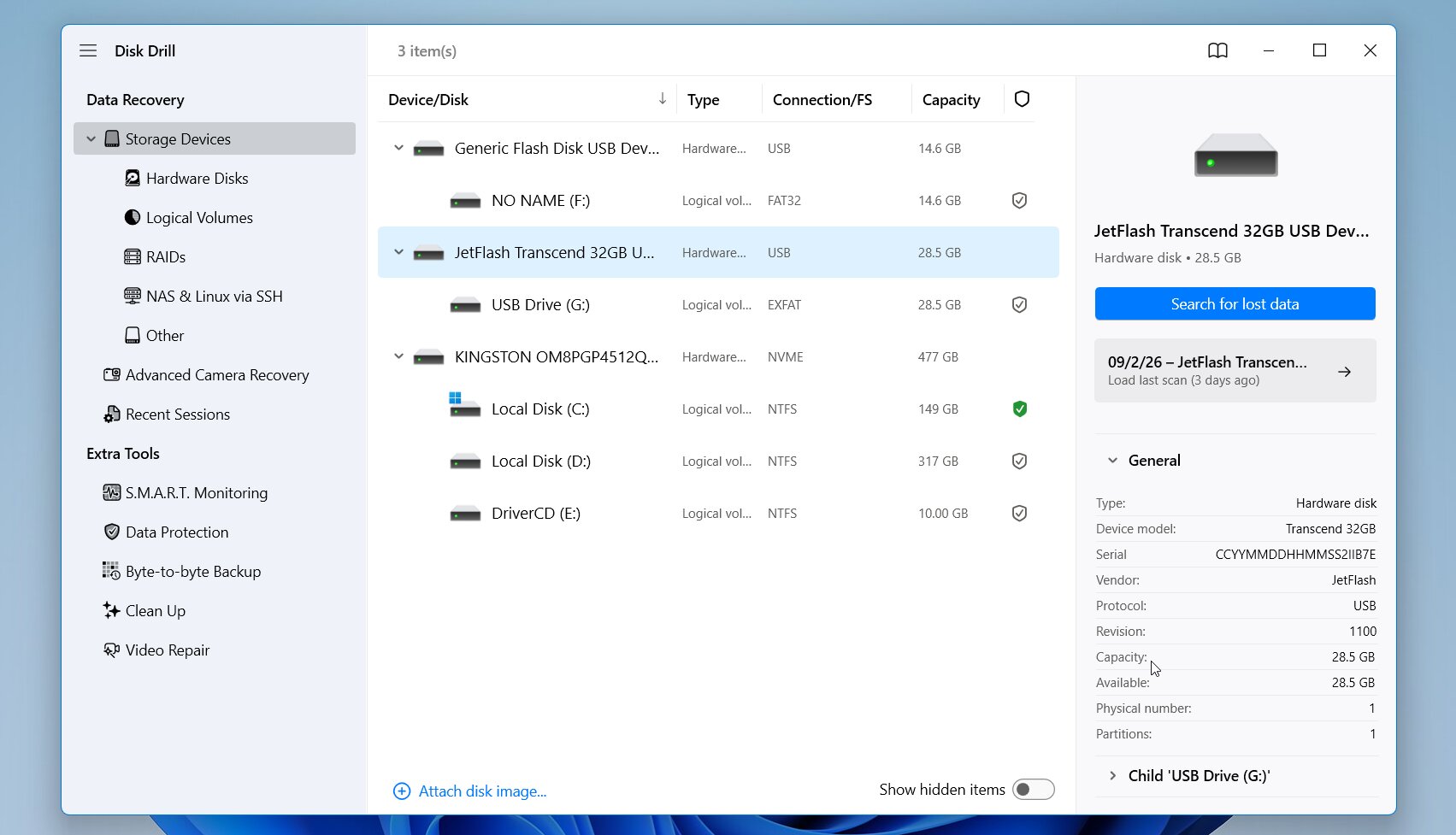
Disk Drill jest naszym najlepszym ogólnym zamiennikiem TestDisk, ponieważ łączy w sobie silne możliwości odzyskiwania z dużo bardziej przystępnym podejściem. Opracowany przez CleverFiles, obsługuje zarówno Windows i macOS, jak i pozwala na odzyskiwanie usuniętych lub utraconych plików z dysków twardych, SSD, dysków USB, kart pamięci oraz innych urządzeń magazynujących. W przeciwieństwie do TestDisk oferuje pełny interfejs graficzny, podgląd plików, a także odzyskiwanie zarówno na podstawie systemu plików, jak i sygnatur, wraz z dodatkowymi narzędziami, takimi jak tworzenie obrazów dysków oraz monitoring S.M.A.R.T.
Najlepsze dla: Użytkownicy, którzy chcą uzyskać najlepszy ogólny balans między wydajnością odzyskiwania, łatwością obsługi, wsparciem dla systemów plików i dodatkowymi narzędziami do odzyskiwania.
Cena: Disk Drill Free umożliwia do 100 MB odzyskiwania na Windows i zawiera podgląd plików oraz dodatkowe narzędzia. Disk Drill Pro kosztuje 89 USD/rok lub 149 USD za licencję dożywotnią, a jedna licencja jest ważna zarówno dla Windows, jak i macOS.
Interfejs i użyteczność
Disk Drill to duża zmiana, jeśli wcześniej korzystałeś z interfejsu wiersza poleceń TestDisk. Po otwarciu programu wyświetlane są dostępne dyski fizyczne i woluminy wraz ze szczegółami, takimi jak pojemność i system plików. Wybierasz uszkodzone urządzenie i rozpoczynasz skanowanie bez konieczności wcześniejszego wybierania konkretnego algorytmu odzyskiwania.
Podczas skanowania Disk Drill sortuje wykryte dane na kategorie, a wyniki możesz otworzyć jeszcze przed zakończeniem skanowania. Stamtąd możesz filtrować listę, wyszukiwać konkretny plik, sprawdzać szacowane szanse na odzyskanie oraz podglądać obsługiwane pliki. Gdy znajdziesz to, czego potrzebujesz, zaznaczasz pliki, klikasz Odzyskaj i wybierasz miejsce docelowe na innym dysku. Przeglądarka wyników posiada znany układ drzewa plików, co znacznie ułatwia nawigację w porównaniu do TestDisk.
Wydajność odzyskiwania w naszych testach
Disk Drill wygenerował najlepszy wynik w naszym teście usuniętych plików. Na Windows odzyskał 52 z 52 plików, czyli pełne 1,1 GB zestaw danych testowych, w czasie 5 minut 34 sekundy. Powtórzyliśmy ten sam test w wersji na macOS na naszym M4 Mac mini, gdzie ponownie odzyskał 52/52 plików, z czasem skanowania 6 minut 4 sekundy.
Co ważniejsze, nie był to przypadek, w którym wysoka liczba plików wynikała z dużej ilości anonimowych wyników opartych na sygnaturach. Disk Drill poprawnie odzyskał usunięty zestaw danych przy użyciu oryginalne nazwy plików i informacje o folderach nienaruszone, a odzyskane pliki mogliśmy otworzyć we wszystkich naszych kategoriach: obrazów, zdjęć RAW, wideo, audio, dokumentów i archiwów. Funkcja podglądu również działała wyjątkowo dobrze: sprawdzane przez nas pliki można było obejrzeć przed odzyskaniem.
Co sprawia, że Disk Drill jest lepszą alternatywą dla TestDisk?
Disk Drill jest silną alternatywą dla TestDisk, ponieważ uzupełnia wiele luk, które stają się widoczne podczas przechodzenia od naprawy partycji do rzeczywistego odzyskiwania plików. TestDisk pozostaje doskonały do utracone partycje, problemów z sektorem rozruchowym oraz innych specyficznych zadań związanych z systemem plików, ale Disk Drill oferuje więcej sposobów odnajdywania pojedynczych plików i sprawia, że cały proces jest łatwiejszy do kontrolowania.
Główne zalety to:
- Pełny graficzny przepływ pracy: Disk Drill pozwala wybrać dysk, zeskanować go, wyświetlić podgląd plików i odzyskać wybrane dane przez interfejs graficzny zamiast tekstowych menu TestDisk.
- Bardziej kompletne odzyskiwanie plików: TestDisk opiera się głównie na dostępnych metadanych systemu plików podczas operacji odzyskiwania, podczas gdy Disk Drill może łączyć informacje z systemu plików z odzyskiwanie na podstawie sygnatur, gdy metadane są niedostępne.
- Odzyskiwanie RAID: Disk Drill obsługuje odzyskiwanie z kilku Konfiguracje RAID, co czyni go odpowiednim do bardziej złożonych konfiguracji pamięci masowej, które TestDisk obsługuje tylko w ograniczony sposób.
- Podglądy plików: Disk Drill pozwala sprawdzić wiele możliwych do odzyskania zdjęć, filmów, dokumentów i innych plików przed odzyskaniem.
- Widok szesnastkowy: Disk Drill zawiera wbudowany podgląd hex do inspekcji surowych danych plików i urządzeń pamięci masowej, gdy wymagane jest dokładniejsze techniczne spojrzenie.
- Szersze wsparcie dla systemów plików: Disk Drill obejmuje NTFS, FAT/exFAT, ReFS, HFS/HFS+, APFS, EXT2/3/4 i BTRFS.
- Obrazy dysków i S.M.A.R.T.: Możesz utworzyć obraz dysku i sprawdzić stan zdrowia napędu bez użycia oddzielnego programu.
- Zaawansowane odzyskiwanie aparatu: Disk Drill zawiera dedykowany moduł do fragmentowanych plików wideo z kamer, dronów i podobnych urządzeń.
Głównym kompromisem jest cena. TestDisk jest całkowicie darmowy, podczas gdy Disk Drill wymaga licencji Pro do odzyskiwania powyżej darmowego limitu. Dla użytkowników, którzy przede wszystkim potrzebują odzyskiwanie plików zamiast naprawy partycji, dodatkowe metody odzyskiwania, podglądy, interfejs graficzny oraz wbudowane narzędzia sprawiają, że różnica ta jest dużo łatwiejsza do uzasadnienia.
| Funkcja | Disk Drill | TestDisk |
|---|---|---|
| Interfejs | Graficzny, przyjazny dla początkujących | Tekstowy |
| Odzyskiwanie usuniętych plików | Odzyskiwanie na podstawie metadanych i sygnatur | Na podstawie metadanych, ograniczone systemy plików |
| Narzędzia do utraconych partycji | Wykrywa utracone partycje | Tak, może przywrócić strukturę partycji |
| Podgląd plików | Tak | Nie |
| Własne sygnatury plików | Nie | Nie |
| Tworzenie obrazów dysku | Tak | Tak |
| Edytor hex / dysku | Nie | Nie |
| Odtwarzanie RAID | Tak | Ograniczone |
| Windows / macOS / Linux | Windows, macOS | Tak |
| Nasz test odzyskiwania plików | 51/52 Windows w 5 min 34 sek, 51/52 macOS w 6 min 04 sek | 51/52 Windows w 2 min 34 sek |
| Bezpłatne odzyskiwanie | 100 MB na Windows | Bez limitu |
| Cena płatna | $89/rok; $149 jednorazowo | Darmowe |
2. R-Studio – Najlepszy dla zaawansowanych użytkowników
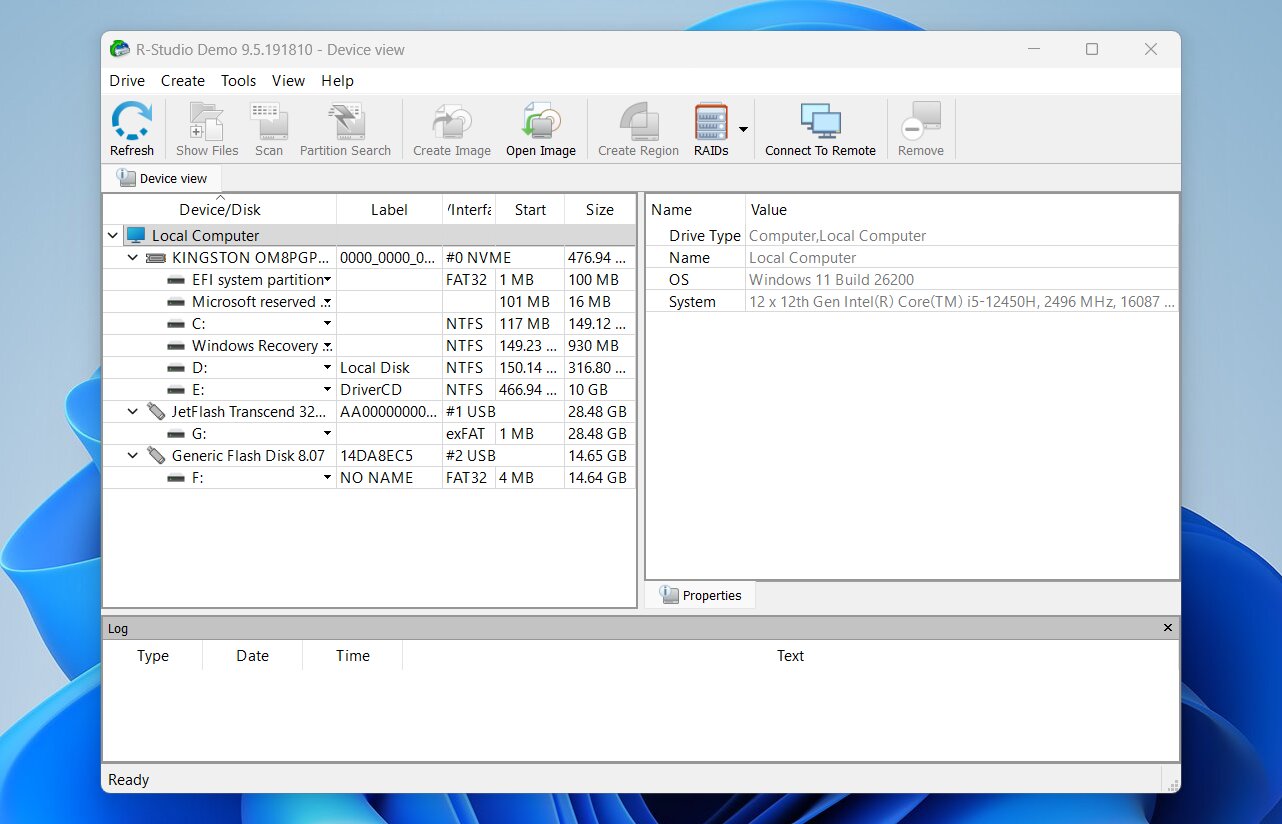
R-Studio jest solidną alternatywą dla TestDisk przeznaczoną dla zaawansowanych użytkowników, którzy chcą mieć większą kontrolę nad procesem odzyskiwania danych. Opracowany przez R-Tools Technology, oferuje szczegółowe ustawienia skanowania, szerokie wsparcie dla systemów plików, tworzenie obrazów dysków oraz Odzyskiwanie RAID. Jego interfejs jest znacznie bardziej techniczny niż w Disk Drill, więc nauka obsługi może być trudniejsza, jednak doświadczeni użytkownicy mogą docenić dodatkowe opcje konfiguracji. R-Studio jest również dostępny na Linuksa, co czyni go dobrą alternatywą dla TestDisk na tym systemie.
Najlepsze dla: Zaawansowani użytkownicy i profesjonaliści zajmujący się odzyskiwaniem danych, którzy potrzebują szczegółowej kontroli skanowania, rekonstrukcji RAID oraz wsparcia dla złożonych scenariuszy odzyskiwania na systemach Windows, macOS i Linux.
Cena: R-Studio oferuje bezpłatną wersję demo, która pozwala skanować dyski i podglądać pliki, jednak odzyskiwanie jest ograniczone przez rozmiar pliku. Płatne licencje zaczynają się od 79,99 USD za platformę, przy czym licencje na Windows, macOS i Linux są sprzedawane oddzielnie.
Interfejs i użyteczność
R-Studio ma interfejs graficzny, ale to nie oznacza, że jest automatycznie prosty. Główne okno gromadzi dyski, partycje, wyniki skanowania, systemy plików i narzędzia do odzyskiwania w dość gęstym układzie. Bardziej przypomina narzędzie techniczne niż typową aplikację do odzyskiwania danych dla konsumentów.
Podstawowy przebieg pracy jest nadal łatwy do opanowania: wybierz fizyczny dysk lub wolumin, kliknij Skanuj, skonfiguruj parametry skanowania i rozpocznij wyszukiwanie. Możesz określić zakres skanowania, wybrać systemy plików, wybrać znane typy plików i dostosować inne parametry. Po zakończeniu skanowania wykryte partycje i systemy plików pojawią się obok wyników. Możesz przeglądać ich drzewa katalogów, podglądać obsługiwane pliki, wybrać to, czego potrzebujesz, i odzyskać dane na inny dysk.
Podobała nam się ilość kontroli, ale wiąże się to z pewnym kosztem. Interfejs wymaga czasu na zrozumienie, a wyniki mogą pojawiać się w kilku sekcjach. Przy pierwszej próbie odzyskiwania, Disk Drill jest znacznie łatwiejszy w użyciu.
Wydajność odzyskiwania w naszych testach
R-Studio był bardzo blisko Disk Drill w naszym teście odzyskiwania usuniętych plików. Na Windows, odzyskał 51/52 plików z naszego zbioru danych o wielkości 1,1 GB, przy czasie skanowania 5 minut 15 sekund. Na naszym M4 Mac mini, ponownie odzyskał 51/52 plików, a skanowanie zajęło 5 minut 49 sekund.
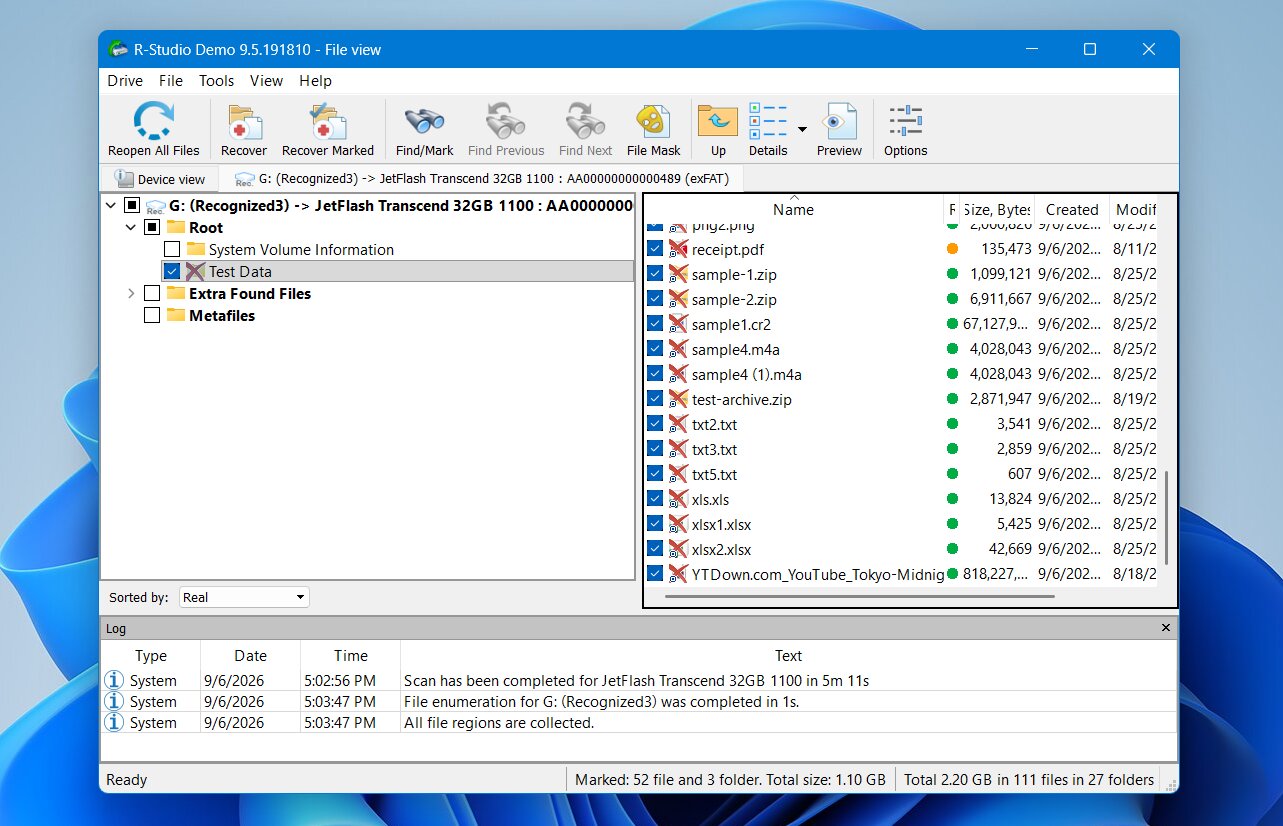
R-Studio zachował informacje o systemie plików niezbędne do odzyskania naszych usuniętych plików z ich oryginalnymi nazwami i strukturą katalogów, zamiast zmuszać nas do polegania na anonimowych, surowych wynikach.
Główną słabością, którą zauważyliśmy, było funkcja podglądu. Niektóre podglądy były niedostępne, szczególnie dla Pliki RAW z aparatów, takie jak RAF i CR2. Nie oznaczało to koniecznie, że te pliki były nie do odzyskania, ale utrudniało to zweryfikowanie ich stanu przed odzyskaniem. To odpowiada naszemu ogólnemu doświadczeniu z R-Studio: jego mechanizm odzyskiwania jest doskonały, podczas gdy niektóre funkcje związane z użytecznością są mniej dopracowane.
Wynik na macOS był również dobry, ale nie identyczny jak na Windows. R-Studio odzyskał 51 z naszych 52 plików, więc brakowało jednego pliku z oryginalnego zestawu danych. Poza tym doświadczenie było takie samo jak w wersji na Windows.
Co sprawia, że R-Studio jest lepszą alternatywą dla TestDisk?
R-Studio jest jednym z najbliższych odpowiedników dla użytkowników, którzy doceniają Chcesz większy zestaw narzędzi do odzyskiwania danych niż oferuje TestDisk, ale nie jesteś ekspertem technicznym. Nie upraszcza wszystkiego w takim samym stopniu jak Disk Drill, ale zastępuje tekstowe menu TestDisk interfejsem graficznym, jednocześnie oferując znacznie głębszą kontrolę nad odzyskiwaniem plików, konfiguracjami RAID, obrazami dysków oraz parametrami skanowania.
Oto jego główne zalety:
- Szczegółowe opcje skanowania: Możesz zdefiniować zakresy skanowania, oczekiwane systemy plików, znane typy plików i inne parametry zamiast polegać wyłącznie na automatycznych ustawieniach skanowania.
- O wiele szersze wsparcie systemów plików dla odzyskiwania plików: R-Studio obsługuje systemy plików NTFS, ReFS, FAT/exFAT, HFS+, APFS, Ext2/3/4, XFS, UFS i inne.
- Zaawansowane odzyskiwanie RAID: R-Studio potrafi odtwarzać liczne standardowe i niestandardowe konfiguracje RAID, co sprawia, że lepiej nadaje się do złożonych macierzy niż TestDisk.
- Profesjonalne narzędzia do odzyskiwania: Tworzenie obrazów dysków, odzyskiwanie przez sieć, edytor szesnastkowy, monitoring S.M.A.R.T. oraz własne sygnatury plików dają doświadczonym użytkownikom znacznie więcej możliwości w trudnych przypadkach.
- Graficzna przeglądarka plików i podglądy: Możesz przeglądać odzyskane drzewa katalogów i podglądać obsługiwane pliki zamiast przeglądać je przez tekstowy interfejs TestDisk.
R-Studio nie zastępuje wszystkiego, co robi TestDisk. W szczególności TestDisk ma przewagę, gdy Twoim celem jest zapisz odzyskaną partycję z powrotem do tabeli partycji. R-Studio potrafi zlokalizować wcześniejsze struktury systemu plików i odzyskać ich zawartość, ale nie przywraca wpisu usuniętej partycji w ten sam sposób.
| Funkcja | R-Studio | TestDisk |
|---|---|---|
| Interfejs | Graficzny, bardzo techniczny | Tekstowy |
| Odzyskiwanie usuniętych plików | Odzyskiwanie na podstawie metadanych + sygnatur | Na podstawie metadanych, ograniczone systemy plików |
| Narzędzia do utraconych partycji | Tak, wykrywa wcześniejsze systemy plików | Tak, może przywrócić strukturę partycji |
| Podgląd plików | Tak | Nie |
| Niestandardowe sygnatury plików | Tak | Nie |
| Tworzenie obrazu dysku | Tak, zaawansowane opcje | Tak |
| Edytor hex / dysku | Tak | Ograniczone narzędzia niskiego poziomu |
| Rekonstrukcja RAID | Tak, zaawansowana | Ograniczona |
| Windows / macOS / Linux | Tak | Tak |
| Nasz test odzyskiwania usuniętych plików | 51/52 Windows w 5 min 15 sek, 51/52 macOS w 5 min 49 sek | 51/52 Windows w 2 min 34 sek |
| Darmowe odzyskiwanie | Ograniczone przez rozmiar pliku | Nieograniczone |
| Cena płatnej wersji | $79.99 za platformę | Darmowe |
3. DiskGenius – Najlepszy do odzyskiwania partycji i zarządzania dyskami
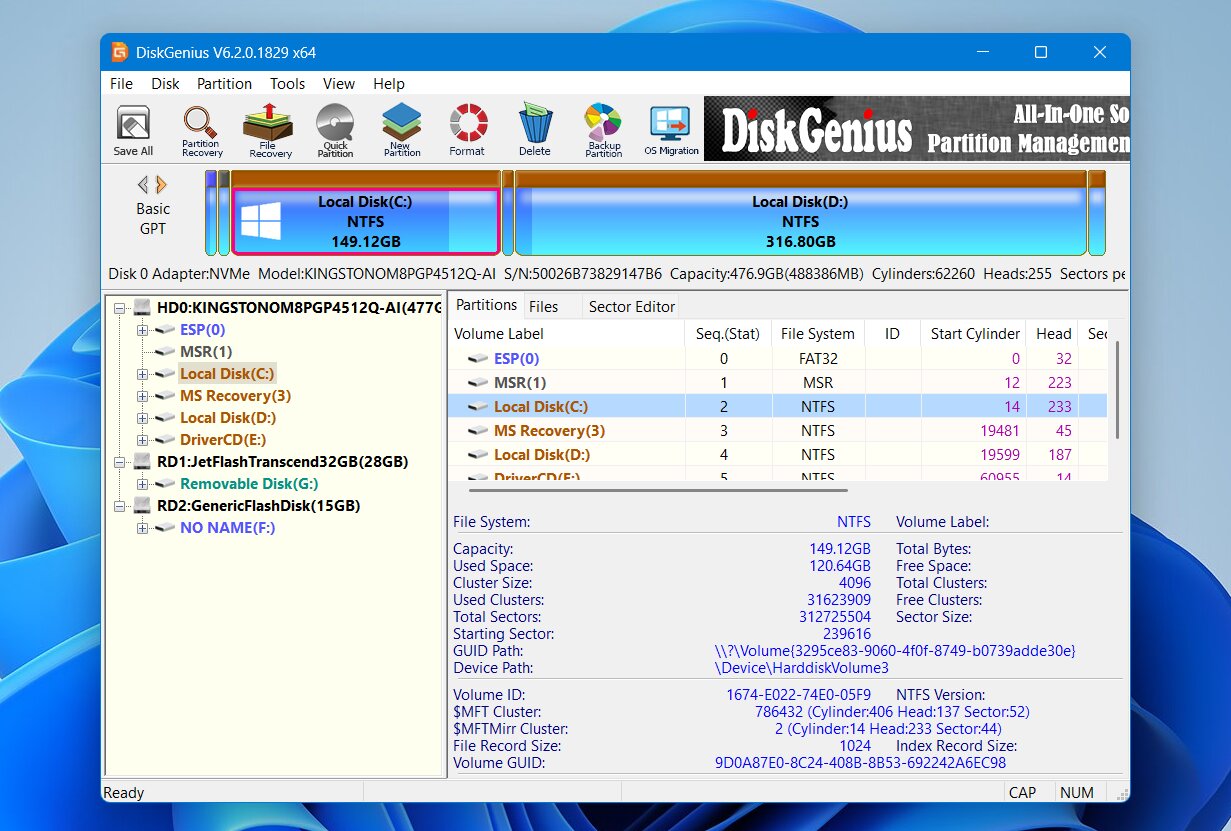
DiskGenius, opracowany przez Eassos, jest jednym z najbliższych alternatyw TestDisk pod względem przeznaczenia. Łączy odzyskiwanie plików, odzyskiwanie utraconej partycji, zarządzanie partycjami, klonowanie dysku oraz niskopoziomowe narzędzia dyskowe w jednej aplikacji Windows. W przeciwieństwie do TestDisk, oferuje interfejs graficzny i pozwala sprawdzić wykryte partycje oraz pliki przed zatwierdzeniem zmian. Jednocześnie zachowuje wiele technicznych narzędzi, które sprawiają, że TestDisk jest przydatny w przypadku problemów na poziomie dysku.
Najlepsze dla: Użytkownicy Windows, którzy chcą odzyskiwanie utraconych partycji i plików w jednym narzędziu, z dodatkowymi opcjami zarządzania, klonowania i sprawdzania dysków.
Cena: DiskGenius Standard kosztuje 69,90 USD za jeden komputer, podczas gdy edycja Professional kosztuje 99,90 USD i dodaje funkcje takie jak obsługa EXT2/3/4, dostęp do BitLocker, odzyskiwanie RAID oraz głębsza analiza partycji. Edycja Free może skanować i podglądać pliki, ale może odzyskać tylko pliki mniejsze niż 64 KB, więc jej praktyczne zastosowanie do odzyskiwania jest bardzo ograniczone.
Interfejs i użyteczność
DiskGenius używa tradycyjnego układu zarządzania dyskami. Fizyczne dyski i partycje pojawiają się w drzewie po lewej stronie, podczas gdy główny panel wyświetla mapę partycji, pliki, informacje o sektorach i inne szczegóły techniczne. Jest łatwiejszy w obsłudze niż TestDisk, ponieważ większość operacji ma widoczne menu i przyciski, ale interfejs nadal jest dość przeładowany.
Aby odzyskać pliki, wybierasz odpowiedni dysk lub partycję i wybierasz Odzyskaj utracone pliki. Następnie DiskGenius pozwala przeszukiwać usunięte pliki, uruchomić bardziej szczegółowe skanowanie odzyskiwania lub wyszukiwać po znanych sygnaturach plików. Po zakończeniu skanowania możesz przeglądać foldery, filtrować pliki według nazwy lub statusu oraz podglądać obsługiwane wyniki przed skopiowaniem ich na inny dysk.
Odzyskiwanie partycji ma własny schemat działania. Szukaj utraconych partycji skanuje dysk w poszukiwaniu wcześniejszych struktur partycji i pozwala przejrzeć ich zawartość. Jeśli DiskGenius znajdzie właściwą partycję, możesz zapisać odzyskaną strukturę partycji z powrotem na dysku.
Ten ostatni punkt ma znaczenie w porównaniu z TestDisk: DiskGenius to nie tylko program do odzyskiwania plików z funkcją skanowania partycji. Może on faktycznie przywrócić utraconą strukturę partycji, co czyni go znacznie bliższym TestDisk niż Disk Drill lub R-Studio.
Wydajność odzyskiwania w naszych testach
DiskGenius wypadł bardzo dobrze w naszym teście odzyskiwania usuniętych plików. Na Windows odzyskał 52 z 52 plików z naszego zestawu danych o pojemności 1,1 GB, a skanowanie zajęło tylko 4 minuty 19 sekund. To sprawiło, że był najszybszym z trzech pierwszych narzędzi, które testowaliśmy.
Odzyskane pliki zachowały oryginalne nazwy oraz strukturę folderów, a odzyskany zestaw danych udało nam się pomyślnie otworzyć. Nie potrzebowaliśmy anonimowych kopii opartych na sygnaturach, aby uzyskać wynik.
Jego słabszym punktem był podglądy plików. Niektóre większe pliki ładowały się zauważalnie dłużej, a podglądy dla niektórych Formaty zdjęć RAW albo nie działały, albo były zbyt wolne, by były szczególnie użyteczne. Obsługiwane pliki mogą wyświetlać normalny podgląd, podczas gdy inne są przekierowywane do przeglądarki HEX. Nie przeszkodziło to jednak DiskGenius w odzyskiwaniu plików, ale weryfikacja przed odzyskaniem była przez to mniej wygodna niż w przypadku innych narzędzi wyżej na liście.
Nie powtarzaliśmy testu na naszym Mac mini M4, ponieważ DiskGenius nie ma natywnej wersji na macOS. Jest to aplikacja wyłącznie dla Windows, chociaż może współpracować z niektórymi dyskami wcześniej używanymi na innych systemach operacyjnych, jeśli ich systemy plików są obsługiwane. APFS i HFS+ nie są obsługiwane.
Co sprawia, że DiskGenius jest lepszą alternatywą dla TestDisk?
DiskGenius zachowuje wiele z tego, co czyni TestDisk wartościowym, jednocześnie eliminując jedną z jego największych barier: interfejs tekstowy. Oba programy potrafią wyszukiwać utracone partycje i zapisywać odzyskane informacje o partycjach z powrotem na dysku, ale DiskGenius dodaje graficzną mapę partycji, podgląd plików, konwencjonalne odzyskiwanie plików, skanowanie po sygnaturach, klonowanie, dane S.M.A.R.T. oraz znacznie większy zestaw narzędzi do zarządzania dyskami. Dla użytkownika Windows, który ceni możliwości TestDisk na poziomie dysku, ale oczekuje bardziej wizualnego interfejsu i większej liczby narzędzi w jednej aplikacji, DiskGenius jest jednym z najbardziej bezpośrednich zamienników.
Dlaczego wiele osób wybiera DiskGenius:
- Odzyskiwanie utraconych partycji: Podobnie jak TestDisk, DiskGenius może odnaleźć utracone partycje i zapisać odzyskaną strukturę partycji z powrotem na dysku.
- Pełny silnik odzyskiwania plików: Może odzyskiwać usunięte pliki oraz skanować sformatowane, RAW lub uszkodzone woluminy, a odzyskiwanie na podstawie sygnatur jest dostępne, gdy zapisy systemu plików nie są już wystarczające.
- Graficzna inspekcja partycji: Możesz zobaczyć układ dysku i przeglądać pliki wewnątrz wykrytej partycji, zanim zdecydujesz, czy jest to właściwa partycja.
- Zarządzanie partycjami: DiskGenius może tworzyć, usuwać, zmieniać rozmiar, formatować, ukrywać i w inny sposób zarządzać partycjami bez potrzeby używania osobnego narzędzia partycjonującego.
- Narzędzia dyskowe i systemowe: Klonowanie dysków, obrazy dysków, testy uszkodzonych sektorów, informacje S.M.A.R.T. oraz edycja WinPE rozszerzają jego możliwości daleko poza samo odzyskiwanie.
- Szybszy przepływ pracy dla wielu użytkowników Windows: Dostęp do narzędzi odzyskiwania i partycjonowania uzyskasz za pośrednictwem menu, a nie nawigacji tekstowej TestDisk.
Są pewne kompromisy. DiskGenius jest Tylko dla Windows, nie obsługuje APFS i HFS+, a jego interfejs nadal jest dość techniczny. Jego wersja darmowa jest również znacznie mniej hojna niż TestDisk, który udostępnia wszystkie swoje funkcje bezpłatnie.
| Funkcja | DiskGenius | TestDisk |
|---|---|---|
| Interfejs | Graficzny, techniczny | Tekstowy |
| Odzyskiwanie skasowanych plików | Odzyskiwanie na podstawie metadanych + sygnatur | Na podstawie metadanych, ograniczone systemy plików |
| Narzędzia do utraconych partycji | Tak, może przywrócić strukturę partycji | Tak, może przywrócić strukturę partycji |
| Podgląd plików | Tak | Nie |
| Niestandardowe sygnatury plików | Tak | Nie |
| Obrazowanie dysków | Tak | Tak |
| Edytor heksadecymalny / dyskowy | Tak | Ograniczone narzędzia niskopoziomowe |
| Rekonstrukcja RAID | Tak | Ograniczona |
| Windows / macOS / Linux | Tylko Windows | Tak |
| Test odzyskiwania skasowanych plików | 52/52 Windows w 4 min 19 sek | 51/52 Windows w 2 min 34 sek |
| Darmowe odzyskiwanie | Pliki mniejsze niż 64 KB | Nieograniczone |
| Cena płatna | Od $69.90 | Darmowe |
4. DMDE – Najlepsza przystępna cenowo alternatywa dla zaawansowanych użytkowników technicznych
DMDE (DM Disk Editor and Data Recovery Software) jest niezależnym narzędziem do odzyskiwania danych opracowanym przez Dmitry Sidorov. Jego początki jako niskopoziomowy edytor dysków nadal kształtują program dzisiaj: zamiast ukrywać szczegóły techniczne, DMDE udostępnia użytkownikowi bezpośrednio partycje, sektory, struktury systemu plików, parametry RAID oraz surowe dane dysku. Oprócz tych narzędzi oferuje konwencjonalne odzyskiwanie usuniętych plików, skany sygnatur, rekonstrukcję partycji, tworzenie obrazów dysków oraz edytor heksadecymalny. Działa na Windows, macOS, Linux i DOS, co czyni go również jedną z bardziej elastycznych opcji wieloplatformowych na naszej liście.
Najlepsze dla: Użytkownicy, którzy chcą niskokosztowy dostęp do zaawansowanych narzędzi odzyskiwania plików i narzędzi na poziomie dysku i nie przeszkadza im techniczny interfejs.
Cena: DMDE ma jedną z bardziej nietypowych darmowych edycji w tym porównaniu. Pozwala odzyskać do 4 000 plików z wybranego katalogu na żądanie, bez limitu liczby żądań. Płatne licencje zaczynają się od 9,95 USD za jeden miesiąc lub 20 USD rocznie dla wersji Express, podczas gdy edycja Standard kosztuje 48 USD jako licencja wieczysta.
Interfejs i użyteczność
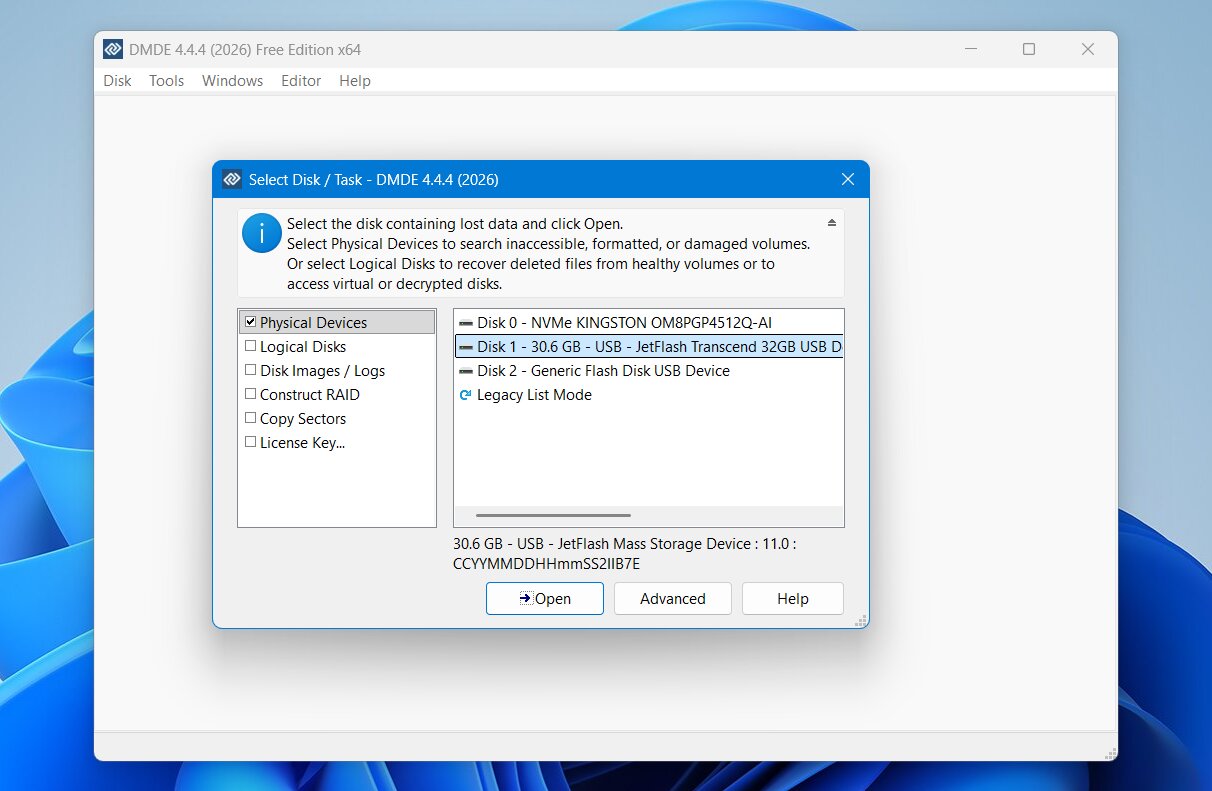
DMDE ma interfejs graficzny, ale każdy, kto oczekuje typowego kreatora odzyskiwania, może potrzebować trochę czasu, aby go zrozumieć. Program otwiera się techniczną listą urządzenia fizyczne, dyski logiczne, obrazy dysków, logi i opcje RAID, a nie uproszczonym ekranem, który prosi o wybranie dysku i kliknięcie Skanuj.
Aby przeprowadzić standardową próbę odzyskiwania, wybierz fizyczne urządzenie lub wolumin i otwórz go. Jeśli istniejące informacje o systemie plików są wystarczające, DMDE może natychmiast wyświetlić wolumin i jego strukturę katalogów. Aby przeprowadzić głębsze wyszukiwanie, możesz uruchomić Pełne skanowanie i wybrać systemy plików oraz surowe sygnatury plików, które DMDE powinien sprawdzić. Pozwala nawet zdefiniować własne sygnatury na podstawie przykładowych plików.
Wyniki wymagają więcej pracy ręcznej. DMDE rozdziela dane na obszary, takie jak Główne wyniki, surowe typy plików i inne wyniki, i może być konieczne sprawdzenie kilku możliwych struktur systemu plików, zanim znajdziesz właściwą. Po zlokalizowaniu plików wybierasz je i używasz Odzyskaj, aby skopiować je na inny dysk.
Wciąż łatwiej jest wizualnie sprawdzać pliki i partycje niż za pomocą TestDisk, ale DMDE nie oferuje równie dopracowanego procesu pracy jak Disk Drill. Z naszego doświadczenia wydawał się również mniej uporządkowany niż R-Studio.
Wydajność odzyskiwania w naszych testach
DMDE uzyskał dobry, choć nie idealny, wynik w naszym teście odzyskiwania usuniętych plików. Na Windows odzyskał 51 z 52 plików, a skanowanie trwało 5 minut 44 sekundy. Na naszym M4 Mac mini odzyskał 50 z 52 plików w 6 minut 11 sekund.
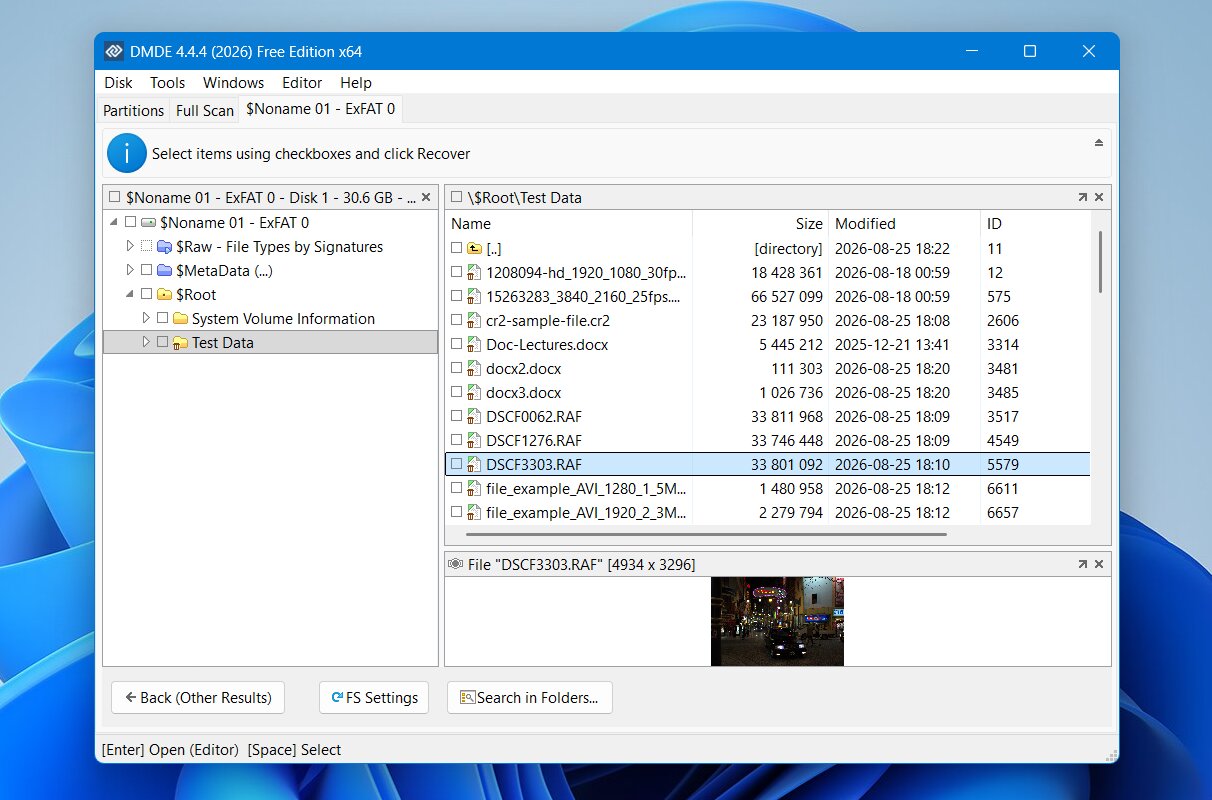
Większość usuniętych plików, które znalazł DMDE, zachowała swoje oryginalne nazwy plików i informacje o systemie plików, więc wynik nie zależał od dużej kolekcji anonimowych surowych plików. Jednak końcowa liczba odzyskanych plików uplasowała go za Disk Drill, R-Studio i DiskGenius na Windows.
Obsługa podglądu była kolejną zauważalną słabością. Nie mogliśmy wyświetlić podglądu naszych plików wideo ani audio, chociaż DMDE zapewnił podgląd dla sprawdzonych przez nas zdjęć RAW. Jest to mniej istotne, jeśli dokładnie wiesz, które usunięte pliki są Ci potrzebne, ale staje się to niewygodne, gdy masz setki wyników skanowania i chcesz sprawdzić ich stan przed odzyskaniem.
Wersja macOS wypadła nieco gorzej niż wersja Windows w naszym teście. Podobnie jak w przypadku R-Studio, ta różnica jest niewielka, ale pokazuje, dlaczego testowaliśmy obie wersje osobno, zamiast zakładać identyczne wyniki na różnych platformach.
Co sprawia, że DMDE jest lepszą alternatywą dla TestDisk?
DMDE ma sens jako alternatywa dla TestDisk dla użytkowników, którzy lubisz niskopoziomową kontrolę, którą oferuje TestDisk, ale potrzebujesz mocniejszych narzędzi do odzyskiwania plików. Oba programy ukazują znacznie więcej struktury dysku niż typowa aplikacja do odzyskiwania danych dla konsumentów i oba mogą pracować z utraconymi partycjami oraz uszkodzonymi systemami plików. DMDE idzie dalej, oferując odzyskiwanie plików oparte na sygnaturach, graficzną przeglądarkę plików, edycję dysków, rekonstrukcję RAID oraz obsługę własnych sygnatur plików.
Oto główne powody, dla których warto rozważyć DMDE:
- Bardziej zaawansowane odzyskiwanie plików: DMDE może używać zarówno metadanych systemu plików, jak i sygnatury plików, podczas gdy możliwości odzyskiwania TestDisk zależą od obsługiwanych rekordów systemu plików.
- Narzędzia do odzyskiwania utraconych partycji: DMDE może wykrywać utracone woluminy, analizować ich systemy plików, pracować z uszkodzonymi strukturami partycji oraz odzyskiwać z nich pliki.
- Odbudowa RAID: DMDE może tworzyć wirtualne konfiguracje RAID z dysków lub obrazów dysków i obsługuje RAID 0, 1, 4, 5, 6, JBOD oraz niestandardowe układy.
- Obrazowanie dysku: Może tworzyć kopie sektor po sektorze, obsługiwać złe sektory z opcjami ponawiania/pomijania, wznawiać przerwane kopiowania oraz pracować z obrazami E01.
- Bardzo hojna darmowa edycja: Limit 4 000 plików na katalog sprawia, że darmowa wersja DMDE jest znacznie bardziej atrakcyjna do rzeczywistego odzyskiwania niż dema oferowane przez wiele komercyjnych narzędzi.
DMDE nie jest ulepszeniem pod każdym względem. Jego interfejs może być równie onieśmielający jak TestDisk dla niedoświadczonego użytkownika, mimo że posiada GUI. Brakuje mu również dopracowanych podglądów oraz automatycznej organizacji, jakie oferują bardziej przyjazne programy do odzyskiwania danych.
| Funkcja | DMDE | TestDisk |
|---|---|---|
| Interfejs | Graficzny, bardzo techniczny | Tekstowy |
| Odzyskiwanie usuniętych plików | Odzyskiwanie na podstawie metadanych + sygnatur | Na podstawie metadanych, ograniczone systemy plików |
| Narzędzia do odzyskiwania utraconych partycji | Tak | Tak |
| Podgląd plików | Ograniczony | Nie |
| Niestandardowe sygnatury plików | Tak | Nie |
| Tworzenie obrazów dysków | Tak, zaawansowane opcje | Tak |
| Edytor hex / dysku | Tak | Ograniczone narzędzia niskiego poziomu |
| Odtwarzanie RAID | Tak | Ograniczone |
| Windows / macOS / Linux | Tak | Tak |
| Test odzyskiwania usuniętych plików | 51/52 Windows w 5 min 44 sek, 50/52 macOS w 6 min 11 sek | 51/52 w 2 min 34 sek |
| Darmowe odzyskiwanie | Do 4 000 plików na katalog/zapytanie | Nieograniczone |
| Cena płatnej wersji | Od $9.95/miesiąc; $48 dożywotnia, Standard | Darmowe |
5. Recuva – Najlepsza darmowa alternatywa do prostego usuwania plików
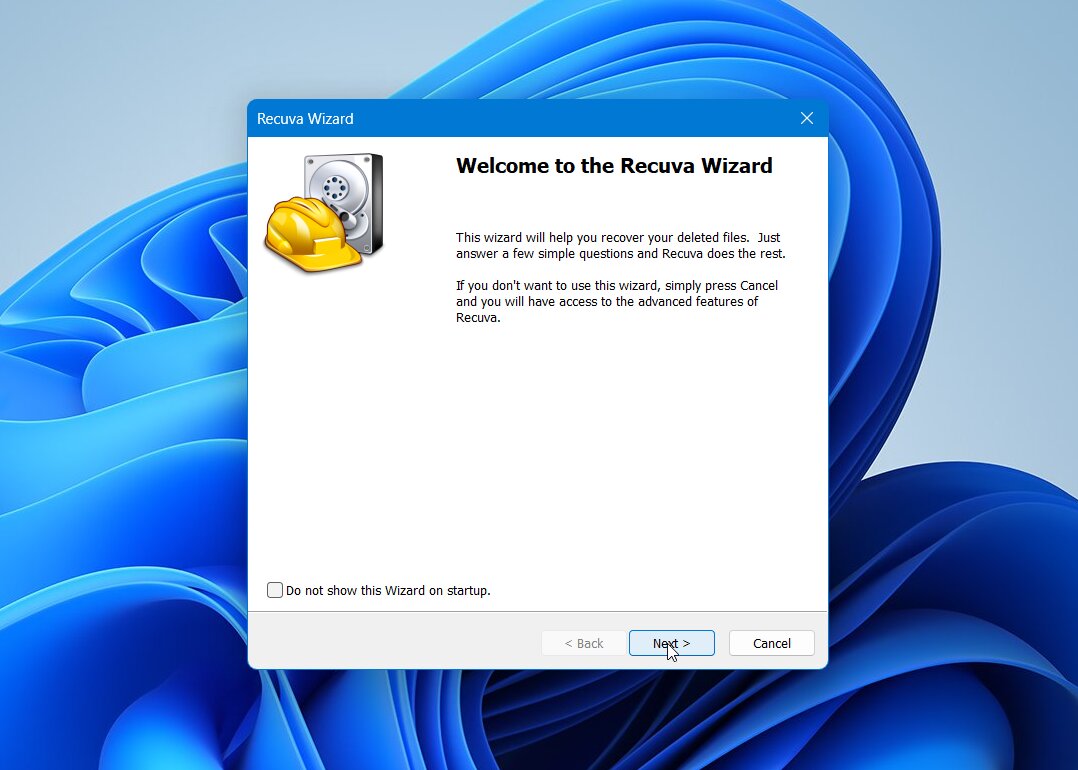
Recuva to lekki program narzędziowy dla Windows opracowany przez Piriform, przeznaczony do odzyskiwania niedawno usuniętych plików na zdrowych woluminach NTFS, FAT i exFAT. Zamiast zajmować się skomplikowaną naprawą partycji lub zadaniami na niskim poziomie dysku, wykorzystuje prowadzonego kreatora wyposażonego w tryby Szybkiego i Głębokiego skanowania. Jego główną zaletą jest koszt: darmowa wersja nie narzuca żadnych ograniczeń co do ilości odzyskiwanych plików.
Najlepsze dla: Użytkownicy Windows, którzy chcą całkowicie bezpłatnego narzędzia GUI do odzyskiwania niedawno usuniętych plików i nie potrzebują odzyskiwania partycji ani zaawansowanych narzędzi dyskowych.
Cena: Recuva Free obejmuje nielimitowane skanowanie i odzyskiwanie. Recuva Professional kosztuje około 24,95 $ rocznie i dodaje obsługę wirtualnych dysków oraz tworzenie obrazów dysków, automatyczne aktualizacje i priorytetowe wsparcie, ale korzysta z tego samego silnika odzyskiwania co darmowa edycja.
Interfejs i użyteczność
Recuva to bardzo proste narzędzie, szczególnie w porównaniu z bardziej zaawansowanymi technicznie alternatywami na naszej liście. Po uruchomieniu Kreator odzyskiwania pyta, jakiego typu pliki chcesz znaleźć i gdzie były przechowywane. Możesz wyszukiwać zdjęcia, muzykę, dokumenty, filmy lub wszystkie pliki, a następnie wybrać odpowiedni dysk lub folder.
Przed skanowaniem możesz włączyć Głębokie skanowanie dla dokładniejszego wyszukiwania. Po zakończeniu skanowania Recuva wyświetla wykryte pliki w podstawowej tabeli. Tryb zaawansowany dodaje ścieżkę do pliku, wskaźnik stanu, pole wyszukiwania i mały panel podglądu. Aby odzyskać coś, zaznaczasz wybrane pliki, klikasz Odzyskaj i wybierasz miejsce docelowe na innym dysku.
Interfejs wygląda na przestarzały, ale uważamy, że prostota działa na korzyść Recuva. Nie ma tu tabel partycji, edytorów sektorów, kontroli RAID ani innych technicznych opcji do przechodzenia. Przy podstawowym odzyskiwaniu bardzo szybko można zrozumieć, jak z niego korzystać.
Wydajność odzyskiwania w naszych testach
Do tego porównania uruchomiliśmy Recuva’s Głębokie skanowanie na tym samym usuniętym zestawie 52 plików, który był używany dla innych narzędzi. Odzyskało 51 z 52 plików, a skanowanie zakończyło się w 6 minut 20 sekund.
To godny wynik jak na całkowicie darmowe narzędzie, zwłaszcza że ten test odzwierciedla przypadek, w którym Recuva radzi sobie najlepiej: ostatnio usunięte pliki na zdrowym woluminie exFAT. Większość odnalezionych plików zachowała przydatne informacje systemu plików, zamiast pojawiać się jedynie jako anonimowe surowe wyniki. System podglądu był jednak znacznie bardziej ograniczony. Standardowe zdjęcia mogą być podglądane, nasze pliki RAW z aparatu nie wyświetlały się poprawnie, a wsparcie dla podglądu w innych formatach było niespójne.
Nie testowaliśmy Recuvy na naszym M4 Mac mini, ponieważ nie ma wersji na macOS. Jest również ograniczony do systemów plików przeznaczonych dla Windows, takich jak NTFS, FAT16/32 i exFAT, i nie może odzyskiwać danych z woluminów APFS, HFS+ ani Linux EXT.
Co sprawia, że Recuva jest lepszą alternatywą dla TestDisk?
Recuva nie jest bezpośrednim zamiennikiem funkcji naprawy partycji w TestDisk, wręcz przeciwnie. Zasługuje na miano alternatywy tylko z dużo węższego powodu: sprawia, że proste odzyskiwanie usuniętych plików jest znacznie łatwiejsze. Jeśli Twoja partycja jest w dobrym stanie, a usunięcie plików nastąpiło przez pomyłkę, Recuva oferuje graficzny interfejs (nieco przestarzały, ale lepszy niż narzędzie tekstowe), filtry, wskaźniki stanu odzyskiwania i ograniczone podglądy.
Oto najważniejsze zalety Recuva:
- Nieograniczone darmowe odzyskiwanie: Podobnie jak TestDisk, Recuva nie narzuca limitu na odzyskiwanie danych, co jest jedną z jej największych zalet w porównaniu do większości komercyjnych programów do odzyskiwania danych.
- Znacznie łatwiejsze w prostych przypadkach: W przeciwieństwie do TestDisk, Kreator Odzyskiwania prowadzi cię przez proces krok po kroku. Wybierasz typ pliku i lokalizację, uruchamiasz skanowanie, przeglądasz wyniki i odzyskujesz swoje pliki bez konieczności korzystania z tekstowych menu i technicznych opcji TestDisk.
- Wyniki graficzne: Wykryte pliki pojawiają się na przeszukiwalnej liście wraz ze swoimi ścieżkami, stanem oraz podglądem.
- Szybkie i głębokie tryby skanowania: Możesz zacząć od szybszego wyszukiwania lub użyć Głębokiego Skanowania, gdy normalne skanowanie nie znajduje wystarczającej liczby plików.
- Szacowane statusy odzyskiwania: Recuva oznacza pliki jako Doskonałe, Słabe lub Nie do odzyskania, chociaż nie polegalibyśmy wyłącznie na tych oznaczeniach, ponieważ nie zawsze były one trafne w naszych testach.
- Lekka darmowa opcja: Jeśli potrzebujesz tylko odzyskać pliki niedawno usunięte z działającego dysku Windows, nie ma większego powodu, aby płacić przed sprawdzeniem, czy Recuva może je odzyskać.
Porównanie całkowicie się zmienia, gdy problem dotyczy utracona partycja, wolumin RAW, sektor rozruchowy lub tabela partycji. Są to obszary, w których TestDisk jest znacznie bardziej zaawansowany. Recuva wymaga rozpoznawalnej partycji z przypisaną literą dysku do skanowania, więc nie może pracować z wieloma partycjami RAW, utraconymi lub nieprzydzielonymi. TestDisk został zaprojektowany specjalnie do odzyskiwania partycji i systemów plików.
| Funkcja | Recuva | TestDisk |
|---|---|---|
| Interfejs | Graficzny + kreator | Tekstowy |
| Odzyskiwanie usuniętych plików | Tak | Tak, ograniczone systemy plików |
| Głębokie skanowanie na podstawie sygnatur | Tak, ograniczone | Nie |
| Odzyskiwanie utraconych partycji | Nie | Tak |
| Obsługa woluminów RAW/nieprzypisanych | Nie | Tak, do analizy partycji |
| Podgląd plików | Ograniczony | Nie |
| Tworzenie obrazów dysków | Pro: tylko obrazy wirtualne | Tak |
| Obsługiwane platformy | Tylko Windows | Windows, macOS, Linux |
| Nasz test plików usuniętych | 51/52 w 6 min 20 s | 51/52 w 2 min 34 s |
| Darmowe odzyskiwanie | Bez limitu | Bez limitu |
| Cena | Darmowa, $24.95/rok Pro | Darmowa |
Dlaczego te alternatywy dla TestDisk nie znalazły się na liście
Pięć narzędzi znalazło się na naszej głównej liście, ale nie były to jedyne alternatywy dla TestDisk, które braliśmy pod uwagę. Kilka innych programów do odzyskiwania przykuło naszą uwagę, ale albo pokrywają się z którymś z naszych wyborów, albo są przeznaczone do bardziej wąskich scenariuszy odzyskiwania:
- EaseUS Data Recovery Wizard to dopracowane, przyjazne dla początkujących narzędzie do odzyskiwania danych z prowadzeniem krok po kroku, dobrymi podglądami plików i wsparciem dla szerokiego zakresu scenariuszy utraty danych. Braliśmy je pod uwagę, ale nie zaoferował wystarczająco mocnego powodu, aby wybrać go zamiast alternatyw, które znalazły się na naszej liście. Inne narzędzia w naszych testach zapewniły lepsze wyniki odzyskiwania, bardziej zaawansowane funkcje techniczne lub lepszy ogólny balans między obiema cechami.
- Stellar Data Recovery to solidna opcja do typowych zadań odzyskiwania plików i oferuje hojną bezpłatną pulę odzyskiwania. Jednak zauważyliśmy wydajność odzyskiwania mniej spójna niż w przypadku naszych najlepszych wyborów, szczególnie w przypadku trudniejszych typów plików i scenariuszy odzyskiwania. Nadal warto go rozważyć, ale nie osiągnął wystarczająco dobrych rezultatów, aby znaleźć się w naszej finałowej piątce.
- PhotoRec było kolejnym narzędziem, które rozważaliśmy, zwłaszcza że pochodzi od tego samego dewelopera i jest dystrybuowane razem z TestDisk. Może odzyskiwać pliki po ich sygnaturach nawet wtedy, gdy metadane systemu plików są niedostępne. Jednak chcieliśmy, aby na naszej głównej liście znalazły się narzędzia oferujące bardziej kompletna alternatywa dla połączenia TestDisk/PhotoRec, a nie kolejną część tego samego pakietu do odzyskiwania. PhotoRec nie posiada także wielu wygodnych i zaawansowanych funkcji, które oferują wybrane przez nas alternatywy, a odzysk po sygnaturze może oznaczać utratę nazw plików i struktury folderów.
Nie uwzględniliśmy tych narzędzi w naszym zestawieniu, ale każde z nich może być solidnym wyborem w odpowiednim przypadku odzyskiwania.
Werdykt
TestDisk pozostaje doskonałą darmową opcją, gdy potrzebujesz odzyskaj utraconą partycję lub napraw niektóre struktury systemu plików, ale jego zalety są znacznie węższe, gdy celem jest odzyskanie pojedynczych plików. Właśnie tutaj przetestowane przez nas alternatywy oferują wyraźne korzyści — od interfejsów graficznych i podglądu plików, po odzyskiwanie na podstawie sygnatur i dodatkowe narzędzia dyskowe.
Dla większości użytkowników zalecamy Disk Drill jako najlepszą ogólną alternatywę. Było to jedyne narzędzie w naszych testach, które odzyskało 52/52 plików zarówno w Windows, jak i macOS, a jednocześnie zapewniało wiarygodne podglądy i zachowywało oryginalne informacje o pliku.
Pozostałe opcje mają więcej sensu w przypadku konkretnych potrzeb. Wybierz R-Studio do zaawansowanego odzyskiwania i złożonych konfiguracji pamięci, DiskGenius, jeśli priorytetem jest odzyskiwanie partycji i zarządzanie dyskami, DMDE, jeśli chcesz narzędzia do technicznego odzyskiwania w niższej cenie, a Recuva, jeśli potrzebujesz tylko darmowego narzędzia do prostego odzyskiwania usuniętych plików.