Résumé : Disk Drill est notre meilleure alternative globale à TestDisk, avec de solides résultats de récupération, une interface facile à utiliser et un large éventail d’outils de récupération. R-Studio convient mieux aux utilisateurs avancés, tandis que DiskGenius est notre choix pour la récupération de partitions et la gestion des disques. Pour une option technique moins coûteuse, DMDE offre un excellent rapport qualité-prix, tandis que Recuva est la meilleure alternative gratuite pour une récupération simple de fichiers supprimés.
TestDisk fait bien son travail principal : il peut récupérer des partitions perdues et réparer certains problèmes de système de fichiers. Mais il a beaucoup moins à offrir lorsque vous devez récupérer des fichiers individuels. La récupération de fichiers ne fonctionne qu’avec FAT, exFAT, NTFS et ext2, et comme TestDisk s’appuie sur les métadonnées du système de fichiers, il ne peut pas utiliser les signatures de fichiers pour localiser des données lorsque ces enregistrements ne sont pas disponibles. En ajoutant l’interface en mode texte, l’absence d’aperçu des fichiers et un processus en plusieurs étapes, il devient facile de comprendre pourquoi de nombreux utilisateurs cherchent une alternative.
Et certains utilisateurs expérimentés sont encore plus prudents concernant ses fonctionnalités de réparation. Dans une discussion sur Reddit, un utilisateur a averti que TestDisk est « un outil potentiellement dangereux qui peut empirer la situation en raison des réparations sur place, » tout en reconnaissant également qu’il peut être utile entre les mains de quelqu’un qui sait ce qu’il fait.
Ces limitations nous ont donné de nombreuses raisons de chercher une alternative à TestDisk. Nous avons trouvé et testé une gamme d’outils de récupération pour voir comment ils se comparent dans des scénarios réels de perte de données.
Important : Si le lecteur contient des données perdues, évitez les opérations de réparation qui y apportent des modifications avant d’avoir récupéré vos fichiers ou créé une image disque. TestDisk lui-même est sûr, mais un mauvais choix de partition ou des modifications incorrectes sur le lecteur peuvent rendre une récupération ultérieure plus difficile, voire impossible.
Comment nous avons testé et comparé les alternatives à TestDisk
Pour cette comparaison, nous avons testé cinq alternatives à TestDisk pour voir comment elles gèrent la récupération de fichiers et quels avantages elles offrent par rapport à TestDisk. Comme pour nos autres comparaisons de logiciels, nous avons suivi le même directives de test pour chaque programme et utilisé les paramètres d’analyse par défaut autant que possible.
Contrairement à certains de nos autres tests de logiciels de récupération, nous avons utilisé un scénario de perte de données : suppression ordinaire de fichiers. Cela était intentionnel. TestDisk s’appuie sur les métadonnées du système de fichiers pour la récupération de fichiers et ne propose pas de récupération basée sur les signatures, donc un test sur un disque formaté l’opposerait à des outils conçus pour un type de récupération fondamentalement différent. Cependant, TestDisk est livré avec PhotoRec, qui propose une récupération basée sur les signatures lorsque les métadonnées du système de fichiers ne sont plus disponibles.
Nous voulions également tenir compte des différences entre les plateformes. Si une alternative proposait des versions pour Windows et macOS, nous l’avons testée sur les deux systèmes d’exploitation plutôt que de supposer que ses fonctionnalités et ses performances étaient identiques.
Notre configuration de test
Pour le test de récupération, nous avons utilisé un Clé USB Transcend de 32 Go formatée en exFAT. Le disque contenait 52 fichiers totalisant environ 1,1 Go, avec un mélange de formats de fichiers courants et moins courants :
- Images : JPG, PNG, GIF, CR2 et RAF
- Vidéos : MP4, MOV et AVI
- Audio : MP3 et M4A
- Documents : DOC/DOCX, XLS/XLSX, PDF et TXT
- Archives : ZIP
Pour chaque test, nous avons copié le même ensemble de données sur le lecteur USB et supprimé les fichiers normalement. Nous avons ensuite analysé le lecteur avec chaque programme et tenté de récupérer l’ensemble complet de données.
Sur Windows, nous avons utilisé un Ordinateur portable Windows 11 avec un processeur Intel Core i5-12450H et 16 Go de RAM DDR4. Pour les outils disponibles sur macOS, nous avons répété le même test sur un Mac mini M4 modèle de base, avec la même clé USB et le même ensemble de données.
Nous avons enregistré temps de scan, nombre de fichiers utilisables récupérés, préservation des noms de fichiers et de la structure des dossiers d’origine, et fiabilité de l’aperçu. Un fichier n’était compté comme récupéré avec succès que si nous pouvions l’ouvrir et vérifier que son contenu était intact.
Comment nous avons comparé les outils
Les résultats de récupération ont été les plus importants, mais une bonne alternative à TestDisk devait offrir plus qu’un simple nombre élevé de fichiers récupérés. Nous avons également comparé facilité d’utilisation, systèmes de fichiers et périphériques de stockage pris en charge, compatibilité des plateformes, tarification, support client et outils supplémentaires.
Nous avons accordé une attention particulière aux fonctionnalités qui répondent aux principales limites de TestDisk. Cela comprenait une interface graphique, l’aperçu des fichiers, une prise en charge plus large de la récupération de fichiers, l’imagerie de disque, la surveillance S.M.A.R.T., des méthodes d’analyse avancées et d’autres outils pouvant faciliter une tentative de récupération ou offrir plus d’options lorsque TestDisk n’est pas adapté.
Le prix comptait aussi parce que TestDisk est entièrement gratuit. Une alternative payante n’a pas obtenu une meilleure position simplement parce qu’elle offrait plus de fonctionnalités. Ses performances de récupération, sa convivialité, son support ou ses capacités supplémentaires devaient fournir une valeur pratique suffisante pour justifier le coût.
Comparaison des fonctionnalités des alternatives à TestDisk
Pour un aperçu rapide des différences entre nos choix, jetez un œil au tableau de comparaison des fonctionnalités. Il met en évidence les principales capacités de récupération et de gestion de disque de chaque alternative à TestDisk, sans prendre en compte les résultats de nos tests.
| Fonctionnalité | Disk Drill | R-Studio | DiskGenius | DMDE | Recuva |
|---|---|---|---|---|---|
| Interface graphique | Oui | Oui | Oui | Oui | Oui |
| Récupération de fichiers supprimés | Oui | Oui | Oui | Oui | Oui |
| Récupération basée sur la signature | Oui | Oui | Oui | Oui | Limité |
| Outils de partition perdue | Détection | Détection | Oui | Oui | Non |
| Aperçus de fichiers | Oui | Oui | Oui | Limité | Limité |
| Signatures de fichiers personnalisées | Non | Oui | Oui | Oui | Non |
| Imagerie disque | Oui | Oui | Oui | Oui | Limité |
| Surveillance S.M.A.R.T. | Oui | Oui | Oui | Oui | Non |
| Éditeur Hex / disque | Visionneuse Hex | Visionneuse Hex | Oui | Oui | Non |
| Récupération RAID | Oui | Oui | Oui | Oui | Non |
Meilleures alternatives à TestDisk en 2026
Nous avons testé une gamme d’alternatives à TestDisk et réduit la liste à cinq options qui couvrent différents besoins de récupération et types d’utilisateurs.
1. Disk Drill – Meilleure alternative globale
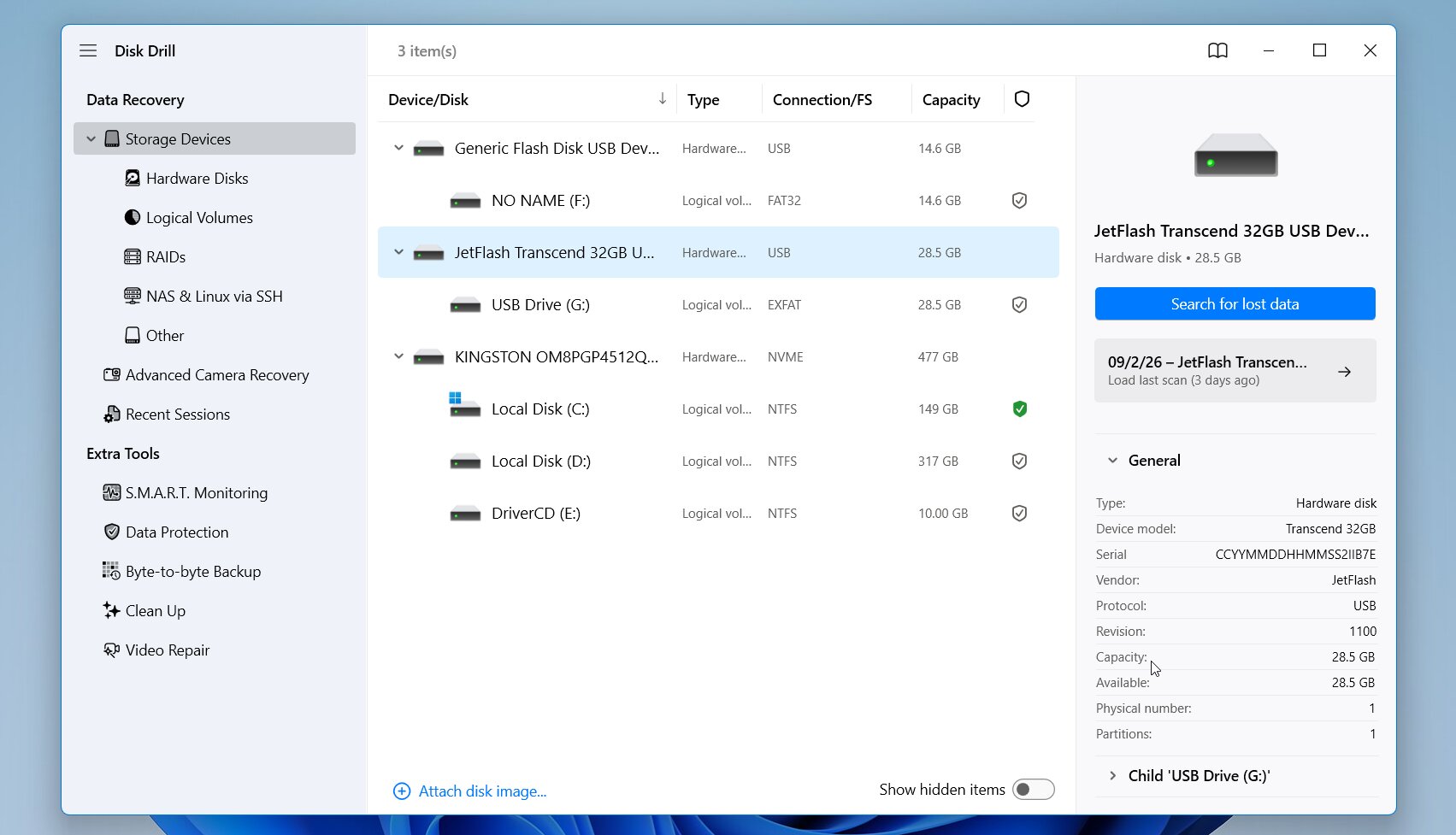
Disk Drill est notre meilleure alternative globale à TestDisk car elle combine de puissantes capacités de récupération avec une approche beaucoup plus accessible. Développé par CleverFiles, il prend en charge à la fois Windows et macOS et peut récupérer des fichiers supprimés ou perdus à partir de disques durs, SSDs, clés USB, cartes mémoire et autres périphériques de stockage. Contrairement à TestDisk, il offre une interface graphique complète, des aperçus de fichiers, ainsi que des récupérations basées sur le système de fichiers ou sur la signature, en plus d’outils supplémentaires tels que l’imagerie disque et la surveillance S.M.A.R.T.
Idéal pour : Utilisateurs qui souhaitent le meilleur équilibre global entre performances de récupération, facilité d’utilisation, prise en charge des systèmes de fichiers et outils de récupération supplémentaires.
Prix : Disk Drill Gratuit permet jusqu’à 100 Mo de récupération sur Windows et inclut des aperçus de fichiers ainsi que ses outils supplémentaires. Disk Drill Pro coûte 89 $/an ou 149 $ pour une licence à vie, avec une licence valable pour Windows et macOS.
Interface & facilité d’utilisation
Disk Drill est un changement majeur si vous venez de l’interface en ligne de commande de TestDisk. Lorsque vous ouvrez le programme, il affiche les disques physiques et les volumes disponibles ainsi que des détails tels que la capacité et le système de fichiers. Vous sélectionnez le périphérique concerné et lancez l’analyse sans avoir à choisir d’abord un algorithme de récupération spécifique.
Pendant l’analyse, Disk Drill trie les données détectées par catégories et vous pouvez ouvrir les résultats avant la fin de l’analyse. De là, vous pouvez filtrer la liste, rechercher un fichier spécifique, vérifier les chances de récupération estimées et prévisualiser les fichiers pris en charge. Une fois que vous avez trouvé ce dont vous avez besoin, sélectionnez les fichiers, cliquez sur Récupérer, puis choisissez une destination sur un autre lecteur. Le navigateur de résultats utilise une disposition arborescente familière, ce qui le rend beaucoup plus facile à naviguer que TestDisk.
Performance de récupération lors de nos tests
Disk Drill a produit le meilleur résultat lors de notre test de fichiers supprimés. Sous Windows, il a récupéré 52 sur 52 fichiers, ou la totalité de Ensemble de test de 1,1 Go, en 5 minutes 34 secondes. Nous avons répété le même test avec la version macOS sur notre Mac mini M4, où il a de nouveau récupéré 52/52 fichiers, avec un temps de scan de 6 minutes 4 secondes.
Plus important encore, il ne s’agissait pas d’un cas où un nombre élevé de fichiers provenait d’un grand nombre de résultats anonymes basés sur des signatures. Disk Drill a correctement récupéré le jeu de données supprimé avec ses noms de fichiers originaux et informations de dossier intactes, et nous avons pu ouvrir les fichiers récupérés dans nos catégories image, photo RAW, vidéo, audio, document et archive. Sa fonction d’aperçu a également particulièrement bien fonctionné : les fichiers que nous avons vérifiés pouvaient être prévisualisés avant la récupération.
Qu’est-ce qui fait de Disk Drill une meilleure alternative à TestDisk ?
Disk Drill est une excellente alternative à TestDisk car il comble bon nombre des lacunes qui apparaissent lorsque vous passez de la réparation de partition à la récupération réelle de fichiers. TestDisk reste excellent pour partitions perdues, les problèmes de secteur de démarrage, et d’autres tâches spécifiques du système de fichiers, mais Disk Drill offre plus de méthodes pour retrouver des fichiers individuels et rend l’ensemble du processus plus facile à contrôler.
Les principaux avantages comprennent :
- Flux de travail graphique complet : Disk Drill vous permet de sélectionner un lecteur, de l’analyser, de prévisualiser les fichiers et de récupérer les données sélectionnées via une interface graphique au lieu des menus textuels de TestDisk.
- Récupération de fichiers plus complète : TestDisk dépend principalement des métadonnées du système de fichiers disponibles pour les opérations de restauration de fichiers, tandis que Disk Drill peut combiner les informations du système de fichiers avec récupération basée sur la signature lorsque les métadonnées ne sont pas disponibles.
- Récupération RAID : Disk Drill prend en charge la récupération à partir de plusieurs Configurations RAID, ce qui le rend adapté à des configurations de stockage plus complexes que celles que TestDisk prend en charge de manière limitée.
- Aperçus des fichiers : Disk Drill vous permet de vérifier de nombreuses photos, vidéos, documents et autres fichiers récupérables avant la récupération.
- Vue hexadécimale : Disk Drill inclut un visualiseur hexadécimal intégré pour inspecter les données brutes des fichiers et des dispositifs de stockage lorsque vous avez besoin d’un examen technique plus approfondi.
- Prise en charge plus large des systèmes de fichiers : Disk Drill couvre NTFS, FAT/exFAT, ReFS, HFS/HFS+, APFS, EXT2/3/4, et BTRFS.
- Images disque et S.M.A.R.T. : Vous pouvez créer une image disque et vérifier l’état de santé du lecteur sans programme séparé.
- Récupération avancée de caméra : Disk Drill inclut un module dédié aux fichiers vidéo fragmentés provenant d’appareils photo, drones et dispositifs similaires.
Le principal compromis est le prix. TestDisk est entièrement gratuit, tandis que Disk Drill nécessite une licence Pro pour la récupération au-delà de son quota gratuit. Pour les utilisateurs qui ont principalement besoin de récupération de fichiers plutôt que réparation de partition, cependant, les méthodes de récupération supplémentaires, les aperçus, l’interface graphique et les outils intégrés rendent la différence beaucoup plus facile à justifier.
| Fonctionnalité | Disk Drill | TestDisk |
|---|---|---|
| Interface | Graphique, conviviale pour les débutants | Basée sur du texte |
| Récupération de fichiers supprimés | Récupération par métadonnées + signature | Basée sur les métadonnées, systèmes de fichiers limités |
| Outils de partition perdue | Détecte les partitions perdues | Oui, peut restaurer la structure de la partition |
| Aperçus de fichiers | Oui | Non |
| Signatures de fichiers personnalisées | Non | Non |
| Image disque | Oui | Oui |
| Éditeur hexadécimal / disque | Non | Non |
| Reconstruction RAID | Oui | Limité |
| Windows / macOS / Linux | Windows, macOS | Oui |
| Notre test de fichiers supprimés | 51/52 Windows en 5 min 34 sec, 51/52 macOS en 6 min 04 sec | 51/52 Windows en 2 min 34 sec |
| Récupération gratuite | 100 Mo sur Windows | Illimité |
| Prix payant | 89 $/an ; 149 $ à vie | Gratuit |
2. R-Studio – Idéal pour les utilisateurs avancés
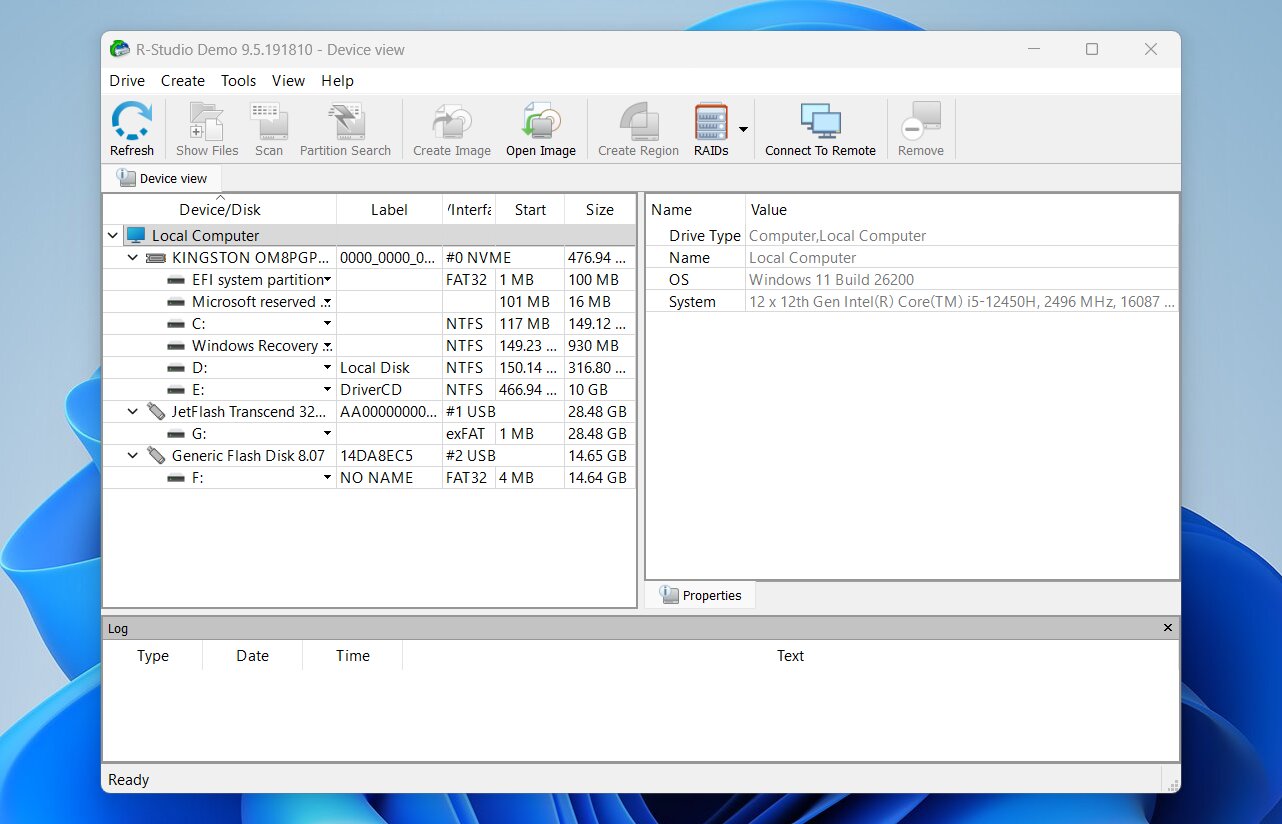
R-Studio est une alternative solide à TestDisk pour les utilisateurs avancés qui souhaitent avoir plus de contrôle sur le processus de récupération. Développé par R-Tools Technology, il propose des paramètres d’analyse détaillés, une prise en charge étendue des systèmes de fichiers, l’imagerie disque et Récupération RAID. Son interface est nettement plus technique que celle de Disk Drill, ce qui la rend moins accessible, mais les utilisateurs expérimentés pourront apprécier les options de configuration supplémentaires. R-Studio est également disponible pour Linux, ce qui en fait une bonne alternative à TestDisk pour Linux.
Idéal pour : Utilisateurs avancés et professionnels de la récupération de données qui ont besoin de contrôles de scan détaillés, de la reconstruction RAID et du support pour des scénarios de récupération complexes sur Windows, macOS et Linux.
Prix : R-Studio propose une démo gratuite qui vous permet de scanner les disques et d’apercevoir les fichiers, mais la récupération est limitée par la taille du fichier. Les licences payantes commencent à 79,99 $ par plateforme, avec les licences Windows, macOS et Linux vendues séparément.
Interface & facilité d’utilisation
R-Studio dispose d’une interface graphique, mais cela ne la rend pas automatiquement simple. La fenêtre principale regroupe disques, partitions, résultats d’analyse, systèmes de fichiers et outils de récupération dans une présentation assez dense. Elle ressemble davantage à un utilitaire pour technicien qu’à une application de récupération destinée au grand public.
Le flux de travail de base reste gérable : sélectionnez le disque physique ou le volume, cliquez sur Analyser, configurez les paramètres d’analyse, et lancez la recherche. Vous pouvez spécifier la plage d’analyse, sélectionner les systèmes de fichiers, choisir les types de fichiers connus, et ajuster d’autres paramètres. Après l’analyse, les partitions et systèmes de fichiers détectés apparaissent à côté des résultats. Vous pouvez parcourir leurs arborescences de répertoires, prévisualiser les fichiers pris en charge, sélectionner ceux dont vous avez besoin, et récupérer les données vers un autre lecteur.
Nous avons apprécié le niveau de contrôle, mais cela a un coût. L’interface demande du temps pour être comprise, et les résultats peuvent apparaître dans plusieurs sections. Pour une première tentative de récupération, Disk Drill est nettement plus facile à utiliser.
Performance de récupération lors de nos tests
R-Studio s’est approché de très près de Disk Drill lors de notre test de fichiers supprimés. Sur Windows, il a récupéré 51/52 fichiers à partir de notre jeu de données de 1,1 Go, avec un temps de scan de 5 minutes 15 secondes. Sur notre Mac mini M4, il a de nouveau récupéré 51/52 fichiers, et le scan a pris 5 minutes 49 secondes.
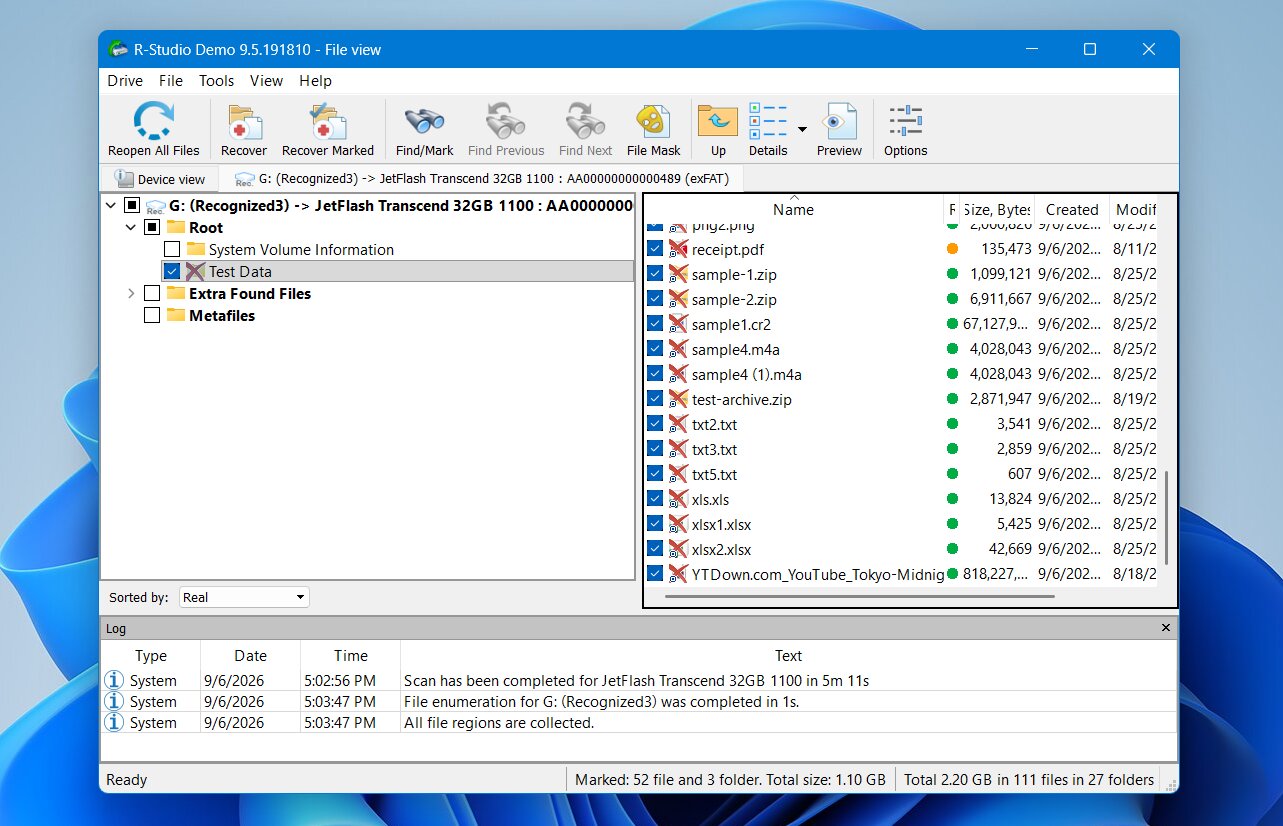
R-Studio a préservé les informations du système de fichiers nécessaires pour récupérer nos fichiers supprimés avec leurs noms d’origine et leur structure de répertoires, au lieu de nous obliger à nous fier à des résultats bruts anonymes.
La principale faiblesse que nous avons remarquée était le fonction d’aperçu. Certaines prévisualisations n’étaient pas disponibles, en particulier pour le Fichiers d’appareil photo RAW tels que RAF et CR2. Cela ne signifiait pas nécessairement que ces fichiers étaient irrécupérables, mais cela rendait plus difficile la vérification de leur état avant la récupération. Cela correspond à notre expérience générale avec R-Studio : son moteur de récupération est excellent, tandis que certaines fonctionnalités d’ergonomie sont moins abouties.
Le résultat sur macOS était également solide, mais pas identique à Windows. R-Studio a récupéré 51 de nos 52 fichiers, donc un fichier du jeu de données d’origine manquait. Sinon, l’expérience était la même qu’avec la version Windows.
Qu’est-ce qui fait de R-Studio une meilleure alternative à TestDisk ?
R-Studio est l’une des alternatives les plus proches pour les utilisateurs qui apprécient La nature technique de TestDisk mais souhaitez un ensemble d’outils de récupération beaucoup plus vaste. Il ne simplifie pas tout au même degré que Disk Drill, mais il remplace les menus texte de TestDisk par une interface graphique tout en ajoutant un contrôle beaucoup plus approfondi sur la récupération de fichiers, les configurations RAID, les images disque et les paramètres d’analyse.
Voici ses principaux avantages :
- Contrôles de scan détaillés : Vous pouvez définir des plages de scan, des systèmes de fichiers attendus, des types de fichiers connus et d’autres paramètres au lieu de vous fier entièrement aux paramètres de scan automatiques.
- Prise en charge beaucoup plus large des systèmes de fichiers pour la récupération de fichiers : R-Studio prend en charge NTFS, ReFS, FAT/exFAT, HFS+, APFS, Ext2/3/4, XFS, UFS et d’autres systèmes de fichiers.
- Récupération RAID avancée : R-Studio peut reconstruire de nombreuses configurations RAID standard et non standard, ce qui le rend bien mieux adapté aux matrices complexes que TestDisk.
- Outils de récupération professionnels : L’imagerie disque, la récupération en réseau, un éditeur hexadécimal, la surveillance S.M.A.R.T. et les signatures de fichiers personnalisées offrent aux utilisateurs expérimentés bien plus d’options pour les cas difficiles.
- Explorateur de fichiers graphique et aperçus : Vous pouvez parcourir les arbres de répertoires récupérés et prévisualiser les fichiers pris en charge au lieu d’inspecter les fichiers via l’interface texte de TestDisk.
R-Studio ne remplace pas tout ce que fait TestDisk. En particulier, TestDisk présente un avantage lorsque votre objectif est de écrire une partition récupérée dans la table de partitions. R-Studio peut localiser les structures de systèmes de fichiers précédentes et récupérer leur contenu, mais il ne restaure pas une entrée de partition supprimée de la même manière.
| Fonctionnalité | R-Studio | TestDisk |
|---|---|---|
| Interface | Graphique, très technique | Basée sur du texte |
| Récupération de fichiers supprimés | Récupération par métadonnées + signature | Basée sur les métadonnées, systèmes de fichiers limités |
| Outils de partitions perdues | Oui, détecte les anciens systèmes de fichiers | Oui, peut restaurer la structure de la partition |
| Aperçu des fichiers | Oui | Non |
| Signatures de fichier personnalisées | Oui | Non |
| Image disque | Oui, options avancées | Oui |
| Éditeur hexadécimal / disque | Oui | Outils bas niveau limités |
| Reconstruction RAID | Oui, avancé | Limité |
| Windows / macOS / Linux | Oui | Oui |
| Notre test de fichiers supprimés | 51/52 Windows en 5 min 15 sec, 51/52 macOS en 5 min 49 sec | 51/52 Windows en 2 min 34 sec |
| Récupération gratuite | Limitée par la taille des fichiers | Illimitée |
| Prix payant | 79,99 $ par plateforme | Gratuit |
3. DiskGenius – Idéal pour la récupération de partitions et la gestion des disques
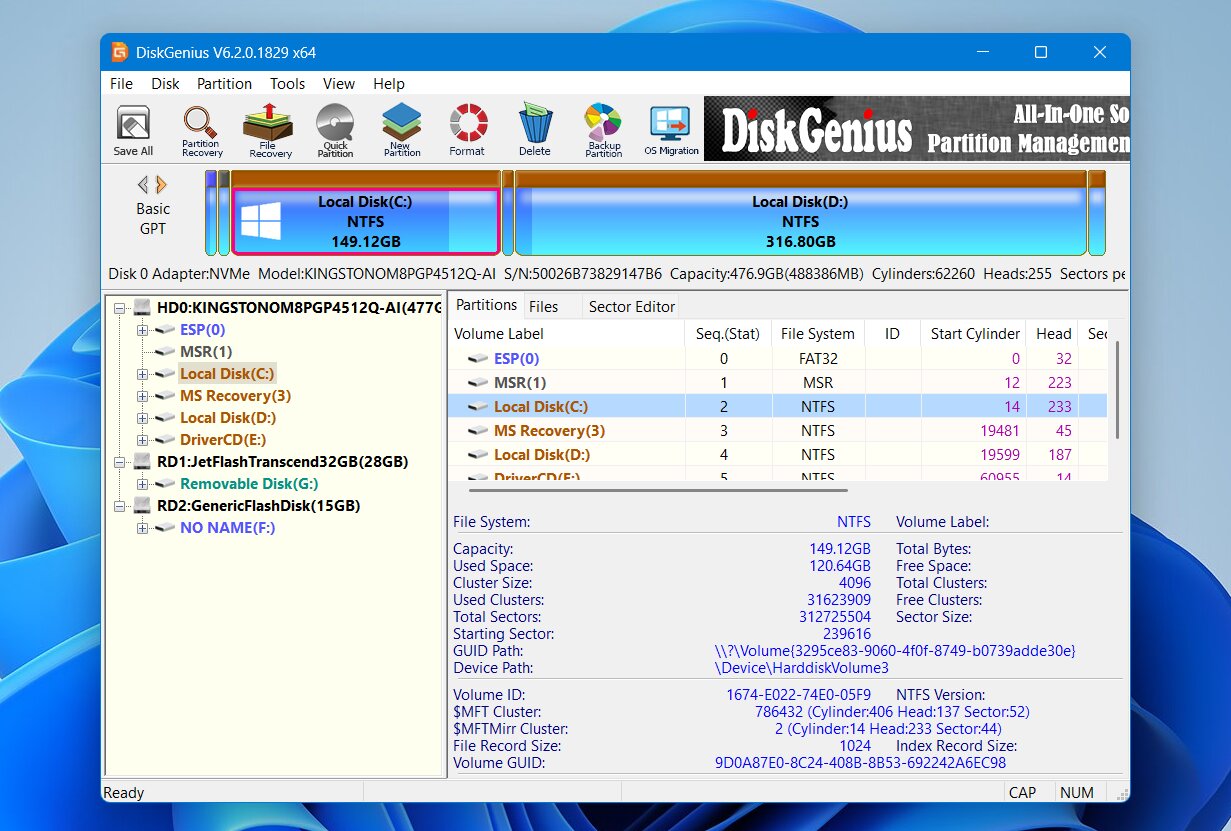
DiskGenius, développé par Eassos, est l’une des alternatives à TestDisk les plus proches en termes d’objectif. Il combine la récupération de fichiers, récupération de partition perdue, la gestion des partitions, le clonage de disque et des utilitaires de disque de bas niveau dans une seule application Windows. Contrairement à TestDisk, il offre une interface graphique et permet d’inspecter les partitions et fichiers détectés avant de valider les modifications. Parallèlement, il conserve de nombreux outils techniques qui rendent TestDisk utile pour les problèmes au niveau du disque.
Idéal pour : Les utilisateurs de Windows qui souhaitent récupération de partition perdue et récupération de fichiers dans le même outil, avec des options supplémentaires pour gérer, cloner et inspecter les disques.
Prix : DiskGenius Standard coûte 69,90 $ pour un PC, tandis que l’édition Professional coûte 99,90 $ et ajoute des fonctionnalités telles que la prise en charge EXT2/3/4, l’accès BitLocker, la récupération RAID et une analyse de partition plus approfondie. L’édition gratuite peut analyser et prévisualiser des fichiers, mais elle ne peut récupérer que les fichiers de moins de 64 Ko, donc son utilité réelle en récupération de données est très limitée.
Interface & facilité d’utilisation
DiskGenius utilise une disposition traditionnelle de gestion de disque. Les disques physiques et les partitions apparaissent dans un arbre à gauche, tandis que le panneau principal affiche la carte des partitions, les fichiers, les informations sur les secteurs et d’autres détails techniques. Il est plus facile à aborder que TestDisk car la plupart des opérations disposent de menus et de boutons visibles, mais l’interface reste assez dense.
Pour la récupération de fichiers, vous sélectionnez le disque ou la partition concerné et choisissez Récupérer les fichiers perdus. À partir de là, DiskGenius vous permet de rechercher des fichiers supprimés, d’effectuer une analyse de récupération plus approfondie, ou de rechercher par signatures de fichiers connues. Après l’analyse, vous pouvez parcourir les dossiers, filtrer les fichiers par nom ou statut, et prévisualiser les résultats pris en charge avant de les copier sur un autre lecteur.
La récupération de partition a son propre flux de travail. Rechercher les partitions perdues analyse le disque à la recherche des structures de partitions précédentes et vous permet d’inspecter leur contenu. Si DiskGenius trouve le volume correct, vous pouvez enregistrer cette structure de partition récupérée sur le disque.
Ce dernier point est important pour une comparaison avec TestDisk : DiskGenius n’est pas simplement un programme de récupération de fichiers doté d’un analyseur de partitions. Il peut réellement restaurer une structure de partition perdue, ce qui le rapproche beaucoup plus de TestDisk que de Disk Drill ou R-Studio.
Performance de récupération lors de nos tests
DiskGenius a très bien réussi notre test de fichiers supprimés. Sous Windows, il a récupéré 52 sur 52 fichiers de notre ensemble de données de 1,1 Go, et l’analyse n’a pris que 4 minutes 19 secondes. Cela en a fait l’outil le plus rapide parmi les trois premiers que nous avons testés.
Les fichiers récupérés ont conservé leurs noms de fichiers et leur structure de dossiers d’origine, et nous avons pu ouvrir l’ensemble de données récupéré avec succès. Nous n’avons pas eu besoin de copies anonymes basées sur des signatures pour compléter le résultat.
Son point faible était aperçus de fichiers. Certains fichiers volumineux mettaient nettement plus de temps à se charger, et les aperçus pour certains Formats photo RAW échouaient ou étaient trop lents pour être vraiment utiles. Les fichiers pris en charge peuvent afficher un aperçu normal, tandis que d’autres utilisent le visualiseur HEX. Cela n’a pas empêché DiskGenius de récupérer les fichiers, mais cela a rendu la vérification avant la récupération moins pratique que pour d’autres outils mieux classés.
Nous n’avons pas répété le test sur notre Mac mini M4 parce que DiskGenius n’a pas de version native pour macOS. C’est une application uniquement pour Windows, bien qu’elle puisse fonctionner avec certains disques précédemment utilisés sur d’autres systèmes d’exploitation si leurs systèmes de fichiers sont pris en charge. APFS et HFS+ ne sont pas pris en charge.
Qu’est-ce qui fait de DiskGenius une meilleure alternative à TestDisk ?
DiskGenius préserve une grande partie de ce qui fait la valeur de TestDisk tout en supprimant l’un de ses plus grands obstacles : l’interface en mode texte. Les deux programmes peuvent rechercher des partitions perdues et réécrire les informations des partitions récupérées sur le disque, mais DiskGenius ajoute une carte des partitions graphique, des aperçus de fichiers, une récupération de fichiers conventionnelle, des analyses par signature, le clonage, les données S.M.A.R.T. et un ensemble beaucoup plus large d’outils de gestion de disque. Pour un utilisateur de Windows qui apprécie les capacités de gestion de disque de TestDisk mais souhaite un retour visuel accru et plus d’outils dans une seule application, DiskGenius est l’un des remplacements les plus directs.
Pourquoi de nombreuses personnes préfèrent DiskGenius :
- Restauration de partition perdue : Comme TestDisk, DiskGenius peut localiser les partitions perdues et enregistrer la structure de partition récupérée sur le disque.
- Moteur complet de récupération de fichiers : Il peut récupérer des fichiers supprimés et analyser des volumes formatés, RAW ou endommagés, avec une récupération basée sur la signature disponible lorsque les enregistrements du système de fichiers ne sont plus suffisants.
- Inspection graphique des partitions : Vous pouvez voir la disposition du disque et inspecter les fichiers à l’intérieur d’une partition détectée avant de décider si c’est la bonne.
- Gestion des partitions : DiskGenius peut créer, supprimer, redimensionner, formater, masquer et autrement gérer les partitions sans utilitaire de partition séparé.
- Outils de disque et de système : Le clonage de disque, les images de disque, les tests de secteurs défectueux, les informations S.M.A.R.T. et une édition WinPE l’étendent bien au-delà de la simple récupération.
- Flux de travail plus rapide pour de nombreux utilisateurs Windows : Vous pouvez accéder aux outils de récupération et de partition via des menus au lieu de la navigation textuelle de TestDisk.
Il y a des compromis. DiskGenius est Uniquement sous Windows, il ne prend pas en charge APFS et HFS+, et son interface reste assez technique. Son édition gratuite est également bien moins généreuse que TestDisk, qui propose toutes ses fonctionnalités sans frais.
| Fonctionnalité | DiskGenius | TestDisk |
|---|---|---|
| Interface | Graphique, technique | Basée sur du texte |
| Récupération de fichiers supprimés | Récupération par métadonnées + signature | Basée sur les métadonnées, systèmes de fichiers limités |
| Outils de partition perdue | Oui, peut restaurer la structure des partitions | Oui, peut restaurer la structure des partitions |
| Aperçu des fichiers | Oui | Non |
| Signatures de fichiers personnalisées | Oui | Non |
| Imagerie disque | Oui | Oui |
| Éditeur Hex / disque | Oui | Outils bas niveau limités |
| Reconstruction RAID | Oui | Limité |
| Windows / macOS / Linux | Windows uniquement | Oui |
| Notre test de fichiers supprimés | 52/52 Windows en 4 min 19 sec | 51/52 Windows en 2 min 34 sec |
| Récupération gratuite | Fichiers plus petits que 64 Ko | Illimité |
| Prix payant | À partir de 69,90 $ | Gratuit |
4. DMDE – Meilleure alternative abordable pour les utilisateurs techniques
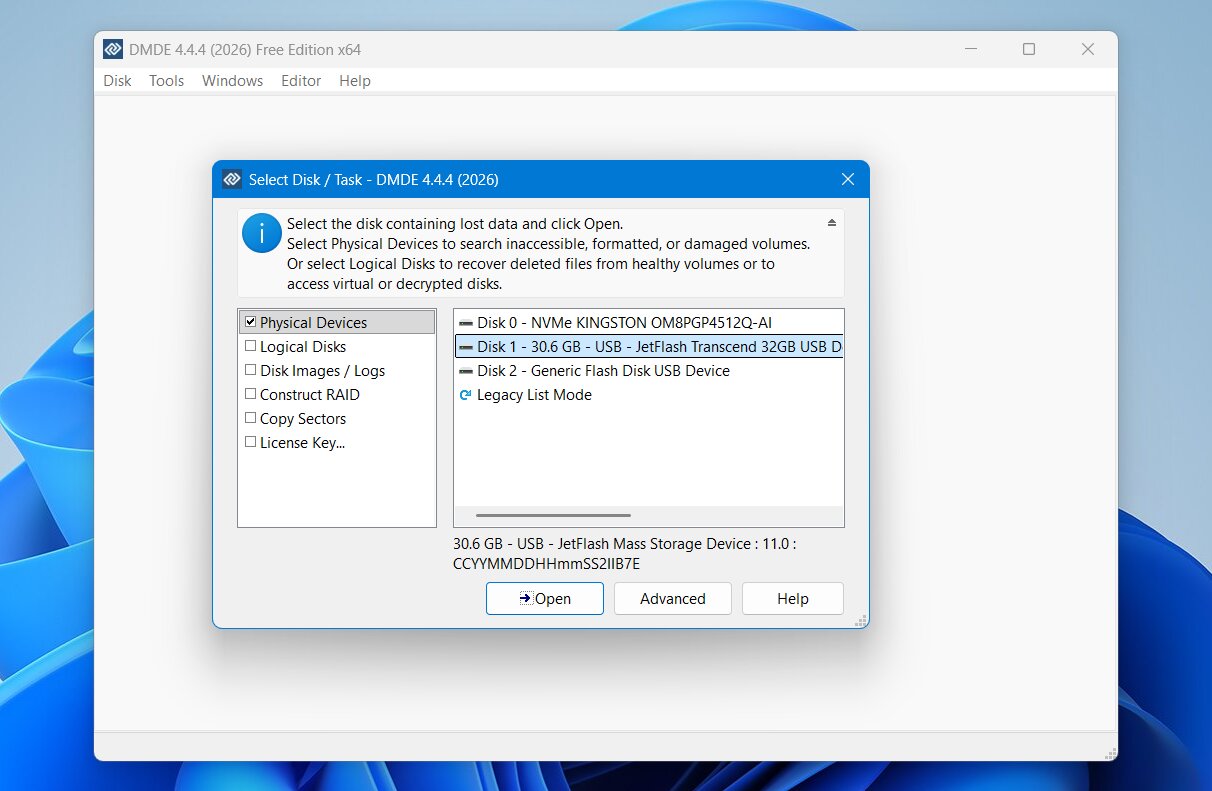
DMDE (DM Éditeur de disque et logiciel de récupération de données) est un utilitaire de récupération indépendant développé par Dmitry Sidorov. Ses origines en tant qu’éditeur de disque bas niveau continuent d’influencer le programme aujourd’hui : au lieu de masquer les détails techniques, DMDE expose directement à l’utilisateur les partitions, secteurs, structures du système de fichiers, paramètres RAID et données brutes du disque. En plus de ces outils, il propose une récupération conventionnelle de fichiers supprimés, des analyses par signature, la reconstruction de partitions, l’imagerie de disque et un éditeur hexadécimal. Il fonctionne sur Windows, macOS, Linux et DOS, ce qui en fait également l’une des options multiplateformes les plus flexibles de notre liste.
Idéal pour : Utilisateurs qui souhaitent accès à faible coût à des outils avancés de récupération de fichiers et de niveau disque et ne sont pas gênés par une interface technique.
Prix : DMDE propose l’une des éditions gratuites les plus inhabituelles de cette comparaison. Elle vous permet de récupérer jusqu’à 4 000 fichiers d’un répertoire sélectionné par requête, sans limite sur le nombre de demandes. Les licences payantes commencent à 9,95 $ pour un mois ou 20 $ par an pour l’Express, tandis que l’édition Standard coûte 48 $ pour une licence perpétuelle.
Interface & facilité d’utilisation
DMDE dispose d’une interface graphique, mais toute personne s’attendant à un assistant de récupération classique pourrait avoir besoin de temps pour la comprendre. Le programme s’ouvre avec une liste technique de périphériques physiques, disques logiques, images disque, journaux et options RAID plutôt qu’un écran simplifié vous demandant de choisir un lecteur et de cliquer sur Analyser.
Pour une tentative de récupération normale, vous sélectionnez le périphérique physique ou le volume et l’ouvrez. Si les informations du système de fichiers existant sont suffisantes, DMDE peut afficher immédiatement le volume et sa structure de répertoires. Pour une recherche plus approfondie, vous pouvez exécuter Analyse complète et choisir les systèmes de fichiers et les signatures de fichiers brutes que DMDE doit vérifier. Il vous permet même de définir des signatures personnalisées à partir de fichiers exemplaires.
Les résultats nécessitent plus de travail manuel. DMDE sépare les données en zones telles que Résultats principaux, Types de fichiers bruts, et Autres résultats, et vous devrez peut-être examiner plusieurs structures de système de fichiers possibles avant de trouver la bonne. Une fois que vous avez localisé les fichiers, vous les sélectionnez et utilisez Récupérer pour les copier sur un autre lecteur.
Il est toujours plus facile d’inspecter visuellement les fichiers et les partitions qu’avec TestDisk, mais DMDE n’offre pas le même flux de travail soigné que Disk Drill. D’après notre expérience, il semblait également moins organisé que R-Studio.
Performance de récupération lors de nos tests
DMDE a produit un bon résultat, bien que non parfait, lors de notre test de fichiers supprimés. Sur Windows, il a récupéré 51 sur 52 fichiers, et l’analyse a pris 5 minutes 44 secondes. Sur notre Mac mini M4, il a récupéré 50 sur 52 fichiers en 6 minutes 11 secondes.
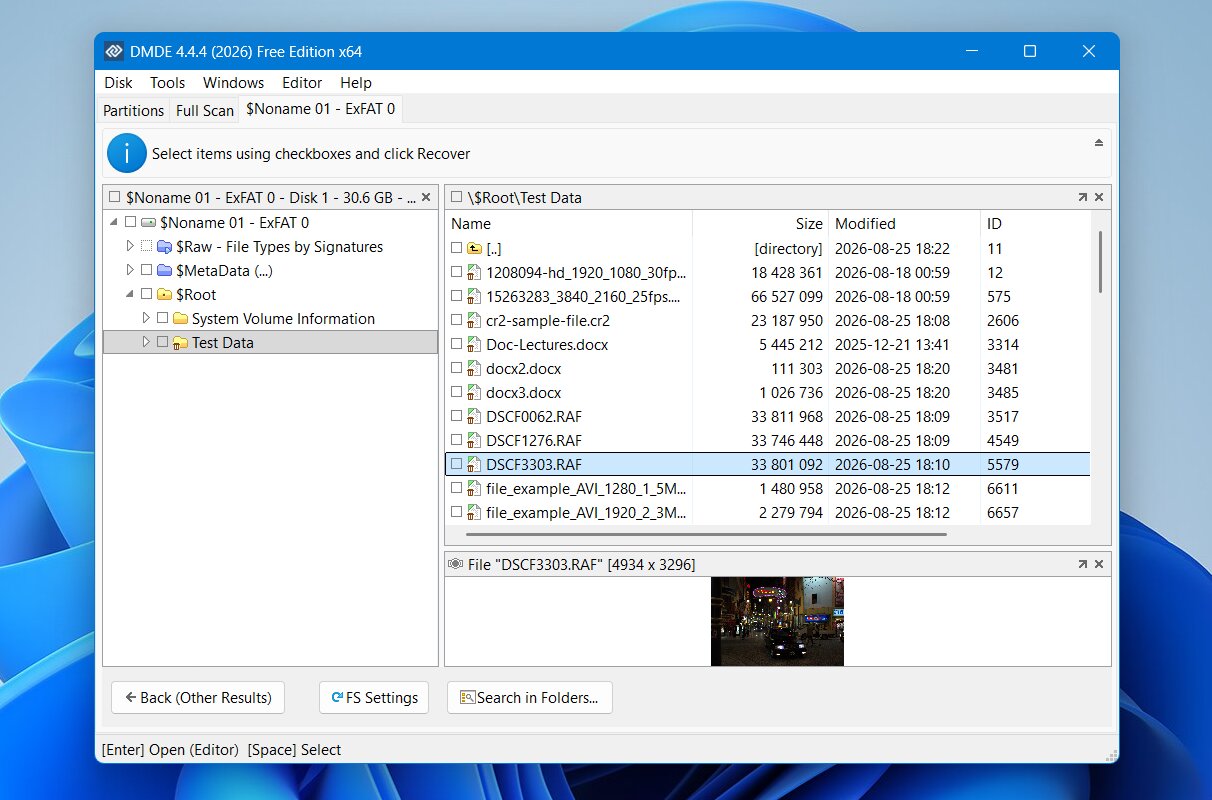
La plupart des fichiers supprimés que DMDE a trouvés ont conservé leur noms de fichiers originaux et informations du système de fichiers, de sorte que le résultat ne dépendait pas d’une grande collection de fichiers bruts anonymes. Cependant, son nombre final de fichiers récupérés le place derrière Disk Drill, R-Studio et DiskGenius sur Windows.
La prise en charge de l’aperçu était une autre faiblesse notable. Nous n’avons pas pu prévisualiser nos fichiers vidéo ou audio, bien que DMDE ait fourni des aperçus pour les photos RAW que nous avons vérifiées. Cela est moins important si vous savez déjà exactement quels fichiers supprimés vous souhaitez récupérer, mais cela devient gênant lorsque vous avez des centaines de résultats d’analyse et que vous souhaitez vérifier leur état avant la récupération.
La version macOS a obtenu des performances légèrement inférieures à la version Windows lors de notre test. Comme avec R-Studio, cette différence est faible, mais cela montre pourquoi nous avons testé les deux versions séparément au lieu de supposer des résultats identiques sur toutes les plateformes.
Qu’est-ce qui fait de DMDE une meilleure alternative à TestDisk ?
DMDE a du sens en tant qu’alternative à TestDisk pour les utilisateurs qui comme le contrôle de bas niveau offert par TestDisk mais avez besoin d’outils de récupération de fichiers plus puissants. Les deux programmes exposent beaucoup plus de structure de disque qu’une application de récupération destinée aux consommateurs, et tous deux peuvent travailler avec des partitions perdues et des systèmes de fichiers endommagés. DMDE va plus loin avec la récupération de fichiers basée sur les signatures, un explorateur de fichiers graphique, l’édition de disque, la reconstruction RAID et des signatures de fichiers personnalisées.
Voici les principales raisons de considérer DMDE :
- Récupération de fichiers plus performante : DMDE peut utiliser à la fois les métadonnées du système de fichiers et signatures de fichiers, tandis que les capacités de récupération de TestDisk dépendent des enregistrements du système de fichiers pris en charge.
- Outils de récupération de partitions perdues : DMDE peut détecter les volumes perdus, inspecter leurs systèmes de fichiers, travailler avec des structures de partition endommagées et récupérer des fichiers à partir de ceux-ci.
- Reconstruction RAID : DMDE peut créer des configurations RAID virtuelles à partir de disques ou d’images de disque et prend en charge les RAID 0, 1, 4, 5, 6, JBOD et des configurations personnalisées.
- Imagerie disque : Il peut créer des copies secteur par secteur, gérer les secteurs défectueux avec des options de réessai/ignorer, reprendre des copies interrompues et travailler avec des images E01.
- Édition gratuite très généreuse : La limite de 4 000 fichiers par répertoire rend la version gratuite de DMDE nettement plus attrayante pour une récupération réelle que les démonstrations proposées par de nombreux outils commerciaux.
DMDE n’est pas une amélioration à tous égards. Son interface peut être tout aussi intimidante que celle de TestDisk pour un utilisateur inexpérimenté, même si elle dispose d’une interface graphique. Elle manque également des aperçus soignés et de l’organisation automatisée des programmes de récupération plus conviviaux.
| Fonctionnalité | DMDE | TestDisk |
|---|---|---|
| Interface | Graphique, très technique | Basée sur le texte |
| Récupération de fichiers supprimés | Récupération par métadonnées + signature | Basée sur les métadonnées, systèmes de fichiers limités |
| Outils de partition perdue | Oui | Oui |
| Aperçus de fichiers | Limité | Non |
| Signatures de fichiers personnalisées | Oui | Non |
| Imagerie disque | Oui, options avancées | Oui |
| Éditeur hexadécimal / disque | Oui | Outils bas niveau limités |
| Reconstruction RAID | Oui | Limité |
| Windows / macOS / Linux | Oui | Oui |
| Notre test de fichiers supprimés | 51/52 Windows en 5 min 44 sec, 50/52 macOS en 6 min 11 sec | 51/52 en 2 min 34 sec |
| Récupération gratuite | Jusqu’à 4 000 fichiers par dossier/demande | Illimitée |
| Prix payant | À partir de 9,95 $/mois ; 48 $ licence Standard perpétuelle | Gratuit |
5. Recuva – Meilleure alternative gratuite pour une suppression simple de fichiers
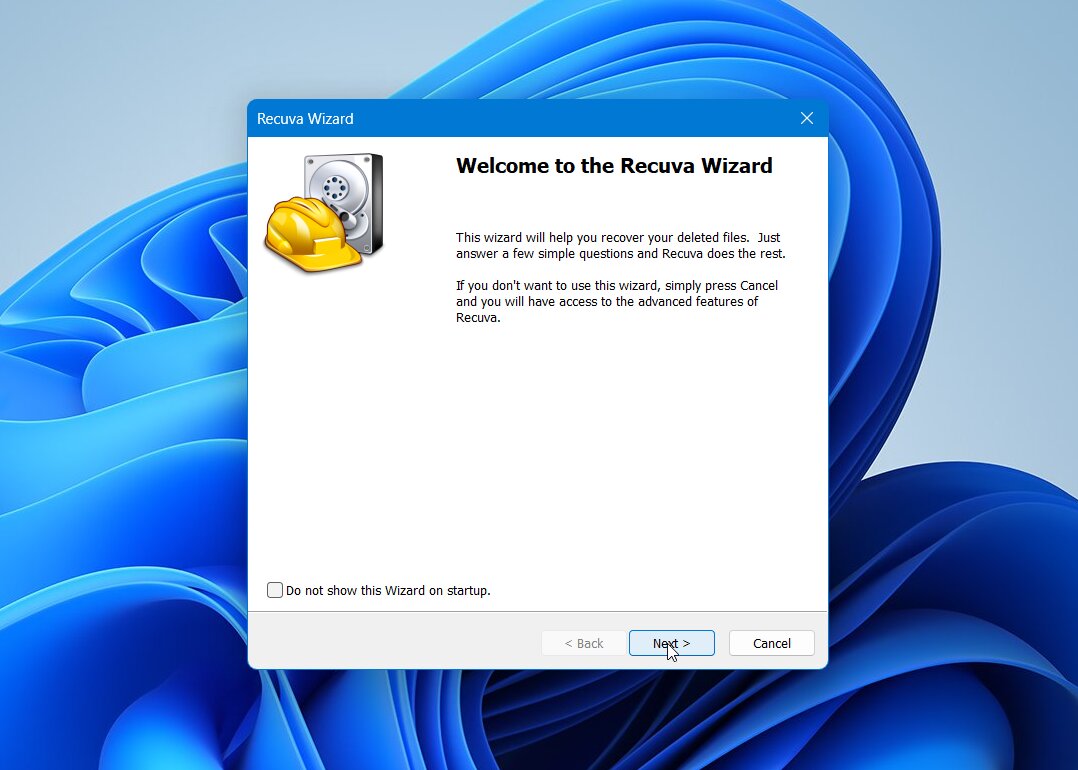
Recuva est un utilitaire léger pour Windows développé par Piriform pour restaurer les fichiers récemment supprimés sur des volumes NTFS, FAT et exFAT sains. Plutôt que de s’attaquer à des réparations de partitions complexes ou à des tâches de disque de bas niveau, il utilise un assistant guidé équipé de modes d’analyse rapide et approfondie. Son principal atout est le coût : le niveau gratuit n’impose aucune limite de récupération ni de restriction sur le nombre de fichiers.
Idéal pour : Utilisateurs de Windows qui souhaitent un outil gratuit avec interface graphique pour les fichiers récemment supprimés et n’ont pas besoin de récupération de partition ou d’outils de disque avancés.
Prix : Recuva Gratuit inclut une analyse et une récupération illimitées. Recuva Professionnel coûte environ 24,95 $ par an et ajoute la prise en charge des disques virtuels et de l’imagerie disque, les mises à jour automatiques et une assistance prioritaire, mais utilise le même moteur de récupération que l’édition gratuite.
Interface & facilité d’utilisation
Recuva est un outil très simple, surtout comparé à des alternatives plus techniques de notre liste. Lorsque vous le lancez, le Assistant de récupération demande quel type de fichiers vous souhaitez retrouver et où ils étaient stockés. Vous pouvez rechercher des images, de la musique, des documents, des vidéos ou tous les fichiers, puis sélectionner le lecteur ou le dossier concerné.
Avant l’analyse, vous pouvez activer Analyse approfondie pour une recherche plus approfondie. Une fois terminée, Recuva affiche les fichiers détectés dans un tableau simple. Le mode avancé ajoute le chemin du fichier, un indicateur d’état, un champ de recherche et un petit volet d’aperçu. Pour récupérer quelque chose, cochez les fichiers souhaités, cliquez sur Récupérer, puis sélectionnez une destination sur un autre lecteur.
L’interface paraît datée, mais nous pensons que la simplicité joue en faveur de Recuva. Il n’y a pas de tables de partitions, d’éditeurs de secteurs, de contrôles RAID ou d’autres options techniques à parcourir. Pour une récupération basique, il faut très peu de temps pour comprendre comment l’utiliser.
Performance de récupération lors de nos tests
Pour cette comparaison, nous avons exécuté Recuva Analyse approfondie sur le même ensemble de 52 fichiers supprimés utilisé pour les autres outils. Il a récupéré 51 sur 52 fichiers, et l’analyse s’est terminée en 6 minutes 20 secondes.
C’est un résultat respectable pour un utilitaire entièrement gratuit, d’autant plus que ce test représente le type de cas que Recuva gère le mieux : des fichiers récemment supprimés sur un volume exFAT sain. La plupart des fichiers retrouvés conservaient des informations utiles du système de fichiers plutôt que d’apparaître uniquement comme des résultats bruts anonymes. Le système d’aperçu était beaucoup plus limité. Les images standard pouvaient être prévisualisées, mais nos fichiers RAW de caméra ne s’affichaient pas correctement et la prise en charge de l’aperçu pour d’autres formats était incohérente.
Nous n’avons pas testé Recuva sur notre Mac mini M4 car il n’existe pas de version macOS. Il est également limité aux systèmes de fichiers orientés Windows tels que NTFS, FAT16/32 et exFAT, et ne peut pas récupérer à partir des volumes APFS, HFS+ ou Linux EXT.
Qu’est-ce qui fait de Recuva une meilleure alternative à TestDisk ?
Recuva n’est pas un remplacement direct des fonctionnalités de réparation de partition de TestDisk, loin de là en réalité. Il gagne sa place en tant qu’alternative pour une raison beaucoup plus restreinte : cela rend la récupération de fichiers supprimés beaucoup plus facile. Si votre partition est en bon état et que vous avez simplement supprimé des fichiers par erreur, Recuva vous offre une interface graphique (un peu dépassée, mais meilleure qu’un outil en mode texte), des filtres, des indicateurs d’état de récupération, et des aperçus limités.
Voici les avantages les plus notables de Recuva :
- Récupération gratuite illimitée : Tout comme TestDisk, Recuva n’impose aucune limite de récupération de données, ce qui représente l’un de ses plus grands avantages par rapport à la plupart des logiciels de récupération commerciaux.
- Beaucoup plus facile pour les cas simples : Contrairement à TestDisk, l’assistant de récupération vous guide pas à pas dans le processus. Vous sélectionnez le type de fichier et l’emplacement, lancez l’analyse, vérifiez les résultats et récupérez vos fichiers sans avoir à naviguer dans les menus en mode texte et les options techniques de TestDisk.
- Résultats graphiques : Les fichiers détectés apparaissent dans une liste consultable avec leur chemin d’accès, leur statut et un aperçu.
- Modes d’analyse rapide et approfondie : Vous pouvez commencer par une recherche rapide ou utiliser l’Analyse Approfondie si une analyse normale ne trouve pas suffisamment de fichiers.
- Estimations du statut de récupération : Recuva étiquette les fichiers comme Excellent, Pauvre ou Irrécupérable, bien que nous ne nous fierions pas uniquement à ces étiquettes car elles ne se sont pas toujours révélées exactes lors de nos tests.
- Option gratuite légère : Si tout ce dont vous avez besoin est de restaurer des fichiers récemment supprimés d’un disque Windows sain, il y a peu de raisons de payer avant de voir si Recuva peut les récupérer.
La comparaison change complètement lorsque le problème concerne un partition perdue, volume RAW, secteur de démarrage ou table de partitions. Ce sont des domaines où TestDisk est bien plus performant. Recuva a besoin d’une partition reconnaissable avec une lettre de lecteur pour effectuer une analyse, il ne peut donc pas fonctionner avec de nombreuses partitions RAW, perdues ou non allouées. TestDisk a été spécialement conçu pour la récupération de partitions et de systèmes de fichiers.
| Fonctionnalité | Recuva | TestDisk |
|---|---|---|
| Interface | Graphique + assistant | Basé sur du texte |
| Récupération de fichiers supprimés | Oui | Oui, systèmes de fichiers limités |
| Analyse approfondie basée sur la signature | Oui, limitée | Non |
| Récupération de partition perdue | Non | Oui |
| Prise en charge des volumes RAW/non alloués | Non | Oui, pour l’analyse de partition |
| Aperçus des fichiers | Limité | Non |
| Imagerie disque | Pro : images virtuelles seulement | Oui |
| Prise en charge des plateformes | Windows uniquement | Windows, macOS, Linux |
| Notre test de fichiers supprimés | 51/52 en 6 min 20 sec | 51/52 en 2 min 34 sec |
| Récupération gratuite | Illimitée | Illimitée |
| Prix | Gratuit, 24,95 $/an Pro | Gratuit |
Pourquoi ces alternatives à TestDisk n’ont pas été retenues dans la liste
Cinq outils figurent sur notre liste principale, mais ils n’étaient pas les seuls alternatives à TestDisk que nous avons envisagés. Quelques autres programmes de récupération ont attiré notre attention, mais ils font soit double emploi avec l’une de nos sélections, soit ciblent un scénario de récupération plus restreint :
- EaseUS Data Recovery Wizard est un outil de récupération soigné et convivial pour les débutants avec un flux de travail guidé, de bonnes prévisualisations de fichiers et une prise en charge d’un large éventail de scénarios de perte de données. Nous l’avons envisagé, mais il n’offrait pas de raison suffisamment convaincante de le choisir plutôt que les alternatives figurant sur notre liste. D’autres outils ont offert soit de meilleurs résultats de récupération lors de nos tests, soit des fonctionnalités techniques plus avancées, soit un équilibre général plus fort entre les deux.
- Stellar Récupération de Données est une option performante pour les tâches courantes de récupération de fichiers et propose une généreuse allocation de récupération gratuite. Cependant, nous avons constaté ses des performances de récupération moins cohérentes que nos meilleurs choix, particulièrement avec des types de fichiers plus difficiles et des scénarios de récupération plus complexes. Il reste à considérer, mais il n’a pas été assez performant dans l’ensemble pour figurer dans nos cinq finalistes.
- PhotoRec était un autre outil que nous avons envisagé, notamment parce qu’il provient du même développeur et est distribué avec TestDisk. Il peut récupérer des fichiers selon leur signature même lorsque les métadonnées du système de fichiers sont indisponibles. Cependant, nous voulions que notre liste principale inclue des outils offrant une alternative plus complète à la combinaison TestDisk/PhotoRec, plutôt qu’une autre partie du même ensemble de récupération. PhotoRec manque également de nombreuses fonctionnalités pratiques et avancées présentes dans les alternatives que nous avons sélectionnées, tandis que la récupération par signature peut entraîner la perte des noms de fichiers et de la structure des dossiers.
Nous n’avons pas inclus ces outils dans notre sélection principale, mais chacun peut néanmoins être un choix solide pour un cas de récupération approprié.
Verdict
TestDisk reste une excellente option gratuite lorsque vous avez besoin de récupérer une partition perdue ou réparer certaines structures du système de fichiers, mais ses points forts sont beaucoup plus limités lorsque l’objectif est de récupérer des fichiers individuels. C’est là que les alternatives que nous avons testées offrent des avantages clairs, allant des interfaces graphiques et des aperçus de fichiers à la récupération basée sur la signature et à des outils de disque supplémentaires.
Pour la plupart des utilisateurs, nous recommandons Disk Drill comme la meilleure alternative globale. C’était le seul outil dans nos tests à récupérer 52/52 fichiers sur Windows et macOS, tout en offrant des aperçus fiables et en préservant les informations d’origine des fichiers.
Les autres options ont plus de sens pour des besoins spécifiques. Choisissez R-Studio pour une récupération avancée et des configurations de stockage complexes, DiskGenius si la récupération de partitions et la gestion des disques sont vos priorités, DMDE si vous souhaitez des outils de récupération techniques à un prix inférieur, et Recuva si vous avez seulement besoin d’un outil gratuit pour une récupération simple de fichiers supprimés.