Zusammenfassung: Disk Drill ist unsere beste TestDisk-Alternative insgesamt, mit starken Wiederherstellungsergebnissen, einer benutzerfreundlichen Oberfläche und einem breiten Satz an Wiederherstellungstools. R-Studio ist am besten für fortgeschrittene Benutzer geeignet, während DiskGenius unsere Wahl für Partitionswiederherstellung und Festplattenverwaltung ist. Für eine kostengünstigere technische Option bietet DMDE ein ausgezeichnetes Preis-Leistungs-Verhältnis, während Recuva die beste kostenlose Alternative für die einfache Wiederherstellung gelöschter Dateien ist.
TestDisk erledigt seine Hauptaufgabe gut: es kann verlorene Partitionen wiederherstellen und bestimmte Dateisystemprobleme reparieren. Aber es hat viel weniger zu bieten, wenn Sie einzelne Dateien wiederherstellen müssen. Die Dateiwiederherstellung funktioniert nur mit FAT, exFAT, NTFS und ext2, und da TestDisk auf Dateisystem-Metadaten angewiesen ist, kann es Dateisignaturen nicht verwenden, um Daten zu finden, wenn diese Informationen nicht verfügbar sind. Die textbasierte Benutzeroberfläche, das Fehlen von Dateivorschauen und der mehrstufige Arbeitsablauf machen es verständlich, warum viele Nutzer nach einer Alternative suchen.
Und einige erfahrene Benutzer sind sogar noch vorsichtiger in Bezug auf seine Reparaturfunktionen. In einer Diskussion auf Reddit warnte ein Benutzer, dass TestDisk „potenziell ein gefährliches Tool ist, das die Situation durch Reparaturen am Ursprungsort noch verschlimmern kann“, obwohl er auch anerkannte, dass es in den Händen von jemandem, der weiß, was er tut, nützlich sein kann.
Diese Einschränkungen gaben uns viele Gründe, nach einer TestDisk-Alternative zu suchen. Wir haben eine Reihe von Wiederherstellungstools gefunden und getestet, um zu sehen, wie sie sich in echten Datenverlustszenarien schlagen.
Wichtig: Wenn das Laufwerk verlorene Daten enthält, vermeiden Sie Reparaturvorgänge, die Änderungen darauf schreiben, bis Sie Ihre Dateien wiederhergestellt oder ein Laufwerksabbild erstellt haben. TestDisk selbst ist sicher, aber eine falsche Partitionsauswahl oder inkorrekte Änderungen am Laufwerk können eine spätere Wiederherstellung erschweren oder unmöglich machen.
Wie wir TestDisk-Alternativen getestet und verglichen haben
Für diesen Vergleich haben wir fünf Alternativen zu TestDisk getestet, um zu sehen, wie gut sie die Wiederherstellung von Dateien bewältigen und welche Vorteile sie gegenüber TestDisk bieten. Wie bei unseren anderen Softwarevergleichen folgten wir bei jedem Programm demselben Testanleitungen und verwendeten nach Möglichkeit die Standard-Scan-Einstellungen.
Im Gegensatz zu einigen unserer anderen Wiederherstellungssoftware-Tests haben wir ein Datenverlustszenario: gewöhnliches Löschen von Dateien verwendet. Dies war beabsichtigt. TestDisk stützt sich für die Dateiwiederherstellung auf Dateisystem-Metadaten und bietet keine signaturbasierte Wiederherstellung, daher würde ein Test mit einem formatierten Laufwerk es mit Tools vergleichen, die für eine grundsätzlich andere Art der Wiederherstellung entwickelt wurden. Allerdings wird TestDisk zusammen mit PhotoRec ausgeliefert, das eine signaturbasierte Wiederherstellung bietet, wenn die Dateisystem-Metadaten nicht mehr verfügbar sind.
Wir wollten auch Plattformunterschiede berücksichtigen. Wenn eine Alternative sowohl Windows- als auch macOS-Versionen anbot, haben wir sie auf beiden Betriebssystemen getestet. anstatt davon auszugehen, dass seine Funktionen und seine Leistung identisch sind.
Unsere Testumgebung
Für den Wiederherstellungstest verwendeten wir ein 32 GB Transcend USB-Flash-Laufwerk formatiert als exFAT. Das Laufwerk enthielt 52 Dateien mit insgesamt ca. 1,1 GB, mit einer Mischung aus gängigen und weniger gängigen Dateiformaten:
- Bilder: JPG, PNG, GIF, CR2 und RAF
- Videos: MP4, MOV und AVI
- Audio: MP3 und M4A
- Dokumente: DOC/DOCX, XLS/XLSX, PDF und TXT
- Archive: ZIP
Für jeden Test haben wir denselben Datensatz auf das USB-Laufwerk kopiert und die Dateien auf normale Weise gelöscht. Anschließend haben wir das Laufwerk mit jedem Programm gescannt und versucht, den vollständigen Datensatz wiederherzustellen.
Unter Windows haben wir ein Windows 11-Laptop mit Intel Core i5-12450H Prozessor und 16 GB DDR4 RAM verwendet. Für auf macOS verfügbare Tools wiederholten wir denselben Test auf einem Base-Modell M4 Mac mini, mit demselben USB-Laufwerk und Datensatz.
Wir haben Scanzeit, die Anzahl der wiederhergestellten verwendbaren Dateien, die Beibehaltung der ursprünglichen Dateinamen und Ordnerstruktur sowie die Zuverlässigkeit der Vorschau aufgezeichnet. Eine Datei wurde nur dann als erfolgreich wiederhergestellt gezählt, wenn wir sie öffnen und überprüfen konnten, dass ihr Inhalt intakt war.
Wie wir die Tools verglichen haben
Die Wiederherstellungsergebnisse hatten das größte Gewicht, aber eine gute TestDisk-Alternative musste mehr bieten als nur eine hohe Anzahl wiederhergestellter Dateien. Wir verglichen außerdem Benutzerfreundlichkeit, unterstützte Dateisysteme und Speichermedien, Plattformunterstützung, Preisgestaltung, Kundensupport und zusätzliche Tools.
Wir haben besonderen Wert auf Funktionen gelegt, die die Hauptbeschränkungen von TestDisk adressieren. Dazu gehörten eine grafische Benutzeroberfläche, Dateivorschauen, umfassendere Unterstützung bei der Dateiwiederherstellung, Datenträgerabbildung, S.M.A.R.T.-Überwachung, erweiterte Scanmethoden und weitere Werkzeuge, die einen Wiederherstellungsversuch erleichtern oder mehr Optionen bieten können, wenn TestDisk nicht die passende Wahl ist.
Der Preis spielte ebenfalls eine Rolle, weil TestDisk ist völlig kostenlos. Eine kostenpflichtige Alternative erhielt nicht einfach deshalb eine höhere Position, weil sie mehr Funktionen bot. Ihre Wiederherstellungsleistung, Benutzerfreundlichkeit, Unterstützung oder zusätzliche Fähigkeiten mussten einen ausreichenden praktischen Wert bieten, um die Kosten zu rechtfertigen.
Funktionsvergleich von TestDisk-Alternativen
Für einen schnellen Überblick darüber, wie sich unsere Favoriten unterscheiden, Werfen Sie einen Blick auf die Funktionsvergleichstabelle. Es hebt die wichtigsten Wiederherstellungs- und Festplattenverwaltungsfunktionen jeder TestDisk-Alternative hervor, ohne unsere Testergebnisse zu berücksichtigen.
| Funktion | Disk Drill | R-Studio | DiskGenius | DMDE | Recuva |
|---|---|---|---|---|---|
| Grafische Oberfläche | Ja | Ja | Ja | Ja | Ja |
| Wiederherstellung gelöschter Dateien | Ja | Ja | Ja | Ja | Ja |
| Signaturbasierte Wiederherstellung | Ja | Ja | Ja | Ja | Begrenzt |
| Tools für verlorene Partitionen | Erkennung | Erkennung | Ja | Ja | Nein |
| Dateivorschau | Ja | Ja | Ja | Begrenzt | Begrenzt |
| Benutzerdefinierte Dateisignaturen | Nein | Ja | Ja | Ja | Nein |
| Festplatten-Image-Erstellung | Ja | Ja | Ja | Ja | Begrenzt |
| S.M.A.R.T.-Überwachung | Ja | Ja | Ja | Ja | Nein |
| Hex- / Festplatteneditor | Hex-Viewer | Hex-Viewer | Ja | Ja | Nein |
| RAID-Wiederherstellung | Ja | Ja | Ja | Ja | Nein |
Beste TestDisk-Alternativen im Jahr 2026
Wir haben eine Reihe von TestDisk-Alternativen getestet und die Liste auf fünf Optionen eingegrenzt, die verschiedene Wiederherstellungsbedürfnisse und Benutzertypen abdecken.
1. Disk Drill – Beste Alternative insgesamt
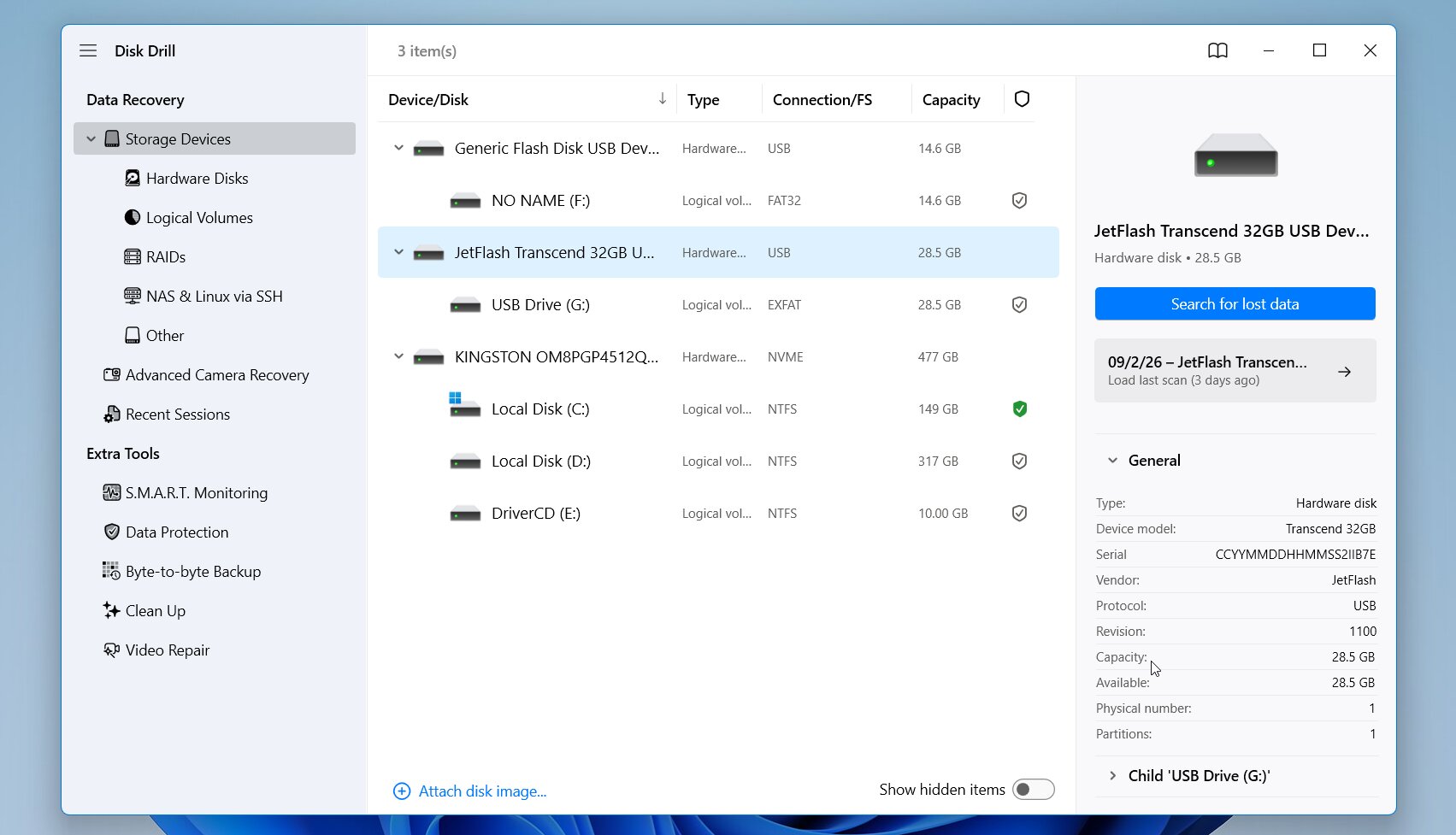
Disk Drill ist unsere beste TestDisk-Alternative insgesamt, da sie leistungsstarke Wiederherstellungsfunktionen mit einem wesentlich benutzerfreundlicheren Ansatz kombiniert. Entwickelt von CleverFiles, unterstützt es sowohl Windows und macOS und kann gelöschte oder verlorene Dateien von Festplatten, SSDs, USB-Laufwerken, Speicherkarten und anderen Speichermedien wiederherstellen. Im Gegensatz zu TestDisk bietet es eine vollständige grafische Benutzeroberfläche, Dateivorschauen sowie sowohl dateisystem- als auch signaturbasierte Wiederherstellung, zusammen mit zusätzlichen Tools wie Festplatten-Abbilderstellung und S.M.A.R.T.-Überwachung.
Am besten für: Benutzer, die das beste Gesamtgleichgewicht aus Wiederherstellungsleistung, Benutzerfreundlichkeit, Dateisystemunterstützung und zusätzlichen Wiederherstellungstools wünschen.
Preis: Disk Drill Free erlaubt bis zu 100 MB Wiederherstellung auf Windows und beinhaltet Dateivorschauen sowie zusätzliche Tools. Disk Drill Pro kostet $89/Jahr oder $149 für eine lebenslange Lizenz, mit einer Lizenz, die sowohl für Windows als auch für macOS gültig ist.
Oberfläche & Benutzerfreundlichkeit
Disk Drill ist eine große Veränderung, wenn Sie von der Kommandozeilenschnittstelle von TestDisk kommen. Beim Öffnen des Programms werden die verfügbaren physischen Laufwerke und Volumes zusammen mit Details wie Kapazität und Dateisystem angezeigt. Sie wählen das betroffene Gerät aus und starten den Scan, ohne zuerst einen bestimmten Wiederherstellungsalgorithmus auswählen zu müssen.
Während des Scans sortiert Disk Drill die erkannten Daten in Kategorien, und Sie können die Ergebnisse öffnen, bevor der Scan abgeschlossen ist. Von dort aus können Sie die Liste filtern, nach einer bestimmten Datei suchen, die geschätzten Wiederherstellungschancen überprüfen und unterstützte Dateien in der Vorschau anzeigen. Sobald Sie gefunden haben, was Sie benötigen, wählen Sie die Dateien aus, klicken auf Wiederherstellen und wählen ein Ziel auf einem anderen Laufwerk. Der Ergebnis-Browser verwendet eine vertraute Datei-Baumstruktur, die die Navigation deutlich einfacher macht als bei TestDisk.
Wiederherstellungsleistung in unseren Tests
Disk Drill erzeugte die bestes Ergebnis in unserem Test mit gelöschten Dateien. Unter Windows wurden 52 von 52 Dateien oder die vollständige 1,1 GB Testdatensatz in 5 Minuten 34 Sekunden wiederhergestellt. Wir wiederholten denselben Test mit der macOS-Version auf unserem M4 Mac mini, wo erneut 52/52 Dateien mit einer Scanzeit von 6 Minuten 4 Sekunden wiederhergestellt wurden.
Noch wichtiger ist, dass dies kein Fall war, in dem eine hohe Dateianzahl durch eine große Anzahl anonymer signaturbasierter Ergebnisse verursacht wurde. Disk Drill hat den gelöschten Datensatz mit seinen Original-Dateinamen und Ordnerinformationen bleiben erhalten korrekt wiederhergestellt, und wir konnten die wiederhergestellten Dateien in unseren Kategorien Bild, RAW-Foto, Video, Audio, Dokument und Archiv öffnen. Auch die Vorschaufunktion funktionierte besonders gut: Die von uns überprüften Dateien konnten vor der Wiederherstellung in der Vorschau angezeigt werden.
Was macht Disk Drill zu einer besseren TestDisk-Alternative?
Disk Drill ist eine starke TestDisk-Alternative, weil es füllt viele der Lücken, die deutlich werden, wenn Sie von der Partitionsreparatur zur eigentlichen Dateiwiederherstellung übergehen. TestDisk bleibt hervorragend für verlorene Partitionen, Bootsektor-Probleme und andere spezifische Dateisystemaufgaben, aber Disk Drill bietet mehr Möglichkeiten, einzelne Dateien zu finden, und macht den gesamten Prozess leichter kontrollierbar.
Die Hauptvorteile umfassen:
- Vollständiger grafischer Arbeitsablauf: Disk Drill ermöglicht es Ihnen, ein Laufwerk auszuwählen, es zu scannen, Dateien in der Vorschau anzuzeigen und ausgewählte Daten über eine Benutzeroberfläche statt über die textbasierten Menüs von TestDisk wiederherzustellen.
- Vollständigere Dateiwiederherstellung: TestDisk verlässt sich hauptsächlich auf verfügbare Dateisystem-Metadaten für das Wiederherstellen gelöschter Dateien, während Disk Drill Dateisysteminformationen mit signaturbasierte Wiederherstellung kombinieren kann, wenn Metadaten nicht verfügbar sind.
- RAID-Wiederherstellung: Disk Drill unterstützt die Wiederherstellung von mehreren RAID-Konfigurationen, was es für komplexere Speicher-Setups geeignet macht, die TestDisk nur eingeschränkt handhaben kann.
- Dateivorschauen: Disk Drill ermöglicht es Ihnen, viele wiederherstellbare Fotos, Videos, Dokumente und andere Dateien vor der Wiederherstellung zu prüfen.
- Hex-Ansicht: Disk Drill enthält einen integrierten Hex-Viewer, um die Rohdaten von Dateien und Speichermedien genauer technisch zu untersuchen.
- Breitere Unterstützung für Dateisysteme: Disk Drill deckt NTFS, FAT/exFAT, ReFS, HFS/HFS+, APFS, EXT2/3/4 und BTRFS ab.
- Festplatten-Images und S.M.A.R.T.: Sie können ein Festplatten-Image erstellen und die Laufwerksgesundheit prüfen, ohne ein separates Programm zu benötigen.
- Erweiterte Kamera-Wiederherstellung: Disk Drill enthält ein spezielles Modul für fragmentierte Videodateien von Kameras, Drohnen und ähnlichen Geräten.
Der Hauptkompromiss besteht im Preis. TestDisk ist vollständig kostenlos, während für Disk Drill eine Pro-Lizenz erforderlich ist, um über das kostenlose Kontingent hinaus wiederherzustellen. Für Nutzer, die in erster Linie Dateiwiederherstellung statt Partitionsreparatur benötigen, machen jedoch die zusätzlichen Wiederherstellungsmethoden, Vorschauen, die grafische Benutzeroberfläche und die integrierten Tools den Unterschied viel leichter nachvollziehbar.
| Funktion | Disk Drill | TestDisk |
|---|---|---|
| Oberfläche | Grafisch, anfängerfreundlich | Textbasiert |
| Wiederherstellung gelöschter Dateien | Metadaten- + Signaturwiederherstellung | Metadatenbasiert, begrenzte Dateisysteme |
| Verlorene Partitionen-Tools | Erkennt verlorene Partitionen | Ja, kann Partitionsstruktur wiederherstellen |
| Dateivorschau | Ja | Nein |
| Benutzerdefinierte Dateisignaturen | Nein | Nein |
| Disk-Imaging | Ja | Ja |
| Hex- / Disk-Editor | Nein | Nein |
| RAID-Rekonstruktion | Ja | Begrenzt |
| Windows / macOS / Linux | Windows, macOS | Ja |
| Unser gelöschte-Dateien-Test | 51/52 Windows in 5 Min. 34 Sek., 51/52 macOS in 6 Min. 04 Sek. | 51/52 Windows in 2 Min. 34 Sek. |
| Kostenlose Wiederherstellung | 100 MB auf Windows | Unbegrenzt |
| Kostenpflichtiger Preis | $89/Jahr; $149 lebenslang | Kostenlos |
2. R-Studio – Am besten für fortgeschrittene Benutzer
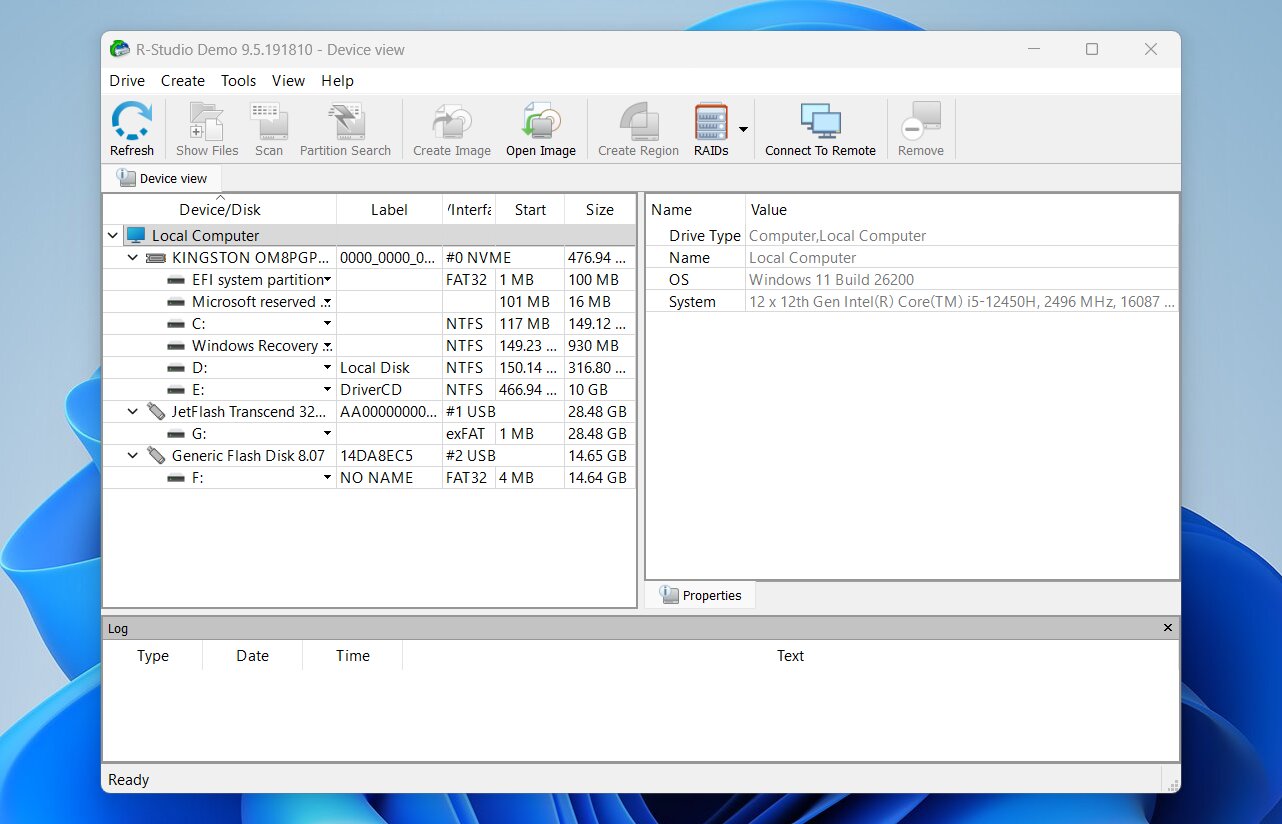
R-Studio ist eine starke TestDisk-Alternative für fortgeschrittene Benutzer, die mehr Kontrolle über den Wiederherstellungsprozess wünschen. Entwickelt von R-Tools Technology, bietet es detaillierte Scan-Einstellungen, breite Unterstützung von Dateisystemen, Datenträger-Imaging und RAID-Wiederherstellung. Die Benutzeroberfläche ist deutlich technischer als die von Disk Drill, was eine steilere Lernkurve mit sich bringt, aber erfahrene Anwender schätzen möglicherweise die zusätzlichen Konfigurationsmöglichkeiten. R-Studio ist auch für Linux verfügbar, was es zu einer guten Linux-Alternative zu TestDisk macht.
Am besten für: Fortgeschrittene Benutzer und Datenwiederherstellungsprofis, die detaillierte Scan-Kontrollen, RAID-Rekonstruktion und Unterstützung für komplexe Wiederherstellungsszenarien unter Windows, macOS und Linux benötigen.
Preis: R-Studio bietet eine kostenlose Demoversion, mit der Sie Laufwerke scannen und Dateien in der Vorschau anzeigen können, aber die Wiederherstellung ist in der Dateigröße begrenzt. Kostenpflichtige Lizenzen beginnen bei $79,99 pro Plattform, wobei Windows-, macOS- und Linux-Lizenzen separat verkauft werden.
Oberfläche & Benutzerfreundlichkeit
R-Studio verfügt über eine grafische Benutzeroberfläche, aber das macht sie nicht automatisch einfach. Das Hauptfenster vereint Laufwerke, Partitionen, Scan-Ergebnisse, Dateisysteme und Wiederherstellungstools in einer ziemlich kompakten Anordnung. Es fühlt sich eher wie ein Dienstprogramme für Techniker an als wie eine typische Wiederherstellungs-App für Verbraucher.
Der grundlegende Arbeitsablauf ist weiterhin überschaubar: Wählen Sie das physische Laufwerk oder Volume aus, klicken Sie auf Scannen, konfigurieren Sie die Scan-Parameter und starten Sie die Suche. Sie können den Scanbereich festlegen, Dateisysteme auswählen, bekannte Dateitypen wählen und weitere Parameter anpassen. Nach dem Scan werden erkannte Partitionen und Dateisysteme zusammen mit den Ergebnissen angezeigt. Sie können deren Verzeichnisbäume durchsuchen, unterstützte Dateien in der Vorschau anzeigen, das Gewünschte auswählen und die Daten auf ein anderes Laufwerk wiederherstellen.
Uns hat der Umfang an Kontrolle gefallen, aber das hat seinen Preis. Die Benutzeroberfläche braucht Zeit, um verstanden zu werden, und Ergebnisse können in mehreren Bereichen erscheinen. Für einen Wiederherstellungsversuch beim ersten Mal ist Disk Drill deutlich einfacher zu benutzen.
Wiederherstellungsleistung in unseren Tests
R-Studio kam in unserem Test mit gelöschten Dateien sehr nahe an Disk Drill heran. Bei Windows wurden 51/52 Dateien aus unserem 1,1 GB Datensatz wiederhergestellt, mit einer Scanzeit von 5 Minuten 15 Sekunden. Bei unserem M4 Mac mini wurden erneut 51/52 Dateien wiederhergestellt, und der Scan dauerte 5 Minuten 49 Sekunden.
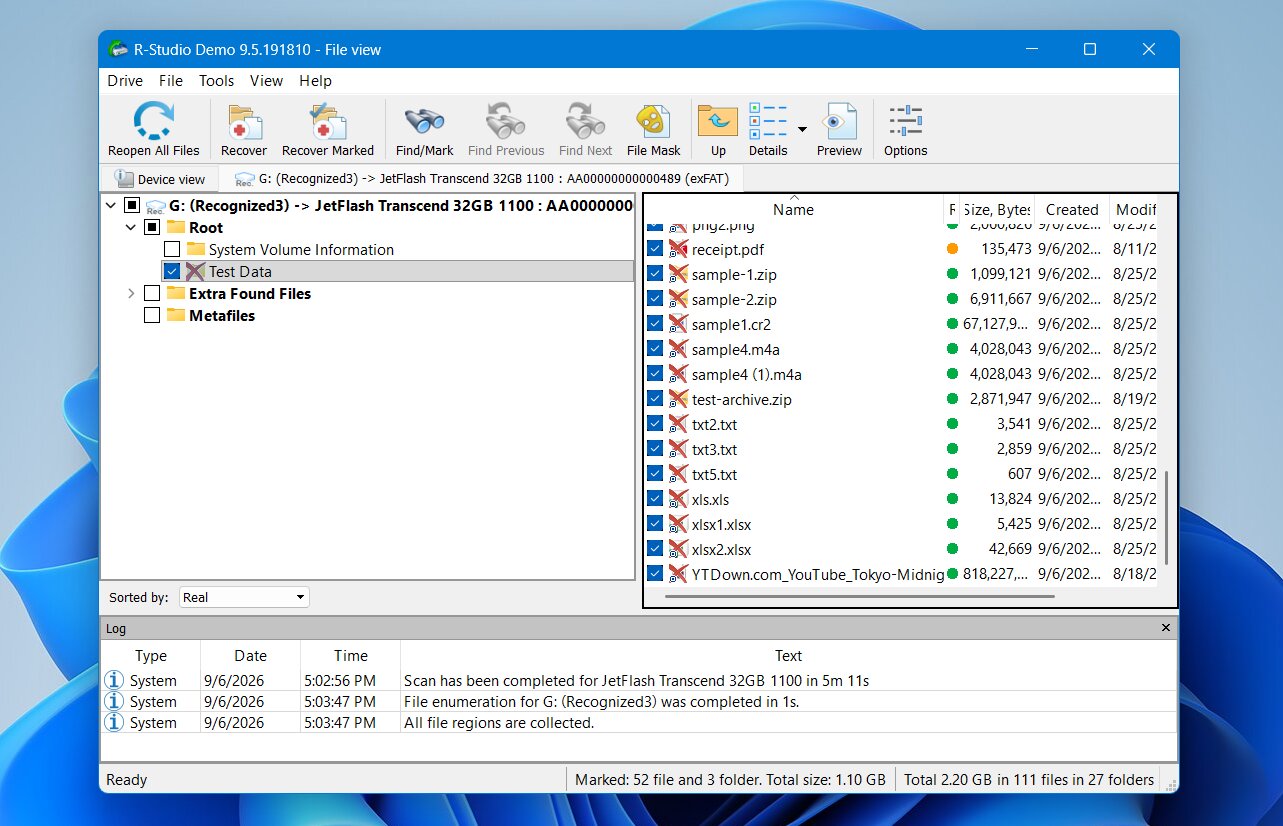
R-Studio bewahrte die für die Wiederherstellung unserer gelöschten Dateien erforderlichen Dateisysteminformationen mit ihren ursprünglichen Namen und Verzeichnisstrukturen, anstatt uns dazu zu zwingen, auf anonyme Rohdaten-Ergebnisse zurückzugreifen.
Die Hauptschwäche, die wir festgestellt haben, war das Vorschaufunktion. Einige Vorschauen waren nicht verfügbar, insbesondere für RAW-Kameradateien wie RAF und CR2. Das bedeutete nicht zwangsläufig, dass diese Dateien nicht wiederhergestellt werden konnten, aber es erschwerte die Überprüfung ihres Zustands vor der Wiederherstellung. Dies entspricht unserer allgemeinen Erfahrung mit R-Studio: Die Wiederherstellungs-Engine ist ausgezeichnet, während einige Benutzerfreundlichkeitsfunktionen weniger ausgereift sind.
Das Ergebnis unter macOS war ebenfalls stark, aber nicht identisch mit Windows. R-Studio hat 51 unserer 52 Dateien wiederhergestellt, so dass eine Datei aus dem ursprünglichen Datensatz fehlte. Ansonsten war die Erfahrung die gleiche wie mit der Windows-Version.
Was macht R-Studio zu einer besseren TestDisk-Alternative?
R-Studio ist eine der engsten Alternativen für Benutzer, die Sie wünschen sich ein viel größeres Wiederherstellungs-Toolkit, schrecken jedoch vor der technischen Komplexität von TestDisk zurück. schätzen. Es vereinfacht nicht alles in demselben Maße wie Disk Drill, ersetzt jedoch die Textmenüs von TestDisk durch eine grafische Benutzeroberfläche und bietet gleichzeitig eine viel tiefere Kontrolle über die Wiederherstellung von Dateien, RAID-Konfigurationen, Festplattenabbilder und Scan-Parameter.
Hier sind seine Hauptvorteile:
- Detaillierte Scan-Steuerungen: Sie können Scan-Bereiche, erwartete Dateisysteme, bekannte Dateitypen und andere Parameter definieren, anstatt sich vollständig auf automatische Scan-Einstellungen zu verlassen.
- Viel umfassendere Dateisystemunterstützung für die Dateiwiederherstellung: R-Studio unterstützt NTFS, ReFS, FAT/exFAT, HFS+, APFS, Ext2/3/4, XFS, UFS und andere Dateisysteme.
- Erweiterte RAID-Wiederherstellung: R-Studio kann zahlreiche standardisierte und nicht standardisierte RAID-Konfigurationen rekonstruieren, was es viel besser für komplexe Arrays als TestDisk geeignet macht.
- Professionelle Wiederherstellungswerkzeuge: Disk Imaging, Netzwerk-Wiederherstellung, ein Hex-Editor, S.M.A.R.T.-Überwachung und benutzerdefinierte Dateisignaturen bieten erfahrenen Benutzern deutlich mehr Optionen für schwierige Fälle.
- Grafischer Dateibrowser und Vorschauen: Sie können wiederhergestellte Verzeichnisbäume durchsuchen und unterstützte Dateien in der Vorschau ansehen, anstatt Dateien über die Textoberfläche von TestDisk zu überprüfen.
R-Studio ersetzt nicht alles, was TestDisk tut. Insbesondere hat TestDisk einen Vorteil, wenn Ihr Ziel ist, eine wiederhergestellte Partition zurück in die Partitionstabelle schreiben. R-Studio kann frühere Dateisystemstrukturen finden und deren Inhalte wiederherstellen, stellt jedoch einen gelöschten Partitions-Eintrag nicht auf die gleiche Weise wieder her.
| Funktion | R-Studio | TestDisk |
|---|---|---|
| Oberfläche | Grafisch, sehr technisch | Textbasiert |
| Wiederherstellung gelöschter Dateien | Metadaten + Signaturwiederherstellung | Metadatenbasiert, eingeschränkte Dateisysteme |
| Tools für verlorene Partitionen | Ja, erkennt vorherige Dateisysteme | Ja, kann Partitionsstruktur wiederherstellen |
| Dateivorschau | Ja | Nein |
| Benutzerdefinierte Dateisignaturen | Ja | Nein |
| Festplattenabbild | Ja, erweiterte Optionen | Ja |
| Hex- / Festplatteneditor | Ja | Eingeschränkte Low-Level-Tools |
| RAID-Rekonstruktion | Ja, fortgeschritten | Eingeschränkt |
| Windows / macOS / Linux | Ja | Ja |
| Unser Test gelöschter Dateien | 51/52 Windows in 5 Min 15 Sek, 51/52 macOS in 5 Min 49 Sek | 51/52 Windows in 2 Min 34 Sek |
| Kostenlose Wiederherstellung | Begrenzt durch Dateigröße | Unbegrenzt |
| Kostenpflichtiger Preis | $79,99 pro Plattform | Kostenlos |
3. DiskGenius – Am besten für Partitionswiederherstellung und Festplattenverwaltung
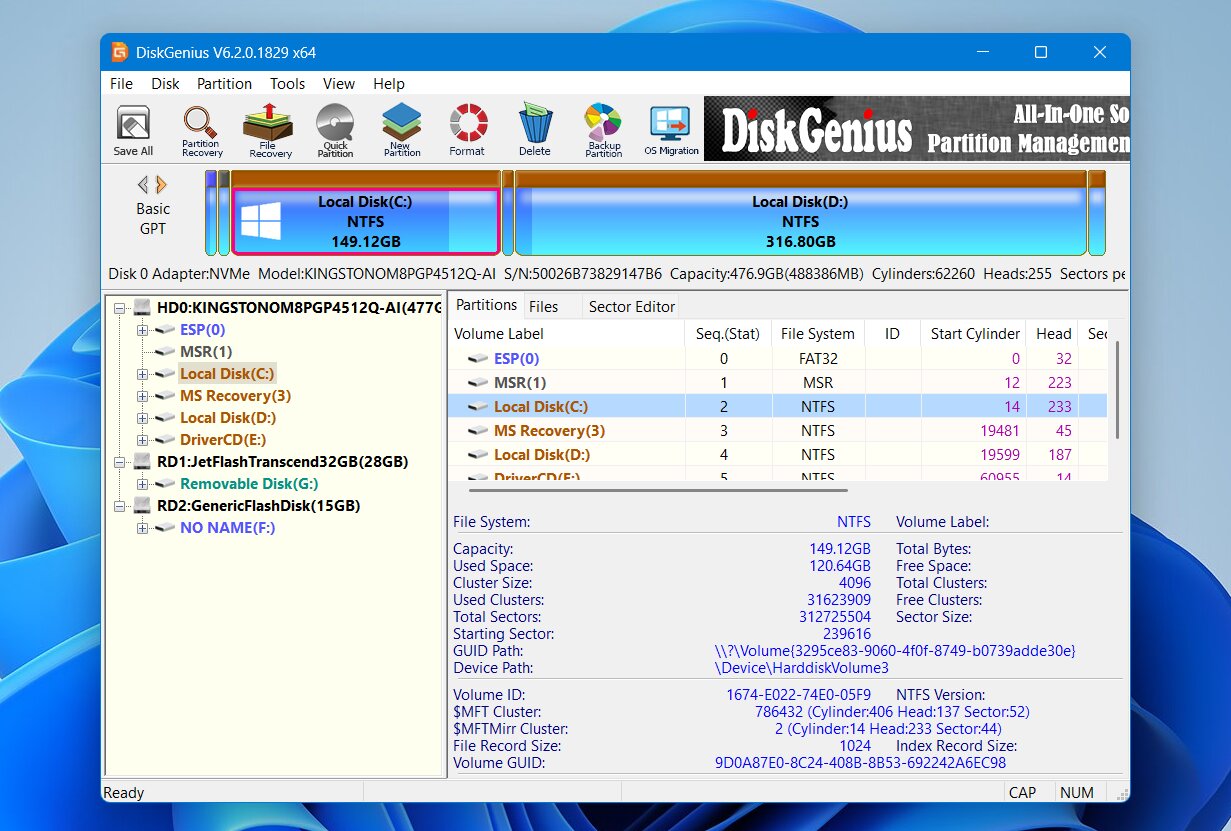
DiskGenius, entwickelt von Eassos, ist eine der TestDisk-Alternativen, die dem Zweck am nächsten kommt. Es kombiniert Dateiwiederherstellung, Wiederherstellung verlorener Partition, Partitionsverwaltung, Festplattenklonung und Low-Level-Festplatten-Utilities in einer Windows-Anwendung. Im Gegensatz zu TestDisk bietet es eine grafische Benutzeroberfläche und ermöglicht es Ihnen, erkannte Partitionen und Dateien zu überprüfen, bevor Sie Änderungen vornehmen. Gleichzeitig behält es viele der technischen Werkzeuge bei, die TestDisk für Probleme auf Festplattenebene nützlich machen.
Am besten für: Windows-Benutzer, die Wiederherstellung verlorener Partitionen und Dateiwiederherstellung in einem einzigen Tool möchten, mit zusätzlichen Optionen zur Verwaltung, Klonierung und Überprüfung von Festplatten.
Preis: DiskGenius Standard kostet 69,90 $ für einen PC, während die Professional Edition 99,90 $ kostet und Funktionen wie EXT2/3/4-Unterstützung, BitLocker-Zugriff, RAID-Wiederherstellung und eine tiefere Partitionsanalyse hinzufügt. Die Free Edition kann Dateien scannen und in der Vorschau anzeigen, aber sie kann nur Dateien wiederherstellen, die kleiner als 64 KB sind, sodass ihr praktischer Nutzen für die Wiederherstellung sehr begrenzt ist.
Oberfläche & Benutzerfreundlichkeit
DiskGenius verwendet ein herkömmliches Festplattenverwaltungs-Layout. Physische Festplatten und Partitionen erscheinen in einer Baumstruktur auf der linken Seite, während im Hauptbereich die Partitionsübersicht, Dateien, Sektorinformationsdaten und andere technische Details angezeigt werden. Es ist leichter zu bedienen als TestDisk, da die meisten Vorgänge sichtbare Menüs und Schaltflächen haben, aber die Benutzeroberfläche ist dennoch recht überladen.
Für die Wiederherstellung von Dateien wählen Sie die betroffene Festplatte oder Partition aus und wählen Verlorene Dateien wiederherstellen. Anschließend können Sie mit DiskGenius nach gelöschten Dateien suchen, einen umfassenderen Wiederherstellungsscan durchführen oder anhand bekannter Dateisignaturen suchen. Nach dem Scan können Sie Ordner durchsuchen, Dateien nach Name oder Status filtern und unterstützte Ergebnisse in der Vorschau anzeigen, bevor Sie sie auf ein anderes Laufwerk kopieren.
Die Partitionswiederherstellung folgt einem eigenen Arbeitsablauf. Verlorene Partitionen suchen durchsucht das Laufwerk nach früheren Partitionsstrukturen und ermöglicht es Ihnen, deren Inhalte zu überprüfen. Wenn DiskGenius das richtige Volume findet, können Sie diese wiederhergestellte Partitionsstruktur zurück auf das Laufwerk speichern.
Dieser letzte Punkt ist wichtig für einen Vergleich mit TestDisk: DiskGenius ist nicht nur ein Datei-Wiederherstellungsprogramm mit einem Partitionsscanner. Es kann tatsächlich eine verlorene Partitionsstruktur wiederherstellen, was es viel näher an TestDisk bringt als Disk Drill oder R-Studio.
Wiederherstellungsleistung in unseren Tests
DiskGenius hat in unserem Test mit gelöschten Dateien sehr gut abgeschnitten. Unter Windows wurden 52 von 52 Dateien aus unserem 1,1-GB-Datensatz wiederhergestellt, und der Scan dauerte nur 4 Minuten 19 Sekunden. Damit war es das schnellste der ersten drei von uns getesteten Tools.
Die wiederhergestellten Dateien behielten ihre ursprünglichen Dateinamen und die Ordnerstruktur bei, und wir konnten den wiederhergestellten Datensatz erfolgreich öffnen. Wir benötigten keine anonymen signaturbasierten Kopien, um das Ergebnis zu erzielen.
Sein Schwachpunkt war Dateivorschauen. Einige größere Dateien benötigten deutlich länger zum Laden, und Vorschauen für bestimmte RAW-Fotoformate schlugen entweder fehl oder waren zu langsam, um besonders nützlich zu sein. Unterstützte Dateien zeigen möglicherweise eine normale Vorschau an, während andere auf den HEX-Viewer zurückgreifen. Dies hinderte DiskGenius nicht daran, die Dateien wiederherzustellen, machte jedoch die Überprüfung vor der Wiederherstellung weniger bequem als bei anderen weiter oben in der Liste stehenden Tools.
Wir haben den Test auf unserem M4 Mac mini nicht wiederholt, weil DiskGenius hat keine native macOS-Version. Es handelt sich um eine ausschließlich für Windows verfügbare Anwendung, obwohl sie mit einigen Laufwerken funktionieren kann, die zuvor auf anderen Betriebssystemen verwendet wurden, sofern deren Dateisysteme unterstützt werden. APFS und HFS+ werden nicht unterstützt.
Was macht DiskGenius zu einer besseren TestDisk-Alternative?
DiskGenius bewahrt vieles von dem, was TestDisk wertvoll macht, und beseitigt dabei eine seiner größten Hürden: die textbasierte Benutzeroberfläche. Beide Programme können nach verlorenen Partitionen suchen und wiederhergestellte Partitionsinformationen zurück auf die Festplatte schreiben, aber DiskGenius fügt eine grafische Partitionsübersicht, Dateivorschauen, herkömmliche Dateiwiederherstellung, Signaturscans, Klonen, S.M.A.R.T.-Daten und ein viel größeres Set an Festplattenverwaltungswerkzeugen hinzu. Für einen Windows-Benutzer, der die Festplattenfunktionen von TestDisk schätzt, aber mehr visuelles Feedback und mehr Werkzeuge in einer Anwendung möchte, ist DiskGenius einer der direktesten Ersatzkandidaten.
Warum viele Menschen DiskGenius bevorzugen:
- Wiederherstellung verlorener Partitionen: Wie TestDisk kann DiskGenius verlorene Partitionen lokalisieren und die wiederhergestellte Partitionsstruktur zurück auf die Festplatte speichern.
- Vollständige Dateiwiederherstellungs-Engine: Es kann gelöschte Dateien wiederherstellen und formatierte, RAW- oder beschädigte Volumes scannen, wobei eine signaturbasierte Wiederherstellung verfügbar ist, wenn Dateisystemeinträge nicht mehr ausreichen.
- Grafische Partitionsinspektion: Sie können das Festplattenlayout anzeigen und Dateien innerhalb einer erkannten Partition überprüfen, bevor Sie entscheiden, ob es die richtige ist.
- Partitionsverwaltung: DiskGenius kann Partitionen erstellen, löschen, die Größe ändern, formatieren, ausblenden und anderweitig verwalten, ohne ein separates Partitionsprogramm zu benötigen.
- Festplatten- und Systemwerkzeuge: Festplattenklonen, Festplattenabbilder, Bad-Sector-Tests, S.M.A.R.T.-Informationen und eine WinPE-Edition erweitern das Tool weit über die reine Wiederherstellung hinaus.
- Schnellerer Arbeitsablauf für viele Windows-Benutzer: Sie können auf Wiederherstellungs- und Partitionswerkzeuge über Menüs zugreifen, anstatt über die textbasierte Navigation von TestDisk.
Es gibt Kompromisse. DiskGenius ist Nur für Windows, unterstützt kein APFS und HFS+, und seine Benutzeroberfläche ist immer noch ziemlich technisch. Die Free Edition ist auch deutlich weniger großzügig als TestDisk, das alle Funktionen kostenlos anbietet.
| Funktion | DiskGenius | TestDisk |
|---|---|---|
| Benutzeroberfläche | Grafisch, technisch | Textbasiert |
| Wiederherstellung gelöschter Dateien | Metadaten- + Signaturbasierte Wiederherstellung | Metadatenbasiert, eingeschränkte Dateisysteme |
| Tools für verlorene Partitionen | Ja, kann Partitionsstruktur wiederherstellen | Ja, kann Partitionsstruktur wiederherstellen |
| Dateivorschauen | Ja | Nein |
| Benutzerdefinierte Dateisignaturen | Ja | Nein |
| Datenträgerabbild | Ja | Ja |
| Hex- / Datenträger-Editor | Ja | Begrenzte Low-Level-Tools |
| RAID-Rekonstruktion | Ja | Begrenzt |
| Windows / macOS / Linux | Nur Windows | Ja |
| Unser Test für gelöschte Dateien | 52/52 Windows in 4 Min. 19 Sek. | 51/52 Windows in 2 Min. 34 Sek. |
| Kostenlose Wiederherstellung | Dateien kleiner als 64 KB | Unbegrenzt |
| Bezahlter Preis | Ab $69,90 | Kostenlos |
4. DMDE – Beste günstige Alternative für technische Nutzer
DMDE (DM Disk Editor and Data Recovery Software) ist ein unabhängiges Wiederherstellungsprogramm, das von Dmitry Sidorov entwickelt wurde. Seine Wurzeln als Low-Level-Disk-Editor prägen das Programm bis heute: Anstatt technische Details zu verbergen, zeigt DMDE Partitionen, Sektoren, Dateisystemstrukturen, RAID-Parameter und rohe Festplattendaten direkt dem Benutzer an. Zusätzlich zu diesen Werkzeugen bietet es konventionelle Wiederherstellung gelöschter Dateien, Signatur-Scans, Partitionsrekonstruktion, Festplatten-Image-Erstellung und einen Hex-Editor. Es läuft auf Windows, macOS, Linux und DOS, was es auch zu einer der flexibleren plattformübergreifenden Optionen auf unserer Liste macht.
Am besten für: Benutzer, die kostengünstiger Zugang zu fortschrittlichen Dateiwiederherstellungs- und Laufwerk-Tools möchten und keine Probleme mit einer technischen Benutzeroberfläche haben.
Preis: DMDE hat eine der ungewöhnlicheren kostenlosen Editionen in diesem Vergleich. Sie ermöglicht die Wiederherstellung von bis zu 4.000 Dateien aus einem ausgewählten Verzeichnis pro Anfrage, ohne Begrenzung der Anzahl der Anfragen. Kostenpflichtige Lizenzen beginnen bei 9,95 $ für einen Monat oder 20 $ pro Jahr für Express, während die Standard-Edition 48 $ als unbefristete Lizenz kostet.
Oberfläche & Benutzerfreundlichkeit
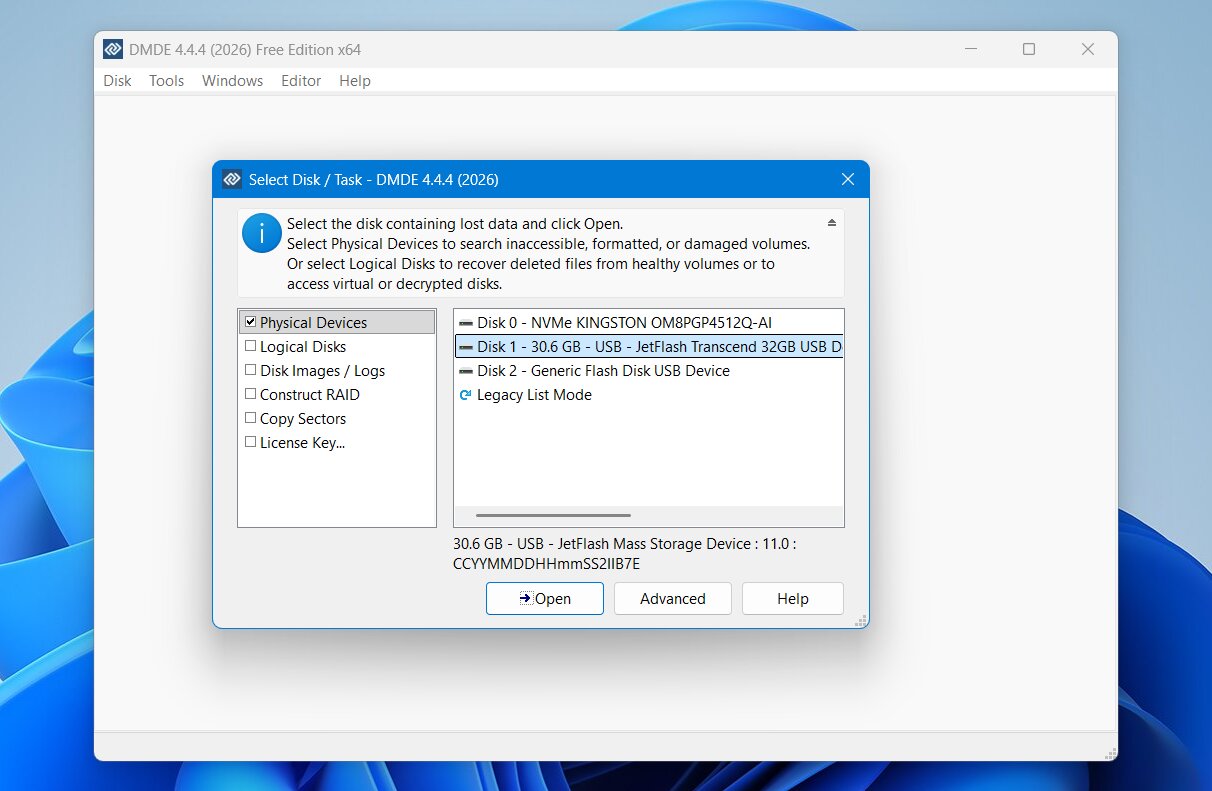
DMDE verfügt über eine Benutzeroberfläche, aber wer einen typischen Wiederherstellungsassistenten erwartet, benötigt möglicherweise etwas Zeit, um sich damit vertraut zu machen. Das Programm öffnet sich mit einer technischen Liste von physische Geräte, logische Laufwerke, Festplattenabbilder, Protokolle und RAID-Optionen anstelle eines vereinfachten Bildschirms, bei dem Sie ein Laufwerk auswählen und auf Scan klicken müssen.
Für einen normalen Wiederherstellungsversuch wählen Sie das physische Gerät oder Volume aus und öffnen es. Wenn die vorhandenen Dateisysteminformationen ausreichen, zeigt DMDE möglicherweise das Volume und dessen Verzeichnisstruktur sofort an. Für eine tiefere Suche können Sie Vollständiger Scan ausführen und die Dateisysteme sowie die Raw-Dateisignaturen auswählen, die DMDE überprüfen soll. Sie können sogar benutzerdefinierte Signaturen aus Beispieldateien definieren.
Die Ergebnisse erfordern mehr manuelle Arbeit. DMDE trennt Daten in Bereiche wie Hauptergebnisse, Rohdateitypen und andere Ergebnisse auf, und Sie müssen möglicherweise mehrere mögliche Dateisystemstrukturen überprüfen, bevor Sie die richtige finden. Sobald Sie die Dateien gefunden haben, wählen Sie sie aus und verwenden Wiederherstellen, um sie auf ein anderes Laufwerk zu kopieren.
Es ist immer noch einfacher, Dateien und Partitionen visuell zu inspizieren als mit TestDisk, aber DMDE bietet nicht denselben ausgefeilten Arbeitsablauf wie Disk Drill. Unserer Erfahrung nach wirkte es außerdem weniger organisiert als R-Studio.
Wiederherstellungsleistung in unseren Tests
DMDE erzielte in unserem Test mit gelöschten Dateien ein gutes, wenn auch nicht perfektes Ergebnis. Bei Windows wurden 51 von 52 Dateien wiederhergestellt, und der Scan dauerte 5 Minuten 44 Sekunden. In unserem M4 Mac mini wurden 50 von 52 Dateien in 6 Minuten 11 Sekunden wiederhergestellt.
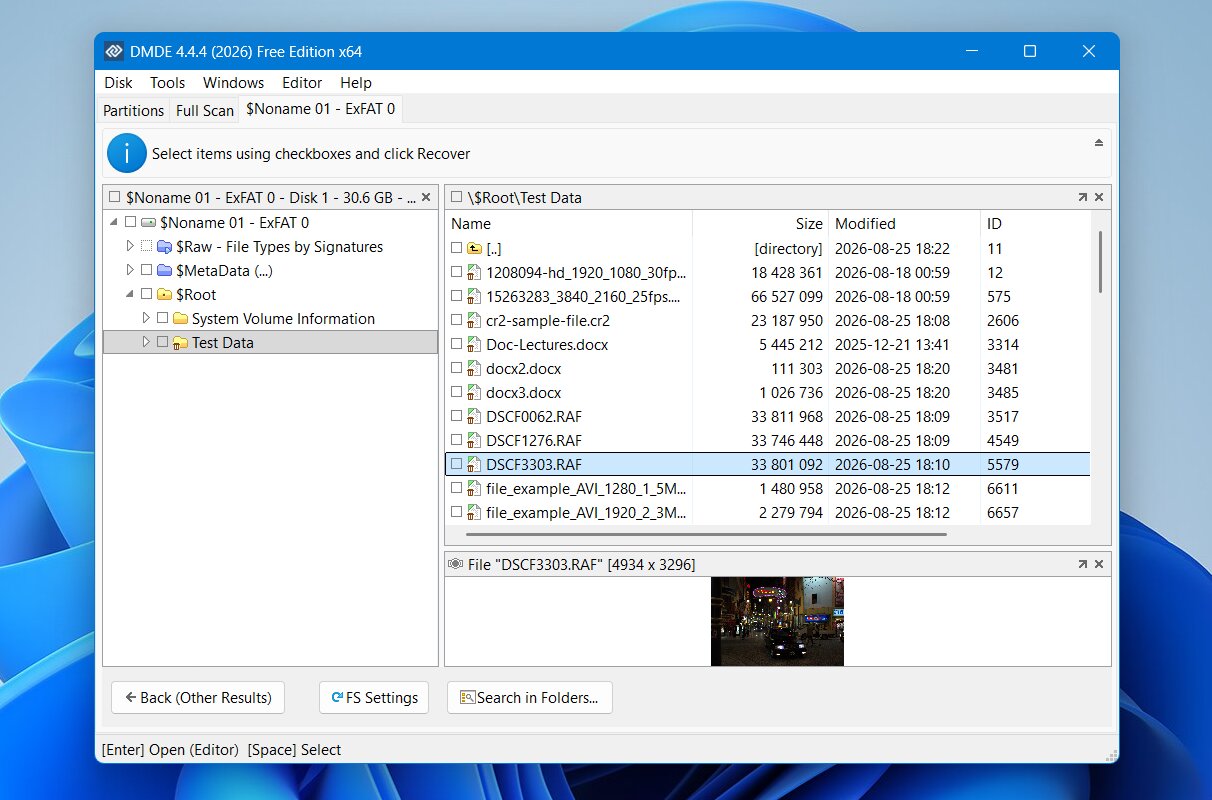
Die meisten der von DMDE gefundenen gelöschten Dateien behielten ihre ursprüngliche Dateinamen und Dateisysteminformationen, sodass das Ergebnis nicht von einer großen Sammlung anonymer Rohdateien abhing. Allerdings lag seine endgültige Wiederherstellungsanzahl hinter Disk Drill, R-Studio und DiskGenius auf Windows.
Vorschauunterstützung war eine weitere auffällige Schwäche. Wir konnten unsere Video- oder Audiodateien nicht in der Vorschau anzeigen, obwohl DMDE für die von uns überprüften RAW-Fotos Vorschauen bereitgestellt hat. Dies ist weniger wichtig, wenn Sie bereits genau wissen, welche gelöschten Dateien Sie benötigen, aber es wird lästig, wenn Sie Hunderte von Scanergebnissen haben und deren Zustand vor der Wiederherstellung überprüfen möchten.
Die macOS-Version schnitt in unserem Test etwas schlechter ab als die Windows-Version. Wie bei R-Studio ist dieser Unterschied gering, aber es zeigt, warum wir die beiden Versionen separat getestet haben, anstatt identische Ergebnisse über die Plattformen hinweg zu erwarten.
Was macht DMDE zu einer besseren TestDisk-Alternative?
DMDE macht als TestDisk-Alternative für Benutzer Sinn, die wie die Low-Level-Steuerung, die TestDisk bietet, aber stärkere Werkzeuge zur Dateiwiederherstellung benötigen. Beide Programme zeigen weitaus mehr Festplattenstrukturen als eine typische Wiederherstellungsanwendung für Verbraucher und können sowohl mit verlorenen Partitionen als auch mit beschädigten Dateisystemen arbeiten. DMDE geht noch weiter mit signaturbasierter Dateiwiederherstellung, einem grafischen Dateibrowser, Festplattenbearbeitung, RAID-Rekonstruktion und benutzerdefinierten Dateisignaturen.
Hier sind die Hauptgründe, DMDE in Betracht zu ziehen:
- Leistungsfähigere Dateiwiederherstellung: DMDE kann sowohl Dateisystem-Metadaten als auch Dateisignaturen verwenden, während die Wiederherstellungsfunktionen von TestDisk von unterstützten Dateisystemeinträgen abhängen.
- Verlorene Partitionswerkzeuge: DMDE kann verlorene Volumes erkennen, deren Dateisysteme untersuchen, mit beschädigten Partitionsstrukturen arbeiten und Dateien daraus wiederherstellen.
- RAID-Rekonstruktion: DMDE kann virtuelle RAID-Konfigurationen aus Festplatten oder Festplatten-Images erstellen und unterstützt RAID 0, 1, 4, 5, 6, JBOD und benutzerdefinierte Layouts.
- Datenträgerabbild: Es kann sektorweise Kopien erstellen, mit fehlerhaften Sektoren und Wiederholungs-/Überspringen-Optionen umgehen, unterbrochene Kopiervorgänge fortsetzen und mit E01-Images arbeiten.
- Sehr großzügige kostenlose Edition: Das Limit von 4.000 Dateien pro Verzeichnis macht die kostenlose Version von DMDE für die tatsächliche Wiederherstellung wesentlich attraktiver als die Demos, die viele kommerzielle Tools anbieten.
DMDE ist nicht in jeder Hinsicht ein Upgrade. Seine Benutzeroberfläche kann für unerfahrene Nutzer ebenso abschreckend wirken wie TestDisk, auch wenn es eine grafische Oberfläche besitzt. Zudem fehlen ihm die ausgefeilten Vorschauen und die automatisierte Organisation benutzerfreundlicherer Wiederherstellungsprogramme.
| Funktion | DMDE | TestDisk |
|---|---|---|
| Oberfläche | Grafisch, sehr technisch | Textbasiert |
| Wiederherstellung gelöschter Dateien | Metadaten- + Signaturwiederherstellung | Metadatenbasierend, eingeschränkte Dateisysteme |
| Verlorene-Partitionen-Werkzeuge | Ja | Ja |
| Dateivorschau | Eingeschränkt | Nein |
| Benutzerdefinierte Dateisignaturen | Ja | Nein |
| Disk-Imaging | Ja, erweiterte Optionen | Ja |
| Hex- / Disk-Editor | Ja | Eingeschränkte Low-Level-Werkzeuge |
| RAID-Rekonstruktion | Ja | Eingeschränkt |
| Windows / macOS / Linux | Ja | Ja |
| Unser Test für gelöschte Dateien | 51/52 Windows in 5 Min 44 Sek, 50/52 macOS in 6 Min 11 Sek | 51/52 in 2 Min 34 Sek |
| Kostenlose Wiederherstellung | Bis zu 4.000 Dateien pro Verzeichnis/Anfrage | Unbegrenzt |
| Kostenpflichtiger Preis | Ab 9,95 $/Monat; 48 $ unbefristet Standard | Kostenlos |
5. Recuva – Beste kostenlose Alternative für einfaches Löschen von Dateien
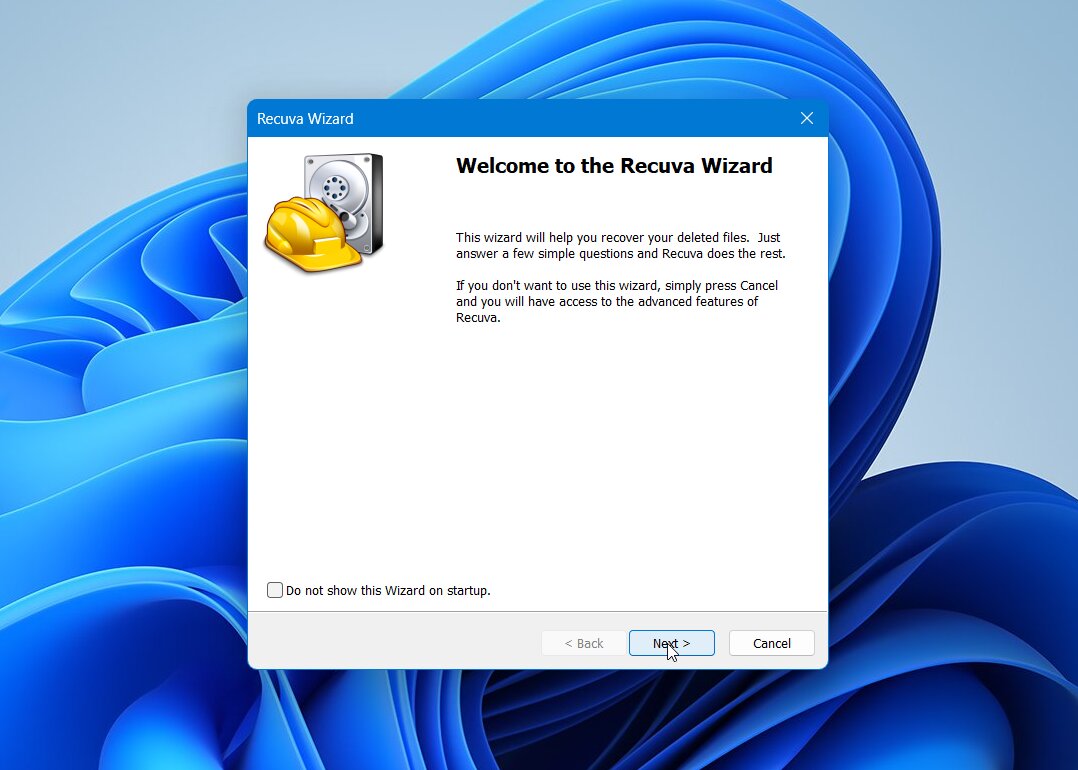
Recuva ist ein leichtgewichtiges Windows-Dienstprogramm, das von Piriform entwickelt wurde, um kürzlich gelöschte Dateien auf intakten NTFS-, FAT- und exFAT-Volumes wiederherzustellen. Anstatt komplexe Partitionsreparaturen oder Low-Level-Disk-Aufgaben zu übernehmen, verwendet es einen geführten Assistenten mit den Modi Schnellscan und Tiefenscan. Der Hauptvorteil liegt im Preis: Die kostenlose Version setzt keine Grenzen bei der Wiederherstellung oder der Anzahl der Dateien.
Am besten für: Windows-Benutzer, die ein vollständig kostenloses GUI-Tool für kürzlich gelöschte Dateien wünschen und keine Partitionswiederherstellung oder erweiterten Festplattentools benötigen.
Preis: Recuva Kostenlos beinhaltet unbegrenztes Scannen und Wiederherstellen. Recuva Professional kostet etwa 24,95 $ pro Jahr und fügt Unterstützung für virtuelle Laufwerke und Laufwerksabbilder, automatische Updates und Prioritäts-Support hinzu, verwendet jedoch die gleiche Wiederherstellungs-Engine wie die kostenlose Edition.
Oberfläche & Benutzerfreundlichkeit
Recuva ist ein sehr einfaches Tool, besonders im Vergleich zu technisch anspruchsvolleren Alternativen auf unserer Liste. Beim Start fragt der Wiederherstellungsassistent, nach welchem Dateityp Sie suchen möchten und wo diese gespeichert waren. Sie können nach Bildern, Musik, Dokumenten, Videos oder allen Dateien suchen und anschließend das betroffene Laufwerk oder den Ordner auswählen.
Vor dem Scan können Sie Tiefer Scan aktivieren, um eine gründlichere Suche durchzuführen. Nach Abschluss zeigt Recuva die gefundenen Dateien in einer einfachen Tabelle an. Der erweiterte Modus fügt den Dateipfad, einen Zustandsindikator, ein Suchfeld und eine kleine Vorschau hinzu. Um etwas wiederherzustellen, markieren Sie die gewünschten Dateien, klicken auf Wiederherstellen und wählen ein Ziel auf einem anderen Laufwerk aus.
Die Benutzeroberfläche wirkt veraltet, aber wir finden, dass Einfachheit bei Recuva von Vorteil ist. Es gibt keine Partitionstabellen, Sektoren-Editoren, RAID-Steuerungen oder andere technische Optionen, durch die man sich durcharbeiten muss. Für eine grundlegende Wiederherstellung benötigt man nur sehr wenig Zeit, um zu verstehen, wie es verwendet wird.
Wiederherstellungsleistung in unseren Tests
Für diesen Vergleich haben wir Recuva’s Tiefer Scan mit demselben gelöschten 52-Dateien-Datensatz wie bei den anderen Tools getestet. Es wurden 51 von 52 Dateien wiederhergestellt und der Scan war in 6 Minuten 20 Sekunden abgeschlossen.
Das ist ein respektables Ergebnis für ein völlig kostenloses Tool, zumal dieser Test den Falltyp repräsentiert, den Recuva am besten bewältigt: kürzlich gelöschte Dateien auf einem intakten exFAT-Volume. Die meisten der gefundenen Dateien behielten nützliche Dateisysteminformationen, anstatt nur als anonyme Rohdaten zu erscheinen. Das Vorschau-System war jedoch deutlich eingeschränkter. Standardbilder konnten in der Vorschau angezeigt werden, aber unsere RAW-Kameradateien wurden nicht korrekt angezeigt, und die Vorschauunterstützung für andere Formate war uneinheitlich.
Wir haben Recuva auf unserem M4 Mac mini nicht getestet, weil es gibt keine macOS-Version. Es ist außerdem auf Windows-orientierte Dateisysteme wie NTFS, FAT16/32 und exFAT beschränkt und kann keine Daten von APFS-, HFS+- oder Linux-EXT-Volumes wiederherstellen.
Was macht Recuva zu einer besseren TestDisk-Alternative?
Recuva ist kein direkter Ersatz für die Partitionsreparaturfunktionen von TestDisk, tatsächlich ist es davon weit entfernt. Es verdient seinen Platz als Alternative aus einem viel engeren Grund: es macht die Wiederherstellung einfach gelöschter Dateien erheblich einfacher. Wenn Ihre Partition intakt ist und Sie nur versehentlich Dateien gelöscht haben, bietet Recuva Ihnen eine grafische Benutzeroberfläche (etwas veraltet, aber besser als ein textbasiertes Tool), Filter, Indikatoren für den Wiederherstellungszustand und eingeschränkte Vorschauen.
Hier sind die wichtigsten Vorteile von Recuva:
- Unbegrenzte kostenlose Wiederherstellung: Genau wie TestDisk setzt Recuva kein Limit für die Datenwiederherstellung, was einen seiner größten Vorteile gegenüber den meisten kommerziellen Wiederherstellungsprogrammen darstellt.
- Viel einfacher für einfache Fälle: Im Gegensatz zu TestDisk führt Sie der Recovery Wizard Schritt für Schritt durch den Prozess. Sie wählen den Dateityp und Speicherort aus, starten den Scan, überprüfen die Ergebnisse und stellen Ihre Dateien wieder her, ohne sich mit den textbasierten Menüs und technischen Optionen von TestDisk auseinandersetzen zu müssen.
- Grafische Ergebnisse: Gefundene Dateien erscheinen in einer durchsuchbaren Liste mit ihren Pfaden, Status und Vorschauen.
- Schnell- und Tiefenscan-Modi: Sie können mit einer schnelleren Suche beginnen oder Deep Scan verwenden, wenn ein normaler Scan nicht genügend Dateien findet.
- Wiederherstellungsstatus-Schätzungen: Recuva kennzeichnet Dateien als Ausgezeichnet, Schlecht oder Nicht wiederherstellbar, obwohl wir uns bei unseren Tests nicht allein auf diese Kennzeichnungen verlassen konnten, da sie nicht immer genau waren.
- Leichte, kostenlose Option: Wenn Sie nur Dateien wiederherstellen möchten, die kürzlich von einem gesunden Windows-Laufwerk gelöscht wurden, gibt es wenig Grund, etwas zu bezahlen, bevor Sie nicht gesehen haben, ob Recuva sie wiederherstellen kann.
Der Vergleich ändert sich vollständig, wenn das Problem ein verlorene Partition, RAW-Volume, Bootsektor oder Partitionstabelle betrifft. Das sind Bereiche, in denen TestDisk wesentlich leistungsfähiger ist. Recuva benötigt eine erkennbare Partition mit einem Laufwerksbuchstaben zum Scannen, sodass es mit vielen RAW-, verlorenen oder nicht zugewiesenen Partitionen nicht arbeiten kann. TestDisk wurde speziell für die Wiederherstellung von Partitionen und Dateisystemen entwickelt.
| Funktion | Recuva | TestDisk |
|---|---|---|
| Oberfläche | Grafisch + Assistent | Textbasiert |
| Wiederherstellung gelöschter Dateien | Ja | Ja, eingeschränkte Dateisysteme |
| Signaturbasierter Deep-Scan | Ja, eingeschränkt | Nein |
| Wiederherstellung verlorener Partitionen | Nein | Ja |
| RAW-/nicht zugeordnete Volumen-Unterstützung | Nein | Ja, für Partitionsanalyse |
| Dateivorschauen | Begrenzt | Nein |
| Festplatten-Imaging | Pro: Nur virtuelle Abbilder | Ja |
| Plattformunterstützung | Nur Windows | Windows, macOS, Linux |
| Unser Test zur Wiederherstellung gelöschter Dateien | 51/52 in 6 min 20 sek | 51/52 in 2 min 34 sek |
| Kostenlose Wiederherstellung | Unbegrenzt | Unbegrenzt |
| Preis | Kostenlos, $24.95/Jahr Pro | Kostenlos |
Warum diese TestDisk-Alternativen es nicht auf die Liste geschafft haben
Fünf Tools haben es auf unsere Hauptliste geschafft, aber sie waren nicht die einzigen TestDisk-Alternativen, die wir in Betracht gezogen haben. Einige andere Wiederherstellungsprogramme sind uns aufgefallen, aber sie überschneiden sich entweder mit einer unserer Empfehlungen oder richten sich an ein spezielleres Wiederherstellungsszenario:
- EaseUS Datenrettungs-Assistent ist ein ausgereiftes, anfängerfreundliches Wiederherstellungstool mit einem geführten Workflow, guten Dateivorschauen und Unterstützung für eine Vielzahl von Datenverlust-Szenarien. Wir haben es in Betracht gezogen, aber es bot keine überzeugenden Gründe, es gegenüber den Alternativen auf unserer Liste zu wählen. Andere Tools lieferten in unseren Tests entweder bessere Wiederherstellungsergebnisse, boten fortgeschrittenere technische Funktionen oder ein insgesamt ausgewogeneres Verhältnis zwischen beiden.
- Stellar Datenrettung ist eine leistungsfähige Option für gängige Datei-Wiederherstellungsaufgaben und bietet eine großzügige kostenlose Wiederherstellungsgrenze. Wir haben jedoch festgestellt, dass seine Wiederherstellungsleistung weniger konsistent als bei unseren Top-Auswahlen, insbesondere bei schwierigeren Dateitypen und Wiederherstellungsszenarien. Es ist dennoch eine Überlegung wert, schnitt aber insgesamt nicht stark genug ab, um es in unsere Top Fünf aufzunehmen.
- PhotoRec war ein weiteres Tool, das wir in Betracht gezogen haben, insbesondere da es vom selben Entwickler stammt und zusammen mit TestDisk verteilt wird. Es kann Dateien anhand ihrer Signaturen wiederherstellen, selbst wenn die Dateisystem-Metadaten nicht verfügbar sind. Wir wollten jedoch, dass unsere Hauptliste Tools enthält, die eine vollständigere Alternative zur Kombination aus TestDisk/PhotoRec bieten, anstatt einen weiteren Teil desselben Wiederherstellungspakets. PhotoRec fehlen außerdem viele der Komfort- und erweiterten Funktionen, die in den von uns ausgewählten Alternativen verfügbar sind, während die Wiederherstellung per Signatur zu verlorenen Dateinamen und Ordnerstrukturen führen kann.
Wir haben diese Tools nicht in unsere Topliste aufgenommen, aber jedes kann dennoch eine gute Wahl für den passenden Wiederherstellungsfall sein.
Fazit
TestDisk bleibt eine ausgezeichnete kostenlose Option, wenn Sie eine verlorene Partition wiederherstellen oder bestimmte Dateisystemstrukturen reparieren benötigen, aber seine Stärken sind wesentlich eingeschränkter, wenn es darum geht, einzelne Dateien wiederherzustellen. Hier bieten die von uns getesteten Alternativen klare Vorteile, von grafischen Benutzeroberflächen und Dateivorschauen bis hin zu signaturbasierter Wiederherstellung und zusätzlichen Festplatten-Tools.
Für die meisten Benutzer empfehlen wir Disk Drill als die insgesamt beste Alternative. Es war das einzige Tool in unseren Tests, das 52/52 Dateien unter Windows und macOS wiederherstellen konnte, während es auch zuverlässige Vorschauen bot und die ursprünglichen Dateiinformationen bewahrte.
Die anderen Optionen sind sinnvoller für spezifische Anforderungen. Wählen Sie R-Studio für fortgeschrittene Wiederherstellung und komplexe Speicherlösungen, DiskGenius, wenn die Wiederherstellung von Partitionen und Festplattenverwaltung Ihre Prioritäten sind, DMDE, wenn Sie technische Wiederherstellungswerkzeuge zu einem niedrigeren Preis möchten, und Recuva, wenn Sie nur ein kostenloses Tool für die Wiederherstellung einfach gelöschter Dateien benötigen.