



Perdere file insostituibili è estremamente spiacevole. Tuttavia, se dovesse accadere, un buon strumento di recupero può spesso ripristinarli. Abbiamo testato e confrontato i migliori software gratuiti di recupero file che funzionano effettivamente sull’attuale macOS 26 Tahoe e sono in grado di recuperare dati in scenari reali. Ogni strumento presente in questo elenco offre una versione gratuita significativa o una prova gratuita abbastanza generosa da risultare realmente utile, sia che tu stia affrontando una scheda SD cancellata, un Cestino svuotato o un hard disk in avaria.
Se desideri una rapida panoramica affiancata prima di leggere le analisi complete, vai al nostro tabella di confronto.
Il nostro team editoriale valuta indipendentemente ogni soluzione di recupero dati per produrre contenuti accurati e di alta qualità. Scopri di più su il nostro processo di test.
1. Disk Drill per Mac (Il migliore in assoluto)

Disk Drill è il miglior software di recupero per Mac perché è una delle app di recupero con le migliori prestazioni sul mercato, mantenendo una valutazione di 4,5 su 5 su Trustpilot attraverso centinaia di recensioni. Inoltre, Disk Drill è eccezionalmente facile da usare, quindi non ti sentirai perso o confuso nel momento peggiore.
La versione gratuita include un modulo di protezione dei dati che consente il ripristino gratuito dei file quando viene attivato in anticipo. Puoi anche sempre visualizzare in anteprima i file recuperabili per verificare se possono essere recuperati utilizzando la funzione di anteprima. Gli sviluppatori di Disk Drill forniscono costantemente supporto ufficiale per le ultime versioni di macOS non appena escono dalla fase beta, quindi non dovrai aspettare patch di compatibilità quando hai più bisogno del recupero.
Pros
- Prestazioni di recupero elevate e un’esperienza utente raffinata
- Una delle prime app a supportare nuove versioni di macOS e nuovi hardware Mac
- Supporto ufficiale per le nuove versioni di macOS dal primo giorno, incluso macOS 26 Tahoe
- Riconosce circa 400 firme di file tra molti tipi di file
- Ripristina dati da dispositivi Android e iOS
- Nuovo modulo Advanced Camera Recovery per la ricostruzione di video frammentati da GoPro, DJI, Canon e oltre 150 altre fotocamere
- Include strumenti extra gratuiti (pulizia, ricerca duplicati, monitoraggio S.M.A.R.T. e altro ancora)
- Potente modulo di backup gratuito byte-to-byte, ottimo per creare immagini di dischi instabili
- Moduli di protezione dati gratuiti con recupero gratuito dei file protetti
- Nessun recupero dati gratuito di file non protetti (puoi solo eseguire la scansione dei dischi e visualizzare l'anteprima dei tuoi file gratuitamente)
Esperienza complessiva:
Disk Drill ha un’interfaccia pulita che rende l’intero processo difficile da sbagliare, anche se non hai mai usato un software di recupero prima. Esegue tre algoritmi di scansione simultanei per massimizzare le possibilità di trovare i file persi e funziona con quasi tutti i formati di file system conosciuti (HFS+, APFS, ExFAT, NTFS, ReFS e altri). Riconosce anche circa 400 firme di file, che è più della maggior parte dei concorrenti, includendo tipi di file proprietari (come CR2, F4V, NEF).

La sesta versione di Disk Drill ha introdotto il modulo Advanced Camera Recovery (ACR), specificamente progettato per ricostruire file video frammentati da schede SD delle fotocamere. Se hai mai provato a recuperare filmati da GoPro o droni con altri strumenti e ti sei ritrovato con clip danneggiate o illeggibili, ACR risolve proprio questo problema. Supporta oltre 150 modelli di fotocamere di marchi come GoPro, DJI, Canon, Sony, Insta360 e altri. Disk Drill include anche una funzione di Riparazione Video per correggere file video danneggiati, e gli utenti PRO ottengono accesso gratuito al servizio di riparazione completo direttamente dall’app.
La versione gratuita di Disk Drill include un solido modulo di backup byte per byte con una tecnologia intelligente a più passaggi per l’imaging di unità danneggiate. I centri professionali di recupero dati quasi sempre creano un’immagine del disco prima di tentare il recupero, e Disk Drill ti permette di fare la stessa cosa senza costi aggiuntivi (utile se il tuo drive sta per guastarsi e vuoi preservare quanti più dati possibile prima che la situazione peggiori).
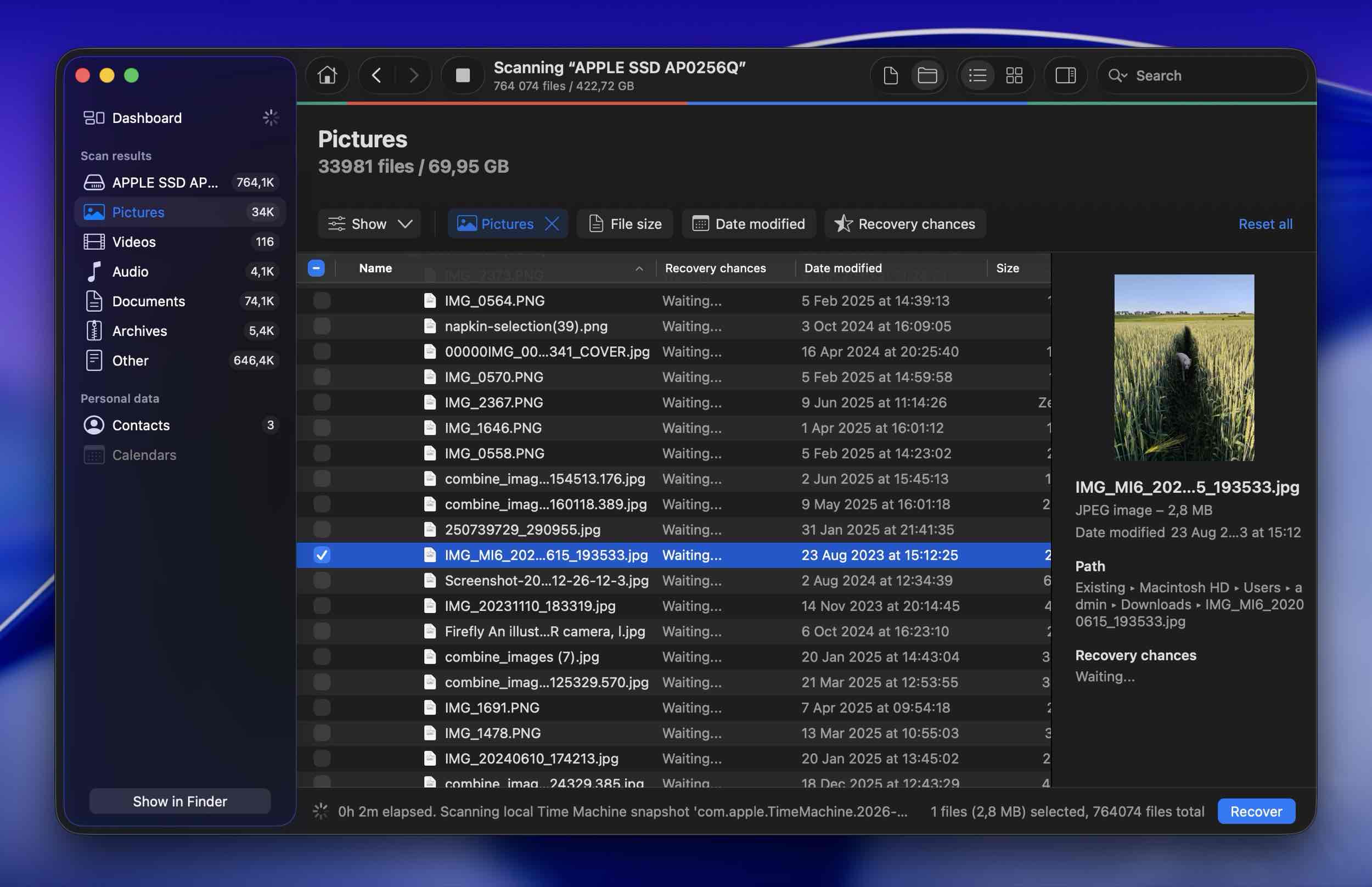
Disk Drill include anche un modulo di protezione dei dati integrato che rende il miglior software di recupero file per Mac ancora migliore. Quando attivato, conserva copie dei file che invii al Cestino, così puoi recuperarli in seguito con un risultato garantito. I file protetti possono essere ripristinati completamente gratis, motivo per cui attivare questa funzione prima di averne effettivamente bisogno è una mossa intelligente.
Per un’analisi dettagliata basata su test reali, dai un’occhiata al nostro recensione completa di Disk Drill.
Sistemi operativi Mac supportati: macOS 10.15 Catalina e versioni successive, incluso macOS 26 Tahoe. (Le versioni precedenti di Disk Drill supportano Mac OS X 10.5 e successivi.)
Prezzo:
| Edizione | Prezzo |
| Disk Drill Basic | Gratis |
| Disk Drill PRO (Annuale) | $89,00 |
| Disk Drill PRO (A vita) | $149 |
| Aggiornamento Competitivo | 50% DI SCONTO |
Cosa dicono i veri utenti:
“Un disco esterno Mac da 2 TB si è rotto e pensavo non potesse essere recuperato. Ho provato diverse applicazioni di recupero dati, ma l’unica che ha funzionato meglio, ha recuperato il maggior numero di file, ha permesso l’anteprima rapida per la convalida e aveva opzioni di ricerca e filtro molto avanzate è stata Disk Drill.” – Trustpilot.
“La partizione APFS si è danneggiata lasciando i dati sull’SSD esterno senza alcun modo per accedervi… Ho scaricato il file e ho scansionato il disco. Ha trovato tutto. Sono riuscito a recuperare 1,5TB in 3 ore.” – Trustpilot.
“Se ti stai concentrando specificamente sul recupero da fotocamera, penso che Disk Drill 6 sia davvero la migliore opzione al momento.” – Reddit.
2. PhotoRec e TestDisk per Mac (Migliore soluzione gratuita)
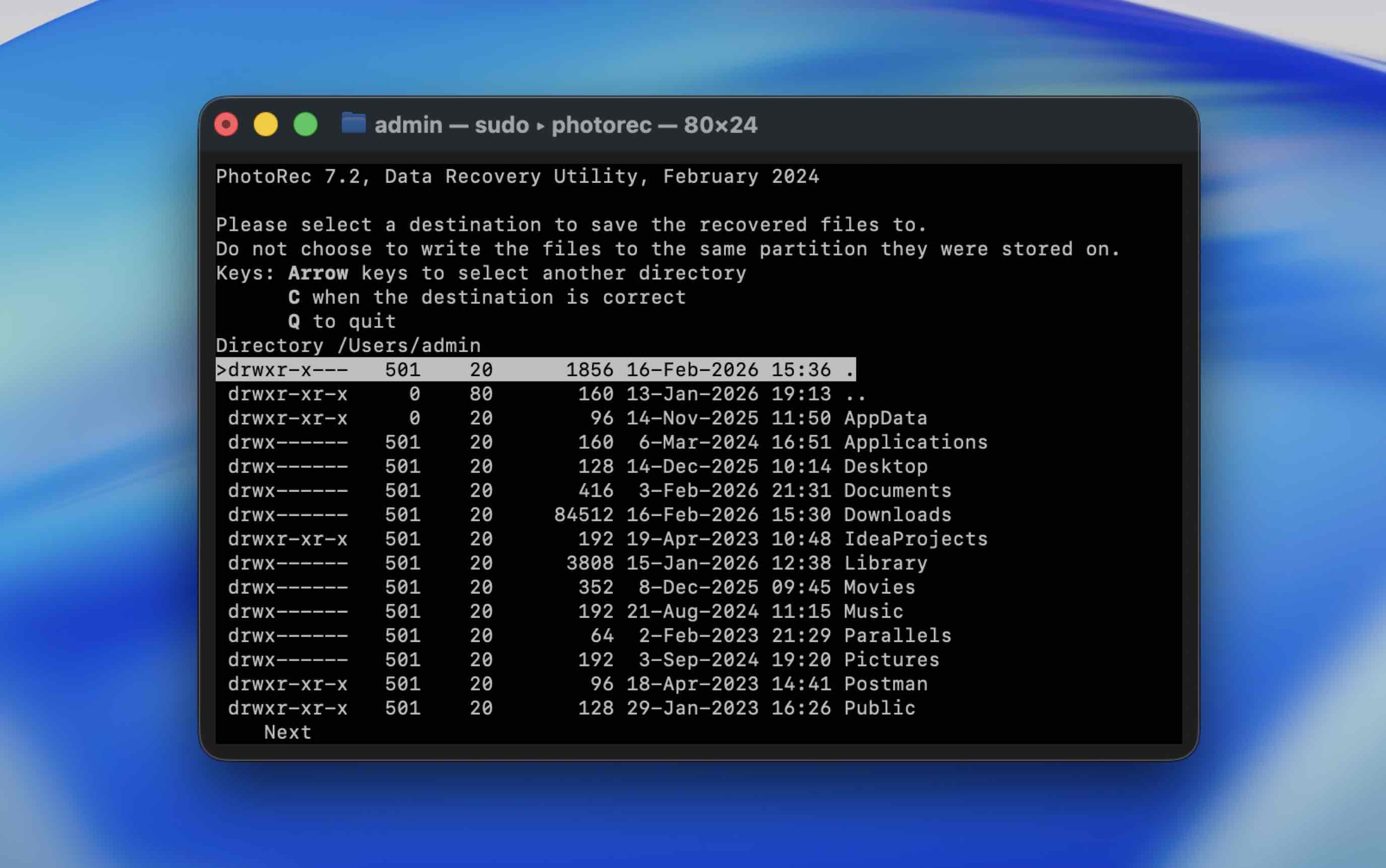
PhotoRec e TestDisk sono probabilmente i migliori strumenti di recupero dati per Mac che sono open source e completamente gratuiti. Puoi scaricarli insieme poiché sono progettati per completarsi a vicenda. PhotoRec ti aiuta a recuperare i file persi con un potente scanner di firme, mentre TestDisk può recuperare partizioni mancanti e riparare i file system.
Pros
- Entrambi gli strumenti sono completamente gratuiti da usare senza limiti
- Alto tasso di recupero
- Può essere utilizzato su Windows, macOS, Linux e altri sistemi operativi
- Supporta i tipi di file più comuni (oltre 480 estensioni di file)
- PhotoRec può eseguire la scansione dell’intero disco o solo della parte libera del disco su file system supportati, offrendo un maggiore controllo sui risultati
- I principianti avranno bisogno di tempo per imparare come funzionano queste applicazioni
- Impossibile accedere alle unità di sistema sui Mac con chip M1-M5 o T2
- Impossibile recuperare i nomi dei file originali o la struttura delle cartelle
Esperienza complessiva:
PhotoRec (recupero file) e TestDisk (recupero partizioni) possono essere difficili da proporre inizialmente a causa delle loro interfacce poco intuitive, ma entrambe le app sono molto rispettate nella comunità. Il rispetto che si sono guadagnate è dovuto in gran parte al fatto che sono completamente gratuite (senza limiti) e open-source, pur offrendo potenti funzionalità di recupero.
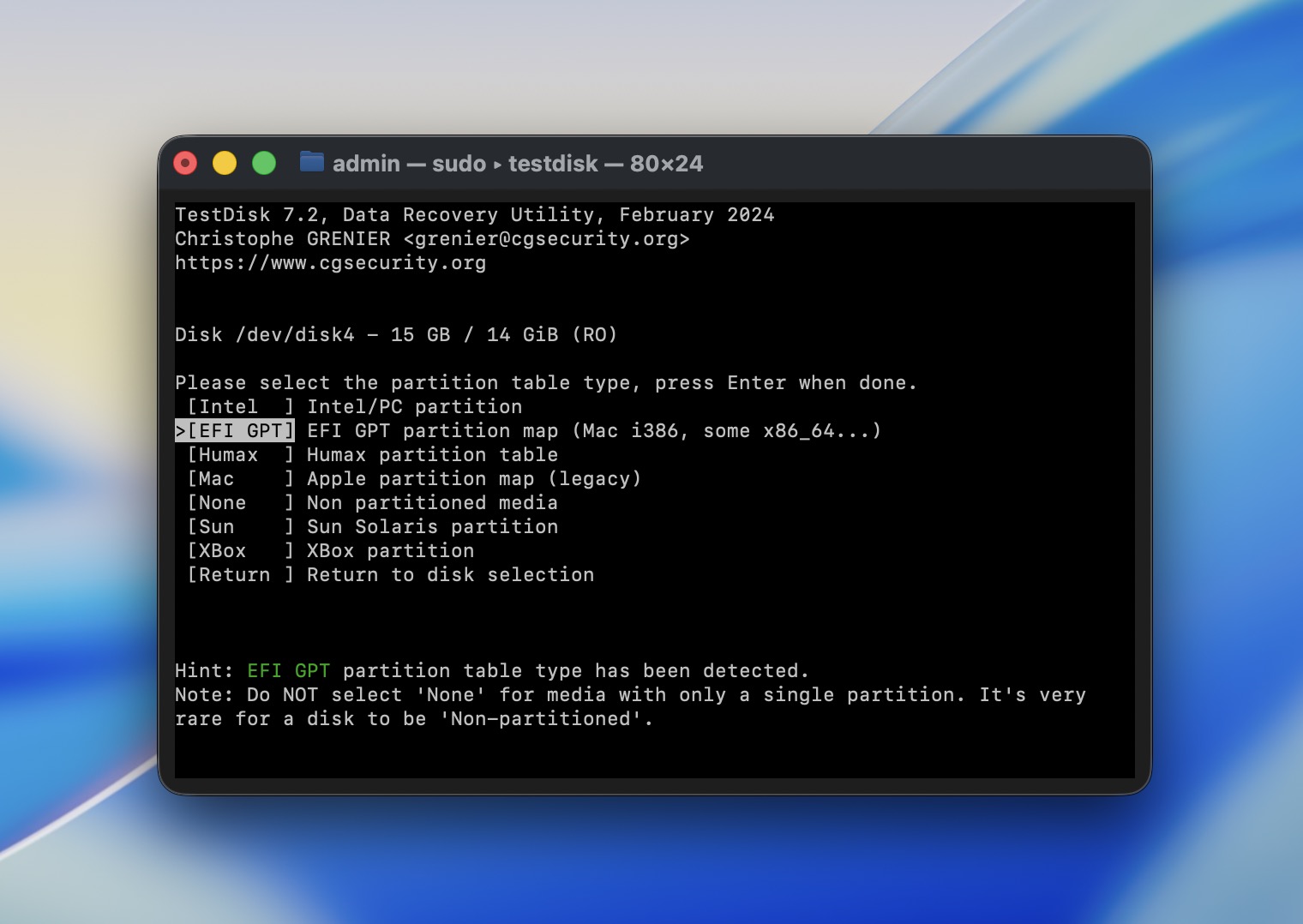
PhotoRec supporta solo la scansione basata su firme (quindi i metadati come i nomi dei file non vengono mai ripristinati), ma può riconoscere praticamente qualsiasi firma di file standard così come alcune firme RAW proprietarie (ad es., CRW). TestDisk, invece, può ripristinare partizioni che sono state eliminate o danneggiate, il che può aiutare con il recupero dei file o addirittura renderlo possibile.
Entrambe le app non dispongono di un’interfaccia grafica utente. Invece, hanno un’interfaccia basata su Terminale che si naviga utilizzando i tasti freccia e il tasto Invio. Dovrai dedicare del tempo a leggere le istruzioni e forse alcune guide pratiche sul sito web dello sviluppatore. Su Apple Silicon Macs, è necessario installare tramite Homebrew (brew install testdisk) o assicurarsi che Rosetta 2 sia installato.
Per risultati dettagliati dei test, consulta i nostri Recensione di PhotoRec e Recensione di TestDisk.
Sistemi operativi Mac supportati: Mac OS X 10.6 e versioni successive (incluso macOS 26 Tahoe tramite Homebrew).
Prezzo: Free.
Cosa dicono i veri utenti:
“Programma meraviglioso… Ho accidentalmente toccato la configurazione raid-1 del mio Qnap e ovviamente ho cancellato la mia libreria di foto (circa 2 TB)… Ho recuperato tutte le mie foto.” – pratefree, MacUpdate.
3. iBoysoft Recupero Dati (Miglior Prova Gratuita)

iBoysoft Data Recovery funziona bene sull’ultimo macOS 26 Tahoe e offre un’esperienza di recupero fluida con un generoso limite di recupero gratuito di 1 GB.
Pros
- Supporta i file system APFS, HFS, HFSX, HFS+, FAT32, exFAT
- Compatibile con tutte le versioni recenti di macOS
- Funziona con i Mac Apple Silicon (M1-M5) e dispositivi con chip T2
- Interfaccia intuitiva con un semplice processo di recupero in tre passaggi
- Supporta oltre 1000 formati di file, inclusi i tipi di media più diffusi
- Può recuperare file da un Mac non avviabile utilizzando la Modalità di Recupero
- Le licenze devono essere rinnovate ogni anno, rendendolo più costoso rispetto ai concorrenti
- Nessun supporto per array RAID
Esperienza complessiva:
Recuperare dati con questa app di recupero dati per Mac è un’attività semplice che può essere facilmente eseguita da qualsiasi utente Mac. Il processo prevede tre passaggi intuitivi: si esegue una scansione del dispositivo selezionato, si visualizzano in anteprima i dati recuperabili e si sceglie cosa recuperare. I risultati della scansione possono essere salvati e ricaricati, consentendo di completare il recupero dei dati con calma. Il download gratuito dello strumento permette agli utenti di recuperare 1 GB di dati e vedere se il prodotto è di loro gradimento.

Lo strumento supporta oltre 1.000 diversi tipi di file per il recupero, quindi copre praticamente qualsiasi dato presente sul tuo Mac. È compatibile con quasi tutti i dispositivi di archiviazione basati su disco, inclusi hard disk esterni, dispositivi di archiviazione USB rimovibili e schede SD. iBoysoft può aiutare gli utenti a recuperare dati in diversi scenari di perdita, come la formattazione accidentale di un disco, l’eliminazione involontaria di file o lo svuotamento del Cestino. Consente un rapido recupero dei dati sui Mac e MacBook più recenti. iBoysoft offre capacità di recupero di livello professionale in uno strumento progettato per essere abbastanza facile da usare anche per i principianti.
Per ulteriori dettagli dai nostri test pratici, leggi il recensione completa di iBoysoft.
Sistemi operativi Mac supportati: Mac OS X 10.11 e versioni successive.
Prezzo: Free version allows 1 GB recovery.
| Licenza | Prezzo |
| Licenza 1 mese | $89.95 |
| Licenza 1 anno | $99.95 |
| Licenza a vita | $169.95 |
Cosa dicono i veri utenti:
“iBoysoft è l’UNICO software di recupero dati che può recuperare unità formattate APFS mantenendo intatto lo stesso percorso e le cartelle.” – MacUpdate.
“Il team di supporto è stato reattivo, competente e professionale, guidandomi chiaramente durante il processo di recupero.” – Capterra.
4. EaseUS Data Recovery Wizard (Ideale per nuovi utenti)

EaseUS Data Recovery Wizard è un programma di recupero file molto efficace, che risulta estremamente facile da usare sia per gli utenti esperti sia per i principianti. È ricco di funzionalità, ha un aspetto gradevole e svolge il suo lavoro senza complicazioni. EaseUS resta sempre aggiornato con le versioni di macOS e funziona perfettamente su macOS 26 Tahoe.
Pros
- L’interfaccia utente è gradevole alla vista e semplice da navigare
- Risultati di recupero impressionanti
- Recupero gratuito fino a 2 GB di dati (500 MB di default + 1,5 GB tramite condivisione sui social media)
- Molte funzioni utili, tra cui “Recupera sul cloud” e un modulo di riparazione video
- Progettato per dispositivi di archiviazione e file system basati su Mac
- Sistema di prezzi costoso basato su abbonamento
- Funzionalità di anteprima limitata con un limite di dimensione file di 100 MB e supporto incoerente dei tipi di file nelle anteprime
Esperienza complessiva:
EaseUS Data Recovery Wizard è un’ottima opzione di recupero per Mac perché offre un’interfaccia sia esteticamente gradevole che accessibile sia ai principianti che agli utenti esperti. L’app può recuperare file da un’ampia gamma di dispositivi di archiviazione e file system basati su Mac, inclusi i fusion drive e persino i backup di Time Machine.
Anche l’app di recupero dati per Mac include alcune funzionalità utili. C’è un filtro file per restringere i risultati della scansione, un’opzione per creare un supporto avviabile per il recupero da un Mac non avviabile e una funzione “Recupera su Cloud” che consente di salvare i file recuperati direttamente su uno storage cloud. Il modulo integrato di riparazione video può correggere file MP4 e MOV danneggiati durante il recupero, il che è utile se si ha a che fare con filmati della fotocamera danneggiati.

Il limite di recupero gratuito di 2 GB è una delle offerte più generose in questa categoria, tuttavia tieni presente che il pulsante di download predefinito sul sito web installa la versione di prova (solo scansione). La vera versione gratuita con il limite di 2 GB si trova su una pagina separata, il che ha causato confusione a molti utenti.
EaseUS potrebbe essere troppo costoso per alcuni e il suo strumento di anteprima ha alcune limitazioni (limite di dimensione file di 100 MB, supporto dei formati non sempre uniforme), ma questi sono compromessi minori per quella che altrimenti è un’app di recupero ben equilibrata.
Puoi leggere il nostro dettagliato Recensione di EaseUS Data Recovery Wizard per uno sguardo più approfondito su prestazioni e funzionalità.
Sistemi operativi Mac supportati: macOS 10.9 e successivi, incluso macOS 26 Tahoe.
Prezzo:
| Piano | Prezzo |
| Mensile | $89.95 |
| Annuale | $119.95 |
| Aggiornamenti a vita | $169.95 |
Cosa dicono i veri utenti:
“Sono un fotografo professionista ed EaseUS ha recuperato foto importanti precedentemente eliminate che pensavo di aver perso per sempre.” – Capterra.
“Su tutte le pagine c’è l’informazione che si tratta di uno strumento gratuito (app freeware), dopo il download si scopre che solo il download era gratuito.” – Trustpilot.
5. R-Studio (Ideale per utenti esperti di tecnologia)

R-Studio è un’offerta più tecnica per i sistemi Mac, pensata per utenti esperti che cercano un programma di recupero dati robusto e ricco di funzionalità. Nelle mani giuste, dispone di tutti gli strumenti necessari per recuperare informazioni perse. Le funzionalità avanzate di R-Studio vengono costantemente perfezionate, garantendo la piena compatibilità con le versioni più recenti di macOS, incluso Tahoe.
Pros
- Include una vasta gamma di strumenti e funzionalità per ogni tipo di esigenza di recupero dati
- I risultati del recupero sono estremamente affidabili
- Il sistema di prezzi per Mac è molto più semplice rispetto all’alternativa Windows
- Le scansioni sono più rapide rispetto ad alcuni concorrenti
- L'interfaccia utente e le funzionalità potrebbero essere troppo complesse per l'utente comune
- L'interfaccia utente non è nemmeno molto gradevole
Esperienza complessiva:
Per l’utente medio, R-Studio potrebbe risultare inizialmente intimidatorio o noioso. Tuttavia, questa app eccelle negli scenari che richiedono operazioni di recupero più avanzate e funzionalità che altri strumenti non sono in grado di offrire. Ad esempio, R-Studio è uno dei migliori strumenti di recupero per consumatori per il recupero di sistemi RAID complessi, incluse configurazioni RAID nidificate, RAID 6E e persino layout RAID virtuali avanzati personalizzati. Altre funzionalità uniche includono il recupero tramite rete, che consente di ripristinare i dati da remoto, e la modalità forense, che può generare registri di audit per audizioni in tribunale.

Oltre a questi strumenti extra, R-Studio offre semplicemente ottime prestazioni sui file system HFS+, APFS ed ExFAT. Puoi anche aggiungere firme di file personalizzate. Tuttavia, il suo strumento di anteprima è piuttosto limitato.
Leggi la nostra recensione completa di R-Studio per saperne di più sui suoi punti di forza e di debolezza.
Sistemi operativi Mac supportati: Mac OS X 10.5 e versioni successive.
Prezzo:
| Edizione | Prezzo |
| R-Studio per Mac | 79,99 $ |
| R-Studio Technician | 899,99 $ |
| R-Studio T80+ per Mac | 80,00 $ |
| R-Studio Corporate per Mac | 179,99 $ |
6. DMDE (Ideale per il recupero di livello professionale)
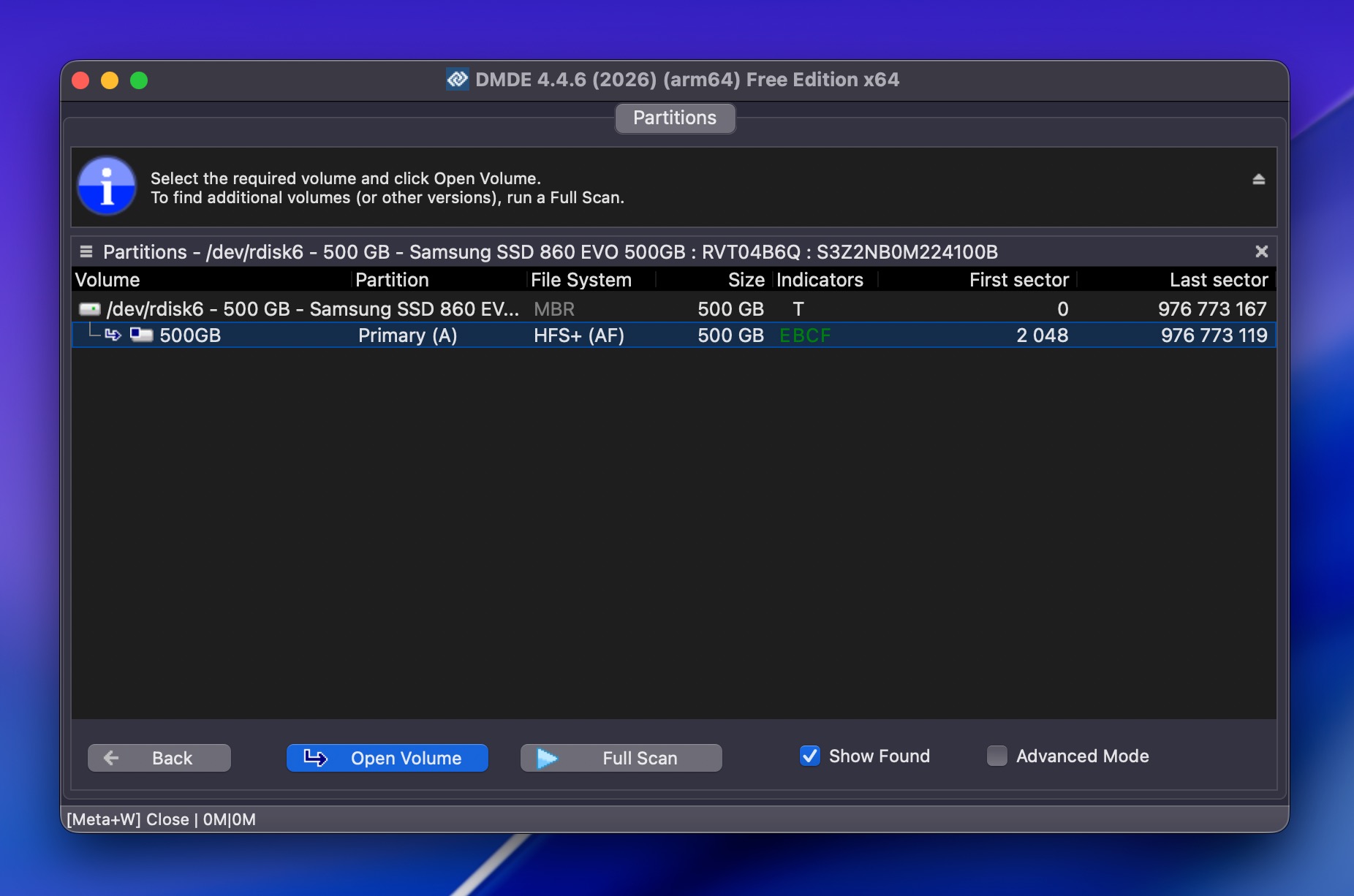
DMDE (DM Disk Editor and Data Recovery Software) è uno strumento di recupero potente e conveniente, la cui versione gratuita è eccezionalmente efficace perché ti consente di recuperare fino a 4.000 file da una singola directory senza alcun costo. Questo è uno dei limiti gratuiti più generosi che tu possa trovare.
Pros
- La versione gratuita recupera fino a 4.000 file per directory con ripetizioni illimitate
- Licenze a pagamento estremamente convenienti (a partire da $20) senza abbonamenti
- Motore di scansione rapido, in particolare sui file system NTFS, FAT32 ed exFAT
- Costruttore RAID con rilevamento automatico dei parametri
- Portatile, funziona da USB senza installazione
- Multipiattaforma (Windows, macOS, Linux, DOS)
- Interfaccia obsoleta e complessa, non adatta ai principianti
- Nessun modulo di riparazione video o foto
- Supporto nativo per Apple Silicon non confermato (funziona tramite Rosetta 2 su Mac M1-M5)
- Generazione dell'anteprima lenta e nessun recupero durante la scansione attiva
Esperienza complessiva:
DMDE è il tipo di strumento che sembra intimidatorio ma premia la pazienza. L’interfaccia sembra provenire da un’altra epoca, piena di opzioni e terminologia tecnica che sopraffarranno la maggior parte degli utenti occasionali (oltre al fatto che sembra semplicemente datata). Tuttavia, per alcuni utenti, il design e la usabilità scadenti potrebbero valere la pena perché l’aspetto estetico non è l’unica cosa che conta.
DMDE supporta un’ampia gamma di file system, inclusi HFS+, APFS, exFAT, Ext2/3/4, btrfs e ReFS. Include anche un Costruttore RAID che può rilevare automaticamente i parametri RAID, un editor completo esadecimale/disco, l’imaging del disco con supporto al ripristino dopo la disconnessione e un gestore delle partizioni che può recuperare partizioni eliminate e riparare i settori di avvio. Il suo motore di scansione è sorprendentemente veloce, specialmente su volumi NTFS e FAT32, e offre buone prestazioni complessive.
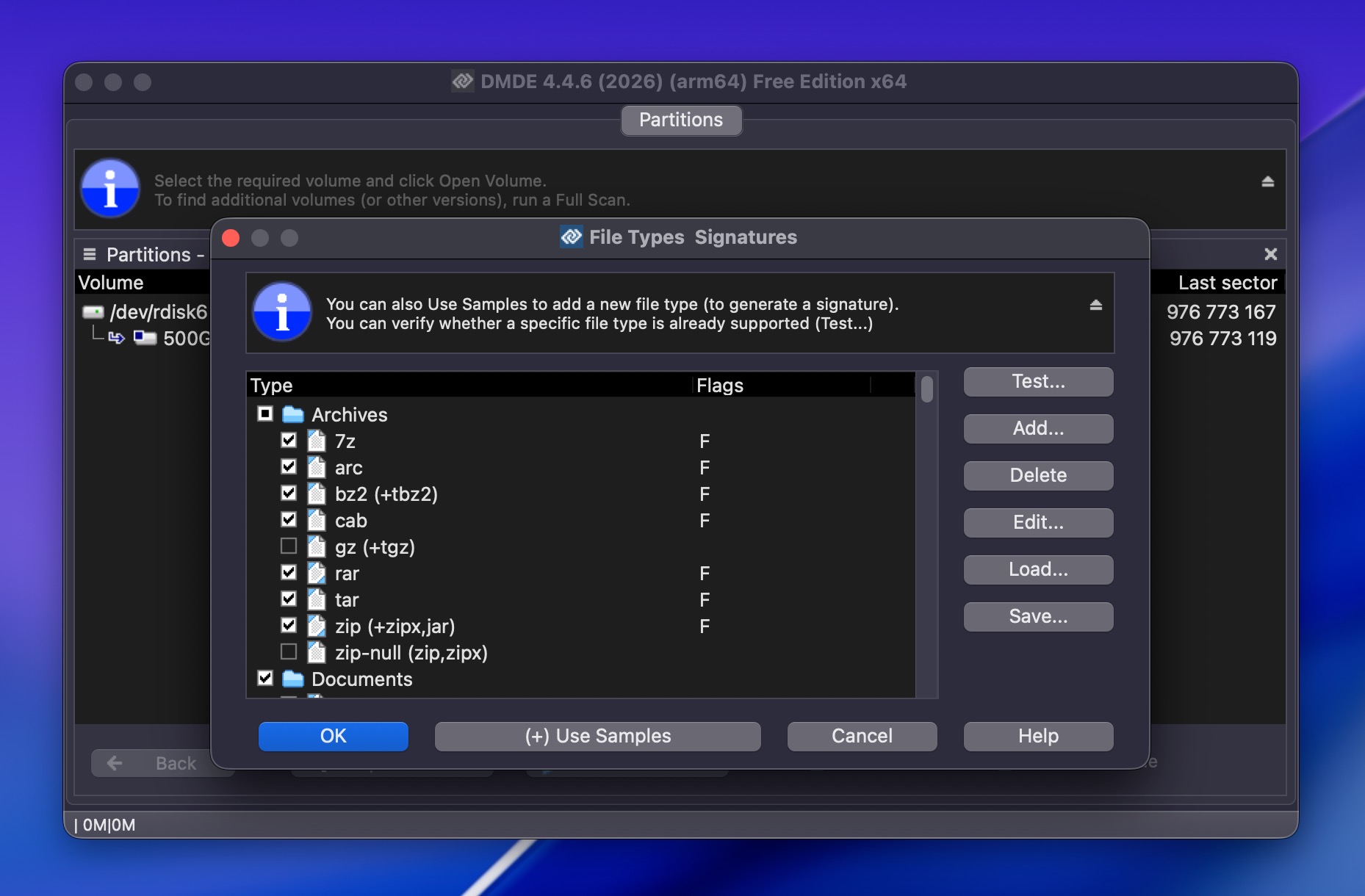
Come software gratuito di recupero dati per Mac, DMDE ha un limite di 4.000 file per directory, abbastanza generoso per la maggior parte delle situazioni di recupero personali, e puoi ripetere il processo tutte le volte che vuoi. Le licenze a pagamento partono da soli $20 per l’edizione Express e $48 per una licenza Standard perpetua, rendendo DMDE uno degli strumenti di recupero di livello professionale più convenienti disponibili.
Per uno sguardo più approfondito alle prestazioni di DMDE nei nostri test, consulta il recensione completa di DMDE.
Sistemi operativi Mac supportati: macOS (build a 64 bit disponibile). Compatibile con macOS 26 Tahoe. Funziona su Mac Apple Silicon tramite Rosetta 2.
Prezzo:
| Edizione | Prezzo |
| Gratis | 0 $ (fino a 4.000 file per directory) |
| Express (1 anno) | 20 $ |
| Standard (perpetuo) | 48 $ |
| Professional 1-OS (perpetuo) | 95 $ |
| Professional Multi-OS (perpetuo) | 133 $ |
Cosa dicono i veri utenti:
“DMDE è probabilmente lo strumento meno costoso. La sua versione gratuita può recuperare fino a 4000 file.” – Forum di Tom’s Hardware.
“Per $95 ottieni uno strumento molto completo, la licenza permette l’uso commerciale ed è a vita. È imbattibile se consideri cosa può fare rispetto al prezzo.” – Forum di Technibble.
7. Stellar Data Recovery per Mac (Ideale per il recupero di file multimediali e foto)
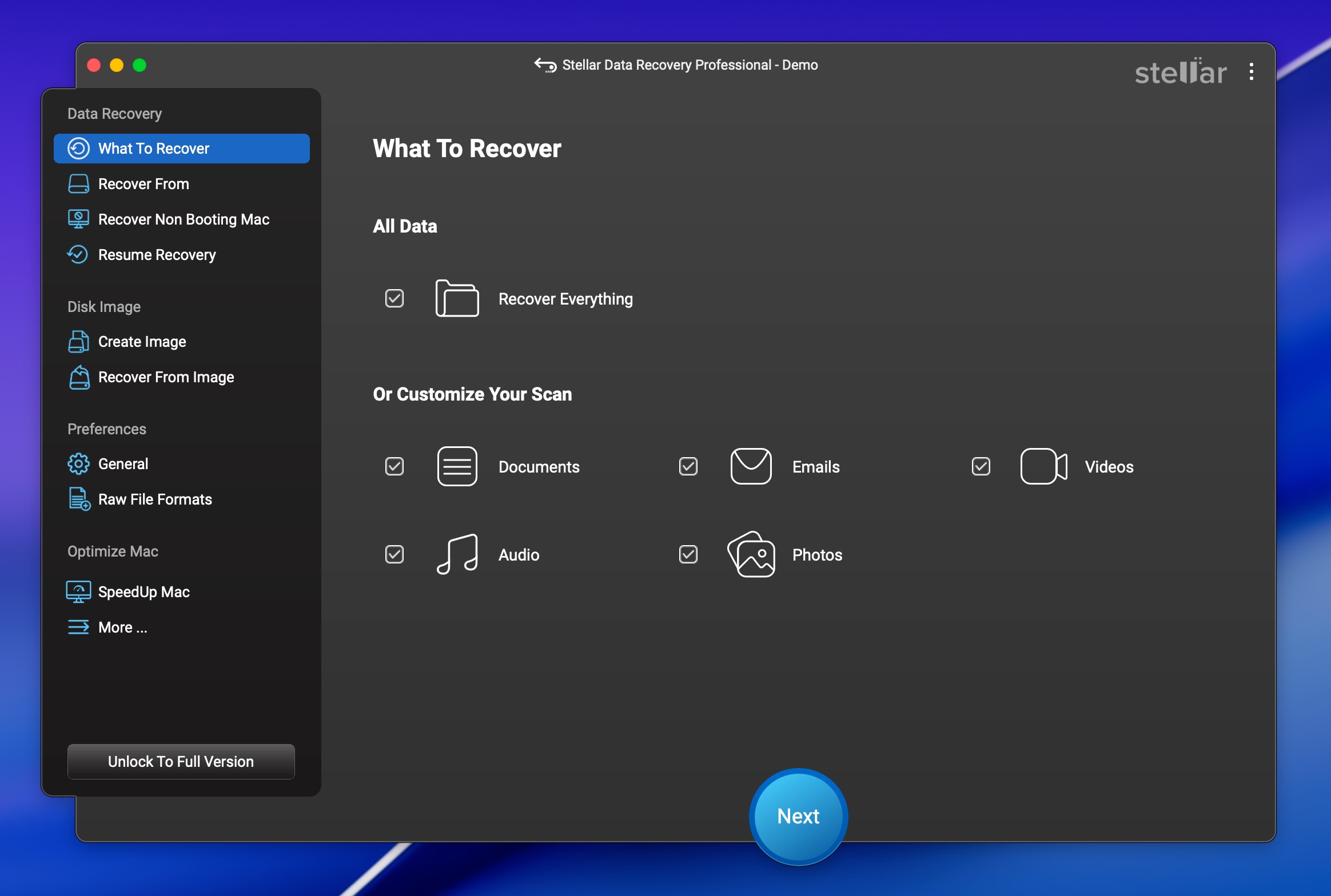
Stellar Data Recovery è un nome ben conosciuto nel campo del recupero dati, e la sua versione gratuita consente di recuperare fino a 1 GB di dati senza alcun costo. I livelli Premium e Technician includono anche moduli di riparazione per video e foto, rendendolo una scelta valida se devi gestire file multimediali danneggiati.
Pros
- Recupero gratuito fino a 1 GB di dati
- Recupera oltre 300 tipi di file da file system APFS, HFS+, exFAT, FAT32 e NTFS
- Modulo di riparazione video (livello Premium) per correggere file MOV, MP4, MTS e altri formati danneggiati
- Modulo di riparazione foto (livello Premium) per file JPEG, CR2, TIFF e HEIC
- Funziona con Mac Apple Silicon e dispositivi con chip T2
- Creazione di unità di recupero avviabile (livello Professional e superiori)
- Monitoraggio S.M.A.R.T. del disco e creazione di immagini disco per unità in avaria
- La scansione può essere lenta, specialmente su unità di grandi dimensioni
- Le funzionalità di riparazione più utili sono disponibili solo nella versione Premium ($99,99/anno)
- Alcuni utenti segnalano difficoltà con rimborsi e attivazione
- La versione gratuita limita il recupero dei singoli file a 100 MB per file
Esperienza complessiva:
Stellar Data Recovery offre un flusso di lavoro di recupero semplice che inizia scegliendo un’unità, eseguendo una scansione, e poi visualizzando un’anteprima di ciò che è stato trovato e recuperando ciò di cui hai bisogno. L’interfaccia è pulita e ragionevolmente facile da navigare, anche se non così raffinata come EaseUS o Disk Drill.
Il livello Premium del software di recupero file include strumenti dedicati alla riparazione di video e foto che possono correggere file corrotti provenienti da Canon, Sony, GoPro e altre fotocamere. Se lavori regolarmente con filmati di fotocamere e ti capita di imbatterti in file corrotti, questa è una funzione utile da avere inclusa nel tuo software di recupero.
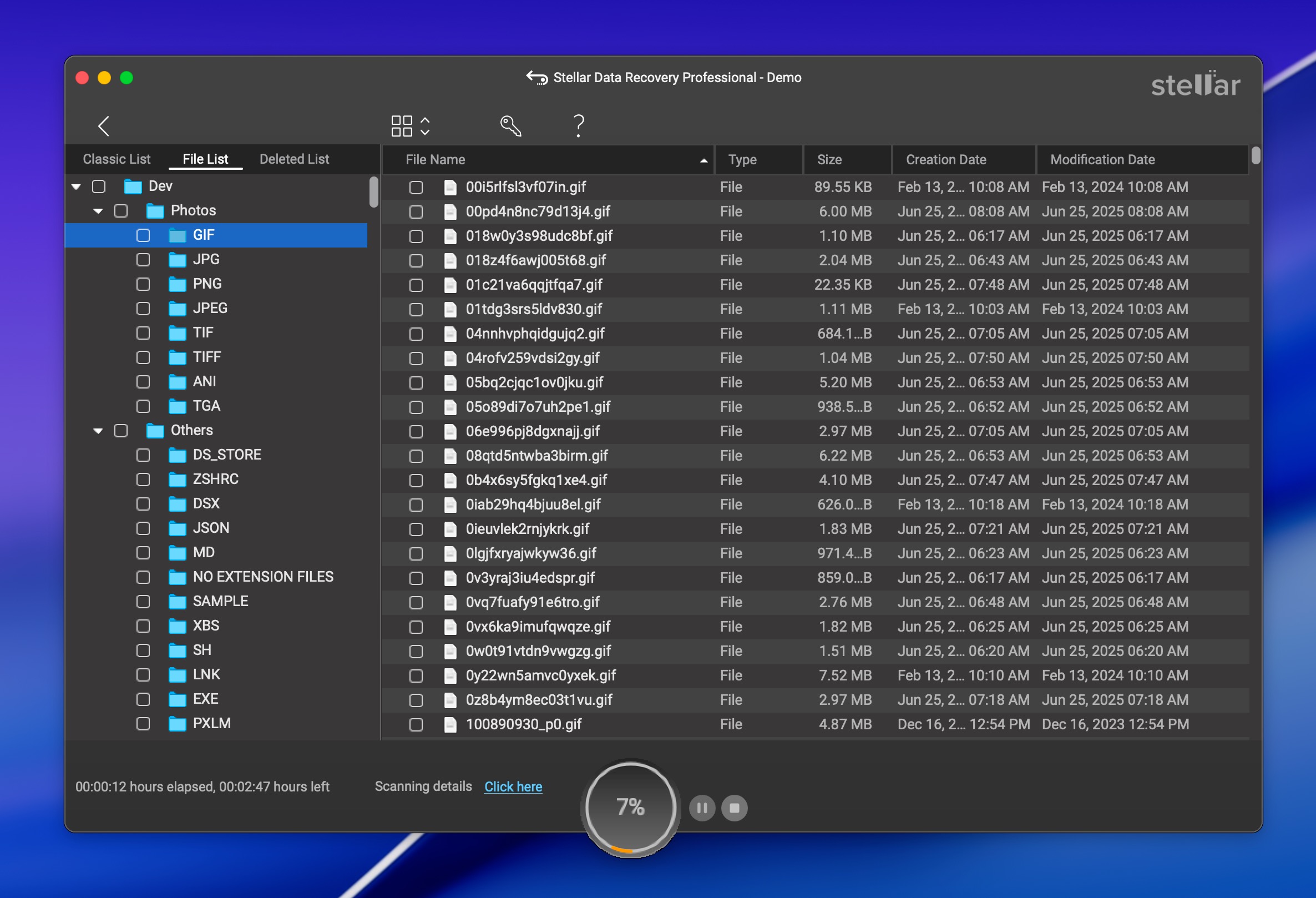
La versione gratuita offre 1 GB di recupero con lo stesso motore di scansione delle versioni a pagamento. È sufficiente per verificare se Stellar riesce a trovare i tuoi file prima di procedere all’acquisto. Deep Scan è incluso nel livello gratuito, un dettaglio importante poiché alcuni concorrenti limitano le versioni gratuite alle sole scansioni rapide.
Stellar supporta macOS 10.11 fino a macOS 26 Tahoe e funziona su Mac T2 e Apple Silicon. Gestisce anche volumi APFS crittografati e FileVault.
Per un’analisi completa delle prestazioni, consulta il nostro recensione completa di Stellar Data Recovery.
Sistemi operativi Mac supportati: macOS 10.11 El Capitan fino a macOS 26 Tahoe.
Prezzo:
| Edizione | 1 anno | A vita |
| Gratis | $0 | $0 (limite di 1 GB) |
| Standard | $69,99 | $99,99 |
| Professional | $89,99 | $149 |
| Premium | $99,99 | $199 |
| Tecnico | $199 | N/A |
Cosa dicono i veri utenti:
“Un buon programma che è in grado di scavare a fondo per aiutare a ricostruire e recuperare i dati cancellati.” – Macworld.
“Ho acquistato Stellar Data Recovery per recuperare file da un disco da 1TB. Il processo di scansione è stato estremamente lento, dopo 4 ore aveva scansionato solo il 2% del disco.” – Trustpilot.
8. Exif Untrasher (Migliore per il recupero di immagini)

Exif Untrasher è uno strumento gratuito di recupero per Mac creato per un compito specifico: recuperare immagini JPEG da dispositivi di archiviazione e immagini disco.
Pros
- Completamente gratuito
- Estremamente semplice da usare
- Funziona con le immagini disco, così puoi eseguire la scansione di un backup del tuo dispositivo di archiviazione
- Può recuperare solo file JPEG. Nessun file RAW, video, documenti o altri formati
- Richiede un file system funzionante sul dispositivo di archiviazione (il disco deve essere montabile)
- Non è più sviluppato attivamente. L'ultimo aggiornamento risale a febbraio 2022
Esperienza complessiva:
Sviluppato da Carsten Blum, Exif Untrasher è lo strumento di recupero più semplice in questo elenco. Fa esattamente una cosa e la fa bene. Per recuperare le immagini, selezioni un dispositivo di archiviazione fisico o un’immagine disco, scegli una cartella di destinazione e avvii il processo.

Quella semplicità comporta dei compromessi. Il più grande è che Exif Untrasher recupera solo immagini JPEG. Se hai bisogno di recuperare foto RAW, video, documenti o qualsiasi altra cosa, questo non è lo strumento giusto. Un’altra limitazione è che richiede un file system funzionante sul dispositivo che stai analizzando. Se il tuo disco viene visualizzato come RAW o non formattato, Exif Untrasher non sarà in grado di leggerlo direttamente. Una soluzione alternativa è creare un backup byte-per-byte del dispositivo con un altro strumento (come il di Disk Drill modulo di backup gratuito) e poi indicare a Exif Untrasher quell’immagine del disco.
Lo sviluppatore ha dichiarato che il progetto è stato interrotto e il sito web conferma che il software non è più mantenuto. Detto questo, Exif Untrasher funziona ancora sulle versioni più recenti di macOS e potrebbe funzionare su macOS 26 Tahoe, anche se l’ultimo test ufficiale è stato effettuato su macOS 10.15.
Sistemi operativi Mac supportati: Mac OS X 10.10 – macOS 10.15.
Prezzo: Free.
Cosa dicono i veri utenti:
Exif Untrasher ha una base di utenti molto ridotta, quindi le recensioni sono limitate. Softonic riporta oltre 23.000 download dal 2011 e lo definisce “un potente programma gratuito disponibile solo per Mac.” Mac Informer gli attribuisce un punteggio di 4,2 su 5 basato su poche votazioni. Non ci sono discussioni significative nei forum o thread su Reddit riguardanti questo strumento, il che riflette il suo ambito ristretto e lo stato di interruzione.
Confronto dei migliori software gratuiti per il recupero dati su Mac
| Funzionalità | Disk Drill | TestDisk/PhotoRec | iBoysoft | EaseUS | R-Studio | DMDE | Stellare | Exif Untrasher |
| Risultati del Recupero | ★★★★★ | ★★★★☆ | ★★★☆☆ | ★★★★☆ | ★★★★☆ | ★★★★☆ | ★★★★☆ | ★★★☆☆ |
| Prezzo | 89$ | Freeware | 89,95$ | 89,95$/mese | 79,99$ | 20$-48$ | 69,99$/anno | Freeware |
| Limite di recupero gratuito | File protetti Vault/GR | Illimitato | 1 GB | 2 GB | File inferiori a 1024 KB | 4.000 file/cartella | 1 GB | Illimitato (solo JPEG) |
| Supporto macOS | 10.15+ | 10.6+ | 10.11+ | 10.9+ | 10.6+ | macOS 64-bit | 10.11+ | 10.6-10.15* |
| Funziona nativamente su Mac M1-M5/T2 | Sì | No (solo dischi esterni) | Sì | Sì | Sì | Non confermato (Rosetta 2) | Sì | No |
| Interfaccia moderna | Sì | No | No | Sì | No | No | Sì | No |
| Strumenti di Protezione dei Dati | Sì | No | No | No | No | No | No | No |
*Exif Untrasher supporta ufficialmente fino a macOS 10.15 ma potrebbe funzionare anche su versioni più recenti.
Altri strumenti che abbiamo considerato
Ci sono altre app di recupero dati per Mac con funzionalità promettenti che puoi provare, ma i loro svantaggi le hanno escluse dalla nostra lista finale. Ecco gli altri strumenti che abbiamo preso in considerazione:
Wondershare Recoverit per Mac – Wondershare Recoverit offre un’interfaccia moderna e raffinata e potenti funzionalità di recupero video nel suo livello Premium. Dichiara di supportare oltre 1.000 tipi di file e funziona con macOS 26 Tahoe. Il motivo per cui non è entrato nella lista principale è il limite molto ristretto di recupero gratuito di soli 100 MB, nettamente inferiore rispetto alla concorrenza. Sono inoltre diffuse segnalazioni di problemi con l’assistenza clienti e la finestra di rimborso di soli 7 giorni è piuttosto breve. La funzione di creazione USB avviabile si è inoltre rivelata poco affidabile su Mac con Apple Silicon durante i test. Tuttavia, se sei disposto a pagare, rappresenta comunque un’opzione valida da considerare.
iBeeSoft Data Recovery – iBeesoft Data Recovery è un’ottima opzione per il recupero dei dati, i cui punti di forza includono un’interfaccia utente accattivante e la capacità di recuperare informazioni (anche solo parziali) da una varietà di circostanze diverse. Tuttavia, è piuttosto lento nella scansione delle macchine, specialmente utilizzando la Scansione Profonda, quindi potresti dover aspettare ore prima di poter iniziare effettivamente il recupero. La versione gratuita inoltre presenta un limite di recupero dati, superato il quale sarà necessario pagare.
4DDiG Mac Data Recovery – 4DDiG Mac Data Recovery può sembrare lo strumento di recupero dati perfetto per il recupero semplice dei file: ha un’interfaccia intuitiva, un alto tasso di recupero dei dati, modalità di scansione rapida e approfondita e altro ancora. Il software può scansionare e recuperare oltre 1000 formati di file, tra cui foto, video, audio, documenti e così via. Supporta anche diversi file system per Mac, come FAT32, exFAT, APFS e HFS+. Tuttavia, è importante notare che la versione gratuita consente solo agli utenti di visualizzare in anteprima i file. Per recuperare i dati, è necessario acquistare il software. La funzione di anteprima è inoltre limitata solo ad alcuni formati di file.
Scegliere il Miglior Software di Recupero Dati
Esaminare un solo fattore non è sufficiente per capire quale strumento sia adatto alla tua situazione, ed è per questo che abbiamo preso in considerazione diverse caratteristiche delle soluzioni di recupero dati presenti in questo elenco:
- Prestazioni di recupero dati. Non importa quanto sia raffinato o conveniente uno strumento, deve effettivamente trovare e recuperare i tuoi file. Le prestazioni di recupero dovrebbero pesare molto nella tua decisione, anche più della facilità d’uso o del prezzo. Uno strumento gratuito che sembra ottimo ma recupera solo la metà dei tuoi file non è molto utile quando hai perso qualcosa di insostituibile.
- Compatibilità con Mac moderni. Se stai utilizzando un Mac con Apple Silicon o con chip T2, assicurati che il tuo strumento di recupero funzioni nativamente sul tuo hardware. Strumenti come Disk Drill e iBoysoft funzionano nativamente su Apple Silicon, mentre altri come DMDE e PhotoRec dipendono da Rosetta 2 o Homebrew, il che può significare scansioni più lente o funzionalità limitata.
- Funzionalità. Un buon strumento di recupero dovrebbe gestire una varietà di situazioni di perdita dati in modo semplice. Dovrebbe ripristinare i nomi dei file, categorizzare i risultati per tipo e funzionare con dispositivi di archiviazione e file system multipli. Funzionalità limitate, come il mancato recupero dei nomi dei file o una scarsa categorizzazione, possono rendere tutto il processo frustrante, specialmente per utenti non tecnici.
- Prezzo. Il software di recupero va da completamente gratuito a prodotti commerciali costosi. Le soluzioni freeware tendono ad avere interfacce limitate e meno funzionalità. Ma alcuni strumenti a pagamento come DMDE offrono licenze perpetue a meno di 50 dollari, mentre altri come EaseUS puntano su modelli in abbonamento. Considera cosa ottieni per il prezzo.
- Recensioni degli utenti. Le recensioni degli utenti reali possono dirti molto, anche se tieni presente che alcune possono provenire da sforzi di marketing o concorrenti. Prendile con le pinze, ma presta attenzione ai modelli ricorrenti. Se più utenti segnalano lo stesso problema, probabilmente è reale.
- Facilità d’uso. Il recupero dati è già abbastanza stressante senza dover combattere con un’interfaccia confusa. Strumenti semplici che ti permettono di recuperare i dati in pochi clic possono evitarti molti mal di testa. Detto questo, alcuni strumenti potenti (come R-Studio e DMDE) sacrificano la semplicità per capacità avanzate, rendendoli più adatti a utenti esperti.
Altri metodi per recuperare file eliminati su Mac
Ecco alcuni metodi alternativi che possono essere utilizzati per recuperare i file eliminati su un Mac.
- Recupera dal Cestino del Mac. Il Cestino del Mac contiene i file eliminati di recente fino a quando non viene svuotato manualmente o automaticamente. Apple ha incluso questa cartella speciale per soddisfare le esigenze degli utenti che potrebbero occasionalmente cancellare il file sbagliato. Quando stai cercando un file perso o eliminato, il Cestino è il primo posto dove guardare. Se il file eliminato si trova nel Cestino, può essere facilmente recuperato nella sua posizione originale con un paio di clic.
- Ripristina da un backup di Time Machine. Time Machine è lo strumento proprietario di backup e recupero di Apple fornito con ogni Mac o MacBook. Le best practice raccomandano di eseguire regolarmente il backup dei dati sul computer, e Time Machine offre un metodo conveniente per proteggere le tue informazioni. Dopo aver effettuato il backup dei tuoi file su un dispositivo di archiviazione esterno con Time Machine, è una procedura semplice recuperarli nel caso in cui vengano eliminati accidentalmente. Basta collegare il dispositivo di archiviazione che contiene i backup e utilizzare l’interfaccia di Time Machine per individuare i file da ripristinare.
- Utilizza un servizio di recupero dati. Un affidabile servizio di recupero dati può aiutarti a recuperare i dati persi quando tutte le altre opzioni sono state esaurite. Il personale di un centro di recupero dati utilizzerà tecniche avanzate hardware e software per recuperare i tuoi dati anche quando la situazione sembra ormai senza speranza. Utilizzando camere bianche per proteggere fisicamente i tuoi supporti di archiviazione, i dischi danneggiati possono essere clonati in modo che i dati possano essere estratti e restituiti a te dai tecnici che lavorano presso un servizio di recupero dati.
- Utilizza il comando Command-Z. Il comando Command-Z è conosciuto anche come comando “annulla”. Usando questo comando annulli essenzialmente l’ultima azione compiuta sul tuo Mac. Puoi ripetere il comando più volte per tornare indietro e annullare diverse azioni, come l’eliminazione di un blocco di testo, di un file o di una cartella. Utilizza questo comando appena ti accorgi di dover annullare un’azione, poiché c’è un limite a quante azioni puoi annullare.
- Comandi Terminale per il recupero dati. Diversi comandi utili per il recupero dati possono essere eseguiti dall’applicazione Terminale del Mac. Puoi accedere al Cestino del Mac da Terminale per recuperare file eliminati di recente. Anche i backup di Time Machine possono essere accessibili da Terminale e utilizzati per recuperare dati persi. Un’altra opzione è eseguire uno strumento di recupero dati dalla riga di comando.
Conclusione
Hai bisogno di un software di recupero dati quando i file sono stati eliminati in modo permanente (rimossi dal Cestino), quando un’unità è stata formattata o danneggiata, o quando un dispositivo di archiviazione sta per guastarsi. In questo articolo abbiamo analizzato otto strumenti e qui trovi informazioni sufficienti per fare una scelta consapevole in base alla tua situazione specifica. Ma se vuoi la versione breve:
- Disk Drill è l’opzione più completa, motivo per cui è il miglior software di recupero dati per Mac. Gestisce una vasta gamma di scenari di recupero, funziona su macOS 26 Tahoe, inclusi Mac Apple Silicon e dispositivi T2, e offre un’esperienza sofisticata anche per i principianti. La versione gratuita ti permette di eseguire scansioni e anteprime illimitate oltre a strumenti di protezione dei dati che forniscono il recupero gratuito dei file protetti. Il nuovo modulo Advanced Camera Recovery lo rende inoltre la scelta ideale per chi deve recuperare filmati persi da fotocamere o droni.
- TestDisk e PhotoRec rimangono la migliore opzione veramente gratuita. Se ti senti a tuo agio con un’interfaccia terminale e non hai bisogno di recuperare dati dall’unità di sistema interna del tuo Mac, questi strumenti offrono risultati solidi a costo zero.
Se hai utilizzato uno di questi strumenti, ci piacerebbe conoscere la tua esperienza. Lascia una valutazione per questo post e condividi quale strumento hai scelto e perché. Aiuta altri lettori a prendere una decisione migliore.
FAQ
- Avvia l’applicazione Terminale.
- Inserisci cd .Trash e premi Invio per accedere alla cartella Cestino.
- Digita questo comando: mv xxx.xxx ~/ (specifica il nome del file e l’estensione che vuoi spostare). Premi Invio. In questo modo il file verrà spostato nella tua cartella home.
- Digita Quit per uscire dall’app Terminale.
- Freeware - Potresti essere in grado di recuperare i tuoi dati persi gratuitamente utilizzando una soluzione freeware. Se scegli questa strada, preparati a risultati di recupero incostanti e alla possibilità di dover utilizzare un'interfaccia molto basilare o a riga di comando.
- Software commerciale - Prodotti affidabili per il recupero dati possono essere acquistati per meno di $100 e offrono un'esperienza di recupero molto più intuitiva e costante rispetto alle alternative freeware.
- Servizio di recupero dati - Quando il software di recupero dati fallisce, i professionisti di un servizio di recupero dati potrebbero essere in grado di ripristinare i tuoi dati. Questo è il metodo più costoso e può costare diverse centinaia o migliaia di dollari.




