


 Slettet du ved et uhell feil videofiler? Eller kanskje du har en rekke videoer som har blitt utilgjengelige på grunn av et ødelagt minnekort. I mange tilfeller hvor videofilene dine har forsvunnet, finnes det en måte å få dem tilbake på. Vårt team, bestående av erfarne fagfolk innen datagjenoppretting, har lett etter, testet og anmeldt den beste programvaren for videogjenoppretting som for øyeblikket er tilgjengelig på markedet, og samlet dem i denne listen slik at du vet hvilket program du skal velge når tiden kommer for å gjenopprette videofilene dine.
En rask oppsummering av de beste programmene for videoreparasjon
Dårlig tid? I tillegg til de fullstendige beskrivelsene vi gir senere, finner du her en rask oversikt over hvert av verktøyene vi har dekket i denne listen, slik at du raskt kan finne den beste løsningen.
| Verktøy for datagjenoppretting | Begrensninger i gratis prøveversjon | Best for = Best for |
| Disk Drill | Gratis prøveversjon (gratis gjenoppretting opptil 100 MB) | Enkel, rett frem videogjenoppretting i nesten alle datatapssituasjoner |
| EaseUS Data Recovery Wizard | 2 GB (med et innlegg på sosiale medier) | Grunnleggende gjenoppretting med et rent, brukervennlig grensesnitt |
| PhotoRec | Helt gratis | Helt gratis, terminalbasert gjenoppretting |
| R-Photo | Helt gratis | Gratis gjenoppretting fra ikke-gjenkjente filsystemer |
| Recuva | Helt gratis | Gjenoppretter vanlige videoformater gratis |
| DiskDigger | Gratis bilde- og videogjenoppretting på Android | Videogjenoppretting fra Android-enheter (med root-tilgang) |
| UFS Explorer | Gratis gjenoppretting av filer under 256 KB | Tilpassbar gjenoppretting fra Windows-, macOS- og Linux-baserte systemer |
| SanDisk RescuePRO® Deluxe | Kun forhåndsvisning | Videogjenoppretting for SanDisk SD-kort eiere |
8 beste apper for gjenoppretting av videoer
Det er vanskelig å definere en løsning som passer alle når det gjelder gjenoppretting av data. Det er mer presist å si at hvert verktøy har sine egne fordeler og ulemper når det gjelder å håndtere en bestemt type datatap. Vi har inkludert et bredt spekter av alternativer for ulike brukstilfeller. Noen er gratis, andre er betalte, og noen få har gratis begrensninger før du må oppgradere. Følg nøye med på hva hvert enkelt verktøy er best på, slik at du ikke kaster bort tid på å installere verktøy som ikke passer til oppgaven.
1. Disk Drill
🏆 Best for: Enkel gjenoppretting av videoer i de fleste datatapssituasjoner.
💻 Støttede operativsystemer: Windows, macOS, Android, iOS
🔗 Nedlastingslenke: Last ned Disk Drill
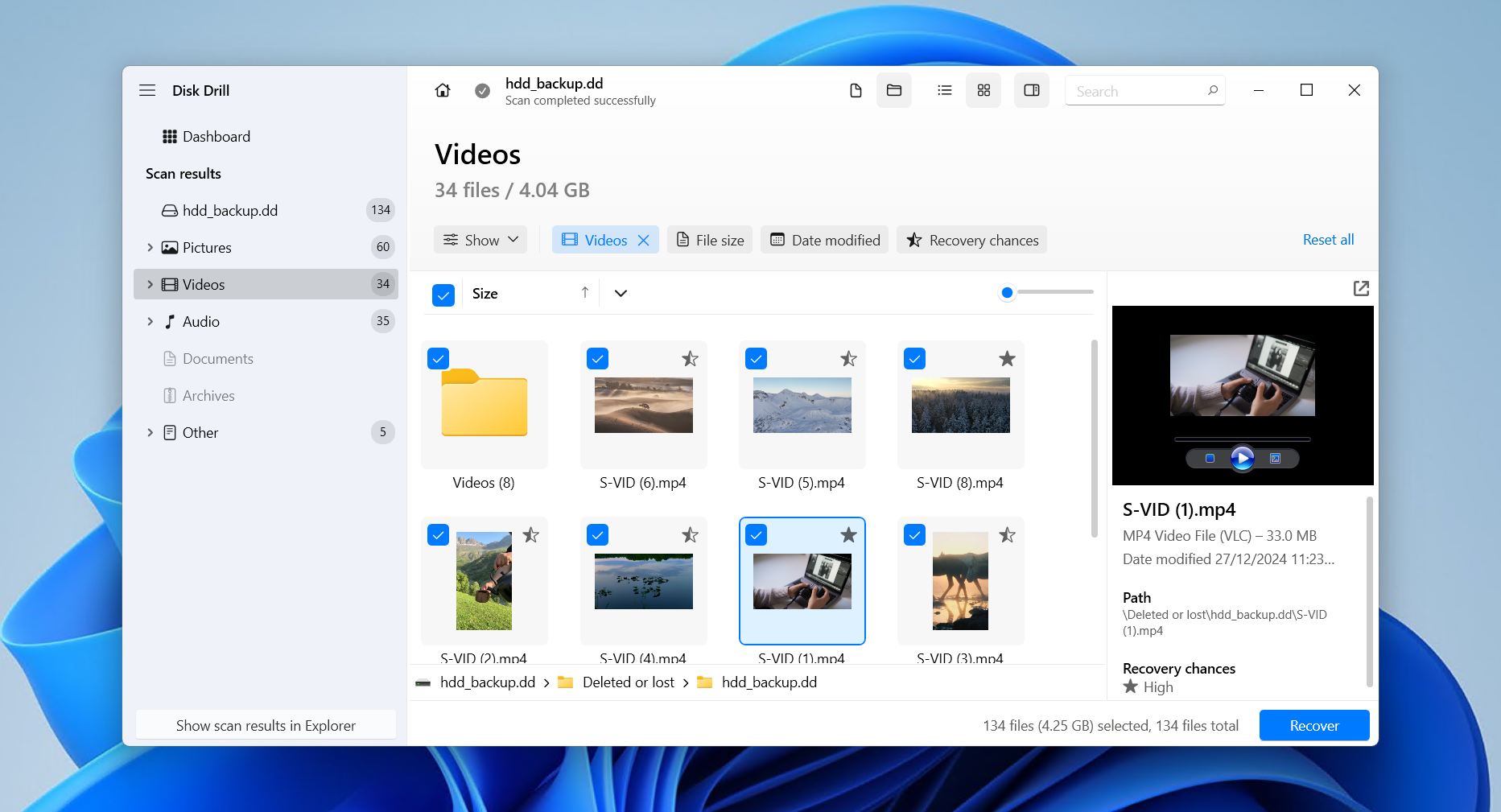
Vårt valg av den beste programvaren for gjenoppretting av videoer går til Disk Drill. Det som gjør Disk Drill unikt er måten den kombinerer avansert gjenoppretting av videoer med en brukervennlig gjenopprettingsprosess. Etter endt testing overgikk den alle de andre verktøyene i nesten alle testkriterier knyttet til gjenoppretting av videoer.
Disk Drill fungerer med alle større filsystemer (FAT, exFAT, NTFS, HFS/HFS+, APFS, Ext4/3/2) og benytter relevant metadata for å finne gjenopprettbare videofiler, og gjenoppretter til og med de originale filnavnene og mappestrukturen der det er mulig. I tilfeller hvor filsystemmetadata mangler, søker den etter filer ved hjelp av deres signatur i stedet, med støtte for MP4, M4A, WMV, MOV og 41 andre unike videoformater.
Det leveres ferdigpakket med funksjoner som byte-til-byte backup, Recovery Vault og aktiv S.M.A.R.T.-overvåking – alle er gratis å bruke. Den nyeste funksjonen, Advanced Camera Recovery, er spesielt nyttig her, ettersom den hjelper med å gjenopprette fragmenterte videofiler tatt opp av moderne kameraer som GoPro og Insta360, som ellers ville forblitt delt opp i tusenvis av individuelle segmenter.
Gratisversjonen lar deg skanne og forhåndsvise så mye data du vil. Windows-versjonen lar deg til og med gjenopprette opptil 100 MB, noe som er nok til noen få korte klipp eller bare for å sjekke at programvaren fungerer. All gjenopprettbar data kan sjekkes med forhåndsvisningsfunksjonen fil for fil, og du kan filtrere ut andre filer som bilder og dokumenter for å redusere den totale gjenopprettingstiden. Vi dekker dette og mer i vår Disk Drill anmeldelse.
En ulempe er at skannetiden noen ganger kan være lang, spesielt på større disker. Men som et resultat kan Disk Drill presentere deg for en lang liste over gjenopprettbare filer, noe som ytterligere bidrar til dens posisjon som den beste appen for å gjenopprette permanent slettede videoer.
Pros
- Filforhåndsvisningsfunksjon
- Gjenoppretter fragmenterte videofiler
- Brukervennlig grensesnitt
- Bredt utvalg av støttede videoformater
- Byte-til-byte-sikkerhetskopiering
- Søk etter filtype
- Ingen gratis gjenoppretting på macOS – kun forhåndsvisning
- Støtte for Android (rootet) og iOS kun på macOS-versjonen
Priser:
| Disk Drill Basic | Gratis |
| Disk Drill PRO | $89 |
| Disk Drill Enterprise | $499 |
Vurdering:
| Kilde | Vurdering | Antall anmeldelser |
| Trustpilot | 4,5/5 | 421 |
| Capterra | 3,7/5 | 11 |
| G2 | 4/5 | 62 |
| Endelig vurdering: | 4,4/5 | |
Disse vurderingene, og alle som følger, beregnes som et vektet gjennomsnitt basert på antall brukeranmeldelser på tvers av plattformer.
Hva brukere sier:
“Disk Drill by CleverFiles gjorde for meg det annet programvare ikke kunne: gjenopprettet slettede, verdifulle droneopptak. Og som en bonus, ble filnavnene også gjenopprettet i prosessen. Denne programvaren gjør det den skal, og gjør det bra. Helt ærlig, et av de beste programvarekjøpene jeg noen gang har gjort.” – David, Trustpilot-bruker.
“Det var relativt rimelig og var verdt mer enn hver eneste krone. Det gjorde jobben sin utmerket og gjenopprettet alle de tapte videofilene jeg trengte fra et ødelagt SD-kort.” – Mark, Capterra-bruker.
2. EaseUS Data Recovery Wizard
🏆 Best for: Grunnleggende gjenoppretting med et rent, brukervennlig grensesnitt
💻 Støttede operativsystemer: Windows, macOS
🔗 Nedlastingslenke: Last ned EaseUS Data Recovery Wizard
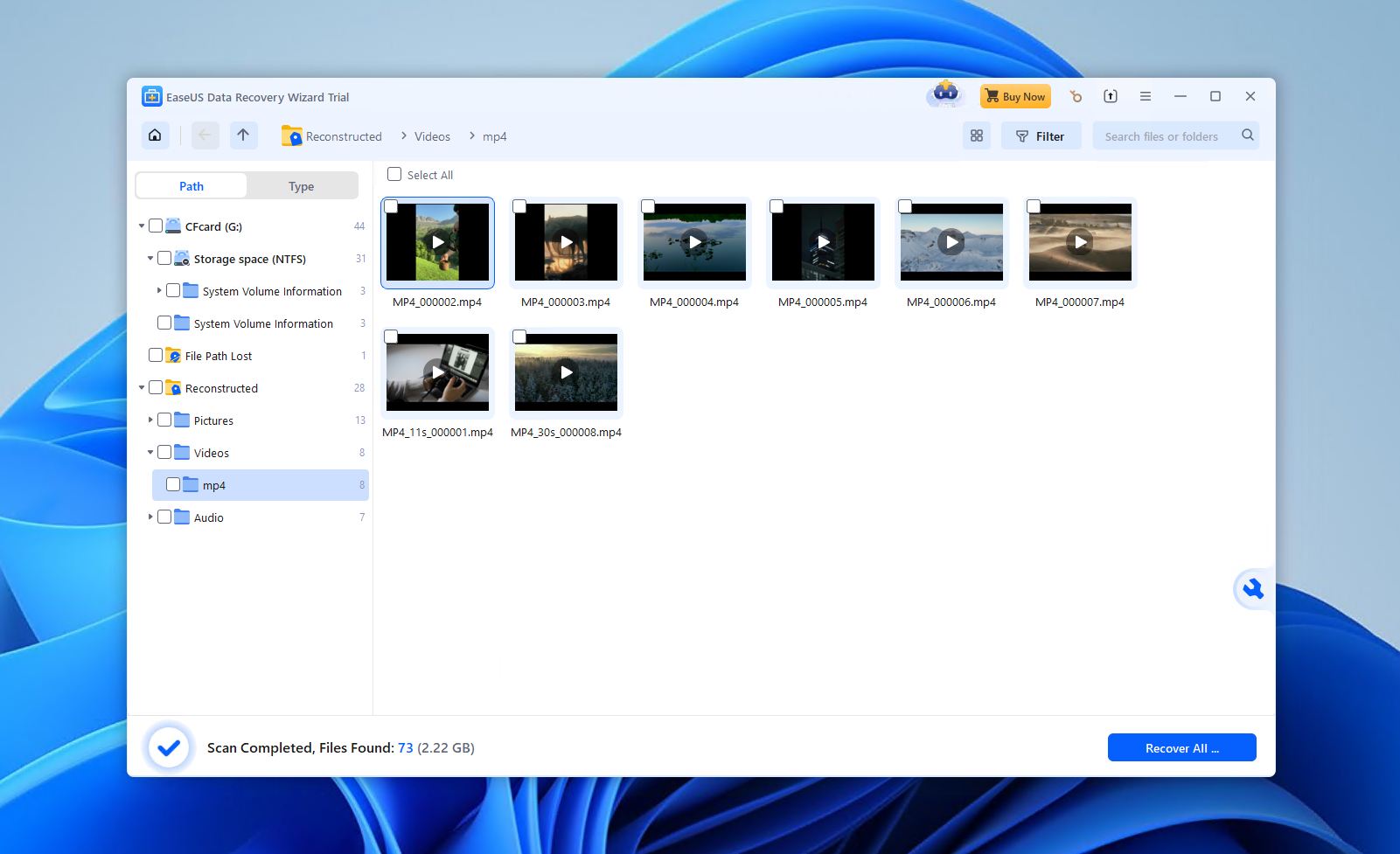
EaseUS Data Recovery Wizard er et forbrukerfokusert gjenopprettingsverktøy bygget rundt enkelhet snarere enn dyp teknisk kontroll. Vi fant i våre tester at det presterer best i enkle situasjoner med videotap, som utilsiktet sletting, raske formateringer eller lett korrupte lagringsenheter. Selv om det ikke leder an når det gjelder avanserte gjenopprettingsfunksjoner, tilbyr det en veiledet og brukervennlig arbeidsflyt som appellerer til de fleste vanlige brukere som ønsker minimal beslutningstaking under gjenoppretting.
Programvaren tilbyr ganske konsekvent ytelse på tvers av Windows- og macOS-versjoner, med støtte for NTFS, FAT32, exFAT, ReFS, Ext4/3/2 og HFS+ filsystemer. Den fungerer også med noen former for RAID. På sitt beste klarte den å gjenopprette 90 % av dataene våre, men det var for alle filtyper, ikke bare video. Se alle testresultatene i vår EaseUS Data Recovery Wizard anmeldelse.
Selv om signaturskanneren gjenkjenner en mengde videoformater, oppdaget vi at ikke alle fikk den samme støtten. Det vil si, noen var lettere å gjenopprette enn andre. Vanlige beholdere som MP4, MOV og AVI gikk bra (forutsatt at de ikke var sterkt fragmenterte), mens mindre vanlige formater hadde dårligere resultat. For å kompensere for svakere videostøtte, leveres det med en innebygd filreparasjonsmodul som kan forsøke å reparere ødelagte eller uspillbare videoer.
Gjenopprettingsprosessen er bevisst hands-off. Alle skanninger kjøres automatisk i rekkefølge, og gjenopprettbare filer vises i sanntid. Derfra handler det om å forhåndsvise og gjenopprette filene.
Prisen, derimot, er en hard nøtt å knekke. Med $69,95 per måned for den rimeligste lisensen, kan kostnadene fort bli høye. Gratisversjonen lar deg gjenopprette opptil 2 GB gratis (forutsatt at du deler et innlegg på sosiale medier), noe som er en raus mengde for å bekrefte hva programvaren er i stand til.
Pros
- Svært brukervennlig grensesnitt
- Støtter en rekke filsystemer
- Gjenopprettingsprosess med minimalt behov for brukerinnsats
- Innebygd verktøy for reparasjon av videoer
- 2 GB gratis gjenoppretting (med innlegg på sosiale medier)
- Dyre lisensalternativer
- Har utfordringer med fragmenterte videoer
- Begrenset forhåndsvisning for store videoer (maks 100 MB)
Priser:
| EaseUS Data Recovery Wizard Gratis | Gratis |
| EaseUS Data Recovery Wizard Pro (Én måned) | $69.95/måned |
| EaseUS Data Recovery Wizard Pr (Ett år) | $99.95/år |
| EaseUS Data Recovery Wizard (Livstidsoppgradering) | $127.96 |
Vurdering:
| Kilde | Vurdering | Antall anmeldelser |
| Trustpilot | 4,3/5 | 459 |
| Capterra | 4,6/5 | 397 |
| G2 | 4,7/5 | 318 |
| Endelig vurdering: | 4,5/5 | |
Hva brukere sier:
“Programvaren reddet 2 ødelagte videofiler for meg, og kundeservice kansellerte deretter automatisk fornyelse raskt og uten problemer. Kommer til å bruke igjen hvis jeg har samme problemet og £70 til overs.” – Kat, Trustpilot-bruker.
“Dette er første gang jeg bruker dette verktøyet, og basert på min research er det et av de mest effektive verktøyene for gjenoppretting av slettede filer. Premium-pakken er dyr for meg, og som filippiner som jobber i et provinsområde har jeg ikke råd til dette akkurat nå.” – Edwige, Capterra-bruker.
3. PhotoRec
🏆 Best for: Gratis, terminalbasert gjenoppretting
💻 Støttede operativsystemer: Windows, macOS, Linux
🔗 Nedlastingslenke: Last ned PhotoRec
Leter du etter en helt gratis, åpen kildekode-løsning for datagjenoppretting? PhotoRec er et slikt verktøy som ofte nevnes innen gjenoppretting fordi det er lett tilgjengelig som et kostnadsfritt alternativ for å gjenopprette videofiler, spesielt i situasjoner der filsystemet er skadet, mangler eller er ulestbart.
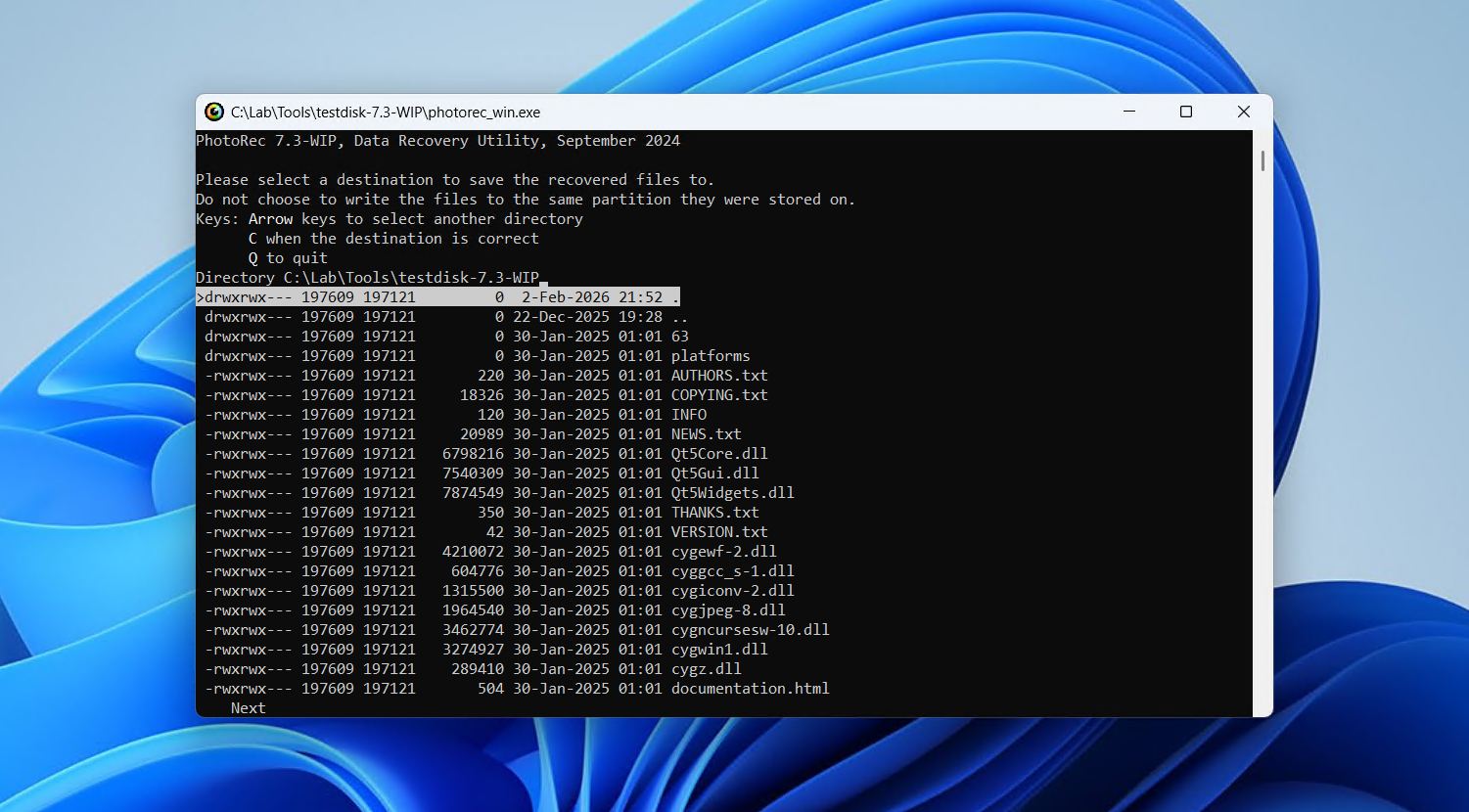
PhotoRec trenger ikke å installeres på harddisken din. I stedet kan du bare pakke ut filinnholdet og starte det med en gang. Programmet kjører faktisk via et kommandolinjegrensesnitt, men et grafisk brukergrensesnitt er også tilgjengelig for de som ikke er komfortable med å bruke en terminal (selv om det er veldig enkelt).
I motsetning til andre gjenopprettingsverktøy, benytter ikke PhotoRec seg av filsystemdata i det hele tatt. I stedet skanner det den rå diskoverflaten blokk for blokk, og gjenvinner filer utelukkende basert på kjente fils signaturer. Totalt gjenkjenner det 614 filendelser. Ulempen med å basere seg utelukkende på signaturbasert gjenoppretting er imidlertid at ingen av de gjenopprettede dataene vil beholde sine opprinnelige filnavn og mappestruktur, noe som kan gjøre det vanskelig å navigere i alle dataene etter at de er gjenopprettet.
Som du kan forvente med et gratis verktøy, er det noen begrensninger. Det lar deg ikke gjennomgå en liste over gjenopprettbare filer, og heller ikke forhåndsvise dem før gjenoppretting. I stedet blir alle filer av den valgte filtypen gjenopprettet når du starter gjenopprettingen. Videre kan det kommandolinjebaserte, tastaturstyrte grensesnittet føles både skremmende og gammeldags, og det valgfrie QPhotoRec-grensesnittet gjør lite for å avhjelpe dette.
Selv om det hadde vært fint å kunne velge hvilke filer som skal gjenopprettes, er dette en luksus når du tenker på at verktøyet tilbyr ubegrenset gjenoppretting gratis. Hvis du trenger å gjenopprette en hel partisjon, er tilhørende app TestDisk inkludert i nedlastingen.
Pros
- Åpen kildekode-programvare
- Gratis videogjenopprettingsprogramvare
- Støtter rå gjenoppretting
- Bærbar
- Bruker et terminalbasert grensesnitt
- Kan ikke velge filer for gjenoppretting
- Opprinnelige filnavn beholdes ikke
Priser: Free
Vurdering*:
| Kilde | Vurdering | Antall anmeldelser |
| Trustpilot | 4/5 | 3 |
| G2 | 4,3/5 | 12 |
| Endelig vurdering: | 4,2/5 | |
Det finnes ingen profil for PhotoRec eller CGSecurity på Capterra.
Hva brukere sier:
“Det jeg liker best er at det har et integrert verktøy kalt “PhotoRec” som brukes til å gjenopprette tapte filer i lignende minne. Jeg liker også at det er kompatibelt med forskjellige typer minne, spesielt optiske stasjoner.” – Lisandro, G2-bruker.
“Jeg kan ikke si mer enn 1000 takk til skaperen av denne nettsiden. Jeg fikk tilbake alle bildene mine som var tapt.” – Abraham, Trustpilot-bruker.
4. R-Photo
🏆 Best for: Gratis gjenoppretting fra ikke-gjenkjente filsystemer
💻 Støttet operativsystem: Windows
🔗 Nedlastingslenke: Last ned R-Photo
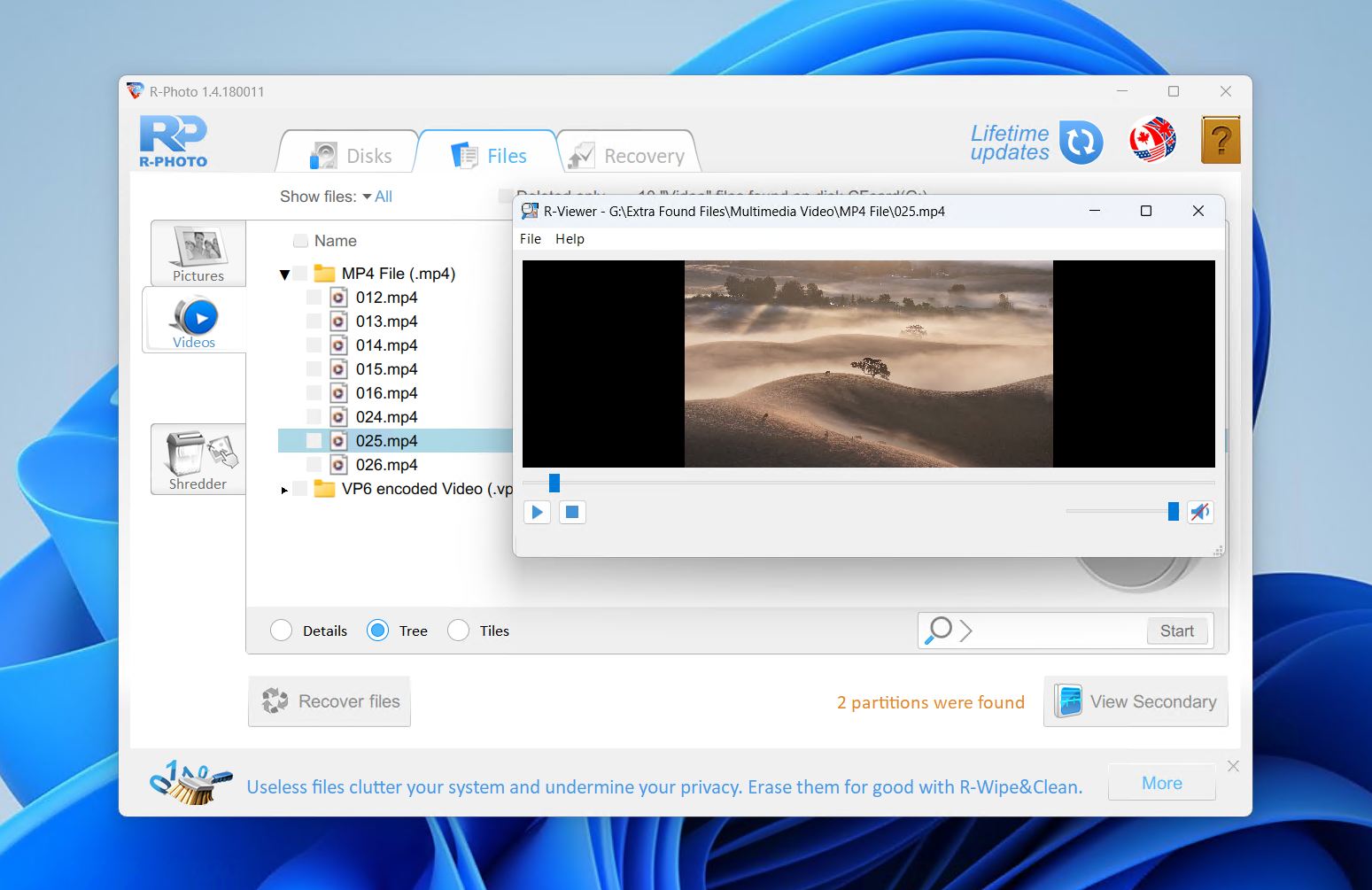
R-Photo er et videogjenopprettingsprogram utviklet av R-Tools Technology, de samme folkene som laget det avanserte gjenopprettingsverktøyet R-Studio. Selv om det er forenklet, bruker det den samme kraftige gjenopprettingsmotoren, noe som gjør det teknisk sterkt for å gjenopprette mediefiler. Det er kun tilgjengelig på Windows og spesialiserer seg utelukkende på gjenoppretting av bilder og videoer. I motsetning til noen andre verktøy, støtter R-Photo gjenoppretting fra virtuelle disker og RAID-arrays. Enda bedre, det er helt gratis for ikke-kommersiell bruk.
Det støtter alle de viktigste Windows-filsystemene, inkludert FAT, exFAT, NTFS og ReFS, og kan gjenopprette filer fra interne og eksterne HDD-er, SSD-er, NVMe-stasjoner, USB-minnepinner, SD-kort, virtuelle disker, uskadde RAID-oppsett og Windows Storage Spaces. Muligheten til å lage diskbilder og gjenopprette filer fra dem er også verdsatt.
For en gratis løsning fant vi at R-Photo er overraskende kapabel til å gjenopprette slettede og formaterte filer, spesielt de på partisjoner med ukjente filsystemer. I tillegg til standard skanninger av filsystemet, bruker R-Photo gjenoppretting basert på rå filsignaturer for å gjenopprette videoer selv om tilhørende metadata mangler eller er ødelagt.
Hvis du er en Windows 11- eller 10-bruker som kun ønsker å gjenopprette videofiler, er R-Photo enkel å installere og bruke, og gir mulighet for rask gjenoppretting uten kostnad. I våre tester var den også veldig rask, siden den bare trenger å skanne etter et begrenset antall filtyper.
Pros
- Forhåndsvisningsfunksjon for filer
- Makuleringsfunksjon
- Helt gratis
- Utdatert brukergrensesnitt
- Kun for Windows
Priser: Free (for non-commercial use)
Vurdering*:
| Kilde | Vurdering | Antall anmeldelser |
| Trustpilot | 3,5/5 | 4 |
| Capterra | 4,6/5 | 83 |
| G2 | 4,2/5 | 15 |
| Endelig vurdering: | 4,5/5 | |
*Anmeldelser er hentet fra morselskapets profil, R-Tools, da R-Photo ikke har vurderinger på nettet.
Hva brukere sier:
“Programvaren støtter et bredt utvalg av filsystemer og kan gjenopprette filer i mange forskjellige formater. En ulempe er at det kan være litt dyrt sammenlignet med annen programvare for datagjenoppretting. Alt i alt er R-Studio Data Recovery et pålitelig og effektivt verktøy for å gjenopprette tapt data.” – Felipe, Capterra-bruker.
“Den gjorde jobben! Da jeg søkte etter programvare for datagjenoppretting, var det så mye søppel der ute… Programmet er litt klønete og lite intuitivt. Mye kan gjøres for å gjøre det komplekse språket og begrepene lettere å forstå for ‘hvermannsen’, men det finnes brukermanualer, og det er verdt å sette seg inn i det.” – Bekreftet G2-bruker.
5. Recuva
🏆 Best for: Gjenoppretter vanlige videoformater gratis
💻 Støttede operativsystemer: Windows
🔗 Nedlastingslenke: Last ned Recuva
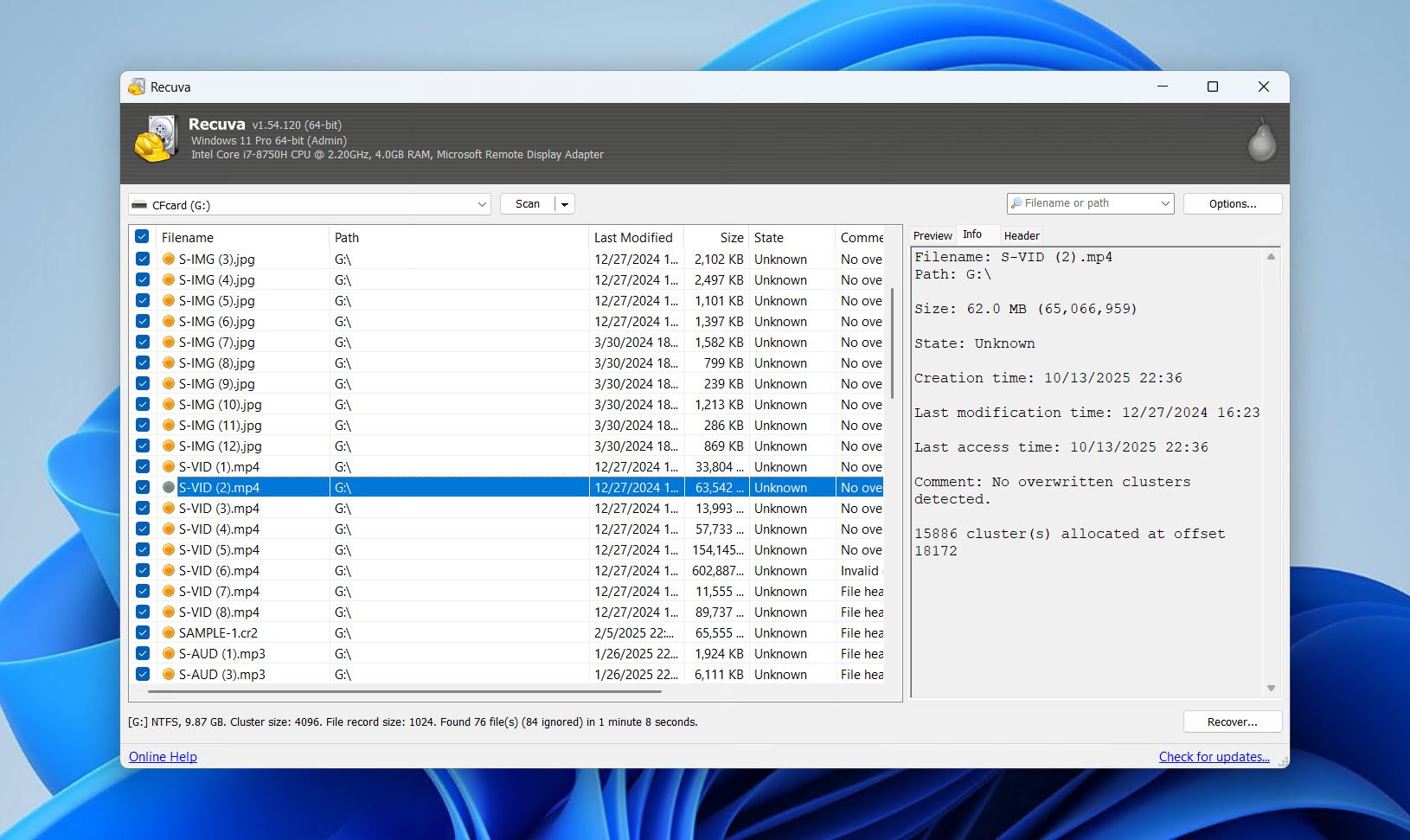
Recuva er et velkjent gratis gjenopprettingsverktøy som kun er tilgjengelig på Windows. Det er så kjent på grunn av to egenskaper: (1) det er veldig brukervennlig, og (2) det er helt gratis. Imidlertid er det sterkt avhengig av restene av et fungerende filsystem, da dets evne til filgjenfinning ved fragmenterte filer har mye å gå på.
Når det er sagt, er Recuva ideell i enkle gjenopprettingsscenarioer. Testingen vår viste at suksessraten synker betydelig utenfor enkle gjenopprettingsoperasjoner. Selv om det har en utmerket merittliste for å gjenopprette nylig slettede filer fra FAT32-, NTFS- og exFAT-partisjoner, sliter det med fragmenterte mediefiler, større videoer og formaterte stasjoner.
Når det gjelder gjenoppretting av videoer spesielt, viste det noen lovende resultater når forholdene var riktige. Små MP4-, MOV- og AVI-filer kunne gjenopprettes med få eller ingen problemer. Det slet med større videoer, men programvaren i seg selv er ekstremt rask, lettvektig og legger ikke stor belastning på systemressursene. Vi går nærmere inn på dette i vår Recuva anmeldelse.
Recuva kommer også med noen nyttige ekstraverktøy, som sikker sletting for overskriving av sensitive filer, og muligheten til å montere diskbilder for å unngå å endre den opprinnelige stasjonen. Profesjonell-versjonen gir støtte for å opprette og skanne diskbilder, automatiske oppdateringer og prioritert kundestøtte, selv om dette ikke forbedrer gjenopprettingsytelsen.
Fordi Recuva ikke kan brukes i komplekse scenarier for datagjenoppretting, blir det overgått av mange andre alternativer på markedet. Likevel, fordi det er gratis og viser noe potensiale i veldig spesifikke situasjoner, forblir det et toppvalg for de som trenger å gjenopprette dataene sine på et budsjett uten stor bekymring for suksessraten.
Pros
- Gratis, ubegrenset gjenoppretting
- Filforhåndsvisning og selektiv gjenoppretting
- Veiledet, veiviserbasert grensesnitt
- Sikker fil sletting inkludert
- Kun for Windows
- Krever et intakt filsystem
- Bare egnet for enkle gjenopprettingsoppgaver
Priser:
| Recuva | Gratis |
| Recuva Professional | $24,95/år |
Vurdering*:
| Kilde | Vurdering | Antall anmeldelser |
| Trustpilot | 3,9/5 | 27 151 |
| G2 | 4,5/5 | 626 |
| Endelig vurdering: | 3,9/5 | |
Det finnes ingen anmeldelsesprofiler for Recuva på nettet. Den nærmeste mulige sammenligningen vi kunne finne var for CCleaner, flaggskipprogramvaren fra det samme selskapet.
Hva brukere sier:
“Jeg brukte deres Recuva og det er ekte vare! Jeg fikk ikke noe virus, og videoene mine kom tilbake igjen!” – Arturo, Trustpilot-bruker.
“Jeg slettet ved et uhell 9 videoer fra en harddisk. Jeg kjøpte Recuva gjennom CCleaner. Programmet klarer ikke å gjenopprette de 9 videoene — ikke engang med et dypt søk.” – Leon, Trustpilot-bruker.
6. DiskDigger
🏆 Best for: Android-gjenoppretting
💻 Støttede operativsystemer: Windows, macOS, Linux, Android
🔗 Nedlastingslenke: Last ned DiskDigger for Windows, macOS, Linux, Android
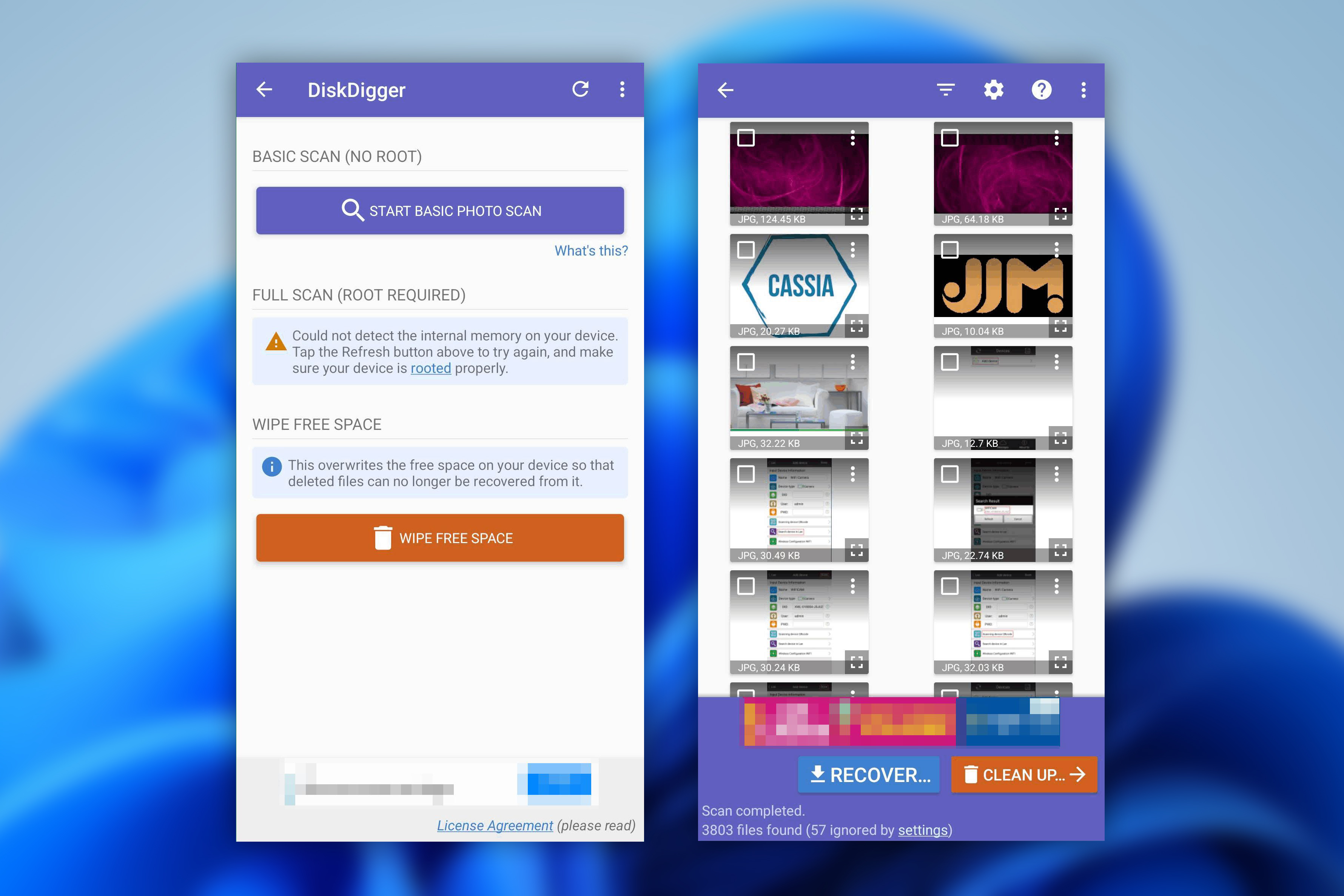
DiskDigger er en av de få appene for gjenoppretting av slettede videoer som er tilgjengelig på Android, Windows, macOS og Linux. Siden dette er vårt beste valg for Android-gjenoppretting, kommer vi til å fokusere på smarttelefonversjonen. Vi har en full DiskDigger-anmeldelse av PC-versjonen, men den kan ikke sammenlignes med de andre alternativene på denne listen når det gjelder gjenoppretting av videoer.
Som en app gir den deg muligheten til å utføre gjenoppretting direkte fra Android-enheten din. I tillegg til dette valgte vi den som en av de beste appene for gjenoppretting av slettede videoer fordi den også har en funksjon for å slette ledig plass, som fungerer som en måte å sikkert slette videoer du ikke ønsker skal bli gjenopprettet.
Installeringen er enkel, spesielt på Android, siden det bare er en app du laster ned fra Google Play. Men for å kunne gjenopprette videoer, må enheten din være rooted, ellers vil appen bare kunne gjenopprette bilder i lav oppløsning. Når du har skannet enheten, kan du vise filene som kan gjenopprettes i miniatyrformat og utvide dem for å få en forhåndsvisning. Etter å ha markert filene du ønsker, trykker du bare på gjenopprettingsknappen og velger et gjenopprettingssted.
DiskDigger støtter en bredt utvalg av filformater. Gratisversjonen tillater gjenoppretting av bilder og videoer (igjen, med root-tilgang), men du må kjøpe DiskDigger Pro for å gjenopprette andre filtyper, som dokumenter.
Alt i alt er den enkel å bruke på mobile enheter til tross for det utdaterte grensesnittet, og skannetidene er korte. Hvis du ikke finner det du leter etter ved å bruke det vanlige Dig Deep-skannet, kan Dig Deeper-skannet søke etter støttede filsigneaturer for å gjenopprette videoen din. Dette gjør at vi konsekvent plasserer den blant de beste appene for videogjenoppretting for Android.
Pros
- Forhåndsvisningsfunksjon for filer
- Kompatibel med de fleste operativsystemer
- Raske skannetider
- Enkel å bruke
- Enheten må være rootet for å gjenopprette videoer
- Utdatert brukergrensesnitt
Priser:
| DiskDigger for Android | Gratis |
| DiskDigger Pro for Android | $4,59 |
| DiskDigger Personlig | $19,99 ($14,99 m/ rabatt) |
Vurdering*:
| Kilde | Vurdering | Antall anmeldelser |
| Trustpilot | 3.8/5 | 2 |
| Google Play-butikken | 3.8/5 | 504 000 |
| Endelig vurdering: | 3.8/5 | |
*DiskDigger er ikke oppført på Capterra eller G2, så vi har i stedet brukt vurderinger fra Google Play Store.
Hva brukere sier:
“Ekte anmeldelse, det kan faktisk gjenopprette bilder og videoer. Men selvfølgelig, ikke alt kan bli funnet. Det er fortsatt bra, jeg mistet alle bildene jeg trengte til skolearbeidet mitt, og ved å bruke denne appen kunne jeg gjenopprette minst halvparten av bildene og videoene jeg trengte.” – Nur, Google Play Store-bruker.
“Disk Digger-nettstedet henviser gjentatte ganger til rotede enheter. Jeg var ikke sikker på hva det betydde. Alt i alt var dette en forvirrende, lite brukervennlig og urovekkende opplevelse når jeg trengte det minst.” – Tea & Crumpets, Trustpilot user.
7. UFS Explorer
🏆 Best for: Brukere som er teknologikyndige
💻 Støttede operativsystemer: Windows, macOS, Linux
🔗 Nedlastingslenke: Last ned UFS Explorer Standard Recovery
UFS Explorer kommer i to versjoner. UFS Explorer Standard Recovery er ment for vanlige tilfeller av datatap, mens UFS Explorer Professional Recovery er et ekspertverktøy rettet mot entusiaster og datarekonstruksjonsprofesjonelle. Standard Recovery tillater gratis gjenoppretting av filer opptil 256 KB, mens Professional Recovery øker denne grensen til 768 KB. Vi kommer til å fokusere på Standard Recovery-versjonen, men vi har også dekket Professional Recovery i vår UFS Explorer anmeldelse.
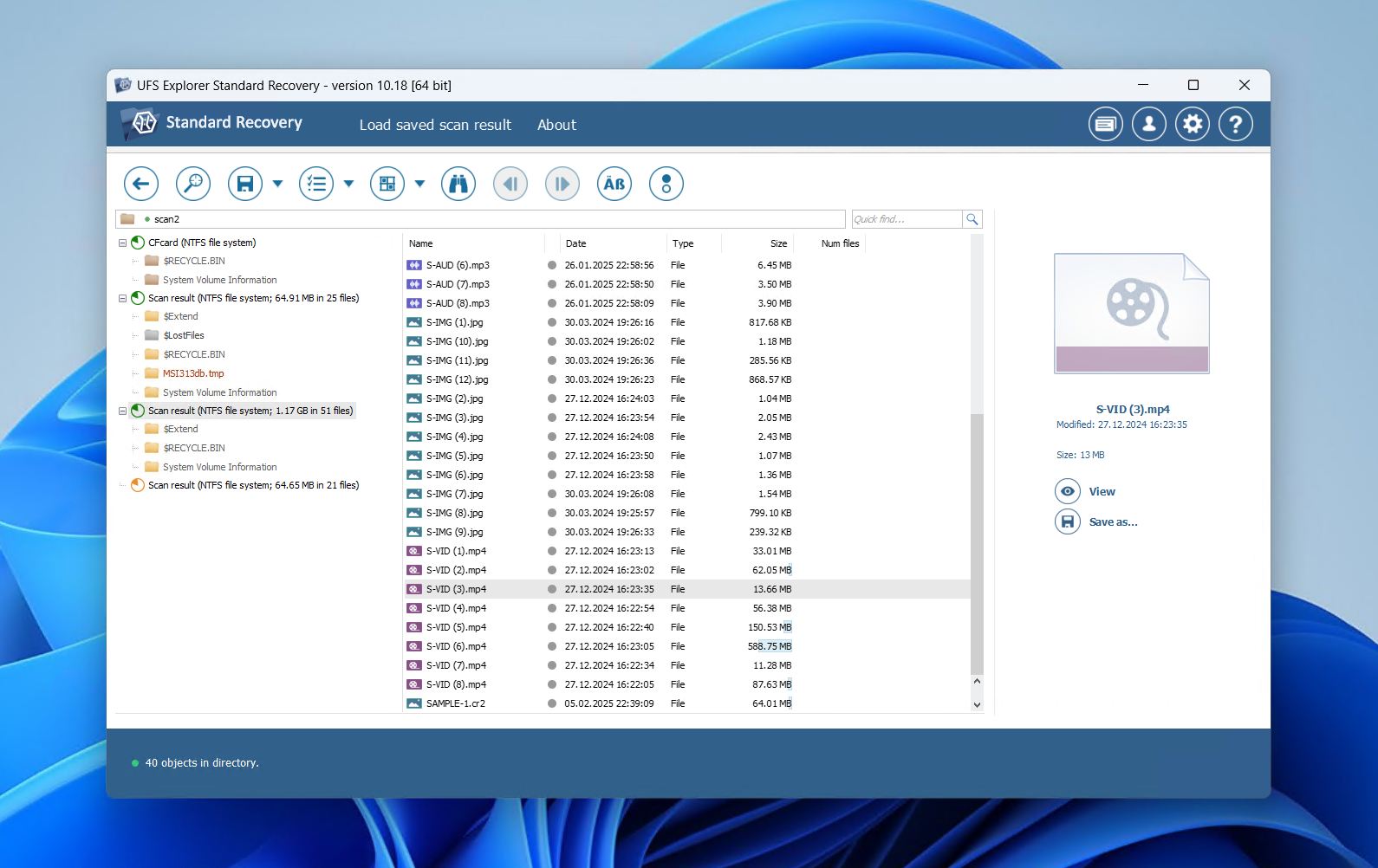
UFS Explorer Standard Recovery er tilgjengelig på Windows, macOS og Linux. Installasjonen er tilgjengelig på flere språk og gir også en advarsel mot å installere det på feil stasjon, likt som R-Photo. Hovedapplikasjonen har et kompakt, men optimalisert grensesnitt som er fylt med informasjon om stasjonene dine. Du får mye kontroll over skanningen, for eksempel hvilken skanning du ønsker å utføre og hvilke filsystemer som skal søkes gjennom.
Resultatskjermen etter skanning lar deg forhåndsvise individuelle filer for å sikre at de er intakte. Avanserte brukere kan også vise det heksadesimale innholdet. Skanneresultatene kan lagres og gjennomgås på et senere tidspunkt for gjenoppretting. Dessverre kan det være litt forvirrende å bruke med all informasjonen som er tilgjengelig. For eksempel må du manuelt aktivere muligheten til å velge flere filer for gjenoppretting samtidig.
Selv om det ligger lavt på listen vår over de beste appene for å gjenopprette slettede videoer, kommer UFS Explorer med noen nyttige gjenopprettingsfunksjoner og mange tilpasningsmuligheter. For prisen gir UFS Explorer Standard Recovery brukeren mye kontroll over gjenopprettingsprosessen.
Pros
- Filforhåndsvisninger tilgjengelig
- Mange tilpasningsmuligheter
- Raske skannetider
- Litt forvirrende gjenopprettingsprosess
- Overflod av informasjon for nye brukere
Priser:
| UFS Explorer Standard Recovery | $64,95 |
| UFS Explorer Professional Recovery | $679,95 |
Vurdering:
For øyeblikket er det ikke nok vurderinger av denne programvaren til å fastslå dens faktiske vurdering.
Hva brukere sier:
“Kompleks kunnskap for alle FS og raskt fungerende grensesnitt. Grensesnittet har egen logikk, men når du blir vant til å bruke det, er det greit” – Dimitar, G2-bruker.
8. SanDisk RescuePRO® Deluxe
🏆 Best for: Videogjenoppretting for SanDisk SD-kort-eiere
💻 Støttede operativsystemer: Windows, macOS
🔗 Nedlastingslenke: Last ned SanDisk RescuePRO® Deluxe
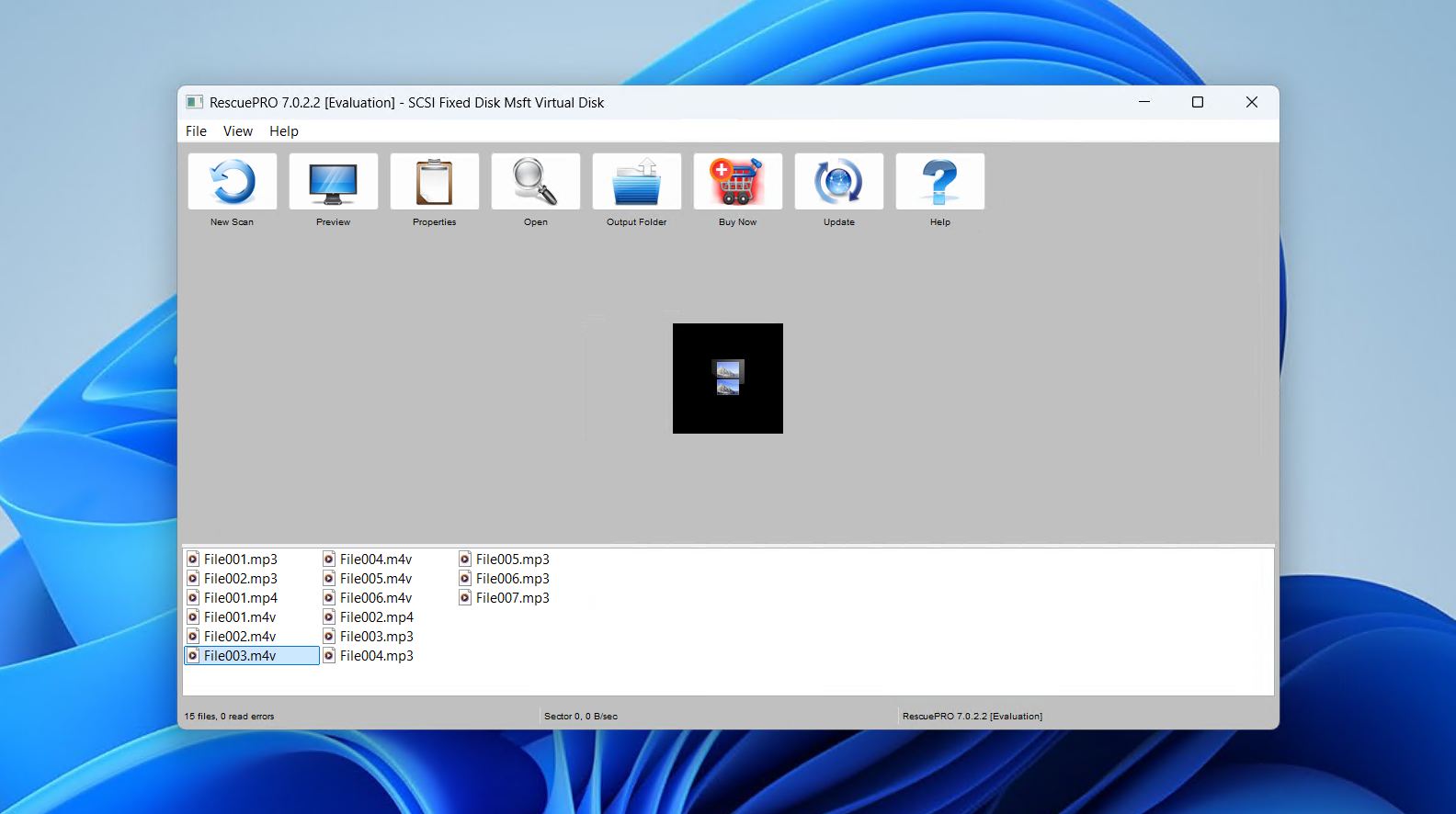
For å avslutte listen vår, følte vi at SanDisk RescuePRO® Deluxe fortjente en plassering. Et relativt ukjent gjenopprettingsverktøy, spesielt fordi det er så nisjebasert, tilbyr det en nyttig mulighet til å sette sammen fragmenterte videoer. Ligner på Disk Drill i så måte, selv om det ikke er like kraftig.
Det fungerer med et bredt utvalg av flashminneenheter, inkludert SD-kort, USB-minnepinner og CFexpress-kort, og kan gjenopprette bilder, videoer, dokumenter og andre filtyper. Det er et nyttig alternativ for brukere som allerede eier SanDisk-kort og kanskje ikke er klar over at de har tilgang til programvaren, siden den faktisk noen ganger følger med kortene.
Programvaren er lett, og krever bare 2 GB RAM og ledig diskplass som er dobbelt så stor som mediet du ønsker å gjenopprette. Den inneholder også muligheten til å sikkert slette medier fra stasjonen og lage kopier av lagringsmedier som holder på å svikte.
Ærlig talt, den største fordelen med RescuePRO Deluxe er at en ettårs aktivering følger med noen SanDisk SD-kort, noe som gjør det til et praktisk og kostnadsfritt alternativ for eiere. For brukere uten aktiveringsnøkkel vil alternativer som Disk Drill generelt gi bedre resultater.
Pros
- Støtter gjenoppretting av fragmenterte videoer
- Ofte inkludert med SanDisk-kort
- Forenklet gjenoppretting med 3 klikk
- Gjennomsnittlig gjenopprettingsytelse
- Mindre effektiv enn premiumverktøy
- Krever aktiveringsnøkkel for full bruk
Priser:
| SanDisk RescuePRO® Deluxe | $59,99 |
| SanDisk RescuePRO® Deluxe Kommersielt | $249,99 |
Vurdering:
For øyeblikket er det ikke nok vurderinger av denne programvaren til å fastslå dens faktiske vurdering.
Hva brukere sier:
“Programmet egner seg kun for gjenoppretting av filer fra svært enkle tilfeller av korrupsjon eller sletting. Slik mange nyere SanDisk SSD-er har utviklet seg, hvis det først går galt, vil det gå ordentlig galt. Programvaren vil ikke hjelpe deg.” – u/Zorb750, Reddit-bruker.
Hvordan velge den beste programvaren for gjenoppretting av videoer
Selv om vi har fremhevet de 8 beste verktøyene for videogjenoppretting, kan det fortsatt være vanskelig å velge hvilket som er best for deg. Derfor har vi delt opp noen av de viktigste kriteriene du bør huske på når du skal ta en beslutning.
- 📈 Ytelse – Et godt gjenopprettingsverktøy vil kunne gjenopprette de fleste (om ikke alle) av videofilene dine på kortest mulig tid. Siden hvert datagjenopprettingsverktøy er bygget forskjellig, vil opplevelsen din variere mye avhengig av hvor optimalisert det er for dine behov. Se derfor etter en videogjenopprettingsapp som spesialiserer seg på Gjenoppretter slettede videoer.
- 📱 Enhetstype – Enheten din avgjør hvilket operativsystem og filsystem du bruker. Noen datagjenopprettingsverktøy har støtte for et bredt spekter av enheter, mens andre kan spesialisere seg på én type. Når du velger et datagjenopprettingsverktøy, sjekk hvilken type støtte det gir for enheten du bruker.
- 💲 Pris – Pris er utvilsomt en stor faktor for de fleste brukere. Selv om dataene dine er viktige, er det kanskje ikke mulig å sprenge budsjettet for et dyrt gjenopprettingsverktøy. Selv om det kan være fristende å skaffe seg et verktøy med alt av funksjoner, er ikke alle datagjenopprettingsverktøy rettet mot den gjennomsnittlige brukeren. De mest tekniske med ekstra gjenopprettingsfunksjoner passer bedre for entusiaster og profesjonelle som får mest ut av dem.
- 🗃️ Filtype – Ikke alle datagjenopprettingsverktøy har samme støtte for alle videofiltyper. Dette er spesielt viktig hvis verktøyet ikke kan gjenopprette dataene dine via filsystemet på disken, siden det da må bruke signatursøk. Hvis applikasjonen ikke støtter en filsignaturtype, vil ikke rågjenoppretting for den filtypen være mulig.
- 🖱️ Brukervennlighet – Et godt gjenopprettingsverktøy forstår balansen mellom god ytelse og brukervennlighet. Det bør veilede deg gjennom gjenopprettingsprosessen uten å overvelde deg med teknisk sjargong, samtidig som du får muligheten til å forhåndsvise filer før gjenoppretting og navigere i programvaren uten å bli overveldet.
Vår Dom
Så, alt tatt i betraktning, hva er det beste gjenopprettingsverktøyet? Hvis vi snakker om hvilken programvare som vil prestere best i de fleste datatapssituasjoner, vil det være Disk Drill. Det bruker en kombinasjon av filsystem- og signaturbasert gjenoppretting og støtter en rekke videoformater fra ledende kameraleverandører. Det inkluderer også et dedikert Advanced Camera Recovery-modul for å maksimere videogjenoppretting og tillater opptil 100 MB gjenoppretting gratis.
For et helt gratis alternativ er PhotoRec et godt valg. Dets terminalbaserte grensesnitt kan være en utfordring, men det fungerer på Windows og macOS, ignorerer filsystemet, og kan skanne ødelagte eller formaterte disker. DiskDigger er en av de beste appene for gjenoppretting av videoer på Android og tilbyr en enkel mobil løsning hvis du trenger å gjenopprette videoer direkte fra enheten din.
Så oppsummert:
- Disk Drill – for å dekke et bredt spekter av datatapsscenarier.
- PhotoRec – for det beste gratis open-source-alternativet.
- DiskDiger – for gjenoppretting av videoer fra Android-enheter.
Del gjerne hvilket verktøy du valgte og hvorfor i kommentarfeltet, eller still spørsmål som kanskje ikke ble besvart i denne artikkelen. Vi vil gjerne høre dine tanker.
FAQ
- Last ned og installer Disk Drill.
- Skann stasjonen for tapte videoer.
- Velg de slettede videoene du ønsker å gjenopprette.
- Velg ønsket sted for gjenoppretting.
- Gå til Bilder .
- Trykk på Album .
- Gå til Nylig slettet .
- Gjenopprett de slettede videoene.




