


 SD卡以其小巧的外形提供了充足的存储空间,非常适合智能手机和相机,但它们的可靠性却远称不上优秀。从文件传输期间不正确的移除、电源故障、恶意软件到卡片寿命终结,任何因素都可能导致SD卡损坏并无法读取。幸运的是,有多种SD卡修复工具可以轻松修复SD卡损坏问题。本文将介绍这些工具,并解释在什么情况下使用它们是合理的。
修复损坏SD卡的7款最佳SD卡修复工具
在实际操作中,修复损坏的SD卡很少只依赖于单一工具或某一个特定操作(除格式化以外)。SD卡修复通常是一个包含多个步骤的过程——检查存储介质的状况,检测并修复错误,并在可能的情况下,尽力保护或恢复在卡片出现故障时仍然存在的数据。
出于这个原因,下面列出的工具最好结合使用,而不是单独使用。选择使用哪些工具(以及使用顺序)完全取决于具体情况和涉及的损坏类型。请仔细查看列表,并在应用任何SD卡修复软件之前规划好你的修复步骤。
任何自行修复SD卡的方法只应在损坏为逻辑性时使用。如果SD卡有物理损坏的迹象,在不同设备上表现异常,或在访问期间断开连接,您应该避免进一步尝试。在这种情况下,最安全的选择是将SD卡直接送到专业数据恢复中心(如果数据很重要且无法接受数据丢失),并用新的SD卡替换。
1. Disk Drill(Windows 和 Mac)
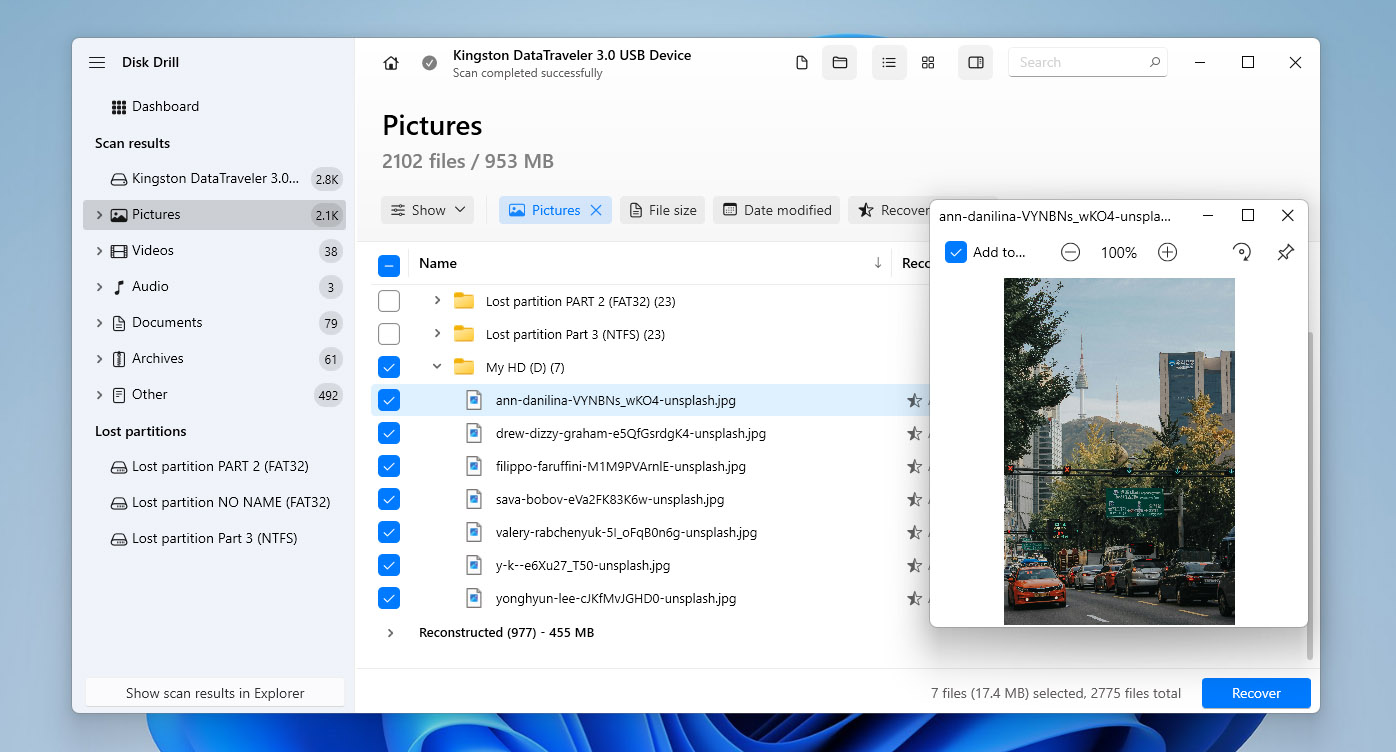
在处理损坏的SD卡时,数据保存应始终作为首要任务。任何进一步的修复尝试都可能使情况恶化,并永久性地破坏剩余的数据,通常无法恢复。因此,在应用文件系统修复或维修工具之前,务必先保护存储在卡中的数据。这正是数据恢复软件变得必要的原因。其中最可靠的工具之一就是Disk Drill。
在涉及整个分区损坏的情况下,Disk Drill 可以扫描整个存储设备并定位丢失的分区以及存储在其中的数据。所有通常用于 SD 卡的文件系统都受到支持,包括 FAT16、FAT32、exFAT 和 NTFS。如果SD卡显示为RAW格式或文件系统无法被识别,Disk Drill 仍然可以检测到该卡并使用基于签名的恢复进行扫描。这种方法允许软件直接从原始数据中识别和恢复超过 400 种文件类型,特别是在照片和视频恢复方面效果显著。
如果SD卡曾在相机或无人机中使用,Disk Drill还提供了高级相机恢复扫描。此功能专门针对碎片化视频文件,这类文件常见于运动相机、无人机以及部分专业相机。能够重建碎片化视频文件的功能在数据恢复工具中仍然较为罕见。这些扫描与恢复结果在我们的深入Disk Drill评测中有更详细的介绍,并附有真实测试数据。
除了数据恢复功能之外,Disk Drill 还包含一个非常实用的字节对字节备份模块,可以在尝试任何恢复或修复操作之前,为损坏的 SD 卡创建一个精确的映像。这允许在不增加原始介质额外逻辑损坏风险的情况下,安全地测试不同的恢复和修复方法。
🧰 主要功能:
- 可从损坏的SD卡和丢失的分区中恢复数据。
- 支持所有常用文件系统。
- 对400多种文件类型进行强大的签名扫描。
- 支持字节对字节的备份创建。
- 极其易于使用。
- 可在恢复前预览文件。
- 可检测RAW和未挂载的SD卡。
- 支持高级相机和无人机视频恢复。
- 适用于Windows和Mac电脑。
- 免费版本有100 MB恢复上限。
💰 价格:在 Windows 上,Disk Drill 允许免费恢复最多 100 MB 的数据。在 macOS 上,免费版仅支持文件预览,不支持实际恢复。PRO 版本可通过订阅方式获得,起价为每年 $89,或一次性购买终身许可证,价格为 $149。
💬 用户评价:
- 太棒了!Windows 10 说SD卡必须重新格式化。Disk Drill帮我找回了无可替代的视频,还找回了大部分甚至是全部其他文件。 (Reddit)
- 我当时在尝试从损坏的SD卡恢复GoPro的SD卡视频。我知道免费的程序很可能无法给我很好的结果——一分钱一分货。我购买了Disk Drill Pro并尝试恢复我的文件,但没有成功。我联系了客服,他们发了新版本邮件给我,有更具体的“高级相机选项”,我按照他们的指示操作,成功恢复了我的视频!客服响应很快,非常有帮助。谢谢! (Trustpilot)
📊 用户评分:
| 来源 | 评分 |
| Trustpilot | 4.5 / 5 |
| G2 | 4.0 / 5 |
| Capterra | 3.7 / 5 |
| 总体得分 | 4.0 / 5 |
📝 结论:
当存储在损坏 SD 卡上的数据很重要时,创建字节到字节的备份并使用 Disk Drill 尝试数据恢复应该是第一步,而不是最后手段。在进行任何修复或文件系统修复之前先保护数据,有助于防止不可逆的数据丢失,并能更安全地进行后续操作。
2. SanDisk RescuePRO/SanDisk RescuePRO Deluxe(Windows & Mac)
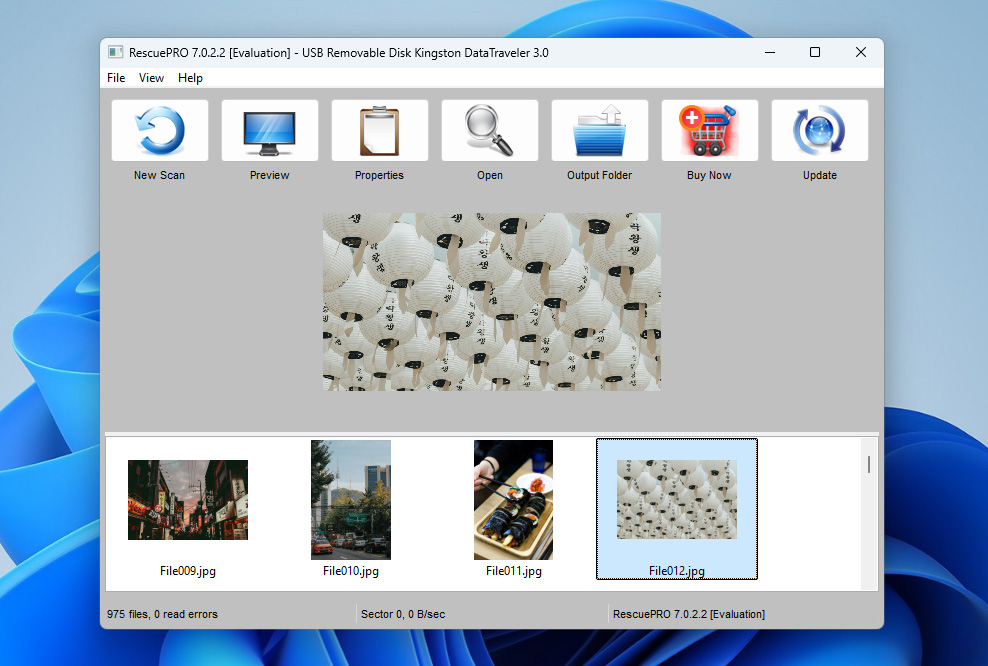
SanDisk RescuePRO 是一款数据恢复工具,常被视为 Disk Drill 的替代方案,专为SanDisk品牌SD卡优化,同时也兼容其他厂商的存储卡。尽管名为 RescuePRO,该软件并非由 SanDisk 公司开发,而是由总部位于佛罗里达的数据恢复公司 LC Technology International, Inc. 开发。
SanDisk RescuePRO 主要用于数据恢复,而不是文件系统修复。它支持从损坏或无法访问的 SD 卡中恢复多种类型的数据,包括照片、视频、音频文件和文档。除了文件恢复之外,该软件还允许创建故障存储设备的副本,从而可以在不对不稳定或劣化的 SD 卡造成额外压力的情况下恢复数据。
SanDisk RescuePRO 有三个版本可供选择。标准版支持高达 256 GB 的存储卡,满足基本恢复需求。Deluxe 版本将容量支持提升至 1 TB,并增加了高级功能,包括碎片化视频文件的恢复,这对于运动相机、无人机及部分专业相机型号尤其重要。Deluxe Commercial 版本提供与 Deluxe 相同的技术功能,但包含商业用途许可证。
同样重要的是,如果您拥有 SanDisk SD 卡,零售包装可能包含一个 激活码,用于一年的 SanDisk RescuePRO Deluxe 许可。
🧰 主要功能:
- 高级视频文件修复
- 安全的媒体擦除工具
- 易于使用的界面
- 支持高达1TB的存储卡
- 创建故障存储卡的备份
💰 价格:RescuePRO Standard 每年收费 $39.99,RescuePRO Deluxe 每年收费 $59.99,RescuePRO Deluxe Commercial 每年收费 $249.99。
💬 用户评价:
- 我为了获得免费许可证,不得不购买了一张新的 SanDisk SD 卡。但说实话,这很值得——只花了很少的钱,相比其他付费数据恢复软件,这可算是预算友好型选择。 (SanDisk 论坛)
- 该程序仅适用于从非常基础的损坏或删除情况下恢复文件。按最近许多 SanDisk ssd 的情况来看,如果它出现故障,后果会很严重。这个软件帮不了你…… (Reddit)
📊 用户评分:
很遗憾,目前在主流可信的评价平台(如Trustpilot、G2或Capterra)上还没有SanDisk RescuePRO的综合用户评分。为避免该部分内容为空,现根据实际使用场景和功能集,提供一个内部评估分数:5分中得3分。
📝 结论:
SanDisk RescuePRO 对于 SanDisk SD 卡拥有者来说是一种实用的选择,尤其是在拥有激活码的情况下。在这种情况下,它为执行数据恢复或创建故障 SD 卡的副本提供了一种经济实惠的方式,无需购买额外的软件,这使其成为 SanDisk 品牌存储介质的明智首选。
3. chkdsk(Windows内置)
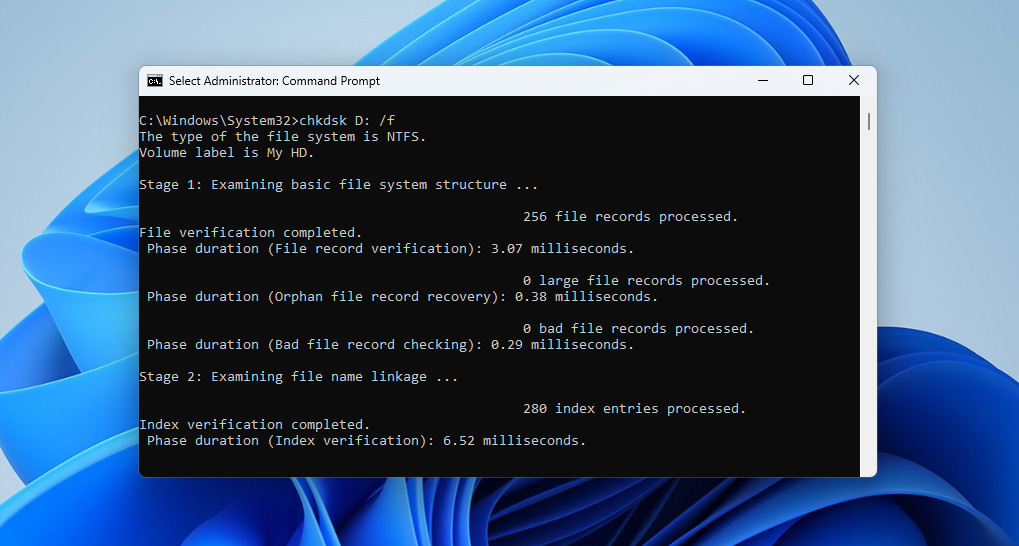
对于Windows用户,内置的chkdsk(Check Disk)实用程序提供了一种可靠且免费的解决方案,用于诊断和修复SD卡的逻辑错误。通过各种命令参数,它可以修复基本的文件系统错误,定位坏道并恢复可读取的信息,恢复损坏SD卡的结构完整性。
您可以通过命令提示符(适用于高级用户)或通过文件资源管理器,右键点击SD卡并选择“属性”>“工具”>“检查”(适用于初学者)来访问它。
chkdsk 的命令行版本更强大,因为它允许你使用不同的参数来精确指定要执行的修复类型。例如,运行“chkdsk /f”可以修复文件系统错误,而“chkdsk /r”不仅修复错误,还能定位坏扇区并恢复可读取的信息。还有“/x”参数,可以强制先卸载卷。
🧰 主要功能:
- 内置于Windows
- 修复文件系统错误和坏扇区
- 支持FAT、FAT32、exFAT和NTFS
- 可安排在下次系统重启时运行
- 通过不同参数提供多种修复选项
💰 价格:免费(随 Windows 附带)
💬 用户评价:
- 我以前也遇到过类似的问题。我使用CHKDSK命令运行了磁盘检查扫描,这帮助我修复了问题并恢复了一些丢失的文件。 (SanDisk 论坛)
- Chkdsk 是一个非常简单的工具。本质上,它只是一个一致性检查器。它所做的修复并不是为了保存数据,而只是为了让文件系统中的一切都保持平衡,可以这样说…… (Reddit)
📊 用户评分:
由于 CHKDSK 是 Windows 内置工具,而不是独立的商业产品,因此在 Trustpilot、G2 或 Capterra 等平台上没有汇总的用户评分。根据实际使用案例和限制,内部评分为 3 分(满分 5 分)。
您经常会遇到的并不是评级,而是警告——在创建字节对字节的备份或恢复数据之前,不要在损坏的SD卡上运行CHKDSK。原因是CHKDSK会直接修改文件系统结构。虽然这样可以修复逻辑错误,但也可能会重命名、截断或永久删除受损的文件条目,从而使后续的数据恢复变得更加困难甚至不可能。
📝 结论:
虽然 chkdsk 可能没有像 Disk Drill 这样的商业工具的精美界面,但它通常是 SD 卡修复的最佳第一步,因为它包含在 Windows 中。我个人推荐命令行版本,但通过文件资源管理器提供的版本同样可以完成任务。
4. 急救(macOS 内置)
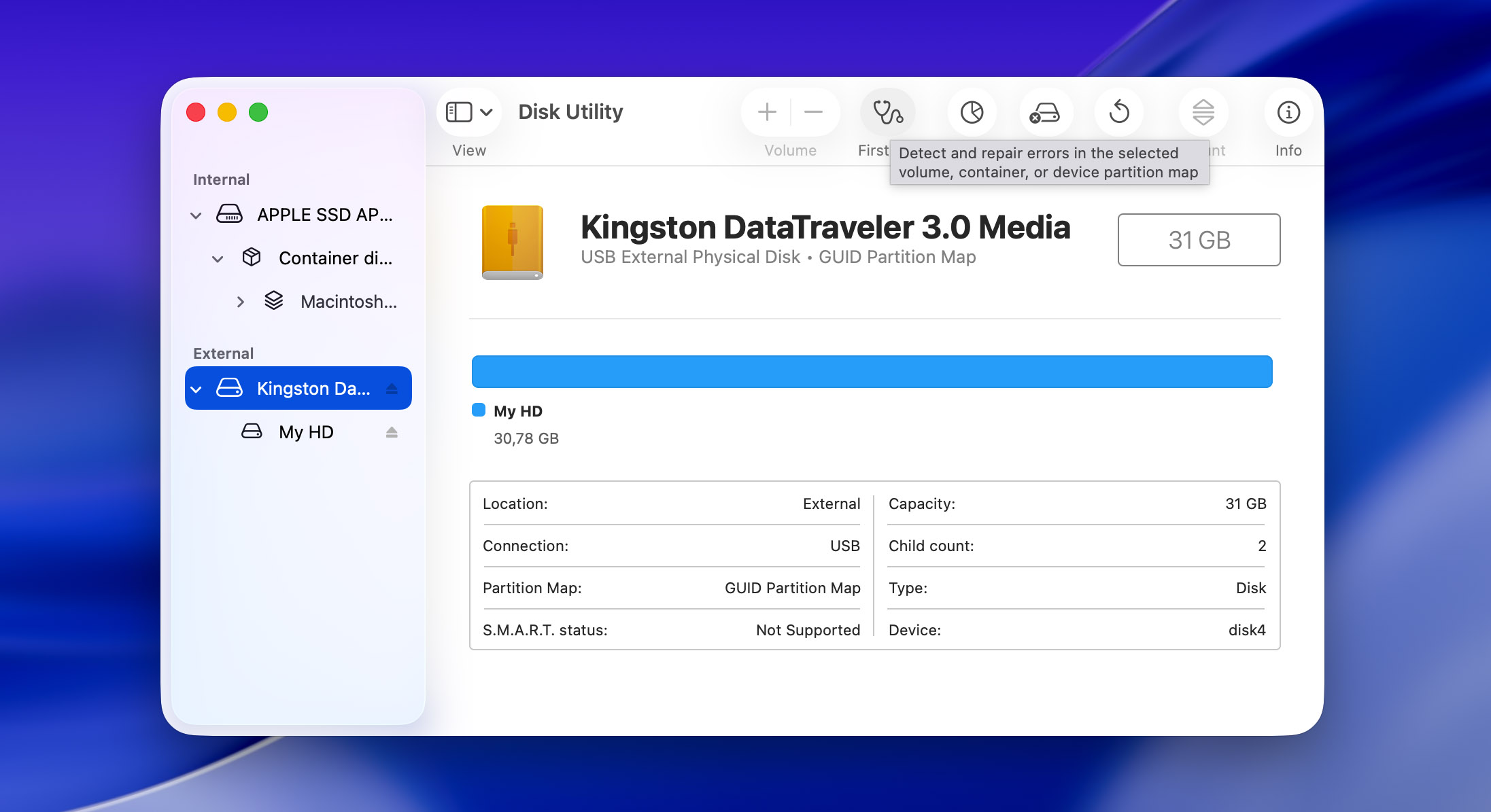
First Aid没有与chkdsk并列第二的唯一原因是,因为能使用它的人数要少得多。这是因为这个SD卡修复工具集成在macOS的磁盘工具中,你可以把它看作是Apple用于诊断和修复存储设备问题的本地解决方案。同时,它也是一个相当基础的工具,主要用于处理常见和简单的文件系统问题,而不是复杂的损坏情形。包括我们在内的许多人,已经成功使用它来解决目录损坏、目录文件损坏以及可能导致SD卡无法读取的文件系统错误等问题。
像大多数原生 macOS 工具一样,First Aid 提供了用户友好的图形界面,引导您完成修复过程。您只需在磁盘工具中选择您的 SD 卡,然后点击 First Aid 按钮,即可开始诊断和修复过程。该工具会检查磁盘结构,尝试修复发现的任何错误,并提供有关其执行操作的详细反馈。
🧰 主要功能:
- 内置于macOS
- 修复文件系统和结构性错误
- 安全使用,无数据丢失风险
- 兼容所有标准SD卡格式
- 用户友好界面
💰 价格:免费(随 macOS 附带)
💬 用户评价:
- 急救工具完全安全可用,专为这种情况设计。在联系 Apple 支持之前运行它。它会诊断并尝试修复发现的任何问题。最糟糕的情况是它无法修复问题,你需要把设备送修。 (Reddit)
- 我的 Mac 正在运行当前的 OS X。我按照你的建议尝试了磁盘工具,但没有效果。我运行了“急救”选项,它说成功了,但设备的运行方式并没有改变。 (MavicPilots 论坛)
📊 用户评分:
就像 CHKDSK 一样,First Aid 是一个内置的系统实用工具,而不是独立的产品,因此在 Trustpilot、G2 或 Capterra 等平台上没有汇总的用户评分。根据实际使用情况,内部评分为 4 分(满分 5 分)。First Aid 得分高于 CHKDSK,因为其操作方式较为温和。虽然它仅限于基本的文件系统检查和修复,但在损坏的 SD 卡上通常更安全,并且在数据恢复前运行时,相较于 CHKDSK,更不容易导致额外的数据丢失。
📝 结论:
First Aid 是 Mac 用户对抗 SD 卡损坏的绝佳第一道防线。尽管它可能没有 Disk Drill 的高级恢复功能,但其安全修复常见文件系统问题的能力,使其成为一款非常有价值的工具,在 SD 卡出现问题时应当首先使用。
5. VictoriaHDD/SSD(Windows)
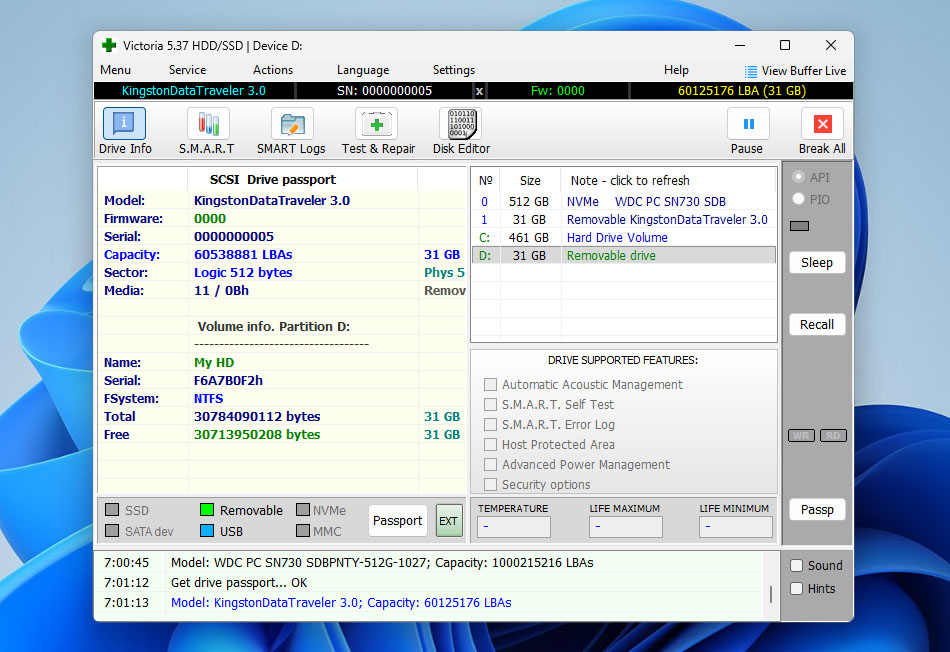
Victoria 是比 CHKDSK 或磁盘工具中的 First Aid 更高级的磁盘诊断和测试工具,因此它作为内置系统工具之后的下一步是很自然的。CHKDSK 和 First Aid 主要侧重于基本的文件系统一致性检查,而 Victoria 则在更底层运行,并能更深入地了解存储设备在读取操作期间的表现。
对于损坏的SD卡和其他可移动介质,Victoria主要用于检测不稳定扇区、读取延迟和I/O错误,而不是直接修复文件系统。这使它在如下情况下非常有用:卡仍然可以挂载但表现不稳定、访问时冻结或导致反复读错。在这种情况下,Victoria可以帮助判断问题是纯粹的逻辑故障,还是介质本身已经开始退化。通过可视化读取速度变化和易出错区域,可以更容易地决定是否安全继续恢复尝试,或应立即使用字节对字节备份工具对卡进行镜像。
🧰 主要功能:
- 低级读取测试和表面诊断
- 检测慢速、不稳定和无法读取的扇区
- 详细可视化读取错误和访问延迟
- 通过读卡器支持可移动介质
💰 价格:免费使用(开源)
💬 用户评价:
- 我多年来一直在使用Victoria。即使SMART报告硬盘有故障,也能让硬盘多用一段时间。你会失去一部分硬盘空间,但只要不存放重要数据,硬盘仍然可以再用几年。 (恢复硬盘)
📊 用户评分:
| 来源 | 评分 |
| Trustpilot | N/A |
| G2 | N/A |
| Capterra | N/A |
| LO4D.com | 4.4 / 5 |
| 总体评分 | 4.4 / 5 |
📝 结论:
Victoria 是在 CHKDSK 或 First Aid 之后,当基本工具不再足够时的一个强大的诊断步骤。它有助于评估受损 SD 卡的物理行为,并决定恢复是否仍然安全。
6. TestDisk(Windows、Mac、Linux)
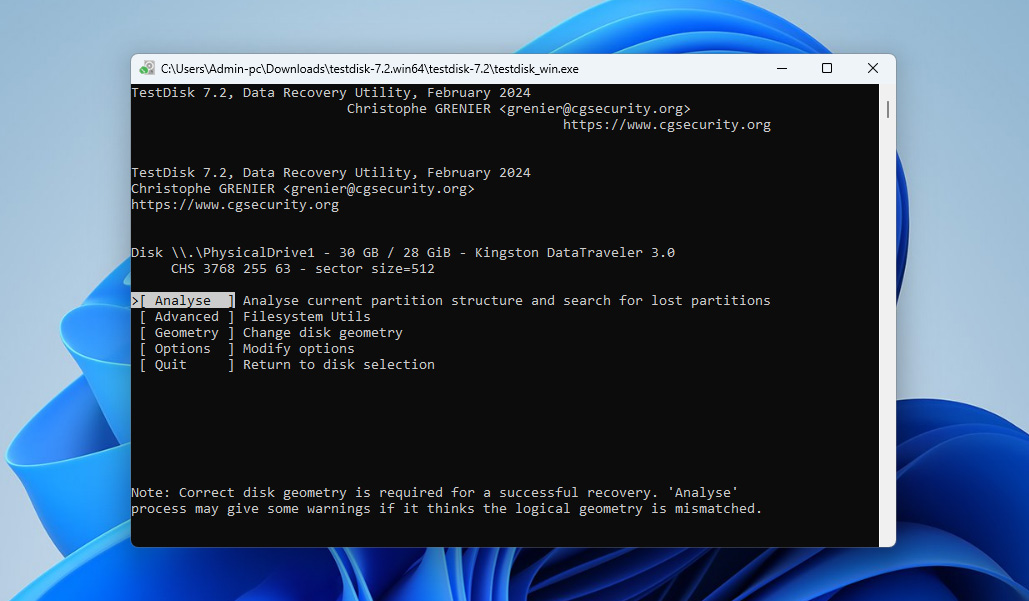
虽然Disk Drill擅长文件恢复,chkdsk/First Aid负责常规维护,但当需要处理损坏的SD卡分区表或文件系统结构时,TestDisk是我的首选解决方案,因为它可以重建损坏的分区表、修复文件系统参数,并利用冗余副本修复FAT表(如果你想了解这些机制在实际中的工作方式,可以查看我们的TestDisk评测)。
TestDisk可以修复多种文件系统类型,包括FAT16/32、NTFS、exFAT、ext2/3/4,甚至HFS+。该SD卡修复工具本身兼容所有主流操作系统,并且完全免费、开源,无任何限制。
许多人对TestDisk唯一的问题是它使用命令行界面,虽然逻辑清晰、结构良好,但对初学者来说可能有些吓人。不过,它在每个步骤都提供了详细的指导,使愿意学习的用户也能轻松上手。
🧰 主要功能:
- 开源且无任何限制
- 专注于分区表和文件系统修复
- 支持多种文件系统类型
- 支持对 FAT、exFAT、NTFS 和 ext2 文件系统进行删除恢复操作
- 允许在不挂载分区的情况下从已删除或无法访问的分区复制文件
- 可在原始和未挂载的 SD 卡上运行
- 适用于 Windows、Linux 和 macOS
💰 价格:免费
💬 用户评价:
- TestDisk 是一个简单但功能强大的应用程序,可以分析和恢复磁盘分区。我最喜欢的是它有一个集成工具,叫做 用于恢复丢失文件的 PhotoRec,在类似内存中。我也喜欢它兼容不同类型的存储器,尤其是光驱。 (G2)
- 我喜欢 TestDisk 的几点如下:
1. 完全免费使用。
2. 丢失数据或分区的恢复过程快速且非常简单。
3. 我也可以从 NTFS 和 FAT 文件系统中恢复文件。
我不太喜欢 TestDisk 的几点如下:
1. 初始设置和日志创建有些复杂。
2. 它是一个纯命令行工具,没有吸引人的用户界面。 (G2)
📊 用户评分:
| 来源 | 评分 |
| Trustpilot | 4.0 / 5 |
| G2 | 4.3 / 5 |
| Capterra | N/A |
| 综合评分 | 4.2 / 5 |
📝 结论
尽管由于其命令行界面而有较高的学习难度,TestDisk 在 SD 卡修复方面填补了一个重要空白,能够处理内置工具如 chkdsk 和 First Aid 无法解决的严重分区和文件系统损坏问题。
7. SD卡格式化工具(Windows & Mac)
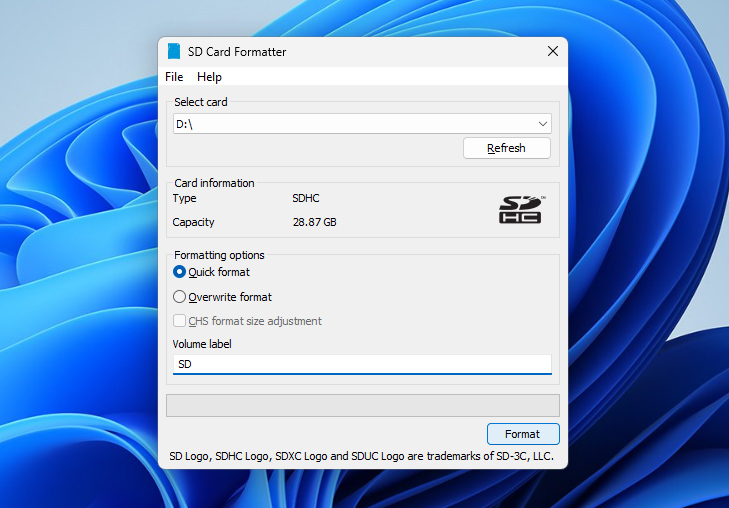
SD Card Formatter 是由 SD 协会为 SD、SDHC、SDXC 和 SDUC 存储卡开发的官方格式化工具。与操作系统内置的通用格式化工具不同,该工具 格式化卡 遵循官方 SD 规范,这有助于避免兼容性问题和不正确的存储卡结构。
此工具并非用于数据恢复,如果存储卡上有尚未备份或恢复的重要数据,则不应使用。相反,SD Card Formatter适用于数据恢复之后或需要重置存储卡以便重复使用的场景。当标准操作系统格式化失败、产生错误或导致相机、无人机或其他设备无法正确识别存储卡时,通常会使用该工具。
通过将卡片的结构恢复到符合标准的状态,SD Card Formatter 可以解决由于不正确格式化、跨设备使用或写入操作失败而导致的逻辑问题。
🧰 主要功能:
- 官方SD协会格式化工具
- 完全符合SD/SDHC/SDXC/SDUC规范
- 将SD卡结构重置为出厂兼容状态
- 损坏或格式化失败后可提升设备兼容性
- 简单且用户友好的界面
- 适用于Windows和macOS
💰 价格:完全免费
💬 用户评价:
- 我喜欢这个工具。我不仅用于SD卡,还用于各种类型的便携式存储设备。它似乎能修复Windows文件资源管理器的格式化工具和其他工具无法解决的问题。一个简单但非常好用的工具。它甚至修复了一些我需要处理的分区异常。 (ycombinator)
- 对于车载摄像头锁定的sd卡无效。 (软件资讯)
📊 用户评分:
SD Card Formatter在主要评价平台上没有汇总评分。这是预料之中的,因为它是由SD协会提供的免费工具,而不是商业产品。根据实际使用情况以及技术社区中一致的积极反馈,给予其内部评分为4分(满分5分)。
📝 结论:
SD Card Formatter 是当 SD 卡需要根据官方标准进行彻底重置和重新使用时正确的工具。
导致SD卡损坏的原因有哪些?
SD卡损坏是一个普遍存在的问题,因为其原因有很多。了解导致SD卡损坏的原因是避免损坏并防止数据无法访问的第一步。
| 损坏原因 | 描述 |
| 🧍♂️ 人为错误 | 大多数 SD 卡损坏的情况都是由于不当使用造成的。例如,在文件还在传输到/从 SD 卡的过程中,切勿移除 SD 卡。为确保安全,首先关闭 SD 卡所连接的设备,然后再移除它。避免在转移文件之前让 SD 卡的可用存储空间耗尽也是一个好主意。 |
| ☣️ 病毒和恶意软件 | 即使病毒和恶意软件并非专门设计用于破坏 SD 卡,它们也可能导致 SD 卡损坏。为了传播到所有连接的设备,它们有时会在 SD 卡使用过程中强行进入,导致其他应用程序意外失败。有些恶意软件甚至能使用强加密算法对整个 SD 卡内容进行加密,使其在没有正确解密密钥的情况下无法访问,而该密钥通常会被其开发者以高价出售。 |
| 🔨 断电 | 当数据正在写入时,卡的文件系统会暂时处于不一致状态,意外断电可能导致这些操作未完成。通常,这会导致文件系统表损坏、文件写入不完整或目录结构损坏。此问题在手机和相机中尤为常见,但也可能发生在笔记本和台式电脑中(如停电)。 |
| ⚙️ 制造缺陷 | 市面上有许多不同的 SD 卡制造商,有些生产高可靠性的 SD 卡,面向专业用户,有些则生产价格低廉、可靠性存疑的 SD 卡。你甚至可能会遇到假冒的 SD 卡,这些卡使用了其他制造商因有缺陷而弃用的闪存芯片制造。 |
| 🕰️ 超过寿命 | 所有 SD 卡的写入/擦除周期都是有限的,因为它们依赖电子穿过极薄的绝缘氧化硅屏障。随着时间推移,电子可能会被困在该屏障中,干扰其它电子的通过。一旦积累的电荷足够大,特定的闪存单元就可能变得无法写入/读取。这可能只需几个月就会发生,也可能在使用十年或更久后才出现,一切取决于你对 SD 卡的使用频率。 |
通过以下技巧避免SD卡损坏
您可以通过遵循以下提示来避免SD卡损坏:
- 正确弹出和移除:在移除SD卡前,务必关闭设备或使用“弹出”功能。在传输数据时强行拔出SD卡可能会导致文件损坏。
- 正品和知名品牌:请选择知名、信誉良好的品牌的SD卡。廉价的杂牌卡更容易损坏,甚至可能是假冒产品。
- 存储管理:在SD卡存满之前,养成将文件移出的习惯。处于或接近满容量的操作会增加损坏的可能性。
- 设备兼容性:不要在多个设备之间直接使用同一张SD卡,除非已先进行格式化。不同设备可能有不同的文件系统要求,可能导致问题。
- 防护环境影响:请将SD卡存放在干燥、阴凉的地方,避免暴露在高温、潮湿和静电放电环境下。极端环境会损坏SD卡的电子元件。
结论
SD卡出现故障的频率比你预期的要高,在大多数情况下,修复方法就是格式化该卡或彻底更换。不过,本文已经展示了有几种工具和方法可以帮助你延缓这些结果,或者同样重要的是,帮助你确认何时格式化或更换才是唯一合理的选择。
在实际操作中,SD卡修复很少是单一的操作。通常它是一个多步骤的过程,这也是为什么在出现损坏时,从此列表中选择多个工具并按逻辑顺序应用它们是有意义的。例如,一个合理的工作流程可能如下所示:
- 首先,使用 Disk Drill 创建字节到字节的备份并恢复重要数据
- 接下来,使用 Victoria 检查卡片是否存在不稳定或失效的扇区
- 最后,如果卡片仍然出现逻辑问题,请使用 TestDisk 或进行正确的格式化
同时,您需要记住,SD 卡是一种消耗型存储介质。它们并不是为永久使用而设计的,最终会有一天本列表中的所有工具都无能为力。到那时,更换存储卡才是唯一安全的选择——这也是为什么手头常备几张备用 SD 卡通常是明智之举。
常见问题
- 以管理员身份打开命令提示符。
- 输入 “diskpart” 并按回车。
- 使用以下命令确定哪一个磁盘是你的 micro SD 卡:list disk
- 要选择你的 micro SD 卡,输入 “select [disk x]” 并按回车(将 X 替换为你的 micro SD 卡对应的数字)。
- 输入 “attributes disk clear readonly” 以清除所选磁盘的只读属性。
- 按下Windows + X并选择磁盘管理。
- 右键点击SD卡上的未分配空间,并选择“新建简单卷”选项。
- 按照新建简单卷向导提供的说明操作,并确保选择要格式化新创建的卷。




