



Ikke alle filer kan erstattes – i det mindste ikke let. Men hvis du har mistet eller utilsigtet slettet en uerstattelig fil, er alt håb ikke tabt endnu. Der er en god chance for, at du vil kunne hente den tilbage ved at bruge en af de 7 bedste gratis filgendannelsessoftware til Mac OS beskrevet på denne side.
Vores redaktion vurderer uafhængigt hver datagendannelsesløsning for at producere præcist, indhold af høj kvalitet. Læs mere om vores testproces.
1. Disk Drill til Mac (🏆 Bedst samlet)
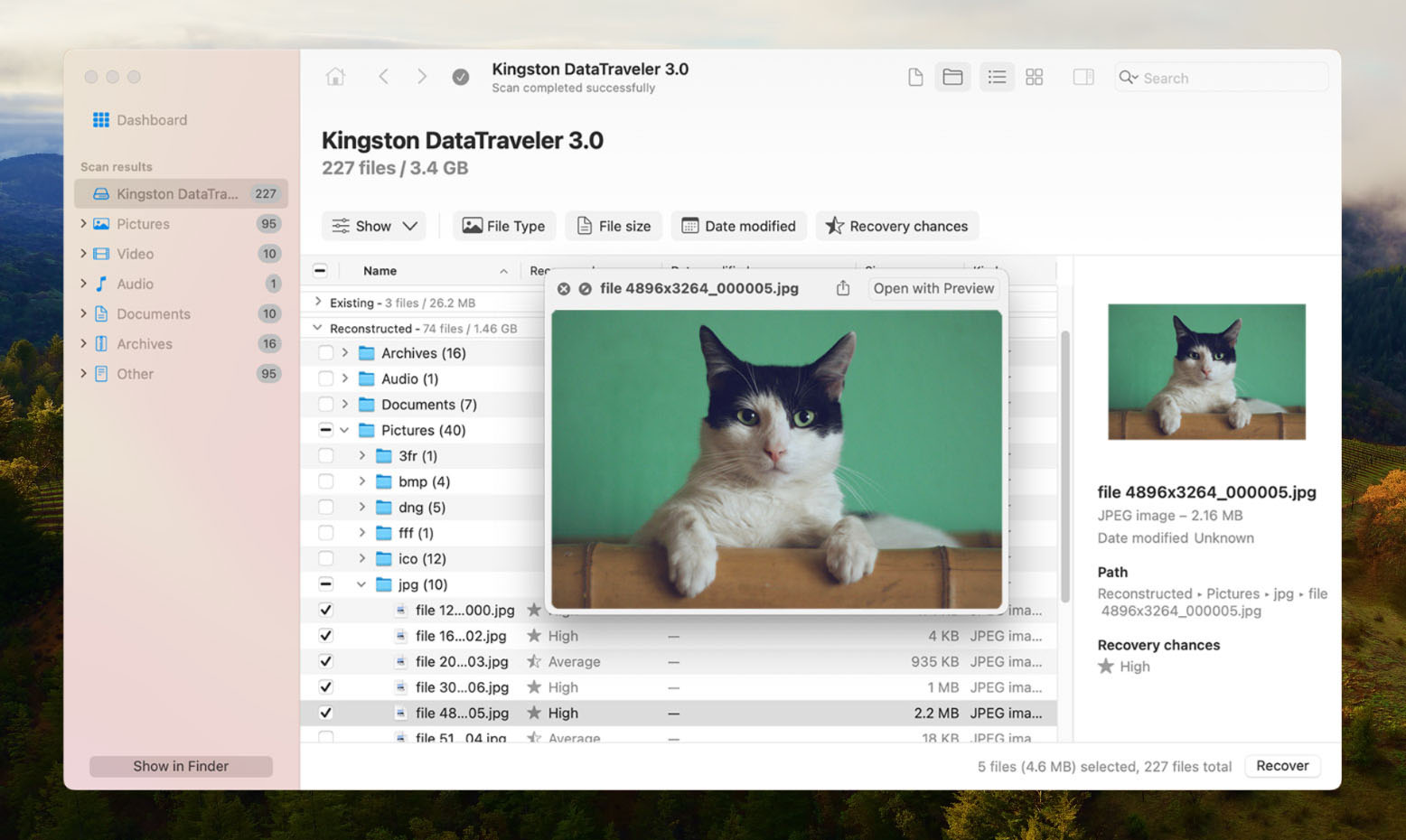
Disk Drill er en populær data recovery app, der giver dig gratis adgang til nogle af de bedste funktioner, du finder blandt værktøjerne på denne liste (eller de fleste kommercielle apps, for at være ærlig). Selvom du ikke vil være i stand til at gemme filer, som Disk Drill finder gratis, hvilket de andre apps på denne liste tilbyder, anbefaler vi stadig, at du downloader den for disse funktioner alene, da de i høj grad kan hjælpe i din samlede gendannelsesproces.
Fordele:
- Giver både god ydeevne og brugeroplevelse
- En af de første apps til at understøtte nye macOS- og Mac-hardwareopdateringer
- Understøtter hundredvis af filformater
- Gendanner data fra Android og iOS-enheder
- Time Machine-scanning
- Kommer med ekstra, gratis diskværktøjer
- Har masser af muligheder for at søge og filtrere resultaterne af scanningen
Ulemper:
- Ingen gratis datagendannelse – du kan kun scanne diske og forhåndsvise dine filer gratis
Overordnet oplevelse:
Disk Drill leverer en elegant grænseflade og gennemtænkt brugeroplevelse, der gør det virkelig svært at fare vild undervejs, selv for begyndere. Disk Drill kører 3 samtidige scanningsalgoritmer på én gang for at maksimere sine chancer for at finde dine filer og kan scanne næsten alle kendte filsystemformater (HFS+, APFS, ExFAT, osv.). Det genkender også langt flere filformater end flertallet af sine konkurrenter — specifikt over 400 filsignaturer på tværs af forskellige filtyper.
Dette øger Disk Drills preview-værktøj betydeligt, hvilket virkelig er et af de bedste på markedet. Det genkender de fleste standard- og endda proprietære filtyper (f.eks. CR2, F4V) — og det kan afspille videoer (i preview-vinduet) fra start til slut. MANGE apps har meget begrænsede preview-værktøjer.
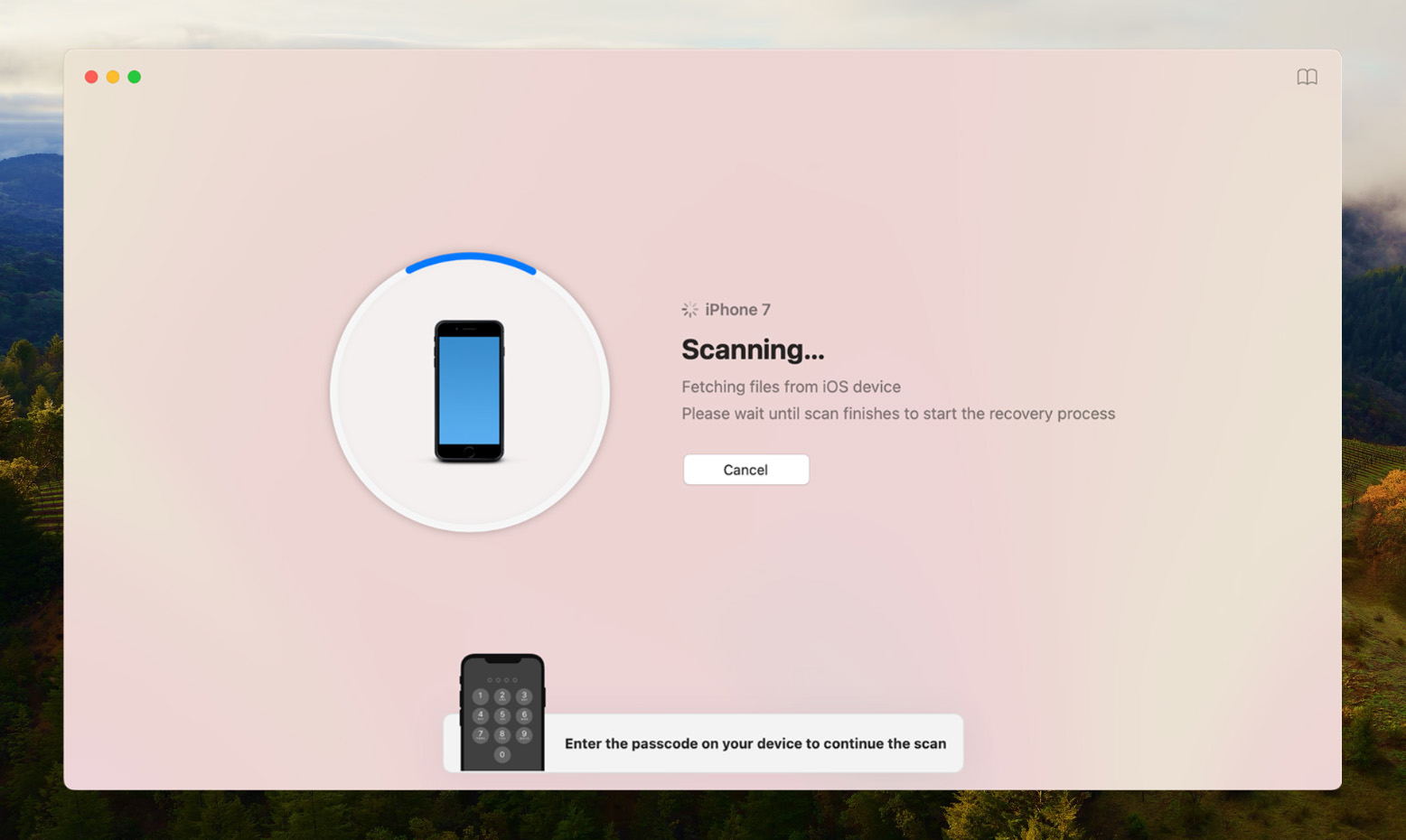
Vi understreger dets vigtighed, fordi forhåndsvisninger straks kan fortælle dig, om dine filer faktisk kan gendannes (kan forhåndsvise = kan gendannes), hvilket sparer meget tid og kræfter. Så selvom det ikke tilbyder gratis gendannelse (som resten af værktøjerne, du finder her), kan du få meget ud af Disk Drills gratis funktioner.
Understøttede Mac OS’er: Mac OS X 10.5 og nyere. (*For versioner af Mac OS, der er ældre end 10.15.7, skal du downloade ældre versioner af Disk Drill)
Understøttede sprog: Arabisk, Kinesisk, Tjekkisk, Hollandsk, Engelsk, Fransk, Tysk, Hindi, Italiensk, Japansk, Koreansk, Malaysisk, Norsk Bokmål, Polsk, Portugisisk, Russisk, Spansk, Svensk, Tyrkisk.
Pris:
| Disk Drill Basis | Gratis |
| Disk Drill PRO | $89,00 |
| Disk Drill Enterprise | $499 |
| Konkurrencedygtig Opgradering | 50% RABAT |
2. PhotoRec og Testdisk til Mac (Bedste gratis løsning)
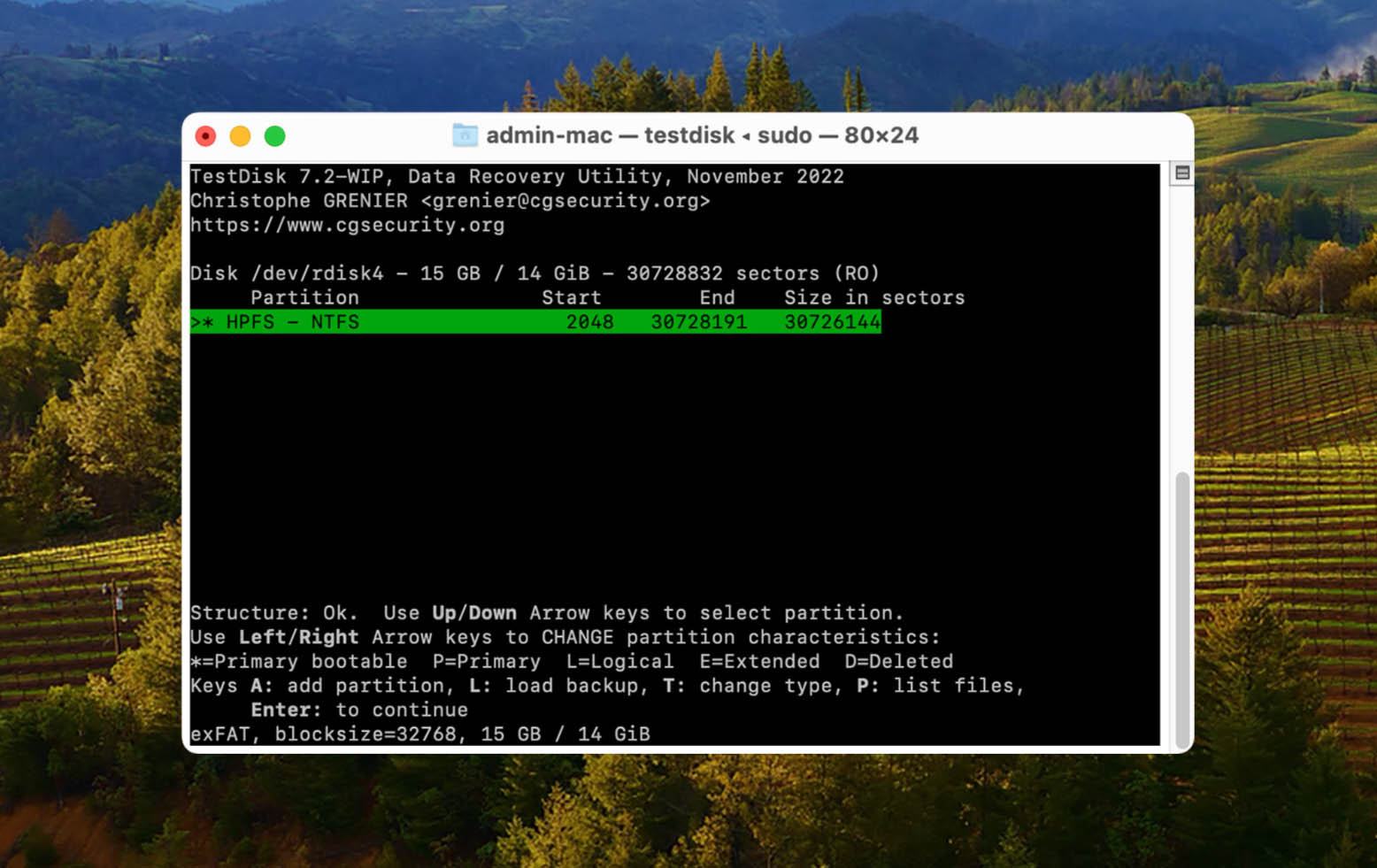
PhotoRec og TestDisk er populære open source-gendannelsesværktøjer. Du kan få dem gratis som en enkelt download, da de er designet til at supplere hinanden — PhotoRec hjælper dig med at gendanne mistede filer med en kraftfuld signaturscanner, mens TestDisk kan gendanne manglende partitioner og reparere diske. Vi vil tale mere om deres styrker og svagheder nedenfor.
Fordele:
- Begge værktøjer er gratis at bruge
- Høj gendannelsesrate
- Kan bruges på Windows, macOS, Linux og andre operativsystemer
- Understøtter forskellige og de mest grundlæggende filtyper
- PhotoRec har to typer gendannelsesmetoder for at give dig mere raffinerede resultater
Ulemper:
- Begge værktøjer er ikke begyndervenlige. Du skal vide, hvordan du navigerer og bruger en kommandolinjegrænseflade.
Overordnet oplevelse:
PhotoRec (fileredning) og TestDisk (partition gendannelse) kan være svære at sælge i starten på grund af deres uvenlige grænseflade, men begge apps er faktisk velrespekterede af fællesskabet. De er helt gratis (ingen begrænsninger) og open-source, mens de leverer kraftfulde gendannelsesfunktioner — så begrænsede som de er.
PhotoRec har kun en signaturscanner, men den er kraftfuld — den kan genkende stort set enhver standardfilsignatur samt nogle få proprietære RAW-signaturer (f.eks. CRW). TestDisk, på den anden side, er i stand til at gendanne partitioner, der er blevet slettet, formateret eller endda beskadiget, hvilket kan hjælpe med filgendannelse eller endda lette det helt.
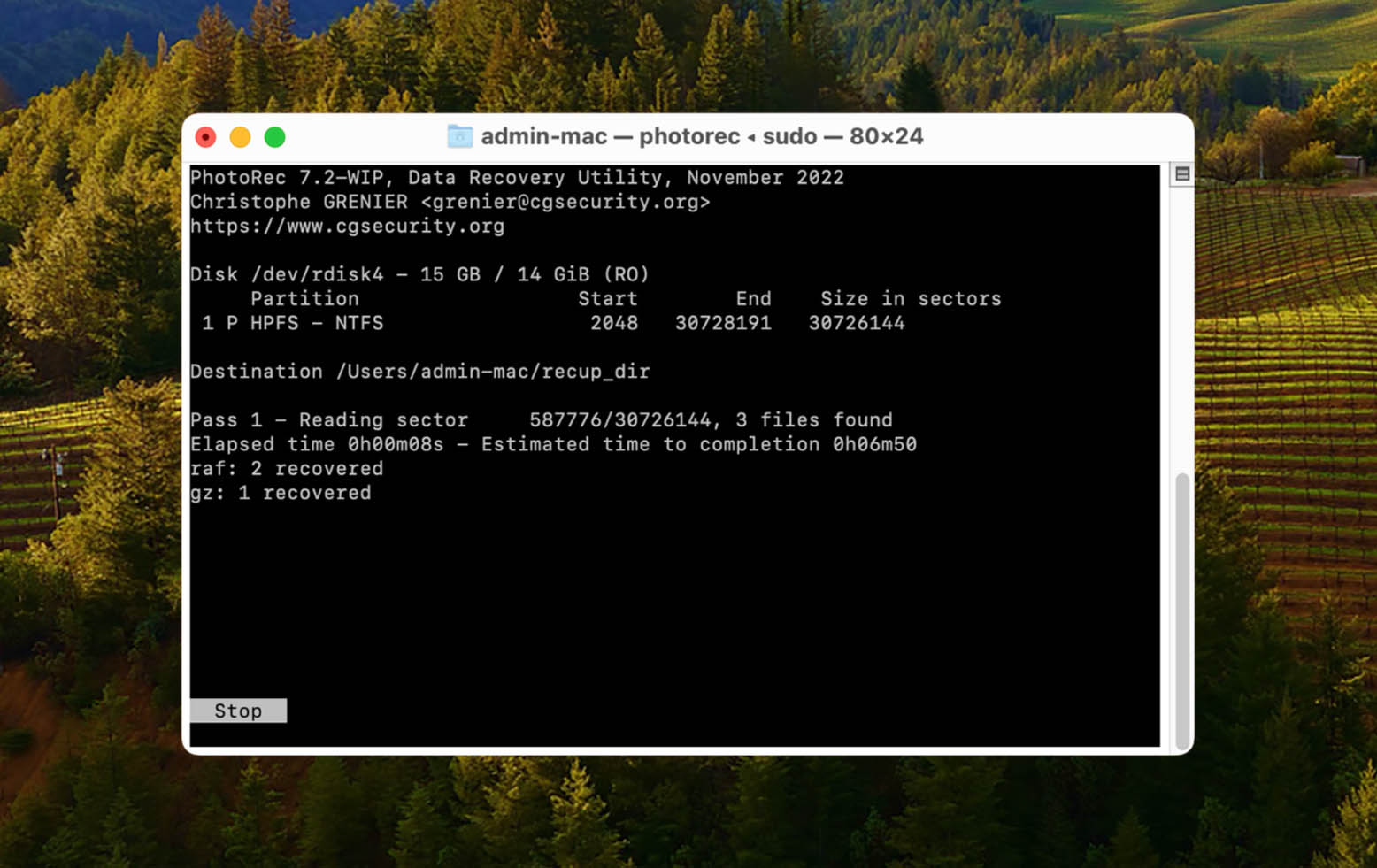
Begge apps’ grænseflader kan virke skræmmende, da de ligner din Macs Terminal app. Du behøver dog ikke at kende nogen kommandoer — navigationen bruger blot piletasterne og Retur-tasten. Du vil skulle tage dig tid til at læse instruktionerne og måske nogle vejledninger på udviklerens hjemmeside.
Understøttede Mac OS’er: Mac OS X 10.6 og nyere (inklusive macOS Sequoia).
Understøttede sprog: Engelsk.
Pris: Free.
3. iBoysoft Data Recovery (Bedste gratis prøveversion)
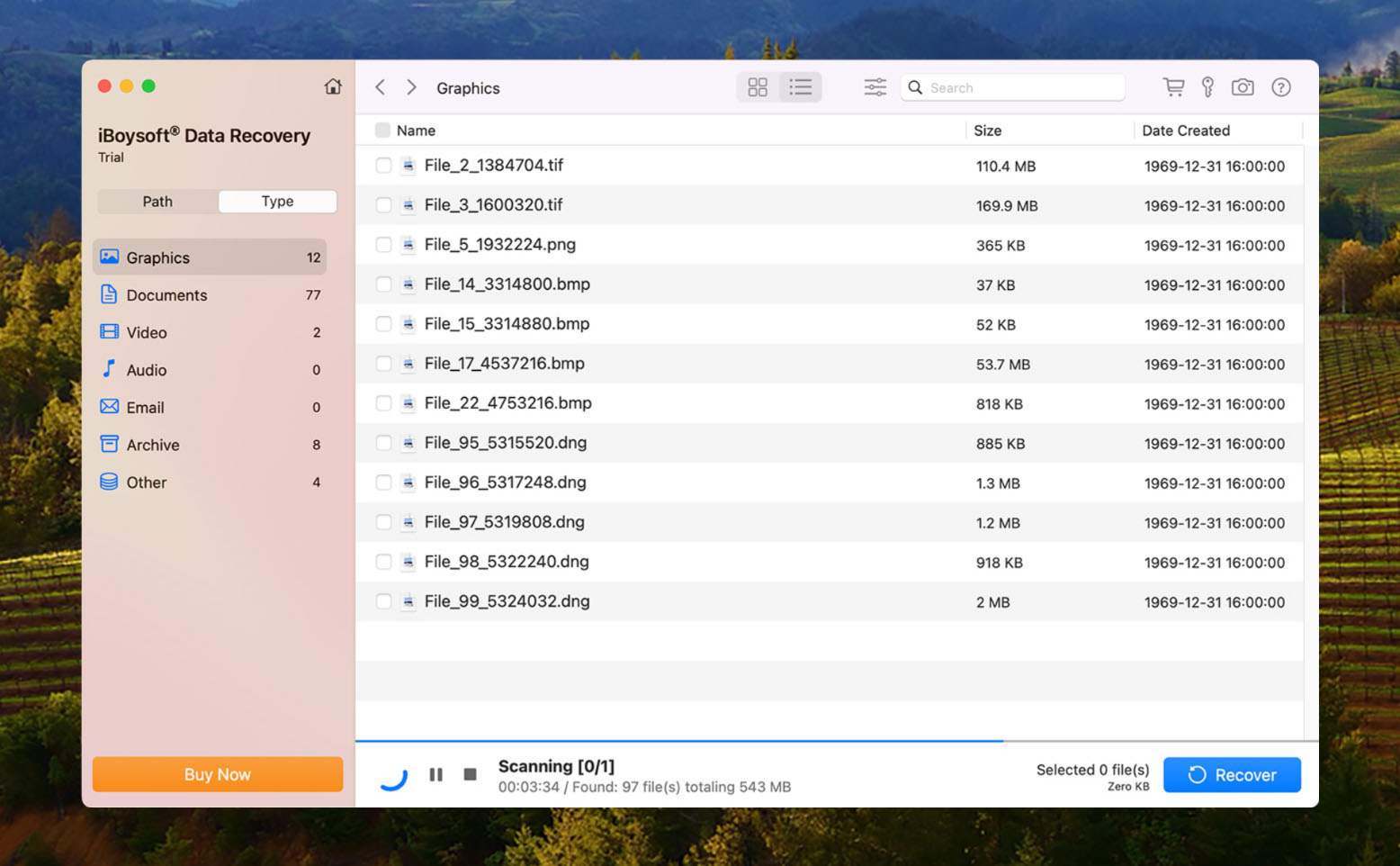
iBoysoft Data Recovery’s dedikation til kompatibilitet sikrer, at det kører effektivt på macOS Sequoia, hvilket giver en gnidningsfri gendannelsesoplevelse.
Fordele:
- Understøtter APFS, HFS, HFSX, HFS+, FAT32, exFAT-filsystemer
- Kompatibel med alle versioner af macOS og Mac OS X operativsystemer
- Brugervenlig grænseflade og enkel data gendannelsesprocedure
- Understøtter over 1000 filformater inklusive alle populære mediefiltyper
- Udfører datagendannelse på Mac med en T2 sikkerhedschip
- Understøtter gendannelse fra nye Mac med Apples M4-chip installeret
- Gendanner filer på en Mac-harddisk, der ikke kan starte, ved hjælp af gendannelsestilstand
Ulemper:
- Licenser skal fornys årligt, hvilket gør det dyrere end konkurrenterne
- Ingen understøttelse af RAID arrays
Overordnet oplevelse:
Gendannelse af data med iBoysoft er en enkel aktivitet, der nemt kan udføres af enhver Mac-bruger. Det involverer en intuitiv tre-trins proces, hvor du scanner en valgt enhed, forhåndsviser dens gendannelige data og vælger, hvad du vil gendanne. Scanresultater kan gemmes og genindlæses, hvilket gør det muligt for dig at fuldføre datagendannelsen, når det passer dig. En gratis download af værktøjet giver brugerne mulighed for at gendanne 1 GB data og se, hvordan de kan lide produktet.
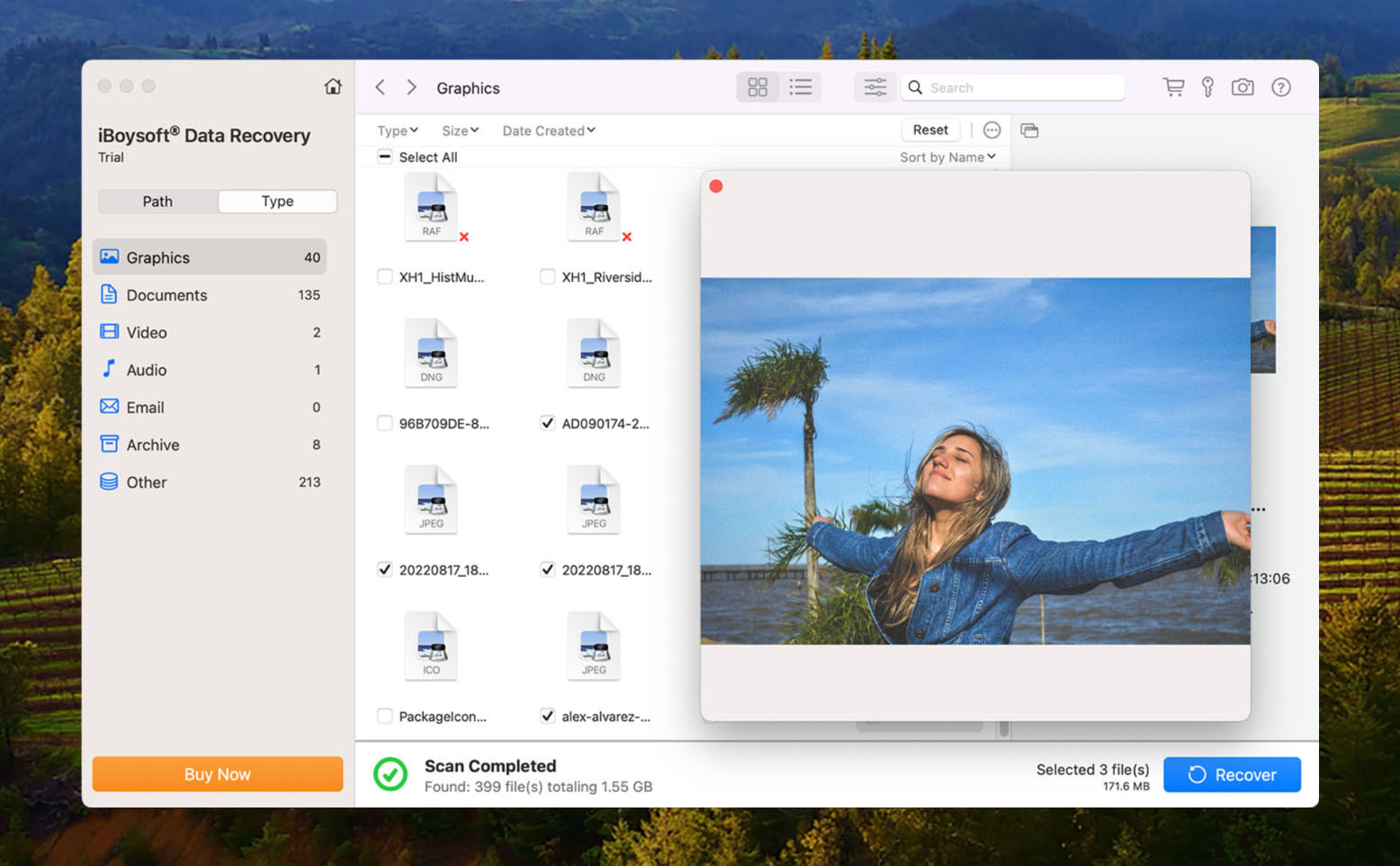
Værktøjet understøtter over 1000 forskellige filtyper til gendannelse, der dækker næsten alle data, der findes på din Mac. Det er kompatibelt med stort set alle diskbaserede lagringsenheder, inklusive eksterne harddiske, aftagelige USB-lagringsenheder og SD-kort. iBoysoft kan hjælpe brugere med at gendanne data fra flere scenarier med datatab, herunder utilsigtet formatering af en disk, utilsigtet sletning af filer eller tømning af Papirkurven. Det muliggør hurtig datagendannelse på de nyeste Macs og MacBooks. iBoysoft leverer professionelle gendannelsesmuligheder i et værktøj, der er designet til at være nemt nok for begyndere at bruge.
Understøttede Mac OS’er: Mac OS X 10.11 og nyere.
Understøttede sprog: Engelsk, Fransk.
Pris: Free version allows 1 GB recovery.
| 1-måneders licens | $89.95 |
| 1-års licens | $99.95 |
| Livstidslicens | $169.95 |
4. EaseUS Data Recovery Wizard (Bedst for nye brugere)
EaseUS Data Recovery Wizard er et utroligt kapabelt filgendannelsesprogram, der udmærker sig ved at være nemt at bruge for både teknisk kyndige brugere og nybegyndere. Det er fyldt med funktioner, ser godt ud og udfører opgaven med minimal indsats fra din side. EaseUS Data Recovery Wizard følger med Mac-fremtidige opdateringer og tilbyder fuld kompatibilitet med macOS Sequoia for problemfri datagendannelse.

Fordele:
- Brugergrænsefladen er behagelig for øjnene og nem at bruge
- Praler af imponerende gendannelsesresultater
- Mange nyttige funktioner, inklusive “Gendan til skyen”
- Bygget til Mac-baserede lagringsenheder og filsystemer
Ulemper:
- Dyrt abonnementsbaseret prissystem
- Mangelfulde scanningshastigheder
Overordnet oplevelse:
EaseUS Data Recovery Wizard er en fremragende datagendannelsesmulighed for Mac-maskiner, der tilbyder en brugergrænseflade, som både er æstetisk tiltalende og tilgængelig for både nybegyndere og erfarne brugere. Det handler ikke kun om udseendet. Appen er i stand til at hente filer fra en bred vifte af Mac-baserede lagringsenheder og filsystemer, herunder fusion-drev og endda Time Machine-sikkerhedskopier.
Det kommer også med nogle fremragende funktioner, herunder et filtfilter, der hjælper dig med nemt at indsnævre resultaterne, en startbar mediemulighed, der hjælper dig med at gendanne filer, selvom dit operativsystem ikke kan starte op, og en “Gendan til Cloud”-funktion, der giver dig mulighed for at gemme gendannede filer direkte til Cloud-lagring.

EaseUS Data Recovery Wizard kan være for dyr for nogle, og dets scanninger er langsommere end en stor del af konkurrenterne, men dette er små ulemper i forhold til en ellers fantastisk data recovery-app.
Understøttede Mac OS’er: Mac OS X 10.9 og nyere.
Understøttede sprog: 20 forskellige sprog.
Pris:
| Månedlig | 89,95 $ |
| Årlig | 119,95 $ |
| Livsvarige Opgraderinger | 169,95 $ |
5. R-Studio (Bedst for teknologikyndige brugere)
R-Studio er en mere teknisk løsning til Mac-systemer, der er rettet mod avancerede brugere, som leder efter et robust og funktionsrigt datagendannelsesprogram. I de rigtige hænder har det alle de værktøjer, du har brug for, til at gendanne mistede oplysninger. R-Studios avancerede funktioner bliver løbende forfinet, hvilket sikrer fuld funktionalitet med nyere macOS-udgaver, inklusive Sequoia.

Fordele:
- Inkluderer masser af værktøjer og funktioner til alle typer datarestaureringsbehov
- Gendannelsesresultaterne er solide
- Mac-prisskemaet er meget enklere end Windows-alternativet
- Scanninger er hurtigere end nogle af konkurrenterne
Ulemper:
- Brugergrænseflade og funktionalitet kan være for komplekst for den almindelige bruger
- Brugergrænsefladen er heller ikke særlig pæn
Overordnet oplevelse:
For den gennemsnitlige bruger kan R-Studio virke skræmmende eller besværligt i starten. Men denne app skinner i situationer, der kræver mere avancerede genopretningsoperationer og funktioner, end hvad andre værktøjer kan levere. For eksempel er R-Studio et af de bedste forbrugergenopretningsværktøjer til at gendanne komplekse RAID-systemer, herunder indlejrede RAID-konfigurationer, RAID 6E og endda brugerdefinerede avancerede virtuelle RAID-layouts. Andre unikke funktioner inkluderer netværksgenopretning, som lader dig gendanne data eksternt, og retsmedicinsk tilstand, som kan generere revisionslogfiler til retsmøder.
Ud over disse ekstra værktøjer fungerer R-Studio simpelthen meget godt på HFS+, APFS, og ExFAT-filsystemer. Du kan også tilføje egne filsignaturer. Dets forhåndsvisningsværktøj er dog ret begrænset.

Bemærk, at dens gratis version kun vil gendanne (ubegrænsede) filer op til 256 KB i størrelse. Dette gør det velegnet til konfigurationsfiler, tekstdokumenter, små billeder og noget metadata. Udover scanning og forhåndsvisning er andre værktøjer tilgængelige gratis – som en hex-editor, disk-billeddannelsesfunktion, partitionshåndteringsværktøj og diskinspektionsværktøjer.
Understøttede Mac OS’er: Mac OS X 10.5 og nyere.
Understøttede sprog: Engelsk, Fransk, Spansk, Tysk, Russisk, Portugisisk, Traditionel og Simplificeret Kinesisk, og Japansk.
Pris:
| R-Studio til Mac | $79.99 |
| R-Studio Tekniker | $899.00 |
| R-Studio T80+ til Mac | $80.00 |
| R-Studio Corporate til Mac | $179.99 |
6. Lazesoft Mac Data Recovery (Bedst til ældre maskiner)
Lazesoft Mac Data Recovery er ideel til ældre macOS-versioner op til 10.11, men er ikke kompatibel med nyere versioner som macOS Sequoia.
Fordele:
- Designet specielt til Mac-brugere
- Har en brugervenlig grænseflade
- Kører på ældre versioner af Mac OS X
Ulemper:
- Understøtter ikke officielt den nyeste version af Mac OS X
Overordnet oplevelse:
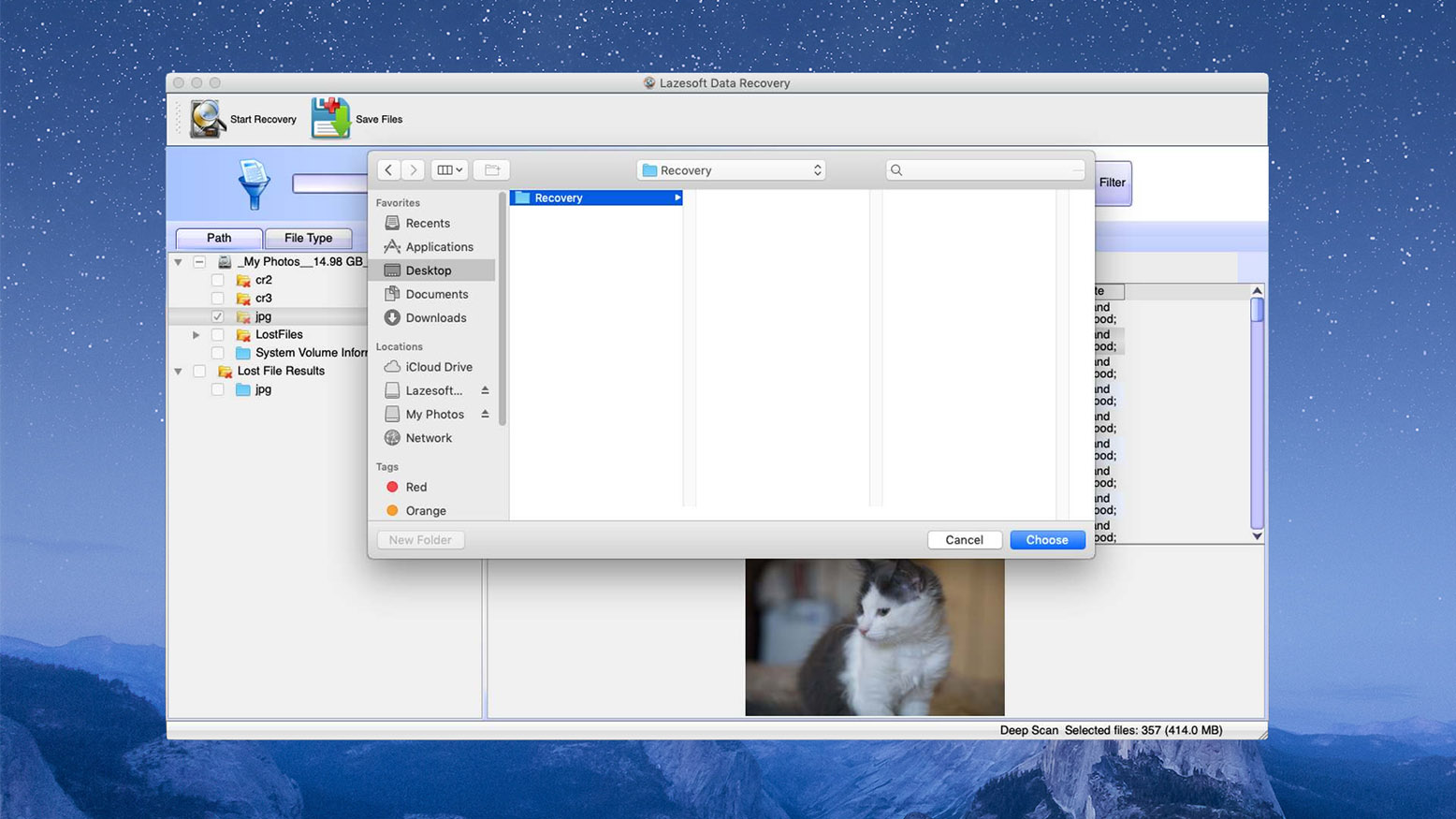
Selvom Lazesoft Mac Data Recovery har eksisteret i noget tid, har de fleste yngre Mac-brugere aldrig hørt om det. Det skyldes sandsynligvis, at det ikke officielt understøtter selv den nyeste version af Mac OS X. Når det er sagt, var vi i stand til at få det til at køre på macOS Catalina uden problemer og bruge det til at gendanne slettede billeder.
Udover billeder kan Lazesoft Mac Data Recovery også gendanne lydfiler, videoer, dokumenter og mange andre filformatfamilier fra HFS/HFS+, FAT, FAT32, NTFS og exFAT-filsystemer. Du kan enten udføre en hurtig scanning for hurtigt at gendanne filer fra en fungerende lagringsenhed eller vælge dybscanningsindstillingen for først at gendanne en mistet, slettet eller beskadiget partition.
Uanset hvilken af disse to muligheder du vælger, kan du begynde at lede efter dine filer, selv når scanningen stadig udføres, hvilket gør genoprettelsesprocessen lidt hurtigere. Desværre ser det ud til, at udviklerne af Lazesoft Mac Data Recovery aldrig vil opdatere denne filgenoprettelsessoftware til officielt at understøtte den nyeste version af Mac OS X, fordi den sidste opdatering blev frigivet i 2015.
Understøttede Mac OS’er: Mac OS X 10.5 – macOS 10.11.
Understøttede sprog: Engelsk.
Pris: Free
7. Exif Untrasher (Bedst til billedgendannelse)
Exif Untrasher er en gratis Mac-filgendannelsessoftware, der er udviklet med et enkelt formål for øje: at gendanne JPEG-billeder fra fysiske lagringsenheder og diske.

Fordele:
- Freeware
- Ekstremt nemt at bruge
Ulemper:
- Den kan kun gendanne JPEG-filer
Overordnet oplevelse:
Udviklet af softwareudvikler Carsten Blüm, er Exif Untrasher den mest ligefremme gratis filgendannelsessoftware, som vi uden tøven vil anbefale til alle Mac-brugere. Den er designet til ubesværet at gendanne JPEG-billeder fra fysiske lagringsenheder og diskbilleder. Ja, denne filgendannelsessoftware understøtter ikke andre billedfilformater, så du må hellere kigge andetsteds, hvis du har brug for at gendanne dokumenter eller videoer.
Fordi Exif Untrasher kun gør én ting, kan den gøre det exceptionelt godt. For at gendanne billeder med den skal du blot vælge en fysisk lagringsenhed eller diskbillede, angive destinationsmappen og starte gendannelsesprocessen.

Exif Untrasher kører på Mac OS X 10.10 eller højere og er lokaliseret på engelsk, tysk, fransk og italiensk. Du kan stadig downloade den nyeste version af Exif Untrasher fra udviklerens hjemmeside og installere den ligesom enhver anden tredjeparts Mac-applikation. Vær opmærksom på, at værktøjet ikke længere understøttes, så du kan støde på fejl og andre problemer.
Understøttede Mac OS’er: Mac OS X 10.10 – macOS 10.15.
Understøttede sprog: Engelsk.
Pris: Free
Sammenligning af den bedste datagendannelsessoftware til Mac
| Disk Drill | Testdisk | iBoysoft | EaseUS | R-Studio | Lazesoft | Exif Untrasher | |
|---|---|---|---|---|---|---|---|
| Gendannelsesresultater | ★★★★★ | ★★★★☆ | ★★★☆☆ | ★★★★☆ | ★★★★☆ | ★★★☆☆ | ★★★☆☆ |
| Pris | $89 | Freeware | $89.95 | $89.95 månedligt abonnement | $79.99 | Freeware | Freeware |
| Mac OS-understøttelse | Mac OS X 10.5 og nyere | Mac OS X 10.6 og nyere | Mac OS X 10.11 og nyere | Mac OS X 10.9 og nyere | Mac OS X 10.5 og nyere | Mac OS X 10.5 – macOS 10.11 | Mac OS X 10.10 – macOS 10.15 |
| Demo tilgængelig | ✔ | ✘ | ✔ | ✔ | ✔ | ✘ | ✘ |
| Moderne grænseflade | ✔ | ✘ | ✘ | ✔ | ✘ | ✔ | ✘ |
| Databeskyttelsesværktøjer | ✔ | ✘ | ✘ | ✘ | ✘ | ✘ | ✘ |
| Betalingsmuligheder | PayPal, Kreditkort, Bankoverførsel | ✘ | PayPal, Kreditkort | PayPal, Kreditkort, Bankoverførsel | PayPal, Kreditkort | ✘ | ✘ |
Andre værktøjer, vi overvejede
Der er andre Mac data recovery apps med lovende funktioner, du kan tjekke ud, men deres ulemper skubbede dem ud af vores endelige liste. Her er de andre værktøjer, vi overvejede:

Stellar Data Recovery App er en pålidelig software, der leverer datagendannelse til forskellige lagringsenheder og understøtter et bredt udvalg af filformater. Den tilbyder forskellige gendannelsestilstande til forskellige scenarier for datatab. Den giver dig også mulighed for at forhåndsvise filer, før du starter gendannelsesprocessen. Den leverer, hvad den lover, men scanningsprocessen kan være tidskrævende, især for Mac-systemer med store datamængder.

iBeesoft Data Recovery er en solid datagendannelsesmulighed, hvis højdepunkter inkluderer dens fængende brugergrænseflade og dens evne til at gendanne information (selv delvist) fra en række forskellige omstændigheder. Den er dog ret langsom til at scanne maskiner, især når du bruger Deep Scan, så du kan ende med at skulle vente i timevis, før du kan begynde at gendanne. Den gratis version har også en datagendannelsesgrænse, hvorefter du skal betale.

4DDiG Mac Data Recovery kan virke som det perfekte værktøj til simpel filgendannelse: det har en brugervenlig grænseflade, en høj gendannelsesrate, hurtige og dybe scanningsmetoder og mere. Softwaren kan scanne og gendanne over 1000 filformater, lige fra fotos, videoer, lydfiler, dokumenter osv. Det understøtter også forskellige filsystemer til Mac, såsom FAT32, exFAT, APFS og HFS+ filsystemer. Det er dog vigtigt at bemærke, at gratisversionen kun tillader brugere at forhåndsvise filer. For at gendanne dataene skal du købe softwaren. Derudover er forhåndsvisningsfunktionen begrænset til kun nogle få filformater.
Valg af den bedste data recovery-software
Vi overvejede flere egenskaber ved datagendannelsesløsningerne, der blev udvalgt til vores liste. At undersøge en enkelt faktor er måske ikke nok til at afgøre, hvilken løsning der er den rigtige til din data tabssituation. Følgende er egenskaberne ved de konkurrerende softwareløsninger, der påvirkede vores beslutning, og som måske kan lede dig mod en bestemt applikation.
- ⚙️ Ydeevne for datagendannelse. Ydeevnen ved genopretning af den valgte løsning er dens vigtigste egenskab. Uanset hvor godt en løsning klarer sig i de andre kategorier, vi vil overveje, skal den kunne gendanne dine mistede data med succes. Det er den ultimative målsætning for data recovery-software. Ydeevne ved genopretning bør betragtes uafhængigt af faktorer som brugervenlighed og pris. Et gratis værktøj, der er ekstremt nemt at bruge, men som ikke formår at gendanne mere end halvdelen af dine filer, er ikke særlig nyttigt, hvis du står over for tabet af værdifulde data. Så ydeevnen ved genopretning er en afgørende faktor i bestemmelsen af den bedste løsning.
- 💡 Funktionalitet. Værktøjer til genopretning bør give brugeren det nødvendige funktionsniveau for at håndtere deres data tab scenario. En stabil softwareløsning vil enkelt udføre sine genopretningsfunktioner og gøre det muligt at gendanne data i mange formater fra en række lagringsenheder. Funktionaliteten af et genopretningsværktøj kan hæmmes af problemer som ikke at gendanne filnavne eller ikke kategorisere gendannelige filer. Denne reducerede funktionalitet gør det svært eller umuligt for en ikke-teknisk bruger at genvinde data med værktøjet.
- 💲 Prissætning. Prisen på data recovery-software spænder fra freeware til dyre kommercielle produkter. Generelt har freeware-genopretningsprodukter begrænset funktionalitet og har ikke brugervenlige grænseflader.
- 💬 Brugeranmeldelser. Brugeranmeldelser kan være en god kilde til information om et softwareprodukt. Husk, at anmeldelsen kan være indsendt af produktets marketingafdeling eller en konkurrent. Når du tager det i betragtning, bør du kunne udlede nogle oplysninger om genopretningsresultater og brugervenlighed fra brugeranmeldelser.
- 👴 Brugervenlighed. Data recovery er en stresstilstand for de fleste computerbrugere. At forsøge at gendanne dine mistede filer ved hjælp af en kompliceret procedure eller obskur grænseflade vil kun øge stressniveauet. Vi foretrækker enkle grænseflader, der gør det nemt at gendanne data med et par klik. Du bør kigge efter et brugervenligt værktøj, der forenkler data recovery-processen.
Kan datagendannelse udføres på alle versioner af macOS?
Mens nyere versioner af macOS kræver, at brugerne giver datagendannelsesapps nogle ekstra tilladelser, er selve gendannelsesprocessen den samme, uanset hvilken version du vælger. Med det sagt skal du sikre dig, at din foretrukne datagendannelsesapp understøtter den version af macOS, du har installeret på din computer.
Her er en liste over alle versioner af macOS og Mac OS X, der blev udgivet i de sidste 10 år:
- OS X 10.7 Lion – 20. juli 2011
- OS X 10.8 Mountain Lion – 25. juli 2012
- OS X 10.9 Mavericks – 22. oktober 2013
- OS X 10.10 Yosemite – 16. oktober 2014
- OS X 10.11 El Capitan – 30. september 2015
- macOS 10.12 Sierra – 20. september 2016
- macOS 10.13 High Sierra – 25. september 2017
- macOS 10.14 Mojave – 24. september 2018
- macOS 10.15 Catalina – 7. oktober 2019
- macOS 11.0.1 Big Sur – 12. november 2020
- macOS 12.0.1 Monterey – 25. oktober 2021
- macOS 13.0. Ventura – 24. oktober 2022
- macOS 14.0. Sonoma – 26. september 2023
- macOS 15.0. Sequoia – 16. september 2024
Som du kan se, besluttede Apple at omdøbe sit operativsystem til macOS med udgivelsen af macOS 10.12 Sierra.
Lagring og gendannelse af Mac-modeller
Muligheden for datagendannelsessoftware til at gendanne filer fra en Mac afhænger af typen af lagringsenhed, der er installeret på eller tilsluttet computeren. Hvis du har en SSD-drev med TRIM aktiveret, vil gendannelsessoftware ikke fungere. Heldigvis kan du slukke for TRIM, hvis du ønsker det, med sudo trimforce disable kommandoen.
Nye MacBook Pro, MacBook Air og iMac modeller er udstyret med en SSD. Ældre modeller kan have enten en SSD eller en traditionel harddisk som deres primære lagringsenhed. Du bør bruge Om denne Mac -> Systemrapport for at afgøre, hvilken type enhed der er installeret på din Mac. Hvis det er en SSD, kan du overveje at deaktivere TRIM for bedre resultater med datagendannelsessoftware.
Datagendannelsessoftware kan håndtere datatabssituationer på alle typer Mac-computere. Her er nogle eksempler:
- MacBook Air – Disse computere bruges ofte som bærbare laptops på grund af deres størrelse og vægt. Dette udsætter dem for potentiel skade og datatab, som kan løses med datagendannelsessoftware
- MacBook Pro – Mange brugere foretrækker en kraftfuld MacBook Pro frem for en stationær computer. Datatab kan involvere forretningsrelaterede dokumenter og andre værdifulde ting, som alle kan gendannes med et pålideligt datagendannelsesværktøj.
- iMac – Disse maskiner er favoritter blandt grafiske designere og kreative teams. Når datatab sker, kan det påvirke vigtige videoer eller billeder. Igen kan gendannelsessoftware hjælpe med at løse problemet.
Hvilke lagringsenheder kan gendannes?
De bedste datagendannelsesapps til Mac kan gendanne slettede og mistede filer fra alle lagerenheder, der er tilgængelige for Mac-brugere, herunder:
- Harddiske : Både interne og eksterne harddiske kan gendannes ved hjælp af en kapabel datagendannelsesapp, og det inkluderer traditionelle roterende drev og moderne solid-state drev. Nogle datagendannelsesapps lader dig gendanne data fra specifikke partitioner, mens andre apps altid scanner hele harddisken.
- USB-flashdrev : Flash-baserede datalagringsenheder med en integreret USB-port er nyttige til at overføre små filer mellem computere, men det er let at formatere dem ved et uheld, hvilket sletter alle data på få sekunder. Heldigvis kan alle USB-flash-drev (USB 1.x, 2.0 og 3.x) kan gendannes lige så nemt som harddiske.
- Hukommelseskort : Tilgængelig i et bredt udvalg af typer og formfaktorer (SD, SDHC, SDXC, CF I og II, xD, osv.), bruges hukommelseskort ofte i kameraer, smartphones, medieafspillere og andre bærbare elektroniske enheder. Så længe du har en kompatibel hukommelseskortlæser, du kan gendanne mistede data fra ethvert hukommelseskort ved hjælp af de datagendannelsesapps til Mac, der er nævnt i denne artikel.
- Digitalkameraer : Filer kan gendannes fra det interne lager i digitalkameraer og fra hukommelseskort, der giver ekstra kapacitet. Hvis du ved et uheld formaterer enheden eller sletter de forkerte billeder, kan du gendanne dem, hvis du handler før lagerpladsen er overskrevet af nye data.
- SSD’er : Solid State Devices kan gendannes under bestemte omstændigheder. TRIM-kommandoen bruges til at forbedre effektiviteten af SSD’er ved at slette data blokke, når filer bliver slettet. Hvis TRIM er aktiveret, vil du ikke være i stand til at gendanne tabte data med gendannelsessoftware. Hvis din SSD ikke har TRIM aktiveret, kan datagendannelsessoftware gendanne slettede filer.
Flere metoder til at gendanne slettede filer på Mac
Her er nogle alternative metoder, der kan bruges til at gendanne slettede filer på en Mac.
- 🗑️ Gendan fra Mac’s papirkurv . Din Macs papirkurv indeholder nyligt slettede filer, indtil den manuelt eller automatisk tømmes. Apple inkluderede denne særlige mappe for at imødekomme behovene hos brugere, der lejlighedsvis sletter den forkerte fil. Når du søger efter en mistet eller slettet fil, er papirkurven det første sted, du kigger. Hvis den slettede fil findes i papirkurven, kan den nemt genoprettes til sin oprindelige placering med et par klik.
- 💽 Gendan fra en Time Machine-sikkerhedskopi . Time Machine er Apples egne backup- og gendannelsesværktøj, der leveres med hver Mac eller MacBook. Bedste praksis anbefaler regelmæssig backup af dataene på din computer, og Time Machine tilbyder en bekvem metode til at beskytte dine oplysninger. Efter at have sikkerhedskopieret dine filer til en ekstern lagringsenhed med Time Machine, er det en simpel procedure at gendanne dem, hvis de ved et uheld bliver slettet. Du skal blot tilslutte lagringsenheden, der indeholder sikkerhedskopierne, og bruge Time Machine-grænsefladen til at finde de filer, der skal gendannes.
- 👨💻 Brug en datagendannelsestjeneste . En pålidelig datagendannelsesservice kan hjælpe dig med at gendanne tabte data, når alle andre muligheder er udtømt. Personalet på et datagendannelsescenter vil anvende avancerede hardware- og softwareteknikker til at gendanne dine data, selvom det ser håbløst ud. Ved at bruge renrum til fysisk at beskytte dine lagermedier, kan beskadigede drev klones, så deres data kan udtrækkes og returneres til dig af teknikerne, der arbejder på datagendannelsescentret.
- ⌨️ Brug CTRL-Z kommandoen . CTRL-Z kommandoen er også kendt som ‘fortryd’ kommandoen. Brug af denne kommando fortryder i det væsentlige den sidste handling, du udførte på din Mac. Du kan udføre kommandoen gentagne gange for at gå tilbage og fortryde flere handlinger, såsom at slette en tekstblok eller en fil eller mappe. Brug denne kommando, så snart du indser, at du skal fortryde en handling, da der er en grænse for, hvor langt tilbage du kan gå.
- 🖥️ Terminal-kommandoer til datainddrivelse . Flere kommandoer, der er nyttige til datagendannelse, kan udføres fra Mac Terminal-applikationen. Du kan få adgang til Mac papirkurven fra Terminal for at gendanne nyligt slettede filer. Time Machine-sikkerhedskopier kan også tilgås fra Terminal og bruges til at gendanne tabte data. En anden mulighed er at køre et datagendannelsesværktøj fra kommandolinjen.
Ofte stillede spørgsmål
- Start Terminal applikationen.
- Indtast cd .Trash og tryk på Return for at flytte til Papirkurv mappen.
- Indtast denne kommando mv xxx.xxx og angiv filnavn og -udvidelse, du ønsker at gendanne. Tryk på Return .
- Indtast Afslut for at afslutte Terminal-appen. Filer gendannes til deres oprindelige placeringer.
- Freeware - Du kan måske gendanne dine mistede data gratis ved hjælp af en freeware-løsning. Hvis du vælger denne vej, skal du være forberedt på inkonsistente gendannelsesresultater og muligheden for, at du vil bruge en meget basal eller kommandolinjegrænseflade.
- Kommerciel software - Pålidelige kommercielle data gendannelsesprodukter kan erhverves for under $100 og tilbyder en meget mere intuitiv og konsistent gendannelsesoplevelse sammenlignet med freeware-alternativer.
- Data gendannelsestjeneste - Når datagendannelsessoftware fejler, kan de professionelle hos en datagendannelsesservice muligvis gendanne dine data. Dette er den dyreste metode og kan koste flere hundrede eller tusinder af dollars.
- Start Terminal applikationen.
- Indtast cd .Trash og tryk på Return for at flytte til Papirkurv mappen.
- Indtast denne kommando mv xxx.xxx og angiv filnavn og -udvidelse, du ønsker at gendanne. Tryk på Return .
- Indtast Afslut for at afslutte Terminal-appen. Filer gendannes til deres oprindelige placeringer.




