



Perder archivos que no puedes reemplazar es profundamente desagradable. Pero si llega a suceder, una buena herramienta de recuperación a menudo puede recuperarlos. Probamos y comparamos el mejor software gratuito de recuperación de archivos que realmente funciona en el actual macOS 26 Tahoe y puede recuperar datos en escenarios del mundo real. Cada herramienta en esta lista ofrece ya sea una versión gratuita significativa o una prueba gratuita lo suficientemente generosa como para ser realmente útil, ya sea que estés lidiando con una tarjeta SD formateada, una Papelera vaciada o un disco duro en falla.
Si quieres un vistazo rápido comparativo antes de leer los análisis completos, salta a nuestro tabla comparativa.
Nuestro equipo editorial evalúa de forma independiente cada solución de recuperación de datos para producir contenido preciso y de alta calidad. Descubre más sobre nuestro proceso de pruebas.
1. Disk Drill para Mac (El mejor en general)

Disk Drill es el mejor software de recuperación para Mac porque es una de las aplicaciones de recuperación con mejor desempeño en el mercado, con una calificación de 4.5 de 5 en Trustpilot entre cientos de reseñas. Además, Disk Drill es excepcionalmente fácil de usar, por lo que no te sentirás perdido ni confundido en el peor momento posible.
La versión gratuita incluye un módulo de protección de datos que permite la restauración gratuita de archivos cuando se habilita con anticipación. También puedes previsualizar siempre los archivos recuperables para comprobar si se pueden recuperar usando la función de vista previa. Los desarrolladores de Disk Drill proporcionan constantemente soporte oficial para las últimas versiones de macOS tan pronto como salen de beta, por lo que no tendrás que esperar parches de compatibilidad cuando más necesites la recuperación.
Pros
- Rendimiento de recuperación sólido y una experiencia de usuario pulida
- Una de las primeras aplicaciones en soportar nuevos lanzamientos de macOS y hardware Mac
- Soporte oficial para nuevas versiones de macOS desde el primer día, incluyendo macOS 26 Tahoe
- Reconoce aproximadamente 400 firmas de archivos en muchos tipos de archivos
- Restaura datos de dispositivos Android y iOS
- Nuevo módulo Avanzado de Recuperación de Cámaras para reconstruir videos fragmentados de GoPro, DJI, Canon y más de 150 otras cámaras
- Incluye herramientas adicionales gratuitas (limpieza, buscador de duplicados, monitoreo S.M.A.R.T. y más)
- Poderoso módulo de respaldo byte a byte gratuito, excelente para crear imágenes de discos inestables
- Módulos gratuitos de protección de datos con recuperación gratuita de archivos protegidos
- No hay recuperación gratuita de datos de archivos no protegidos (solo puedes escanear discos y previsualizar tus archivos de forma gratuita)
Experiencia general:
Disk Drill tiene una interfaz limpia que hace que todo el proceso sea difícil de estropear, incluso si nunca has usado un software de recuperación antes. Ejecuta tres algoritmos de escaneo simultáneamente para maximizar tus posibilidades de encontrar archivos perdidos y es compatible con casi todos los formatos de sistemas de archivos conocidos (HFS+, APFS, ExFAT, NTFS, ReFS y más). También reconoce alrededor de 400 firmas de archivos, lo cual es más que la mayoría de los competidores, incluyendo tipos de archivos propietarios (como CR2, F4V, NEF).

La sexta versión de Disk Drill introdujo el módulo Advanced Camera Recovery (ACR), que está diseñado específicamente para reconstruir archivos de video fragmentados desde tarjetas SD de cámaras. Si alguna vez has intentado recuperar grabaciones de GoPro o drones con otras herramientas y terminaste con clips corruptos e imposibles de reproducir, ACR resuelve exactamente ese problema. Es compatible con más de 150 modelos de cámaras de marcas como GoPro, DJI, Canon, Sony, Insta360, y otras. Disk Drill también incluye una función de Reparación de Video para arreglar archivos de video corruptos, y los usuarios PRO obtienen acceso gratuito al servicio de reparación completo directamente desde la aplicación.
La versión gratuita de Disk Drill incluye un módulo sólido de copia de seguridad byte a byte con tecnología inteligente de múltiples pasadas para crear imágenes de discos dañados. Los centros profesionales de recuperación de datos casi siempre crean una imagen del disco antes de intentar la recuperación, y Disk Drill te permite hacer lo mismo sin costo alguno (útil si tu unidad está fallando y quieres preservar la mayor cantidad de datos posible antes de que la situación empeore).
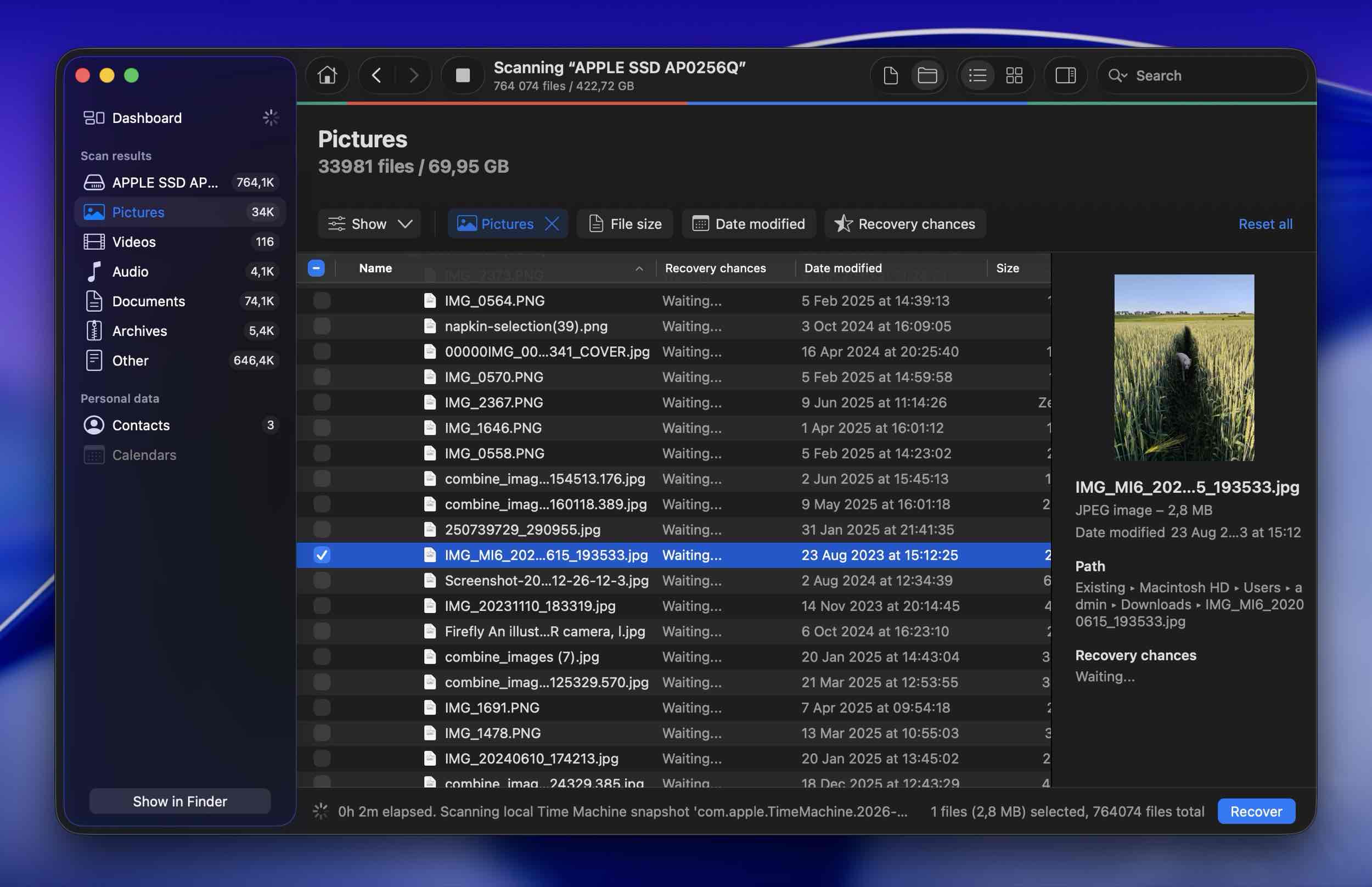
Disk Drill también incluye un módulo de protección de datos incorporado que hace que el mejor software de recuperación de archivos para Mac sea aún mejor. Cuando está activado, mantiene copias de los archivos que envías a la Papelera, para que puedas recuperarlos más tarde con un resultado garantizado. Los archivos protegidos se pueden restaurar completamente gratis, por lo que activar esta función antes de que realmente la necesites es una decisión inteligente.
Para obtener un desglose detallado basado en pruebas reales, consulta nuestro revisión completa de Disk Drill.
Sistemas operativos Mac compatibles: macOS 10.15 Catalina y versiones más recientes, incluyendo macOS 26 Tahoe. (Las versiones anteriores de Disk Drill son compatibles con Mac OS X 10.5 y posteriores.)
Precio:
| Edición | Precio |
| Disk Drill Básico | Gratis |
| Disk Drill PRO (Anual) | $89.00 |
| Disk Drill PRO (De por vida) | $149 |
| Mejora competitiva | 50% DE DESCUENTO |
Lo que dicen los usuarios reales:
“Un disco externo Mac de 2 TB se rompió y pensé que no se podía recuperar. Probé varias aplicaciones de recuperación de disco, pero la única que funcionó mejor, recuperó la mayor cantidad de archivos, permitió Quicklook para validar y tenía opciones de búsqueda y filtrado muy potentes fue Disk Drill.” – Trustpilot.
“La partición APFS se corrompió dejando los datos en el SSD externo sin forma de acceder a ellos… Descargué el archivo y escaneé el disco. Encontró todo. Pude recuperar 1.5TB en 3 horas.” – Trustpilot.
“Si estás buscando específicamente la recuperación de cámaras, creo que Disk Drill 6 es realmente la mejor opción en este momento.” – Reddit.
2. PhotoRec y TestDisk para Mac (Mejor solución gratuita)
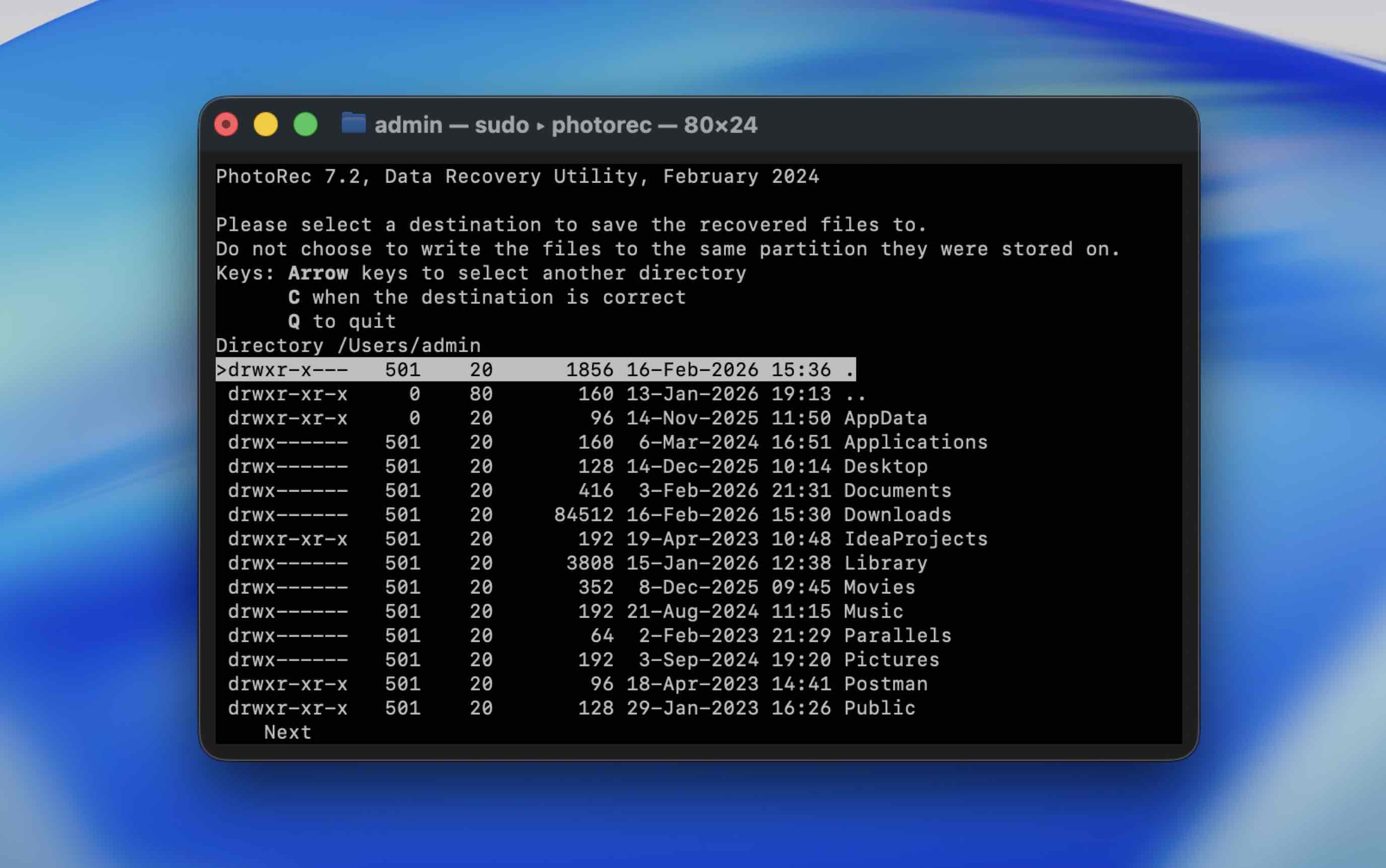
PhotoRec y TestDisk son, sin duda, las mejores herramientas de software de recuperación de datos para Mac que son de código abierto y completamente gratuitas. Puedes obtenerlas en una sola descarga ya que están diseñadas para complementarse entre sí. PhotoRec te ayuda a restaurar archivos perdidos con un potente escáner de firmas, mientras que TestDisk puede recuperar particiones perdidas y reparar sistemas de archivos.
Pros
- Ambas herramientas son completamente gratuitas y sin límites
- Alta tasa de recuperación
- Se pueden usar en Windows, macOS, Linux y otros sistemas operativos
- Compatible con los tipos de archivos más comunes (más de 480 extensiones de archivos)
- PhotoRec puede escanear todo el disco o solo la parte libre del disco en los sistemas de archivos compatibles, dándote más control sobre los resultados
- Los principiantes necesitarán tiempo para aprender cómo funcionan estas aplicaciones
- No puede acceder a las unidades del sistema en Macs con chips M1-M5 o T2
- No puede recuperar los nombres de archivo originales ni la estructura de directorios
Experiencia general:
PhotoRec (recuperación de archivos) y TestDisk (recuperación de particiones) pueden ser difíciles de recomendar al principio debido a sus interfaces poco amigables, pero ambas aplicaciones son muy respetadas en la comunidad. El respeto que se han ganado se debe en gran parte al hecho de que son completamente gratuitas (sin límites) y de código abierto, a la vez que ofrecen potentes funciones de recuperación.
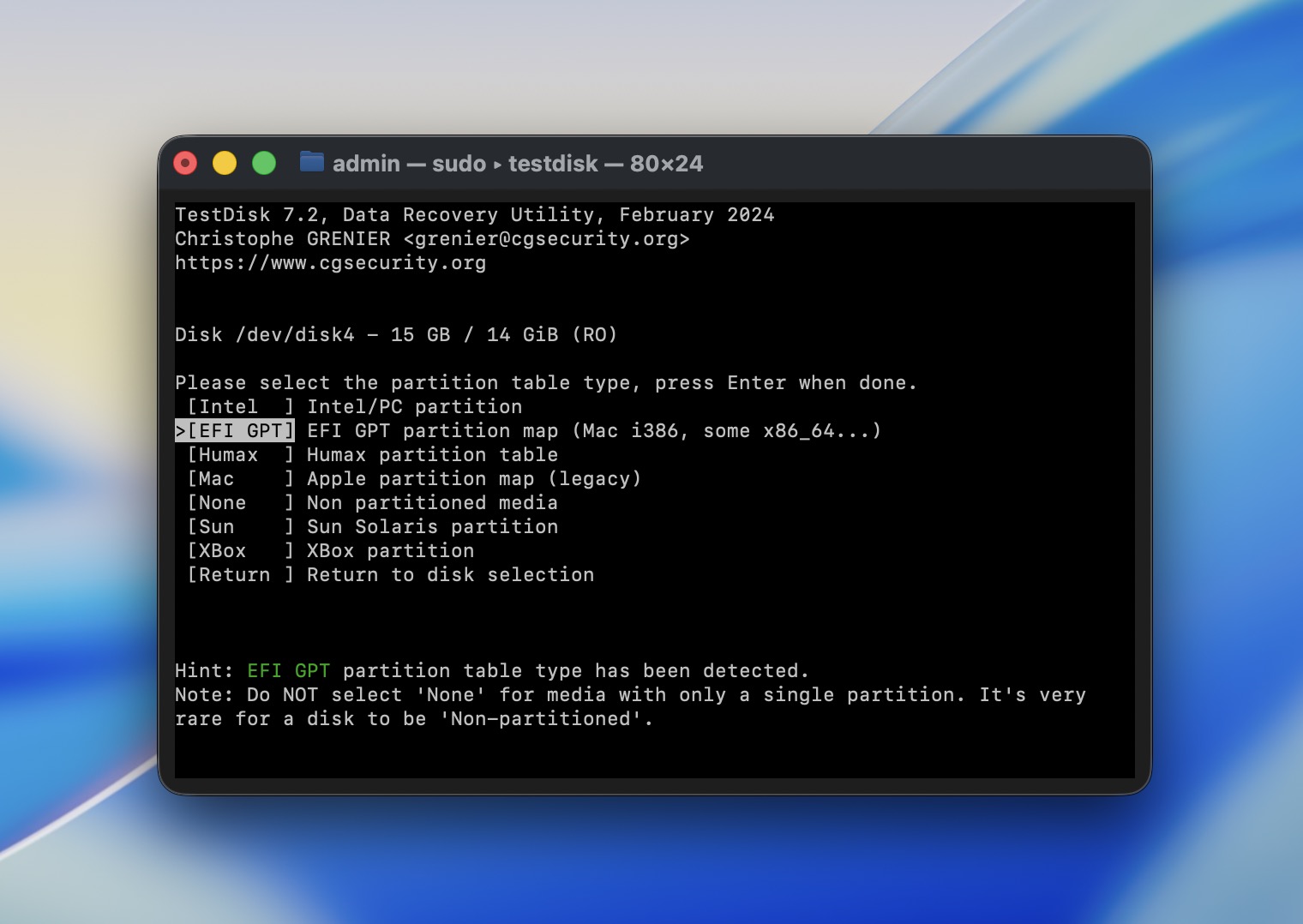
PhotoRec solo admite el escaneo basado en firmas (por lo que los metadatos como los nombres de archivos nunca se restauran), pero puede reconocer prácticamente cualquier firma de archivo estándar, así como algunas firmas RAW propietarias (por ejemplo, CRW). TestDisk, por otro lado, puede restaurar particiones que han sido eliminadas o dañadas, lo que puede ayudar con la recuperación de archivos o incluso hacerla posible.
Ambas aplicaciones carecen de una interfaz gráfica de usuario. En su lugar, tienen una interfaz basada en Terminal que se navega usando las teclas de flecha y la tecla Return. Tendrás que dedicar algo de tiempo a leer las instrucciones y quizás algunas guías en el sitio web del desarrollador. En los Macs con Apple Silicon, necesitas instalar a través de Homebrew (brew install testdisk) o asegurarte de que Rosetta 2 esté instalado.
Para resultados de pruebas detallados, consulta nuestro Reseña de PhotoRec y Reseña de TestDisk completos.
Sistemas operativos Mac compatibles: Mac OS X 10.6 y versiones posteriores (incluido macOS 26 Tahoe a través de Homebrew).
Precio: Free.
Lo que dicen los usuarios reales:
“Programa maravilloso… Accidentalmente toqué la configuración RAID-1 de mi Qnap y obviamente borré mi biblioteca de fotos (alrededor de 2 TB)… Recuperé todas mis fotos.” – pratefree, MacUpdate.
3. iBoysoft Recuperación de Datos (Mejor prueba gratuita)

iBoysoft Data Recovery funciona bien en el último macOS 26 Tahoe y proporciona una experiencia de recuperación fluida con un generoso límite de recuperación gratuita de 1 GB.
Pros
- Compatible con los sistemas de archivos APFS, HFS, HFSX, HFS+, FAT32, exFAT
- Compatible con todas las versiones recientes de macOS
- Funciona con Macs Apple Silicon (M1-M5) y dispositivos con chip T2
- Interfaz fácil de usar con un sencillo proceso de recuperación en tres pasos
- Admite más de 1000 formatos de archivo, incluyendo tipos de medios populares
- Puede recuperar archivos de un Mac que no arranca utilizando el Modo de Recuperación
- Las licencias deben renovarse cada año, lo que lo hace más caro que los competidores
- No hay soporte para arreglos RAID
Experiencia general:
Recuperar datos con esta aplicación de software de recuperación de datos para Mac es una actividad sencilla que puede ser realizada fácilmente por cualquier usuario de Mac. Implica un proceso intuitivo de tres pasos en el que se escanea un dispositivo seleccionado, se previsualizan los datos recuperables y se elige lo que se desea recuperar. Los resultados del escaneo pueden guardarse y recargarse, lo que permite completar la recuperación de datos en el momento que desee. Una descarga gratuita de la herramienta permite a los usuarios recuperar 1 GB de datos y ver si les gusta el producto.

La herramienta admite más de 1,000 tipos de archivos diferentes para la recuperación, por lo que cubre prácticamente cualquier dato encontrado en tu Mac. Es compatible con casi todos los dispositivos de almacenamiento basados en disco, incluyendo discos duros externos, dispositivos de almacenamiento USB extraíbles y tarjetas SD. iBoysoft puede ayudar a los usuarios a recuperarse de múltiples escenarios de pérdida de datos, como formatear accidentalmente un disco, borrar archivos inadvertidamente o vaciar la Papelera. Permite una recuperación de datos rápida en las Macs y MacBooks más recientes. iBoysoft proporciona capacidades de recuperación de nivel profesional en una herramienta diseñada para ser lo suficientemente fácil de usar para principiantes.
Para más detalles de nuestras pruebas prácticas, lea el revisión completa de iBoysoft.
Sistemas operativos Mac compatibles: Mac OS X 10.11 y posteriores.
Precio: Free version allows 1 GB recovery.
| Licencia | Precio |
| Licencia de 1 mes | $89.95 |
| Licencia de 1 año | $99.95 |
| Licencia de por vida | $169.95 |
Lo que dicen los usuarios reales:
“iBoysoft es el ÚNICO software de recuperación de datos que puede recuperar unidades formateadas en APFS manteniendo la misma ruta y carpetas intactas.” – MacUpdate.
“El equipo de soporte fue receptivo, competente y profesional, guiándome claramente durante el proceso de recuperación.” – Capterra.
4. EaseUS Data Recovery Wizard (Mejor para nuevos usuarios)

EaseUS Data Recovery Wizard es un programa de recuperación de archivos capaz que hace un gran trabajo al ser fácil de usar tanto para usuarios experimentados como para principiantes. Está lleno de funciones, tiene una apariencia atractiva y cumple su función con un mínimo de complicaciones. EaseUS se mantiene actualizado con las versiones de macOS y funciona sin problemas en macOS 26 Tahoe.
Pros
- La interfaz de usuario es agradable a la vista y fácil de navegar
- Resultados de recuperación impresionantes
- Recuperación gratuita de hasta 2 GB de datos (500 MB por defecto + 1.5 GB por compartir en redes sociales)
- Muchas funciones útiles, incluyendo “Recuperar en la nube” y un módulo de reparación de videos
- Diseñado para dispositivos de almacenamiento y sistemas de archivos basados en Mac
- Sistema de precios basado en suscripción costosa
- Funcionalidad de vista previa limitada con un límite de tamaño de archivo de 100 MB y compatibilidad inconsistente de tipos de archivos en las vistas previas
Experiencia general:
EaseUS Data Recovery Wizard es una opción de recuperación sólida para Mac porque ofrece una interfaz que es atractiva y accesible tanto para principiantes como para veteranos. La aplicación puede recuperar archivos de una amplia variedad de dispositivos de almacenamiento y sistemas de archivos basados en Mac, incluyendo fusion drives e incluso copias de seguridad de Time Machine.
La aplicación de recuperación de datos para Mac también viene con algunas funciones útiles. Hay un filtro de archivos para limitar los resultados del escaneo, una opción de medio de arranque para recuperar datos de un Mac que no se puede iniciar, y una función “Recuperar en la nube” que te permite guardar los archivos recuperados directamente en el almacenamiento en la nube. El módulo de reparación de videos integrado puede reparar archivos MP4 y MOV corruptos durante la recuperación, lo cual es útil si estás tratando con material de cámara dañado.

El límite de recuperación gratuita de 2 GB es una de las ofertas más generosas en esta categoría, aunque ten en cuenta que el botón de descarga predeterminado en el sitio web instala la versión de Prueba (solo escaneo). La versión real Gratuita con la asignación de 2 GB se encuentra en una página separada, lo que ha causado confusión a muchos usuarios.
EaseUS puede ser demasiado caro para algunos, y su herramienta de vista previa tiene algunas limitaciones (límite de tamaño de archivo de 100 MB, compatibilidad de formatos inconsistente), pero estos son pequeños inconvenientes para lo que es, por lo demás, una aplicación de recuperación bien equilibrada.
Puede leer nuestro detallado Reseña de EaseUS Data Recovery Wizard para obtener una visión más profunda del rendimiento y las funciones.
Sistemas operativos Mac compatibles: macOS 10.9 y versiones más recientes, incluyendo macOS 26 Tahoe.
Precio:
| Plan | Precio |
| Mensual | $89.95 |
| Anual | $119.95 |
| Actualizaciones de por vida | $169.95 |
Lo que dicen los usuarios reales:
“Soy fotógrafo profesional y EaseUS recuperó fotos importantes previamente eliminadas que pensé que había perdido para siempre.” – Capterra.
“En todas las páginas hay información de que es una herramienta gratuita (aplicación freeware), pero después de descargarla resulta que solo la descarga era gratuita.” – Trustpilot.
5. R-Studio (Mejor para usuarios expertos en tecnología)

R-Studio es una opción más técnica para sistemas Mac, dirigida a usuarios avanzados que buscan un programa de recuperación de datos robusto y lleno de funciones. En manos expertas, ofrece todas las herramientas necesarias para recuperar información perdida. Las funciones avanzadas de R-Studio se refinan continuamente, asegurando una funcionalidad completa con las versiones más recientes de macOS, incluyendo Tahoe.
Pros
- Incluye una gran cantidad de herramientas y funciones para todo tipo de necesidades de recuperación de datos
- Los resultados de la recuperación son muy sólidos
- El esquema de precios para Mac es mucho más sencillo que la alternativa de Windows
- Los escaneos son más rápidos que algunos de la competencia
- La interfaz de usuario y la funcionalidad pueden ser demasiado complejas para el usuario común
- La interfaz de usuario tampoco es muy atractiva
Experiencia general:
Para el usuario promedio, R-Studio puede parecer intimidante o tedioso al principio. Pero esta aplicación destaca en escenarios que requieren operaciones de recuperación más avanzadas y funciones que otras herramientas no pueden ofrecer. Por ejemplo, R-Studio es una de las mejores herramientas de recuperación para consumidores cuando se trata de recuperar sistemas RAID complejos, incluidas configuraciones RAID anidadas, RAID 6E e incluso diseños avanzados de RAID virtual personalizados. Otras funciones únicas incluyen la recuperación en red, que te permite restaurar datos de forma remota, y el modo forense, que puede generar registros de auditoría para audiencias judiciales.

Además de estas herramientas adicionales, R-Studio simplemente funciona muy bien en los sistemas de archivos HFS+, APFS y ExFAT. También puedes agregar firmas de archivos personalizadas. Sin embargo, su herramienta de vista previa es bastante limitada.
Lea nuestra reseña completa de R-Studio para aprender más sobre sus fortalezas y debilidades.
Sistemas operativos Mac compatibles: Mac OS X 10.5 y versiones más recientes.
Precio:
| Edición | Precio |
| R-Studio para Mac | $79.99 |
| R-Studio Técnico | $899.99 |
| R-Studio T80+ para Mac | $80.00 |
| R-Studio Corporativo para Mac | $179.99 |
6. DMDE (Mejor para recuperación de nivel profesional)
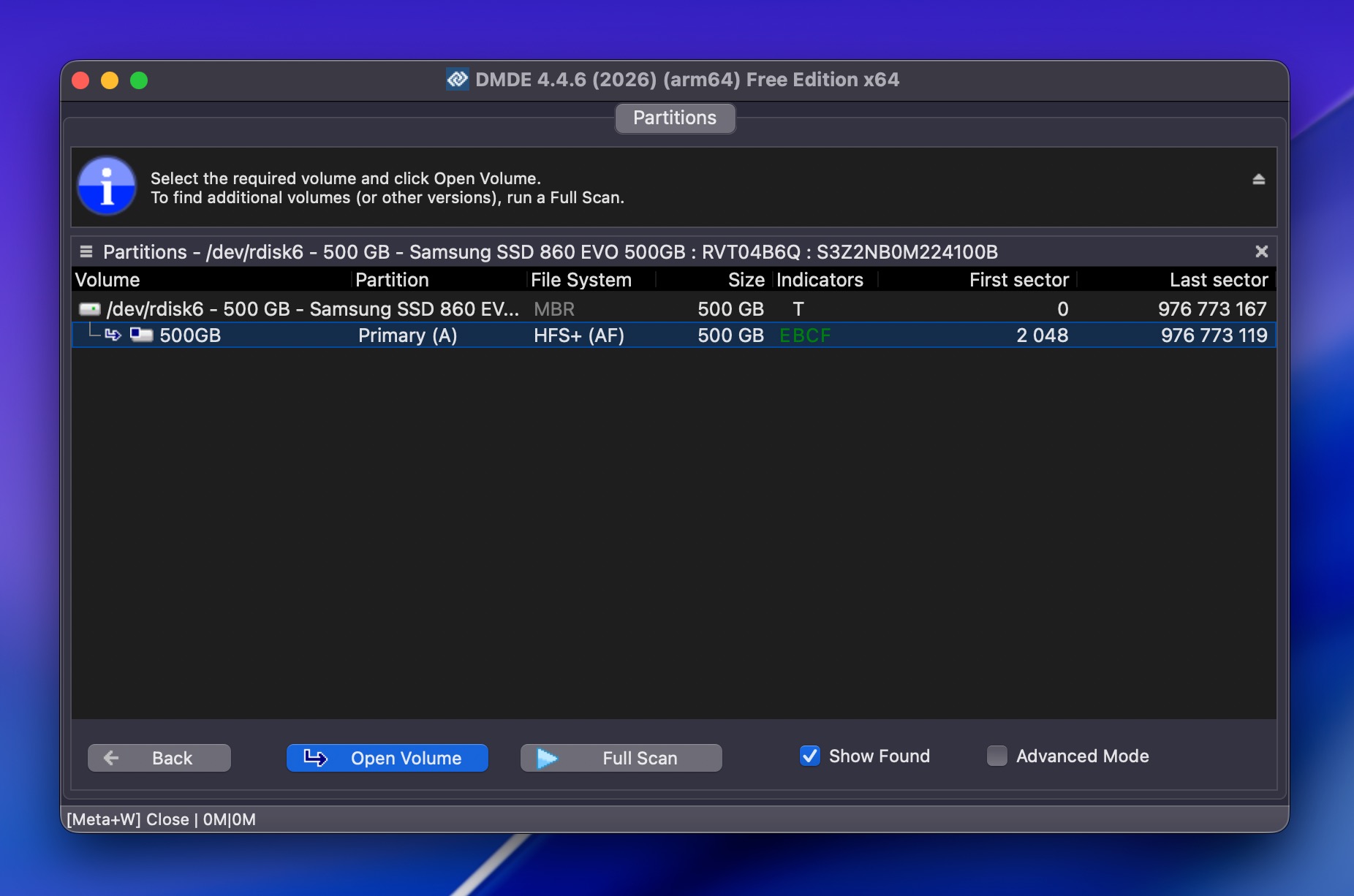
DMDE (DM Disk Editor and Data Recovery Software) es una herramienta de recuperación poderosa y asequible cuya versión gratuita es excepcionalmente capaz porque te permite recuperar hasta 4,000 archivos de un solo directorio sin costo alguno. Ese es uno de los límites gratuitos más generosos que encontrarás en cualquier lugar.
Pros
- La versión gratuita recupera hasta 4,000 archivos por directorio con repeticiones ilimitadas
- Licencias pagadas extremadamente asequibles (desde $20) sin suscripciones
- Motor de escaneo rápido, especialmente en los sistemas de archivos NTFS, FAT32 y exFAT
- RAID Constructor con detección automática de parámetros
- Portable, se ejecuta desde USB sin instalación
- Multiplataforma (Windows, macOS, Linux, DOS)
- Interfaz obsoleta y compleja que no es apta para principiantes
- No tiene módulo de reparación de videos o fotos
- Soporte nativo para Apple Silicon sin confirmar (funciona mediante Rosetta 2 en Macs M1-M5)
- Generación de vista previa lenta y sin recuperación durante el escaneo activo
Experiencia general:
DMDE es el tipo de herramienta que parece intimidante pero recompensa la paciencia. La interfaz parece de otra época, cargada de opciones y jerga técnica que abrumarán a la mayoría de los usuarios casuales (además, simplemente parece anticuada). Sin embargo, para algunos usuarios, el mal diseño y la usabilidad pueden valer la pena porque la apariencia no es lo único que importa.
DMDE es compatible con una amplia gama de sistemas de archivos, incluidos HFS+, APFS, exFAT, Ext2/3/4, btrfs y ReFS. También incluye un Constructor de RAID que puede detectar automáticamente los parámetros de RAID, un editor hexadecimal/del disco completo, creación de imágenes de disco con soporte para reanudar después de una desconexión y un administrador de particiones que puede recuperar particiones eliminadas y reparar sectores de arranque. Su motor de escaneo es sorprendentemente rápido, especialmente en volúmenes NTFS y FAT32, y su desempeño general es bueno.
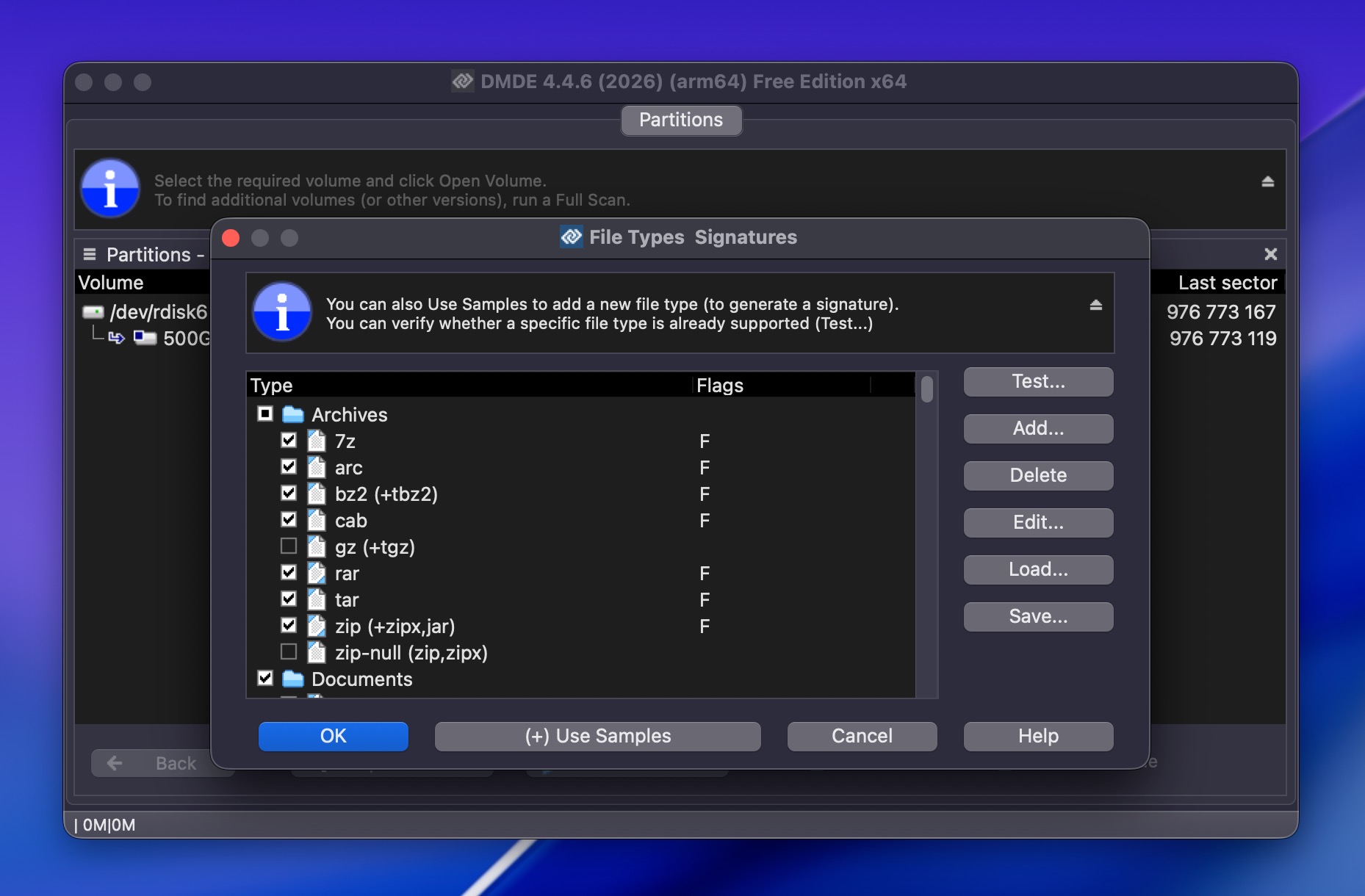
Como software gratuito de recuperación de datos para Mac, DMDE tiene un límite de 4,000 archivos por directorio, lo cual es lo suficientemente generoso para la mayoría de las situaciones de recuperación personales, y puedes repetir el proceso tantas veces como sea necesario. Las licencias de pago comienzan desde solo $20 para la edición Express y $48 para una licencia perpetua Standard, lo que convierte a DMDE en una de las herramientas de recuperación de nivel profesional más asequibles disponibles.
Para ver más de cerca el rendimiento de DMDE en nuestras pruebas, consulta el revisión completa de DMDE.
Sistemas operativos Mac compatibles: macOS (versión de 64 bits disponible). Compatible con macOS 26 Tahoe. Funciona en Macs con Apple Silicon a través de Rosetta 2.
Precio:
| Edición | Precio |
| Gratis | $0 (hasta 4,000 archivos por directorio) |
| Express (1 año) | $20 |
| Estándar (perpetuo) | $48 |
| Profesional 1-SO (perpetuo) | $95 |
| Profesional Multi-SO (perpetuo) | $133 |
Lo que dicen los usuarios reales:
“DMDE es probablemente la herramienta menos costosa. Su versión gratuita puede recuperar hasta 4000 archivos.” – Foro de Tom’s Hardware.
“Por $95 obtienes una herramienta muy completa, la licencia permite uso comercial y es de por vida. Es imbatible si consideras lo que puede hacer vs. el precio.” – Foros de Technibble.
7. Stellar Data Recovery para Mac (Mejor para recuperación de multimedia y fotos)
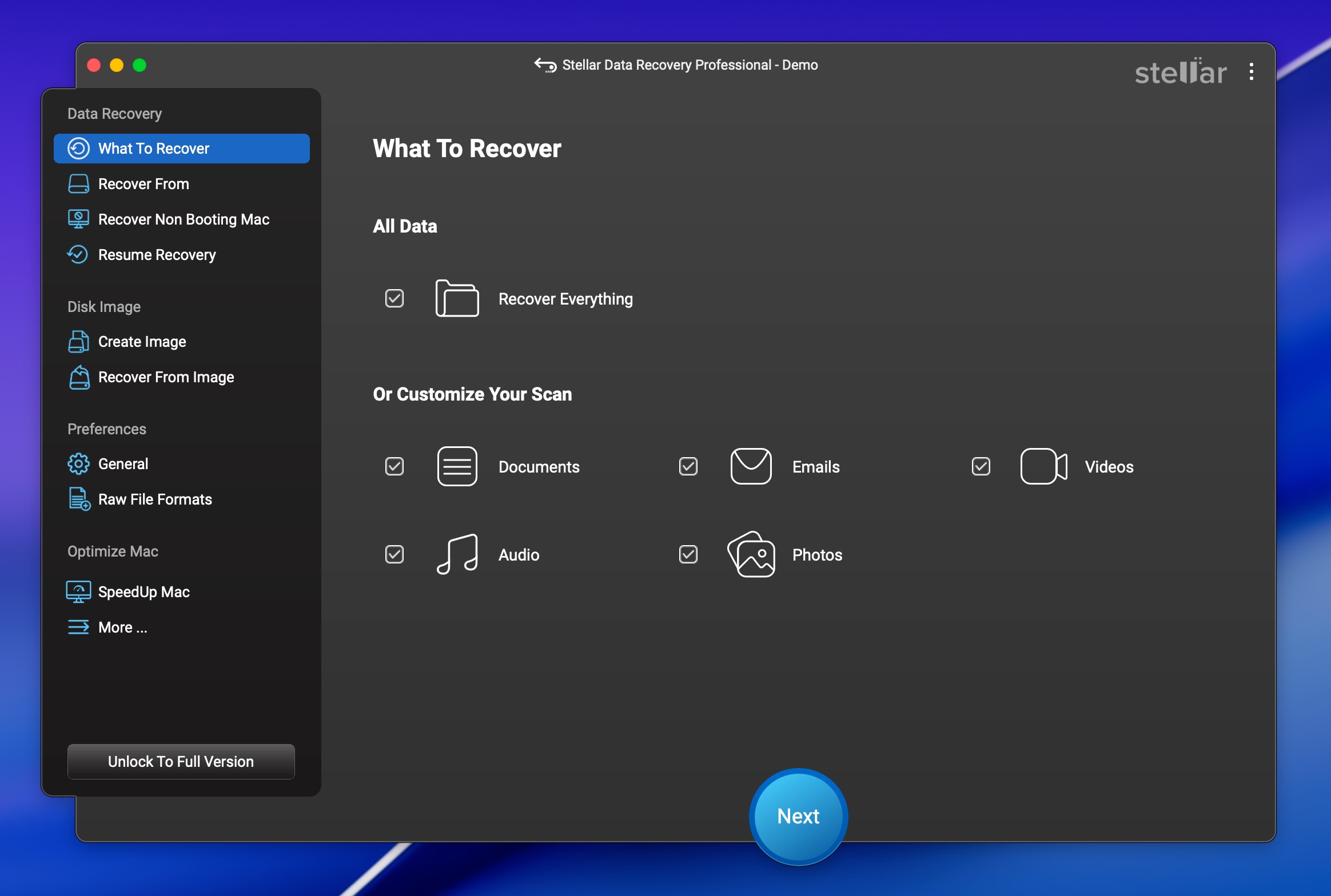
Stellar Data Recovery es un nombre muy conocido en el ámbito de la recuperación de datos, y su versión gratuita te permite recuperar hasta 1 GB de datos sin pagar nada. Los niveles Premium y Technician también incluyen módulos de reparación de videos y fotos, lo que lo convierte en una opción sólida si estás tratando con archivos multimedia corruptos.
Pros
- Recuperación gratuita de hasta 1 GB de datos
- Recupera más de 300 tipos de archivos de los sistemas de archivos APFS, HFS+, exFAT, FAT32 y NTFS
- Módulo de reparación de videos (nivel Premium) para reparar archivos corruptos MOV, MP4, MTS y otros formatos
- Módulo de reparación de fotos (nivel Premium) para archivos JPEG, CR2, TIFF y HEIC
- Funciona con Macs Apple Silicon y dispositivos con chip T2
- Creación de unidad de recuperación arrancable (nivel Professional y superior)
- Monitoreo S.M.A.R.T. de discos y creación de imágenes de disco para unidades con fallos
- El escaneo puede ser lento, especialmente en discos grandes
- Las funciones de reparación más útiles están bloqueadas tras el nivel Premium ($99.99/año)
- Algunos usuarios reportan dificultades con reembolsos y activación
- La versión gratuita limita la recuperación de archivos individuales a 100 MB por archivo
Experiencia general:
Stellar Data Recovery ofrece un flujo de recuperación sencillo que comienza con la selección de una unidad, la ejecución de un escaneo, la vista previa de los archivos encontrados y la recuperación de lo que necesites. La interfaz es limpia y razonablemente fácil de navegar, aunque no tan pulida como EaseUS o Disk Drill.
El nivel Premium del software de recuperación de archivos incluye herramientas dedicadas de reparación de videos y fotos que pueden arreglar archivos corruptos de Canon, Sony, GoPro y otras cámaras. Si trabajas regularmente con material de cámaras y te encuentras con archivos corruptos, esta es una función útil para tener incluida con tu software de recuperación.
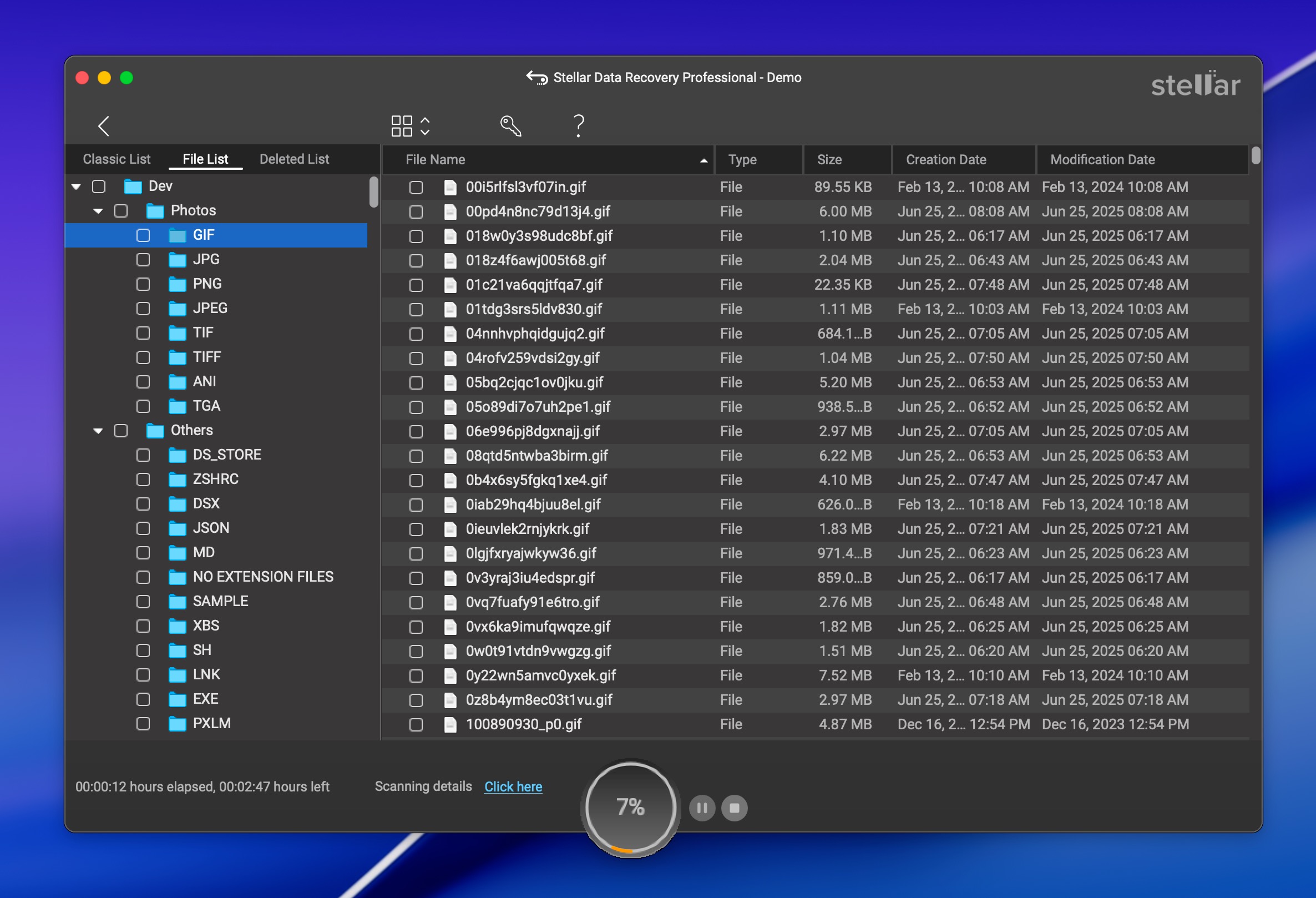
La versión gratuita te da 1 GB de recuperación con el mismo motor de escaneo que las versiones de pago. Eso es suficiente para probar si Stellar puede encontrar tus archivos antes de comprometerte a una compra. El escaneo profundo está incluido en el nivel gratuito, lo cual es importante destacar ya que algunos competidores limitan sus versiones gratuitas solo a escaneos rápidos.
Stellar es compatible con macOS 10.11 hasta macOS 26 Tahoe y funciona en Macs con T2 y Apple Silicon. También maneja volúmenes APFS cifrados y FileVault.
Para obtener un desglose completo del rendimiento, consulta nuestro reseña completa de Stellar Data Recovery.
Sistemas operativos Mac compatibles: macOS 10.11 El Capitan hasta macOS 26 Tahoe.
Precio:
| Edición | 1 año | De por vida |
| Gratis | $0 | $0 (límite de 1 GB) |
| Estándar | $69.99 | $99.99 |
| Profesional | $89.99 | $149 |
| Premium | $99.99 | $199 |
| Técnico | $199 | N/D |
Lo que dicen los usuarios reales:
“Un buen programa que es capaz de profundizar para ayudar a reconstruir y recuperar datos eliminados.” – Macworld.
“Compré Stellar Data Recovery para recuperar archivos de un disco de 1TB. El proceso de escaneo fue extremadamente lento, después de 4 horas, solo había escaneado el 2% del disco.” – Trustpilot.
8. Exif Untrasher (Mejor para la recuperación de imágenes)

Exif Untrasher es una herramienta gratuita de recuperación para Mac creada para una tarea específica: recuperar imágenes JPEG de dispositivos de almacenamiento e imágenes de disco.
Pros
- Totalmente gratis
- Extremadamente fácil de usar
- Funciona con imágenes de disco, por lo que puedes escanear una copia de seguridad de tu dispositivo de almacenamiento
- Solo puede recuperar archivos JPEG. No recupera fotos RAW, videos, documentos u otros formatos
- Requiere un sistema de archivos funcional en el dispositivo de almacenamiento (el disco debe poder montarse)
- Ya no se desarrolla activamente. La última actualización fue en febrero de 2022
Experiencia general:
Desarrollado por Carsten Blum, Exif Untrasher es la herramienta de recuperación más sencilla de esta lista. Hace exactamente una cosa y lo hace bien. Para recuperar imágenes, seleccionas un dispositivo de almacenamiento físico o una imagen de disco, eliges una carpeta de destino y comienzas el proceso.

Esa simplicidad viene con ciertas concesiones. La principal es que Exif Untrasher solo recupera imágenes JPEG. Si necesitas recuperar fotos RAW, videos, documentos o cualquier otro tipo de archivo, esta no es la herramienta adecuada. Otra limitación es que requiere un sistema de archivos funcional en el dispositivo que estás escaneando. Si tu disco aparece como RAW o sin formato, Exif Untrasher no podrá leerlo directamente. Una solución alternativa es crear una copia de seguridad byte a byte del dispositivo con otra herramienta (como el de Disk Drill módulo de copia de seguridad gratuito) y luego indicar a Exif Untrasher esa imagen de disco en su lugar.
El desarrollador ha declarado que el proyecto está descontinuado, y el sitio web confirma que el software ya no se mantiene. Dicho esto, Exif Untrasher todavía funciona en versiones recientes de macOS y puede funcionar en macOS 26 Tahoe, aunque la última vez que se probó oficialmente fue en macOS 10.15.
Sistemas operativos Mac compatibles: Mac OS X 10.10 – macOS 10.15.
Precio: Free.
Lo que dicen los usuarios reales:
Exif Untrasher tiene una base de usuarios muy pequeña, por lo que las reseñas son limitadas. Softonic informa más de 23,000 descargas desde 2011 y lo llama “un programa potente y gratuito disponible solo para Mac.” Mac Informer le da una calificación de 4.2 sobre 5 basada en unas pocas votaciones. No existen discusiones significativas en foros ni hilos de Reddit sobre esta herramienta, lo que refleja su alcance limitado y su estado descontinuado.
Mejor software gratuito de recuperación de datos para Mac comparado
| Función | Disk Drill | TestDisk/PhotoRec | iBoysoft | EaseUS | R-Studio | DMDE | Estelar | Exif Untrasher |
| Resultados de recuperación | ★★★★★ | ★★★★☆ | ★★★☆☆ | ★★★★☆ | ★★★★☆ | ★★★★☆ | ★★★★☆ | ★★★☆☆ |
| Precio | $89 | Gratuito | $89.95 | $89.95/mes | $79.99 | $20-$48 | $69.99/año | Gratuito |
| Límite de recuperación gratuita | Archivos protegidos Vault/GR | Ilimitado | 1 GB | 2 GB | Archivos menores a 1024 KB | 4,000 archivos/directorio | 1 GB | Ilimitado (solo JPEG) |
| Soporte para macOS | 10.15+ | 10.6+ | 10.11+ | 10.9+ | 10.6+ | macOS 64-bit | 10.11+ | 10.6-10.15* |
| Se ejecuta de forma nativa en Macs M1-M5/T2 | Sí | No (solo discos externos) | Sí | Sí | Sí | No confirmado (Rosetta 2) | Sí | No |
| Interfaz moderna | Sí | No | No | Sí | No | No | Sí | No |
| Herramientas de protección de datos | Sí | No | No | No | No | No | No | No |
*Exif Untrasher es compatible oficialmente hasta macOS 10.15, pero puede funcionar en versiones más recientes.
Otras herramientas que consideramos
Hay otras aplicaciones de recuperación de datos para Mac con funciones prometedoras que puedes revisar, pero sus desventajas las excluyeron de nuestra lista final. Aquí están las otras herramientas que consideramos:
Wondershare Recoverit para Mac – Wondershare Recoverit cuenta con una interfaz moderna y pulida, así como sólidas funciones de recuperación de videos en su nivel Premium. Afirma soportar más de 1,000 tipos de archivos y funciona con macOS 26 Tahoe. La razón por la que no está en la lista principal es su límite de recuperación gratuita de solo 100 MB, que es mucho menor que lo que ofrecen los competidores. También hay informes generalizados de problemas con el soporte al cliente y un corto plazo de reembolso de solo 7 días. La función de creación de USB booteable también ha sido poco confiable en Macs con Apple Silicon durante las pruebas. Aun así, si estás dispuesto a pagar, es una opción capaz y digna de consideración.
iBeeSoft Data Recovery – iBeesoft Data Recovery es una opción sólida para la recuperación de datos, cuyos puntos destacados incluyen su atractiva interfaz de usuario y su capacidad para recuperar información (incluso de forma parcial) en una variedad de circunstancias diferentes. Sin embargo, es bastante lento al escanear equipos, especialmente al usar Deep Scan, por lo que podrías terminar esperando durante horas antes de poder comenzar a recuperar datos. La versión gratuita también viene con un límite de recuperación de datos, después del cual tendrás que pagar.
4DDiG Mac Data Recovery – 4DDiG Mac Data Recovery puede parecer la herramienta de recuperación de datos perfecta para una recuperación de archivos sencilla: tiene una interfaz fácil de usar, una alta tasa de recuperación de datos, modos de escaneo rápido y profundo, y más. El software puede escanear y recuperar más de 1000 formatos de archivos, que van desde fotos, videos, audio, documentos, y mucho más. También es compatible con diferentes sistemas de archivos para Mac, como FAT32, exFAT, APFS y HFS+. Sin embargo, es importante tener en cuenta que la versión gratuita solo permite a los usuarios previsualizar archivos. Para recuperar los datos, debes comprar el software. La función de vista previa también está limitada solo a unos pocos formatos de archivo.
Eligiendo el Mejor Software de Recuperación de Datos
Examinar solo un factor no es suficiente para determinar qué herramienta es la adecuada para tu situación, y por eso analizamos varias características de las soluciones de recuperación de datos en esta lista:
- Rendimiento de recuperación de datos. No importa lo pulida o asequible que sea una herramienta, necesita realmente encontrar y recuperar tus archivos. El rendimiento de recuperación debe tener un peso importante en tu decisión, incluso por encima de la facilidad de uso o el precio. Una herramienta gratuita que luce bien pero solo recupera la mitad de tus archivos no es de mucha ayuda cuando has perdido algo irremplazable.
- Compatibilidad con Macs modernos. Si usas un Mac con Apple Silicon o con chip T2, asegúrate de que tu herramienta de recuperación funcione de manera nativa en tu hardware. Herramientas como Disk Drill y iBoysoft se ejecutan de forma nativa en Apple Silicon, mientras que otras como DMDE y PhotoRec dependen de Rosetta 2 o Homebrew, lo que puede significar escaneos más lentos o funcionalidad limitada.
- Funcionalidad. Una buena herramienta de recuperación debe manejar una variedad de situaciones de pérdida de datos de manera sencilla. Debe restaurar los nombres de los archivos, categorizar los resultados por tipo y trabajar con múltiples dispositivos de almacenamiento y sistemas de archivos. Una funcionalidad limitada, como no recuperar nombres de archivos o una mala categorización, puede hacer todo el proceso frustrante, especialmente para los usuarios no técnicos.
- Precios. El software de recuperación varía desde completamente gratuito hasta productos comerciales costosos. Las soluciones freeware tienden a tener interfaces limitadas y menos características. Pero algunas herramientas de pago como DMDE ofrecen licencias perpetuas por menos de $50, mientras que otras como EaseUS empujan modelos basados en suscripciones. Considera lo que obtienes por el precio.
- Opiniones de usuarios. Las opiniones de usuarios reales pueden decirte mucho, aunque ten en cuenta que algunas pueden provenir de esfuerzos de marketing o de la competencia. Tómalas con cautela, pero presta atención a patrones comunes. Si varios usuarios informan el mismo problema, probablemente sea real.
- Facilidad de uso. La recuperación de datos ya es lo suficientemente estresante como para además lidiar con una interfaz confusa. Herramientas simples que te permitan recuperar datos con pocos clics pueden ahorrarte muchos dolores de cabeza. Dicho esto, algunas herramientas potentes (como R-Studio y DMDE) sacrifican la simplicidad en favor de capacidades avanzadas, lo que las hace más adecuadas para usuarios con experiencia.
Más métodos para recuperar archivos eliminados en Mac
Aquí hay algunos métodos alternativos que se pueden usar para recuperar archivos eliminados en una Mac.
- Recuperar desde la Papelera de tu Mac. La Papelera de tu Mac almacena los archivos eliminados recientemente hasta que se vacía manual o automáticamente. Apple incluyó esta carpeta especial para responder a las necesidades de los usuarios que, ocasionalmente, pueden eliminar el archivo equivocado. Cuando buscas un archivo perdido o eliminado, la Papelera es el primer lugar donde mirar. Si el archivo eliminado se encuentra en la Papelera, se puede recuperar fácilmente a su ubicación original con un par de clics.
- Restaurar desde una copia de seguridad de Time Machine. Time Machine es la herramienta de copia de seguridad y recuperación propietaria de Apple que viene instalada en cada Mac o MacBook. Las mejores prácticas recomiendan hacer copias de seguridad periódicas de los datos en tu computadora, y Time Machine ofrece un método conveniente para proteger tu información. Después de respaldar tus archivos en un dispositivo de almacenamiento externo con Time Machine, es un procedimiento sencillo recuperarlos en caso de que se eliminen accidentalmente. Solo necesitas conectar el dispositivo de almacenamiento que contiene las copias de seguridad y usar la interfaz de Time Machine para localizar los archivos que deseas restaurar.
- Utilizar un servicio de recuperación de datos. Un servicio de recuperación de datos confiable puede ayudarte a recuperar datos perdidos cuando todas las demás opciones se han agotado. El personal de un centro de recuperación de datos utilizará técnicas avanzadas de hardware y software para recuperar tus datos cuando parecía no haber esperanza. Usando salas limpias para proteger físicamente tus medios de almacenamiento, los discos dañados pueden ser clonados para que sus datos sean extraídos y devueltos a ti por los técnicos que trabajan en un servicio de recuperación de datos.
- Usar el comando Command-Z. El comando Command-Z también es conocido como el comando “deshacer”. Usar este comando esencialmente revierte la última acción que realizaste en tu Mac. Puedes ejecutar el comando repetidamente para volver atrás y deshacer varias acciones, como eliminar un bloque de texto, un archivo o una carpeta. Utiliza este comando tan pronto como te des cuenta de que necesitas deshacer una acción, ya que hay un límite en cuanto a cuántas acciones puedes revertir.
- Comandos de Terminal para la recuperación de datos. Varios comandos útiles para la recuperación de datos se pueden ejecutar desde la aplicación Terminal de Mac. Puedes acceder a la Papelera de Mac desde el Terminal para recuperar archivos eliminados recientemente. También se puede acceder a las copias de seguridad de Time Machine desde el Terminal y utilizarlas para recuperar datos perdidos. Otra opción es ejecutar una herramienta de recuperación de datos desde la línea de comandos.
Conclusión
Necesita un software de recuperación de datos cuando los archivos han sido eliminados permanentemente (vaciados de la Papelera), cuando una unidad ha sido formateada o está dañada, o cuando un dispositivo de almacenamiento está fallando. Cubrimos ocho herramientas en este artículo, y aquí hay suficiente información para tomar una decisión informada según su situación específica. Pero si quiere la versión corta:
- Disk Drill es la opción más completa, por lo que es el mejor software de recuperación de datos para Mac. Maneja una amplia variedad de escenarios de recuperación, funciona en macOS 26 Tahoe, incluyendo Macs con Apple Silicon y dispositivos T2, y ofrece una experiencia pulida incluso para principiantes. La versión gratuita te da escaneo y vista previa ilimitados, además de herramientas de protección de datos que permiten la recuperación gratuita de archivos protegidos. El nuevo módulo Advanced Camera Recovery también lo convierte en la opción preferida para quienes necesitan recuperar material perdido de cámaras o drones.
- TestDisk y PhotoRec siguen siendo la mejor opción realmente gratuita. Si te sientes cómodo con una interfaz de terminal y no necesitas recuperar datos del disco interno del sistema de tu Mac, estas herramientas ofrecen resultados sólidos sin coste alguno.
Si has utilizado alguna de estas herramientas, nos encantaría conocer tu experiencia. Deja una valoración para esta publicación y comparte cuál herramienta elegiste y por qué. Esto ayuda a otros lectores a tomar una mejor decisión.
Preguntas frecuentes
- Inicia la aplicación Terminal.
- Introduce cd .Trash y presiona Return para ir a la carpeta de la Papelera.
- Escribe este comando: mv xxx.xxx ~/ (especifica el nombre y la extensión del archivo que deseas mover). Pulsa Return. Esto moverá el archivo a tu carpeta de inicio.
- Escribe Quit para salir de la aplicación Terminal.
- Freeware - Podrías ser capaz de recuperar tus datos perdidos de forma gratuita usando una solución freeware. Si eliges esta opción, prepárate para resultados de recuperación inconsistentes y la posibilidad de que utilices una interfaz muy básica o de línea de comandos.
- Software comercial - Productos confiables de recuperación de datos comerciales pueden obtenerse por menos de $100 y ofrecen una experiencia de recuperación mucho más intuitiva y consistente en comparación con las alternativas freeware.
- Servicio de recuperación de datos - Cuando el software de recuperación de datos falla, los profesionales de un servicio de recuperación de datos pueden ser capaces de restaurar tus datos. Este es el método más caro y puede costar varios cientos o miles de dólares.




