



Kaikkia tiedostoja ei voida korvata – ainakaan helposti. Mutta jos olet kadottanut tai vahingossa poistanut korvaamattoman tiedoston, kaikki toivo ei ole vielä menetetty. On hyvä mahdollisuus, että voit palauttaa sen käyttämällä jotain tällä sivulla kuvatuista Mac OS:lle tarkoitetuista 7 parhaasta ilmaisesta tiedostojen palautusohjelmistosta.
Toimituksemme arvioi itsenäisesti jokaisen tietojen palautusratkaisun tuottaakseen tarkkaa ja laadukasta sisältöä. Lue lisää testausprosessimme.
1. Disk Drill Macille (🏆 Paras kokonaisuudessaan)
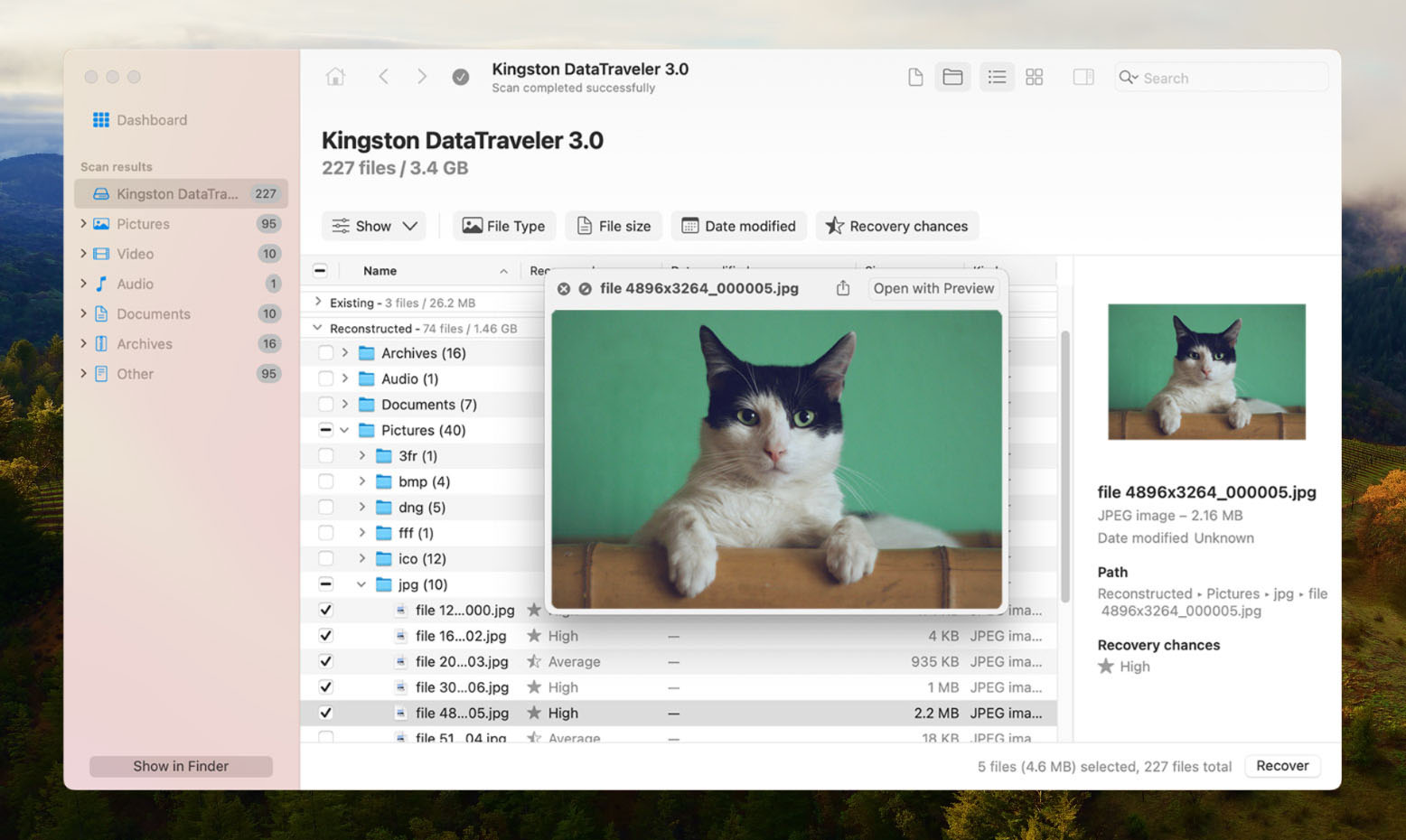
Disk Drill on suosittu tiedostojen palautusohjelma, joka tarjoaa ilmaisen pääsyn joihinkin parhaista ominaisuuksista, joita löydät tältä listalta (tai useimmista kaupallisista sovelluksista, ollakseni rehellinen). Vaikka et voi tallentaa löytyneitä tiedostoja ilmaiseksi, kuten muut sovellukset tällä listalla tarjoavat, suosittelemme silti lataamaan sen pelkästään näiden ominaisuuksien takia, koska ne voivat suuresti auttaa koko palautusprosessissa.
Edut:
- Tarjoaa sekä hyvän suorituskyvyn että käyttökokemuksen
- Yksi ensimmäisistä sovelluksista, jotka tukevat uusia macOS- ja Mac-laitteistopäivityksiä
- Tukee satoja tiedostomuotoja
- Palauttaa tietoja Android- ja iOS-laitteista
- Aikakoneen skannaaminen
- Mukana ylimääräisiä ilmaisia levytyökaluja
- Paljon vaihtoehtoja skannauksen tulosten etsimiseen ja suodattamiseen
Haitat:
- Ei ilmaista tietojen palautusta – voit vain skannata levyt ja esikatsella tiedostoja ilmaiseksi
Kokonaiskokemus:
Disk Drill tarjoaa tyylikkään käyttöliittymän ja huolellisesti suunnitellun käyttökokemuksen, jonka ansiosta eksyminen on todella vaikeaa, jopa aloittelijoille. Disk Drill suorittaa samanaikaisesti 3 skannausalgoritmia maksimoidakseen tiedostojen löytämisen mahdollisuudet ja voi skannata lähes kaikkia tunnettuja tiedostojärjestelmämuotoja (HFS+, APFS, ExFAT, jne.). Lisäksi se tunnistaa huomattavasti enemmän tiedostomuotoja kuin suurin osa kilpailijoistaan — erityisesti yli 400 tiedostosignaalia erilaisille tiedostotyypeille.
Tämä tehostaa Disk Drillin esikatselutyökalua, joka on aidosti yksi markkinoiden parhaista. Se tunnistaa useimmat standardi- ja myös omat tiedostotyypit (esim. CR2, F4V) — ja se voi toistaa videoita (esikatseluikkunassa) alusta loppuun. MONILLA sovelluksilla on erittäin rajoitetut esikatselutyökalut.
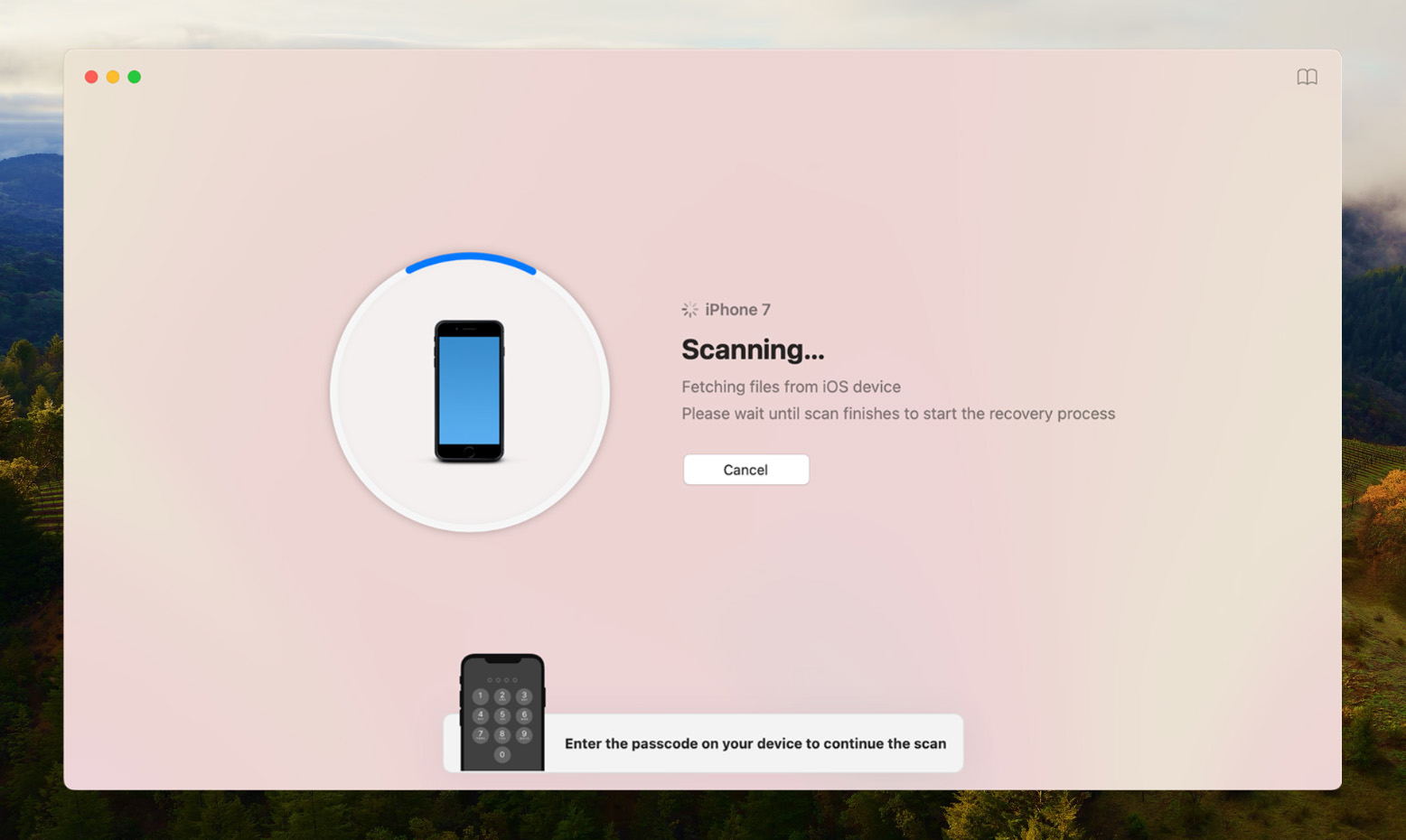
Korostamme sen tärkeyttä, koska esikatselut voivat välittömästi kertoa, ovatko tiedostosi todella palautettavissa (voi esikatsella = voi palauttaa), mikä säästää paljon aikaa ja vaivaa. Joten vaikka se ei tarjoa ilmaista palautusta (kuten muut tässä löydettävät työkalut), voit hyötyä PALJON Disk Drillin ilmaisista ominaisuuksista.
Tuetut Mac-käyttöjärjestelmät: Mac OS X 10.5 ja uudemmat. (*Jos käytössäsi on Mac OS -versio, joka on vanhempi kuin 10.15.7, sinun tulee ladata vanhempi versio Disk Drillistä)
Tuetut kielet: Arabia, Kiina, Tšekki, Hollanti, Englanti, Ranska, Saksa, Hindi, Italia, Japani, Korea, Malesia, Norja (Bokmål), Puola, Portugali, Venäjä, Espanja, Ruotsi, Turkki.
Hinta:
| Disk Drill Basic | Ilmainen |
| Disk Drill PRO | $89.00 |
| Disk Drill Enterprise | $499 |
| Kilpailukykyinen päivitys | 50% ALE |
2. PhotoRec ja Testdisk Macille (Paras ilmainen ratkaisu)
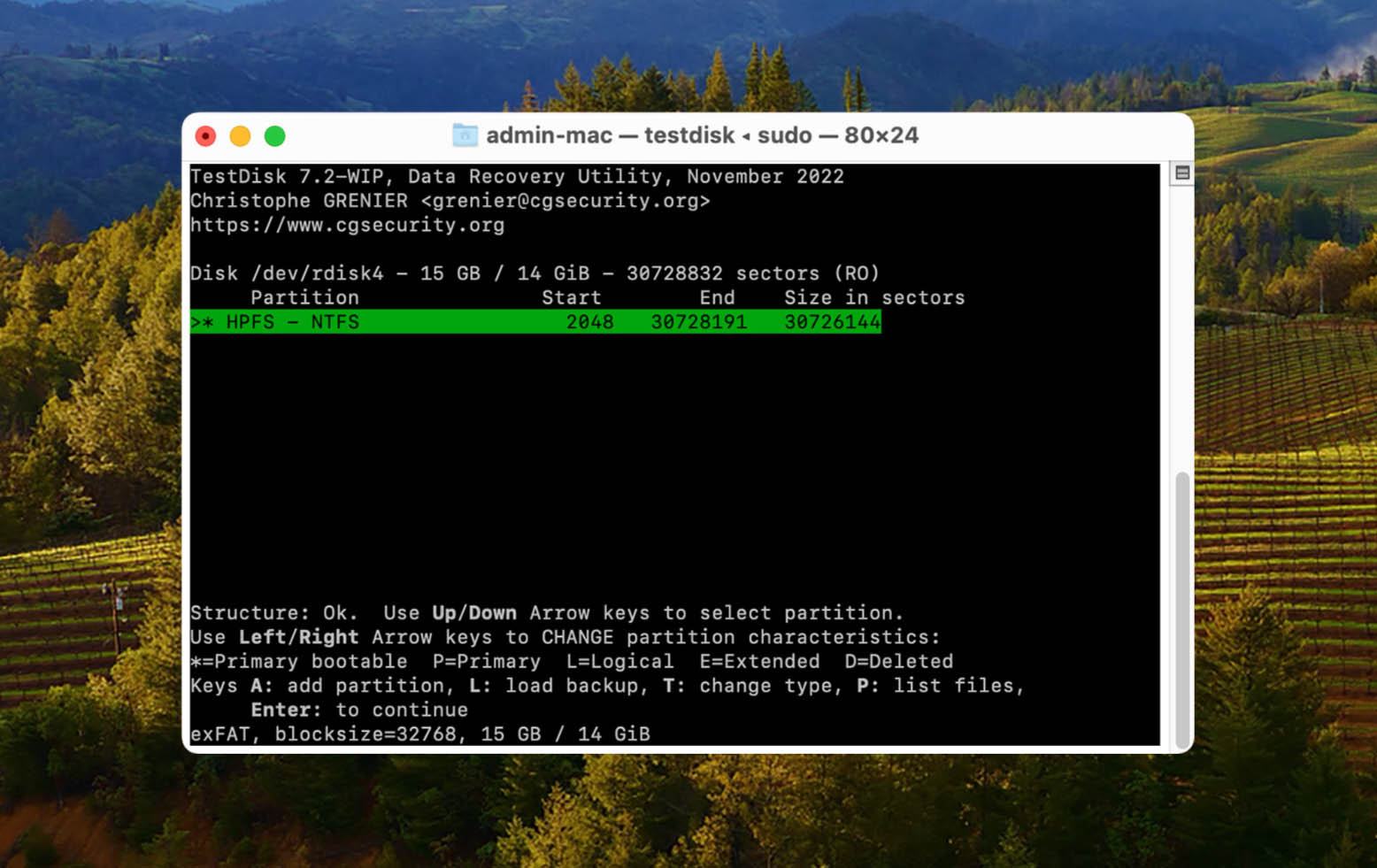
PhotoRec ja TestDisk ovat suosittuja avoimen lähdekoodin palautustyökaluja. Voit ladata ne ilmaiseksi yhtenä pakettina, sillä ne on tarkoitettu täydentämään toisiaan — PhotoRec auttaa sinua palauttamaan kadonneet tiedostot tehokkaan allekirjoitustunnistimen avulla, kun taas TestDisk voi palauttaa puuttuvat osiot ja korjata levyjä. Puhumme niiden vahvuuksista ja heikkouksista tarkemmin alla.
Edut:
- Molemmat työkalut ovat ilmaisia käyttää
- Korkea palautusaste
- Voidaan käyttää Windows-, macOS-, Linux- ja muissa käyttöjärjestelmissä
- Tukee erilaisia ja yleisimpiä tiedostotyyppejä
- PhotoRecissä on kaksi erilaista palautusmenetelmää, jotka antavat sinulle hienostuneempia tuloksia
Haitat:
- Kumpikaan työkaluista ei ole aloittelijaystävällinen. Sinun täytyy osata navigoida ja käyttää komentorivikäyttöliittymää.
Kokonaiskokemus:
PhotoRec (tiedostojen palautus) ja TestDisk (osion palautus) voivat aluksi tuntua vaikeakäyttöisiltä niiden epäystävällisen käyttöliittymän vuoksi, mutta molemmat sovellukset ovat itse asiassa yhteisön arvostamia. Ne ovat täysin ilmaisia (ei rajoituksia) ja avoimen lähdekoodin, tarjoten voimakkaita palautusominaisuuksia — vaikka ne ovatkin rajoitettuja.
PhotoRecissa on vain allekirjoitustunnistin, mutta se on tehokas — se tunnistaa melkein minkä tahansa standardin tiedostoallekirjoituksen sekä muutamia omia RAW-allekirjoituksia (esim. CRW). TestDisk puolestaan pystyy palauttamaan osioita, jotka on poistettu, formatoitu uudelleen tai jopa vioittunut, mikä voi auttaa tiedostojen palauttamisessa tai jopa mahdollistaa sen kokonaan.
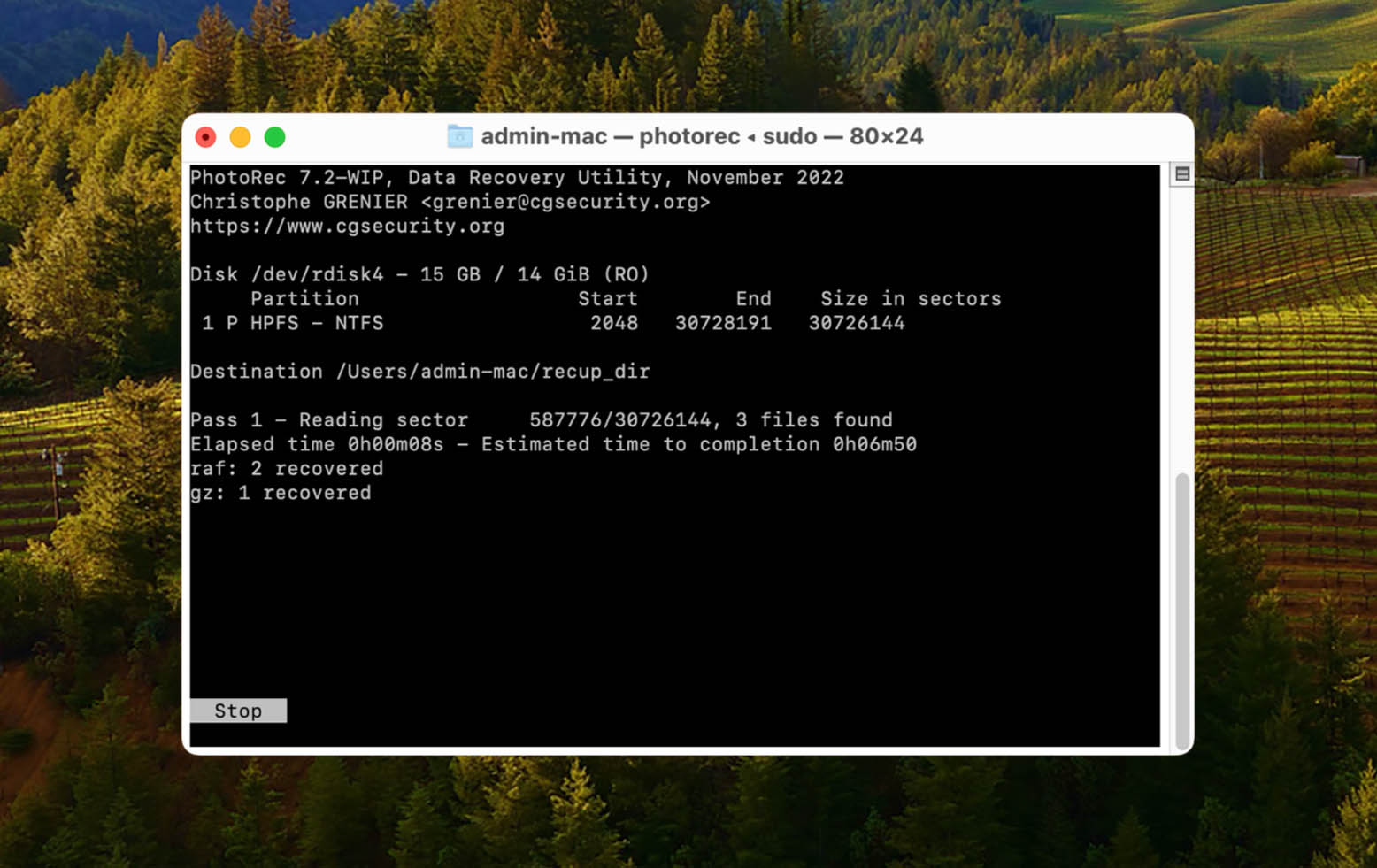
Molempien sovellusten käyttöliittymät saattavat näyttää pelottavilta, koska ne muistuttavat Macin Terminal-sovellusta. Sinun ei kuitenkaan tarvitse osata mitään komentoja — navigointi tapahtuu yksinkertaisesti nuolipainikkeilla ja Return-painikkeella. Sinun täytyy kuitenkin käyttää hieman aikaa ohjeiden lukemiseen ja mahdollisesti kehittäjän verkkosivuston ohjeiden tutkimiseen.
Tuetut Mac-käyttöjärjestelmät: Mac OS X 10.6 ja uudemmat (mukaan lukien macOS Sequoia).
Tuetut kielet: Englanti.
Hinta: Free.
3. iBoysoft Data Recovery (Paras ilmainen kokeilu)
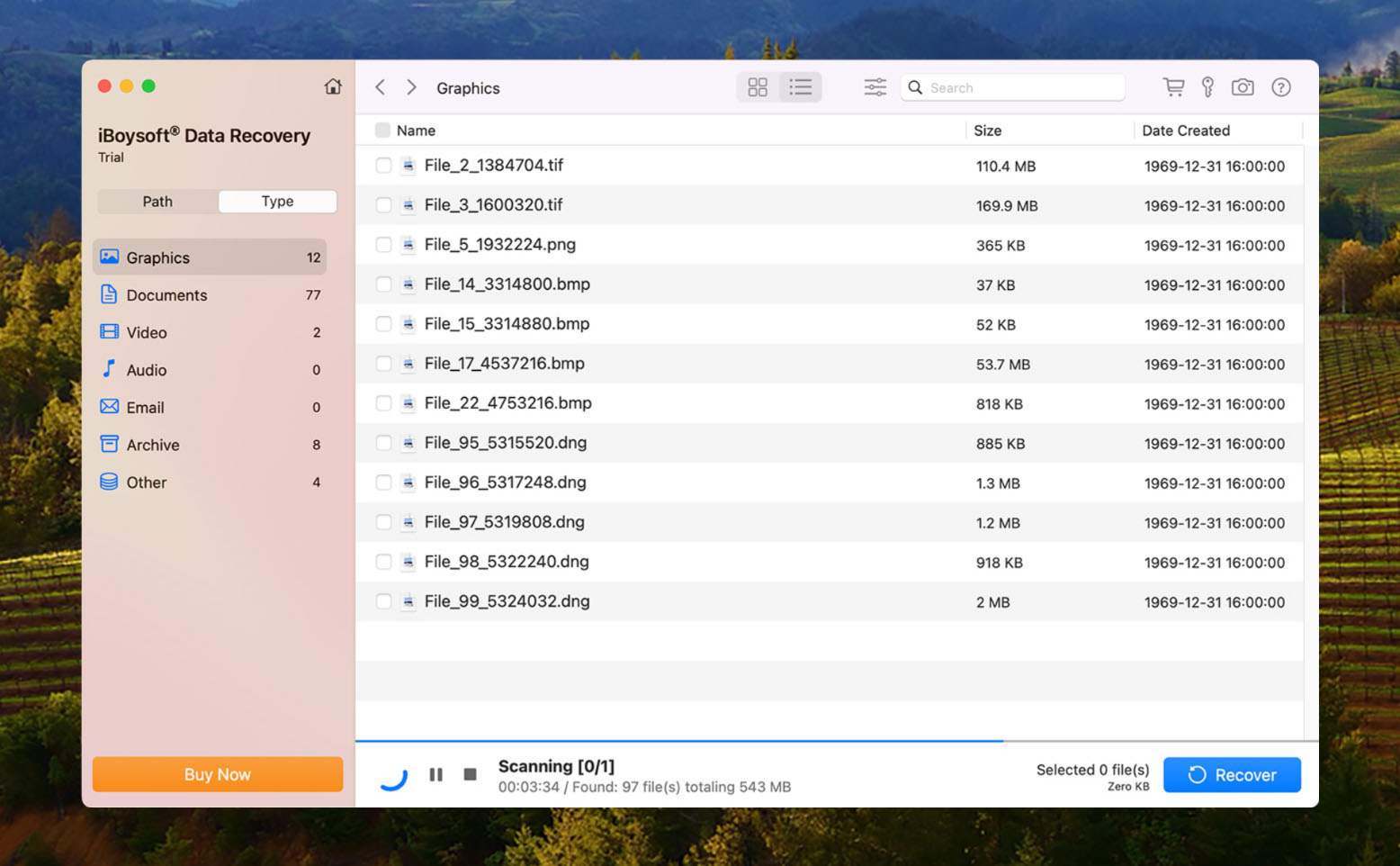
iBoysoft Data Recoveryn omistautuminen yhteensopivuuteen varmistaa, että se toimii tehokkaasti macOS Sequoialla tarjoten saumattoman palautuskokemuksen.
Edut:
- Tukee APFS-, HFS-, HFSX-, HFS+-, FAT32-, exFAT-tiedostojärjestelmiä
- Yhteensopiva kaikkien macOS- ja Mac OS X -käyttöjärjestelmäversioiden kanssa
- Käyttäjäystävällinen käyttöliittymä ja yksinkertainen tiedostojen palautusprosessi
- Tukee yli 1000 tiedostomuotoa, mukaan lukien kaikki suositut mediatiedostotyypit
- Suorittaa tiedostojen palautuksen Macilla, jossa on T2-siruturvallisuuspiiri
- Tukee palautusta uusista M4-sirulla varustetuista Mac-tietokoneista
- Palauttaa tiedostoja Macin kiintolevyltä, joka ei käynnisty käyttämällä palautustilaa
Haitat:
- Lisenssit on uusittava vuosittain, mikä tekee siitä kalliimman kuin kilpailijat
- Ei tukea RAID-järjestelmille
Kokonaiskokemus:
Tietojen palauttaminen iBoysoftilla on yksinkertainen tehtävä, jonka jokainen Macin käyttäjä voi helposti suorittaa. Se sisältää intuitiivisen kolmen vaiheen prosessin, jossa skannaat valitun laitteen, esikatselet sen palautettavat tiedot ja valitset, mitä haluat palauttaa. Skannaustulokset voidaan tallentaa ja ladata uudelleen, jolloin voit suorittaa tietojen palautuksen omaan tahtiisi. Työkalun ilmainen lataus sallii käyttäjien palauttaa 1 GB tietoa ja nähdä, kuinka he pitävät tuotteesta.
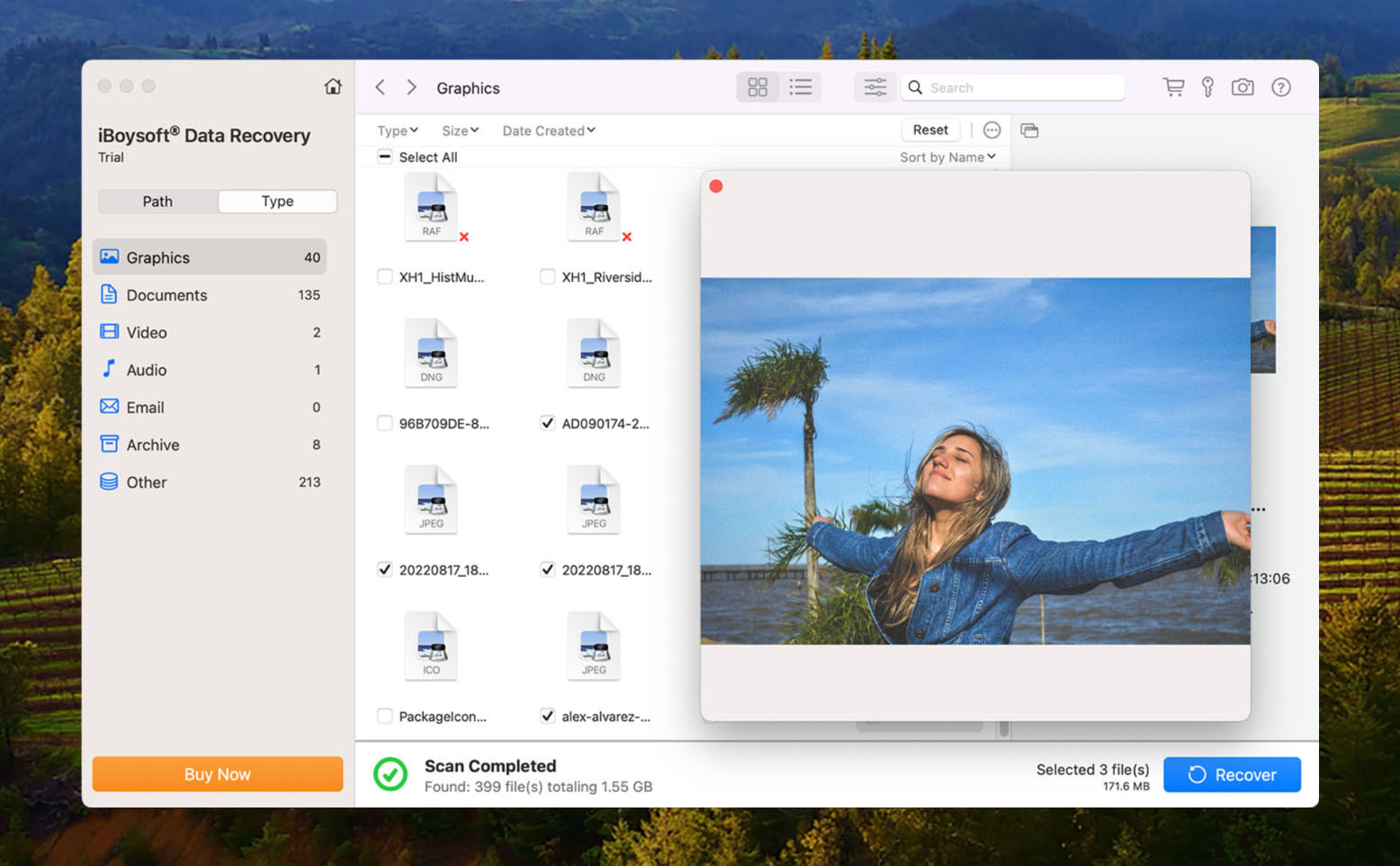
Työkalu tukee yli 1000 erilaista tiedostotyyppiä, joten se kattaa käytännössä kaikki Maciltasi löytyvät tiedot. Se on yhteensopiva lähes kaikkien levyyn perustuvien tallennuslaitteiden kanssa, mukaan lukien ulkoiset kiintolevyt, siirrettävät USB-muistit ja SD-kortit. iBoysoft voi auttaa käyttäjiä toipumaan useista tietojen menetysskenaarioista, kuten levyn vahingossa tapahtuva formatoiminen, tiedostojen tahaton poisto tai roskakorin tyhjentäminen. Se mahdollistaa nopean tietojen palauttamisen uusimmilla Mac- ja MacBook-laitteilla. iBoysoft tarjoaa ammattitason palautusominaisuudet työkalussa, joka on suunniteltu riittävän helpoksi aloittelijoiden käyttöön.
Tuetut Mac-käyttöjärjestelmät: Mac OS X 10.11 ja uudemmat.
Tuetut kielet: Englanti, ranska.
Hinta: Free version allows 1 GB recovery.
| 1 kuukauden lisenssi | 89,95 $ |
| 1 vuoden lisenssi | 99,95 $ |
| Elinikäinen lisenssi | 169,95 $ |
4. EaseUS Data Recovery Wizard (Paras uusille käyttäjille)
EaseUS Data Recovery Wizard on uskomattoman kyvykäs tiedostojen palautusohjelma, joka loistaa ollessaan helppokäyttöinen niin teknisesti taitaville käyttäjille kuin aloittelijoille. Se on täynnä ominaisuuksia, näyttää hyvältä ja hoitaa homman vähällä vaivalla. EaseUS Data Recovery Wizard pysyy Mac-uutuuksien perässä tarjoten täyden yhteensopivuuden macOS Sequoian kanssa vaivattomaan datan palautukseen.

Edut:
- Käyttöliittymä on miellyttävä ja helppokäyttöinen
- Vaikuttavat palautustulokset
- Paljon hyödyllisiä ominaisuuksia, kuten ”Palauta pilveen”
- Suunniteltu Mac-pohjaisille tallennuslaitteille ja tiedostojärjestelmille
Haitat:
- Kallis tilausperusteinen hinnoittelujärjestelmä
- Heikot skannausnopeudet
Kokonaiskokemus:
EaseUS Data Recovery Wizard on erinomainen tietojen palautusvaihtoehto Mac-laitteille. Sen käyttäjäliittymä on sekä esteettisesti miellyttävä että helppokäyttöinen niin aloittelijoille kuin kokeneille käyttäjille. Se ei ole pelkkää silmänruokaa. Sovellus pystyy palauttamaan tiedostoja monenlaisilta Mac-pohjaisilta tallennuslaitteilta ja tiedostojärjestelmiltä, mukaan lukien fusion-asemat ja jopa Time Machine -varmuuskopiot.
Siinä on myös erinomaisia ominaisuuksia, kuten tiedostosuodatin, jonka avulla voit helposti rajata tuloksia, käynnistyskelpoinen media -vaihtoehto, jonka avulla voit palauttaa tiedostoja, vaikka käyttöjärjestelmäsi ei käynnistyisi, ja “Palauta pilveen” -ominaisuus, jonka avulla voit tallentaa palautetut tiedostot suoraan pilvitallennukseen.

EaseUS Data Recovery Wizard saattaa olla liian kallis joillekin ja sen skannaukset ovat hitaampia kuin monilla kilpailijoilla, mutta nämä ovat pieniä kompromisseja muuten loistavan tietojen palautussovelluksen suhteen.
Tuetut Mac-käyttöjärjestelmät: Mac OS X 10.9 ja uudemmat.
Tuetut kielet: 20 eri kieltä.
Hinta:
| Kuukausittain | 89,95 $ |
| Vuosittainen | 119,95 $ |
| Elinikäiset päivitykset | 169,95 $ |
5. R-Studio (Paras teknisesti osaaville käyttäjille)
R-Studio on teknisempi ratkaisu Mac-järjestelmille, joka on suunnattu edistyneille käyttäjille, jotka etsivät vankkaa ja ominaisuuksiltaan rikasta tietojen palautusohjelmaa. Oikeissa käsissä sillä on kaikki työkalut, joita tarvitaan kadonneen tiedon palauttamiseen. R-Studio’n edistyneitä ominaisuuksia kehitetään jatkuvasti, mikä varmistaa täyden toiminnallisuuden uusimpien macOS-versioiden, mukaan lukien Sequoian, kanssa.

Edut:
- Sisältää runsaasti työkaluja ja ominaisuuksia kaikenlaisiin tietojen palautustarpeisiin
- Palautustulokset ovat erittäin luotettavia
- Macin hinnoittelujärjestelmä on paljon yksinkertaisempi kuin Windows-vaihtoehdossa
- Skannaukset ovat nopeampia kuin joillakin kilpailijoilla
Haitat:
- Käyttöliittymä ja toiminnallisuus voivat olla liian monimutkaisia tavalliselle käyttäjälle
- Käyttöliittymä ei myöskään ole kovin kaunis
Kokonaiskokemus:
Keskivertokäyttäjälle R-Studio saattaa tuntua aluksi pelottavalta tai tylsältä. Tämä sovellus kuitenkin loistaa tilanteissa, joissa vaaditaan edistyneempiä palautusoperaatioita ja ominaisuuksia kuin mitä muut työkalut voivat tarjota. Esimerkiksi R-Studio on yksi parhaista kuluttajien palautustyökaluista monimutkaisten RAID-järjestelmien, kuten leikattujen RAID-konfiguraatioiden, RAID 6E:n ja jopa mukautettujen kehittyneiden virtuaalisten RAID-asettelujen, palauttamiseksi. Muihin ainutlaatuisiin ominaisuuksiin kuuluu verkon palautus, jonka avulla voit palauttaa dataa etänä, ja oikeuslääketieteellinen tila, joka voi luoda tarkastuslokeja oikeudenkäyntejä varten.
Näiden lisätyökalujen lisäksi R-Studio toimii erittäin hyvin HFS+, APFS ja ExFAT -tiedostojärjestelmissä. Voit myös lisätä mukautettuja tiedostotunnisteita. Esikatselutyökalu on kuitenkin melko rajoitettu.

Huomaa, että sen ilmaisversio palauttaa vain (rajoittamattomasti) tiedostoja, joiden koko on enintään 256 KB. Tämä tekee siitä sopivan konfiguraatiotiedostoille, tekstidokumenteille, pienille kuville ja joillekin metatiedoille. Skannauksen ja esikatselun lisäksi myös muut työkalut ovat ilmaisia – kuten hex-editori, levyn kuvantamistoiminto, osioiden hallintatyökalu ja levytarkistusapuohjelmat.
Tuetut Mac-käyttöjärjestelmät: Mac OS X 10.5 ja uudemmat.
Tuetut kielet: Englanti, ranska, espanja, saksa, venäjä, portugali, perinteinen ja yksinkertaistettu kiina, ja japani.
Hinta:
| R-Studio for Mac | 79,99 $ |
| R-Studio Technician | 899,00 $ |
| R-Studio T80+ Macille | 80,00 $ |
| R-Studio Corporate for Mac | 179,99 $ |
6. Lazesoft Mac Data Recovery (Paras vanhemmille koneille)
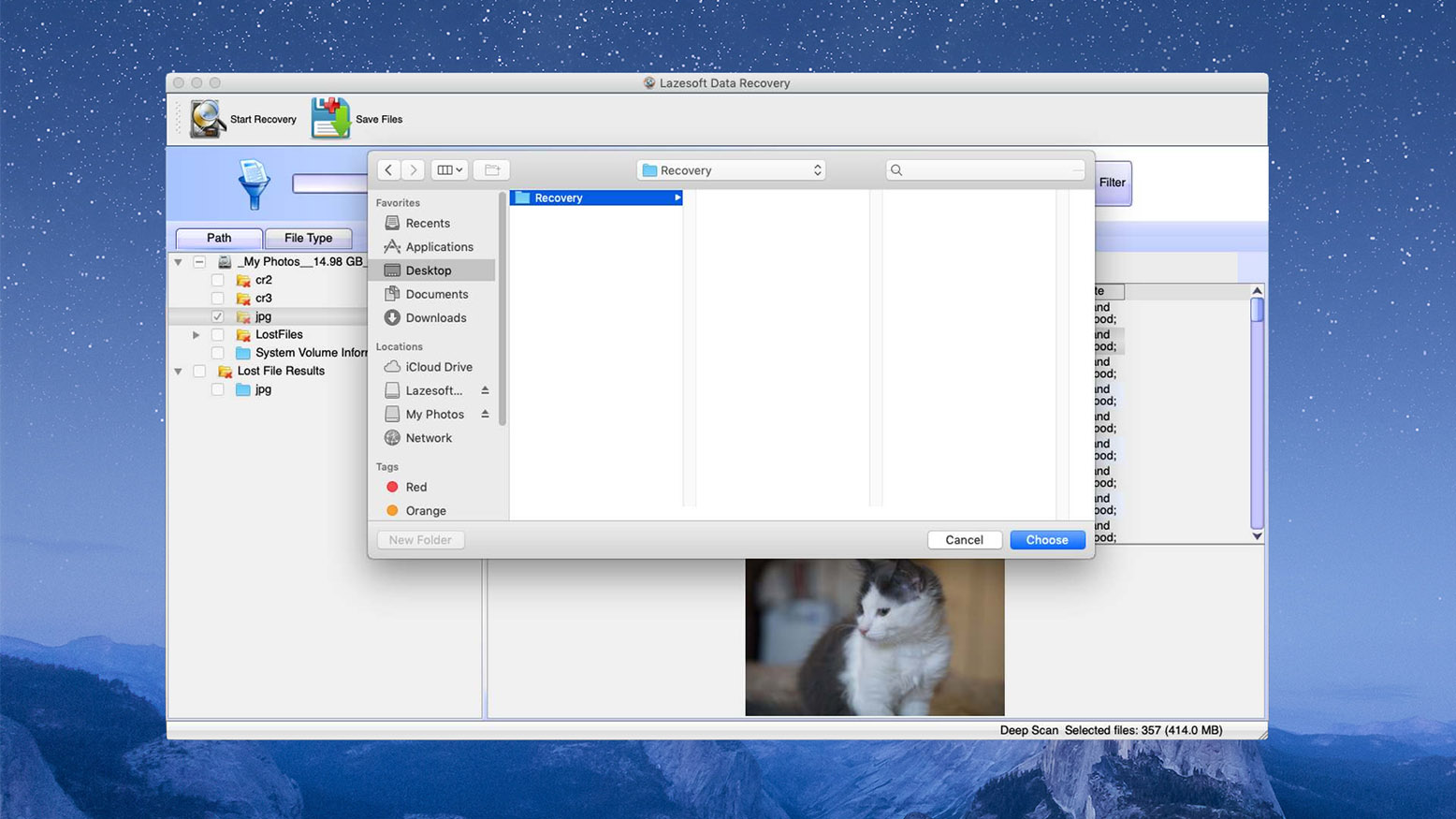
Lazesoft Mac Data Recovery on ihanteellinen vanhemmille macOS-versioille aina versioon 10.11 asti, mutta ei ole yhteensopiva uudempien versioiden, kuten macOS Sequoian, kanssa.
Edut:
- Suunniteltu erityisesti Mac-käyttäjille
- Helppokäyttöinen käyttöliittymä
- Toimii vanhemmissa Mac OS X -versioissa
Haitat:
- Ei virallisesti tue uusinta Mac OS X -versiota
Kokonaiskokemus:
Vaikka Lazesoft Mac Data Recovery on ollut olemassa jo jonkin aikaa, useimmat nuoremmat Mac-käyttäjät eivät ole koskaan kuulleet siitä. Se johtuu luultavasti siitä, että se ei virallisesti tue edes Mac OS X:n uusinta versiota. Siitä huolimatta pystyimme saamaan sen toimimaan macOS Catalinassa ongelmitta ja käytimme sitä poistettujen kuvien palauttamiseen.
Kuvien lisäksi Lazesoft Mac Data Recovery voi palauttaa myös äänitiedostoja, videoita, asiakirjoja ja monia muita tiedostomuotoja HFS/HFS+, FAT, FAT32, NTFS ja exFAT tiedostojärjestelmistä. Voit ajaa joko nopean skannauksen palauttaaksesi tiedostot nopeasti toimivasta tallennuslaitteesta tai valita syväskannauksen vaihtoehdon palauttaaksesi ensin kadonneen, poistetun tai vahingoittuneen osion.
Valitsitpa näistä kahdesta vaihtoehdosta kumman tahansa, voit alkaa etsiä tiedostojasi, vaikka skannaus olisi edelleen käynnissä, mikä nopeuttaa hieman palautusprosessia. Valitettavasti näyttää siltä, että Lazesoft Mac Data Recovery -ohjelman kehittäjät eivät koskaan päivitä tätä tiedoston palautusohjelmistoa tukemaan virallisesti uusinta Mac OS X -versiota, koska viimeinen päivitys julkaistiin vuonna 2015.
Tuetut Mac-käyttöjärjestelmät: Mac OS X 10.5 – macOS 10.11.
Tuetut kielet: Englanti.
Hinta: Free
7. Exif Untrasher (Paras kuvien palautukseen)
Exif Untrasher on ilmainen Mac-tiedostojen palautustyökalu, joka on kehitetty yhdellä tarkoituksella: JPEG-kuvien palauttamiseen fyysisiltä tallennuslaitteilta ja levykuvilta.

Edut:
- Ilmainen ohjelmisto
- Äärimmäisen helppokäyttöinen
Haitat:
- Se voi palauttaa vain JPEG-tiedostoja
Kokonaiskokemus:
Kehittänyt ohjelmistokehittäjä Carsten Blüm, Exif Untrasher on kaikkein yksinkertaisin ilmainen tiedostojen palautusohjelmisto, jota suosittelemme epäröimättä kaikille Mac-käyttäjille. Se on suunniteltu palauttamaan JPEG-kuvat vaivattomasti fyysisiltä tallennuslaitteilta ja levykuvilta. Kyllä, tämä tiedostojen palautusohjelmisto ei tue muita kuvatiedostomuotoja, joten on parempi etsiä muualta, jos tarvitset palauttaa asiakirjoja tai videoita.
Koska Exif Untrasher tekee vain yhden asian, se voi tehdä sen poikkeuksellisen hyvin. Kuvien palauttamiseksi sinun tarvitsee vain valita fyysinen tallennuslaite tai levytiedosto, määrittää kohdekansio ja aloittaa palautusprosessi.

Exif Untrasher toimii Mac OS X 10.10:ssä tai uudemmassa ja se on saatavilla englanniksi, saksaksi, ranskaksi ja italiaksi. Voit silti ladata Exif Untrasherin viimeisimmän version kehittäjän verkkosivuilta ja asentaa sen kuten minkä tahansa muun kolmannen osapuolen Mac-sovelluksen. Ole kuitenkin tietoinen siitä, että työkalua ei enää tueta, joten saatat kohdata virheitä ja muita ongelmia.
Tuetut Mac-käyttöjärjestelmät: Mac OS X 10.10 – macOS 10.15.
Tuetut kielet: Englanti.
Hinta: Free
Parhaiden Mac-tietojen palautusohjelmistojen vertailu
| Disk Drill | Testdisk | iBoysoft | EaseUS | R-Studio | Lazesoft | Exif Untrasher | |
|---|---|---|---|---|---|---|---|
| Palautustulokset | ★★★★★ | ★★★★☆ | ★★★☆☆ | ★★★★☆ | ★★★★☆ | ★★★☆☆ | ★★★☆☆ |
| Hinta | $89 | Ilmaisohjelma | $89.95 | $89.95 kuukausitilaus | $79.99 | Ilmaisohjelma | Ilmaisohjelma |
| Mac OS -tuki | Mac OS X 10.5 ja uudemmat | Mac OS X 10.6 ja uudemmat | Mac OS X 10.11 ja uudemmat | Mac OS X 10.9 ja uudemmat | Mac OS X 10.5 ja uudemmat | Mac OS X 10.5 – macOS 10.11 | Mac OS X 10.10 – macOS 10.15 |
| Demo saatavilla | ✔ | ✘ | ✔ | ✔ | ✔ | ✘ | ✘ |
| Moderni käyttöliittymä | ✔ | ✘ | ✘ | ✔ | ✘ | ✔ | ✘ |
| Tietosuojatyökalut | ✔ | ✘ | ✘ | ✘ | ✘ | ✘ | ✘ |
| Maksuvaihtoehdot | PayPal, Luottokortti, Pankkisiirto | ✘ | PayPal, Luottokortti | PayPal, Luottokortti, Pankkisiirto | PayPal, Luottokortti | ✘ | ✘ |
Muita harkitsemiamme työkaluja
On olemassa muita Mac-tietojen palautussovelluksia, joilla on lupaavia ominaisuuksia, joita voit tarkistaa, mutta niiden haittapuolet pudottivat ne lopulliselta listaltamme. Tässä ovat muut harkitsemamme työkalut:

Stellar Data Recovery App on luotettava ohjelmisto, joka tarjoaa tietojen palauttamisen useille tallennuslaitteille ja tukee laajaa valikoimaa tiedostomuotoja. Se tarjoaa erilaisia palautustiloja eri tietojen menetysskenaarioille. Se myös sallii tiedostojen esikatselun ennen palautusprosessin aloittamista. Se toteuttaa lupauksensa, mutta skannausprosessi voi viedä aikaa, erityisesti Mac-järjestelmissä, joissa on suuria datamääriä.


4DDiG Mac Data Recovery saattaa vaikuttaa täydelliseltä työkalulta yksinkertaiseen tiedostojen palautukseen: siinä on käyttäjäystävällinen käyttöliittymä, korkea tietojen palautusprosentti, nopeat ja syvät skannaustilat ja paljon muuta. Ohjelma pystyy skannaamaan ja palauttamaan yli 1000 tiedostomuotoa, mukaan lukien valokuvat, videot, äänitiedostot, dokumentit ja niin edelleen. Se tukee myös erilaisia Macin tiedostojärjestelmiä, kuten FAT32, exFAT, APFS ja HFS+. On kuitenkin tärkeää huomioida, että ilmainen versio sallii käyttäjien vain esikatsella tiedostoja. Tietojen palauttamiseksi sinun on ostettava ohjelmisto. Lisäksi esikatselutoiminto on rajoitettu vain muutamiin tiedostomuotoihin.
Parhaan tietojen palautusohjelmiston valitseminen
Otimme huomioon useita ominaisuuksia tietojen palautusratkaisuista, jotka valitsimme listallemme. Yhden tekijän tarkastelu ei välttämättä riitä määrittämään, mikä ratkaisu sopii parhaiten tietojesi menetyksen tilanteeseen. Alla ovat kilpailevien ohjelmistoratkaisujen ominaisuudet, jotka vaikuttivat päätökseemme ja voivat ohjata sinua tiettyyn sovellukseen.
- ⚙️ Tietojen palautuksen suorituskyky. Valitun ratkaisun palautuskyky on sen tärkein ominaisuus. Vaikka ratkaisu vertautuisi hyvin muihin huomioitaviin kategorioihin, sen täytyy pystyä menestyksekkäästi palauttamaan kadonneet tietosi. Tämä on perusasia tietojen palautusohjelmistolle. Palautuskykyä tulee arvioida erikseen käytön helppoudesta ja hinnoittelusta. Ilmainen työkalu, joka on erittäin helppokäyttöinen mutta ei pysty palauttamaan kuin korkeintaan puolet tiedostoistasi, ei ole kovin hyödyllinen tilanteessa, jossa arvokasta tietoa on kadonnut. Siksi palautuskyky on ratkaiseva tekijä parhaan ratkaisun määrittämisessä.
- 💡 Toiminnallisuus. Palautustyökalujen tulisi tarjota käyttäjälle tarvittava toiminnallisuus heidän tietojen menetysskenaarionsa ratkaisemiseksi. Vakaa ohjelmistoratkaisu suorittaa palautustoimintonsa yksinkertaisesti ja mahdollistaa tietojen palauttamisen monissa muodoissa erilaisista tallennuslaitteista. Palautustyökalun toiminnallisuutta voi haitata ongelmat, kuten tiedostonimien palauttamatta jääminen tai palautettavien tiedostojen kategorisoinnin puute. Tämä heikentynyt toiminnallisuus tekee vaikeaksi tai mahdottomaksi ei-tekniselle käyttäjälle onnistuneen tietojen palauttamisen työkalun avulla.
- 💲 Hinnoittelu. Tietojen palautusohjelmistojen hinta vaihtelee ilmaisohjelmista kalliisiin kaupallisiin tuotteisiin. Yleisesti ottaen ilmaisohjelmien toiminnallisuus on rajoitettua eivätkä ne usein tarjoa käyttäjäystävällisiä käyttöliittymiä.
- 💬 Käyttäjäarvostelut. Käyttäjäarvostelut voivat olla hyvä tiedonlähde ohjelmistotuotteesta. On syytä pitää mielessä, että arvostelun on voinut lähettää tuotteen markkinointiosasto tai kilpailija. Ottaen tämä huomioon, käyttäjäarvosteluista voi silti saada tietoa palautustuloksista ja käytön helppoudesta.
- 👴 Helppokäyttöisyys. Tietojen palautus on stressaava tilanne useimmille tietokoneen käyttäjille. Kadonneiden tiedostojen palautus monimutkaisella menetelmällä tai epäselvällä käyttöliittymällä vain lisää stressitasoa. Pidämme yksinkertaisista käyttöliittymistä, joiden avulla tietojen palautus onnistuu helposti muutamalla klikkauksella. Sinun pitäisi etsiä käyttäjäystävällinen työkalu, joka yksinkertaistaa tietojen palautusprosessin.
Voidaanko tietojen palautus suorittaa kaikissa macOS-versioissa?
Vaikka uudemmat macOS-versiot vaativat käyttäjiä antamaan lisäoikeuksia tietojen palautussovelluksille, itse palautusprosessi pysyy samana riippumatta siitä, minkä version valitset. Sinun täytyy kuitenkin varmistaa, että valitsemasi tietojen palautussovellus tukee macOS -versiota, joka on asennettu tietokoneellesi.
Tässä on luettelo kaikista viimeisten 10 vuoden aikana julkaistuista macOS- ja Mac OS X -versioista:
- OS X 10.7 Lion – 20. heinäkuuta 2011
- OS X 10.8 Mountain Lion – 25. heinäkuuta 2012
- OS X 10.9 Mavericks – 22. lokakuuta 2013
- OS X 10.10 Yosemite – 16. lokakuuta 2014
- OS X 10.11 El Capitan – 30. syyskuuta 2015
- macOS 10.12 Sierra – 20. syyskuuta 2016
- macOS 10.13 High Sierra – 25. syyskuuta 2017
- macOS 10.14 Mojave – 24. syyskuuta 2018
- macOS 10.15 Catalina – 7. lokakuuta 2019
- macOS 11.0.1 Big Sur – 12. marraskuuta 2020
- macOS 12.0.1 Monterey – 25. lokakuuta 2021
- macOS 13.0. Ventura – 24. lokakuuta 2022
- macOS 14.0. Sonoma – 26. syyskuuta 2023
- macOS 15.0. Sequoia – 16. syyskuuta 2024
Kuten näet, Apple päätti nimetä käyttöjärjestelmänsä uudelleen macOS:ksi julkaisemalla macOS 10.12 Sierran.
Mac-mallien tallennus ja palautus
Tietojen palautusohjelmiston kyky palauttaa tiedostoja Macilta riippuu tietokoneeseen asennetusta tai kytketystä tallennuslaitteesta. Jos sinulla on TRIM-ominaisuuden sisältävä SSD-levy, palautusohjelmisto ei toimi. Onneksi voit halutessasi poistaa TRIMin käytöstä sudo trimforce disable komennolla.
Uudet MacBook Pro, MacBook Air ja iMac -mallit on varustettu SSD:llä. Vanhemmissa malleissa voi olla joko SSD tai perinteinen kiintolevy pääasiallisena tallennuslaitteena. Sinun tulisi käyttää Tietoja tästä Macista -> Järjestelmäraportti selvittääksesi, minkä tyyppinen laite Macissasi on asennettuna. Jos kyseessä on SSD, saatat haluta poistaa TRIM-toiminnon käytöstä saadaksesi parempia tuloksia tietojen palautusohjelmistolla.
Tietojen palautusohjelmisto voi ratkaista tietojen menetyksen tilanteet kaikentyyppisissä Maceissä. Tässä on joitakin esimerkkejä:
- MacBook Air – Näitä tietokoneita käytetään usein kannettavina kannettavina niiden koon ja painon vuoksi. Tämä altistaa ne mahdollisille vaurioille ja tietojen menetykselle, jotka voidaan ratkaista tietojen palautusohjelmistolla.
- MacBook Pro – Monet käyttäjät pitävät tehokasta MacBook Prota pöytäkoneen sijaan. Tietojen menetys voi koskea liiketoimintaan liittyviä asiakirjoja ja muita arvokkaita kohteita, jotka kaikki voidaan palauttaa luotettavalla tietojen palautustyökalulla.
- iMac – Nämä koneet ovat graafisten suunnittelijoiden ja luovien tiimien suosiossa. Kun tietoja menetetään, se voi vaikuttaa olennaisiin videoihin tai valokuviin. Taas kerran, palautusohjelmisto voi auttaa ratkaisemaan ongelman.
Mitkä tallennuslaitteet voidaan palauttaa?
Parhaat tietojen palautussovellukset Macille voivat palauttaa poistettuja ja kadonneita tiedostoja kaikilta Mac-käyttäjien käytössä olevilta tallennuslaitteilta, mukaan lukien:
- Kiintolevyt : Sekä sisäisiä että ulkoisia kiintolevyjä voidaan palauttaa kyvykkäällä tietojen palautusohjelmistolla, ja tämä sisältää perinteiset pyörivät levyt ja modernit SSD-levyt (Solid-State Drive). Jotkut tietojen palautusohjelmistot antavat sinun palauttaa tietoja tietyistä osioista, kun taas toiset ohjelmistot skannaavat aina koko kiintolevyn.
- USB-tikut : Flash-pohjaiset tietojen tallennuslaitteet, joissa on integroitu USB-portti, ovat hyödyllisiä pienten tiedostojen siirtämiseen tietokoneiden välillä, mutta ne on helppo vahingossa alustaa, jolloin kaikki tiedot pyyhkiytyvät muutamassa sekunnissa. Onneksi kaikki USB-muistitikut (USB 1.x, 2.0, ja 3.x) voidaan palauttaa aivan yhtä helposti kuin kiintolevyt.
- Muistikortit : Saatavana on laaja valikoima eri tyyppisiä ja muotoisia muistikortteja (SD, SDHC, SDXC, CF I ja II, xD ja niin edelleen), joita käytetään yleisesti kameroissa, älypuhelimissa, mediasoittimissa ja muissa kannettavissa elektronisissa laitteissa. Niin kauan kuin sinulla on yhteensopiva muistikortinlukija, voit palauttaa kadonneet tiedot mistä tahansa muistikortista käyttämällä tässä artikkelissa lueteltuja Macin tietojen palautusohjelmistoja.
- Digitaalikamerat : Tiedostot voidaan palauttaa digitaalisten kameroiden sisäisestä tallennustilasta ja muistikorteista, jotka tarjoavat lisäkapasiteettia. Jos vahingossa alustoitat laitteen tai poistat väärät kuvat, voit palauttaa ne, jos toimit ennen kuin tallennuspaikkaa on ylikirjoitettu uusilla tiedoilla.
- SSD-levyt : Solid State -laitteet voidaan palauttaa tietyissä olosuhteissa kanssa. TRIM-komentoa käytetään parantamaan SSD-levyjen tehokkuutta poistamalla tietolohkot, kun tiedostot poistetaan. Jos TRIM on käytössä, et voi palauttaa kadonneita tietoja palautusohjelmistolla. Jos SSD:ssäsi ei ole TRIM käytössä, tietojen palautusohjelmisto voi palauttaa poistetut tiedostot.
Lisää tapoja palauttaa poistettuja tiedostoja Macilla
Tässä on joitain vaihtoehtoisia menetelmiä, joita voidaan käyttää poistettujen tiedostojen palauttamiseksi Macilla.
- 🗑️ Palauta Macin roskakorista . Macisi roskakori sisältää äskettäin poistetut tiedostot, kunnes se tyhjennetään manuaalisesti tai automaattisesti. Apple lisäsi tämän erityisen kansion käyttäjien tarpeisiin, jotka saattavat joskus poistaa väärän tiedoston. Kun etsit kadonnutta tai poistettua tiedostoa, roskakori on ensimmäinen paikka, josta etsit. Jos poistettu tiedosto löytyy roskakorin, se on helposti palautettavissa alkuperäiselle sijainnilleen muutamalla napautuksella.
- 💽 Palauta Time Machine -varmuuskopiosta . Time Machine on Applen oma varmuuskopiointi- ja palautustyökalu, joka toimitetaan jokaisen Macin tai MacBookin mukana. Parhaat käytännöt suosittelevat tietokoneesi tietojen säännöllistä varmuuskopiointia, ja Time Machine tarjoaa kätevän tavan suojata tietojasi. Kun olet varmuuskopioinut tiedostosi ulkoiselle tallennuslaitteelle Time Machinella, niiden palauttaminen on yksinkertainen toimenpide, jos ne poistetaan vahingossa. Kytke vain varmuuskopioita sisältävä tallennuslaite ja käytä Time Machine -käyttöliittymää etsiäksesi palautettavat tiedostot.
- 👨💻 Käytä tietojen palautuspalvelua . luotettava tiedonpalautuspalvelu voi auttaa sinua palauttamaan kadonneet tiedot, kun kaikki muut vaihtoehdot on käytetty loppuun. Tietojen palautuskeskuksen henkilökunta käyttää kehittyneitä laitteisto- ja ohjelmistotekniikoita tietojesi palauttamiseen, kun tilanne saattaa näyttää toivottomalta. Käyttäen puhdastiloja tallennusvälineesi fyysiseen suojaamiseen, vahingoittuneet asemat voidaan kloonata, jotta niiden tiedot voidaan poimia ja palauttaa sinulle tietojen palautuspalvelun teknikoilta.
- ⌨️ Käytä komento CTRL-Z . CTRL-Z-komento tunnetaan myös ‘kumoa’-komentona. Tämän komennon käyttäminen periaatteessa kumoaa viimeisen tekemäsi toiminnon Macillasi. Voit suorittaa komennon toistuvasti palataksesi taaksepäin ja kumotaksesi useita toimintoja, kuten tekstilohkon tai tiedoston tai kansion poistamisen. Käytä tätä komentoa heti, kun huomaat, että sinun on kumottava toiminto, sillä on rajoitus, kuinka kauas voit mennä takaisin.
- 🖥️ Komentoterminaalin komennot tietojen palautukseen . Useita komentoja, jotka ovat hyödyllisiä tietojen palauttamisessa, voidaan suorittaa Macin Terminal-sovelluksesta. Voit käyttää Mac-roskakoria Terminalista palauttaaksesi äskettäin poistetut tiedostot. Myös Time Machine -varmuuskopioihin pääsee Terminalista ja niitä voidaan käyttää kadonneiden tietojen palauttamiseen. Toinen vaihtoehto on suorittaa tietojen palautustyökalu komentoriviltä.
Usein kysytyt kysymykset
- Käynnistä Pääte sovellus.
- Kirjoita cd .Trash ja paina Palauttaa siirtyäksesi Roskakori-kansioon.
- Kirjoita tämä komento mv xxx.xxx määrittäen palautettavan tiedoston nimi ja tunniste. Paina Palauttaa .
- Kirjoita Lopeta poistuaksesi Terminaali-sovelluksesta. Tiedostot palautetaan alkuperäisiin sijainteihinsa.
- Ilmaisohjelma - Voit mahdollisesti palauttaa kadonneet tiedot ilmaiseksi käyttämällä ilmaisohjelmaa. Jos valitset tämän vaihtoehdon, varaudu epätasaiseen palautustulokseen ja mahdollisuuteen, että käytät hyvin yksinkertaista tai komentorivikäyttöliittymää.
- Kaupallinen ohjelmisto - Luotettavia kaupallisia tiedonpalautustuotteita saa alle 100 dollarilla, ja ne tarjoavat paljon intuitiivisemman ja johdonmukaisemman palautuskokemuksen verrattuna ilmaisohjelmavaihtoehtoihin.
- Tietojen palautuspalvelu - Kun tiedonpalautusohjelmisto ei toimi, ammattilaiset tiedonpalvelualalla voivat pystyä palauttamaan tietosi. Tämä on kallein menetelmä ja voi maksaa useita satoja tai tuhansia dollareita.
- Käynnistä Pääte sovellus.
- Kirjoita cd .Trash ja paina Palauttaa siirtyäksesi Roskakori-kansioon.
- Kirjoita tämä komento mv xxx.xxx määrittäen palautettavan tiedoston nimi ja tunniste. Paina Palauttaa .
- Kirjoita Lopeta poistuaksesi Terminaali-sovelluksesta. Tiedostot palautetaan alkuperäisiin sijainteihinsa.




