



Perdre des fichiers irremplaçables est extrêmement désagréable. Mais si cela se produit, un bon outil de récupération peut souvent les restaurer. Nous avons testé et comparé les meilleurs logiciels gratuits de récupération de fichiers qui fonctionnent réellement sur la version actuelle de macOS 26 Tahoe et peuvent récupérer des données dans des situations réelles. Chaque outil de cette liste propose soit une version gratuite significative, soit une version d’essai gratuite suffisamment généreuse pour être vraiment utile, que vous ayez affaire à une carte SD formatée, une Corbeille vidée ou un disque dur en panne.
Si vous souhaitez un aperçu rapide côte à côte avant de lire les analyses complètes, rendez-vous sur notre tableau comparatif.
Notre équipe éditoriale évalue de manière indépendante chaque solution de récupération de données afin de produire un contenu précis et de haute qualité. Découvrez-en plus sur notre processus de test.
1. Disk Drill pour Mac (Meilleur dans l’ensemble)

Disk Drill est le meilleur logiciel de récupération pour Mac car c’est l’une des applications de récupération les plus performantes du marché, avec une note de 4,5 sur 5 sur Trustpilot basée sur des centaines d’avis. De plus, Disk Drill est extrêmement facile à utiliser, vous ne vous sentirez donc pas perdu et désorienté au pire moment possible.
La version gratuite comprend un module de protection des données qui permet la restauration gratuite des fichiers lorsqu’il est activé à l’avance. Vous pouvez également toujours prévisualiser les fichiers récupérables pour vérifier s’ils peuvent être restaurés en utilisant la fonction d’aperçu. Les développeurs de Disk Drill assurent systématiquement une assistance officielle pour les dernières versions de macOS dès qu’elles sortent de la version bêta, de sorte que vous n’aurez pas à attendre des correctifs de compatibilité lorsque vous aurez le plus besoin de récupération.
Pros
- Excellentes performances de récupération et expérience utilisateur soignée
- Parmi les premières applications à prendre en charge les nouvelles versions de macOS et les nouveaux matériels Mac
- Prise en charge officielle des nouvelles versions de macOS dès le premier jour, y compris macOS 26 Tahoe
- Reconnaît environ 400 signatures de fichiers sur de nombreux types de fichiers
- Restaure les données depuis les appareils Android et iOS
- Nouveau module de récupération avancée pour appareil photo, permettant de reconstruire des vidéos fragmentées provenant de GoPro, DJI, Canon et plus de 150 autres appareils photo
- Livré avec des outils gratuits supplémentaires (nettoyage, recherche de doublons, surveillance S.M.A.R.T., et plus encore)
- Module de sauvegarde puissant byte-à-byte gratuit, idéal pour l’imagerie de disques instables
- Modules de protection des données gratuits avec récupération gratuite des fichiers protégés
- Aucune récupération gratuite de données pour les fichiers non protégés (vous pouvez seulement analyser les disques et prévisualiser vos fichiers gratuitement)
Expérience globale :
Disk Drill possède une interface épurée qui rend l’ensemble du processus difficile à rater, même si vous n’avez jamais utilisé de logiciel de récupération auparavant. Il exécute trois algorithmes d’analyse simultanés pour maximiser vos chances de retrouver des fichiers perdus et fonctionne avec presque tous les formats de systèmes de fichiers connus (HFS+, APFS, ExFAT, NTFS, ReFS, et plus encore). Il reconnaît également environ 400 signatures de fichiers, ce qui est plus que la plupart des concurrents, y compris des types de fichiers propriétaires (comme CR2, F4V, NEF).

La 6ème version de Disk Drill a introduit le module Advanced Camera Recovery (ACR), spécialement conçu pour reconstruire les fichiers vidéo fragmentés à partir des cartes SD des caméras. Si vous avez déjà essayé de récupérer des séquences GoPro ou de drone avec d’autres outils et que vous avez obtenu des clips corrompus et illisibles, ACR répond précisément à ce problème. Il prend en charge plus de 150 modèles d’appareils photo de marques telles que GoPro, DJI, Canon, Sony, Insta360, et d’autres. Disk Drill inclut également une fonctionnalité de Réparation Vidéo pour corriger les fichiers vidéo corrompus, et les utilisateurs PRO bénéficient d’un accès gratuit au service de réparation complet directement depuis l’application.
La version gratuite de Disk Drill inclut un module de sauvegarde byte-à-byte robuste avec une technologie intelligente de multi-passages pour l’imagerie des disques endommagés. Les ateliers professionnels de récupération de données créent presque toujours une image disque avant de tenter une récupération, et Disk Drill vous permet de faire la même chose sans frais (utile si votre disque commence à faiblir et que vous souhaitez préserver autant de données que possible avant que la situation n’empire).
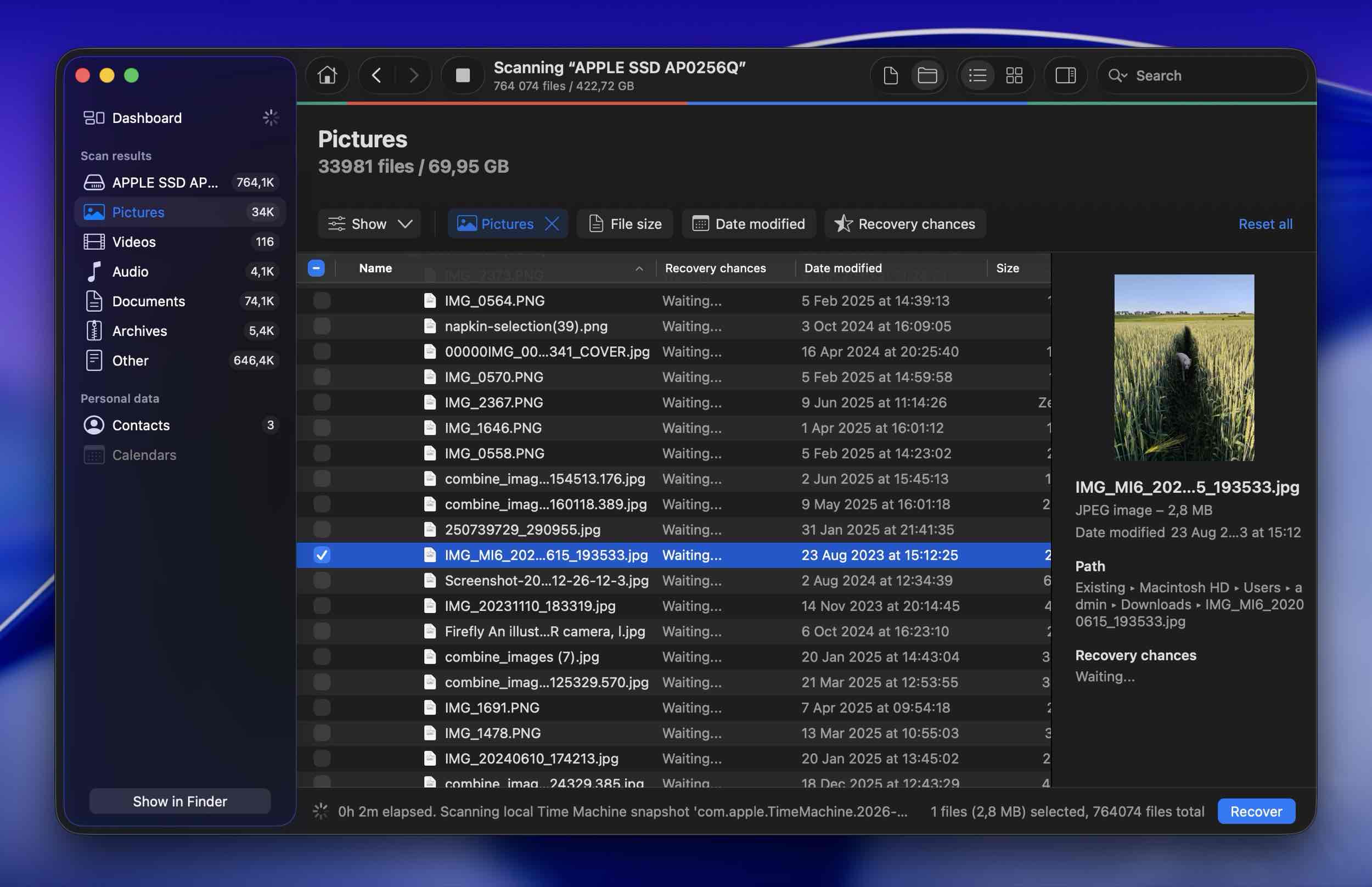
Disk Drill inclut également un module de protection des données intégré qui rend le meilleur logiciel de récupération de fichiers pour Mac encore meilleur. Lorsqu’il est activé, il conserve des copies des fichiers que vous envoyez à la corbeille, afin que vous puissiez les récupérer plus tard avec un résultat garanti. Les fichiers protégés peuvent être restaurés entièrement gratuitement, c’est pourquoi activer cette fonction avant d’en avoir réellement besoin est une décision intelligente.
Pour une analyse détaillée basée sur des tests en conditions réelles, consultez notre examen complet de Disk Drill.
Mac OS pris en charge : macOS 10.15 Catalina et versions ultérieures, y compris macOS 26 Tahoe. (Les versions plus anciennes de Disk Drill prennent en charge Mac OS X 10.5 et versions ultérieures.)
Prix :
| Édition | Prix |
| Disk Drill Basic | Gratuit |
| Disk Drill PRO (Annuel) | 89,00 $ |
| Disk Drill PRO (À vie) | 149 $ |
| Mise à niveau concurrente | 50 % DE RÉDUCTION |
Ce que disent les vrais utilisateurs :
« Un disque externe Mac de 2 To est tombé en panne et je pensais qu’il ne pouvait pas être récupéré. J’ai testé plusieurs applications de récupération de disque, mais la seule qui a le mieux fonctionné, a récupéré le plus de fichiers, a permis l’aperçu rapide pour la validation, et offrait des options de recherche et de filtrage très performantes, était Disk Drill. » – Trustpilot.
« La partition APFS était corrompue, laissant les données sur le SSD externe sans aucun moyen d’y accéder… J’ai téléchargé le fichier et scanné le disque. Il a tout retrouvé. J’ai pu récupérer 1,5 To en 3 heures. » – Trustpilot.
“Si vous recherchez spécifiquement la récupération d’appareils photo, je pense que Disk Drill 6 est vraiment la meilleure option en ce moment.” – Reddit.
2. PhotoRec et TestDisk pour Mac (Meilleure solution gratuite)
PhotoRec et TestDisk sont sans doute les meilleurs outils de récupération de données Mac qui sont open source et entièrement gratuits. Vous pouvez les obtenir dans un seul téléchargement car ils sont conçus pour se compléter mutuellement. PhotoRec vous aide à restaurer des fichiers perdus grâce à un puissant scanner de signatures, tandis que TestDisk peut récupérer des partitions manquantes et réparer les systèmes de fichiers.
Pros
- Les deux outils sont entièrement gratuits à utiliser, sans aucune limite
- Taux de récupération élevé
- Peut être utilisé sur Windows, macOS, Linux et d’autres systèmes d’exploitation
- Prend en charge les types de fichiers les plus courants (plus de 480 extensions de fichiers)
- PhotoRec peut analyser l’ensemble du disque ou seulement la partie libre du disque sur les systèmes de fichiers pris en charge, vous offrant ainsi plus de contrôle sur les résultats
- Les débutants auront besoin de temps pour apprendre à utiliser ces applications
- Impossible d’accéder aux lecteurs système sur les Mac avec puces M1-M5 ou T2
- Impossible de récupérer les noms de fichiers originaux ou la structure des répertoires
Expérience globale :
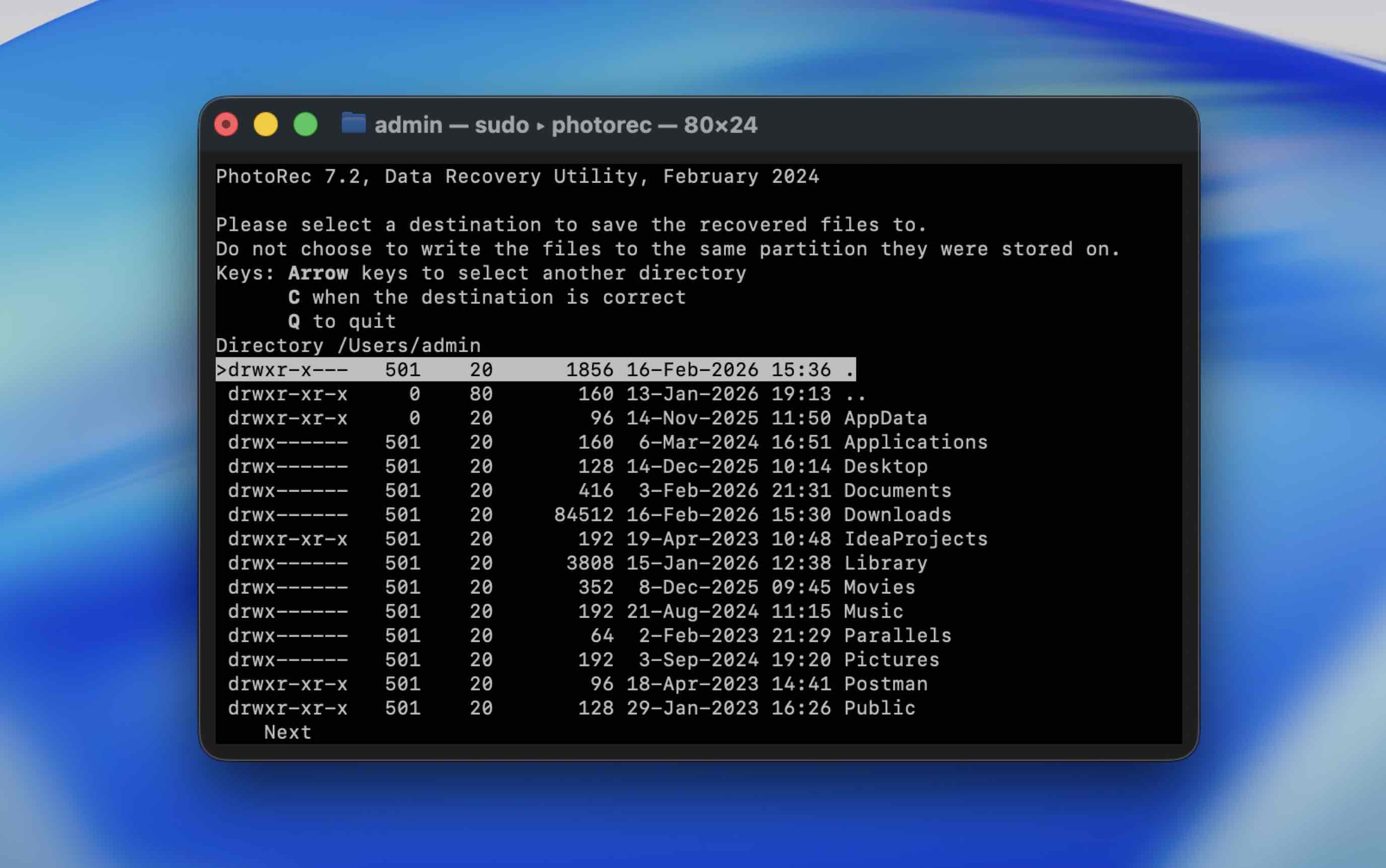
PhotoRec (récupération de fichiers) et TestDisk (récupération de partitions) peuvent être difficiles à adopter au début en raison de leurs interfaces peu conviviales, mais les deux applications sont très respectées dans la communauté. Le respect qu’elles ont gagné est largement dû au fait qu’elles sont entièrement gratuites (sans limites) et open-source tout en offrant des fonctionnalités de récupération puissantes.
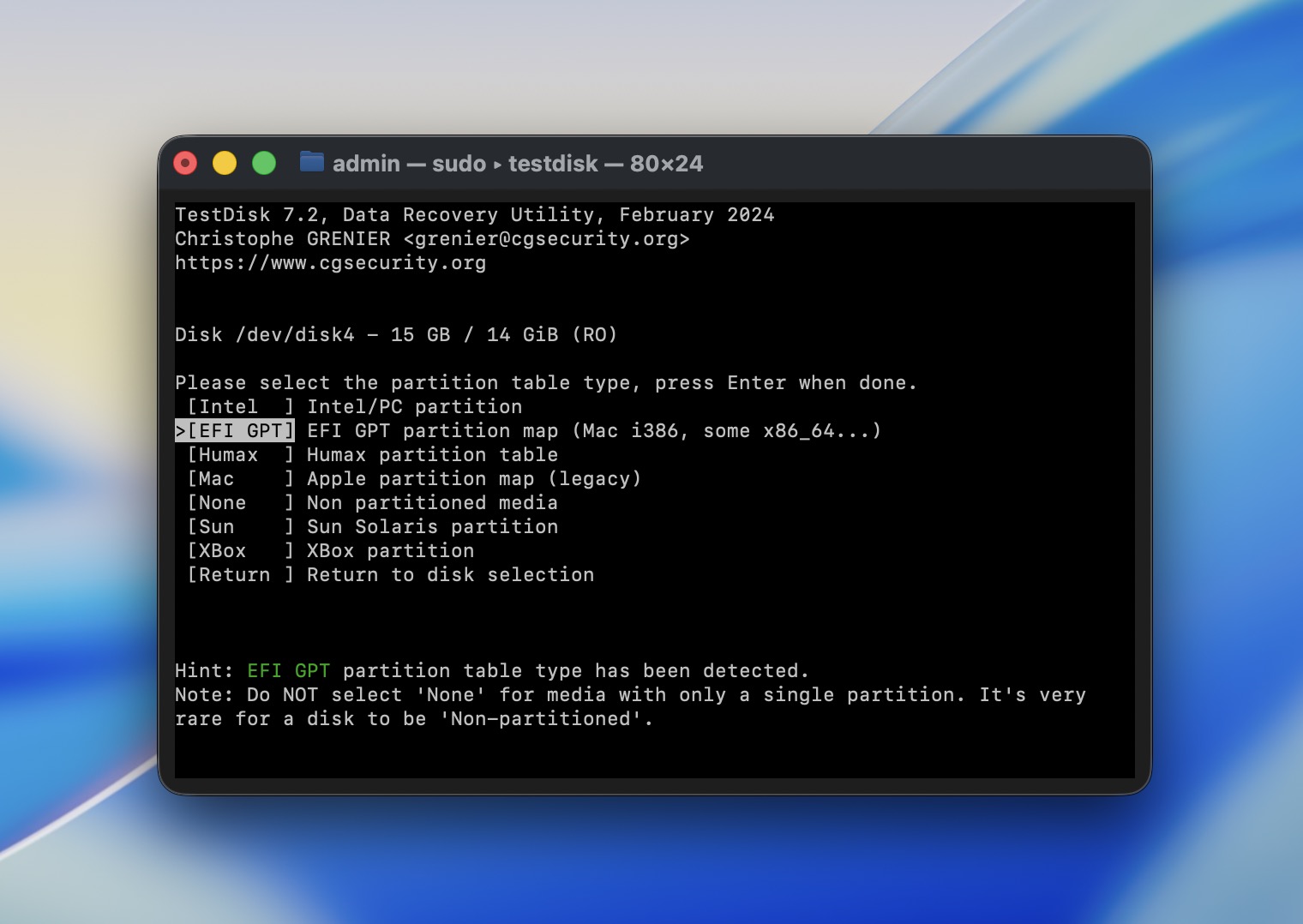
PhotoRec ne prend en charge que l’analyse basée sur la signature (ainsi, les métadonnées comme les noms de fichiers ne sont jamais restaurées), mais il peut reconnaître à peu près n’importe quelle signature de fichier standard ainsi que quelques signatures RAW propriétaires (par exemple, CRW). TestDisk, en revanche, peut restaurer des partitions qui ont été supprimées ou corrompues, ce qui peut faciliter la récupération de fichiers ou même la rendre possible.
Les deux applications n’ont pas d’interface utilisateur graphique. À la place, elles disposent d’une interface basée sur le Terminal que vous naviguez à l’aide des touches fléchées et de la touche Retour. Vous devrez consacrer un peu de temps à lire les instructions et peut-être quelques guides pratiques sur le site du développeur. Sur les Macs Apple Silicon, vous devez installer via Homebrew (brew install testdisk) ou vous assurer que Rosetta 2 est installé.
Pour des résultats de test détaillés, consultez nos Revue de PhotoRec et TestDisk revue complets.
Mac OS pris en charge : Mac OS X 10.6 et versions ultérieures (y compris macOS 26 Tahoe via Homebrew).
Prix : Free.
Ce que disent les vrais utilisateurs :
“Programme merveilleux… J’ai accidentellement touché à la configuration raid-1 de mon Qnap et évidemment j’ai effacé ma bibliothèque de photos (environ 2 To)… J’ai récupéré toutes mes photos.” – pratefree, MacUpdate.
3. iBoysoft Récupération de Données (Meilleure version d’essai gratuite)

iBoysoft Data Recovery fonctionne parfaitement sur le dernier macOS 26 Tahoe et offre une expérience de récupération fluide avec une limite généreuse de 1 Go de récupération gratuite.
Pros
- Prend en charge les systèmes de fichiers APFS, HFS, HFSX, HFS+, FAT32, exFAT
- Compatible avec toutes les versions récentes de macOS
- Fonctionne avec les Macs Apple Silicon (M1-M5) et les appareils équipés de la puce T2
- Interface conviviale avec un processus de récupération simple en trois étapes
- Prend en charge plus de 1000 formats de fichiers, y compris les types de médias populaires
- Peut récupérer des fichiers depuis un Mac non amorçable en utilisant le mode de récupération
- Les licences doivent être renouvelées chaque année, ce qui le rend plus coûteux que les concurrents
- Aucune prise en charge des matrices RAID
Expérience globale :
La récupération de données avec cette application de récupération de données pour Mac est une activité simple que tout utilisateur Mac peut facilement effectuer. Elle implique un processus intuitif en trois étapes où vous analysez un appareil sélectionné, prévisualisez ses données récupérables et choisissez ce que vous souhaitez récupérer. Les résultats de l’analyse peuvent être enregistrés et rechargés, vous permettant ainsi de terminer la récupération de données à votre rythme. Un téléchargement gratuit de l’outil permet aux utilisateurs de récupérer 1 Go de données et de voir si le produit leur convient.

L’outil prend en charge plus de 1 000 types de fichiers différents pour la récupération, couvrant ainsi pratiquement toutes les données trouvées sur votre Mac. Il est compatible avec presque tous les dispositifs de stockage basés sur disque, y compris les disques durs externes, les périphériques USB amovibles et les cartes SD. iBoysoft peut aider les utilisateurs à récupérer leurs données dans de nombreux scénarios de perte de données, tels que le formatage accidentel d’un disque, la suppression involontaire de fichiers ou la vidange de la Corbeille. Il permet une récupération rapide des données sur les nouveaux Macs et MacBooks. iBoysoft offre des fonctionnalités de récupération de niveau professionnel dans un outil conçu pour être suffisamment simple à utiliser pour les débutants.
Pour plus de détails issus de nos tests pratiques, lisez le examen complet d’iBoysoft.
Mac OS pris en charge : Mac OS X 10.11 et versions ultérieures.
Prix : Free version allows 1 GB recovery.
| Licence | Prix |
| Licence d’un mois | 89,95 $ |
| Licence d’un an | 99,95 $ |
| Licence à vie | 169,95 $ |
Ce que disent les vrais utilisateurs :
“iBoysoft est le SEUL logiciel de récupération de données capable de récupérer des lecteurs formatés APFS en conservant le même chemin et les mêmes dossiers intacts.” – MacUpdate.
« L’équipe de support a été réactive, compétente et professionnelle, me guidant clairement tout au long du processus de récupération. » – Capterra.
4. EaseUS Data Recovery Wizard (Meilleur pour les nouveaux utilisateurs)

EaseUS Data Recovery Wizard est un programme de récupération de fichiers performant qui se distingue par sa facilité d’utilisation, aussi bien pour les utilisateurs expérimentés que pour les débutants. Il est riche en fonctionnalités, a une belle apparence et accomplit sa tâche sans complications inutiles. EaseUS suit les mises à jour de macOS et fonctionne sans problème sur macOS 26 Tahoe.
Pros
- L’interface utilisateur est agréable à l’œil et simple à naviguer
- Résultats de récupération impressionnants
- Récupération gratuite jusqu’à 2 Go de données (500 Mo par défaut + 1,5 Go via le partage sur les réseaux sociaux)
- De nombreuses fonctionnalités utiles, y compris “Récupérer vers le cloud” et un module de réparation vidéo
- Conçu pour les périphériques de stockage et systèmes de fichiers basés sur Mac
- Système de tarification coûteux basé sur l’abonnement
- Fonctionnalité d’aperçu limitée avec un plafond de taille de fichier de 100 Mo et une prise en charge incohérente des types de fichiers dans les aperçus
Expérience globale :
EaseUS Data Recovery Wizard est une excellente option de récupération pour Mac, car il offre une interface à la fois attrayante et accessible aussi bien aux débutants qu’aux utilisateurs expérimentés. L’application peut récupérer des fichiers à partir d’une grande variété de périphériques de stockage et de systèmes de fichiers sous Mac, y compris les fusion drives et même les sauvegardes Time Machine.
L’application de récupération de données pour Mac offre également des fonctionnalités pratiques. Il y a un filtre de fichiers pour affiner les résultats des analyses, une option de média amorçable pour récupérer les données à partir d’un Mac non amorçable, ainsi qu’une fonction “Récupérer vers le Cloud” qui permet d’enregistrer les fichiers récupérés directement sur un stockage cloud. Le module de réparation vidéo intégré peut réparer les fichiers MP4 et MOV corrompus pendant la récupération, ce qui est utile si vous traitez des séquences vidéo endommagées d’une caméra.

La limite de récupération gratuite de 2 Go est l’une des offres les plus généreuses dans cette catégorie, mais sachez que le bouton de téléchargement par défaut sur le site installe la version d’essai (scan uniquement). La véritable version gratuite avec l’allocation de 2 Go se trouve sur une page distincte, ce qui a causé de la confusion pour de nombreux utilisateurs.
EaseUS peut être trop cher pour certains, et son outil d’aperçu présente quelques limitations (limite de taille de fichier de 100 Mo, prise en charge des formats incohérente), mais ces inconvénients sont mineurs comparés à ce qui est autrement une application de récupération complète.
Vous pouvez lire notre Avis sur EaseUS Data Recovery Wizard détaillé pour un examen approfondi des performances et des fonctionnalités.
Mac OS pris en charge : macOS 10.9 et versions plus récentes, y compris macOS 26 Tahoe.
Prix :
| Plan | Prix |
| Mensuel | 89,95 $ |
| Annuel | 119,95 $ |
| Mises à niveau à vie | 169,95 $ |
Ce que disent les vrais utilisateurs :
“Je suis photographe professionnel et EaseUS a récupéré d’importantes photos précédemment supprimées que je pensais avoir perdues à jamais.” – Capterra.
“Sur toutes les pages, il est indiqué qu’il s’agit d’un outil gratuit (application freeware), mais après le téléchargement, il s’avère que seule l’opération de téléchargement était gratuite.” – Trustpilot.
5. R-Studio (Idéal pour les utilisateurs avertis en technologie)

R-Studio est une solution plus technique pour les systèmes Mac, destinée aux utilisateurs avancés recherchant un programme de récupération de données robuste et riche en fonctionnalités. Entre de bonnes mains, il offre tous les outils nécessaires pour récupérer des informations perdues. Les fonctionnalités avancées de R-Studio sont continuellement améliorées, garantissant une fonctionnalité complète avec les nouvelles versions de macOS, y compris Tahoe.
Pros
- Comprend de nombreux outils et fonctionnalités pour tous types de besoins de récupération de données
- Les résultats de récupération sont extrêmement fiables
- Le système de tarification sur Mac est beaucoup plus simple que l’alternative sur Windows
- Les analyses sont plus rapides que certaines de la concurrence
- L'interface utilisateur et les fonctionnalités peuvent être trop complexes pour l'utilisateur lambda
- L'interface utilisateur n'est pas très esthétique non plus
Expérience globale :
Pour l’utilisateur moyen, R-Studio peut sembler intimidant ou fastidieux au départ. Cependant, cette application excelle dans les situations nécessitant des opérations de récupération plus avancées et des fonctionnalités que d’autres outils ne peuvent pas offrir. Par exemple, R-Studio est l’un des meilleurs outils de récupération pour les particuliers afin de récupérer des systèmes RAID complexes, y compris les configurations RAID imbriquées, RAID 6E, et même des agencements RAID virtuels avancés personnalisés. Parmi les autres fonctionnalités uniques, on retrouve la récupération en réseau, qui vous permet de restaurer des données à distance, et le mode judiciaire, qui peut générer des journaux d’audit pour les audiences en cour.

En plus de ces outils supplémentaires, R-Studio offre simplement d’excellentes performances sur les systèmes de fichiers HFS+, APFS et ExFAT. Vous pouvez également ajouter des signatures de fichiers personnalisées. Cependant, son outil d’aperçu est assez limité.
Lisez notre avis complet sur R-Studio pour en savoir plus sur ses points forts et ses faiblesses.
Mac OS pris en charge : Mac OS X 10.5 et versions plus récentes.
Prix :
| Édition | Prix |
| R-Studio pour Mac | 79,99 $ |
| R-Studio Technician | 899,99 $ |
| R-Studio T80+ pour Mac | 80,00 $ |
| R-Studio Corporate pour Mac | 179,99 $ |
6. DMDE (Idéal pour une récupération de niveau professionnel)
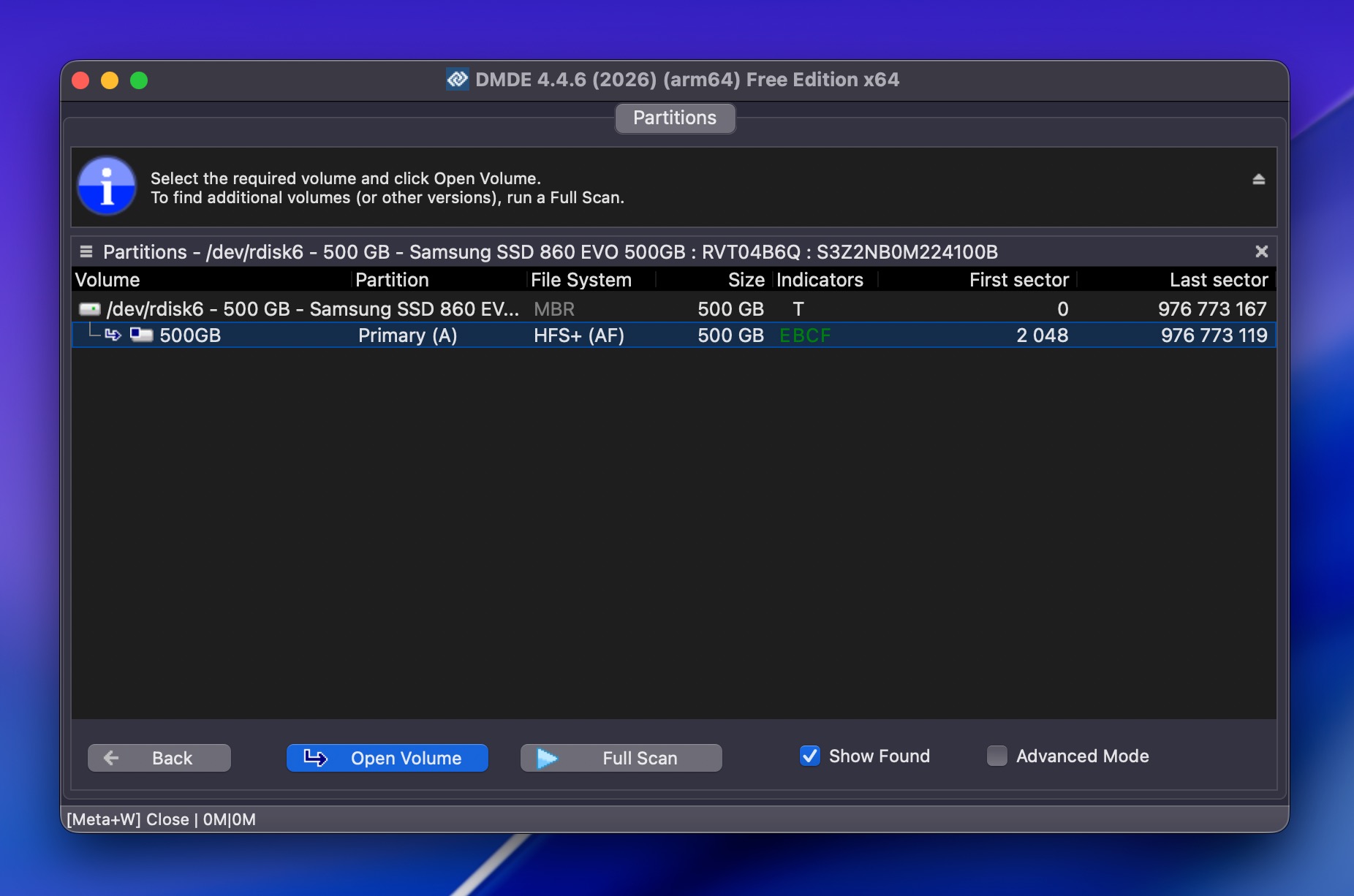
DMDE (DM Disk Editor and Data Recovery Software) est un outil de récupération puissant et abordable dont la version gratuite est exceptionnellement efficace car elle vous permet de récupérer jusqu’à 4 000 fichiers à partir d’un seul répertoire sans frais. C’est l’une des limites gratuites les plus généreuses que vous trouverez.
Pros
- La version gratuite récupère jusqu’à 4 000 fichiers par répertoire avec des répétitions illimitées
- Licences payantes extrêmement abordables (à partir de 20 $) sans abonnement
- Moteur de scan rapide, particulièrement sur les systèmes de fichiers NTFS, FAT32 et exFAT
- Constructeur RAID avec détection automatique des paramètres
- Portable, fonctionne à partir d’une clé USB sans installation
- Multi-plateforme (Windows, macOS, Linux, DOS)
- Interface dépassée et complexe, peu conviviale pour les débutants
- Aucun module de réparation de vidéos ou de photos
- Compatibilité native avec Apple Silicon non confirmée (fonctionne via Rosetta 2 sur les Macs M1-M5)
- Génération d’aperçu lente et aucune récupération pendant l’analyse active
Expérience globale :
DMDE est le genre d’outil qui semble intimidant mais qui récompense la patience. L’interface donne l’impression de venir d’une autre époque, chargée d’options et de terminologie technique qui submergeront la plupart des utilisateurs occasionnels (en plus, elle a juste l’air dépassée). Cependant, pour certains utilisateurs, la mauvaise conception et l’ergonomie peuvent en valoir la peine, car le bon aspect visuel n’est pas la seule chose qui compte.
DMDE prend en charge un large éventail de systèmes de fichiers, notamment HFS+, APFS, exFAT, Ext2/3/4, btrfs et ReFS. Il inclut également un constructeur RAID capable de détecter automatiquement les paramètres RAID, un éditeur hexadécimal/disque complet, l’imagerie disque avec prise en charge de la reprise après déconnexion, ainsi qu’un gestionnaire de partitions capable de restaurer des partitions supprimées et de réparer les secteurs de démarrage. Son moteur d’analyse est étonnamment rapide, en particulier sur les volumes NTFS et FAT32, et il offre de bonnes performances globales.
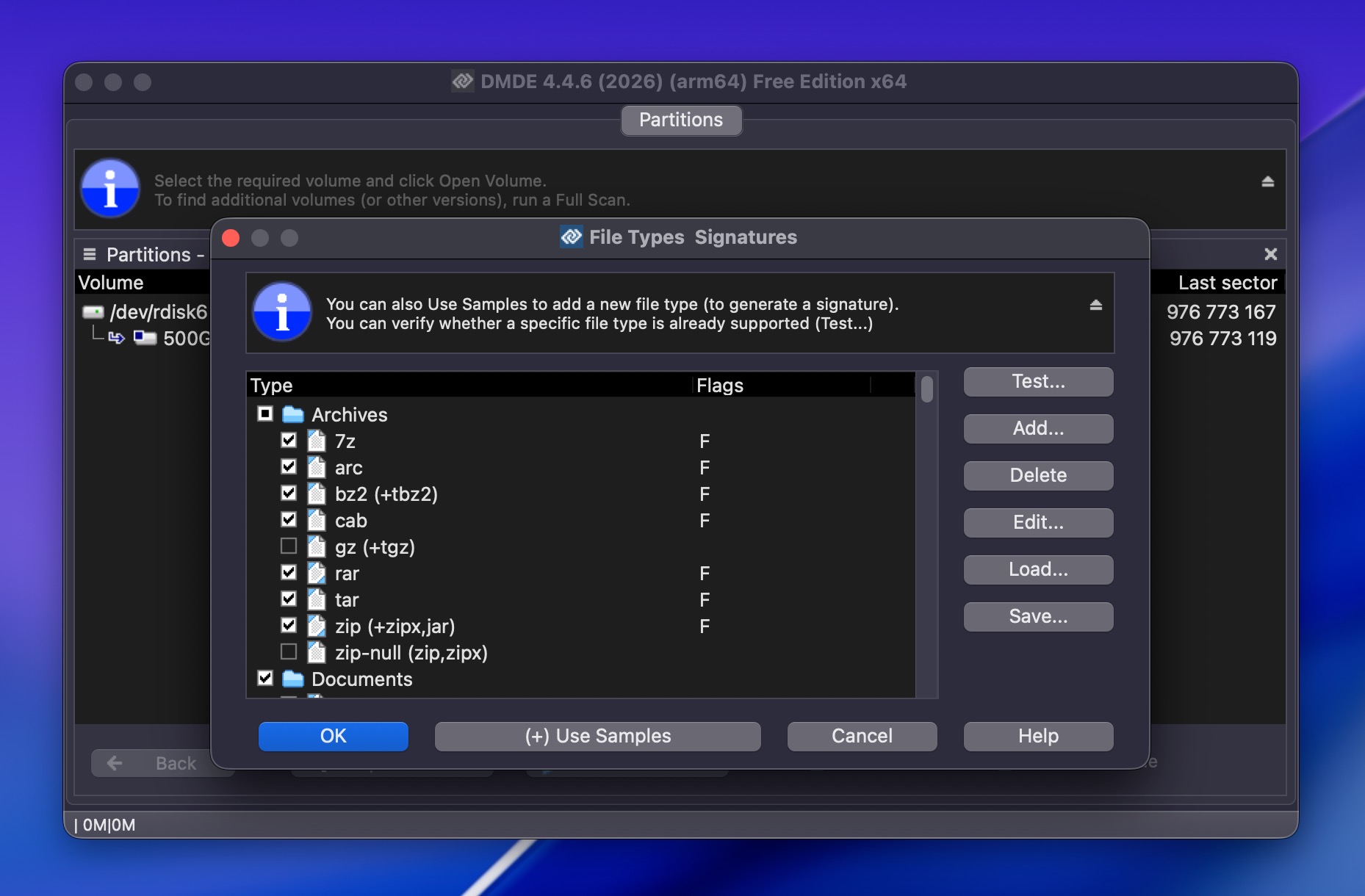
En tant que logiciel gratuit de récupération de données pour Mac, DMDE impose une limite de 4 000 fichiers par répertoire, ce qui est généralement suffisant pour la plupart des situations de récupération personnelles, et vous pouvez répéter le processus autant de fois que nécessaire. Les licences payantes commencent à seulement 20 $ pour l’édition Express et 48 $ pour une licence Standard perpétuelle, faisant de DMDE l’un des outils de récupération professionnels les plus abordables disponibles.
Pour un examen plus approfondi des performances de DMDE dans nos tests, consultez le examen complet de DMDE.
Mac OS pris en charge : macOS (version 64 bits disponible). Compatible avec macOS 26 Tahoe. Fonctionne sur les Macs Apple Silicon via Rosetta 2.
Prix :
| Édition | Prix |
| Gratuit | 0 $ (jusqu’à 4 000 fichiers par dossier) |
| Express (1 an) | 20 $ |
| Standard (perpétuel) | 48 $ |
| Professionnel 1-OS (perpétuel) | 95 $ |
| Professionnel Multi-OS (perpétuel) | 133 $ |
Ce que disent les vrais utilisateurs :
“DMDE est probablement l’outil le moins cher. Sa version gratuite peut récupérer jusqu’à 4000 fichiers.” – Forum Tom’s Hardware.
“Pour 95 $, vous obtenez un outil très complet, la licence permet une utilisation commerciale et elle est à vie. C’est imbattable si l’on considère ce qu’il peut faire par rapport à son prix.” – Forums Technibble.
7. Stellar Data Recovery pour Mac (Meilleur pour la récupération multimédia et photo)
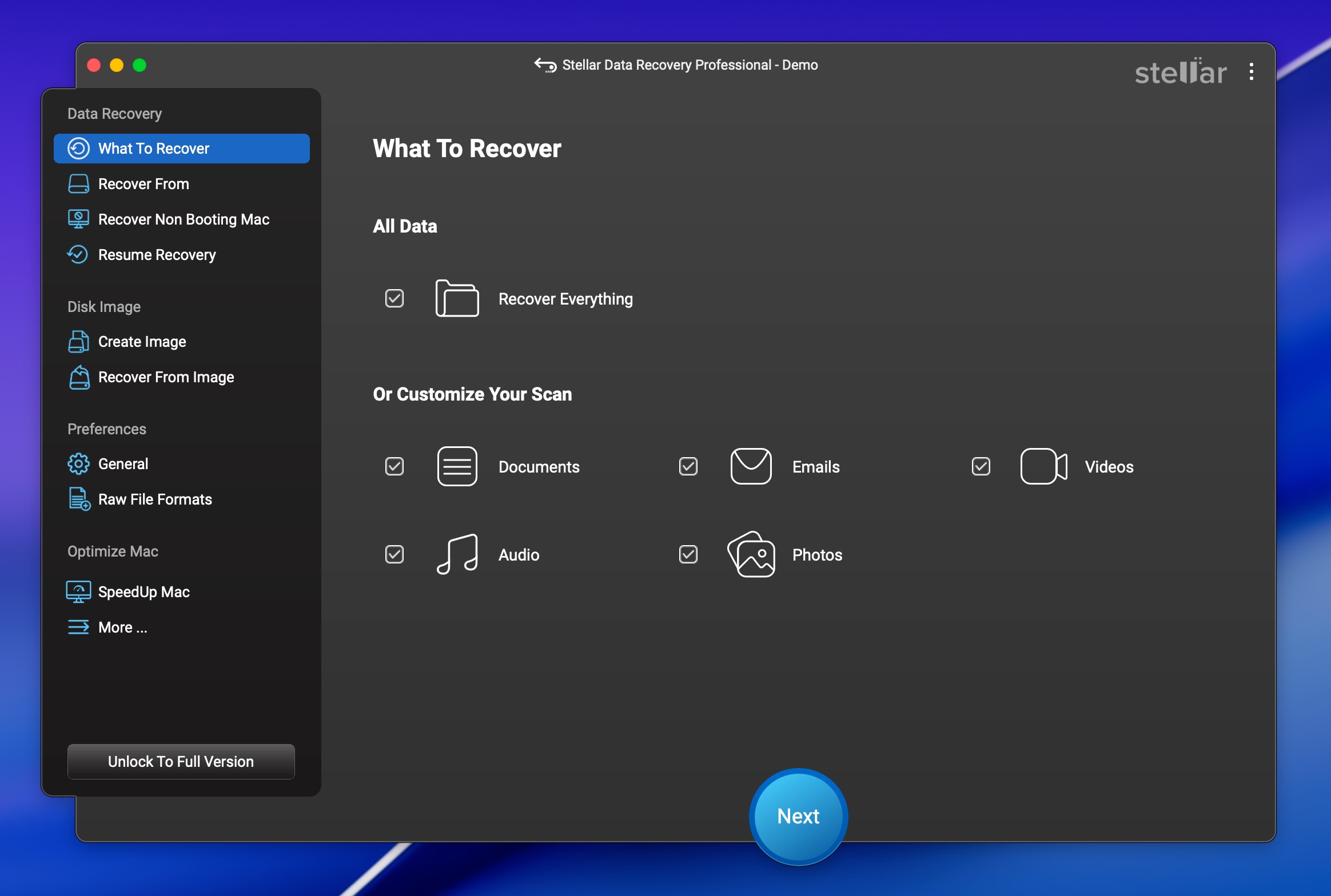
Stellar Data Recovery est un nom bien connu dans le domaine de la récupération, et sa version gratuite vous permet de récupérer jusqu’à 1 Go de données sans rien payer. Les niveaux Premium et Technicien incluent également des modules de réparation de vidéos et de photos, ce qui en fait un choix solide si vous traitez des fichiers multimédias corrompus.
Pros
- Récupération gratuite de jusqu’à 1 Go de données
- Récupère plus de 300 types de fichiers à partir des systèmes de fichiers APFS, HFS+, exFAT, FAT32 et NTFS
- Module de réparation vidéo (niveau Premium) pour corriger les fichiers MOV, MP4, MTS et autres formats corrompus
- Module de réparation photo (niveau Premium) pour les fichiers JPEG, CR2, TIFF et HEIC
- Fonctionne avec les Macs Apple Silicon et les appareils équipés de puce T2
- Création de disque de récupération amorçable (niveau Professionnel et supérieur)
- Surveillance S.M.A.R.T. du disque et création d’images disque pour les disques défectueux
- L'analyse peut être lente, surtout sur les gros disques
- Les fonctionnalités de réparation les plus utiles sont réservées à la version Premium (99,99 $/an)
- Certains utilisateurs signalent des difficultés avec les remboursements et l’activation
- La version gratuite limite la récupération des fichiers individuels à 100 Mo par fichier
Expérience globale :
Stellar Data Recovery offre un processus de récupération simple qui commence par la sélection d’un lecteur, l’exécution d’une analyse, puis l’aperçu des fichiers trouvés et la récupération de ce dont vous avez besoin. L’interface est épurée et relativement facile à naviguer, bien qu’elle ne soit pas aussi soignée que EaseUS ou Disk Drill.
Le niveau Premium du logiciel de récupération de fichiers inclut des outils dédiés de réparation de vidéos et de photos qui peuvent réparer des fichiers corrompus provenant de Canon, Sony, GoPro et d’autres appareils photo. Si vous travaillez régulièrement avec des séquences de caméras et que vous rencontrez des fichiers corrompus, il s’agit d’une fonctionnalité utile à avoir intégrée à votre logiciel de récupération.
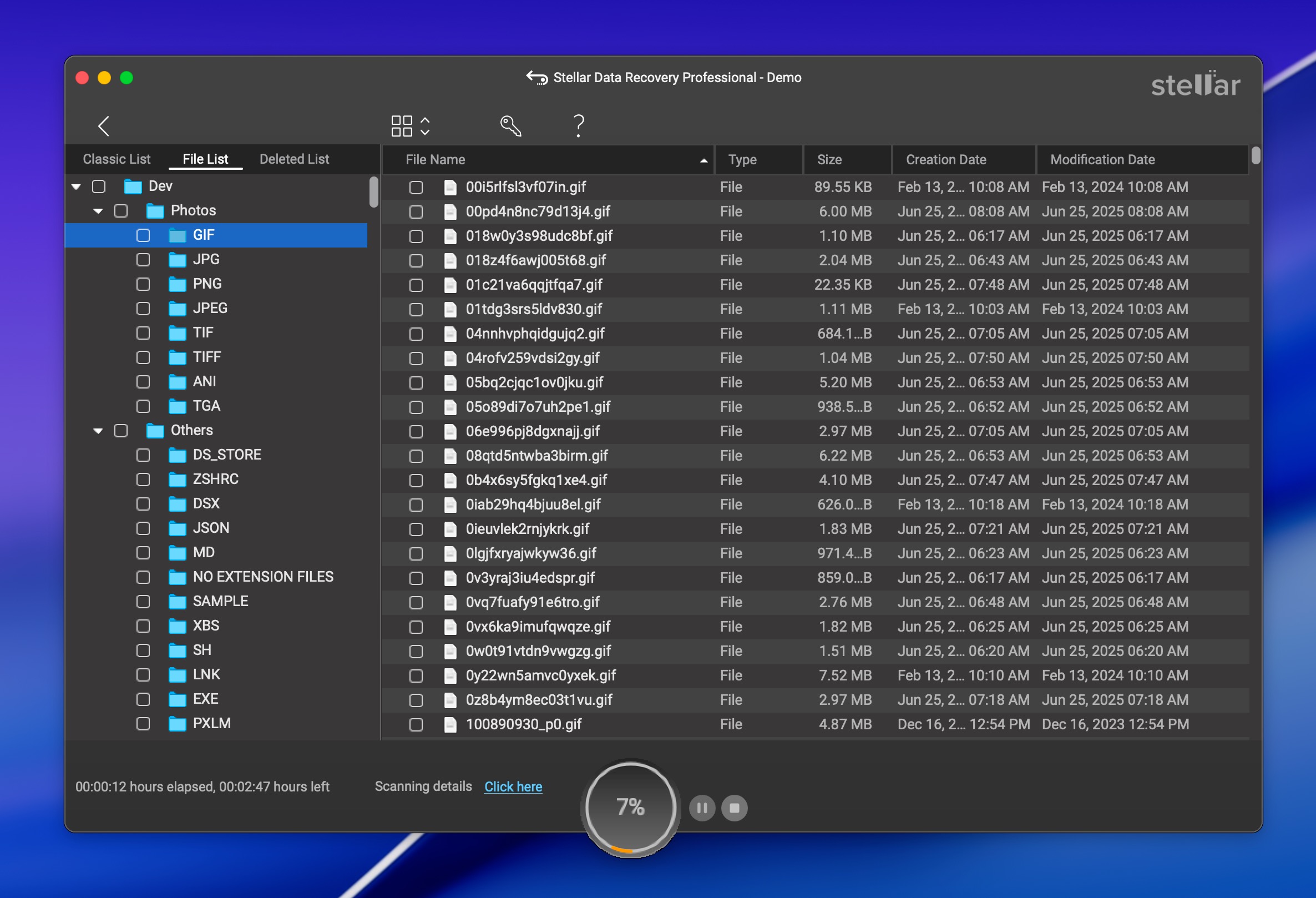
La version gratuite vous offre 1 Go de récupération avec le même moteur d’analyse que les versions payantes. C’est suffisant pour tester si Stellar peut retrouver vos fichiers avant de vous engager à acheter. Le Deep Scan est inclus dans la version gratuite, ce qui mérite d’être souligné car certains concurrents limitent leurs versions gratuites aux analyses rapides uniquement.
Stellar prend en charge macOS 10.11 jusqu’à macOS 26 Tahoe et fonctionne sur les Mac T2 et Apple Silicon. Il gère également les volumes APFS chiffrés et FileVault.
Pour une analyse complète des performances, consultez notre examen complet de Stellar Data Recovery.
Mac OS pris en charge : macOS 10.11 El Capitan à macOS 26 Tahoe.
Prix :
| Édition | 1 an | À vie |
| Gratuit | 0 $ | 0 $ (limite de 1 Go) |
| Standard | 69,99 $ | 99,99 $ |
| Professionnel | 89,99 $ | 149 $ |
| Premium | 99,99 $ | 199 $ |
| Technicien | 199 $ | N/D |
Ce que disent les vrais utilisateurs :
“Un bon programme capable d’approfondir pour aider à reconstruire et à récupérer des données supprimées.” – Macworld.
“J’ai acheté Stellar Data Recovery pour récupérer des fichiers à partir d’un disque de 1 To. Le processus de numérisation était extrêmement lent, après 4 heures, il n’avait numérisé que 2 % du disque.” – Trustpilot.
8. Exif Untrasher (Le meilleur pour la récupération d’images)

Exif Untrasher est un outil de récupération gratuit pour Mac conçu pour une tâche spécifique : récupérer des images JPEG à partir de périphériques de stockage et d’images disque.
Pros
- Totalement gratuit
- Extrêmement simple à utiliser
- Fonctionne avec des images disque, ce qui vous permet d’analyser une sauvegarde de votre périphérique de stockage
- Peut uniquement récupérer des fichiers JPEG. Aucun fichier RAW, vidéo, document ou autre format n'est pris en charge
- Nécessite un système de fichiers fonctionnel sur le périphérique de stockage (le disque doit pouvoir être monté)
- Ne fait plus l'objet d'un développement actif. La dernière mise à jour date de février 2022
Expérience globale :
Développé par Carsten Blum, Exif Untrasher est l’outil de récupération le plus simple de cette liste. Il fait exactement une chose et il la fait bien. Pour récupérer des images, vous sélectionnez un périphérique de stockage physique ou une image disque, choisissez un dossier de destination, puis lancez le processus.

Cette simplicité comporte des compromis. Le plus important est qu’Exif Untrasher ne récupère que des images JPEG. Si vous avez besoin de récupérer des photos RAW, des vidéos, des documents ou tout autre type de fichier, cet outil n’est pas adapté. Une autre limitation est qu’il nécessite un système de fichiers fonctionnel sur le périphérique que vous analysez. Si votre disque est affiché comme RAW ou non formaté, Exif Untrasher ne pourra pas le lire directement. Une solution consiste à créer une sauvegarde bit à bit de l’appareil avec un autre outil (comme le module de sauvegarde gratuit de Disk Drill) puis d’indiquer cette image de disque à Exif Untrasher.
Le développeur a indiqué que le projet est abandonné, et le site web confirme que le logiciel n’est plus maintenu. Cela dit, Exif Untrasher fonctionne toujours sur les versions récentes de macOS et peut fonctionner sur macOS 26 Tahoe, même s’il a été testé officiellement pour la dernière fois sur macOS 10.15.
Mac OS pris en charge : Mac OS X 10.10 – macOS 10.15.
Prix : Free.
Ce que disent les vrais utilisateurs :
Exif Untrasher a une base d’utilisateurs très réduite, donc les avis sont limités. Softonic signale plus de 23 000 téléchargements depuis 2011 et le décrit comme « un programme puissant et gratuit uniquement disponible pour Mac. » Mac Informer lui attribue une note de 4,2 sur 5, basée sur un petit nombre de votes. Il n’existe pas de discussions significatives sur les forums ou de fils Reddit concernant cet outil, ce qui reflète sa portée restreinte et son statut abandonné.
Meilleurs logiciels gratuits de récupération de données pour Mac comparés
| Fonctionnalité | Disk Drill | TestDisk/PhotoRec | iBoysoft | EaseUS | R-Studio | DMDE | Stellaire | Exif Untrasher |
| Résultats de récupération | ★★★★★ | ★★★★☆ | ★★★☆☆ | ★★★★☆ | ★★★★☆ | ★★★★☆ | ★★★★☆ | ★★★☆☆ |
| Prix | 89 $ | Gratuiciel | 89,95 $ | 89,95 $/mois | 79,99 $ | 20 $-48 $ | 69,99 $/an | Gratuiciel |
| Limite de récupération gratuite | Fichiers protégés par Vault/GR | Illimité | 1 Go | 2 Go | Fichiers de moins de 1024 Ko | 4 000 fichiers/rép | 1 Go | Illimité (JPEG seulement) |
| Support macOS | 10.15+ | 10.6+ | 10.11+ | 10.9+ | 10.6+ | macOS 64 bits | 10.11+ | 10.6-10.15* |
| Fonctionne nativement sur les Mac M1-M5/T2 | Oui | Non (disques externes seulement) | Oui | Oui | Oui | Non confirmé (Rosetta 2) | Oui | Non |
| Interface moderne | Oui | Non | Non | Oui | Non | Non | Oui | Non |
| Outils de protection des données | Oui | Non | Non | Non | Non | Non | Non | Non |
*Exif Untrasher prend officiellement en charge jusqu’à macOS 10.15 mais peut fonctionner sur des versions plus récentes.
Autres outils que nous avons envisagés
Il existe d’autres applications de récupération de données pour Mac avec des fonctionnalités prometteuses que vous pouvez consulter, mais leurs inconvénients les ont écartées de notre liste finale. Voici les autres outils que nous avons envisagés :
Wondershare Recoverit pour Mac – Wondershare Recoverit dispose d’une interface moderne et soignée ainsi que de puissantes fonctionnalités de récupération vidéo dans sa version Premium. Il revendique la prise en charge de plus de 1 000 types de fichiers et fonctionne avec macOS 26 Tahoe. La raison pour laquelle il n’a pas été inclus dans la liste principale est sa limite de récupération gratuite très stricte de seulement 100 Mo, ce qui est bien inférieur à ce que proposent les concurrents. Il existe également de nombreux rapports concernant des problèmes avec le support client et une courte fenêtre de remboursement de 7 jours. La création de clé USB amorçable s’est également avérée peu fiable sur les Mac Apple Silicon lors des tests. Cependant, si vous êtes prêt à payer, c’est une option performante à envisager.
iBeeSoft Data Recovery – iBeesoft Data Recovery est une option de récupération de données solide dont les points forts incluent son interface utilisateur attrayante et sa capacité à récupérer des informations (même partiellement) à partir de différentes circonstances. Cependant, il est plutôt lent lors de l’analyse des machines, en particulier lors de l’utilisation du Deep Scan, il se peut donc que vous deviez attendre pendant des heures avant de pouvoir commencer la récupération. La version gratuite est également limitée en termes de récupération de données, après quoi vous devrez payer.
4DDiG Mac Data Recovery – 4DDiG Mac Data Recovery peut sembler être l’outil de récupération de données idéal pour une récupération simple de fichiers : il possède une interface conviviale, un taux élevé de récupération de données, des modes d’analyse rapide et approfondie, et plus encore. Le logiciel peut analyser et récupérer plus de 1000 formats de fichiers, allant des photos, vidéos, audio, documents, etc. Il prend également en charge différents systèmes de fichiers pour Mac, tels que FAT32, exFAT, APFS et les systèmes de fichiers HFS+. Cependant, il est important de noter que la version gratuite permet uniquement aux utilisateurs de prévisualiser les fichiers. Pour récupérer les données, vous devez acheter le logiciel. La fonction de prévisualisation est également limitée à seulement quelques formats de fichiers.
Choisir le meilleur logiciel de récupération de données
Examiner un seul facteur ne suffit pas à déterminer quel outil convient à votre situation, c’est pourquoi nous avons examiné plusieurs caractéristiques des solutions de récupération de données de cette liste :
- Performance de récupération des données. Peu importe à quel point un outil est attrayant ou abordable, il doit être capable de réellement retrouver et récupérer vos fichiers. La performance de récupération doit peser lourdement dans votre décision, même avant la facilité d’utilisation ou le prix. Un outil gratuit qui semble parfait mais ne récupère que la moitié de vos fichiers n’est pas très utile lorsque vous avez perdu quelque chose d’irremplaçable.
- Compatibilité avec les Mac modernes. Si vous utilisez un Mac équipé d’Apple Silicon ou d’une puce T2, assurez-vous que votre outil de récupération fonctionne en mode natif sur votre matériel. Des outils comme Disk Drill et iBoysoft fonctionnent nativement sur Apple Silicon, tandis que d’autres comme DMDE et PhotoRec dépendent de Rosetta 2 ou Homebrew, ce qui peut entraîner des analyses plus lentes ou des fonctionnalités limitées.
- Fonctionnalité. Un bon outil de récupération doit pouvoir gérer une variété de situations de perte de données de manière simple. Il doit restaurer les noms de fichiers, classer les résultats par type et fonctionner avec plusieurs périphériques de stockage et systèmes de fichiers. Une fonctionnalité limitée, comme l’absence de récupération des noms de fichiers ou une mauvaise catégorisation, peut rendre l’ensemble du processus frustrant, surtout pour les utilisateurs non techniques.
- Tarification. Les logiciels de récupération vont de totalement gratuits à des produits commerciaux coûteux. Les solutions gratuites ont généralement des interfaces limitées et moins de fonctionnalités. Mais certains outils payants comme DMDE offrent des licences perpétuelles à moins de 50 $, tandis que d’autres comme EaseUS adoptent des modèles par abonnement. Considérez ce que vous obtenez pour le prix.
- Avis des utilisateurs. Les avis de vrais utilisateurs peuvent en dire long, même s’il faut garder à l’esprit que certains peuvent émaner d’équipes marketing ou de concurrents. Prenez-les avec du recul, mais prêtez attention aux tendances récurrentes. Si plusieurs utilisateurs signalent le même problème, il est probablement réel.
- Facilité d’utilisation. La récupération de données est déjà assez stressante sans devoir se battre contre une interface confuse. Des outils simples permettant de récupérer des données en quelques clics peuvent vous éviter bien des tracas. Cela dit, certains outils puissants (comme R-Studio et DMDE) sacrifient la simplicité pour des capacités avancées, ce qui les rend mieux adaptés aux utilisateurs expérimentés.
Plus de méthodes pour récupérer des fichiers supprimés sur Mac
Voici quelques méthodes alternatives qui peuvent être utilisées pour récupérer des fichiers supprimés sur un Mac.
- Récupérer depuis la corbeille du Mac. La corbeille de votre Mac contient les fichiers récemment supprimés jusqu’à ce qu’elle soit vidée manuellement ou automatiquement. Apple a inclus ce dossier spécial afin de répondre aux besoins des utilisateurs qui peuvent parfois supprimer le mauvais fichier. Lorsque vous recherchez un fichier perdu ou supprimé, la corbeille est le premier endroit à vérifier. Si le fichier supprimé se trouve dans la corbeille, il est facilement récupérable à son emplacement d’origine en quelques clics.
- Restaurer depuis une sauvegarde Time Machine. Time Machine est l’outil de sauvegarde et de récupération propriétaire d’Apple, fourni avec chaque Mac ou MacBook. Les bonnes pratiques recommandent de sauvegarder régulièrement les données de votre ordinateur, et Time Machine offre une méthode pratique pour protéger vos informations. Après avoir sauvegardé vos fichiers sur un périphérique de stockage externe avec Time Machine, il est très simple de les récupérer en cas de suppression accidentelle. Il suffit de connecter le périphérique qui contient les sauvegardes et d’utiliser l’interface de Time Machine pour localiser les fichiers à restaurer.
- Utiliser un service de récupération de données. Un service de récupération de données fiable peut vous aider à récupérer des données perdues lorsque toutes les autres options ont été épuisées. Le personnel d’un centre de récupération de données utilisera des techniques matérielles et logicielles avancées pour récupérer vos données même lorsque tout semble perdu. Grâce à des salles blanches pour protéger physiquement vos supports de stockage, les disques endommagés peuvent être clonés afin que leurs données soient extraites et restituées par les techniciens travaillant dans un service de récupération de données.
- Utiliser la commande Command-Z. La commande Command-Z est aussi connue sous le nom de commande “annuler”. Cette commande annule essentiellement la dernière action effectuée sur votre Mac. Vous pouvez exécuter la commande plusieurs fois pour revenir en arrière et annuler plusieurs actions, comme la suppression d’un bloc de texte, d’un fichier ou d’un dossier. Utilisez cette commande dès que vous réalisez avoir besoin d’annuler une action, car il y a une limite à la portée du retour en arrière.
- Commandes du Terminal pour la récupération de données. Plusieurs commandes utiles pour la récupération de données peuvent être exécutées depuis l’application Terminal du Mac. Vous pouvez accéder à la corbeille du Mac depuis le Terminal pour récupérer des fichiers récemment supprimés. Les sauvegardes Time Machine sont également accessibles depuis le Terminal et peuvent être utilisées pour restaurer des données perdues. Une autre option consiste à lancer un outil de récupération de données depuis la ligne de commande.
Conclusion
Vous avez besoin d’un logiciel de récupération de données lorsque des fichiers ont été définitivement supprimés (vidés de la Corbeille), lorsqu’un disque a été formaté ou corrompu, ou lorsqu’un périphérique de stockage commence à défaillir. Nous avons couvert huit outils dans cet article, et il y a suffisamment d’informations ici pour faire un choix éclairé en fonction de votre situation spécifique. Mais si vous voulez la version courte :
- Disk Drill est l’option la plus polyvalente, ce qui en fait le meilleur logiciel de récupération de données pour Mac. Il prend en charge une grande variété de scénarios de récupération, fonctionne sur macOS 26 Tahoe, y compris les Macs Apple Silicon et les appareils T2, et offre une expérience soignée même pour les débutants. La version gratuite permet une analyse et un aperçu illimités ainsi que des outils de protection des données qui offrent une récupération gratuite pour les fichiers protégés. Le nouveau module de récupération avancée de caméra en fait également le choix incontournable pour toute personne confrontée à une perte de séquences de caméra ou de drone.
- TestDisk et PhotoRec reste la meilleure option vraiment gratuite. Si vous êtes à l’aise avec une interface en ligne de commande et que vous n’avez pas besoin de récupérer des données depuis le disque système interne de votre Mac, ces outils offrent des résultats solides sans aucun coût.
Si vous avez utilisé l’un de ces outils, nous aimerions connaître votre expérience. Laissez une note pour cet article et indiquez quel outil vous avez choisi et pourquoi. Cela aide les autres lecteurs à prendre une meilleure décision.
FAQ
- Lancez l'application Terminal.
- Saisissez cd .Trash et appuyez sur Retour pour accéder au dossier de la Corbeille.
- Tapez cette commande : mv xxx.xxx ~/ (indiquez le nom du fichier et l'extension que vous souhaitez déplacer). Appuyez sur Retour. Cela déplacera le fichier vers votre dossier personnel.
- Tapez Quit pour quitter l'application Terminal.
- Logiciel gratuit – Vous pourriez être en mesure de récupérer vos données perdues gratuitement à l’aide d’une solution gratuite. Si vous optez pour cette solution, préparez-vous à des résultats de récupération incohérents et à la possibilité d’utiliser une interface très basique ou en ligne de commande.
- Logiciel commercial – Des produits de récupération de données commerciaux fiables peuvent être obtenus pour moins de 100 $ et offrent une expérience de récupération beaucoup plus intuitive et cohérente que les alternatives gratuites.
- Service de récupération de données – Lorsque les logiciels de récupération de données échouent, les professionnels d’un service de récupération de données peuvent être en mesure de restaurer vos données. Il s’agit de la méthode la plus coûteuse et cela peut coûter plusieurs centaines ou milliers de dollars.




