


 Le schede SD offrono molto spazio di archiviazione in un formato che le rende perfette per smartphone e fotocamere, ma la loro affidabilità è tutt’altro che eccellente. Qualsiasi cosa, dalla rimozione impropria durante i trasferimenti di file, interruzioni di corrente, malware o il raggiungimento della fine della vita utile della scheda, può causarne la corruzione e renderla illeggibile. Fortunatamente, esistono diversi strumenti di riparazione per schede SD che rendono facile correggere la corruzione delle schede SD. In questo articolo, parliamo di questi strumenti e spieghiamo quando ha senso utilizzarli.
I 7 migliori strumenti di riparazione per schede SD danneggiate
In pratica, la riparazione di un scheda SD danneggiato raramente si risolve con un solo strumento o con una singola azione (a parte la formattazione). La riparazione della scheda SD è un processo che di solito prevede diversi passaggi: controllare le condizioni del supporto di memorizzazione, rilevare e correggere gli errori e, quando possibile, cercare di proteggere o recuperare i dati che potrebbero essere ancora presenti sulla scheda al momento del guasto.
Per questo motivo, gli strumenti elencati di seguito funzionano meglio in combinazione, non isolatamente. Quali strumenti utilizzare (e in quale ordine) dipende completamente dalla situazione e dal tipo di corruzione coinvolta. Esamina attentamente l’elenco e pianifica i tuoi passaggi di riparazione prima di applicare qualsiasi software di riparazione per schede SD.
Qualsiasi metodo fai-da-te per la riparazione della scheda SD dovrebbe essere utilizzato solo quando la corruzione è logica. Se la scheda SD mostra segni di danni fisici, si comporta in modo incoerente su diversi dispositivi o si disconnette durante l’accesso, dovresti evitare ulteriori tentativi. In questi casi, l’opzione più sicura è inviare la scheda direttamente a un centro professionale di recupero dati (se i dati sono importanti e la perdita di dati è inaccettabile) e sostituire la scheda SD con una nuova.
1. Disk Drill (Windows & Mac)
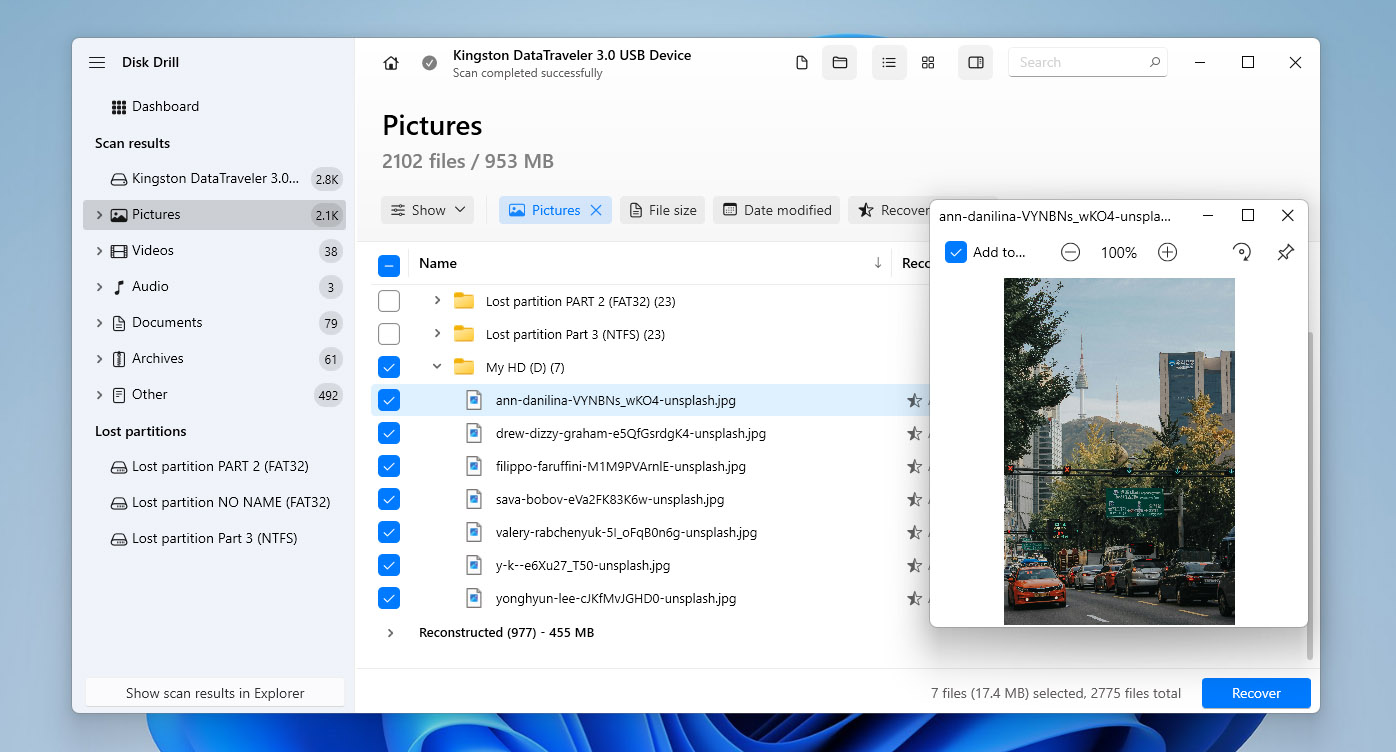
Quando si ha a che fare con una scheda SD danneggiata, la conservazione dei dati dovrebbe sempre essere la prima priorità. Qualsiasi tentativo di riparazione successivo può peggiorare la situazione e distruggere definitivamente i dati residui, spesso senza alcuna possibilità di recupero. Per questo motivo, prima di applicare correzioni al file system o utilizzare utility di riparazione, è fondamentale mettere al sicuro i dati memorizzati sulla scheda. Ed è proprio in questa fase che il software di recupero dati diventa necessario. Uno degli strumenti più affidabili a questo scopo è Disk Drill.
In situazioni che coinvolgono la corruzione di un’intera partizione, Disk Drill può eseguire la scansione dell’intero dispositivo di archiviazione e individuare il partizione mancante insieme ai dati memorizzati su di esso. Sono supportati tutti i file system tipicamente utilizzati sulle schede SD, inclusi FAT16, FAT32, exFAT e NTFS. Se il La scheda SD appare come RAW o il file system non è più riconosciuto, Disk Drill può comunque rilevare la scheda ed eseguire una scansione utilizzando il recupero basato sulla firma. Questo metodo consente al software di identificare e recuperare oltre 400 tipi di file direttamente dai dati grezzi, con risultati particolarmente efficaci per foto e video.
Se la scheda SD è stata utilizzata in una fotocamera o in un drone, Disk Drill offre anche una scansione di Recupero Avanzato della Fotocamera. Questa funzione mira ai file video frammentati, comuni nelle action cam, nei droni e in alcune fotocamere professionali. La capacità di ricostruire file video frammentati è ancora relativamente rara tra gli strumenti di recupero dati. Questi risultati di scansione e recupero sono coperti in modo più dettagliato nel nostro recensione approfondita di Disk Drill con dati di test reali.
Oltre alle capacità di recupero dati, Disk Drill include un modulo di backup byte-per-byte estremamente utile che crea un’immagine esatta di una scheda SD danneggiata prima di qualsiasi tentativo di recupero o riparazione. Questo permette di testare diversi metodi di recupero e riparazione in modo sicuro, senza rischiare ulteriori danni logici al supporto originale.
🧰 Funzionalità principali:
- Recupera dati da schede SD danneggiate e partizioni perse.
- Supporto per tutti i file system comunemente utilizzati.
- Scansione potente delle firme per oltre 400 tipi di file.
- Creazione di backup byte-a-byte.
- Eccezionalmente facile da usare.
- Anteprima dei file prima del recupero.
- Rileva schede SD RAW e non montate.
- Recupero avanzato di video da fotocamere e droni.
- Funziona su computer Windows e Mac.
- Versione gratuita con limite di recupero di 100 MB.
💰 Prezzo: Su Windows, Disk Drill consente il recupero gratuito dei dati fino a 100 MB. Su macOS, la versione gratuita offre solo l’anteprima dei file, senza il recupero effettivo. La versione PRO è disponibile in abbonamento a partire da $89 all’anno oppure come licenza a vita al prezzo di $149.
💬 Cosa dicono gli utenti:
- Incredibile! Windows 10 diceva che la scheda SD doveva essere riformattata. Disk Drill ha recuperato i miei video insostituibili e sembra aver trovato la maggior parte, se non tutti, gli altri file presenti. (Reddit)
- Stavo cercando di recuperare i video della GoPro da una scheda SD danneggiata. Sapevo che un programma gratuito probabilmente non mi avrebbe dato grandi risultati – ottieni quello per cui paghi. Ho acquistato Disk Drill Pro e ho provato a recuperare i miei file, ma senza successo. Ho contattato il servizio clienti e mi hanno inviato via email un aggiornamento con opzioni “avanzate specifiche per fotocamera” e, seguendo le loro indicazioni, sono riuscito a recuperare i miei filmati! Il servizio clienti è stato rapido nel rispondere e molto disponibile. Grazie! (Trustpilot)
📊 Valutazioni degli utenti:
| Fonte | Valutazione |
| Trustpilot | 4.5 / 5 |
| G2 | 4.0 / 5 |
| Capterra | 3.7 / 5 |
| Punteggio complessivo | 4.0 / 5 |
📝 Verdetto:
Quando i dati memorizzati su una scheda SD danneggiata sono importanti, creare un backup byte-per-byte e tentare il recupero dati con Disk Drill dovrebbe essere il primo passo, non l’ultima risorsa. Proteggere i dati prima di applicare qualsiasi riparazione o correzione del file system aiuta a prevenire la perdita irreversibile dei dati e consente di effettuare ulteriori azioni in sicurezza.
2. SanDisk RescuePRO/SanDisk RescuePRO Deluxe (Windows & Mac)
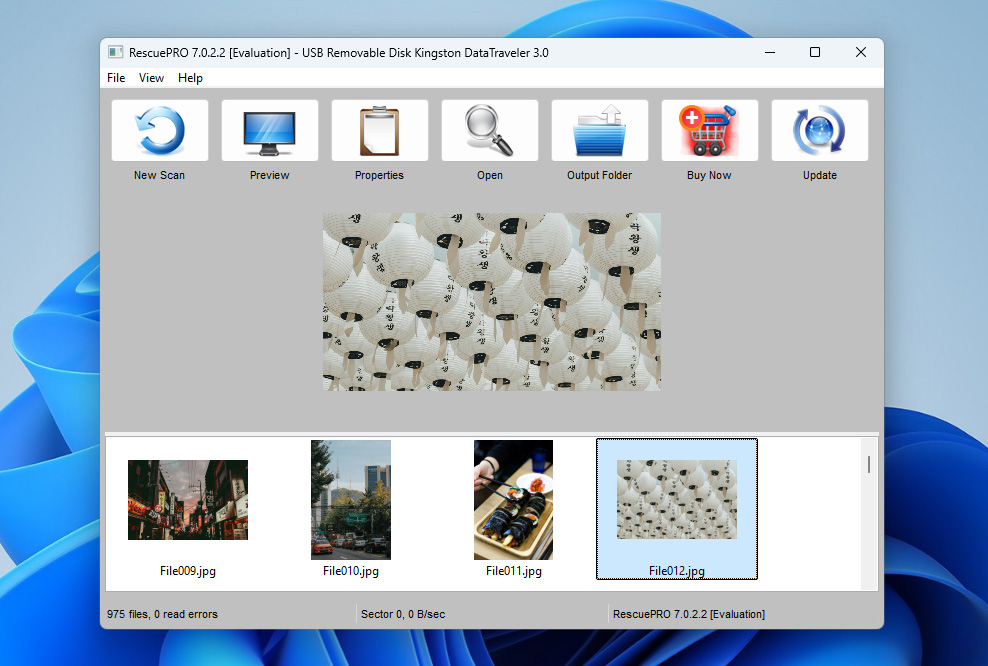
SanDisk RescuePRO è uno strumento di recupero dati spesso considerato un’alternativa a Disk Drill, ottimizzato per Schede SD a marchio SanDisk ma anche compatibile con le schede di memoria di altri produttori. Nonostante il nome, RescuePRO non è sviluppato direttamente da SanDisk, ma da LC Technology International, Inc., una società di recupero dati con sede in Florida.
SanDisk RescuePRO è progettato principalmente per il recupero dei dati, piuttosto che per la riparazione del file system. Supporta il recupero di vari tipi di dati, tra cui foto, video, file audio e documenti, da schede SD corrotte o inaccessibili. Oltre al recupero dei file, il software consente di creare copie dei dispositivi di archiviazione in fase di guasto, rendendo possibile il recupero dei dati senza esercitare ulteriore stress su una scheda SD instabile o in deterioramento.
Sono disponibili tre versioni di SanDisk RescuePRO. La versione Standard supporta schede di memoria fino a 256 GB e copre le esigenze di recupero di base. La versione Deluxe aumenta il supporto di capacità fino a 1 TB e aggiunge funzionalità avanzate, tra cui il recupero di file video frammentati, particolarmente rilevante per action cam, droni e alcuni modelli di fotocamere professionali. La versione Deluxe Commercial offre le stesse caratteristiche tecniche della Deluxe, ma include una licenza per uso commerciale.
È anche importante sapere che se possiedi una scheda SD SanDisk, la confezione al dettaglio potrebbe includere una chiave di attivazione per una licenza di un anno di SanDisk RescuePRO Deluxe.
🧰 Caratteristiche principali:
- Riparazione avanzata dei file video
- Strumenti sicuri per la cancellazione dei supporti
- Interfaccia facile da usare
- Supporto per schede fino a 1TB
- Crea backup delle schede danneggiate
💰 Prezzo: RescuePRO Standard costa $39,99 all’anno, RescuePRO Deluxe costa $59,99 all’anno e RescuePRO Deluxe Commercial costa $249,99 all’anno.
💬 Cosa dicono gli utenti:
- Ho dovuto acquistare una nuova scheda SD SanDisk per ottenere la licenza gratuita. Ma onestamente, ne è valsa la pena—solo pochi euro rispetto ad altri software di recupero dati a pagamento, rendendolo un’opzione economica. (Forum SanDisk)
- Il programma è adatto solo per recuperare file da casi molto semplici di corruzione o cancellazione. Considerando come sono andate molte recenti SSD SanDisk, se fallisce, sarà un problema serio. Il software non ti aiuterà… (Reddit)
📊 Valutazioni degli utenti:
Purtroppo, al momento non sono disponibili valutazioni aggregate degli utenti per SanDisk RescuePRO sulle principali piattaforme di recensioni affidabili come Trustpilot, G2 o Capterra. Per evitare di lasciare vuota questa sezione, viene fornito un punteggio di valutazione interna di 3 su 5, basato su scenari di utilizzo reale e sulle funzionalità offerte.
📝 Verdetto:
SanDisk RescuePRO rappresenta un’opzione pratica per i proprietari di schede SD SanDisk, soprattutto quando è disponibile una chiave di attivazione. In questi casi, offre un modo conveniente per eseguire il recupero dei dati o creare una copia di una scheda SD malfunzionante senza acquistare software aggiuntivi, il che lo rende una scelta sensata come prima opzione per i supporti a marchio SanDisk.
3. chkdsk (Windows Built-In)
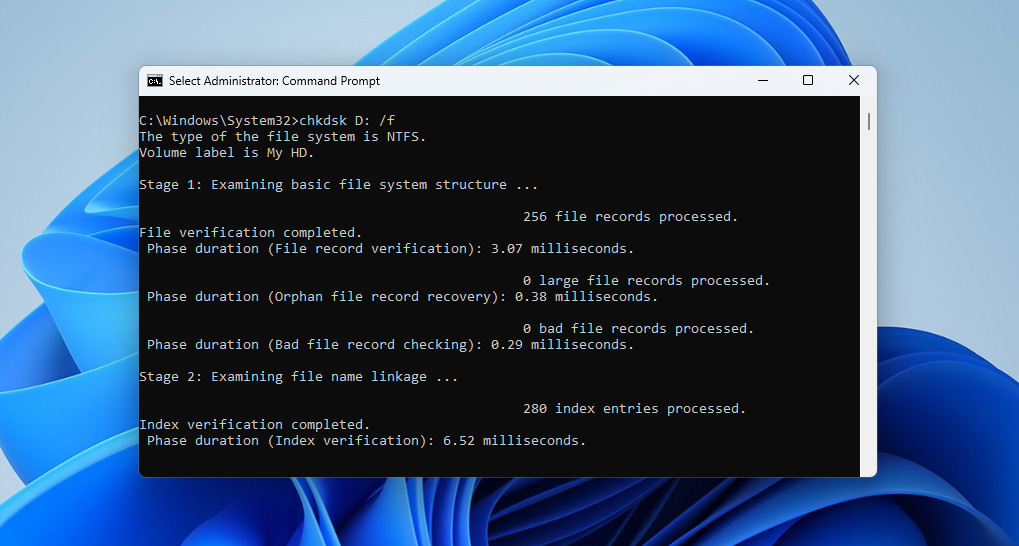
Per gli utenti Windows, l’utilità integrata chkdsk (Controlla Disco) offre una soluzione affidabile e gratuita per diagnosticare e riparare errori logici della scheda SD. Tramite vari parametri di comando, può correggere errori di base del file system, individuare settori danneggiati e recuperare informazioni leggibili, ripristinando l’integrità strutturale delle schede SD danneggiate.
Puoi accedervi tramite il Prompt dei comandi (per utenti avanzati) oppure tramite Esplora file facendo clic con il tasto destro sulla scheda SD e selezionando “Proprietà” > “Strumenti” > “Controlla” (per principianti).
La versione da riga di comando di chkdsk è più potente perché consente di specificare esattamente quale tipo di riparazioni eseguire utilizzando parametri diversi. Ad esempio, eseguendo “chkdsk /f” si correggono gli errori del file system, mentre “chkdsk /r” corregge sia gli errori sia individua i settori danneggiati, recuperando tutte le informazioni leggibili. Esiste anche il parametro “/x”, che forza prima lo smontaggio del volume.
🧰 Caratteristiche principali:
- Integrato in Windows
- Ripara errori del file system e settori danneggiati
- Supporta FAT, FAT32, exFAT e NTFS
- Può essere programmato per l’esecuzione al prossimo riavvio del sistema
- Molteplici opzioni di riparazione tramite diversi parametri
💰 Prezzo: Gratuito (incluso con Windows)
💬 Cosa dicono gli utenti:
- Ho avuto anche io un problema simile in passato. Ho eseguito una scansione Check Disk utilizzando il comando CHKDSK, che ha aiutato a risolvere il problema e recuperare alcuni file mancanti. (Forum SanDisk)
- Chkdsk è uno strumento estremamente semplice. Alla base è un controllo di coerenza. Le correzioni che esegue non sono pensate per preservare i dati, ma solo per far sì che tutto torni nel file system, per così dire… (Reddit)
📊 Valutazioni degli utenti:
Poiché CHKDSK è un’utilità integrata di Windows e non un prodotto commerciale autonomo, non dispone di valutazioni aggregate degli utenti su piattaforme come Trustpilot, G2 o Capterra. Sulla base di casi d’uso pratici e delle sue limitazioni, viene assegnato un punteggio interno di 3 su 5.
Quello che incontrerai costantemente invece delle valutazioni sono avvertimenti contro l’esecuzione di CHKDSK su una scheda SD danneggiata prima di creare un backup byte a byte o di recuperare i dati. Il motivo è che CHKDSK modifica la struttura del file system sul posto. Sebbene questo possa correggere errori logici, può anche rinominare, troncare o rimuovere in modo permanente voci di file danneggiate, rendendo il successivo recupero dei dati significativamente più difficile o impossibile.
📝 Verdetto:
Anche se chkdsk può non avere l’interfaccia raffinata di strumenti commerciali come Disk Drill, spesso rappresenta il miglior primo passo per la riparazione di una scheda SD perché è incluso in Windows. Personalmente consiglio la versione da riga di comando, ma anche quella disponibile tramite Esplora file può svolgere il lavoro.
4. Pronto Soccorso (integrato in macOS)
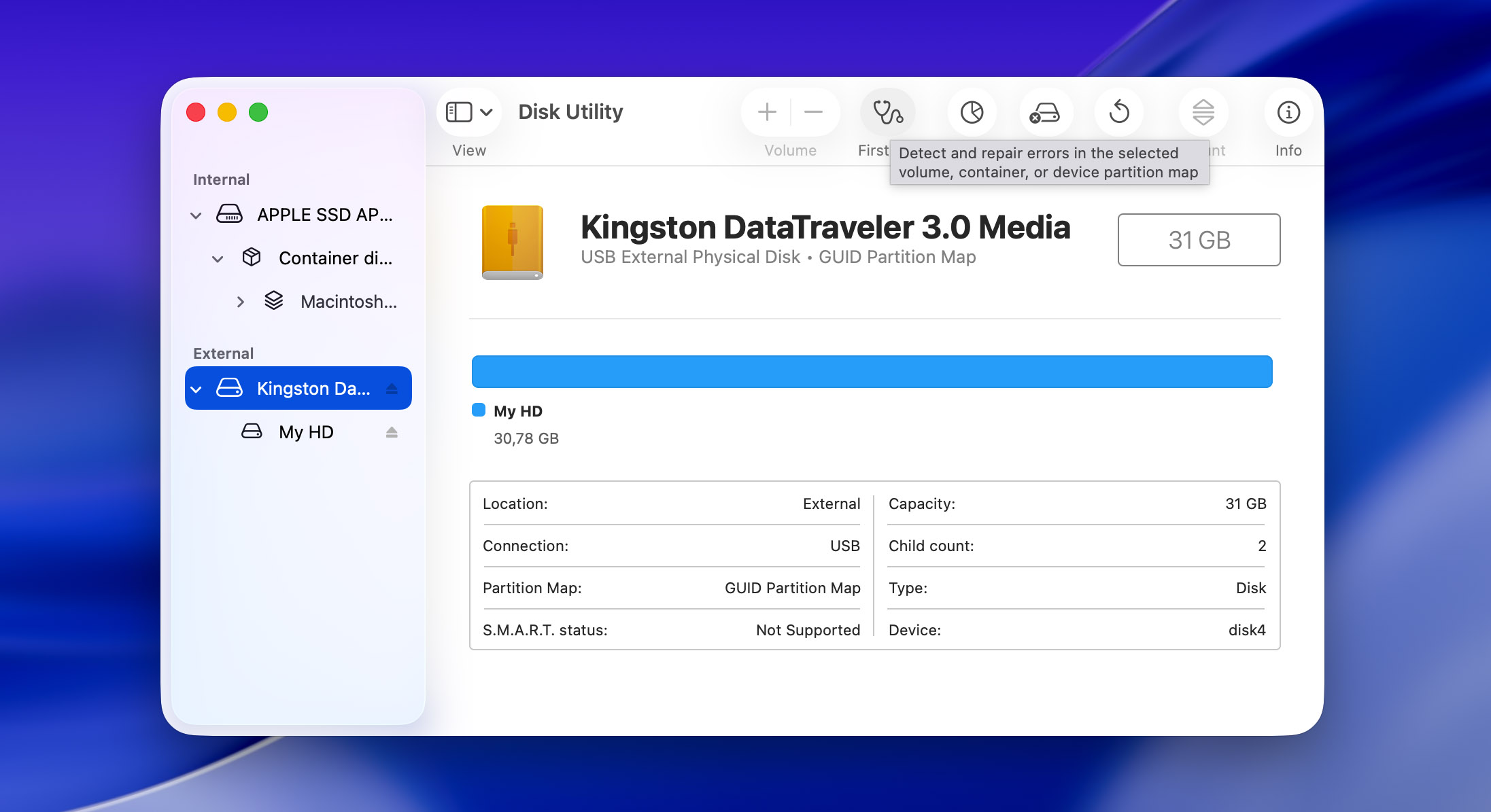
L’unico motivo per cui First Aid non condivide il secondo posto con chkdsk è il fatto che un numero considerevolmente inferiore di persone vi ha accesso. Questo perché questo strumento di riparazione per schede SD è integrato nell’Utility Disco di macOS e puoi considerarlo come la soluzione nativa di Apple per la diagnosi e la riparazione di problemi ai dispositivi di archiviazione. Allo stesso tempo, si tratta di un utilità piuttosto basilare, progettata principalmente per gestire problemi comuni e semplici del file system piuttosto che scenari complessi di corruzione. Molte persone, noi inclusi, lo hanno utilizzato con successo per risolvere problemi come danni alle directory, corruzione del file catalogo ed errori del file system che possono rendere le schede SD illeggibili.
Come la maggior parte degli strumenti nativi di macOS, First Aid offre un interfaccia grafica facile da usare che ti guida attraverso il processo di riparazione. Devi solo selezionare la tua scheda SD in Utility Disco e cliccare sul pulsante First Aid per avviare il processo di diagnostica e riparazione. Lo strumento controllerà la struttura del disco, tenterà di correggere eventuali errori trovati e fornirà un feedback dettagliato su ciò che sta facendo.
🧰 Caratteristiche principali:
- Integrato in macOS
- Ripara errori del file system e strutturali
- Sicuro da usare senza rischio di perdita dati
- Compatibile con tutti i formati standard di schede SD
- Interfaccia facile da usare
💰 Prezzo: Gratuito (incluso con macOS)
💬 Cosa dicono gli utenti:
- First Aid è perfettamente sicuro da usare ed è progettato proprio per questo scenario. Eseguilo prima di contattare il supporto Apple. Diagnosticherà e tenterà di riparare eventuali problemi riscontrati. Il peggio che può succedere è che non sarà in grado di risolvere il problema e dovrai portarlo in assistenza. (Reddit)
- Sto usando l’attuale OS X sul mio Mac. Ho provato Utility Disco come hai suggerito, ma senza successo. Ho eseguito l’opzione “First Aid” e diceva che era andata a buon fine ma non è cambiato nulla nel funzionamento. (Forum MavicPilots)
📊 Valutazioni degli utenti:
Proprio come CHKDSK, First Aid è un’utilità di sistema integrata piuttosto che un prodotto autonomo, quindi non ha valutazioni aggregate degli utenti su piattaforme come Trustpilot, G2 o Capterra. Un punteggio interno di 4 su 5 viene assegnato in base all’uso pratico. First Aid riceve un punteggio più alto rispetto a CHKDSK perché opera in modo meno aggressivo. Sebbene sia limitato a controlli e riparazioni di base del file system, è generalmente più sicuro da usare su schede SD danneggiate ed è meno probabile che causi ulteriore perdita di dati rispetto a CHKDSK se eseguito prima del recupero dati.
📝 Verdetto:
First Aid è un’eccellente difesa di prima linea contro la corruzione della scheda SD per gli utenti Mac. Anche se potrebbe non avere le capacità avanzate di recupero di Disk Drill, la sua capacità di riparare in modo sicuro i problemi comuni del file system lo rende uno strumento prezioso che dovrebbe essere la tua prima scelta quando si verificano problemi con la scheda SD.
5. VictoriaHDD/SSD (Windows)
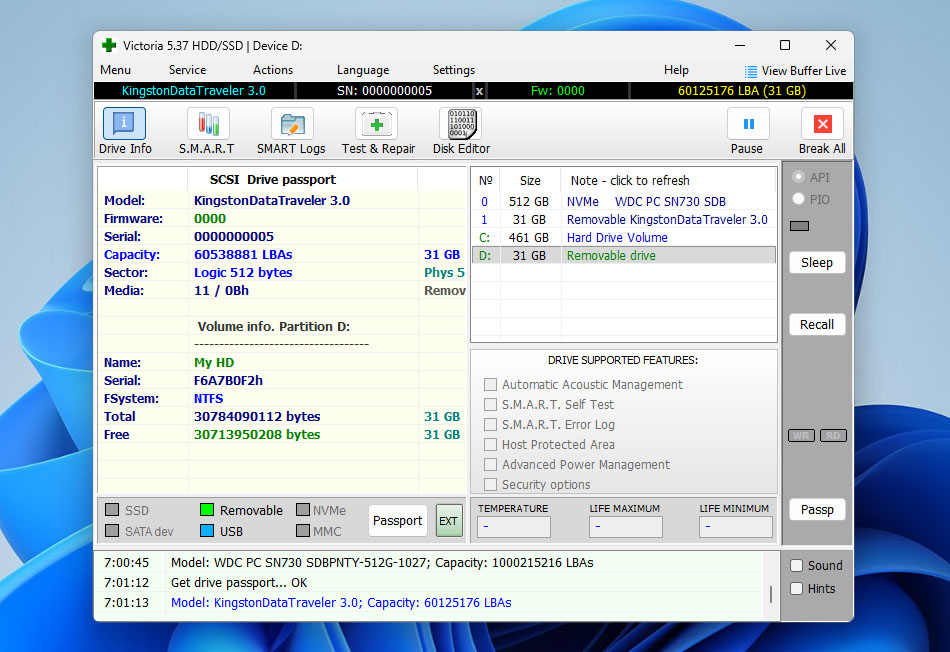
Victoria è uno strumento avanzato di diagnostica e test del disco rispetto a CHKDSK o First Aid in Utility Disco, motivo per cui si presta naturalmente come passo successivo dopo gli strumenti di sistema integrati. Mentre CHKDSK e First Aid si concentrano principalmente su controlli di base della coerenza del file system, Victoria lavora a un livello inferiore e fornisce una comprensione più approfondita di come un dispositivo di archiviazione si comporta durante le operazioni di lettura.
Per le schede SD corrotte e altri supporti rimovibili, Victoria viene utilizzato principalmente per rilevare settori instabili, ritardi di lettura e errori di I/O piuttosto che per riparare direttamente i file system. Questo lo rende utile in situazioni in cui una scheda viene ancora montata ma si comporta in modo incoerente, si blocca durante l’accesso o causa errori di lettura ripetuti. In tali casi, Victoria può aiutare a determinare se il problema sia puramente logico o se il supporto stesso sia già in fase di deterioramento. Visualizzando le variazioni di velocità di lettura e le aree soggette a errori, diventa più semplice decidere se ulteriori tentativi di recupero siano sicuri o se la scheda debba essere immediatamente clonata utilizzando uno strumento di backup byte-to-byte.
🧰 Funzionalità principali:
- Test di lettura a basso livello e diagnostica della superficie
- Rilevamento di settori lenti, instabili e illeggibili
- Visualizzazione dettagliata degli errori di lettura e dei ritardi di accesso
- Funziona con supporti rimovibili tramite lettori di schede
💰 Prezzo: Gratuito da usare (open-source)
💬 Cosa dicono gli utenti:
- Ho usato Victoria per anni. Fa durare i dischi rigidi un po’ più a lungo anche se i report smart indicano che il disco è danneggiato. Perderai spazio sull’HDD, ma l’HDD continuerà a funzionare per alcuni anni finché non ci tieni dati importanti. (Recuperahdd)
📊 Valutazioni degli utenti:
| Fonte | Valutazione |
| Trustpilot | N/D |
| G2 | N/D |
| Capterra | N/D |
| LO4D.com | 4.4 / 5 |
| Punteggio complessivo | 4.4 / 5 |
📝 Verdetto:
Victoria è una soluzione diagnostica efficace dopo CHKDSK o First Aid quando le utility di base non sono più sufficienti. Aiuta a valutare il comportamento fisico di una scheda SD danneggiata e a decidere se il recupero sia ancora sicuro.
6. TestDisk (Windows, Mac, Linux)
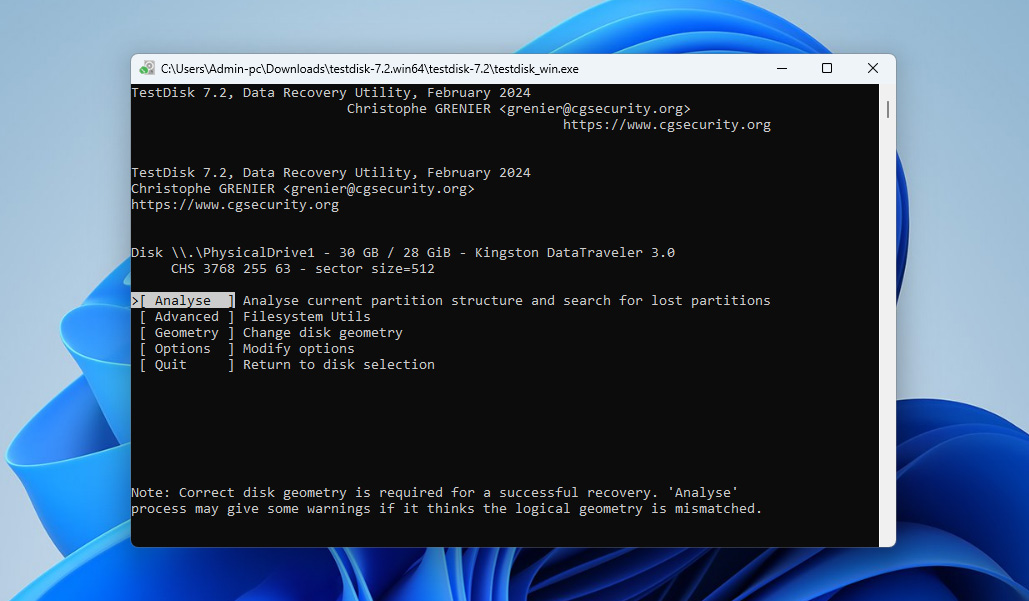
Mentre Disk Drill eccelle nel recupero dei file e chkdsk/First Aid si occupano della manutenzione generale, TestDisk è la mia soluzione preferita quando devo affrontare una tabella delle partizioni della scheda SD danneggiata o la struttura del filesystem, perché può ricostruire le tabelle delle partizioni corrotte, correggere i parametri del filesystem e riparare le tabelle FAT utilizzando copie ridondanti (se vuoi vedere come funzionano questi meccanismi nella pratica, puoi leggi la nostra recensione su TestDisk).
TestDisk può riparare diversi tipi di file system tra cui FAT16/32, NTFS, exFAT, ext2/3/4 e anche HFS+. Lo strumento di riparazione della scheda SD è compatibile con tutti i principali sistemi operativi, ed è completamente gratuito e open-source senza limitazioni.
L’unico problema che molte persone riscontrano con TestDisk è che utilizza un’interfaccia a riga di comando che, pur essendo logica e ben organizzata, può intimidire i principianti. Tuttavia, offre indicazioni dettagliate ad ogni passaggio, rendendolo accessibile agli utenti disposti a imparare.
🧰 Caratteristiche principali:
- Open-source senza limitazioni
- Riparazione specializzata della tabella delle partizioni e del filesystem
- Supporto per diversi tipi di filesystem
- Supporta operazioni di ripristino per filesystem FAT, exFAT, NTFS ed ext2
- Permette di copiare file da partizioni eliminate o inaccessibili senza montarle
- Funziona su SD card raw e smontate
- Disponibile per Windows, Linux e macOS
💰 Prezzo: Gratuito
💬 Cosa dicono gli utenti:
- TestDisk è un’applicazione semplice ma potente per analizzare e recuperare partizioni disco. Quello che mi piace di più è che ha uno strumento integrato chiamato PhotoRec che viene utilizzato per recuperare file persi in memoria simile. Mi piace anche che sia compatibile con diversi tipi di memoria, soprattutto unità ottiche. (G2)
- Le cose che mi piacciono di più in TestDisk sono le seguenti:
1. È completamente gratuito da usare.
2. Il recupero dei dati persi o delle partizioni perse è veloce e molto facile.
3. Posso anche ripristinare file da filesystem NTFS e FAT.
Le cose che non mi piacciono di più in TestDisk sono le seguenti:
1. La configurazione iniziale e la creazione del log sono un po’ complicate.
2. È uno strumento puramente da linea di comando, quindi nessuna interfaccia utente attraente. (G2)
📊 Valutazioni degli utenti:
| Fonte | Valutazione |
| Trustpilot | 4,0 / 5 |
| G2 | 4,3 / 5 |
| Capterra | N/D |
| Punteggio complessivo | 4,2 / 5 |
📝 Verdetto
Nonostante abbia una curva di apprendimento più ripida a causa della sua interfaccia a riga di comando, TestDisk copre una nicchia importante nella riparazione delle schede SD, gestendo danni gravi a partizioni e file system che le utility integrate come chkdsk e First Aid non possono risolvere.
7. Formattatore di schede SD (Windows & Mac)
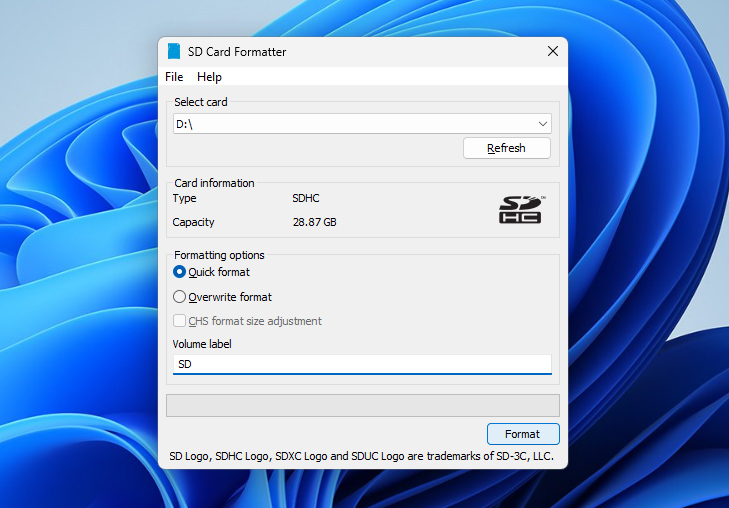
SD Card Formatter è l’utility di formattazione ufficiale sviluppata dalla SD Association per le schede di memoria SD, SDHC, SDXC e SDUC. A differenza degli strumenti di formattazione generici integrati nei sistemi operativi, questa utility formatta schede secondo le specifiche ufficiali SD, aiutando a evitare problemi di compatibilità e strutture di schede non corrette.
Questo strumento non è progettato per il recupero dei dati e non dovrebbe essere utilizzato se sulla scheda sono presenti dati importanti che non sono stati salvati o recuperati. Invece, SD Card Formatter si inserisce nel flusso di lavoro dopo il recupero dei dati o quando una scheda deve essere ripristinata per il riutilizzo. Viene spesso utilizzato quando la formattazione standard del sistema operativo fallisce, genera errori o produce schede che non vengono riconosciute correttamente da fotocamere, droni o altri dispositivi.
Ripristinando la struttura della scheda a uno stato conforme agli standard, SD Card Formatter può risolvere problemi logici causati da formattazione impropria, utilizzo su dispositivi diversi o operazioni di scrittura non riuscite.
🧰 Funzionalità principali:
- Strumento di formattazione ufficiale della SD Association
- Pienamente conforme alle specifiche SD/SDHC/SDXC/SDUC
- Ripristina la struttura della scheda SD allo stato compatibile di fabbrica
- Migliora la compatibilità del dispositivo dopo corruzione o formattazione non riuscita
- Interfaccia semplice e intuitiva
- Disponibile per Windows e macOS
💰 Prezzo: Completamente gratuito
💬 Cosa dicono gli utenti:
- Adoro questo strumento. Lo uso non solo per le schede SD ma per tutti i tipi di dispositivi di archiviazione portatili. Sembra risolvere problemi dove il formattatore di Esplora File di Windows e altri strumenti falliscono. Uno strumento semplice che fa davvero un ottimo lavoro. Ha persino risolto alcune stranezze delle partizioni con cui ho dovuto avere a che fare. (ycombinator)
- Non funziona su schede sd bloccate di telecamere per auto. (Software Informer)
📊 Valutazioni degli utenti:
SD Card Formatter non ha valutazioni aggregate sulle principali piattaforme di recensione. Questo è prevedibile, poiché si tratta di un’utilità gratuita fornita dalla SD Association e non di un prodotto commerciale. Sulla base dell’utilizzo reale e dei feedback costantemente positivi nelle comunità tecniche, viene assegnato un punteggio interno di 4 su 5.
📝 Verdetto:
SD Card Formatter è lo strumento corretto quando una scheda SD deve essere completamente resettata e preparata per il riutilizzo secondo gli standard ufficiali.
Cosa causa la corruzione della scheda SD?
La corruzione della scheda SD è un problema diffuso perché le cause sono numerose. Conoscere cosa causa Corruzione della scheda SD è il primo passo per evitarlo e impedire che i tuoi dati diventino inaccessibili.
| Motivo della Corruzione | Descrizione |
| 🧍♂️ Errore Umano | La maggior parte dei casi di corruzione della scheda SD è causata da un uso improprio. Ad esempio, non si dovrebbe mai rimuovere una scheda SD mentre i file sono ancora in fase di trasferimento da/verso di essa. Per essere ancora più sicuri, spegni prima il dispositivo a cui la scheda SD è collegata e poi rimuovila. È inoltre una buona idea evitare che la scheda SD esaurisca lo spazio di archiviazione disponibile prima di spostare i file da essa. |
| ☣️ Virus e Malware | I virus e il malware possono causare la corruzione della scheda SD anche quando non sono progettati per farlo. Nel tentativo di diffondersi su ogni dispositivo collegato, a volte entrano forzatamente in una scheda SD mentre è in uso, causando il malfunzionamento improvviso di altre applicazioni. Esistono anche tipi di malware in grado di codificare l’intero contenuto di una scheda SD usando un algoritmo di crittografia potente, rendendolo inaccessibile senza la corretta chiave di decrittazione, che spesso viene venduta dai loro creatori a caro prezzo. |
| 🔨 Interruzioni di Corrente | Quando i dati vengono scritti, il file system della scheda è temporaneamente in uno stato incoerente, e un’interruzione di corrente imprevista può lasciare queste operazioni incomplete. Spesso ciò si traduce in tabelle del file system corrotte, scritture di file incomplete o strutture di directory danneggiate. Il problema è particolarmente comune con telefoni e fotocamere, ma può accadere anche con laptop e computer desktop (blackout elettrici). |
| ⚙️ Difetti di Fabbricazione | Esistono molti diversi produttori di schede SD, alcuni producono schede SD altamente affidabili rivolte agli utenti professionali, mentre altri producono schede SD economiche di affidabilità discutibile. Potresti anche imbatterti in schede SD contraffatte che sono state realizzate utilizzando chip di memoria flash scartati da altri produttori perché difettosi. |
| 🕰️ Ciclo di Vita Superato | Tutte le schede SD hanno un numero limitato di cicli di scrittura/cancellazione perché si basano sul passaggio di elettroni attraverso una barriera isolante molto sottile in ossido di silicio. Nel tempo, gli elettroni possono rimanere intrappolati all’interno di questa barriera e interferire con altri elettroni che cercano di attraversarla. Una volta che viene intrappolata una carica sufficientemente grande, la singola cella di memoria flash può diventare non scrivibile/non leggibile. Questo può accadere in pochi mesi, ma anche dopo 10 o più anni. Tutto dipende da quanto si utilizza la scheda SD. |
Evita la corruzione della scheda SD con questi consigli
Puoi evitare la corruzione della scheda SD seguendo i suggerimenti riportati di seguito:
- Espulsione e rimozione corretta: Spegni sempre il tuo dispositivo o utilizza la funzione ‘Espelli’ prima di rimuovere la scheda SD. Estrarre la scheda mentre i dati sono in trasferimento può causare la corruzione dei file.
- Marche autentiche e affidabili: Scegli schede SD di marchi noti e affidabili. Le schede economiche e non di marca sono più soggette a corruzione e potrebbero persino essere contraffatte.
- Gestione dello spazio di archiviazione: Abituati a spostare i file dalla tua scheda SD prima che si riempia. Operare al limite o vicino alla capacità massima aumenta la probabilità di corruzione.
- Compatibilità del dispositivo: Evita di utilizzare la stessa scheda SD su più dispositivi senza prima formattarla. Dispositivi diversi possono avere requisiti di file system differenti, portando a potenziali problemi.
- Protezione dagli agenti esterni: Conserva la tua scheda SD in un luogo asciutto e fresco ed evita di esporla a calore, umidità e scariche elettrostatiche. Condizioni ambientali estreme possono danneggiare i componenti elettronici della scheda.
Conclusione
Le schede SD si guastano più spesso di quanto si possa pensare e, nella maggior parte dei casi, la soluzione consiste nel formattare la scheda o nel sostituirla completamente. Tuttavia, questo articolo ha dimostrato che esistono diversi strumenti e metodi che possono aiutare a ritardare tali esiti o, altrettanto importante, a confermare quando la formattazione o la sostituzione è l’unica opzione ragionevole rimasta.
In pratica, la riparazione di una scheda SD raramente consiste in una sola azione. Di solito è un processo composto da più passaggi, motivo per cui ha senso selezionare diversi strumenti da questo elenco e applicarli in un ordine logico quando si verifica una corruzione. Ad esempio, un flusso di lavoro ragionevole potrebbe essere il seguente:
- Prima, usa Disk Drill per creare un backup byte-per-byte e recuperare i dati importanti
- Poi, usa Victoria per controllare la scheda alla ricerca di settori instabili o difettosi
- E infine, applica TestDisk o esegui una formattazione corretta se la scheda mostra ancora problemi logici
Allo stesso tempo, devi ricordare che le schede SD sono supporti di archiviazione consumabili. Non sono progettate per durare per sempre, e prima o poi arriverà un momento in cui nessuno degli strumenti in questo elenco potrà aiutare. Quando ciò accade, sostituire la scheda è l’unica opzione sicura – ed è per questo che tenere alcune schede SD di riserva a portata di mano è spesso un’idea intelligente.
FAQ
- Apri il Prompt dei comandi come amministratore.
- Digita “diskpart” e premi Invio.
- Usa il seguente comando per individuare quale disco corrisponde alla tua micro SD: list disk
- Per selezionare la tua micro SD, digita “select [disk x]” e premi Invio (sostituisci X con il numero della tua micro SD).
- Digita “attributes disk clear readonly” per eliminare l’attributo di sola lettura dal disco selezionato.
- Premi Windows + X e seleziona Gestione disco.
- Fai clic destro sullo spazio non allocato della tua scheda SD e seleziona l’opzione Nuovo volume semplice.
- Segui le istruzioni fornite dalla procedura guidata Nuovo volume semplice e assicurati di selezionare l’opzione per formattare il volume appena creato.




