



Nie wszystkie pliki można zastąpić – przynajmniej nie łatwo. Ale jeśli utraciłeś lub przypadkowo usunąłeś niezastąpiony plik, nie wszystko jest jeszcze stracone. Istnieje duża szansa, że będziesz mógł go odzyskać, używając jednego z 7 najlepszych darmowych programów do odzyskiwania plików dla Mac OS opisanych na tej stronie.
Nasz zespół redakcyjny niezależnie ocenia każde rozwiązanie do odzyskiwania danych, aby tworzyć dokładne i wysokiej jakości treści. Dowiedz się więcej o nasz proces testowania.
1. Disk Drill dla Mac (🏆 Najlepszy ogólnie)
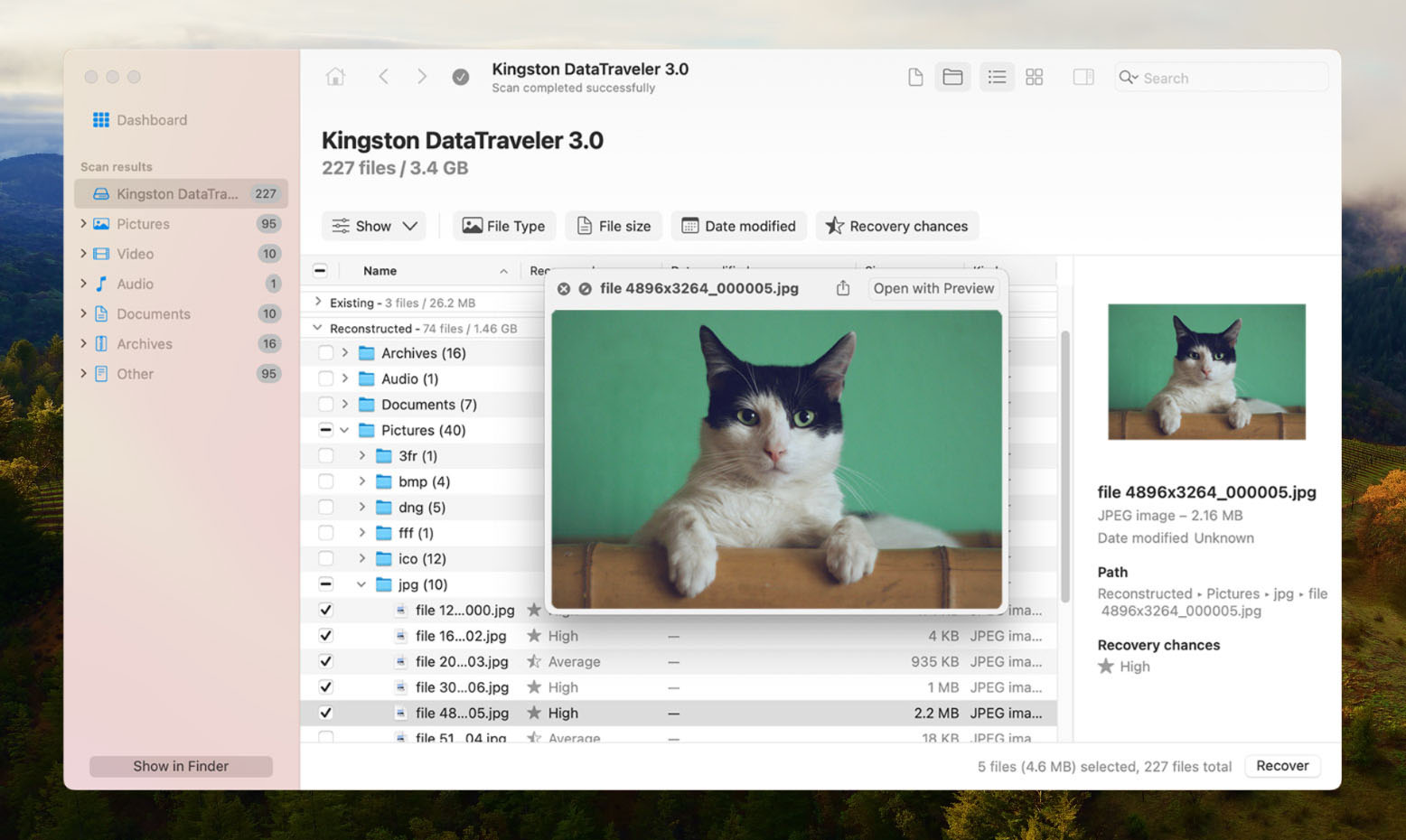
Disk Drill to popularna aplikacja do odzyskiwania danych, która daje Ci darmowy dostęp do niektórych najlepszych funkcji, jakie znajdziesz wśród narzędzi na tej liście (lub większości komercyjnych aplikacji, szczerze mówiąc). Chociaż nie będziesz mógł zapisać plików znalezionych przez Disk Drill za darmo, czego oferują inne aplikacje na tej liście, wciąż zalecamy pobranie go tylko dla tych funkcji, ponieważ mogą one znacznie pomóc w ogólnym procesie odzyskiwania.
Zalety:
- Zapewnia zarówno dobrą wydajność, jak i wygodę użytkowania
- Jedna z pierwszych aplikacji wspierających nowe wersje macOS i aktualizacje sprzętu Mac
- Obsługuje setki formatów plików
- Przywraca dane z urządzeń z Androidem i iOS
- Skanowanie Time Machine
- Zawiera dodatkowe darmowe narzędzia dyskowe
- Wiele opcji wyszukiwania i filtrowania wyników skanowania
Wady:
- Brak bezpłatnego odzyskiwania danych – możesz jedynie przeszukiwać dyski i przeglądać pliki za darmo
Ogólne wrażenia:
Disk Drill oferuje elegancki interfejs i przemyślane doświadczenie użytkownika, które sprawiają, że trudno się zgubić, nawet dla początkujących. Disk Drill uruchamia jednocześnie 3 algorytmy skanowania, aby zmaksymalizować szanse na odnalezienie plików i może skanować prawie wszystkie znane formaty systemów plików (HFS+, APFS, ExFAT, itp.). Rozpoznaje również znacznie więcej formatów plików niż większość konkurentów — konkretnie ponad 400 sygnatur plików w różnych typach plików.
To turbodoładowuje narzędzie podglądu Disk Drill, które jest naprawdę jednym z najlepszych na rynku. Rozpoznaje większość standardowych i nawet zastrzeżonych typów plików (np. CR2, F4V) — i potrafi odtwarzać filmy (w oknie podglądu) od początku do końca. WIELE aplikacji posiada bardzo ograniczone narzędzia podglądu.
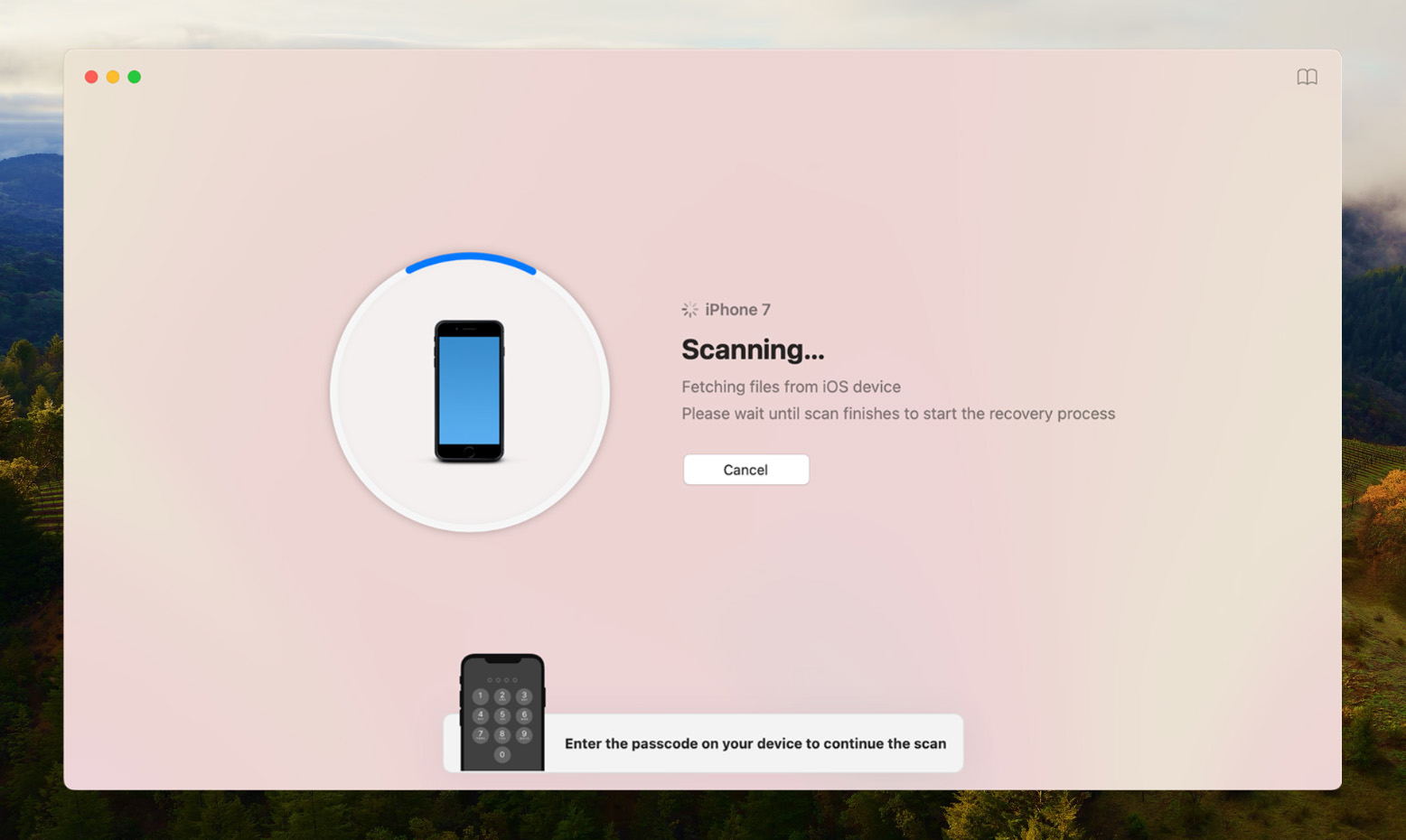
Podkreślamy jej znaczenie, ponieważ podgląd może natychmiast poinformować, czy twoje pliki są faktycznie możliwe do odzyskania (podgląd = odzyskanie), oszczędzając w ten sposób dużo czasu i wysiłku. Więc chociaż nie oferuje darmowego odzyskiwania (w przeciwieństwie do innych narzędzi, które tu znajdziesz), możesz w pełni wykorzystać darmowe funkcje Disk Drill.
Obsługiwane systemy Mac OS: Mac OS X 10.5 i nowsze. (*Dla wersji Mac OS starszych niż 10.15.7 będziesz musiał pobrać starsze wersje Disk Drill)
Obsługiwane języki: Arabski, Chiński, Czeski, Holenderski, Angielski, Francuski, Niemiecki, Hindi, Włoski, Japoński, Koreański, Malajski, Norweski Bokmål, Polski, Portugalski, Rosyjski, Hiszpański, Szwedzki, Turecki.
Cena:
| Disk Drill Podstawowy | Bezpłatnie |
| Disk Drill PRO | 89,00 USD |
| Disk Drill Enterprise | 499 USD |
| Upgrade konkurencyjne | 50% ZNIŻKI |
2. PhotoRec i Testdisk dla Mac (Najlepsze darmowe rozwiązanie)
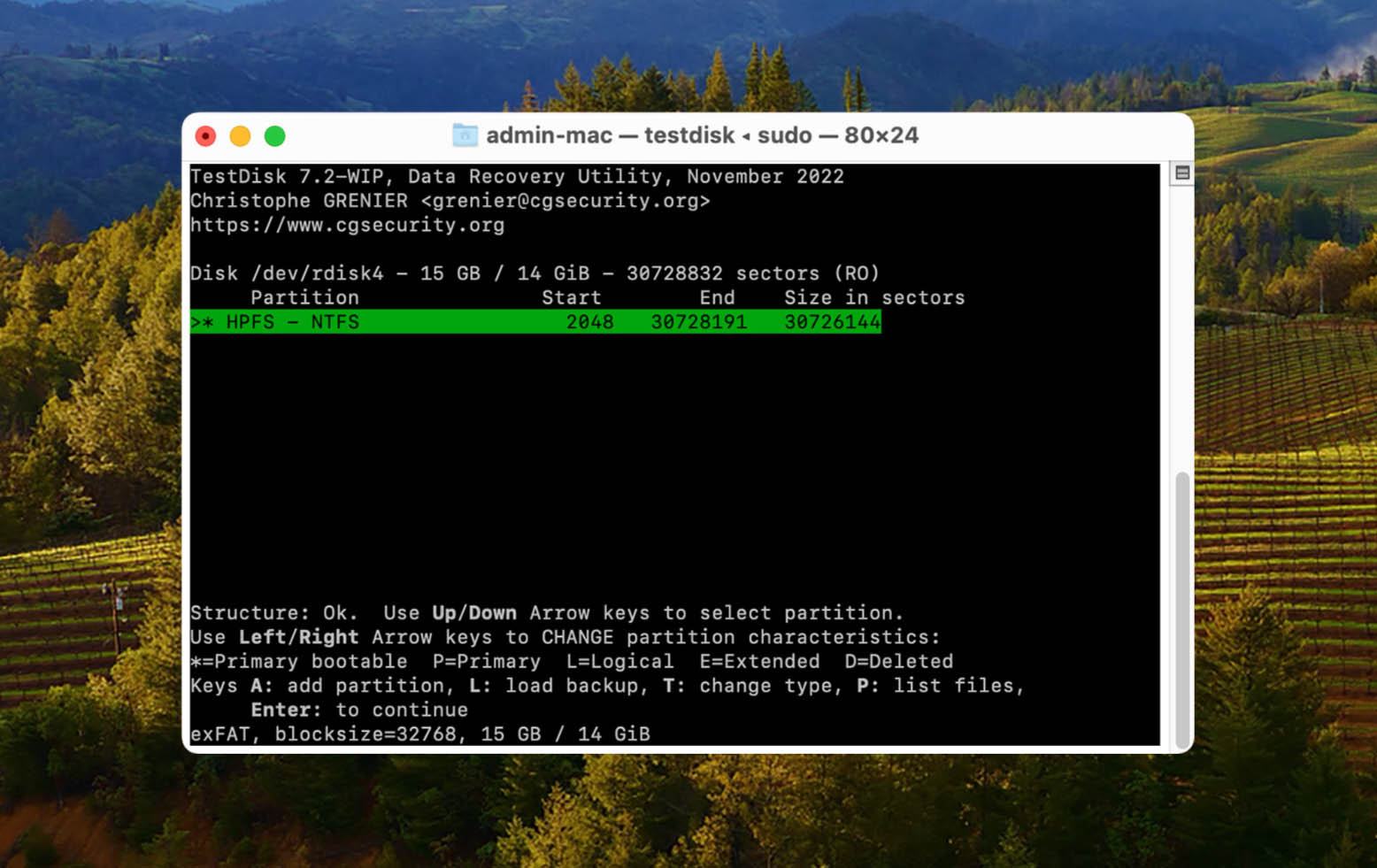
PhotoRec i TestDisk to popularne narzędzia do odzyskiwania danych typu open-source. Możesz je pobrać za darmo w jednym pliku, gdyż są zaprojektowane do wzajemnego uzupełniania się — PhotoRec pomaga odzyskać utracone pliki za pomocą zaawansowanego skanera sygnatur, podczas gdy TestDisk może odzyskać brakujące partycje i naprawić dyski. Omówimy ich mocne i słabe strony poniżej.
Zalety:
- Oba narzędzia są darmowe
- Wysoki wskaźnik odzyskiwania
- Można używać na Windows, macOS, Linux i innych systemach operacyjnych
- Obsługuje różne i najbardziej podstawowe typy plików
- PhotoRec ma dwa rodzaje metod odzyskiwania, aby zapewnić dokładniejsze wyniki
Wady:
- Oba narzędzia nie są przyjazne dla początkujących. Musisz wiedzieć, jak poruszać się i używać interfejsu wiersza poleceń.
Ogólne wrażenia:
PhotoRec (odzyskiwanie plików) i TestDisk (odzyskiwanie partycji) mogą na początku wydawać się trudne do zaakceptowania z powodu ich nieprzyjaznego interfejsu, ale obie aplikacje są poważane przez społeczność. Są całkowicie darmowe (bez limitów) i open-source, a jednocześnie oferują potężne funkcje odzyskiwania — choć ograniczone.
PhotoRec ma tylko skaner sygnatur, ale jest potężny — może rozpoznać praktycznie każdą standardową sygnaturę pliku, jak również kilka własnych sygnatur RAW (np. CRW). TestDisk natomiast potrafi przywracać partycje, które zostały usunięte, sformatowane lub nawet uszkodzone, co może pomóc w odzyskiwaniu plików, a nawet całkowicie je ułatwić.
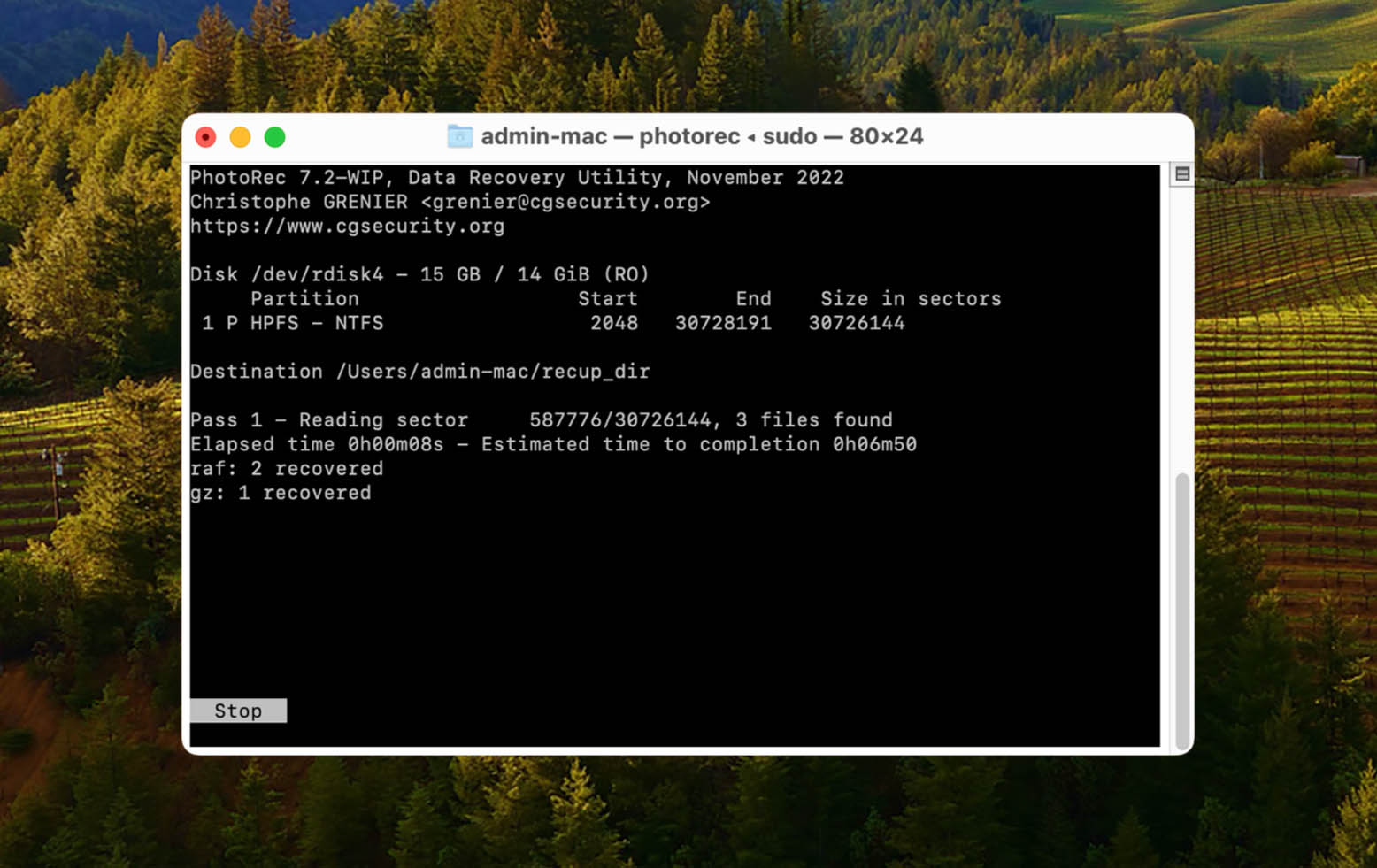
Interfejsy obu aplikacji mogą wydawać się zniechęcające, ponieważ przypominają aplikację Terminal na Macu. Jednak nie musisz znać żadnych poleceń — nawigacja sprowadza się do używania klawiszy strzałek i klawisza Return. Będziesz musiał poświęcić trochę czasu na przeczytanie instrukcji i być może kilku poradników na stronie internetowej dewelopera.
Obsługiwane systemy Mac OS: Mac OS X 10.6 i nowsze (w tym macOS Sequoia).
Obsługiwane języki: Angielski.
Cena: Free.
3. iBoysoft Data Recovery (Najlepsza darmowa wersja próbna)
Zaangażowanie iBoysoft Data Recovery na rzecz kompatybilności zapewnia, że działa wydajnie w macOS Sequoia, oferując bezproblemowe odzyskiwanie danych.
Zalety:
- Obsługuje systemy plików APFS, HFS, HFSX, HFS+, FAT32, exFAT
- Kompatybilny z wszystkimi wersjami systemów operacyjnych macOS i Mac OS X
- Przyjazny dla użytkownika interfejs i prosty proces odzyskiwania danych
- Obsługuje ponad 1000 formatów plików, w tym wszystkie popularne typy plików multimedialnych
- Przeprowadza odzyskiwanie danych na Mac z chipem zabezpieczeń T2
- Obsługuje odzyskiwanie z nowego Mac z zainstalowanym chipem Apple M4
- Odzyskuje pliki na dysku twardym Mac, który nie chce się uruchomić, za pomocą trybu odzyskiwania
Wady:
- Licencje muszą być odnawiane co roku, co czyni je droższymi niż u konkurencji
- Brak wsparcia dla macierzy RAID
Ogólne wrażenia:
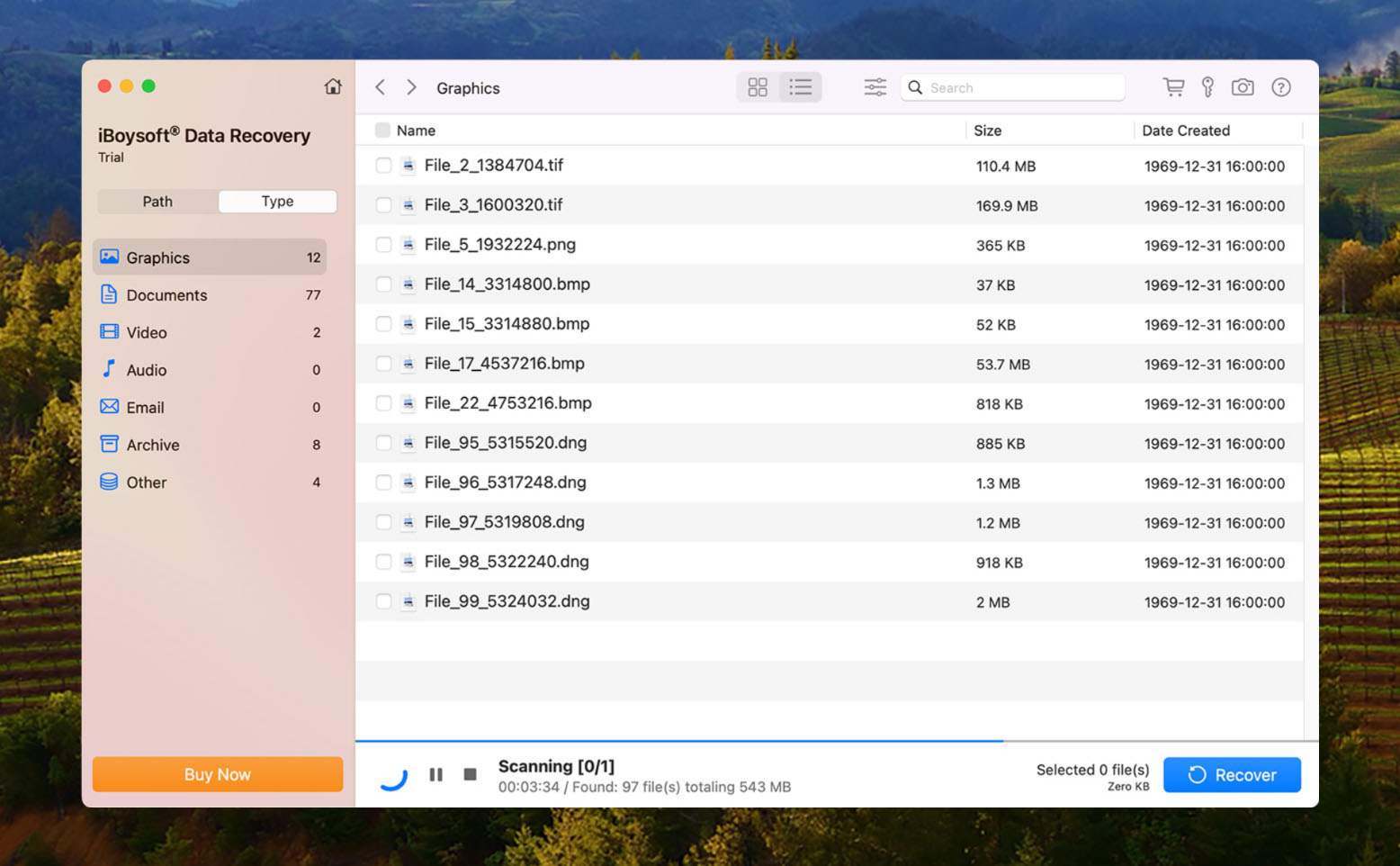
Odzyskiwanie danych za pomocą iBoysoft jest prostym działaniem, które łatwo może wykonać każdy użytkownik Mac. Obejmuje intuicyjny proces trójstopniowy, w którym skanujesz wybrane urządzenie, przeglądasz jego odzyskiwalne dane i wybierasz, co chcesz odzyskać. Wyniki skanowania mogą być zapisane i ponownie załadowane, co pozwala na dokończenie odzyskiwania danych w dogodnym czasie. Bezpłatne pobranie narzędzia pozwala użytkownikom na odzyskanie 1 GB danych i sprawdzenie, jak podoba im się produkt.
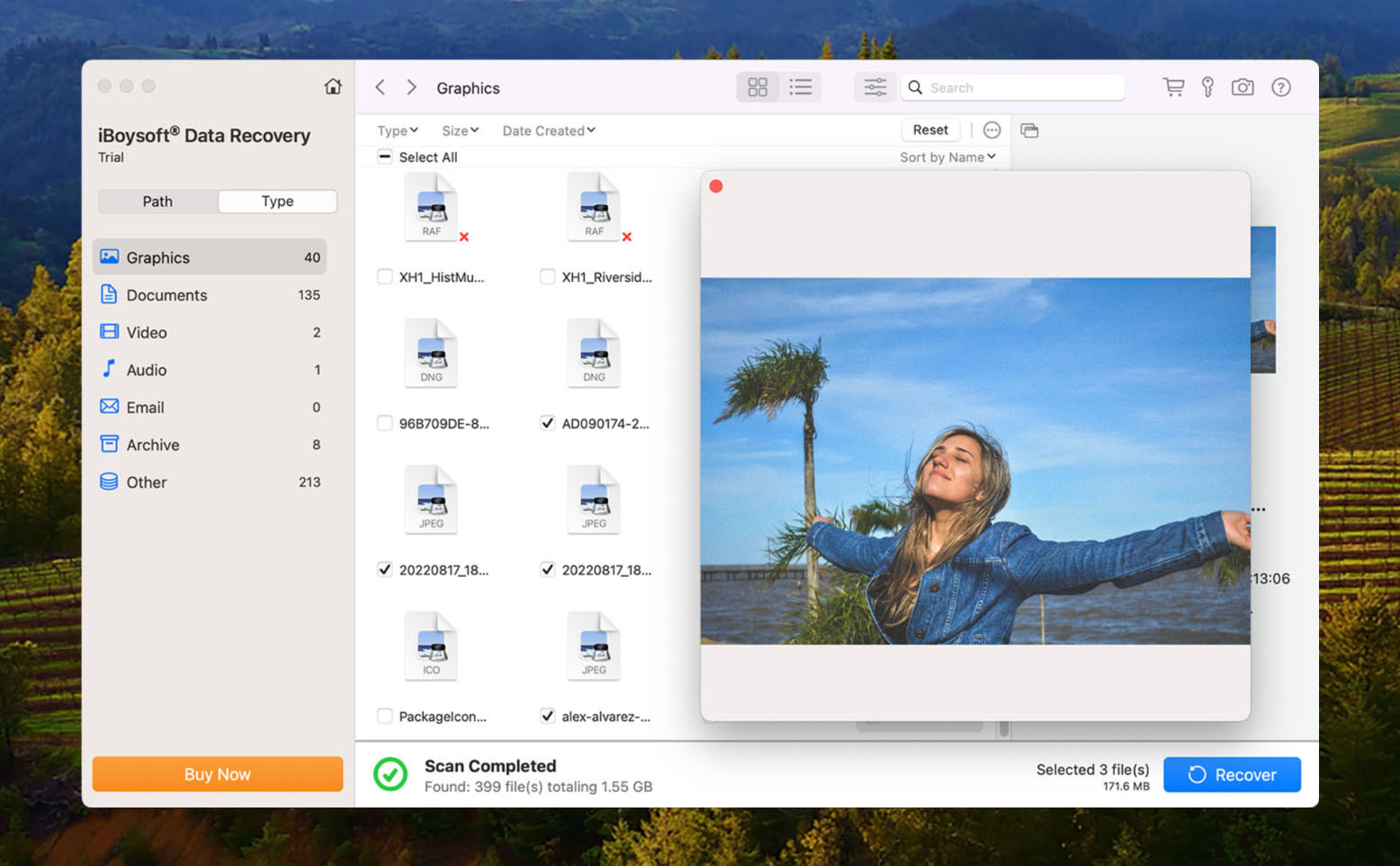
Narzędzie obsługuje ponad 1000 różnych typów plików do odzyskiwania, obejmując praktycznie wszystkie dane znalezione na Twoim Macu. Jest kompatybilne z niemal wszystkimi urządzeniami magazynującymi opartymi na dyskach, w tym zewnętrznymi dyskami twardymi, przenośnymi urządzeniami USB i kartami SD. iBoysoft może pomóc użytkownikom w odzyskiwaniu danych z różnych scenariuszy utraty danych, w tym przypadkowego formatowania dysku, nieumyślnego usunięcia plików lub opróżnienia Kosza. Umożliwia szybkie odzyskiwanie danych na najnowszych komputerach Mac i MacBookach. iBoysoft oferuje profesjonalne możliwości odzyskiwania w narzędziu zaprojektowanym tak, aby było wystarczająco łatwe do użycia dla początkujących.
Obsługiwane systemy Mac OS: Mac OS X 10.11 i nowsze.
Obsługiwane języki: Angielski, Francuski.
Cena: Free version allows 1 GB recovery.
| Licencja na 1 miesiąc | 89,95 USD |
| Licencja na 1 rok | 99,95 USD |
| Licencja dożywotnia | 169,95 USD |
4. EaseUS Data Recovery Wizard (Najlepszy dla nowych użytkowników)
EaseUS Data Recovery Wizard to niesamowicie funkcjonalny program do odzyskiwania plików, który wyróżnia się łatwością obsługi zarówno dla zaawansowanych użytkowników, jak i nowicjuszy. Jest pełen funkcji, wygląda dobrze i wykonuje zadanie przy minimalnym wysiłku z Twojej strony. EaseUS Data Recovery Wizard nadąża za postępem Mac, oferując pełną kompatybilność z macOS Sequoia, zapewniając bezproblemowe odzyskiwanie danych.

Zalety:
- Interfejs użytkownika jest przyjemny dla oka i łatwy w obsłudze
- Może się pochwalić imponującymi wynikami odzyskiwania
- Wiele przydatnych funkcji, w tym „Odzyskaj do chmury”
- Stworzony dla urządzeń pamięci masowej i systemów plików opartych na Mac
Wady:
- Drogi system cen oparty na subskrypcji
- Kiepskie prędkości skanowania
Ogólne wrażenia:
EaseUS Data Recovery Wizard to doskonała opcja odzyskiwania danych dla komputerów Mac, oferująca interfejs użytkownika, który jest zarówno estetyczny, jak i dostępny zarówno dla nowicjuszy, jak i weteranów. To nie tylko wygląd. Aplikacja jest w stanie odzyskać pliki z szerokiej gamy urządzeń pamięci masowej opartych na Mac oraz systemów plików, w tym dysków fusion i nawet kopii zapasowych Time Machine.
Dodatkowo program oferuje doskonałe funkcje, takie jak filtr plików, który umożliwia łatwe zawężenie wyników, opcję utworzenia nośnika startowego, która pomaga odzyskać pliki nawet jeśli system operacyjny się nie uruchamia, oraz funkcję „Recover to Cloud”, która pozwala zapisywać odzyskane pliki bezpośrednio w chmurze.

EaseUS Data Recovery Wizard może być za drogi dla niektórych, a jego skanowania są wolniejsze niż większość konkurencji, jednak są to drobne kompromisy wobec pozostałych fantastycznych funkcji tej aplikacji do odzyskiwania danych.
Obsługiwane systemy Mac OS: Mac OS X 10.9 i nowsze.
Obsługiwane języki: 20 różnych języków.
Cena:
| Miesięcznie | 89,95 $ |
| Roczny | 119,95 $ |
| Dożywotnie aktualizacje | 169,95 $ |
5. R-Studio (Najlepszy dla zaawansowanych technicznie użytkowników)
R-Studio to bardziej techniczne rozwiązanie dla systemów Mac skierowane do zaawansowanych użytkowników szukających solidnego i pełnego funkcji programu do odzyskiwania danych. W odpowiednich rękach ma wszystkie narzędzia potrzebne do odzyskania utraconych informacji. Zaawansowane funkcje R-Studio są ciągle doskonalone, zapewniając pełną funkcjonalność z nowszymi wersjami macOS, w tym Sequoia.

Zalety:
- Zawiera mnóstwo narzędzi i funkcji do wszelkiego rodzaju potrzeb związanych z odzyskiwaniem danych
- Wyniki odzyskiwania są niezawodne
- System cenowy dla Maca jest znacznie prostszy niż Windows
- Skanowania są szybsze niż u niektórej konkurencji
Wady:
- Interfejs użytkownika i funkcjonalność mogą być zbyt skomplikowane dla przeciętnego użytkownika
- Interfejs użytkownika nie jest też zbyt ładny
Ogólne wrażenia:
Dla przeciętnego użytkownika R-Studio może początkowo wydawać się onieśmielające lub żmudne. Jednak ta aplikacja wyróżnia się w scenariuszach, które wymagają zaawansowanych operacji odzyskiwania i funkcji, których inne narzędzia nie oferują. Na przykład, R-Studio jest jednym z najlepszych narzędzi dla konsumentów do odzyskiwania złożonych systemów RAID, w tym zagnieżdżonych konfiguracji RAID, RAID 6E, a nawet niestandardowych zaawansowanych wirtualnych układów RAID. Inne unikalne funkcje to odzyskiwanie sieciowe, które pozwala na zdalne przywracanie danych, oraz tryb kryminalistyczny, który może generować dzienniki audytowe na potrzeby rozpraw sądowych.
Oprócz tych dodatkowych narzędzi, R-Studio po prostu działa bardzo dobrze na systemach plików HFS+, APFS i ExFAT. Możesz również dodać własne sygnatury plików. Jednak jego narzędzie podglądu jest dość ograniczone.

Zauważ, że jego darmowa wersja przywróci (nieograniczoną ilość) plików o rozmiarze do 256 KB. Dzięki temu nadaje się do plików konfiguracyjnych, dokumentów tekstowych, małych obrazów i niektórych metadanych. Oprócz skanowania i podglądu dostępne są inne darmowe narzędzia – takie jak edytor heksadecymalny, funkcja tworzenia obrazów dysków, narzędzie do zarządzania partycjami i narzędzia do inspekcji dysków.
Obsługiwane systemy Mac OS: Mac OS X 10.5 i nowsze.
Obsługiwane języki: Angielski, Francuski, Hiszpański, Niemiecki, Rosyjski, Portugalski, Chiński Tradycyjny i Uproszczony, oraz Japoński.
Cena:
| R-Studio dla Mac | 79,99 $ |
| R-Studio Technician | 899,00 $ |
| R-Studio T80+ dla Mac | 80,00 $ |
| R-Studio Corporate dla Mac | 179,99 $ |
6. Lazesoft Mac Data Recovery (Najlepsze dla starszych maszyn)
Lazesoft Mac Data Recovery jest idealny dla starszych wersji macOS do 10.11, ale nie jest zgodny z nowszymi wersjami, takimi jak macOS Sequoia.
Zalety:
- Przeznaczony specjalnie dla użytkowników Mac
- Charakteryzuje się łatwym w obsłudze interfejsem
- Działa na starszych wersjach Mac OS X
Wady:
- Nie obsługuje oficjalnie najnowszej wersji Mac OS X
Ogólne wrażenia:
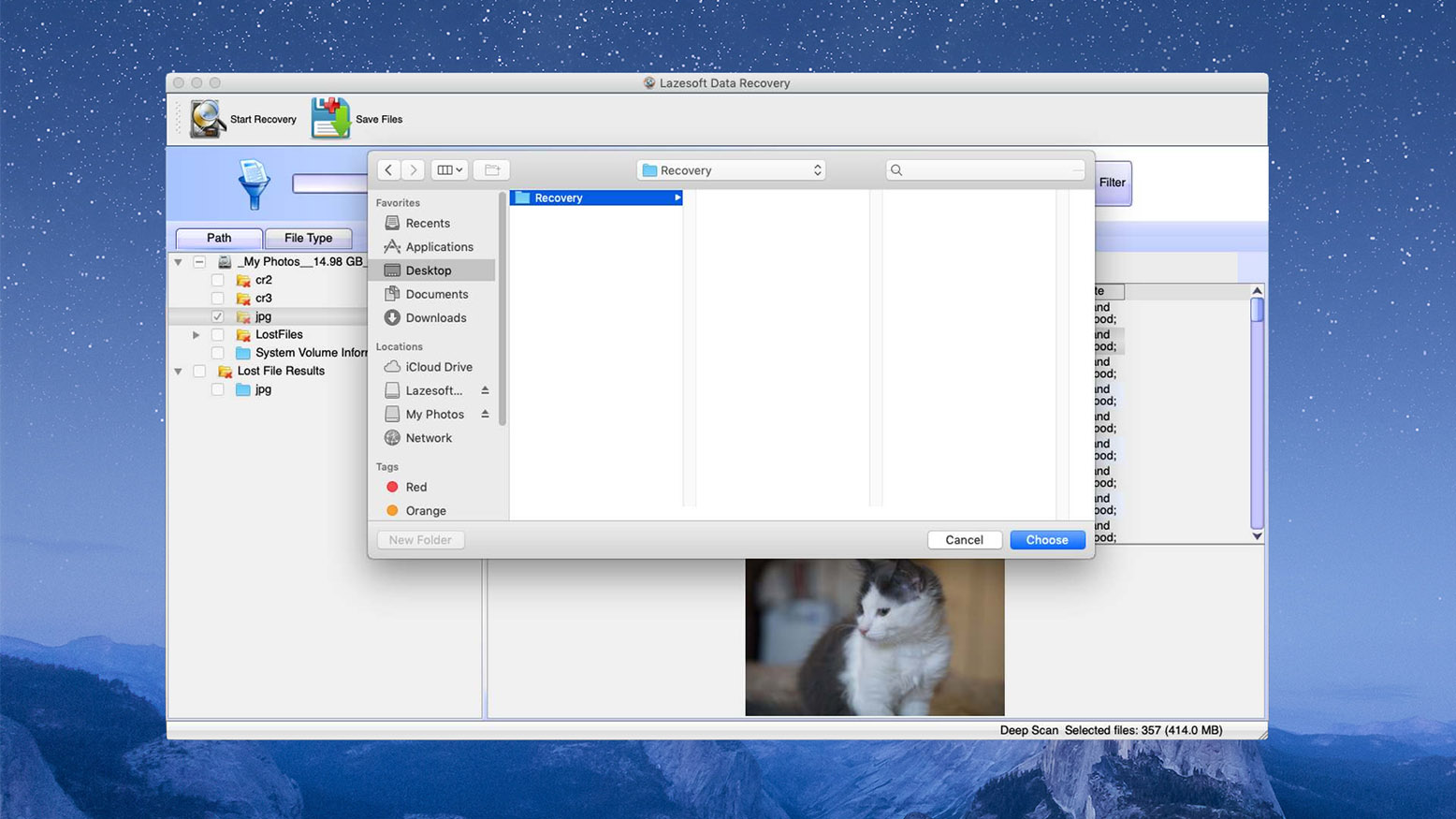
Mimo że Lazesoft Mac Data Recovery istnieje od jakiegoś czasu, większość młodszych użytkowników Maca nigdy o nim nie słyszała. Prawdopodobnie dlatego, że nie obsługuje on oficjalnie nawet najnowszej wersji Mac OS X. Mimo to, udało nam się uruchomić go na macOS Catalina i użyć do odzyskiwania usuniętych obrazów.
Oprócz obrazów, Lazesoft Mac Data Recovery może także odzyskać pliki audio, wideo, dokumenty i wiele innych rodzin formatów plików z systemów plików HFS/HFS+, FAT, FAT32, NTFS i exFAT. Możesz przeprowadzić szybkie skanowanie w celu szybkiego odzyskania plików z działającego urządzenia pamięci masowej lub wybrać opcję głębokiego skanowania, aby najpierw odzyskać utraconą, usuniętą lub uszkodzoną partycję.
Niezależnie od tego, którą z tych dwóch opcji wybierzesz, możesz zacząć szukać swoich plików nawet wtedy, gdy skanowanie jest nadal w toku, co przyspiesza proces odzyskiwania. Niestety, wydaje się, że twórcy Lazesoft Mac Data Recovery nigdy nie zaktualizują tego oprogramowania do odzyskiwania plików, aby oficjalnie obsługiwało najnowszą wersję Mac OS X, ponieważ ostatnia aktualizacja została wydana w 2015 roku.
Obsługiwane systemy Mac OS: Mac OS X 10.5 – macOS 10.11.
Obsługiwane języki: Angielski.
Cena: Free
7. Exif Untrasher (Najlepszy do odzyskiwania obrazów)
Exif Untrasher to bezpłatne oprogramowanie do odzyskiwania plików na Mac, które zostało opracowane z jednym celem: odzyskiwanie obrazów JPEG z urządzeń pamięci fizycznej i obrazów dysków.

Zalety:
- Darmowe oprogramowanie
- Niezwykle łatwe w użyciu
Wady:
- Może odzyskiwać tylko pliki JPEG
Ogólne wrażenia:
Stworzony przez programistę Carstena Blüma, Exif Untrasher to najprostsze darmowe oprogramowanie do odzyskiwania plików, które z czystym sumieniem możemy polecić wszystkim użytkownikom Mac. Jest zaprojektowane do bezproblemowego odzyskiwania obrazów JPEG z fizycznych urządzeń pamięci masowej oraz obrazów dysków. Tak, to oprogramowanie do odzyskiwania plików nie obsługuje żadnych innych formatów plików graficznych, więc lepiej poszukaj gdzie indziej, jeśli musisz odzyskać dokumenty lub filmy.
Ponieważ Exif Untrasher robi tylko jedną rzecz, może to robić wyjątkowo dobrze. Aby odzyskać obrazy za jego pomocą, wystarczy wybrać fizyczne urządzenie pamięci masowej lub obraz dysku, określić folder docelowy i rozpocząć proces odzyskiwania.

Exif Untrasher działa na Mac OS X 10.10 lub nowszym i jest dostępny w językach: angielskim, niemieckim, francuskim i włoskim. Nadal możesz pobrać najnowszą wersję Exif Untrasher ze strony dewelopera i zainstalować ją jak każdą inną aplikację firm trzecich na Mac. Pamiętaj jednak, że narzędzie nie jest już wspierane, więc możesz napotkać błędy i inne problemy.
Obsługiwane systemy Mac OS: Mac OS X 10.10 – macOS 10.15.
Obsługiwane języki: Angielski.
Cena: Free
Porównanie najlepszego oprogramowania do odzyskiwania danych dla Mac
| Disk Drill | Testdisk | iBoysoft | EaseUS | R-Studio | Lazesoft | Exif Untrasher | |
|---|---|---|---|---|---|---|---|
| Wyniki odzyskiwania | ★★★★★ | ★★★★☆ | ★★★☆☆ | ★★★★☆ | ★★★★☆ | ★★★☆☆ | ★★★☆☆ |
| Cena | $89 | Freeware | $89.95 | $89.95 miesięczna subskrypcja | $79.99 | Freeware | Freeware |
| Obsługa Mac OS | Mac OS X 10.5 i nowsze | Mac OS X 10.6 i nowsze | Mac OS X 10.11 i nowsze | Mac OS X 10.9 i nowsze | Mac OS X 10.5 i nowsze | Mac OS X 10.5 – macOS 10.11 | Mac OS X 10.10 – macOS 10.15 |
| Dostępne demo | ✔ | ✘ | ✔ | ✔ | ✔ | ✘ | ✘ |
| Nowoczesny interfejs | ✔ | ✘ | ✘ | ✔ | ✘ | ✔ | ✘ |
| Narzędzia ochrony danych | ✔ | ✘ | ✘ | ✘ | ✘ | ✘ | ✘ |
| Opcje płatności | PayPal, Karta kredytowa, Przelew bankowy | ✘ | PayPal, Karta kredytowa | PayPal, Karta kredytowa, Przelew bankowy | PayPal, Karta kredytowa | ✘ | ✘ |
Inne narzędzia, które braliśmy pod uwagę
Są inne aplikacje do odzyskiwania danych na Maca z obiecującymi funkcjami, które możesz sprawdzić, jednak ich wady sprawiły, że nie znalazły się na naszej ostatecznej liście. Oto inne narzędzia, które braliśmy pod uwagę:

Aplikacja Stellar Data Recovery to niezawodne oprogramowanie, które umożliwia odzyskiwanie danych z różnych urządzeń pamięci masowej i obsługuje szeroki zakres formatów plików. Oferuje różne tryby odzyskiwania dla różnych scenariuszy utraty danych. Umożliwia również podgląd plików przed rozpoczęciem procesu odzyskiwania. Spełnia swoje obietnice, ale proces skanowania może być czasochłonny, szczególnie w przypadku systemów Mac z dużymi ilościami danych.


4DDiG Mac Data Recovery może wydawać się idealnym narzędziem do odzyskiwania danych do prostego odzyskiwania plików: ma przyjazny dla użytkownika interfejs, wysoki wskaźnik odzyskiwania danych, szybkie i głębokie tryby skanowania oraz więcej. Oprogramowanie może skanować i odzyskiwać ponad 1000 formatów plików, od zdjęć, filmów, dźwięków, dokumentów i innych. Obsługuje również różne systemy plików dla Mac, takie jak FAT32, exFAT, APFS i HFS+. Należy jednak zauważyć, że darmowa wersja pozwala użytkownikom jedynie na podgląd plików. Aby odzyskać dane, musisz zakupić oprogramowanie. Dodatkowo, funkcja podglądu jest ograniczona tylko do kilku formatów plików.
Wybór najlepszego oprogramowania do odzyskiwania danych
Rozważaliśmy wiele cech rozwiązań do odzyskiwania danych, które zostały wybrane do naszej listy. Analiza jednego czynnika może nie wystarczyć do ustalenia, które rozwiązanie jest odpowiednie dla Twojej sytuacji związanej z utratą danych. Poniżej przedstawiamy atrybuty konkurencyjnych rozwiązań programowych, które wpłynęły na naszą decyzję i mogą skierować Cię na konkretną aplikację.
- ⚙️ Wydajność odzyskiwania danych. Wydajność odzyskiwania wybranego rozwiązania jest jego najważniejszą cechą. Niezależnie od tego, jak dobrze rozwiązanie wypada w innych kategoriach, które będziemy rozważać, musi skutecznie odzyskiwać utracone dane. Jest to kluczowe dla oprogramowania do odzyskiwania danych. Wydajność odzyskiwania powinna być rozważana osobno od czynników takich jak łatwość użycia i ceny. Darmowe narzędzie, które jest niezwykle łatwe w obsłudze, ale nie odzyskuje więcej niż połowy twoich plików, nie jest zbyt użyteczne w obliczu utraty cennych danych. Dlatego wydajność odzyskiwania jest kluczowym czynnikiem w określeniu najlepszego rozwiązania.
- 💡 Funkcjonalność. Narzędzia do odzyskiwania powinny zapewnić użytkownikowi wymagany poziom funkcjonalności, aby poradzić sobie z ich scenariuszem utraty danych. Stabilne rozwiązanie programowe będzie prostolinijnie wykonywać swoje funkcje odzyskiwania i umożliwi przywrócenie danych w wielu formatach z różnych urządzeń pamięci masowej. Funkcjonalność narzędzia do odzyskiwania może być ograniczona przez problemy takie jak nieodzyskiwanie nazw plików lub brak kategoryzacji plików możliwych do odzyskania. Ta ograniczona funkcjonalność sprawia, że jest trudno lub niemożliwe dla nietechnicznego użytkownika skutecznie odzyskać dane za pomocą narzędzia.
- 💲 Cennik. Cena oprogramowania do odzyskiwania danych waha się od darmowych narzędzi do drogich produktów komercyjnych. W ogólności darmowe produkty odzyskiwania mają ograniczoną funkcjonalność i nie mają przyjaznych dla użytkownika interfejsów.
- 💬 Opinie użytkowników. Recenzje użytkowników mogą być dobrym źródłem informacji o produkcie software’owym. Pamiętaj, że recenzja mogła zostać zgłoszona przez dział marketingowy produktu lub konkurencję. Biorąc to pod uwagę, powinieneś móc wyciągnąć pewne informacje dotyczące wyników odzyskiwania i łatwości użycia z recenzji użytkowników.
- 👴 Łatwość użytkowania. Odzyskiwanie danych jest stresującą sytuacją dla większości użytkowników komputerów. Próba przywrócenia utraconych plików za pomocą skomplikowanej procedury lub niejasnego interfejsu tylko zwiększy poziom stresu. Podobają nam się proste interfejsy, które umożliwiają łatwe odzyskiwanie danych za pomocą kilku kliknięć. Powinieneś poszukać przyjaznego dla użytkownika narzędzia, które upraszcza proces odzyskiwania danych.
Czy odzyskiwanie danych można przeprowadzić na wszystkich wersjach macOS?
Chociaż nowsze wersje macOS wymagają od użytkowników nadania aplikacjom do odzyskiwania danych dodatkowych uprawnień, sam proces odzyskiwania pozostaje taki sam, niezależnie od wybranej wersji. Należy jednak upewnić się, że wybrana aplikacja do odzyskiwania danych obsługuje wersję macOS zainstalowaną na twoim komputerze.
Oto lista wszystkich wersji macOS i Mac OS X wydanych w ciągu ostatnich 10 lat:
- OS X 10.7 Lion – 20 lipca 2011
- OS X 10.8 Mountain Lion – 25 lipca 2012
- OS X 10.9 Mavericks – 22 października 2013
- OS X 10.10 Yosemite – 16 października 2014
- OS X 10.11 El Capitan – 30 września 2015
- macOS 10.12 Sierra – 20 września 2016
- macOS 10.13 High Sierra – 25 września 2017
- macOS 10.14 Mojave – 24 września 2018
- macOS 10.15 Catalina – 7 października 2019
- macOS 11.0.1 Big Sur – 12 listopada 2020
- macOS 12.0.1 Monterey – 25 października 2021
- macOS 13.0 Ventura – 24 października 2022
- macOS 14.0 Sonoma – 26 września 2023
- macOS 15.0 Sequoia – 16 września 2024
Jak widać, Apple zdecydował się na zmianę nazwy swojego systemu operacyjnego na macOS wraz z wydaniem macOS 10.12 Sierra.
Przechowywanie i odzyskiwanie modeli Mac
Możliwość odzyskiwania plików przez oprogramowanie do odzyskiwania danych na Macu zależy od rodzaju urządzenia magazynującego zainstalowanego na komputerze lub do niego podłączonego. Jeśli masz dysk SSD z włączoną funkcją TRIM, oprogramowanie do odzyskiwania nie zadziała. Na szczęście możesz wyłączyć TRIM, jeśli chcesz, za pomocą polecenia sudo trimforce disable .
Nowy MacBook Pro, MacBook Air i modele iMac są wyposażone w SSD. Starsze modele mogą mieć albo SSD, albo tradycyjny dysk twardy jako główne urządzenie przechowywania. Powinieneś użyć O tym Macu -> Raport systemowy , aby określić, jaki rodzaj urządzenia jest zainstalowany na Twoim Macu. Jeśli jest to SSD, możesz wyłączyć TRIM dla lepszych wyników przy używaniu oprogramowania do odzyskiwania danych.
Oprogramowanie do odzyskiwania danych może rozwiązywać problemy z utratą danych na wszystkich typach komputerów Mac. Oto kilka przykładów:
- MacBook Air – Te komputery są często używane jako przenośne laptopy ze względu na ich rozmiar i wagę. Naraża to je na potencjalne uszkodzenia i utratę danych, którą można rozwiązać za pomocą oprogramowania do odzyskiwania danych.
- MacBook Pro – Wielu użytkowników preferuje mocnego MacBooka Pro zamiast komputera stacjonarnego. Utrata danych może dotyczyć dokumentów związanych z biznesem i innych wartościowych elementów, które można odzyskać za pomocą niezawodnego narzędzia do odzyskiwania danych.
- iMac – Te maszyny są ulubieńcami grafików i zespołów kreatywnych. W przypadku utraty danych mogą na nią wpływać istotne filmy lub zdjęcia. Ponownie, oprogramowanie do odzyskiwania danych może pomóc rozwiązać problem.
Jakie urządzenia pamięci masowej można odzyskać?
Najlepsze aplikacje do odzyskiwania danych dla Mac mogą odzyskać usunięte i utracone pliki ze wszystkich urządzeń pamięci masowej dostępnych dla użytkowników Mac, w tym:
- Dyski twarde : Zarówno wewnętrzne, jak i zewnętrzne dyski twarde mogą być odzyskiwane przy użyciu odpowiedniej aplikacji do odzyskiwania danych, w tym tradycyjne dyski twarde oraz nowoczesne dyski półprzewodnikowe. Niektóre aplikacje do odzyskiwania danych pozwalają odzyskiwać dane z określonych partycji, podczas gdy inne aplikacje zawsze skanują cały dysk twardy.
- Napędy flash USB : Urządzenia do przechowywania danych oparte na technologii flash z zintegrowanym portem USB są przydatne do przenoszenia małych plików między komputerami, ale łatwo je przypadkowo sformatować, co w kilka sekund usuwa wszystkie dane. Na szczęście wszystkie pendrive’y (USB 1.x, 2.0 i 3.x) można odzyskać równie łatwo jak dyski twarde.
- Karty pamięci : Dostępne w szerokiej gamie typów i formatów (SD, SDHC, SDXC, CF I i II, xD i tak dalej), karty pamięci są powszechnie używane w aparatach, smartfonach, odtwarzaczach multimedialnych i innych przenośnych urządzeniach elektronicznych. Tak długo jak masz kompatybilny czytnik kart pamięci, możesz odzyskać utracone dane z każdej karty pamięci używając aplikacji do odzyskiwania danych dla Mac wymienionych w tym artykule.
- Aparaty cyfrowe : Pliki mogą być odzyskane z pamięci wewnętrznej aparatów cyfrowych oraz z kart pamięci, które zapewniają dodatkową pojemność. Jeśli przypadkowo sformatujesz urządzenie lub usuniesz niewłaściwe obrazy, możesz je odzyskać, jeśli zadziałasz zanim miejsce przechowywania zostanie nadpisane przez nowe dane.
- SSD : Urządzenia Solid State mogą być odzyskiwane pod pewne okoliczności. Komenda TRIM jest używana w celu poprawy wydajności dysków SSD poprzez usuwanie bloków danych, gdy pliki są usuwane. Jeśli TRIM jest włączony, nie będziesz w stanie odzyskać utraconych danych za pomocą oprogramowania do odzyskiwania. Jeśli Twój SSD nie ma włączonego TRIM, oprogramowanie do odzyskiwania danych może odzyskać usunięte pliki.
Więcej metod odzyskiwania usuniętych plików na Mac
Oto kilka alternatywnych metod, które można wykorzystać do odzyskania usuniętych plików na Macu.
- 🗑️ Odzyskaj z kosza Maca . Kosz systemu Mac przechowuje ostatnio usunięte pliki, dopóki nie zostaną ręcznie lub automatycznie opróżnione. Apple dodał ten specjalny folder, aby uwzględnić potrzeby użytkowników, którzy mogą przypadkowo usunąć niewłaściwy plik. Gdy szukasz zagubionego lub usuniętego pliku, Kosz jest pierwszym miejscem, gdzie należy zajrzeć. Jeśli usunięty plik zostanie znaleziony w Kosz, można go łatwo odzyskać do pierwotnej lokalizacji za pomocą kilku kliknięć.
- 💽 Przywróć z kopii zapasowej Time Machine . Time Machine to narzędzie Apple do tworzenia kopii zapasowych i odzyskiwania, które jest dostarczane z każdym Maciem lub MacBookiem. Najlepsze praktyki zalecają regularne tworzenie kopii zapasowych danych na komputerze, a Time Machine oferuje wygodną metodę ochrony informacji. Po utworzeniu kopii zapasowej plików na zewnętrznym urządzeniu pamięci masowej za pomocą Time Machine, ich odzyskanie w przypadku przypadkowego usunięcia jest prostą procedurą. Wystarczy podłączyć urządzenie pamięci masowej zawierające kopie zapasowe i użyć interfejsu Time Machine, aby zlokalizować pliki do przywrócenia.
- 👨💻 Skorzystaj z usługi odzyskiwania danych . niezawodna usługa odzyskiwania danych mogą pomóc w odzyskaniu utraconych danych, gdy wszystkie inne opcje zostaną wyczerpane. Personel centrum odzyskiwania danych wykorzysta zaawansowane techniki sprzętowe i programowe, aby odzyskać Twoje dane, gdy może się wydawać, że jest to już niemożliwe. Korzystając z pomieszczeń czystych w celu fizycznej ochrony nośników pamięci, uszkodzone dyski mogą zostać sklonowane, dzięki czemu dane mogą zostać wyodrębnione i zwrócone przez techników pracujących w usłudze odzyskiwania danych.
- ⌨️ Użyj polecenia CTRL-Z . Polecenie CTRL-Z jest również znane jako polecenie ‘cofnij’. Użycie tego polecenia zasadniczo cofa ostatnią wykonaną czynność na Macu. Możesz wielokrotnie wykonywać to polecenie, aby cofnąć kilka działań, takich jak usunięcie bloku tekstu lub pliku albo folderu. Użyj tego polecenia, jak tylko zorientujesz się, że musisz cofnąć działania, ponieważ istnieje limit, jak daleko możesz się cofnąć.
- 🖥️ Polecenia terminala do odzyskiwania danych . Kilka poleceń, które są przydatne do odzyskiwania danych, można wykonać w aplikacji Terminal na Macu. Możesz uzyskać dostęp do Kosza z Terminala, aby odzyskać ostatnio usunięte pliki. Kopie zapasowe Time Machine również można uzyskać z Terminala i użyć do odzyskiwania utraconych danych. Inną opcją jest uruchomienie narzędzia do odzyskiwania danych z wiersza poleceń.
Najczęściej Zadawane Pytania
- Uruchom aplikację Terminal .
- Wpisz cd .Trash i naciśnij Powrót , aby przejść do folderu Kosz.
- Wpisz to polecenie mv xxx.xxx , określając nazwę pliku i rozszerzenie, które chcesz odzyskać. Naciśnij Powrót .
- Wpisz Zakończ , aby wyjść z aplikacji Terminal. Pliki są przywracane do swoich oryginalnych lokalizacji.
- Darmowe oprogramowanie - Możliwe, że uda Ci się odzyskać utracone dane za darmo za pomocą rozwiązania open-source. Jeśli wybierzesz tę drogę, przygotuj się na niekonsekwentne wyniki odzyskiwania i możliwość korzystania z bardzo podstawowego lub wierszowego interfejsu.
- Oprogramowanie komercyjne - Niezawodne komercyjne produkty do odzyskiwania danych można zdobyć za mniej niż 100 USD i oferują one znacznie bardziej intuicyjne i spójne doświadczenie odzyskiwania w porównaniu z alternatywami open-source.
- Usługi odzyskiwania danych - Kiedy oprogramowanie do odzyskiwania danych zawodzi, profesjonaliści z usług odzyskiwania danych mogą być w stanie przywrócić Twoje dane. Jest to najdroższa metoda i może kosztować kilkaset lub kilka tysięcy dolarów.
- Uruchom aplikację Terminal .
- Wpisz cd .Trash i naciśnij Powrót , aby przejść do folderu Kosz.
- Wpisz to polecenie mv xxx.xxx , określając nazwę pliku i rozszerzenie, które chcesz odzyskać. Naciśnij Powrót .
- Wpisz Zakończ , aby wyjść z aplikacji Terminal. Pliki są przywracane do swoich oryginalnych lokalizacji.




