


 Os cartões SD oferecem muito espaço de armazenamento em um formato que os torna perfeitos para smartphones e câmeras, mas sua confiabilidade está longe de ser excelente. Tudo, desde a remoção inadequada durante transferências de arquivos, falhas de energia, malware ou o fim da vida útil do cartão, pode fazer com que ele fique corrompido e ilegível. Felizmente, existem várias ferramentas de reparo de cartões SD que facilitam o conserto da corrupção do cartão SD. Neste artigo, falamos sobre essas ferramentas e explicamos quando faz sentido usá-las.
Top 7 Ferramentas de Reparo de Cartão SD para Cartões SD Corrompidos
Na prática, corrigir um cartão SD corrompido raramente se resume a uma única ferramenta ou ação específica (exceto a formatação). O reparo de cartão SD é um processo que geralmente envolve várias etapas – verificar a condição do meio de armazenamento, detectar e corrigir erros e, quando possível, tentar proteger ou recuperar os dados que ainda possam estar presentes no cartão no momento da falha.
Por esse motivo, as ferramentas listadas abaixo funcionam melhor em combinação, e não isoladamente. Quais ferramentas usar (e em que ordem) depende inteiramente da situação e do tipo de corrupção envolvida. Revise cuidadosamente a lista e planeje seus passos de reparo antes de aplicar qualquer software de reparo de cartão SD.
Qualquer método de reparo DIY para cartão SD deve ser utilizado apenas quando a corrupção for lógica. Se o cartão SD apresentar sinais de dano físico, comportar-se de forma inconsistente em diferentes dispositivos ou se desconectar durante o acesso, você deve evitar novas tentativas. Nesses casos, a opção mais segura é enviar o cartão diretamente para um centro profissional de recuperação de dados (se os dados forem importantes e a perda de dados for inaceitável) e substituir o cartão SD por um novo.
1. Disk Drill (Windows & Mac)
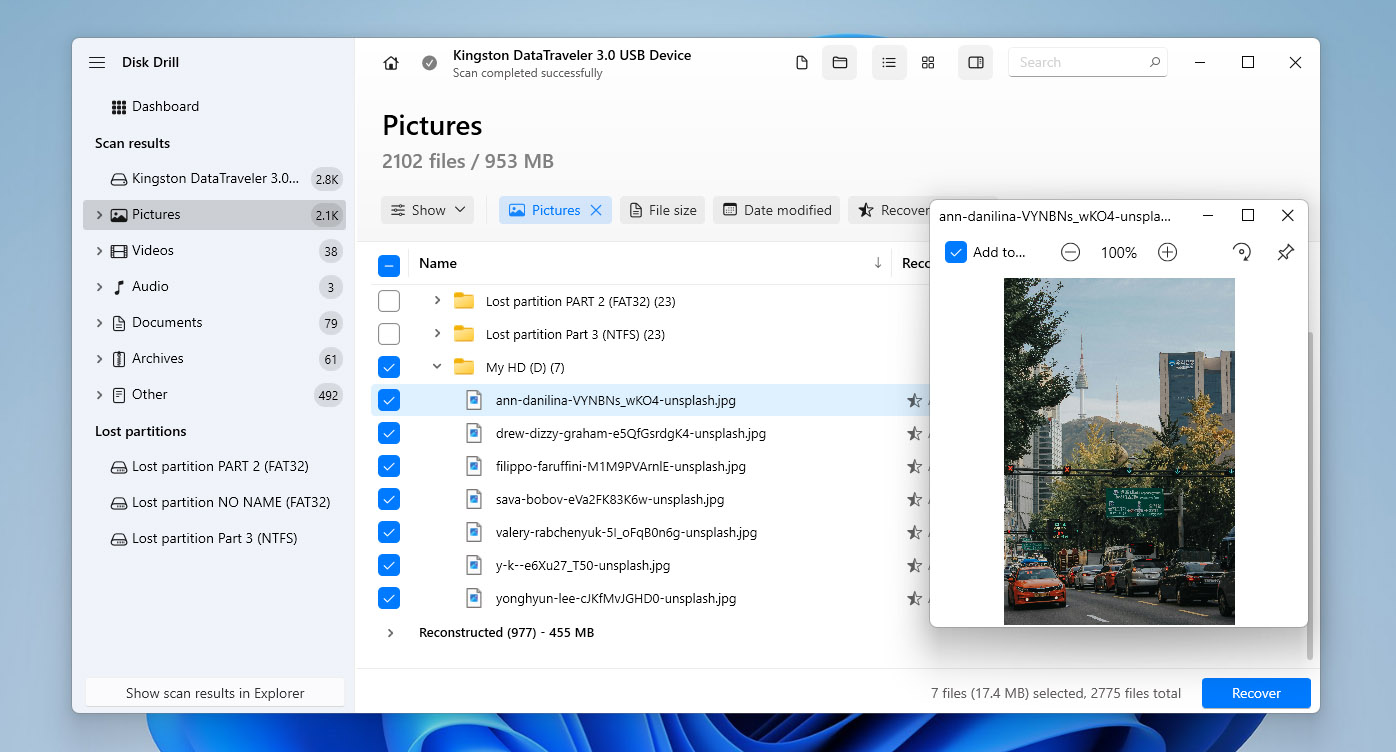
Ao lidar com um cartão SD corrompido, a preservação dos dados deve sempre ser a primeira prioridade. Qualquer tentativa de reparo posterior pode agravar a situação e destruir permanentemente os dados restantes, geralmente sem possibilidade de recuperação. Por esse motivo, antes de aplicar correções no sistema de arquivos ou utilizar utilitários de reparo, é fundamental proteger os dados armazenados no cartão. É exatamente nesse ponto que o software de recuperação de dados se torna necessário. Uma das ferramentas mais confiáveis para esse fim é o Disk Drill.
Em situações que envolvem corrupção de uma partição inteira, o Disk Drill pode escanear todo o dispositivo de armazenamento e localizar o partição ausente junto com os dados armazenados nele. Todos os sistemas de arquivos normalmente usados em cartões SD são suportados, incluindo FAT16, FAT32, exFAT e NTFS. Se o Cartão SD aparece como RAW ou o sistema de arquivos não for mais reconhecido, o Disk Drill ainda pode detectar o cartão e realizar uma varredura usando a recuperação baseada em assinatura. Este método permite que o software identifique e recupere mais de 400 tipos de arquivos diretamente dos dados brutos, com resultados particularmente bons para fotos e vídeos.
Se o cartão SD foi usado em uma câmera ou drone, o Disk Drill também oferece uma Varredura Avançada de Recuperação de Câmera. Este recurso é direcionado a arquivos de vídeo fragmentados, que são comuns em câmeras de ação, drones e algumas câmeras profissionais. A capacidade de reconstruir arquivos de vídeo fragmentados ainda é relativamente rara entre as ferramentas de recuperação de dados. Esses resultados de varredura e recuperação são detalhados com mais profundidade em nosso análise aprofundada do Disk Drill com dados reais de teste.
Além das capacidades de recuperação de dados, o Disk Drill inclui um módulo de backup byte a byte altamente útil que cria uma imagem exata de um cartão SD corrompido antes de quaisquer tentativas de recuperação ou reparo. Isso permite testar diferentes métodos de recuperação e reparo com segurança, sem arriscar danos lógicos adicionais à mídia original.
🧰 Principais Recursos:
- Recupera dados de cartões SD corrompidos e partições perdidas.
- Suporte para todos os sistemas de arquivos mais utilizados.
- Poderosa verificação por assinatura para mais de 400 tipos de arquivos.
- Criação de backup byte a byte.
- Extremamente fácil de usar.
- Visualize arquivos antes da recuperação.
- Detecta cartões SD RAW e não montados.
- Recuperação avançada de vídeos de câmeras e drones.
- Funciona em computadores Windows e Mac.
- Versão gratuita com limite de recuperação de 100 MB.
💰 Preço: No Windows, o Disk Drill permite a recuperação gratuita de até 100 MB de dados. No macOS, a versão gratuita fornece apenas a visualização de arquivos, sem a recuperação real. A versão PRO está disponível por meio de assinatura a partir de US$ 89 por ano ou como licença vitalícia por US$ 149.
💬 O que os usuários dizem:
- Incrível! O Windows 10 disse que o cartão SD precisava ser reformatado. Disk Drill recuperou meus vídeos insubstituíveis e parece ter encontrado a maioria, senão todos, dos outros arquivos nele. (Reddit)
- Eu estava tentando recuperar imagens de um cartão SD de GoPro corrompido. Eu sabia que um programa gratuito provavelmente não me daria ótimos resultados – você recebe pelo que paga. Comprei o Disk Drill Pro e tentei recuperar meus arquivos, mas não tive sucesso. Entrei em contato com o suporte ao cliente e eles me enviaram por e-mail uma atualização com opções avançadas de câmera mais específicas. Segui as instruções deles e consegui recuperar minhas imagens! O suporte ao cliente respondeu rapidamente e foi muito útil. Obrigado! (Trustpilot)
📊 Avaliações dos usuários:
| Fonte | Avaliação |
| Trustpilot | 4,5 / 5 |
| G2 | 4,0 / 5 |
| Capterra | 3,7 / 5 |
| Pontuação geral | 4,0 / 5 |
📝 Veredito:
Quando os dados armazenados em um cartão SD corrompido são importantes, criar um backup byte a byte e tentar a recuperação de dados com o Disk Drill deve ser o primeiro passo, e não o último recurso. Proteger os dados antes de aplicar qualquer reparo ou correção no sistema de arquivos ajuda a evitar a perda irreversível de dados e permite que outras ações sejam tomadas com segurança.
2. SanDisk RescuePRO/SanDisk RescuePRO Deluxe (Windows & Mac)
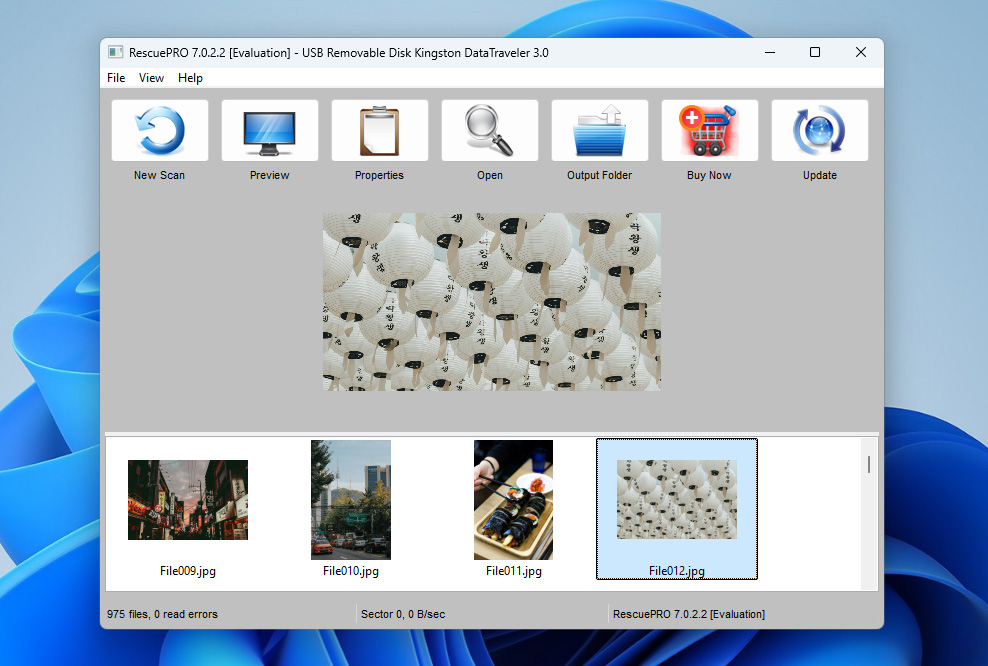
SanDisk RescuePRO é uma ferramenta de recuperação de dados frequentemente considerada uma alternativa ao Disk Drill, otimizada para Cartões SD da SanDisk, mas também compatível com cartões de memória de outros fabricantes. Apesar do nome, o RescuePRO não é desenvolvido pela própria SanDisk, mas sim pela LC Technology International, Inc., uma empresa de recuperação de dados sediada na Flórida.
SanDisk RescuePRO é projetado principalmente para recuperação de dados, em vez de reparo do sistema de arquivos. Ele suporta a recuperação de vários tipos de dados, incluindo fotos, vídeos, arquivos de áudio e documentos, de cartões SD corrompidos ou inacessíveis. Além da recuperação de arquivos, o software permite que você crie cópias de dispositivos de armazenamento com falha, o que torna possível recuperar dados sem colocar mais pressão em um cartão SD instável ou em processo de degradação.
Existem três versões do SanDisk RescuePRO disponíveis. A versão Standard suporta cartões de memória de até 256 GB e cobre necessidades básicas de recuperação. A versão Deluxe aumenta o suporte de capacidade para até 1 TB e adiciona funcionalidades avançadas, incluindo a recuperação de arquivos de vídeo fragmentados, o que é especialmente relevante para câmeras de ação, drones e alguns modelos de câmeras profissionais. A versão Deluxe Commercial oferece os mesmos recursos técnicos da Deluxe, mas inclui uma licença para uso comercial.
Também é importante observar que, se você possui um cartão SD SanDisk, a embalagem de varejo pode incluir uma chave de ativação para uma licença de um ano do SanDisk RescuePRO Deluxe.
🧰 Recursos Principais:
- Reparo avançado de arquivos de vídeo
- Ferramentas seguras de exclusão de mídia
- Interface fácil de usar
- Suporte para cartões de até 1TB
- Criar backups de cartões com falhas
💰 Preço: RescuePRO Standard custa $39,99 por ano, RescuePRO Deluxe custa $59,99 por ano e RescuePRO Deluxe Commercial custa $249,99 por ano.
💬 O que os usuários dizem:
- Eu tive que comprar um novo cartão SD SanDisk para obter a licença gratuita. Mas, sinceramente, valeu a pena—custou apenas alguns trocados em comparação com outros softwares pagos de recuperação de dados, sendo uma opção econômica. (Fórum SanDisk)
- O programa é adequado apenas para recuperar arquivos de casos muito básicos de corrupção ou exclusão. Do jeito que muitos SSDs SanDisk recentes têm se comportado, se um falhar, será ruim. O software não vai te ajudar… (Reddit)
📊 Avaliações dos usuários:
Infelizmente, nenhuma avaliação agregada de usuários para o SanDisk RescuePRO está atualmente disponível nas principais plataformas de avaliação confiáveis, como Trustpilot, G2 ou Capterra. Para não deixar esta seção em branco, uma pontuação de avaliação interna de 3 em 5 é fornecida com base em cenários de uso no mundo real e no conjunto de recursos.
📝 Veredito:
SanDisk RescuePRO representa uma opção prática para proprietários de cartões SD SanDisk, especialmente quando uma chave de ativação está disponível. Nesses casos, oferece uma maneira econômica de realizar a recuperação de dados ou criar uma cópia de um cartão SD com falha sem precisar adquirir um software adicional, o que o torna uma escolha sensata para mídias da marca SanDisk.
3. chkdsk (Windows Integrado)
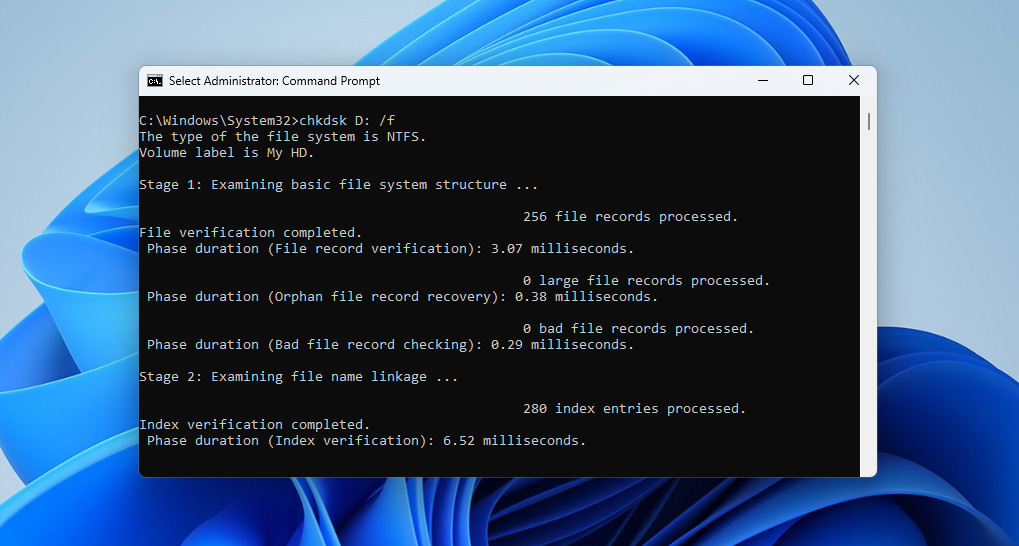
Para os usuários do Windows, a ferramenta integrada chkdsk (Check Disk) oferece uma solução confiável e sem custos para diagnosticar e reparar erros lógicos em cartões SD. Por meio de vários parâmetros de comando, ela pode corrigir erros básicos do sistema de arquivos, localizar setores defeituosos e recuperar informações legíveis, restaurando a integridade estrutural de cartões SD corrompidos.
Você pode acessá-lo através do Prompt de Comando (para usuários avançados) ou através do Explorador de Arquivos clicando com o botão direito no cartão SD e selecionando “Propriedades” > “Ferramentas” > “Verificar” (para iniciantes).
A versão de linha de comando do chkdsk é mais poderosa porque permite que você especifique exatamente que tipo de reparos realizar usando diferentes parâmetros. Por exemplo, executar “chkdsk /f” corrige erros no sistema de arquivos, enquanto “chkdsk /r” corrige erros e localiza setores defeituosos, recuperando qualquer informação legível. Há também o parâmetro “/x”, que força o volume a ser desmontado primeiro.
🧰 Recursos Principais:
- Integrado no Windows
- Repara erros do sistema de arquivos e setores defeituosos
- Suporta FAT, FAT32, exFAT e NTFS
- Pode ser agendado para executar na próxima reinicialização do sistema
- Múltiplas opções de reparo através de diferentes parâmetros
💰 Preço: Grátis (incluído com Windows)
💬 O que os usuários dizem:
- Eu também já enfrentei um problema semelhante no passado. Executei uma Verificação de Disco usando o comando CHKDSK, o que ajudou a corrigir o problema e recuperar alguns arquivos perdidos. (Fórum SanDisk)
- O Chkdsk é uma ferramenta extremamente simples. Na essência, é um verificador de consistência. As correções que ele faz não têm como objetivo preservar dados, mas apenas fazer com que tudo fique equilibrado no sistema de arquivos, por assim dizer… (Reddit)
📊 Avaliações dos usuários:
Como o CHKDSK é uma ferramenta integrada do Windows e não um produto comercial independente, ele não possui avaliações de usuários agregadas em plataformas como Trustpilot, G2 ou Capterra. Com base em casos práticos de uso e limitações, é atribuída uma pontuação interna de 3 em 5.
O que você encontrará consistentemente em vez de avaliações são avisos contra executar o CHKDSK em um cartão SD corrompido antes de criar um backup byte a byte ou recuperar os dados. O motivo é que o CHKDSK modifica a estrutura do sistema de arquivos no local. Embora isso possa corrigir erros lógicos, também pode renomear, truncar ou remover permanentemente entradas de arquivos danificadas, o que pode tornar a recuperação de dados posterior significativamente mais difícil ou impossível.
📝 Veredito:
Embora o chkdsk possa não ter a interface aprimorada de ferramentas comerciais como o Disk Drill, geralmente é a melhor primeira etapa no reparo de cartões SD porque já vem incluído no Windows. Eu pessoalmente recomendo a versão de linha de comando, mas a disponível pelo Explorador de Arquivos também pode resolver o problema.
4. Primeiros Socorros (macOS Integrado)
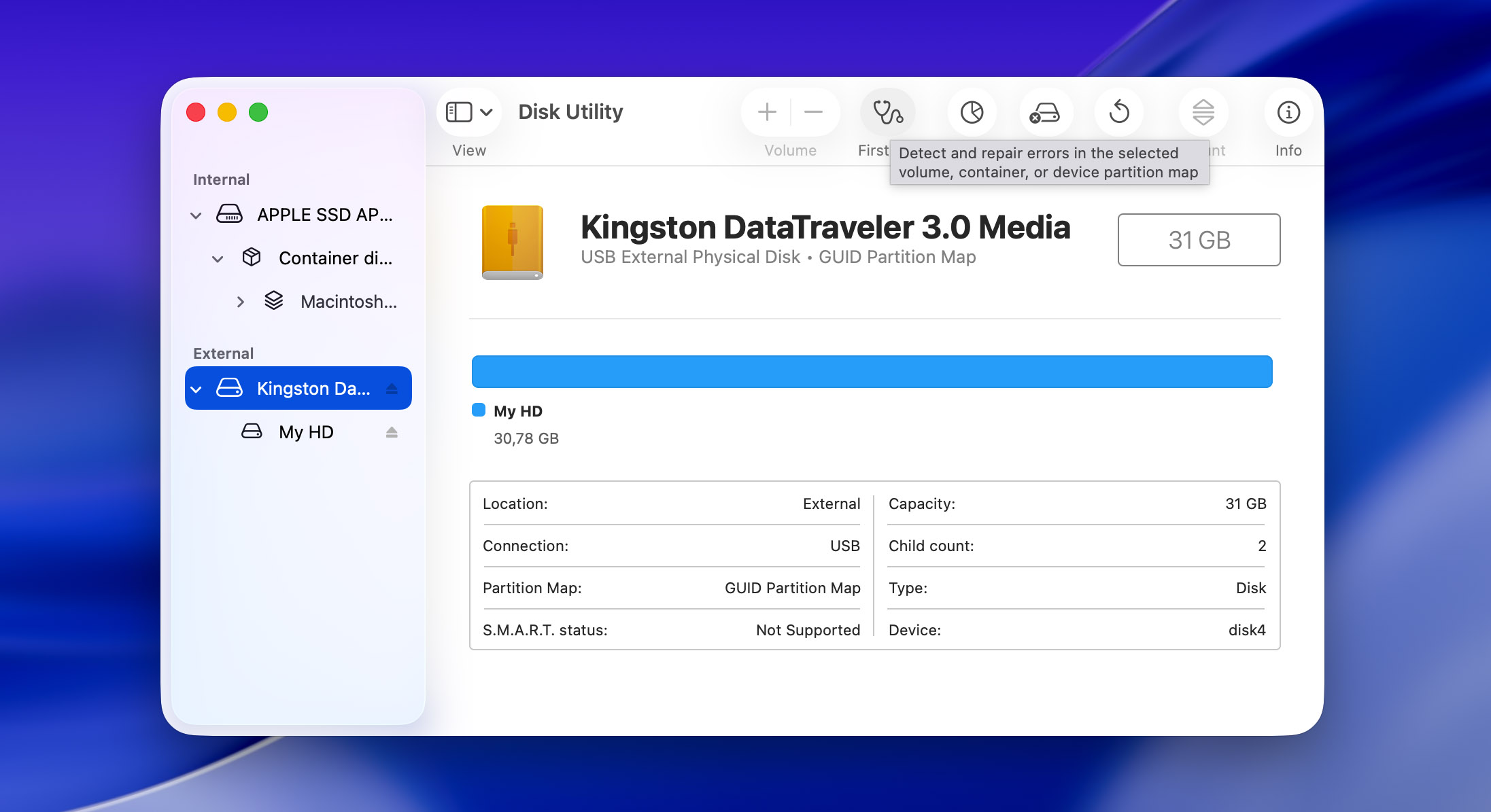
A única razão pela qual o First Aid não está dividindo o segundo lugar com o chkdsk é o fato de que consideravelmente menos pessoas têm acesso a ele. Isso acontece porque essa ferramenta de reparo de cartão SD está integrada ao Utilitário de Disco do macOS, e você pode considerá-la como a solução nativa da Apple para diagnosticar e reparar problemas em dispositivos de armazenamento. Ao mesmo tempo, é uma ferramenta bastante básica, projetada principalmente para lidar com problemas comuns e simples de sistema de arquivos, em vez de cenários de corrupção mais complexos. Muitas pessoas, nós incluídos, já a usaram com sucesso para resolver questões como danos no diretório, corrupção no arquivo de catálogo e erros de sistema de arquivos que podem tornar cartões SD ilegíveis.
Como a maioria das ferramentas nativas do macOS, o First Aid oferece uma interface gráfica amigável que orienta você durante o processo de reparo. Você só precisa selecionar seu cartão SD no Utilitário de Disco e clicar no botão First Aid para iniciar o processo de diagnóstico e reparo. A ferramenta verificará a estrutura do disco, tentará corrigir quaisquer erros encontrados e fornecerá um feedback detalhado sobre o que está sendo feito.
🧰 Recursos Principais:
- Integrado ao macOS
- Repara erros estruturais e do sistema de arquivos
- Seguro de usar sem risco de perda de dados
- Funciona com todos os formatos padrão de cartão SD
- Interface amigável
💰 Preço: Grátis (incluso com o macOS)
💬 O que os usuários dizem:
- O Primeiro Socorro é perfeitamente seguro de usar e foi projetado exatamente para este cenário. Execute-o antes de falar com o Suporte da Apple. Ele irá diagnosticar e tentar reparar quaisquer problemas encontrados. O pior que pode acontecer é não conseguir consertar o problema e você terá que levar para assistência. (Reddit)
- Estou usando o OS X atual no meu Mac. Tentei a Utilitário de Disco como você sugeriu, mas não tive sucesso. Executei a opção “Primeiros Socorros” e disse que foi bem-sucedido, mas não houve mudança em como está funcionando. (Fórum MavicPilots)
📊 Avaliações dos usuários:
Assim como o CHKDSK, o First Aid é uma ferramenta de sistema integrada e não um produto independente, portanto não possui avaliações agregadas de usuários em plataformas como Trustpilot, G2 ou Capterra. Uma pontuação interna de 4 de 5 é atribuída com base no uso prático. O First Aid recebe uma pontuação maior do que o CHKDSK porque opera de maneira menos agressiva. Embora seja limitado a verificações e reparos básicos do sistema de arquivos, geralmente é mais seguro de usar em cartões SD corrompidos e tem menos probabilidade de causar perda adicional de dados em comparação ao CHKDSK quando executado antes da recuperação dos dados.
📝 Veredito:
Primeiros Socorros é uma excelente defesa inicial contra corrupção de cartão SD para usuários de Mac. Embora possa não ter as capacidades avançadas de recuperação do Disk Drill, sua habilidade de reparar com segurança problemas comuns do sistema de arquivos o torna uma ferramenta inestimável que deve ser sua primeira escolha quando surgirem problemas com cartões SD.
5. VictoriaHDD/SSD (Windows)
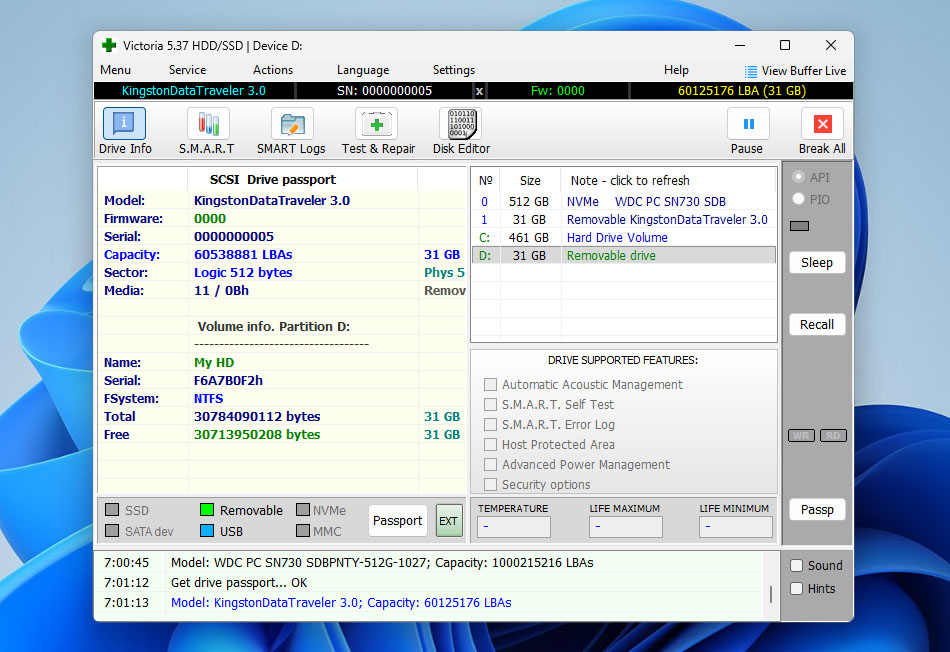
Victoria é uma ferramenta de diagnóstico e teste de disco mais avançada do que o CHKDSK ou o Primeiros Socorros no Utilitário de Disco, por isso ela se encaixa naturalmente como o próximo passo após as utilidades do sistema integradas. Enquanto o CHKDSK e o Primeiros Socorros focam principalmente em verificações básicas de consistência do sistema de arquivos, o Victoria atua em um nível mais baixo e fornece uma visão mais profunda de como um dispositivo de armazenamento se comporta durante operações de leitura.
Para cartões SD corrompidos e outros dispositivos de mídia removível, o Victoria é usado principalmente para detectar setores instáveis, atrasos de leitura e erros de I/O, em vez de reparar sistemas de arquivos diretamente. Isso o torna útil em situações onde o cartão ainda é montado, mas apresenta comportamento inconsistente, trava durante o acesso ou causa erros de leitura repetidos. Nesses casos, o Victoria pode ajudar a determinar se o problema é puramente lógico ou se a própria mídia já está se degradando. Ao visualizar variações na velocidade de leitura e áreas propensas a erros, torna-se mais fácil decidir se outras tentativas de recuperação são seguras ou se o cartão deve ser imediatamente clonado usando uma ferramenta de backup byte a byte.
🧰 Principais Recursos:
- Teste de leitura de baixo nível e diagnósticos de superfície
- Detecção de setores lentos, instáveis e ilegíveis
- Visualização detalhada de erros de leitura e atrasos de acesso
- Funciona com mídias removíveis através de leitores de cartões
💰 Preço: Gratuito para usar (código aberto)
💬 O que os usuários dizem:
- Eu usei o Victoria por anos. Faz os discos rígidos durarem um pouco mais, mesmo se o SMART reportar que o drive está ruim. Você vai perder espaço no HDD, mas o HDD ainda funciona por alguns anos, desde que você não mantenha dados importantes nele. (Recoverhdd)
📊 Avaliações dos usuários:
| Fonte | Avaliação |
| Trustpilot | N/A |
| G2 | N/A |
| Capterra | N/A |
| LO4D.com | 4.4 / 5 |
| Pontuação geral | 4.4 / 5 |
📝 Veredito:
Victoria é uma etapa de diagnóstico avançada após o CHKDSK ou o First Aid quando utilitários básicos já não são suficientes. Ela ajuda a avaliar o comportamento físico de um cartão SD corrompido e a decidir se a recuperação ainda é segura.
6. TestDisk (Windows, Mac, Linux)
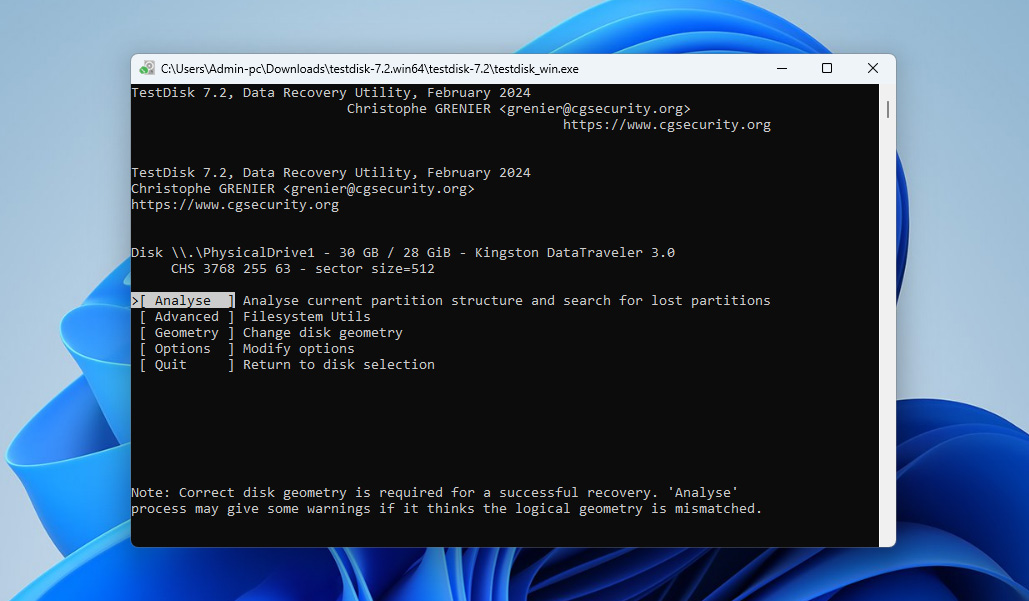
Enquanto o Disk Drill se destaca na recuperação de arquivos e o chkdsk/Primeiros Socorros lida com a manutenção geral, o TestDisk é minha solução preferida ao lidar com uma tabela de partição de cartão SD danificada ou estrutura de sistema de arquivos, porque ele pode reconstruir tabelas de partição corrompidas, corrigir parâmetros do sistema de arquivos e reparar tabelas FAT usando cópias redundantes (se você quiser ver como esses mecanismos funcionam na prática, você pode confira nossa avaliação do TestDisk).
TestDisk pode reparar vários tipos de sistemas de arquivos, incluindo FAT16/32, NTFS, exFAT, ext2/3/4 e até mesmo HFS+. A própria ferramenta de reparo de cartão SD é compatível com todos os principais sistemas operacionais e é totalmente gratuita e de código aberto, sem limitações.
O único problema que muitas pessoas têm com o TestDisk é que ele usa uma interface de linha de comando que, embora seja lógica e bem organizada, pode ser intimidadora para iniciantes. No entanto, ele fornece orientações detalhadas em cada etapa, tornando-o acessível para usuários dispostos a aprender.
🧰 Recursos Principais:
- Código aberto sem limitações
- Reparo especializado de tabela de partição e sistema de arquivos
- Suporte para vários tipos de sistema de arquivos
- Suporta operações de recuperação de exclusão para sistemas de arquivos FAT, exFAT, NTFS e ext2
- Permite copiar arquivos de partições excluídas ou inacessíveis sem montá-las
- Funciona em cartões SD brutos e desmontados
- Disponível para Windows, Linux e macOS
💰 Preço: Grátis
💬 O que os usuários dizem:
- TestDisk é um aplicativo simples, mas poderoso, para analisar e recuperar partições de disco. O que mais gosto é que possui uma ferramenta integrada chamada PhotoRec que é usado para recuperar arquivos perdidos em memória semelhante. Também gosto do fato de ser compatível com diferentes tipos de memória, especialmente unidades ópticas. (G2)
- As coisas que mais gosto no TestDisk são as seguintes:
1. É completamente gratuito para usar.
2. O processo de recuperação de dados perdidos ou partição perdida é rápido e muito fácil.
3. Também posso restaurar arquivos de sistemas de arquivos NTFS e FAT.
Os pontos abaixo que menos gosto no TestDisk são:
1. A configuração inicial e a criação de logs são um pouco complicadas.
2. É uma ferramenta puramente de linha de comando, portanto, sem interface gráfica atraente. (G2)
📊 Avaliações dos usuários:
| Fonte | Avaliação |
| Trustpilot | 4.0 / 5 |
| G2 | 4.3 / 5 |
| Capterra | N/D |
| Pontuação geral | 4.2 / 5 |
📝 Veredito
Apesar de ter uma curva de aprendizado mais acentuada devido à sua interface de linha de comando, o TestDisk preenche uma importante lacuna no reparo de cartões SD, lidando com danos graves em partições e sistemas de arquivos que utilitários integrados como o chkdsk e o First Aid não conseguem resolver.
7. Formatador de Cartão SD (Windows & Mac)
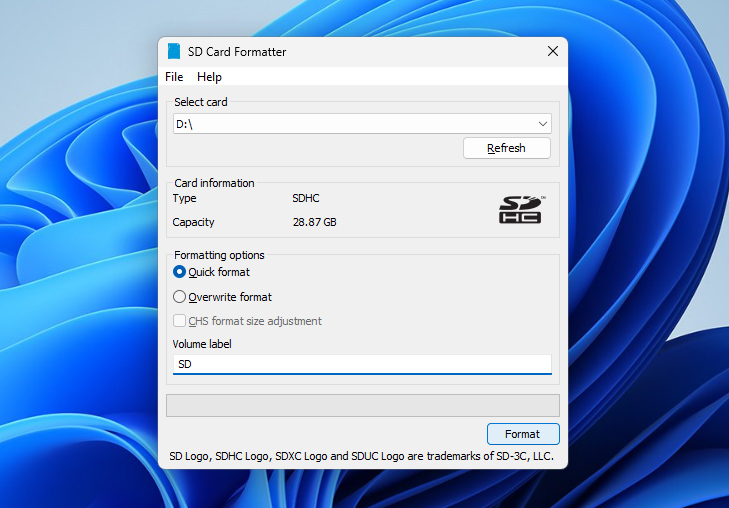
SD Card Formatter é a ferramenta oficial de formatação desenvolvida pela SD Association para cartões de memória SD, SDHC, SDXC e SDUC. Diferente das ferramentas de formatação genéricas integradas nos sistemas operacionais, este utilitário formatos de cartão de acordo com as especificações oficiais SD, o que ajuda a evitar problemas de compatibilidade e estruturas de cartão inadequadas.
Esta ferramenta não foi projetada para recuperação de dados e não deve ser usada se houver dados importantes no cartão que não tenham sido salvos ou recuperados. Em vez disso, o SD Card Formatter se encaixa no fluxo de trabalho após a recuperação de dados ou quando um cartão precisa ser redefinido para reutilização. Ele é frequentemente utilizado quando a formatação padrão do sistema operacional falha, apresenta erros ou resulta em cartões que não são reconhecidos corretamente por câmeras, drones ou outros dispositivos.
Ao restaurar a estrutura do cartão para um estado compatível com os padrões, o SD Card Formatter pode resolver problemas lógicos causados por formatação inadequada, uso em diferentes dispositivos ou operações de gravação com falha.
🧰 Principais Recursos:
- Ferramenta oficial de formatação da SD Association
- Totalmente compatível com as especificações SD/SDHC/SDXC/SDUC
- Restaura a estrutura do cartão SD para o estado compatível de fábrica
- Melhora a compatibilidade do dispositivo após corrupção ou formatação malsucedida
- Interface simples e fácil de usar
- Disponível para Windows e macOS
💰 Preço: Completamente grátis
💬 O que os usuários dizem:
- Eu adoro essa ferramenta. Uso não só para cartões SD, mas para todos os tipos de armazenamento portátil. Parece corrigir problemas onde o formatador do Windows File Explorer e outras ferramentas falham. Uma ferramenta simples que faz um trabalho realmente bom. Ela até corrigiu algumas estranhezas de partição que precisei resolver. (ycombinator)
- Não funciona em cartões SD bloqueados de câmeras de carro. (Informante de Software)
📊 Avaliações dos usuários:
O SD Card Formatter não possui avaliações agregadas nas principais plataformas de análise. Isso é esperado, já que é uma ferramenta gratuita fornecida pela SD Association e não um produto comercial. Com base no uso prático e no feedback consistentemente positivo em comunidades técnicas, uma pontuação interna de 4 em 5 foi atribuída.
📝 Veredito:
SD Card Formatter é a ferramenta correta quando um cartão SD precisa ser formatado e preparado para reutilização de acordo com os padrões oficiais.
O que causa a corrupção do cartão SD?
A corrupção de cartões SD é um problema comum porque suas causas são numerosas. Saber o que causa Corrupção do cartão SD é o primeiro passo para evitá-la e impedir que seus dados se tornem inacessíveis.
| Motivo da Corrupção | Descrição |
| 🧍♂️ Erro Humano | A maioria dos casos de corrupção de cartão SD é causada pelo uso inadequado. Por exemplo, você nunca deve remover um cartão SD enquanto arquivos ainda estão sendo transferidos para/dele. Para maior segurança, desligue primeiro o dispositivo ao qual o cartão SD está conectado e só então remova-o. Também é uma boa ideia evitar que seu cartão SD fique sem espaço disponível antes de mover os arquivos dele. |
| ☣️ Vírus e Malware | Vírus e malware podem causar corrupção do cartão SD mesmo quando não foram projetados para isso. Ao tentar se espalhar para todos os dispositivos conectados, eles às vezes entram à força em um cartão SD enquanto está em uso, fazendo com que outros aplicativos falhem inesperadamente. Existem também tipos de malware capazes de embaralhar todo o conteúdo de um cartão SD utilizando um forte algoritmo de criptografia para torná-lo inacessível sem a chave correta de descriptografia, que geralmente é vendida por seus criadores por um preço elevado. |
| 🔨 Falhas de Energia | Quando dados estão sendo gravados, o sistema de arquivos do cartão fica temporariamente em um estado inconsistente, e um corte de energia inesperado pode deixar estas operações incompletas. Muitas vezes, isso resulta em tabelas de sistema de arquivos corrompidas, gravações de arquivos incompletas ou estruturas de diretório danificadas. O problema é especialmente comum com telefones e câmeras, mas também pode ocorrer em laptops e computadores de mesa (quedas de energia). |
| ⚙️ Defeitos de Fabricação | Existem muitos fabricantes diferentes de cartão SD, alguns produzindo cartões de alta confiabilidade voltados para usuários profissionais, e outros produzindo cartões de baixo custo de confiabilidade duvidosa. Você pode até mesmo se deparar com cartões SD falsificados fabricados com chips de memória flash que foram descartados por outros fabricantes por serem defeituosos. |
| 🕰️ Vida Útil Excedida | Todos os cartões SD têm um número limitado de ciclos de gravação/eliminação porque dependem de elétrons passando por uma barreira isolante de óxido de silício muito fina. Com o tempo, os elétrons podem ficar presos nessa barreira e interferir com outros elétrons tentando passar por ela. Uma vez que uma carga suficientemente grande fica presa, a célula específica da memória flash pode se tornar ilegível/inescrevível. Isso pode acontecer em apenas alguns meses, mas também pode ocorrer após 10 anos ou mais. Tudo depende de quanto você usa seu cartão SD. |
Evite a corrupção do cartão SD com estas dicas
Você pode evitar a corrupção do cartão SD seguindo as dicas abaixo:
- Ejeção e remoção adequadas: Sempre desligue seu dispositivo ou use a função ‘Ejetar’ antes de remover o cartão SD. Arrancar o cartão enquanto dados estão sendo transferidos pode resultar em corrupção de arquivos.
- Marcas autênticas e de renome: Opte por cartões SD de marcas conhecidas e de boa reputação. Cartões baratos e sem marca são mais propensos à corrupção e podem até ser falsificados.
- Gerenciamento de armazenamento: Crie o hábito de mover arquivos do seu cartão SD antes que ele fique cheio. Operar com capacidade total ou próxima dela aumenta a probabilidade de corrupção.
- Compatibilidade do dispositivo: Evite usar o mesmo cartão SD em vários dispositivos sem formatá-lo primeiro. Diferentes dispositivos podem ter requisitos de sistemas de arquivos distintos, levando a possíveis problemas.
- Proteção contra os elementos: Guarde seu cartão SD em um local seco e fresco e evite expô-lo ao calor, umidade e descargas eletrostáticas. Condições ambientais extremas podem danificar os componentes eletrônicos do cartão.
Conclusão
Os cartões SD falham com mais frequência do que você imagina e, na maioria dos casos, a solução é formatar o cartão ou substituí-lo completamente. No entanto, este artigo mostrou que existem várias ferramentas e métodos que podem ajudar a adiar esses resultados ou, tão importante quanto, ajudar a confirmar quando a formatação ou substituição é a única opção razoável restante.
Na prática, o reparo de cartão SD raramente é uma única ação. Normalmente, trata-se de um processo com várias etapas, por isso faz sentido selecionar várias ferramentas desta lista e aplicá-las em uma ordem lógica quando ocorrer corrupção. Por exemplo, um fluxo de trabalho razoável pode ser assim:
- Primeiro, use o Disk Drill para criar um backup byte a byte e recuperar dados importantes
- Em seguida, use o Victoria para verificar o cartão quanto a setores instáveis ou defeituosos
- E, por fim, aplique o TestDisk ou realize uma formatação adequada se o cartão ainda apresentar problemas lógicos
Ao mesmo tempo, você deve lembrar que os cartões SD são mídias de armazenamento consumíveis. Eles não são projetados para durar para sempre e, eventualmente, chegará um momento em que nenhuma das ferramentas desta lista poderá ajudar. Quando isso acontecer, substituir o cartão é a única opção segura – por isso, manter alguns cartões SD sobressalentes à mão é frequentemente uma ideia inteligente.
Perguntas Frequentes
- Abra o Prompt de Comando como administrador.
- Digite “diskpart” e pressione Enter.
- Use o seguinte comando para identificar qual disco é o seu cartão micro SD: list disk
- Para selecionar seu cartão micro SD, digite “select [disk x]” e pressione Enter (substitua X pelo número do seu cartão micro SD).
- Digite “attributes disk clear readonly” para remover o atributo Somente Leitura do disco selecionado.
- Pressione Windows + X e selecione Gerenciamento de Disco.
- Clique com o botão direito no espaço não alocado do seu cartão SD e selecione a opção Novo Volume Simples.
- Siga as instruções fornecidas pelo Assistente de Novo Volume Simples e certifique-se de selecionar que deseja formatar o volume recém-criado.




