



Yerine koyamayacağınız dosyaları kaybetmek son derece tatsızdır. Ancak böyle bir durum gerçekleşirse, iyi bir kurtarma aracı genellikle dosyalarınızı geri getirebilir. Mevcut macOS 26 Tahoe üzerinde gerçekten çalışan ve gerçek dünya senaryolarında veri kurtarabilen en iyi ücretsiz dosya kurtarma yazılımlarını test ettik ve karşılaştırdık. Bu listedeki her araç, ya anlamlı bir ücretsiz sürüm sunuyor ya da gerçekten işe yarar olacak kadar cömert bir ücretsiz deneme sunuyor; ister silinmiş bir SD kartla, ister boşaltılmış bir Çöp Kutusu’yla, ister arızalanan bir sabit diskle uğraşıyor olun.
Kapsamlı açıklamaları okumadan önce hızlıca yan yana bir karşılaştırma görmek isterseniz, karşılaştırma tablosu‘ye atlayın.
Editör ekibimiz, her veri kurtarma çözümünü bağımsız olarak değerlendirerek doğru ve yüksek kaliteli içerik üretir. test etme sürecimiz hakkında daha fazlasını keşfedin.
1. Disk Drill Mac için (Genel Olarak En İyi)

Disk Drill, Mac için en iyi kurtarma yazılımıdır çünkü piyasadaki en iyi performans gösteren kurtarma uygulamalarından biridir ve Trustpilot‘de yüzlerce inceleme arasında 5 üzerinden 4,5 puana sahiptir. Dahası, Disk Drill son derece kolay kullanılır, bu yüzden en kötü anda kendinizi kaybolmuş ve kafası karışmış hissetmezsiniz.
Ücretsiz sürüm, önceden etkinleştirildiğinde ücretsiz dosya geri yükleme sağlayan bir veri koruma modülü içerir. Ayrıca, her zaman önizleme özelliğini kullanarak kurtarılabilir dosyaları önizleyebilir ve geri getirilebilir olup olmadıklarını kontrol edebilirsiniz. Disk Drill geliştiricileri, en son macOS sürümleri beta aşamasından çıkar çıkmaz resmi destek sağlamaya düzenli olarak devam etmektedir, bu nedenle en çok kurtarmaya ihtiyaç duyduğunuzda uyumluluk yamalarını beklemek zorunda kalmazsınız.
Pros
- Güçlü kurtarma performansı ve şık bir kullanıcı deneyimi
- Yeni macOS ve Mac donanım sürümlerini destekleyen ilk uygulamalardan biri
- Yeni macOS sürümleri için ilk günden resmi destek, macOS 26 Tahoe dahil
- Pek çok dosya türünde yaklaşık 400 dosya imzasını tanır
- Android ve iOS cihazlardan veri geri yükler
- GoPro, DJI, Canon ve 150+ diğer kameradan parçalanmış videoları yeniden yapılandırmak için Yeni Gelişmiş Kamera Kurtarma modülü
- Ekstra ücretsiz araçlarla birlikte gelir (temizlik, kopya bulucu, S.M.A.R.T. izleme ve daha fazlası)
- Dengesiz diskler için harika olan güçlü ücretsiz byte-to-byte yedekleme modülü
- Korumalı dosyaların ücretsiz kurtarımı ile ücretsiz veri koruma modülleri
- Korumalı olmayan dosyalar için ücretsiz veri kurtarma yoktur (sadece diskleri tarayabilir ve dosyalarınızı ücretsiz olarak önizleyebilirsiniz)
Genel deneyim:
Disk Drill, daha önce hiç kurtarma yazılımı kullanmamış olsanız bile tüm süreci hataya yer bırakmayacak şekilde kolaylaştıran temiz bir arayüze sahiptir. Kayıp dosyalarınızı bulma şansınızı en üst düzeye çıkarmak için üç tarama algoritmasını aynı anda çalıştırır ve neredeyse bilinen tüm dosya sistemi formatlarıyla (HFS+, APFS, ExFAT, NTFS, ReFS ve daha fazlası) uyumludur. Ayrıca 400 civarında dosya imzasını tanır; bu, çoğu rakibinden (CR2, F4V, NEF gibi tescilli dosya türleri de dahil olmak üzere) daha fazladır.

Disk Drill’in 6. sürümü, özellikle kamera SD kartlarındaki parçalanmış video dosyalarını yeniden oluşturmaya yönelik olarak geliştirilmiş olan Gelişmiş Kamera Kurtarma (ACR) modülünü tanıttı. Eğer başka araçlarla GoPro veya drone görüntülerini kurtarmaya çalıştıysanız ve bozuk, oynatılamayan kliplerle karşılaştıysanız, ACR tam olarak bu sorunu çözüyor. GoPro, DJI, Canon, Sony, Insta360 ve diğer markalardan 150’den fazla kamera modelini destekliyor. Disk Drill ayrıca bozuk video dosyalarını onarmak için bir Video Onarma özelliği de içeriyor ve PRO kullanıcıları uygulama içinden doğrudan tam onarım hizmetine ücretsiz erişim elde ediyor.
Disk Drill’ın ücretsiz sürümü, hasarlı sürücülerin görüntülenmesi için akıllı çoklu geçişli teknolojiye sahip sağlam bir bayt-bayt yedekleme modülü içerir. Profesyonel veri kurtarma merkezleri, genellikle kurtarma işlemine başlamadan önce mutlaka bir disk görüntüsü oluşturur ve Disk Drill size aynı şeyi hiçbir ücret ödemeden yapma imkanı sunar (sürücünüz arızalanıyorsa ve işler daha kötüye gitmeden önce mümkün olduğunca fazla veriyi korumak istiyorsanız faydalıdır).
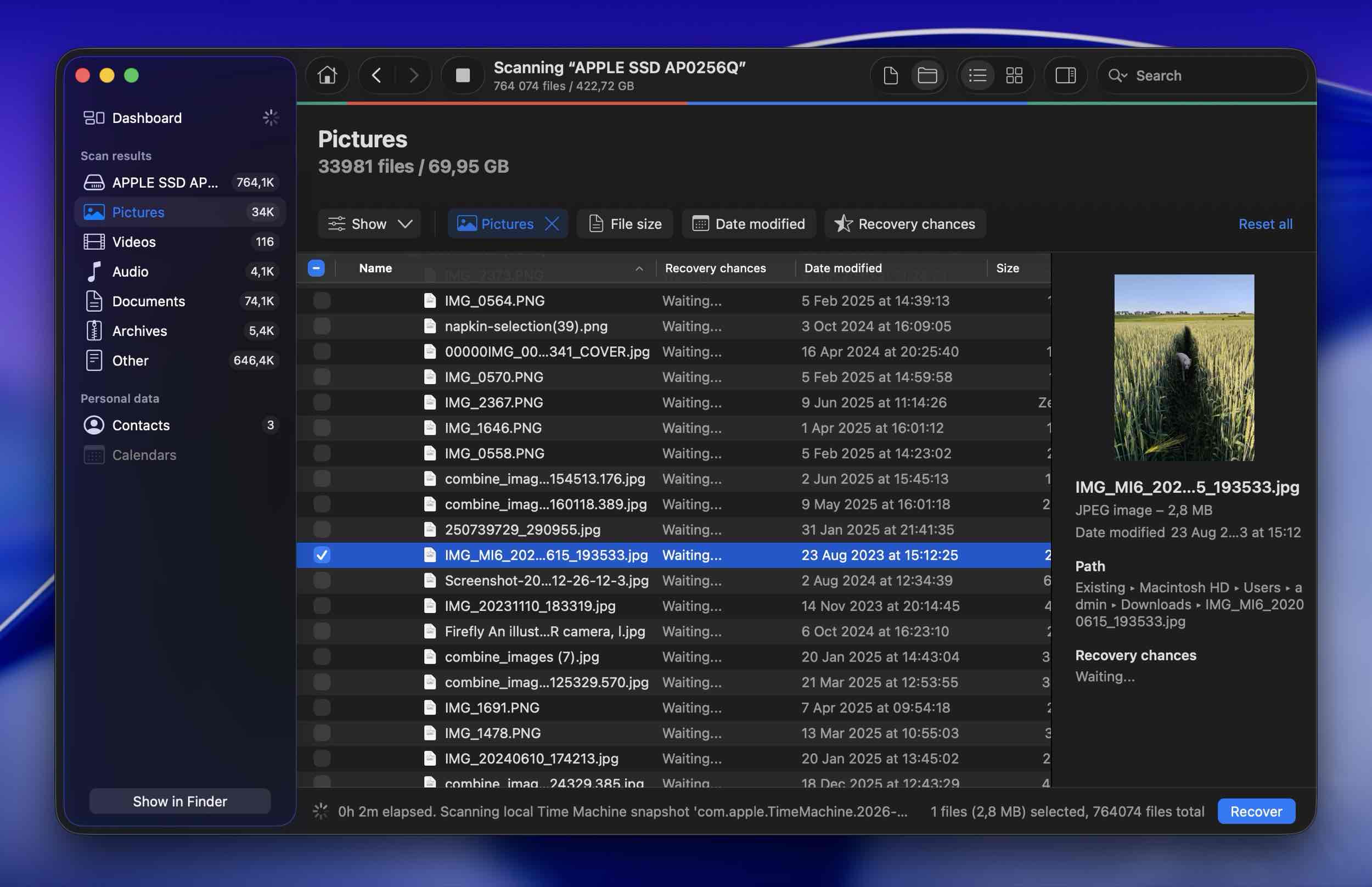
Disk Drill ayrıca, Mac için en iyi dosya kurtarma yazılımını daha da iyi yapan yerleşik bir veri koruma modülüne de sahiptir. Etkinleştirildiğinde, Çöp Kutusu’na gönderdiğiniz dosyaların kopyalarını saklar, böylece onları daha sonra kesin sonuçla kurtarabilirsiniz. Korunan dosyalar tamamen ücretsiz olarak geri yüklenebilir; bu nedenle, bu özelliği gerçekten ihtiyacınız olmadan önce açmak akıllıca bir hamledir.
Gerçek dünya testlerine dayalı ayrıntılı bir döküm için, tam Disk Drill incelemesi‘a göz atın.
Desteklenen Mac OS’leri: macOS 10.15 Catalina ve daha yenileri, macOS 26 Tahoe dahil. (Disk Drill’in eski sürümleri Mac OS X 10.5 ve sonrası için destek sağlar.)
Fiyat:
| Sürüm | Fiyat |
| Disk Drill Basic | Ücretsiz |
| Disk Drill PRO (Yıllık) | 89,00 $ |
| Disk Drill PRO (Ömür Boyu) | 149 $ |
| Rakipten Geçiş | %50 İNDİRİM |
Gerçek Kullanıcıların Söyledikleri:
“2 TB’lık harici bir Mac diski bozuldu ve kurtarılamayacağını düşündüm. Birkaç disk kurtarma uygulamasının demosunu denedim, ancak en iyi çalışan, en fazla dosyayı kurtaran, doğrulama için hızlı önizleme sunan ve çok güçlü arama ile filtreleme seçeneklerine sahip olan tek uygulama Disk Drill’di.” – Trustpilot.
“APFS bölümü bozuldu ve harici SSD’deki verilere erişmenin hiçbir yolu kalmadı… Dosyayı indirdim ve diski taradım. Her şeyi buldu. 3 saat içinde 1.5TB veriyi kurtarabildim.” – Trustpilot.
“Eğer özellikle kamera kurtarma arıyorsanız, bence Disk Drill 6 şu anda gerçekten en iyi seçenek.” – Reddit.
2. PhotoRec ve TestDisk Mac için (En İyi Ücretsiz Çözüm)
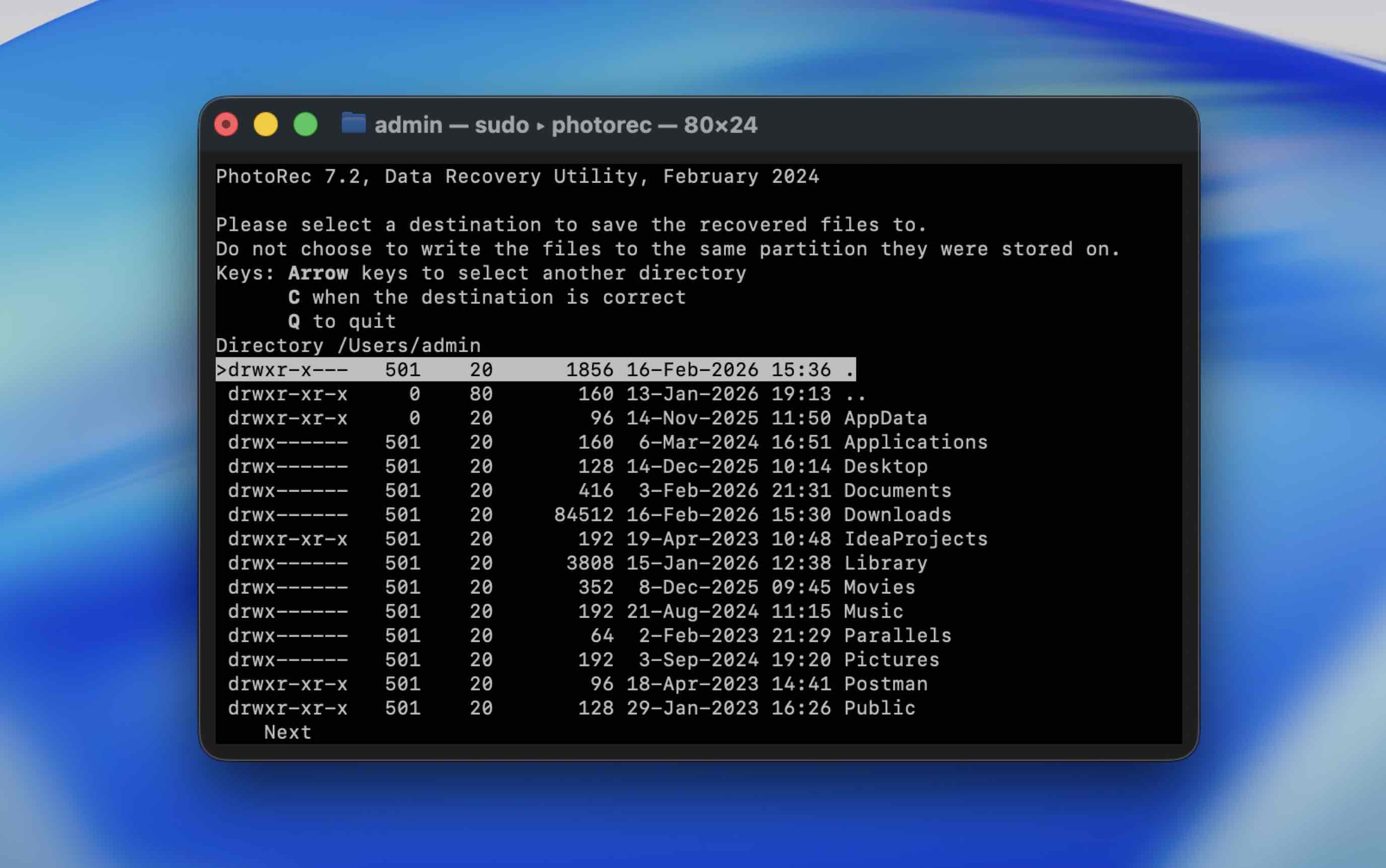
PhotoRec ve TestDisk, şüphesiz açık kaynaklı ve tamamen ücretsiz olan en iyi Mac veri kurtarma yazılımlarındandır. Birbirlerini tamamlamak üzere tasarlandıkları için tek bir indirme olarak edinebilirsiniz. PhotoRec, güçlü bir imza tarayıcısı ile kaybolan dosyaları geri yüklemenize yardımcı olurken, TestDisk eksik bölümleri kurtarabilir ve dosya sistemlerini onarabilir.
Pros
- Her iki araç da tamamen ücretsizdir ve herhangi bir sınır yoktur
- Yüksek kurtarma oranı
- Windows, macOS, Linux ve diğer işletim sistemlerinde kullanılabilir
- En yaygın dosya türlerini destekler (480+ dosya uzantısı)
- PhotoRec, desteklenen dosya sistemlerinde tüm diski veya sadece diskin boş bölümünü tarayabilir; bu da sonuçlar üzerinde daha fazla kontrol sağlar
- Yeni başlayanlar, bu uygulamaların nasıl çalıştığını öğrenmek için zamana ihtiyaç duyacaktır
- M1-M5 veya T2 çipli Mac'lerde sistem sürücülerine erişilemez
- Orijinal dosya adları veya dizin yapısı kurtarılamaz
Genel deneyim:
PhotoRec (dosya kurtarma) ve TestDisk (bölüm kurtarma), kullanıcı dostu olmayan arayüzleri nedeniyle ilk başta zor satılabilir, ancak her iki uygulama da toplulukta oldukça saygı görür. Kazandıkları saygı, tamamen ücretsiz (sınırsız) ve açık kaynaklı olmalarının yanı sıra güçlü kurtarma özellikleri sunmalarıyla da ilgilidir.
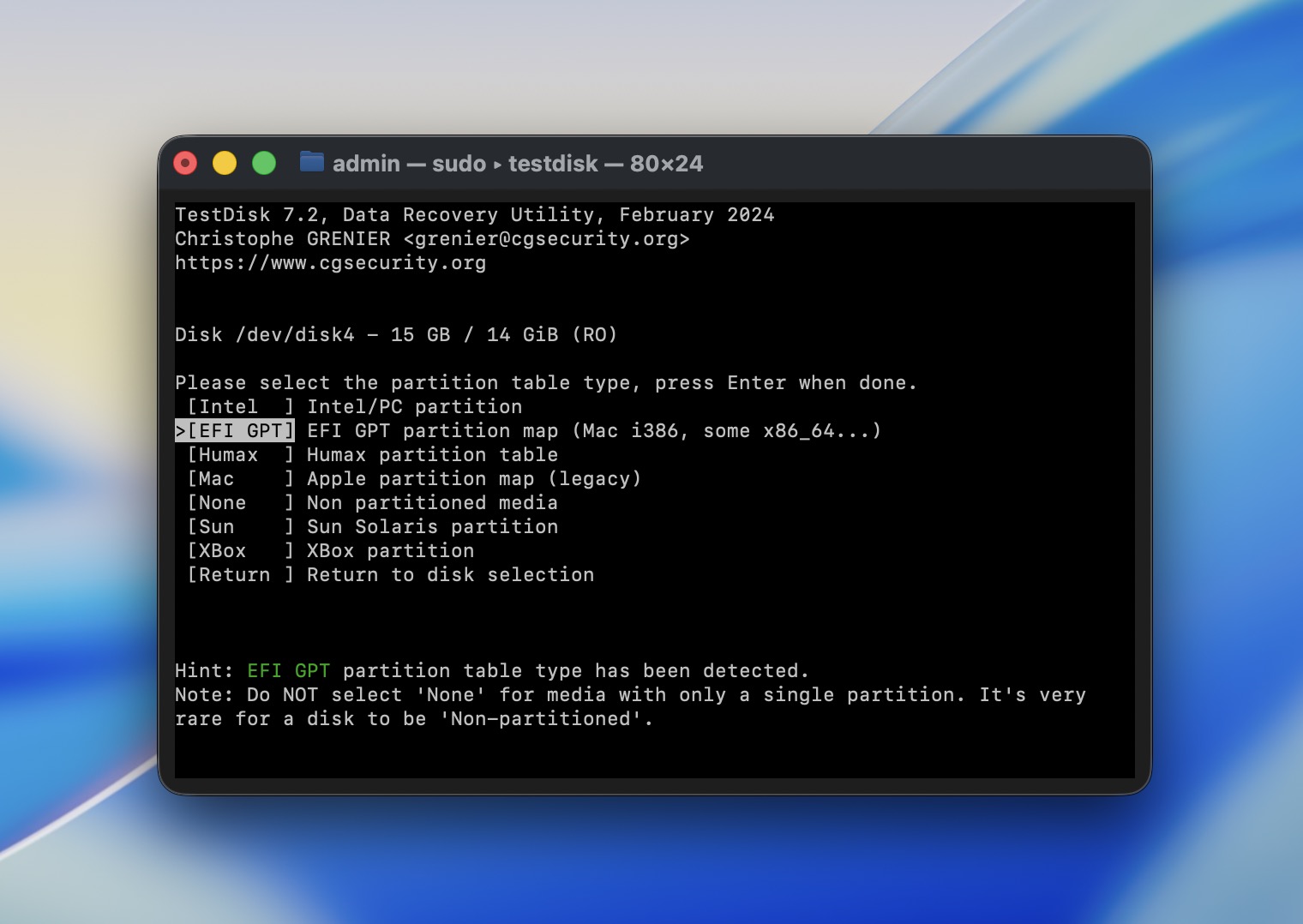
PhotoRec yalnızca imza tabanlı taramayı destekler (bu nedenle dosya adları gibi meta veriler asla geri yüklenmez), ancak neredeyse tüm standart dosya imzalarını ve birkaç tescilli RAW imzasını (örneğin, CRW) tanıyabilir. Öte yandan TestDisk, silinmiş veya bozulmuş bölümleri geri yükleyebilir, bu da dosya kurtarma sürecine yardımcı olabilir veya bunu mümkün kılabilir.
Her iki uygulamanın da grafiksel bir kullanıcı arayüzü yoktur. Bunun yerine, ok tuşları ve Return tuşunu kullanarak gezindiğiniz Terminal tabanlı bir arayüze sahiptirler. Talimatları okumak ve belki de geliştiricinin web sitesindeki bazı nasıl yapılır kılavuzlarına göz atmak için biraz zaman harcamanız gerekecek. Apple Silicon Mac’lerde, Homebrew aracılığıyla yüklemeniz gerekir (brew install testdisk) veya Rosetta 2’nin yüklü olduğundan emin olmalısınız.
Ayrıntılı test sonuçları için, tam PhotoRec incelemesi ve TestDisk incelemesi sayfalarımıza bakın.
Desteklenen Mac OS’leri: Mac OS X 10.6 ve daha yenileri (Homebrew aracılığıyla macOS 26 Tahoe dahil).
Fiyat: Free.
Gerçek Kullanıcıların Söyledikleri:
“Harika bir program… Qnap’imin raid-1 yapılandırmasına yanlışlıkla dokundum ve tabii ki fotoğraf kütüphanemi (yaklaşık 2 TB) sildim… Tüm fotoğraflarımı geri topladım.” – pratefree, MacUpdate.
3. iBoysoft Veri Kurtarma (En İyi Ücretsiz Deneme)

iBoysoft Data Recovery, en son macOS 26 Tahoe üzerinde sorunsuz çalışır ve cömert 1 GB ücretsiz kurtarma limitiyle akıcı bir kurtarma deneyimi sunar.
Pros
- APFS, HFS, HFSX, HFS+, FAT32, exFAT dosya sistemlerini destekler
- macOS’un tüm güncel sürümleriyle uyumludur
- Apple Silicon Mac’ler (M1-M5) ve T2 çipli cihazlarla çalışır
- Kullanıcı dostu arayüz ve üç adımlı basit kurtarma süreci
- Popüler medya türleri dahil 1000’den fazla dosya formatını destekler
- Kurtarma Modu kullanılarak başlatılamayan bir Mac’ten dosya kurtarabilir
- Lisansların her yıl yenilenmesi gerekiyor, bu da onu rakiplerinden daha pahalı hale getiriyor
- RAID dizileri için destek yok
Genel deneyim:
Veri kurtarma yazılımı Mac uygulamasıyla veri kurtarmak, herhangi bir Mac kullanıcısının kolayca gerçekleştirebileceği basit bir işlemdir. Bu işlem, seçilen bir aygıtı taradığınız, kurtarılabilir verileri ön izlediğiniz ve kurtarmak istediklerinizi seçtiğiniz sezgisel üç adımlı bir süreç içerir. Tarama sonuçları kaydedilip yeniden yüklenebilir, böylece veri kurtarma işlemini istediğiniz zaman tamamlayabilirsiniz. Aracın ücretsiz indirimi, kullanıcıların 1 GB veri kurtarmasına ve ürünü nasıl beğendiklerini görmelerine olanak tanır.

Araç, kurtarma için 1.000’den fazla farklı dosya türünü destekler, bu nedenle Mac’inizde bulunan hemen hemen tüm verileri kapsar. Harici sabit diskler, çıkarılabilir USB depolama aygıtları ve SD kartlar dahil olmak üzere, hemen hemen tüm disk tabanlı depolama aygıtlarıyla uyumludur. iBoysoft, kullanıcıların bir diskin yanlışlıkla biçimlendirilmesi, dosyaların yanlışlıkla silinmesi veya Çöp Kutusu’nun boşaltılması gibi birden fazla veri kaybı senaryosunda yardımcı olabilir. En yeni Mac ve MacBook’larda hızlı veri kurtarma sağlar. iBoysoft, profesyonel düzeyde kurtarma yeteneklerini, yeni başlayanların bile kullanabileceği kadar kolay tasarlanmış bir araçta sunar.
Daha fazla ayrıntı için uygulamalı testimizi okuyun: tam iBoysoft incelemesi.
Desteklenen Mac OS’leri: Mac OS X 10.11 ve daha yenisi.
Fiyat: Free version allows 1 GB recovery.
| Lisans | Fiyat |
| 1 aylık lisans | $89.95 |
| 1 yıllık lisans | $99.95 |
| Süresiz lisans | $169.95 |
Gerçek Kullanıcıların Söyledikleri:
“iBoysoft, APFS formatlı sürücüleri aynı yol ve klasörler bozulmadan kurtarabilen TEK veri kurtarma yazılımıdır.” – MacUpdate.
“Destek ekibi duyarlı, bilgili ve profesyoneldi, beni kurtarma süreci boyunca açıkça yönlendirdi.” – Capterra.
4. EaseUS Veri Kurtarma Sihirbazı (Yeni Kullanıcılar İçin En İyisi)

EaseUS Data Recovery Wizard, hem deneyimli kullanıcılar hem de yeni başlayanlar için kullanımı kolay olan yetenekli bir dosya kurtarma programıdır. Özelliklerle doludur, şık bir görünüme sahiptir ve işi minimum zahmetle halleder. EaseUS, macOS güncellemeleriyle uyumlu kalır ve macOS 26 Tahoe’da sorunsuz çalışır.
Pros
- Kullanıcı arayüzü göze hoş görünüyor ve gezilmesi kolay
- Etkileyici kurtarma sonuçları
- 2 GB’a kadar veriyi ücretsiz kurtarma (varsayılan 500 MB + sosyal medya paylaşımıyla 1,5 GB)
- “Buluta kurtar” ve video onarım modülü gibi birçok kullanışlı özellik
- Mac tabanlı depolama cihazları ve dosya sistemleri için tasarlandı
- Pahalı abonelik tabanlı fiyatlandırma sistemi
- 100 MB dosya boyutu sınırı ile sınırlı önizleme işlevi ve önizlemelerde tutarsız dosya türü desteği
Genel deneyim:
EaseUS Data Recovery Wizard, hem şık hem de hem acemiler hem de deneyimli kullanıcılar için erişilebilir bir arayüz sunduğu için Mac için sağlam bir kurtarma seçeneğidir. Uygulama, fusion drive’lar ve hatta Time Machine yedeklemeleri dahil olmak üzere çok çeşitli Mac tabanlı depolama aygıtları ve dosya sistemlerinden dosya kurtarabilir.
Mac için veri kurtarma uygulaması da bazı kullanışlı özelliklerle birlikte geliyor. Tarama sonuçlarını daraltmak için bir dosya filtresi, başlatılamayan bir Mac’ten kurtarma için başlatılabilir medya seçeneği ve kurtarılan dosyaları doğrudan bulut depolamaya kaydetmenizi sağlayan “Buluta Kurtar” özelliği bulunuyor. Yerleşik video onarım modülü, kurtarma sırasında bozuk MP4 ve MOV dosyalarını onarabilir; bu, hasarlı kamera görüntüleriyle uğraşıyorsanız faydalıdır.

2 GB’lık ücretsiz kurtarma sınırı, bu kategorideki en cömert tekliflerden biridir; ancak, web sitesindeki varsayılan indirme butonunun yalnızca Tarama yapabilen Deneme sürümünü yüklediğini unutmayın. 2 GB kotasına sahip gerçek Ücretsiz sürüm ise ayrı bir sayfada yer alıyor ve bu durum birçok kullanıcı için kafa karışıklığına neden olmuştur.
EaseUS bazıları için çok pahalı olabilir ve önizleme aracının bazı sınırlamaları vardır (100 MB dosya boyutu sınırı, tutarsız format desteği), ancak bunlar, genel olarak dengeli bir kurtarma uygulaması için küçük tavizlerdir.
Performans ve özelliklere daha derinlemesine bir bakış için ayrıntılı EaseUS Data Recovery Wizard incelemesi okuyabilirsiniz.
Desteklenen Mac OS’leri: macOS 10.9 ve daha yenileri, macOS 26 Tahoe dahil.
Fiyat:
| Plan | Fiyat |
| Aylık | $89.95 |
| Yıllık | $119.95 |
| Ömür Boyu Yükseltmeler | $169.95 |
Gerçek Kullanıcıların Söyledikleri:
“Ben profesyonel bir Fotoğrafçıyım ve EaseUS, sonsuza dek kaybettiğimi sandığım önemli, önceden silinmiş fotoğrafları kurtardı.” – Capterra.
“Tüm sayfalarda ücretsiz bir araç (ücretsiz uygulama) olduğu bilgisi var, ancak indirildikten sonra yalnızca indirmenin ücretsiz olduğu ortaya çıkıyor.” – Trustpilot.
5. R-Studio (Teknolojiden Anlayan Kullanıcılar için En İyisi)

R-Studio, sağlam ve özelliklerle dolu bir veri kurtarma programı arayan ileri düzey kullanıcılar için Mac sistemlere yönelik daha teknik bir seçenektir. Doğru ellerde, kaybolan bilgileri kurtarmak için ihtiyaç duyacağınız tüm araçlara sahiptir. R-Studio’nun gelişmiş özellikleri sürekli olarak geliştirilmektedir ve Tahoe dahil olmak üzere yeni macOS sürümlerinde tam işlevsellik sunmaktadır.
Pros
- Her türlü veri kurtarma ihtiyacı için birçok araç ve özellik içerir
- Kurtarma sonuçları son derece güvenilirdir
- Mac fiyatlandırma yapısı, Windows alternatifiyle karşılaştırıldığında çok daha basittir
- Taramalar, bazı rakiplerine göre daha hızlıdır
- Kullanıcı arayüzü ve işlevselliği sıradan kullanıcılar için fazla karmaşık olabilir
- Kullanıcı arayüzü de çok hoş değil
Genel deneyim:
Ortalama bir kullanıcı için, R-Studio ilk başta göz korkutucu veya sıkıcı gelebilir. Ancak bu uygulama, diğer araçların sağlayamadığı daha gelişmiş kurtarma işlemleri ve özelliklerinin gerektiği senaryolarda öne çıkar. Örneğin, R-Studio, karmaşık RAID sistemlerini kurtarma konusunda en iyi son kullanıcı araçlarından biridir; buna iç içe geçmiş RAID yapılandırmaları, RAID 6E ve hatta özel gelişmiş sanal RAID düzenleri dahildir. Diğer benzersiz özellikler arasında, verileri uzaktan geri yüklemenizi sağlayan ağ üzerinden kurtarma ve mahkeme duruşmaları için denetim kayıtları oluşturabilen adli mod yer alır.

Bu ek araçların yanı sıra, R-Studio HFS+, APFS ve ExFAT dosya sistemlerinde oldukça iyi performans gösterir. Ayrıca özel dosya imzaları da ekleyebilirsiniz. Ancak, önizleme aracı oldukça sınırlıdır.
R-Studio’nun tam incelememizi okuyun güçlü ve zayıf yönleri hakkında daha fazla bilgi edinmek için.
Desteklenen Mac OS’leri: Mac OS X 10.5 ve daha yenisi.
Fiyat:
| Sürüm | Fiyat |
| R-Studio for Mac | 79,99 $ |
| R-Studio Technician | 899,99 $ |
| R-Studio T80+ for Mac | 80,00 $ |
| R-Studio Corporate for Mac | 179,99 $ |
6. DMDE (Profesyonel Seviyede Kurtarma için En İyisi)
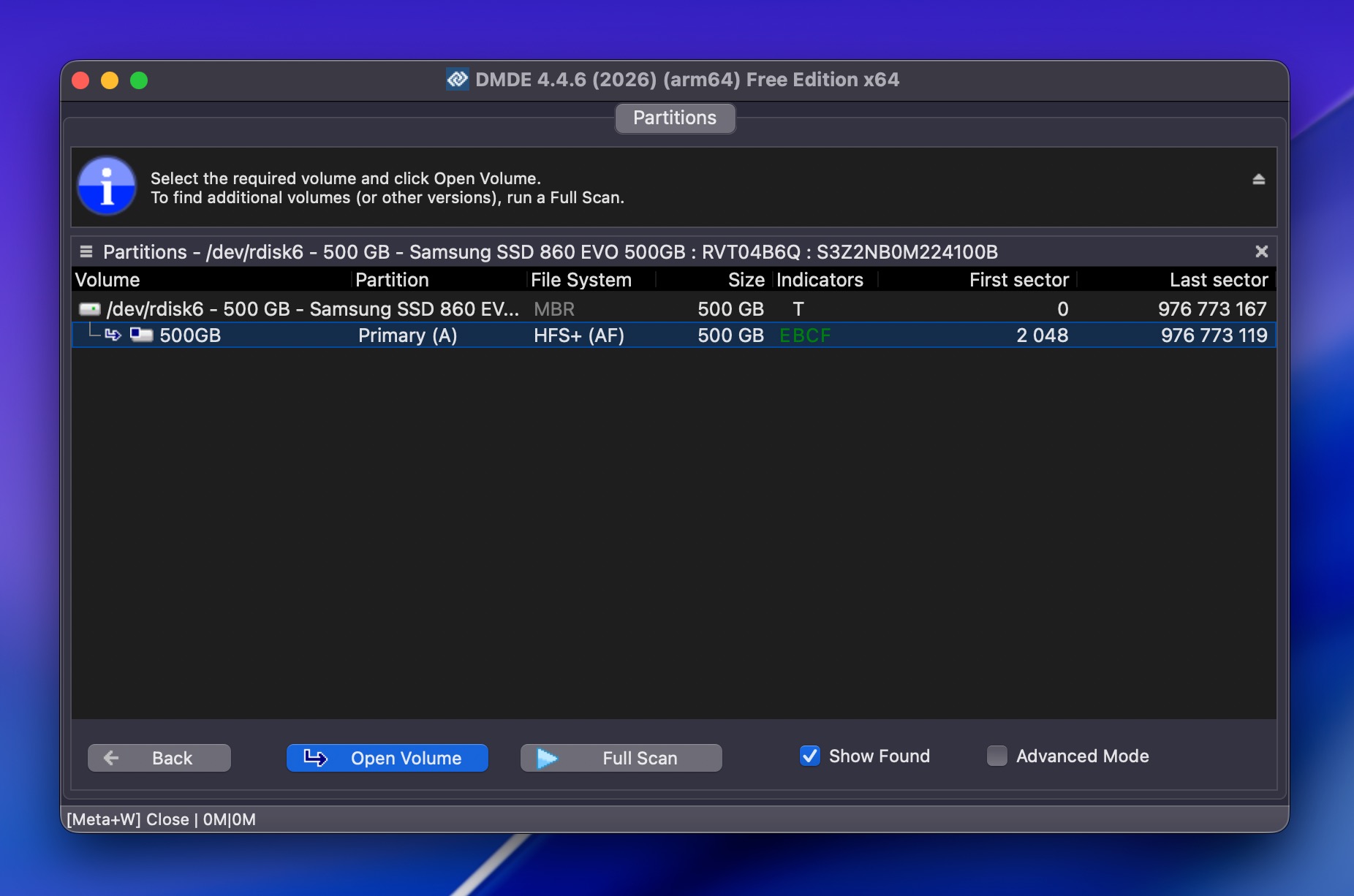
DMDE (DM Disk Editor and Data Recovery Software), güçlü ve uygun fiyatlı bir kurtarma aracıdır; ücretsiz sürümü son derece yeteneklidir çünkü tek bir dizinden hiçbir ücret ödemeden 4.000’e kadar dosyayı kurtarmanıza olanak tanır. Bu, herhangi bir yerde bulabileceğiniz en cömert ücretsiz limitlerden biridir.
Pros
- Ücretsiz sürüm, sınırsız tekrar ile dizin başına 4.000’e kadar dosya kurtarır
- Abonelik olmadan son derece uygun fiyatlı ücretli lisanslar (20$’dan başlayan fiyatlarla)
- Özellikle NTFS, FAT32 ve exFAT dosya sistemlerinde hızlı tarama motoru
- Otomatik parametre algılamalı RAID Oluşturucu
- Taşınabilir, kurulum gerektirmeden USB ile çalışır
- Çapraz platform (Windows, macOS, Linux, DOS)
- Güncel olmayan, karmaşık ve yeni başlayanlar için uygun olmayan arayüz
- Video veya fotoğraf onarım modülü yok
- Apple Silicon yerel desteği doğrulanmamış (M1-M5 Mac'lerde Rosetta 2 üzerinden çalışıyor)
- Yavaş önizleme oluşturma ve aktif tarama sırasında kurtarma yok
Genel deneyim:
DMDE, göz korkutucu görünen ancak sabır gösterenleri ödüllendiren bir araç türüdür. Arayüzü, çoğu sıradan kullanıcıyı bunaltacak seçenekler ve teknik terimlerle yüklü, farklı bir çağdan gelmiş gibi hissettiriyor (ve ayrıca gerçekten eski moda görünüyor). Ancak bazı kullanıcılar için, kötü tasarım ve kullanılabilirlik buna değebilir çünkü iyi bir görünüm her şey demek değildir.
DMDE, HFS+, APFS, exFAT, Ext2/3/4, btrfs ve ReFS dahil olmak üzere çok çeşitli dosya sistemlerini destekler. Ayrıca, RAID parametrelerini otomatik olarak algılayabilen bir RAID Yapılandırıcısı, tam özellikli bir hex/disk düzenleyicisi, bağlantı kesilmesinde devam edebilme desteğiyle disk görüntüleme ve bölümleri geri getirebilen ile önyükleme sektörlerini onarabilen bir bölüm yöneticisi içerir. Tarama motoru özellikle NTFS ve FAT32 birimlerinde şaşırtıcı derecede hızlıdır ve genel olarak iyi bir performans sergiler.
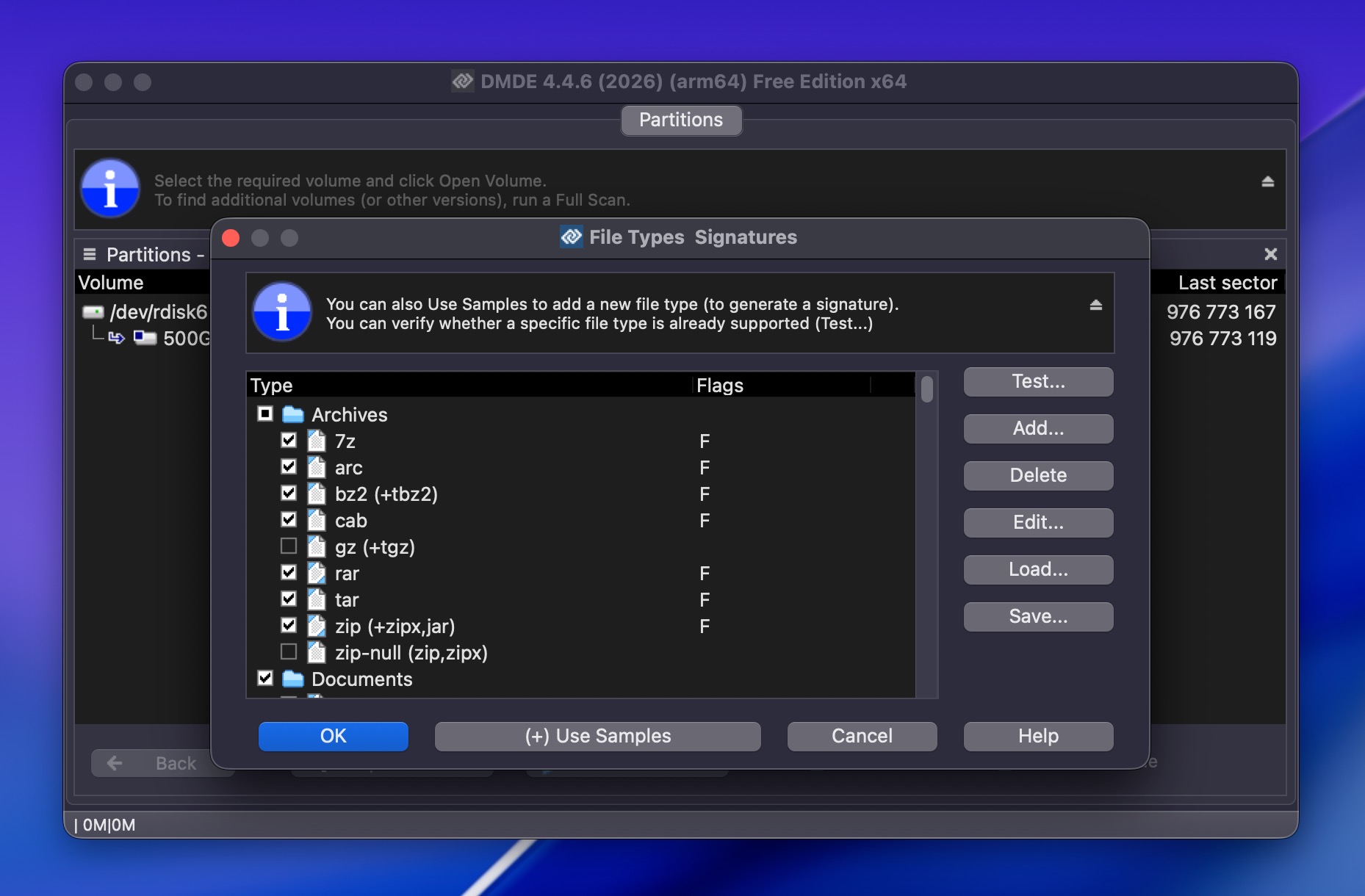
Ücretsiz bir Mac veri kurtarma yazılımı olarak DMDE, çoğu kişisel kurtarma durumu için yeterince cömert olan dizin başına 4.000 dosya sınırına sahiptir ve işlemi ihtiyaç duyduğunuz kadar tekrarlayabilirsiniz. Ücretli lisanslar yalnızca Express sürümü için 20$’dan ve sürekli Standart lisans için 48$’dan başlamaktadır, bu da DMDE’yi mevcut en uygun fiyatlı profesyonel düzeyde kurtarma araçlarından biri yapmaktadır.
DMDE’nin testlerimizdeki performansına daha yakından bakmak için tam DMDE incelemesi‘e göz atın.
Desteklenen Mac OS’leri: macOS (64-bit yapı mevcut). macOS 26 Tahoe ile uyumlu. Apple Silicon Mac’lerde Rosetta 2 aracılığıyla çalışır.
Fiyat:
| Sürüm | Fiyat |
| Ücretsiz | $0 (dizin başına 4.000 dosyaya kadar) |
| Express (1-yıllık) | $20 |
| Standart (sürekli) | $48 |
| Profesyonel 1-İS (sürekli) | $95 |
| Profesyonel Çoklu-İS (sürekli) | $133 |
Gerçek Kullanıcıların Söyledikleri:
“DMDE muhtemelen en ucuz araçtır. Ücretsiz sürümü 4000 dosyaya kadar kurtarma yapabilir.” – Tom’s Hardware Forumu.
“95$’a çok kapsamlı bir araç alıyorsunuz, lisans ticari kullanım izni veriyor ve ömür boyu geçerli. Yapabileceklerini ve fiyatını karşılaştırırsanız rakipsiz.” – Technibble Forumları.
7. Mac için Stellar Veri Kurtarma (Multimedya ve Fotoğraf Kurtarma için En İyisi)
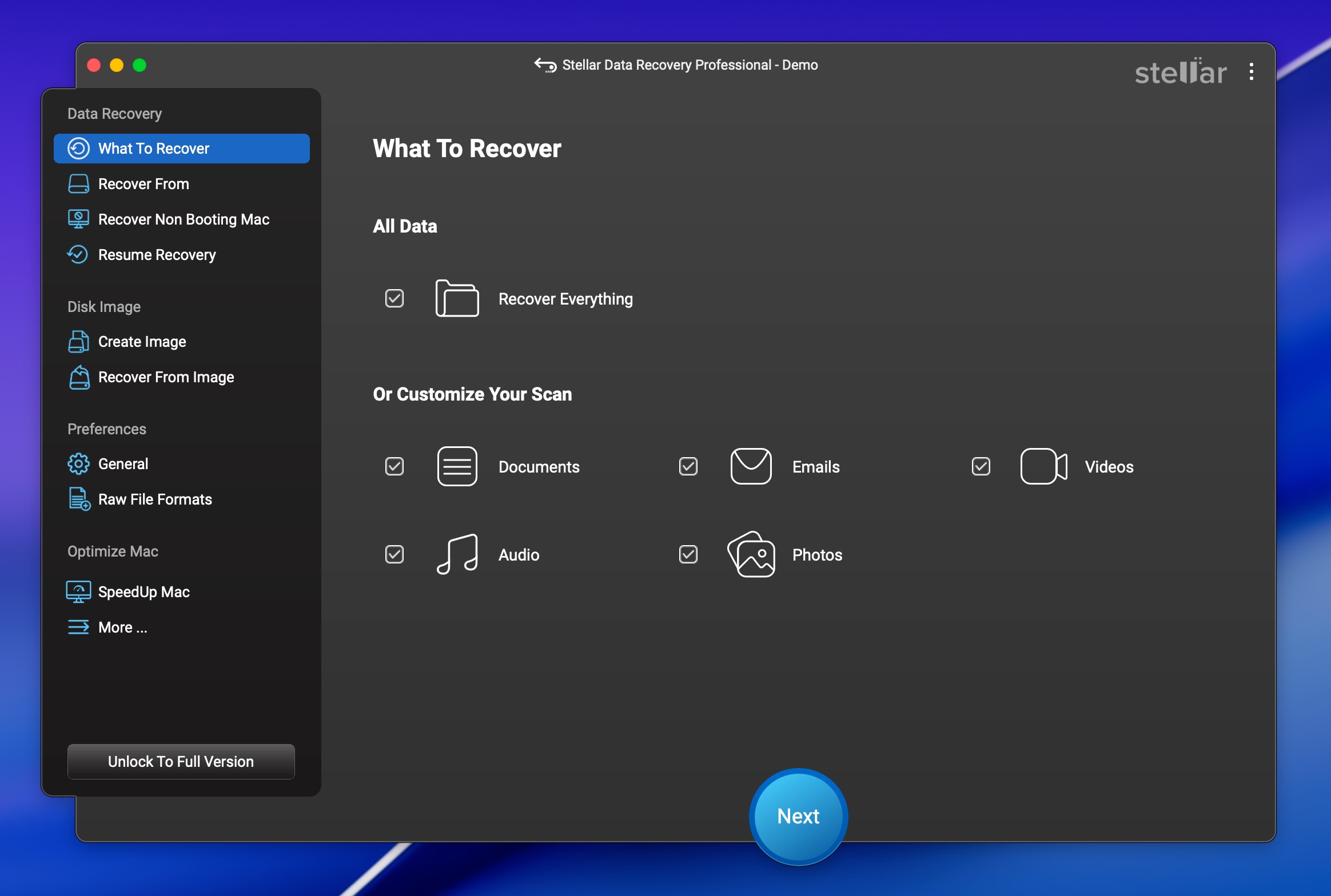
Stellar Data Recovery, kurtarma alanında iyi bilinen bir isimdir ve ücretsiz sürümü, hiçbir ücret ödemeden 1 GB’a kadar veriyi kurtarmanıza olanak tanır. Premium ve Technician seviyeleri ayrıca video ve fotoğraf onarma modüllerini de içerir, bu da onu bozuk medya dosyalarıyla uğraşıyorsanız sağlam bir seçenek haline getirir.
Pros
- 1 GB’a kadar verinin ücretsiz kurtarılması
- APFS, HFS+, exFAT, FAT32 ve NTFS dosya sistemlerinden 300+ dosya türünü kurtarır
- Bozuk MOV, MP4, MTS ve diğer formatları onarmak için video onarma modülü (Premium seviyesi)
- JPEG, CR2, TIFF ve HEIC dosyaları için fotoğraf onarma modülü (Premium seviyesi)
- Apple Silicon Mac’ler ve T2 çipli cihazlarla çalışır
- Önyüklenebilir kurtarma sürücüsü oluşturma (Professional seviyesi ve üzeri)
- Arızalanmakta olan sürücüler için S.M.A.R.T. sürücü izleme ve disk görüntüleme
- Tarama yavaş olabilir, özellikle büyük sürücülerde
- Daha kullanışlı onarım özellikleri Premium katmanının arkasında kilitli (99,99$/yıl)
- Bazı kullanıcılar iade ve aktivasyon ile ilgili zorluklar bildiriyor
- Ücretsiz sürümde, tek dosya kurtarma 100 MB ile sınırlandırılmıştır
Genel deneyim:
Stellar Data Recovery, bir sürücü seçmeniz, bir tarama çalıştırmanız ve ardından bulunanları önizleyip ihtiyacınız olanları kurtarmanızla başlayan basit bir kurtarma iş akışı sunar. Arayüz temizdir ve oldukça kolay gezinilebilir, ancak EaseUS veya Disk Drill kadar şık değildir.
Dosya kurtarma yazılımının Premium katmanında, Canon, Sony, GoPro ve diğer kameralardan bozuk dosyaları onarabilen özel video ve fotoğraf onarma araçları bulunur. Eğer düzenli olarak kamera görüntüleriyle çalışıyor ve bozuk dosyalarla karşılaşıyorsanız, bu, kurtarma yazılımınızla birlikte sunulan faydalı bir özelliktir.
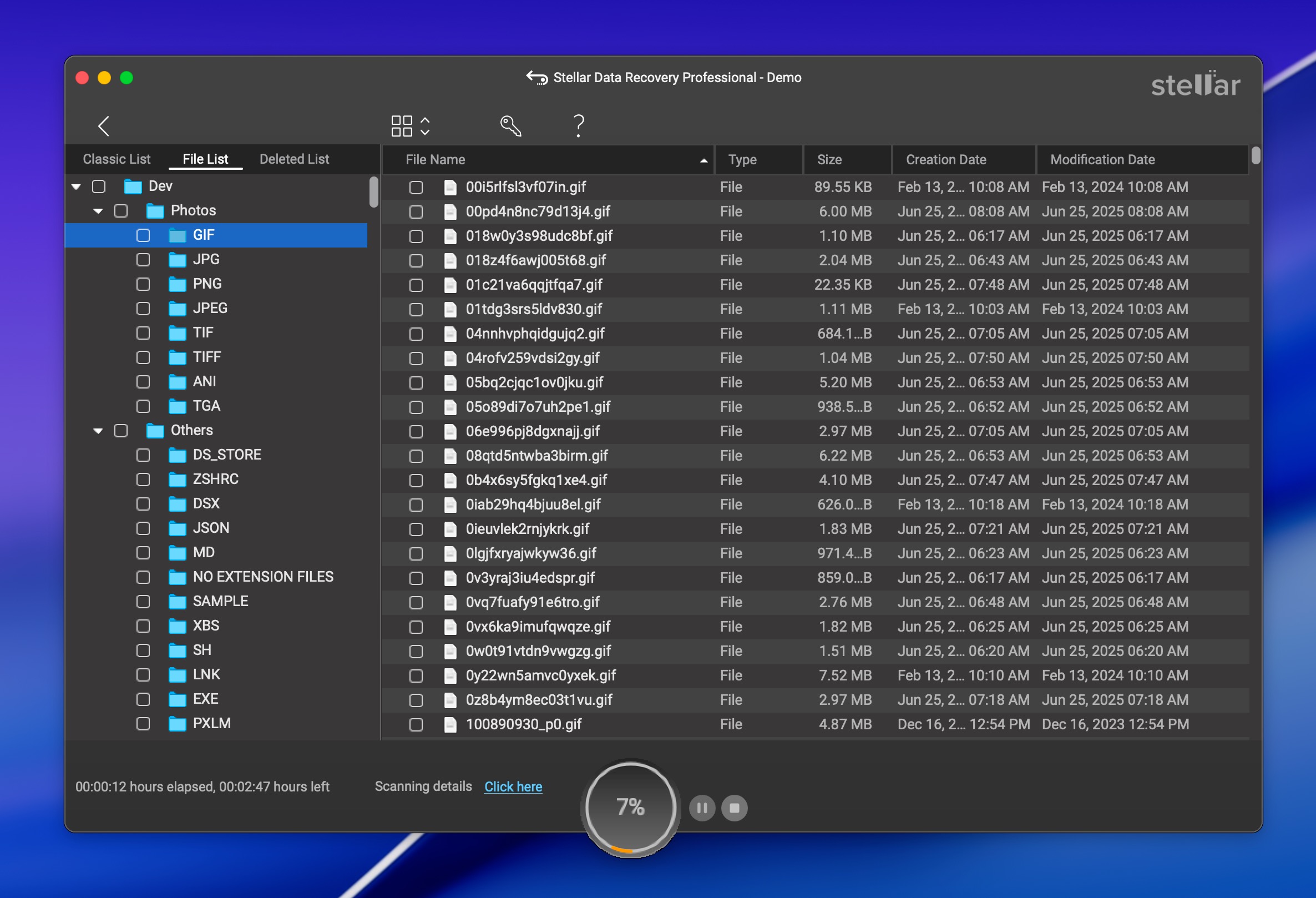
Ücretsiz sürüm, ücretli sürümlerle aynı tarama motorunu kullanarak size 1 GB’lık kurtarma imkanı sunar. Bu, satın alma işlemi yapmadan önce Stellar’ın dosyalarınızı bulup bulamayacağını test etmek için yeterlidir. Derin Tarama, ücretsiz katmanda dahildir; bu not edilmeye değerdir çünkü bazı rakipler ücretsiz sürümlerini yalnızca hızlı taramalarla sınırlar.
Stellar, macOS 10.11’den macOS 26 Tahoe’ya kadar destekler ve T2 ile Apple Silicon Mac’lerde çalışır. Şifreli APFS ve FileVault birimlerini de destekler.
Tam bir performans dökümü için bkz. tam Stellar Data Recovery incelemesi.
Desteklenen Mac OS’leri: macOS 10.11 El Capitan’dan macOS 26 Tahoe’ya kadar.
Fiyat:
| Sürüm | 1 Yıl | Ömür Boyu |
| Ücretsiz | $0 | $0 (1 GB sınırı) |
| Standart | $69.99 | $99.99 |
| Profesyonel | $89.99 | $149 |
| Premium | $99.99 | $199 |
| Teknisyen | $199 | Yok |
Gerçek Kullanıcıların Söyledikleri:
“Silinmiş verileri yeniden yapılandırmaya ve kurtarmaya yardımcı olmak için derinlere inebilen iyi bir program.” – Macworld.
“1TB’lik bir diskten dosyaları kurtarmak için Stellar Data Recovery satın aldım. Tarama işlemi son derece yavaştı, 4 saat sonra yalnızca diskin %2’si taranmıştı.” – Trustpilot.
8. Exif Untrasher (Görüntü Kurtarma için En İyisi)

Exif Untrasher, belirli bir iş için geliştirilmiş ücretsiz bir Mac kurtarma aracıdır: depolama aygıtlarından ve disk imajlarından JPEG görüntülerini kurtarmak.
Pros
- Tamamen ücretsiz
- Son derece kullanımı basit
- Disk imajlarıyla çalışır, böylece depolama cihazınızın yedeğini tarayabilirsiniz
- Yalnızca JPEG dosyalarını kurtarabilir. RAW fotoğraflar, videolar, belgeler veya diğer formatlar desteklenmez
- Depolama aygıtında çalışan bir dosya sistemi gerektirir (disk bağlanabilir olmalıdır)
- Artık aktif olarak geliştirilmiyor. Son güncelleme Şubat 2022’de yapıldı
Genel deneyim:
Carsten Blum tarafından geliştirilen Exif Untrasher, bu listedeki en basit kurtarma aracıdır. Sadece tek bir şey yapar ve bunu da iyi yapar. Görüntüleri kurtarmak için, fiziksel bir depolama aygıtı veya disk görüntüsü seçer, bir hedef klasör belirler ve işlemi başlatırsınız.

Bu sadelik beraberinde bazı ödünler getirir. En büyüğü ise Exif Untrasher’ın yalnızca JPEG görüntüleri kurtarabilmesidir. RAW fotoğrafları, videoları, belgeleri veya başka herhangi bir dosyayı kurtarmanız gerekiyorsa, bu doğru araç değildir. Bir diğer sınırlama ise taradığınız cihazda çalışan bir dosya sistemi gerektirmesidir. Eğer diskiniz RAW veya biçimlendirilmemiş olarak görünüyorsa, Exif Untrasher doğrudan okuyamaz. Bir çözüm, cihazın bire bir (byte-to-byte) yedeğini başka bir araçla (örneğin Disk Drill’ın ücretsiz yedekleme modülü) alıp Exif Untrasher’ı bu disk imajına yönlendirmektir.
Geliştirici, projenin sonlandırıldığını belirtti ve web sitesi de yazılımın artık desteklenmediğini doğruluyor. Bununla birlikte, Exif Untrasher hala daha yeni macOS sürümlerinde çalışıyor ve resmi olarak en son macOS 10.15’te test edilmiş olmasına rağmen macOS 26 Tahoe’da da çalışabilir.
Desteklenen Mac OS’leri: Mac OS X 10.10 – macOS 10.15.
Fiyat: Free.
Gerçek Kullanıcıların Söyledikleri:
Exif Untrasher’ın çok küçük bir kullanıcı tabanı vardır, bu nedenle incelemeler sınırlıdır. Softonic 2011’den bu yana 23.000’den fazla indirme bildiriyor ve onu “yalnızca Mac için mevcut olan güçlü, ücretsiz bir program” olarak adlandırıyor. Mac Informer birkaç oya dayalı olarak 5 üzerinden 4,2 puan vermiştir. Bu araç hakkında kayda değer forum tartışmaları veya Reddit başlıkları yoktur; bu da aracın dar kapsamını ve artık geliştirilmediğini göstermektedir.
En İyi Ücretsiz Mac Veri Kurtarma Yazılımlarının Karşılaştırılması
| Özellik | Disk Drill | TestDisk/PhotoRec | iBoysoft | EaseUS | R-Studio | DMDE | Stellar | Exif Untrasher |
| Kurtarma Sonuçları | ★★★★★ | ★★★★☆ | ★★★☆☆ | ★★★★☆ | ★★★★☆ | ★★★★☆ | ★★★★☆ | ★★★☆☆ |
| Fiyat | 89$ | Ücretsiz Yazılım | 89,95$ | 89,95$/ay | 79,99$ | 20-48$ | 69,99$/yıl | Ücretsiz Yazılım |
| Ücretsiz Kurtarma Limiti | Kasa/GR korumalı dosyalar | Sınırsız | 1 GB | 2 GB | 1024 KB altındaki dosyalar | 4.000 dosya/dizin | 1 GB | Sınırsız (sadece JPEG) |
| macOS Desteği | 10.15+ | 10.6+ | 10.11+ | 10.9+ | 10.6+ | 64-bit macOS | 10.11+ | 10.6-10.15* |
| M1-M5/T2 Mac’lerde Yerel Olarak Çalışır | Evet | Hayır (yalnızca harici sürücüler) | Evet | Evet | Evet | Doğrulanmamış (Rosetta 2) | Evet | Hayır |
| Modern Arayüz | Evet | Hayır | Hayır | Evet | Hayır | Hayır | Evet | Hayır |
| Veri Koruma Araçları | Evet | Hayır | Hayır | Hayır | Hayır | Hayır | Hayır | Hayır |
*Exif Untrasher resmi olarak macOS 10.15’e kadar desteklenmektedir ancak daha yeni sürümlerde de çalışabilir.
Değerlendirdiğimiz Diğer Araçlar
Deneyebileceğiniz umut verici özelliklere sahip başka Mac veri kurtarma uygulamaları da var, ancak dezavantajları onları nihai listemizin dışında bıraktı. İşte değerlendirdiğimiz diğer araçlar:
Wondershare Recoverit for Mac – Wondershare Recoverit, şık ve modern bir arayüze ve Premium katmanında güçlü video kurtarma özelliklerine sahiptir. 1.000’den fazla dosya türünü desteklediğini iddia eder ve macOS 26 Tahoe ile çalışır. Ana listeye girememesinin nedeni, yalnızca 100 MB ile sınırlı olan ücretsiz kurtarma sınırının rakiplerin çok altında olmasıdır. Ayrıca müşteri desteğiyle ilgili yaygın sorunlar ve kısa, sadece 7 günlük bir geri ödeme süresiyle ilgili çok sayıda rapor bulunmaktadır. Önyüklenebilir USB oluşturma özelliği de testlerde Apple Silicon Mac’lerde güvenilmez olmuştur. Yine de, ödeme yapmaya istekliyseniz, değerlendirilmeye değer yetenekli bir seçenektir.
iBeeSoft Data Recovery – iBeesoft Data Recovery, etkileyici kullanıcı arayüzü ve çeşitli farklı durumlarda bilgileri (kısmen bile olsa) kurtarabilme yeteneğiyle öne çıkan sağlam bir veri kurtarma seçeneğidir. Ancak, makineleri taramada oldukça yavaştır, özellikle Deep Scan kullanıldığında saatlerce beklemeniz gerekebilir ve kurtarma işlemine geçmeden önce uzun süre beklemek zorunda kalabilirsiniz. Ücretsiz sürüm ayrıca bir veri kurtarma limiti ile gelir; bu limiti aştıktan sonra ödeme yapmanız gerekir.
4DDiG Mac Veri Kurtarma – 4DDiG Mac Veri Kurtarma, basit dosya kurtarma işlemleri için mükemmel bir veri kurtarma aracı gibi görünebilir: kullanıcı dostu bir arayüze, yüksek veri kurtarma oranına, hızlı ve derin tarama modlarına ve daha fazlasına sahiptir. Yazılım, fotoğraflar, videolar, sesler, belgeler ve benzeri dahil olmak üzere 1000’den fazla dosya formatını tarayabilir ve kurtarabilir. Ayrıca, Mac için FAT32, exFAT, APFS ve HFS+ dosya sistemleri gibi farklı dosya sistemlerini de destekler. Ancak, ücretsiz sürümün yalnızca dosyaları önizlemeye izin verdiğini unutmamak önemlidir. Verileri kurtarmak için yazılımı satın almanız gerekir. Önizleme özelliği de yalnızca birkaç dosya formatı ile sınırlıdır.
En İyi Veri Kurtarma Yazılımını Seçmek
Yalnızca bir faktörü incelemek, hangi aracın sizin durumunuz için doğru olduğunu belirlemek için yeterli değildir ve bu nedenle bu listedeki veri kurtarma çözümlerinin birkaç özelliğine baktık:
- Veri kurtarma performansı. Bir aracın ne kadar şık veya uygun fiyatlı olduğundan bağımsız olarak, dosyalarınızı gerçekten bulup kurtarabilmesi gerekir. Kurtarma performansı, kullanım kolaylığı veya fiyattan bile daha önemli olmalıdır. Harika görünen ancak dosyalarınızın sadece yarısını kurtarabilen ücretsiz bir araç, yeri doldurulamaz bir şeyi kaybettiğinizde pek işe yaramaz.
- Modern Mac’lerle uyumluluk. Eğer Apple Silicon ya da T2 donanımlı bir Mac kullanıyorsanız, kurtarma aracınızın donanımınızda yerel olarak çalıştığından emin olun. Disk Drill ve iBoysoft gibi araçlar Apple Silicon’da yerel olarak çalışırken, DMDE ve PhotoRec gibi diğerleri Rosetta 2 veya Homebrew’e dayanır, bu da daha yavaş taramalar veya sınırlı işlevsellik anlamına gelebilir.
- İşlevsellik. İyi bir kurtarma aracı, çeşitli veri kaybı durumlarını kolay bir şekilde yönetebilmelidir. Dosya adlarını geri yüklemeli, sonuçları türüne göre kategorize etmeli ve birden fazla depolama aygıtı ve dosya sistemi ile çalışmalıdır. Sınırlı işlevsellik, örneğin dosya adlarını kurtarmamak veya zayıf kategorilendirme, özellikle teknik bilgisi az olan kullanıcılar için tüm süreci sinir bozucu yapabilir.
- Fiyatlandırma. Kurtarma yazılımları tamamen ücretsizden pahalı ticari ürünlere kadar değişebilir. Ücretsiz çözümler genellikle sınırlı arayüzlere ve daha az özelliğe sahiptir. Ancak DMDE gibi bazı ücretli araçlar 50 doların altında süresiz lisanslar sunarken, EaseUS gibi diğerleri abonelik tabanlı modelleri tercih eder. Fiyat karşılığında ne aldığınızı düşünün.
- Kullanıcı yorumları. Gerçek kullanıcılardan gelen yorumlar size çok şey anlatabilir, ancak bazılarının pazarlama çalışmaları ya da rakiplerden gelebileceğini unutmayın. Yorumlara bir miktar şüpheyle yaklaşın ama ortak desenlere dikkat edin. Birden fazla kullanıcı aynı sorunu bildiriyorsa, bu muhtemelen gerçektir.
- Kullanım kolaylığı. Veri kurtarma zaten yeterince stresliyken, bir de kafa karıştırıcı bir arayüzle uğraşmak zorunda kalmak istemezsiniz. Verilerinizi birkaç tıklamayla kurtarmanıza olanak tanıyan basit araçlar birçok baş ağrısından tasarruf etmenizi sağlar. Öte yandan, bazı güçlü araçlar (R-Studio ve DMDE gibi), gelişmiş özellikler uğruna sadelikten ödün verir; bu da onları daha deneyimli kullanıcılar için daha uygun hale getirir.
Mac’te Silinen Dosyaları Kurtarmak için Daha Fazla Yöntem
Mac’te silinen dosyaları kurtarmak için kullanılabilecek bazı alternatif yöntemler şunlardır.
- Mac’in Çöp Kutusundan kurtarın. Mac’inizin Çöp Kutusu, yakın zamanda silinen dosyaları manuel veya otomatik olarak boşaltılana kadar tutar. Apple, yanlışlıkla yanlış dosyayı silen kullanıcıların ihtiyaçlarını karşılamak için bu özel klasörü ekledi. Kayıp veya silinmiş bir dosya ararken bakmanız gereken ilk yer Çöp Kutusudur. Silinen dosya Çöp Kutusunda bulunursa, birkaç tıklamayla kolayca orijinal konumuna geri getirilebilir.
- Time Machine Yedeğinden geri yükleyin. Time Machine, her Mac veya MacBook ile birlikte gelen Apple’ın kendi yedekleme ve kurtarma aracıdır. En iyi uygulamalar, bilgisayarınızdaki verileri düzenli olarak yedeklemenizi önerir ve Time Machine bilgilerinizi korumanız için kullanışlı bir yöntem sunar. Time Machine ile dosyalarınızı harici bir depolama cihazına yedekledikten sonra, yanlışlıkla silinmeleri durumunda onları kurtarmak oldukça basit bir işlemdir. Sadece yedekleri içeren depolama cihazını bağlayın ve Time Machine arayüzünü kullanarak geri yüklenecek dosyaları bulun.
- Bir veri kurtarma servisi kullanın. Güvenilir bir veri kurtarma servisi, diğer tüm seçenekler tükendiğinde kaybolan verilerinizi kurtarmanıza yardımcı olabilir. Bir veri kurtarma merkezinin personeli, umutsuz gibi görünen durumlarda bile verilerinizi kurtarmak için gelişmiş donanım ve yazılım teknikleri kullanacaktır. Depolama ortamınızı fiziksel olarak korumak için temiz odalar kullanılarak, hasar görmüş diskler klonlanabilir ve verileri alınarak veri kurtarma servisindeki teknisyenler tarafından size geri verilebilir.
- Command-Z komutunu kullanın. Command-Z komutu aynı zamanda “geri al” komutu olarak da bilinir. Bu komutu kullanmak, Mac’inizde yaptığınız son işlemi geri alır. Komutu art arda kullanarak birden fazla işlemi, örneğin bir metin bloğunu, bir dosyayı veya bir klasörü silme işlemini geri alabilirsiniz. Bir işlemi geri almanız gerektiğini fark ettiğiniz anda bu komutu kullanın, çünkü ne kadar geriye gidebileceğinizin bir sınırı vardır.
- Veri kurtarma için Terminal komutları. Mac Terminal uygulamasından veri kurtarma için kullanılabilecek birkaç komut mevcuttur. Terminal üzerinden Mac Çöp Kutusuna erişebilir ve yakın zamanda silinen dosyaları kurtarabilirsiniz. Time Machine yedeklerine de Terminal’den erişilebilir ve kaybolan verileri kurtarmak için kullanılabilir. Diğer bir seçenek de komut satırından bir veri kurtarma aracı çalıştırmaktır.
Sonuç
Dosyalar kalıcı olarak silindiğinde (Çöp Kutusu’ndan boşaltıldığında), bir sürücü biçimlendirildiğinde veya bozulduğunda ya da bir depolama aygıtı arızalanıyorsa veri kurtarma yazılımına ihtiyacınız vardır. Bu makalede sekiz aracı ele aldık ve burada kendi özel durumunuza göre bilinçli bir seçim yapmanız için yeterli bilgi mevcut. Ancak kısa bir özet isterseniz:
- Disk Drill en kapsamlı seçenektir, bu nedenle Mac için en iyi veri kurtarma yazılımıdır. Çok çeşitli kurtarma senaryolarını işler, macOS 26 Tahoe’da çalışır, Apple Silicon Mac’ler ve T2 cihazlar dahil olmak üzere uyumludur ve yeni başlayanlar için bile sorunsuz bir deneyim sunar. Ücretsiz sürümü, sınırsız tarama ve önizleme ile birlikte korunan dosyalar için ücretsiz kurtarma sağlayan veri koruma araçları sunar. Yeni Gelişmiş Kamera Kurtarma modülü, kaybolan kamera veya drone görüntüleriyle uğraşan herkes için de tercih edilen seçenek haline getirir.
- TestDisk ve PhotoRec gerçekten ücretsiz olan en iyi seçenek olmaya devam ediyor. Eğer terminal arayüzü kullanmakta rahatsanız ve Mac’inizin dahili sistem diskinden kurtarma yapmanız gerekmiyorsa, bu araçlar sıfır maliyetle sağlam sonuçlar sunar.
Bu araçlardan herhangi birini kullandıysanız, deneyiminizi duymak isteriz. Bu gönderi için bir puan bırakın ve hangi aracı seçtiğinizi ve nedenini paylaşın. Bu, diğer okuyucuların daha iyi bir karar vermesine yardımcı olur.
SSS
- Terminal uygulamasını başlatın.
- cd .Trash yazın ve Çöp Kutusu klasörüne geçmek için Return tuşuna basın.
- Şu komutu yazın: mv xxx.xxx ~/ (taşımak istediğiniz dosya adını ve uzantısını belirtin). Return tuşuna basın. Bu, dosyayı ana klasörünüze taşır.
- Terminal uygulamasından çıkmak için Quit yazın.
- Ücretsiz yazılım - Ücretsiz bir çözüm kullanarak kaybolan verilerinizi ücretsiz olarak kurtarabilirsiniz. Bu yolu seçerseniz, tutarsız kurtarma sonuçlarına ve oldukça basit veya komut satırı tabanlı bir arayüz kullanma olasılığına hazırlıklı olun.
- Ticari yazılım - Güvenilir ticari veri kurtarma ürünleri 100 doların altında temin edilebilir ve ücretsiz alternatiflere kıyasla çok daha sezgisel ve tutarlı bir kurtarma deneyimi sunar.
- Veri kurtarma servisi - Veri kurtarma yazılımı başarısız olduğunda, bir veri kurtarma servisi'deki profesyoneller verilerinizi geri getirebilir. Bu en pahalı yöntemdir ve birkaç yüz veya binlerce dolara mal olabilir.




