



並非所有檔案都能夠輕易替換。但是如果你遺失或不小心刪除了一個無可取代的檔案,還不至於完全絕望。很有可能你可以使用本頁面描述的頂級7款免費Mac OS檔案復原軟體之一來找回它。
我們的編輯團隊會獨立評估每個資料恢復方案,以產出準確且高品質的內容。了解更多有關測試過程的信息。
1. Disk Drill 適用於 Mac(🏆 最佳整体)
Disk Drill 是一款熱門的數據恢復應用程序,它允許你免費使用一些在此列表中的工具(或大多數商業應用程序)中最出色的功能。雖然你將無法免費保存 Disk Drill 找到的文件,而其他此列表中的應用程序則提供此功能,但我們仍然推薦你下載它,因為這些功能可以極大地促進你的整體恢復過程。
優點:
- 提供良好的性能和使用體驗
- 首批支援新macOS和Mac硬體更新的應用程式之一
- 支援數百種檔案格式
- 恢復Android和iOS裝置中的資料
- Time Machine掃描
- 附帶額外的免費磁碟工具
- 擁有許多選項來搜尋和篩選掃描結果
缺點:
- 無免費的數據恢復 – 您只能免費掃描磁碟和預覽您的檔案
整體體驗:
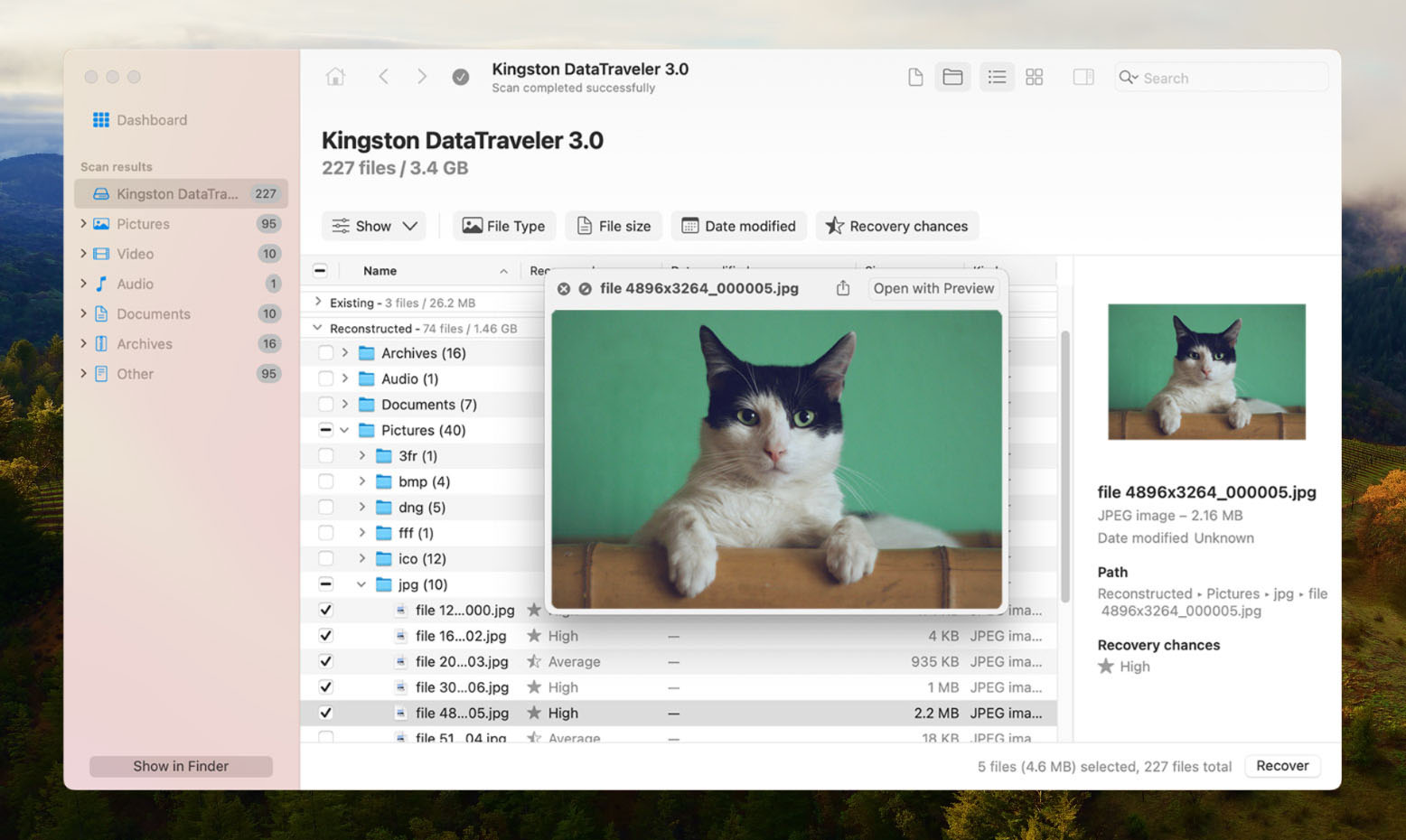
Disk Drill 提供了精美的介面與貼心的使用者體驗,即使對於初學者來說,也不容易迷失方向。Disk Drill 同時運行3種掃描算法,以最大化找到檔案的機會,並且可以掃描幾乎所有已知的文件系統格式(HFS+、APFS、ExFAT 等)。它還能識別比大多數競爭者更多的文件格式——具體來說,超過400種不同類型的文件簽名。
這大大強化了 Disk Drill 的預覽工具,這確實是市場上最好之一。它能識別大部分標準及專有的檔案類型(例如 CR2、F4V)— 並且可以在預覽視窗中從頭到尾播放視頻。許多應用程式的預覽工具非常有限。
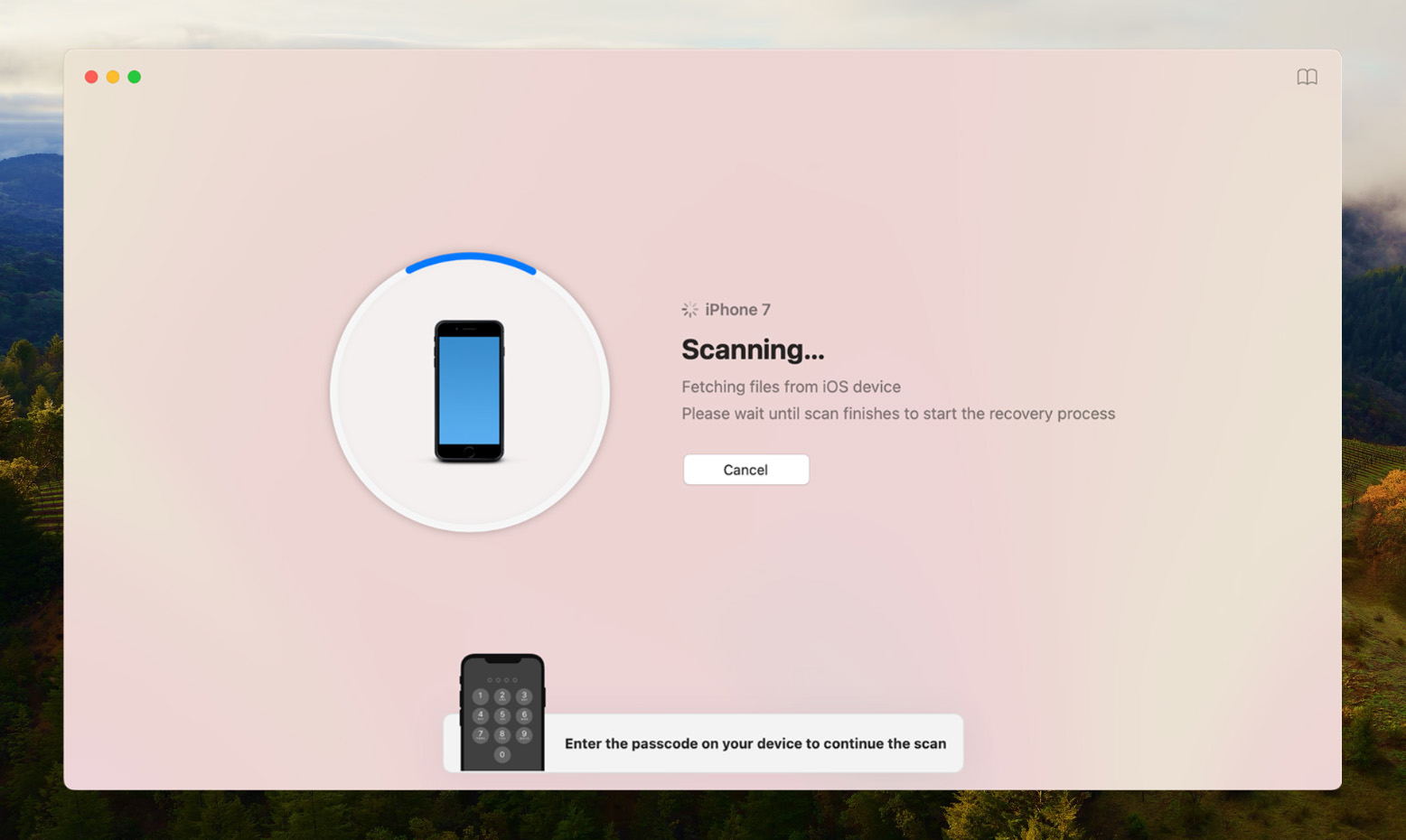
我們強調其重要性,因為預覽能立即告訴您您的檔案是否真的可以恢復(能預覽 = 能恢復),從而節省大量時間和精力。因此,儘管它並不提供免費恢復(如同您在這裡找到的其他工具),您仍可以充分利用Disk Drill的免費功能。
支援的 Mac OS: 適用 Mac OS X 10.5 及以上版本。(*對於版本低於 10.15.7 的 Mac OS,需要下載舊版本的 Disk Drill)
支援的語言: 阿拉伯語, 中文, 捷克語, 荷蘭語, 英語, 法語, 德語, 印地語, 意大利語, 日語, 韓語, 馬來語, 挪威博克馬爾語, 波蘭語, 葡萄牙語, 俄語, 西班牙語, 瑞典語, 土耳其語.
價格:
| Disk Drill 基本 | 免費 |
| Disk Drill PRO | $89.00 |
| Disk Drill 企業版 | $499 |
| 競爭升級 | 五折 |
2. PhotoRec 與 Testdisk 用於 Mac (最佳免費解決方案)
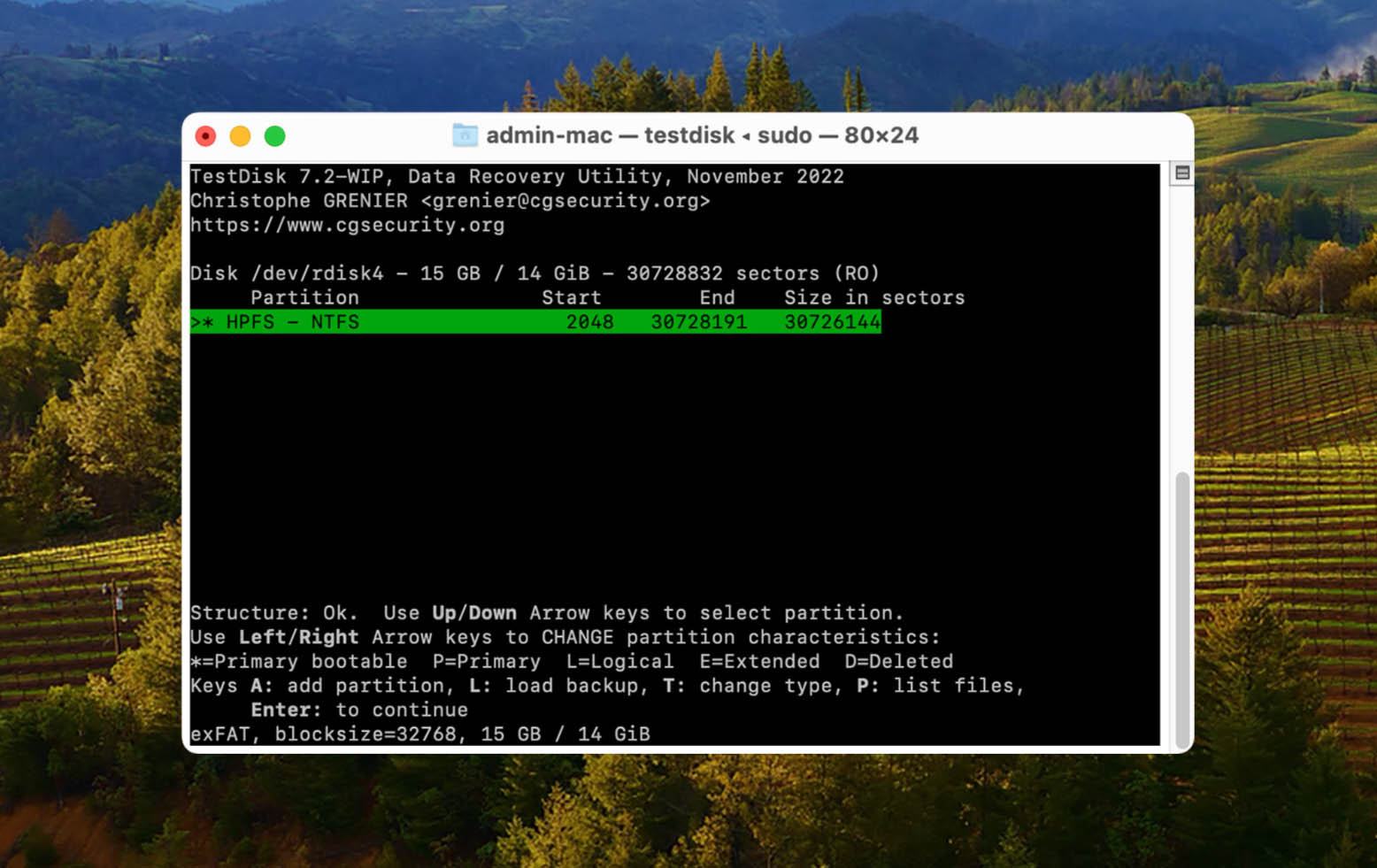
PhotoRec和TestDisk是受歡迎的開源恢復工具。您可以免費下載這兩個工具,它們是用來互補的——PhotoRec 透過強大的簽名掃描器幫助您恢復遺失的文件,而TestDisk 可以恢復遺失的分區並修復磁碟。我們將在下文中討論它們的優缺點。
優點:
- 兩個工具都可以免費使用
- 高復原率
- 可用於Windows、macOS、Linux和其他操作系統
- 支持不同且最基本的文件類型
- PhotoRec有兩種類型的恢復方法,提供更精細的結果
缺點:
- 這兩個工具都不適合初學者。您需要知道如何操作和使用命令行介面。
整體體驗:
PhotoRec(檔案恢復)和 TestDisk(分區恢復)一開始可能會因為其不友善的介面而難以推銷,但這兩個應用程序在社群中實際上享有很高的聲譽。它們完全免費(無限制)且為開源,同時提供強大的恢復功能 — 儘管功能有限。
PhotoRec 僅有一個簽名掃描器,但它非常強大 —— 幾乎可以識別任何標準文件簽名以及一些專有的RAW簽名(例如 CRW)。另一方面,TestDisk 能夠恢復已刪除、格式化或損壞的分區,這可以幫助文件恢復甚至完全實現文件恢復。
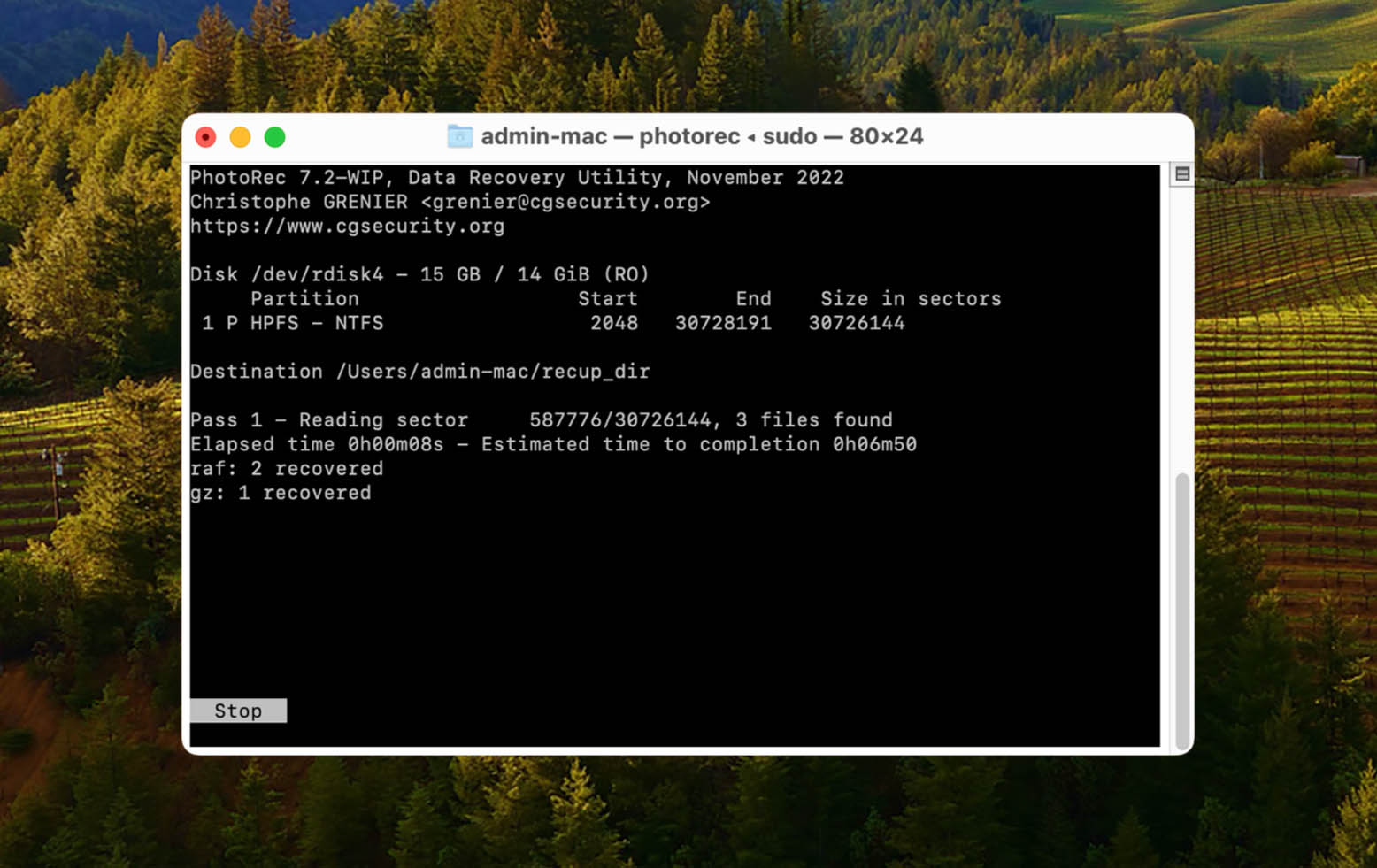
兩款應用程式的介面可能看起來令人生畏,因為它們類似於您的 Mac 的 Terminal 應用程式。然而,您不需要知道任何指令 — 只需使用箭頭鍵和 Return 鍵進行導航。您需要花一些時間閱讀說明,或者查看開發者網站上的一些使用指南。
支援的 Mac OS: Mac OS X 10.6 及更新版本(包括 macOS Sequoia)。
支援的語言: 英文.
價格: Free.
3. iBoysoft 數據恢復 (最佳免費試用)
iBoysoft Data Recovery 對相容性的投入確保其能在macOS Sequoia上高效運行,提供無縫的恢復體驗。
優點:
- 支援 APFS、HFS、HFSX、HFS+、FAT32、exFAT 檔案系統
- 兼容所有版本的 macOS 與 Mac OS X 作業系統
- 使用者介面友善且資料復原程序簡單
- 支援超過 1000 種檔案格式,包括所有熱門的媒體檔案類型
- 在具有 T2 安全晶片的 Mac 上執行資料復原
- 支援從安裝了 Apple M4 晶片的新 Mac 進行復原
- 使用恢復模式在無法啟動的 Mac 硬碟上復原檔案
缺點:
- 授權每年必須更新,費用比競爭對手更高
- 不支援RAID陣列
整體體驗:
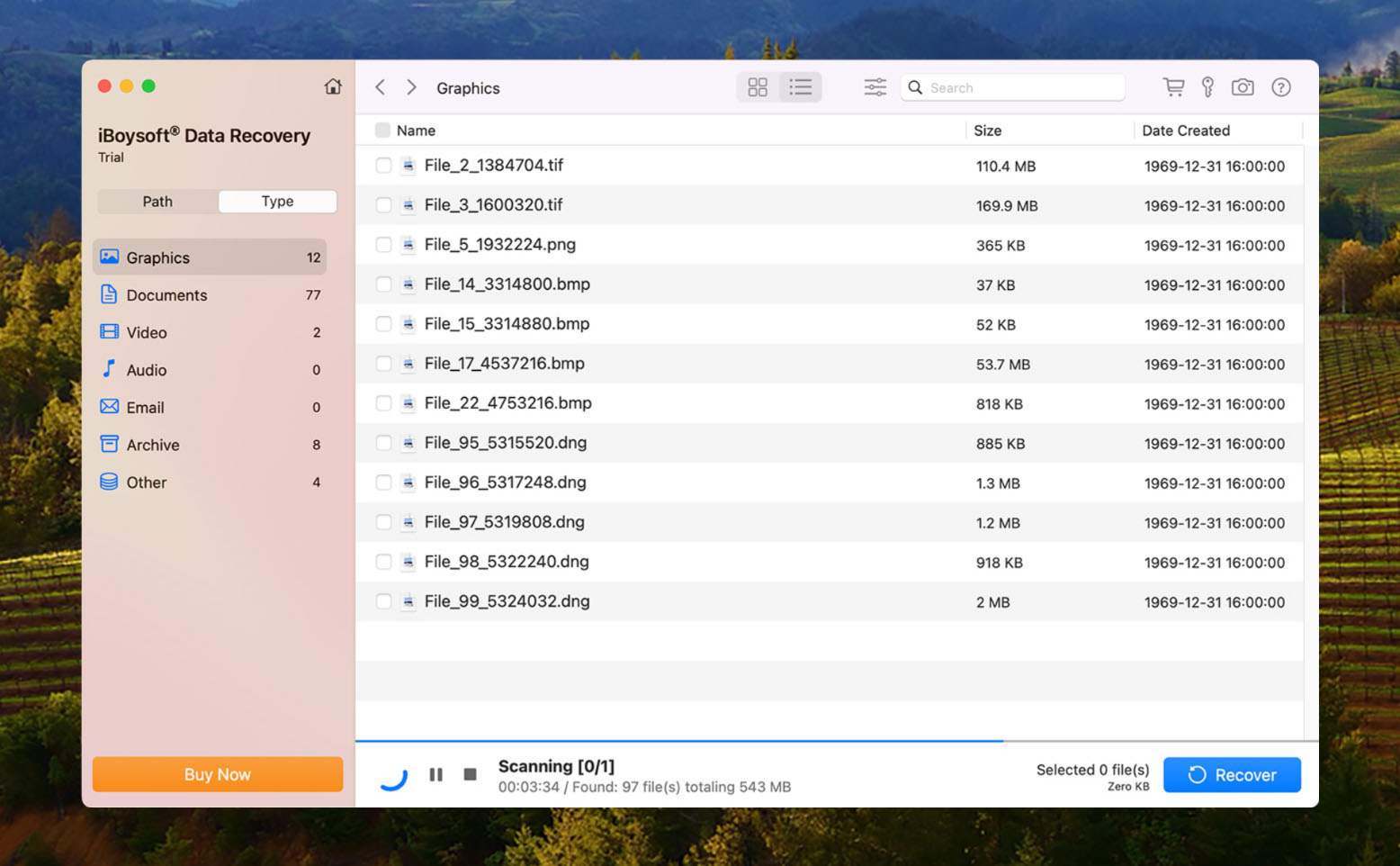
使用 iBoysoft 恢復資料是一項簡單的操作,任何 Mac 使用者都能輕鬆完成。這是一個直觀的三步驟過程,首先掃描選定的裝置,然後預覽其可恢復的資料,並選擇您要恢復的內容。掃描結果可以保存並重新加載,讓您在閒暇時完成資料恢復。免費下載該工具,使用者可以恢復 1 GB 的資料,並了解喜不喜歡這款產品。
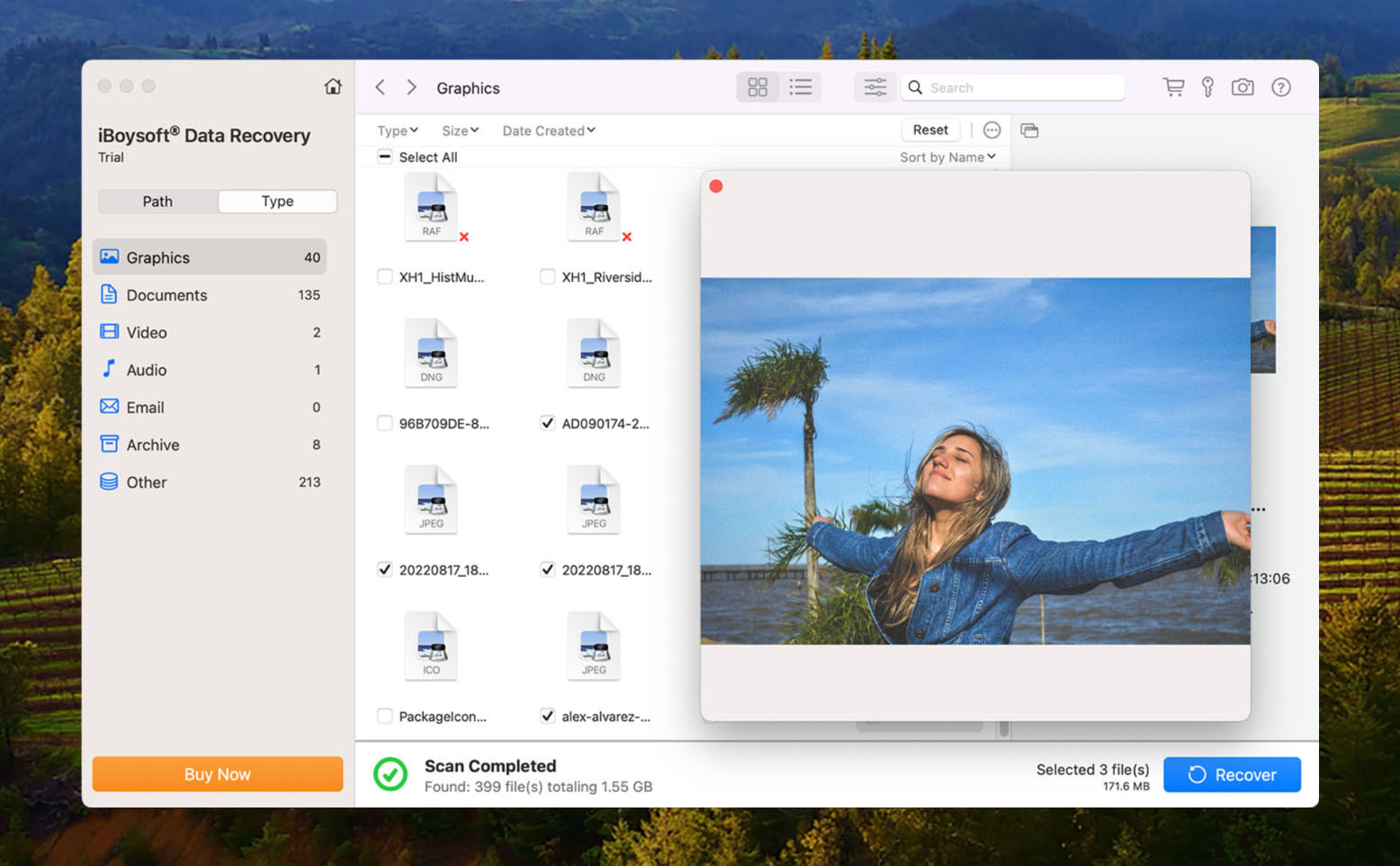
這款工具支持超過1000種不同類型的文件恢復,幾乎涵蓋了您在Mac上找到的所有數據。它與幾乎所有基於磁碟的存儲設備兼容,包括外部硬碟、可移動USB存儲設備和SD卡。iBoysoft 能夠幫助用戶從多種數據丟失的情況中恢復數據,包括意外格式化磁碟、不小心刪除文件或清空垃圾桶。在最新的Mac和MacBook上,它能快速恢復數據。iBoysoft 為用戶提供專業級的恢復功能,其設計足夠簡單,即使是初學者也能輕鬆使用。
支援的 Mac OS: Mac OS X 10.11 及更新版本。
支援的語言: 英文, 法文.
價格: Free version allows 1 GB recovery.
| 1 個月授權 | $89.95 |
| 1 年許可 | $99.95 |
| 終身授權 | $169.95 |
4. EaseUS 資料恢復精靈 (適合新手)
EaseUS Data Recovery Wizard 是一款非常強大的文件恢復程序,非常容易使用,無論是技術專家還是新手都能輕鬆上手。它功能豐富,外觀美觀,只需你付出最小的努力即可完成任務。EaseUS Data Recovery Wizard 與 Mac 的進步同步,提供對 macOS Sequoia 的完全兼容,讓數據恢復無憂無慮。

優點:
- 使用者介面直觀且簡單易用
- 具有令人印象深刻的復原結果
- 提供許多實用功能,包括「恢復到雲端」
- 專為Mac儲存裝置和檔案系統設計
缺點:
- 昂貴的訂閱制定價系統
- 掃描速度不盡理想
整體體驗:
EaseUS Data Recovery Wizard 是一款適用於 Mac 電腦的優秀數據恢復選項,其用戶界面既美觀又易於初學者和資深用戶使用。不僅僅是外觀,它還能從各種 Mac 儲存設備和文件系統中檢索文件,包括 Fusion Drive 甚至 Time Machine 備份。
它還具有一些優秀的功能,包括幫助您輕鬆縮小結果範圍的文件過濾器、即使操作系統無法啟動也能幫助您恢復文件的可啟動媒體選項,以及允許您將恢復的文件直接保存到雲端儲存的“恢復到雲端”功能。

EaseUS Data Recovery Wizard 對某些人來說可能過於昂貴,且其掃描速度較競爭對手慢,但這些是相對於其出色的資料恢復應用程式來說微小的代價。
支援的 Mac OS: Mac OS X 10.9 及更新版本。
支援的語言: 20 種不同的語言。
價格:
| 每月 | $89.95 |
| 年度 | $119.95 |
| 終生升級 | $169.95 |
5. R-Studio (最適合技術高手的選擇)
R-Studio 是一款針對 Mac 系統的更技術性的產品,適合尋求功能豐富並且強大數據恢復程式的進階使用者使用。在合適的使用者手中,它擁有所有您需要的工具來恢復丟失的資訊。R-Studio 的高級功能不斷優化,確保與包括 Sequoia 在內的新版本 macOS 完全兼容。

優點:
- 包含大量工具和功能,以滿足各種資料復原需求
- 復原結果非常穩定
- Mac 的定價方案比 Windows 更簡單
- 掃描速度比一些競爭對手更快
缺點:
- 使用者介面和功能對一般使用者來說可能太過複雜
- 用戶介面也不是很漂亮
整體體驗:
對一般使用者來說,R-Studio 可能一開始會感到令人畏懼或繁瑣。但是在需要比其他工具提供更多進階恢復操作和功能的情況下,這個應用程式絕對會大放異彩。例如,R-Studio 是恢復複雜 RAID 系統(包括巢狀 RAID 配置、RAID 6E 甚至自定義進階虛擬 RAID 佈局)的最佳消費者恢復工具之一。其他獨特功能還包括網路恢復,讓您可以遠端恢復數據,和法醫模式,可以為法庭聽證會生成審計日志。
除了這些額外工具外,R-Studio 在 HFS+、APFS 和 ExFAT 文件系統上表現非常出色。你也可以添加自定義文件簽名。不過,它的預覽工具相當有限。

請注意,其免費版本僅能恢復(不限次數)最大至 256 KB 的檔案。這使其適合用於配置檔案、文字文件、小型圖像及某些元數據。除掃描和預覽外,還有其他免費的工具——如十六進位編輯器、磁碟影像功能、分區管理工具和磁碟檢查工具。
支援的 Mac OS: Mac OS X 10.5 以及之後版本。
支援的語言: 英語、法語、西班牙語、德語、俄語、葡萄牙語、繁體中文和簡體中文以及日語。
價格:
| Mac 版 R-Studio | $79.99 |
| R-Studio 技術員 | $899.00 |
| R-Studio T80+ 適用於 Mac | $80.00 |
| Mac 企業版 R-Studio | $179.99 |
6. Lazesoft Mac 數據恢復(最佳於舊型機器)
Lazesoft Mac Data Recovery 很適合舊版的 macOS 直到 10.11,但它與像 macOS Sequoia 這樣的新版本不相容。
優點:
- 專為Mac使用者設計
- 具備易於使用的介面
- 可在舊版Mac OS X上運行
缺點:
- 不正式支援 Mac OS X 的最新版本
整體體驗:
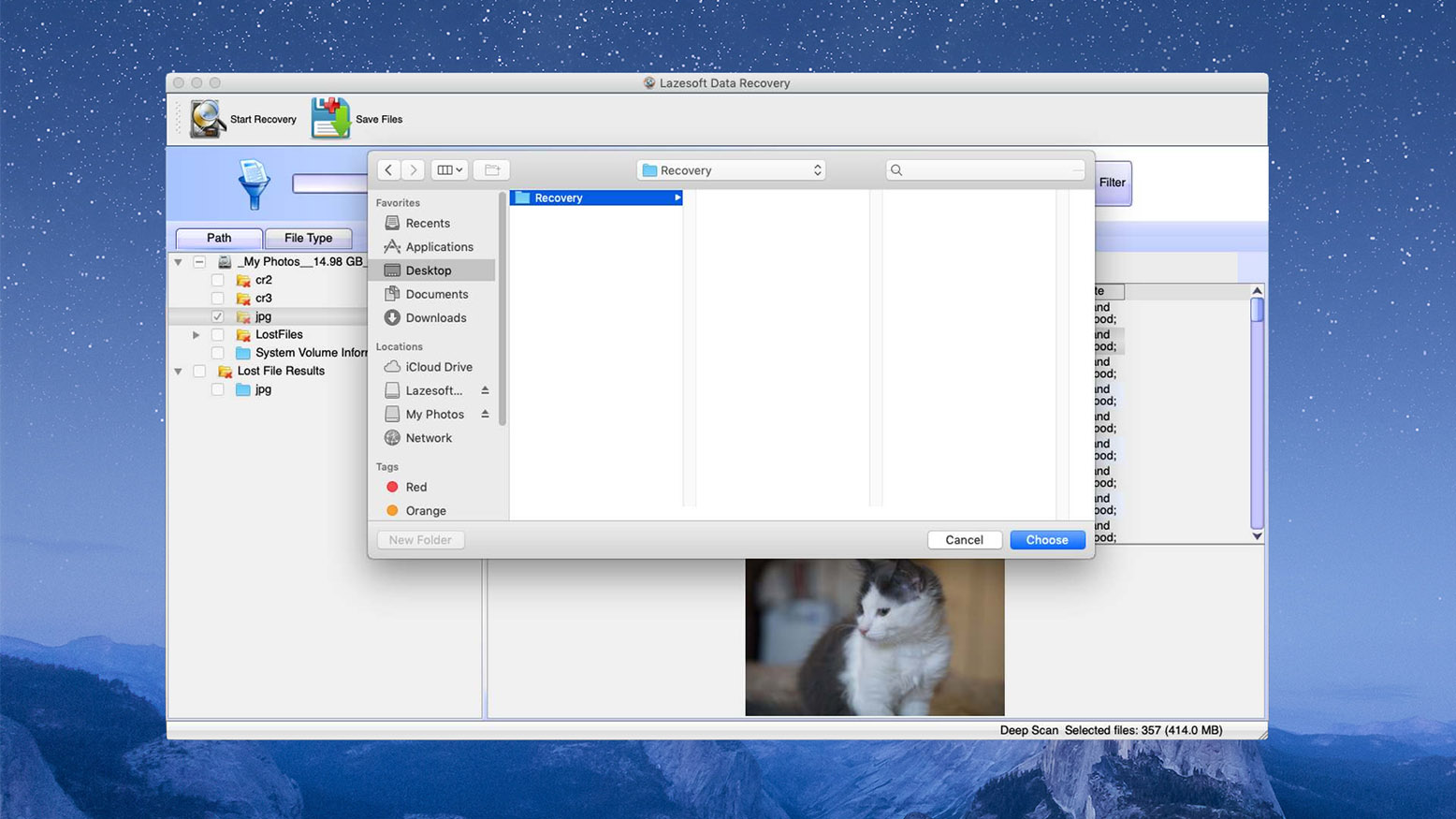
雖然 Lazesoft Mac Data Recovery 已經存在一段時間,大多數較年輕的 Mac 使用者可能從未聽說過它。這可能是因為它甚至不正式支援最新版本的 Mac OS X。儘管如此,我們還是能夠在 macOS Catalina 上正常運行它並用它來恢復刪除的圖片。
除了圖像,Lazesoft Mac Data Recovery 還可以從 HFS/HFS+、FAT、FAT32、NTFS 和 exFAT 文件系統中恢復音頻文件、視頻、文檔及其他許多文件格式家族的數據。您可以選擇快速掃描來迅速恢復工作存儲設備中的文件,或選擇深度掃描選項來首先恢復丟失、刪除或損壞的分區。
無論選擇這兩個選項中的哪一個,您都可以在掃描仍在進行時開始查找您的文件,這使恢復過程稍微快一點。不幸的是,Lazesoft Mac Data Recovery 的開發人員似乎永遠不會更新此文件恢復軟體以正式支持最新版本的 Mac OS X,因為上一次更新是在 2015 年發布的。
支援的 Mac OS: Mac OS X 10.5 – macOS 10.11.
支援的語言: 英文.
價格: Free
7. Exif Untrasher(適合影像復原)
Exif Untrasher 是一款免費的 Mac 文件復原軟體工具,其開發目的是從實體存儲設備和磁碟映像中恢復 JPEG 圖像。

優點:
- 免費軟體
- 非常容易使用
缺點:
- 只能復原 JPEG 檔案
整體體驗:
由軟體開發者 Carsten Blüm 開發的 Exif Untrasher 是一款最簡單的免費檔案恢復軟體,我們毫不猶豫地推薦給所有 Mac 使用者。它旨在輕鬆地從實體儲存裝置和磁碟映像中恢復 JPEG 圖片。是的,這款檔案恢復軟體不支援任何其他圖像檔案格式,所以如果您需要恢復文件或影片,請考慮其他選擇。
因為 Exif Untrasher 只做一件事,所以它能非常出色地完成這件事。要用它來恢復圖片,你只需選擇一個實體存儲設備或磁碟映像,指定目標資料夾,然後開始恢復過程。

Exif Untrasher 可以在 Mac OS X 10.10 或以上版本上運行,並且有英文、德文、法文和意大利文的本地化版本。您仍然可以從開發者的網站下載並安裝最新版本的 Exif Untrasher,安裝方法與其他第三方 Mac 應用程式類似。請注意,這個工具已經不再支援,因此您可能會遇到錯誤或其他問題。
支援的 Mac OS: Mac OS X 10.10 – macOS 10.15
支援的語言: 英文.
價格: Free
Mac 最佳數據恢復軟件比較
| Disk Drill | Testdisk | iBoysoft | EaseUS | R-Studio | Lazesoft | Exif Untrasher | |
|---|---|---|---|---|---|---|---|
| 恢復結果 | ★★★★★ | ★★★★☆ | ★★★☆☆ | ★★★★☆ | ★★★★☆ | ★★★☆☆ | ★★★☆☆ |
| 價格 | $89 | 免費軟體 | $89.95 | $89.95 每月訂閱 | $79.99 | 免費軟體 | 免費軟體 |
| Mac OS 支援 | Mac OS X 10.5 及更新版本 | Mac OS X 10.6 及更新版本 | Mac OS X 10.11 及更新版本 | Mac OS X 10.9 及更新版本 | Mac OS X 10.5 及更新版本 | Mac OS X 10.5 – macOS 10.11 | Mac OS X 10.10 – macOS 10.15 |
| 提供試用版本 | ✔ | ✘ | ✔ | ✔ | ✔ | ✘ | ✘ |
| 現代介面 | ✔ | ✘ | ✘ | ✔ | ✘ | ✔ | ✘ |
| 資料保護工具 | ✔ | ✘ | ✘ | ✘ | ✘ | ✘ | ✘ |
| 付款方式 | PayPal, 信用卡, 電匯 | ✘ | PayPal, 信用卡 | PayPal, 信用卡, 電匯 | PayPal, 信用卡 | ✘ | ✘ |
我們考慮過的其他工具
還有其他具有前景功能的 Mac 資料恢復應用程式可以查看,但它們的缺點使它們未能進入我們的最終名單。以下是我們考慮過的其他工具:

Stellar Data Recovery App 是一款可靠的軟體,提供各種存儲裝置的數據恢復,並支援多種檔案格式。針對不同的數據丟失情況,它提供不同的恢復模式。它還允許你在開始恢復過程之前預覽檔案。它確實兌現了其承諾,但掃描過程可能會耗時,特別是對於具有大量數據的 Mac 系統。

iBeesoft Data Recovery 是一款可靠的資料復原工具,其亮點包括其吸引人的使用者介面及其從多種不同情況下恢復資訊(即使是部分)的能力。然而,掃描速度相對較慢,特別是使用深度掃描時,可能需要等待很長時間才能開始實際的恢復。免費版本也有資料恢復限制,超過後則需要付費。

4DDiG Mac Data Recovery 看似是一款能够完美恢复简单文件的工具:它具有用户友好的界面、高数据恢复率、快速和深度扫描模式等等。该软件可以扫描和恢复超过1000种文件格式,包括照片、视频、音频、文档等。它还支持 Mac 的不同文件系统,如 FAT32、exFAT、APFS 和 HFS+ 文件系统。然而,需要注意的是,免费版只能让用户预览文件。如果要真正恢复数据,必须购买此软件。此外,预览功能仅限于几种文件格式。
選擇最佳的數據復原軟體
我們考慮了列入名單的數據恢復解決方案的多個特徵。僅檢驗單一因素可能不足以判斷哪個解決方案最適合您的數據丟失情況。以下是影響我們決策的競爭軟體解決方案的屬性,這些屬性可能引導您選擇特定的應用程序。
- ⚙️ 數據恢復效能。 所選解決方案的恢復性能是最重要的特性。無論解決方案在其他類別中的比較如何,它都需要能夠成功恢復您丟失的數據。這是數據恢復軟體的基本要求。恢復性能應與使用方便性和價格等因素分開考慮。即使是一個免費工具,如果極易使用但無法恢復一半以上的文件,在面臨珍貴數據丟失時也毫無用處。因此,恢復性能是確定最佳解決方案的重要因素。
- 💡 功能。 恢復工具應提供用戶所需要的功能來應對其數據丟失的情況。穩定的軟體解決方案能夠簡單直接地執行其恢復功能,並能從各種存儲設備中恢復多種格式的數據。恢復工具的功能可能會因為無法恢復文件名或未對可恢復文件進行分類而受到限制。這種功能的缺失會使非技術用戶難以或無法成功地使用該工具來恢復數據。
- 💲 定價。 數據恢復軟體的價格從免費軟體到昂貴的商業產品不等。一般來說,免費的恢復產品功能有限,且缺乏用戶友好的界面。
- 💬 使用者評論。 用戶評論可以是了解軟體產品信息的良好來源。請記住,評論可能來自產品的市場部門或競爭對手。考慮到這一點,您應該能從用戶評論中獲取一些關於恢復結果和使用方便性的資訊。
- 👴 使用方便。 對於大多數計算機用戶來說,數據恢復是一個壓力很大的情況。使用複雜的程序或晦澀的界面來恢復丟失的文件只會增加壓力。我們喜歡簡單的界面,能夠讓人輕鬆地點擊幾下就能恢復數據。您應該尋找一個用戶友好的工具來簡化數據恢復過程。
所有版本的macOS都可以進行資料復原嗎?
雖然較新的 macOS 版本要求用戶授予數據恢復應用一些額外的權限,但實際的恢復過程在選擇的版本之間仍然相同。也就是說,您需要確認您所選擇的數據恢復應用支持您計算機上安裝的 macOS 版本。
以下是過去 10 年發布的所有 macOS 和 Mac OS X 版本列表:
- OS X 10.7 Lion – 2011年7月20日
- OS X 10.8 Mountain Lion – 2012年7月25日
- OS X 10.9 Mavericks – 2013年10月22日
- OS X 10.10 Yosemite – 2014年10月16日
- OS X 10.11 El Capitan – 2015年9月30日
- macOS 10.12 Sierra – 2016年9月20日
- macOS 10.13 High Sierra – 2017年9月25日
- macOS 10.14 Mojave – 2018年9月24日
- macOS 10.15 Catalina – 2019年10月7日
- macOS 11.0.1 Big Sur – 2020年11月12日
- macOS 12.0.1 Monterey – 2021年10月25日
- macOS 13.0 Ventura – 2022年10月24日
- macOS 14.0 Sonoma – 2023年9月26日
- macOS 15.0 Sequoia – 2024年9月16日
如你所見,Apple 決定將其作業系統在 macOS 10.12 Sierra 版本釋出時重新命名為 macOS。
Mac 型號存取及恢復
數據恢復軟體能否從 Mac 恢復文件,取決於安裝或連接到電腦的儲存裝置類型。如果您的 SSD 硬碟啟用了 TRIM,恢復軟體將無法工作。幸運的是,若你願意,可以使用 sudo trimforce disable 命令關閉 TRIM。
新的 MacBook Pro、MacBook Air 和 iMac 型號配備 SSD。較舊的型號可能會使用 SSD 或傳統硬碟作為主要存儲設備。您應該使用 關於這台 Mac -> 系統報告 來確定您的 Mac 安裝了哪種類型的設備。如果是 SSD,您可能需要禁用 TRIM 以獲得更好的數據恢復軟體效果。
數據恢復軟體可以應對各種類型Mac上的數據丟失情況。以下是一些範例:
- MacBook Air – 這些電腦經常因其尺寸和重量而被用作便攜式筆記型電腦,這使它們容易遭受潛在的損壞和資料遺失,但可以使用資料復原軟體來解決。
- MacBook Pro – 許多使用者偏好功能強大的MacBook Pro超過桌上型機器。資料遺失可能涉及與業務相關的文件和其他有價值的項目,這些都可以通過可靠的資料復原工具來恢復。
- iMac – 這些機器是圖形設計師和創意團隊的最愛。一旦發生資料遺失,可能會影響到重要的影片或照片。這時,復原軟體可以幫助解決問題。
哪些儲存裝置可以被恢復?
適用於 Mac 的最佳資料恢復應用程式可從所有 Mac 使用者可用的存儲裝置中恢復已刪除和丟失的檔案,包括:
- 硬碟 : 內部和外部硬碟都可以透過一款功能強大的資料救援應用程式來恢復,包括傳統的旋轉式硬碟和現代的固態硬碟。有些資料救援應用程式可以讓您從特定分割區恢復資料,而其他應用程式則會掃描整個硬碟。
- USB 隨身碟 : 基於快閃記憶的儲存裝置具有整合的USB連接埠,對於在電腦之間傳輸小型檔案非常有用,但很容易不小心格式化它們,幾秒鐘內就會抹去所有資料。幸運的是,所有USB快閃裝置(USB 1.x、2.0 和 3.x)可以恢復 可以像硬碟一樣容易恢復。
- 記憶卡 : 記憶卡有各種類型和外形規格(SD、SDHC、SDXC、CF I 和 II、xD,等等),通常用於相機、智慧型手機、媒體播放器和其他便攜式電子裝置。只要您有相容的記憶卡讀卡器,您可以从任何记忆卡恢复丢失的数据 使用本文列出的Mac資料救援應用程式,即可恢復資料。
- 數位相機 : 可以從數位相機的內部儲存和提供額外容量的記憶卡中恢復檔案。如果您不小心格式化了裝置或刪除了錯誤的影像,只要在儲存位置被新資料覆寫之前採取行動,就可以恢復它們。
- SSD : 固態硬碟可以根據特定情況進行恢復。TRIM指令用於提高SSD的效率,當檔案被刪除時會擦除數據塊。如果啟用了TRIM,您將無法使用恢復軟體找回丟失的資料。如果您的SSD未啟用TRIM,資料救援軟體可以恢復被刪除的檔案。
更多方法來恢復在Mac上刪除的檔案
這裡有一些可以用來恢復在 Mac 上刪除的檔案的替代方法。
- 🗑️ 從Mac的垃圾桶還原 . 您的 Mac 的垃圾桶會保留最近刪除的文件,直到手動或自動清空。蘋果設置這個特殊文件夾是為了滿足用戶偶爾刪錯文件的需求。當您在尋找丟失或刪除的文件時,垃圾桶是您首先查找的地方。如果在垃圾桶中找到已刪除的文件,只需點擊幾下即可輕鬆將其恢復到原始位置。
- 💽 從時間機器備份還原 . Time Machine 是蘋果專屬的備份和恢復工具,隨每個 Mac 或 MacBook 一同提供。最佳實踐建議定期備份您電腦上的數據,而 Time Machine 提供了一種方便的方式來保護您的信息。使用 Time Machine 將文件備份到外部存儲設備後,如果文件意外刪除,恢復它們是一個很簡單的過程。只需連接包含備份的存儲設備並使用 Time Machine 界面查找要恢復的文件即可。
- 👨💻 使用資料恢復服務 . 當所有其他選項都已用盡時,可靠的資料復原服務 可以幫助您恢復丟失的數據。數據恢復中心的工作人員會使用先進的硬件和軟件技術來恢復您的數據,即使情況看起來非常糟糕。使用無塵室來物理保護您的存儲媒介,損壞的硬碟可以被克隆,這樣技術人員就可以提取並將數據還給您。
- ⌨️ 使用 CTRL-Z 指令 . CTRL-Z 命令也被稱為“撤銷”命令。使用該命令基本上可以撤銷您在 Mac 上所做的最後一件事。您可以重複執行此命令以回到之前並撤銷多個操作,例如刪除一段文字或文件夾。當您意識到需要撤銷操作時,請立即使用此命令,因為您能回溯的步數是有限的。
- 🖥️ 使用終端來進行資料恢復的指令 . 通過 Mac 終端應用程序可以執行多個對數據恢復有用的命令。您可以從終端訪問 Mac 垃圾桶以恢復最近刪除的文件。也可以從終端訪問 Time Machine 備份並用於恢復丟失的數據。另一個選項是從命令行運行數據恢復工具。
常見問題
- 啟動 終端機 應用程式。
- 輸入 cd .Trash 並按下 返回 移動到垃圾桶資料夾。
- 輸入此命令 mv xxx.xxx 指定您希望恢復的檔案名稱和副檔名。按下 返回 。
- 輸入 退出 退出終端機應用程式。檔案會恢復到其原始位置。
- 免費軟體 - 您可能可以使用免費軟體免費恢復丟失的數據。如果選擇此路徑,請準備好不一致的恢復結果,並可能需要使用非常基本或命令行界面。
- 商業軟體 - 可靠的商業數據恢復產品價格在100美元以下,並且比免費軟體提供更直觀和一致的恢復體驗。
- 資料恢復服務 - 當數據恢復軟體失敗時,數據恢復服務的專業人員可能能夠恢復您的數據。這是最昂貴的方法,可能花費數百甚至數千美元。
- 啟動 終端機 應用程式。
- 輸入 cd .Trash 並按下 返回 移動到垃圾桶資料夾。
- 輸入此命令 mv xxx.xxx 指定您希望恢復的檔案名稱和副檔名。按下 返回 。
- 輸入 退出 退出終端機應用程式。檔案會恢復到其原始位置。




