


 SD-Karten bieten viel Speicherplatz in einer Form, die sie perfekt für Smartphones und Kameras macht, aber ihre Zuverlässigkeit ist alles andere als hervorragend. Alles, von unsachgemäßem Entfernen während Dateiübertragungen, Stromausfällen, Malware oder dem Erreichen der Lebensdauer der Karte, kann dazu führen, dass sie beschädigt und unlesbar wird. Glücklicherweise gibt es mehrere SD-Karten-Reparaturtools, mit denen sich eine SD-Kartenbeschädigung leicht beheben lässt. In diesem Artikel sprechen wir über diese Tools und erklären, wann es sinnvoll ist, sie zu verwenden.
Top 7 SD-Karten-Reparaturtools für beschädigte SD-Karten
In der Praxis besteht die Behebung einer beschädigten SD-Karte selten nur aus einem einzigen Werkzeug oder einer bestimmten Aktion (abgesehen vom Formatieren). Die Reparatur einer SD-Karte ist ein Prozess, der in der Regel mehrere Schritte umfasst – die Überprüfung des Zustands des Speichermediums, das Erkennen und Beheben von Fehlern und, wenn möglich, der Versuch, die Daten zu schützen oder wiederherzustellen, die sich zum Zeitpunkt des Ausfalls möglicherweise noch auf der Karte befinden.
Aus diesem Grund funktionieren die unten aufgeführten Tools am besten in Kombination und nicht isoliert. Welche Tools verwendet werden (und in welcher Reihenfolge), hängt ganz von der Situation und der Art der Beschädigung ab. Überprüfen Sie die Liste sorgfältig und planen Sie Ihre Reparaturschritte, bevor Sie eine SD-Karten-Reparatursoftware anwenden.
Alle DIY-SD-Karten-Reparaturmethoden sollten nur angewendet werden, wenn die Beschädigung logisch ist. Wenn die SD-Karte Anzeichen von physischer Beschädigung aufweist, sich auf verschiedenen Geräten inkonsistent verhält oder während des Zugriffs die Verbindung trennt, sollten Sie weitere Versuche vermeiden. In solchen Fällen ist es am sichersten, die Karte direkt an einen Professionelles Datenrettungszentrum zu senden (wenn die Daten wichtig sind und Datenverlust inakzeptabel ist) und die SD-Karte durch eine neue zu ersetzen.
1. Disk Drill (Windows & Mac)
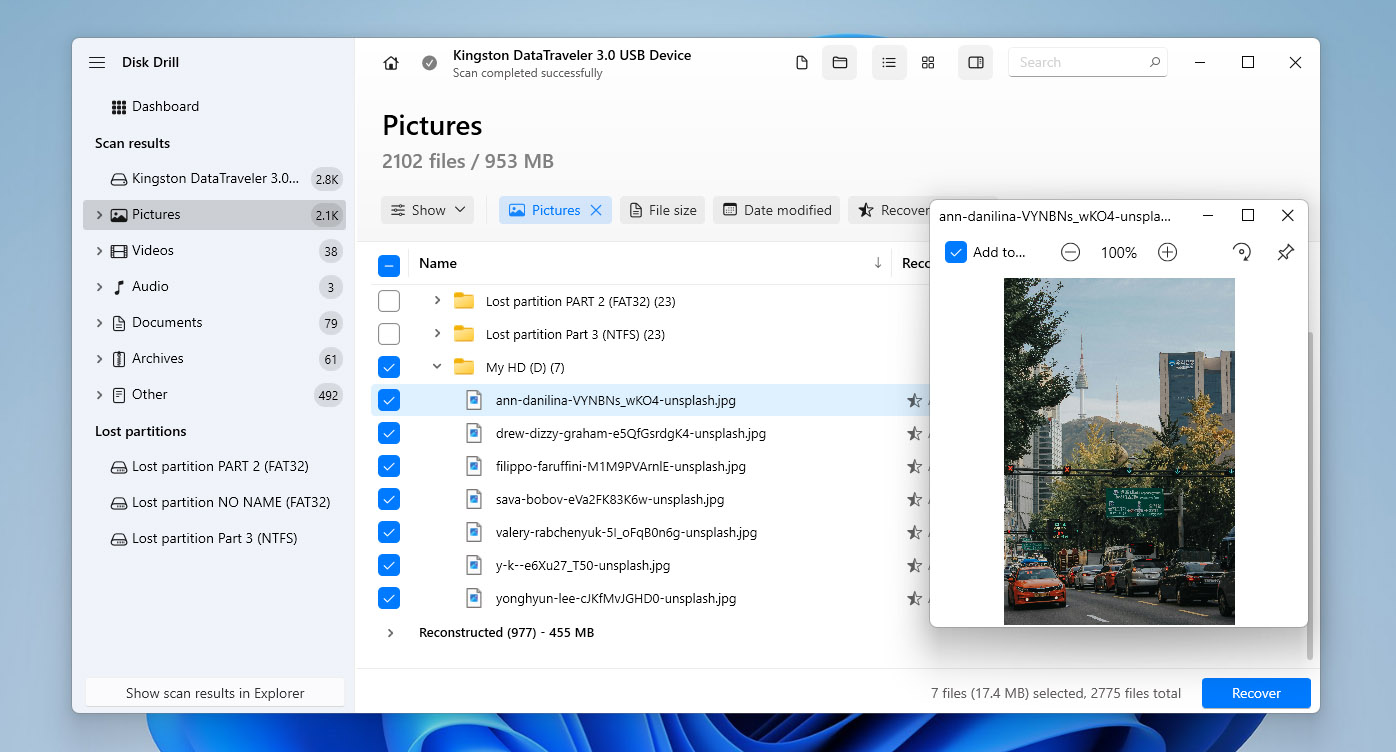
Beim Umgang mit einer beschädigten SD-Karte sollte die Datenerhaltung immer die erste Priorität haben. Weitere Reparaturversuche können die Situation verschlimmern und die verbleibenden Daten dauerhaft zerstören, oft ohne jegliche Wiederherstellungschance. Aus diesem Grund ist es entscheidend, die auf der Karte gespeicherten Daten zu sichern, bevor Dateisystemkorrekturen oder Reparaturprogramme angewendet werden. Genau hier wird Datenrettungssoftware notwendig. Eines der zuverlässigsten Werkzeuge für diesen Zweck ist Disk Drill.
In Situationen, in denen eine gesamte Partition beschädigt ist, kann Disk Drill das gesamte Speichermedium scannen und den fehlende Partition zusammen mit den darauf gespeicherten Daten auffinden. Alle auf SD-Karten typischerweise verwendeten Dateisysteme werden unterstützt, einschließlich FAT16, FAT32, exFAT und NTFS. Wenn das SD-Karte wird als RAW angezeigt oder das Dateisystem nicht mehr erkannt wird, kann Disk Drill die Karte dennoch erkennen und einen Scan mittels signaturbasierter Wiederherstellung durchführen. Mit dieser Methode kann die Software über 400 Dateitypen direkt aus Rohdaten identifizieren und wiederherstellen, mit besonders guten Ergebnissen bei Fotos und Videos.
Wenn die SD-Karte in einer Kamera oder Drohne verwendet wurde, bietet Disk Drill außerdem einen Erweiterten Kamera-Wiederherstellungsscan an. Diese Funktion zielt auf fragmentierte Videodateien ab, die bei Action-Kameras, Drohnen und einigen professionellen Kameras häufig vorkommen. Die Fähigkeit, fragmentierte Videodateien zu rekonstruieren, ist bei Datenwiederherstellungstools nach wie vor relativ selten. Diese Scan- und Wiederherstellungsergebnisse werden in unserem umfassende Disk Drill Bewertung mit realen Testdaten ausführlicher behandelt.
Zusätzlich zu den Funktionen zur Datenwiederherstellung enthält Disk Drill ein äußerst nützliches Byte-zu-Byte-Backup-Modul, das ein exaktes Abbild einer beschädigten SD-Karte erstellt, bevor irgendwelche Wiederherstellungs- oder Reparaturversuche unternommen werden. Dies ermöglicht das sichere Testen verschiedener Wiederherstellungs- und Reparaturmethoden, ohne das Risiko zusätzlicher logischer Schäden am Originalmedium einzugehen.
🧰 Hauptfunktionen:
- Stellt Daten von beschädigten SD-Karten und verlorenen Partitionen wieder her.
- Unterstützung aller gängigen Dateisysteme.
- Leistungsstarke Signatursuche für über 400 Dateitypen.
- Byte-für-Byte-Backup-Erstellung.
- Außerordentlich einfach zu bedienen.
- Dateivorschau vor der Wiederherstellung.
- Erkennt RAW- und nicht eingehängte SD-Karten.
- Erweiterte Wiederherstellung von Kamera- und Drohnenvideos.
- Funktioniert auf Windows- und Mac-Computern.
- Kostenlose Version mit 100 MB Wiederherstellungsgrenze.
💰 Preis: Unter Windows erlaubt Disk Drill die kostenlose Datenwiederherstellung von bis zu 100 MB. Unter macOS bietet die kostenlose Version nur eine Dateivorschau, jedoch keine tatsächliche Wiederherstellung. Die PRO-Version ist als Abonnement ab $89 pro Jahr oder als lebenslange Lizenz für $149 erhältlich.
💬 Was Nutzer sagen:
- Erstaunlich! Windows 10 meinte, die SD-Karte müsse formatiert werden. Disk Drill hat meine unersetzlichen Videos wiederhergestellt und scheinbar die meisten, wenn nicht alle anderen Dateien darauf gefunden. (Reddit)
- Ich habe versucht, GoPro-SD-Karten-Aufnahmen von einer beschädigten SD-Karte wiederherzustellen. Mir war klar, dass ein kostenloses Programm mir wahrscheinlich keine großartigen Ergebnisse liefern würde – man bekommt, wofür man bezahlt. Ich habe Disk Drill Pro gekauft und versucht, meine Dateien wiederherzustellen, war aber erfolglos. Ich habe den Kundenservice kontaktiert und sie haben mir ein Update mit spezifischeren „Erweiterten Kameraoptionen“ geschickt. Ich habe deren Anweisungen befolgt und konnte meine Aufnahmen wiederherstellen! Der Kundenservice hat schnell reagiert und war sehr hilfsbereit. Vielen Dank! (Trustpilot)
📊 Nutzerbewertungen:
| Quelle | Bewertung |
| Trustpilot | 4,5 / 5 |
| G2 | 4,0 / 5 |
| Capterra | 3,7 / 5 |
| Gesamtbewertung | 4,0 / 5 |
📝 Urteil:
Wenn die auf einer beschädigten SD-Karte gespeicherten Daten wichtig sind, sollte das Erstellen eines Byte-zu-Byte-Backups und der Versuch der Datenwiederherstellung mit Disk Drill der erste Schritt sein – nicht die letzte Option. Die Sicherung der Daten vor jeglichen Reparaturen oder Dateisystemkorrekturen hilft, einen unwiderruflichen Datenverlust zu verhindern und ermöglicht es, weitere Maßnahmen sicher durchzuführen.
2. SanDisk RescuePRO/SanDisk RescuePRO Deluxe (Windows & Mac)
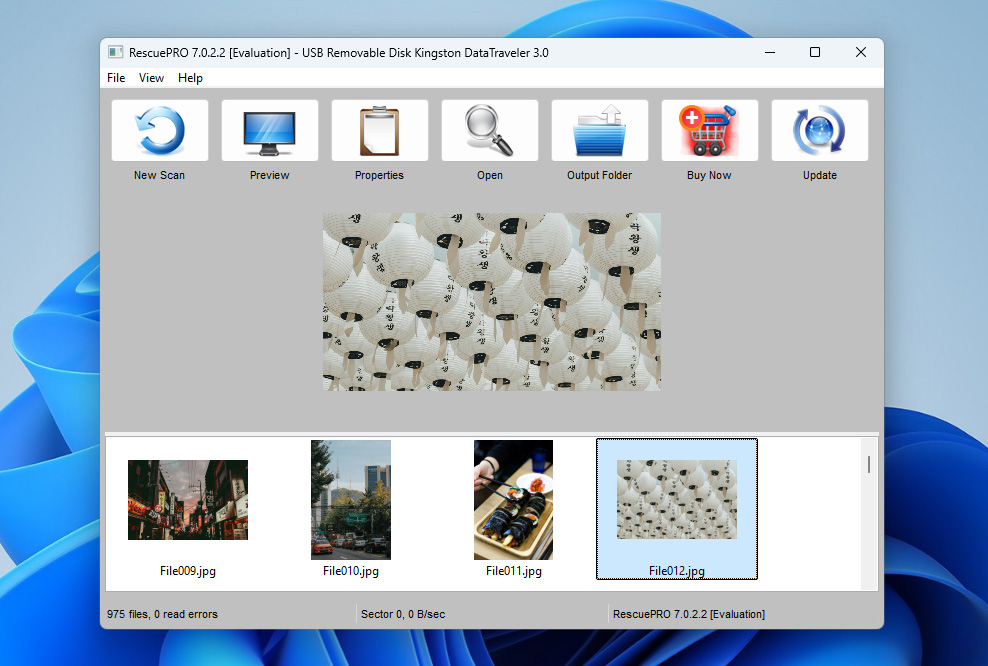
SanDisk RescuePRO ist ein Datenwiederherstellungstool, das oft als Alternative zu Disk Drill betrachtet wird, optimiert für SanDisk-markierte SD-Karten, aber auch kompatibel mit Speicherkarten anderer Hersteller. Trotz des Namens wird RescuePRO nicht von SanDisk selbst entwickelt, sondern von LC Technology International, Inc., einer in Florida ansässigen Datenwiederherstellungsgesellschaft.
SanDisk RescuePRO ist in erster Linie für die Datenwiederherstellung konzipiert und nicht für die Reparatur von Dateisystemen. Es unterstützt die Wiederherstellung verschiedener Datentypen, einschließlich Fotos, Videos, Audiodateien und Dokumenten von beschädigten oder nicht zugänglichen SD-Karten. Zusätzlich zur Dateiwiederherstellung ermöglicht die Software das Erstellen von Kopien fehlerhafter Speichergeräte, was es ermöglicht, Daten wiederherzustellen, ohne eine instabile oder sich verschlechternde SD-Karte zusätzlich zu belasten.
Es gibt drei Versionen von SanDisk RescuePRO. Die Standard-Version unterstützt Speicherkarten bis zu 256 GB und deckt grundlegende Wiederherstellungsbedürfnisse ab. Die Deluxe-Version erhöht die Kapazitätsunterstützung auf bis zu 1 TB und bietet erweiterte Funktionen, einschließlich der Wiederherstellung fragmentierter Videodateien, was besonders für Action-Kameras, Drohnen und einige professionelle Kameramodelle relevant ist. Die Deluxe Commercial-Version bietet die gleichen technischen Funktionen wie die Deluxe-Version, beinhaltet jedoch eine kommerzielle Nutzungslizenz.
Es ist auch wichtig zu wissen, dass wenn Sie eine SanDisk SD-Karte besitzen, die Einzelhandelsverpackung einen Aktivierungsschlüssel für eine einjährige Lizenz von SanDisk RescuePRO Deluxe enthalten kann.
🧰 Hauptmerkmale:
- Erweiterte Reparatur von Videodateien
- Sichere Werkzeuge zum Löschen von Medien
- Benutzerfreundliche Oberfläche
- Unterstützung für Karten bis zu 1 TB
- Backups von beschädigten Karten erstellen
💰 Preis: RescuePRO Standard kostet 39,99 $ pro Jahr, RescuePRO Deluxe kostet 59,99 $ pro Jahr und RescuePRO Deluxe Commercial kostet 249,99 $ pro Jahr.
💬 Was Nutzer sagen:
- Ich musste eine neue SanDisk SD-Karte kaufen, um die kostenlose Lizenz zu erhalten. Aber ehrlich gesagt, es hat sich gelohnt – nur ein paar Euro im Vergleich zu anderer kostenpflichtiger Datenwiederherstellungssoftware, was es zu einer preisgünstigen Option macht. (SanDisk-Forum)
- Das Programm eignet sich nur zur Wiederherstellung von Dateien bei sehr einfachen Fällen von Beschädigung oder Löschung. So wie es bei vielen aktuellen SanDisk-SSDs läuft, wenn sie ausfallen, wird es schlimm. Die Software wird dir nicht helfen… (Reddit)
📊 Nutzerbewertungen:
Leider sind derzeit keine aggregierten Nutzerbewertungen für SanDisk RescuePRO auf großen, vertrauenswürdigen Bewertungsplattformen wie Trustpilot, G2 oder Capterra verfügbar. Um diesen Abschnitt nicht leer zu lassen, wird eine interne Bewertung von 3 von 5 auf Basis von Praxiserfahrungen und Funktionsumfang bereitgestellt.
📝 Urteil:
SanDisk RescuePRO stellt eine praktische Option für Besitzer von SanDisk SD-Karten dar, insbesondere wenn ein Aktivierungsschlüssel verfügbar ist. In solchen Fällen bietet es eine kostengünstige Möglichkeit, eine Datenwiederherstellung durchzuführen oder eine Kopie einer defekten SD-Karte zu erstellen, ohne zusätzliche Software kaufen zu müssen, was es zur vernünftigen ersten Wahl für Medien mit SanDisk-Branding macht.
3. chkdsk (Windows Built-In)
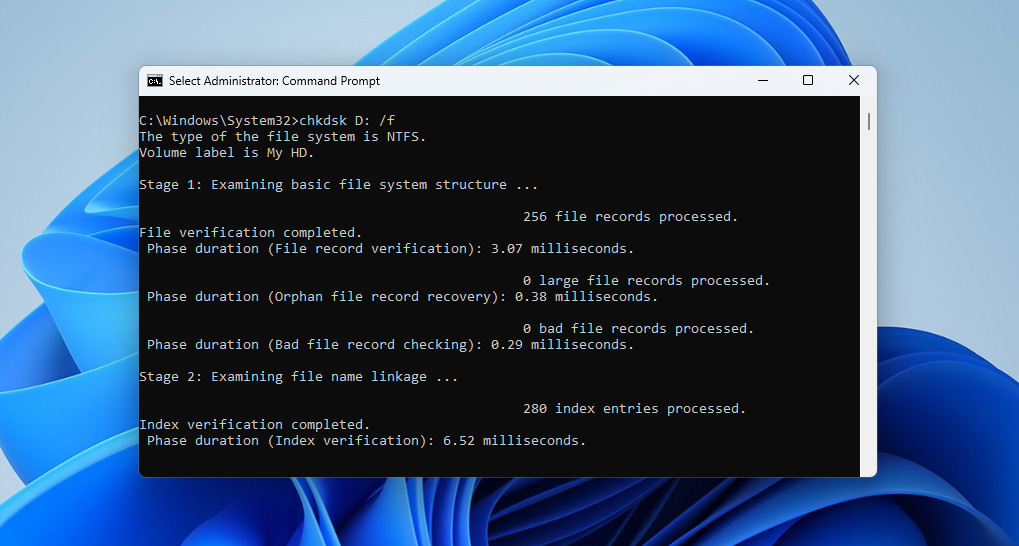
Für Windows-Benutzer bietet das integrierte Dienstprogramm chkdsk (Check Disk) eine zuverlässige, kostenlose Lösung zur Diagnose und Reparatur logischer SD-Kartenfehler. Mit verschiedenen Befehlsparametern kann es grundlegende Dateisystemfehler beheben, fehlerhafte Sektoren lokalisieren und lesbare Informationen wiederherstellen sowie die strukturelle Integrität beschädigter SD-Karten wiederherstellen.
Sie können darauf entweder über die Eingabeaufforderung (für fortgeschrittene Benutzer) oder über den Datei-Explorer zugreifen, indem Sie mit der rechten Maustaste auf die SD-Karte klicken und „Eigenschaften” > „Tools” > „Prüfen” auswählen (für Anfänger).
Die Befehlszeilen-Version von chkdsk ist leistungsfähiger, da sie es Ihnen ermöglicht, genau anzugeben, welche Art von Reparaturen mit verschiedenen Parametern durchgeführt werden sollen. Zum Beispiel behebt “chkdsk /f” Dateisystemfehler, während “chkdsk /r” sowohl Fehler behebt als auch fehlerhafte Sektoren findet und alle lesbaren Informationen wiederherstellt. Es gibt auch den Parameter “/x”, der das Volume zunächst zwingt, ausgehängt zu werden.
🧰 Hauptmerkmale:
- In Windows integriert
- Repariert Dateisystemfehler und fehlerhafte Sektoren
- Unterstützt FAT, FAT32, exFAT und NTFS
- Kann beim nächsten Systemneustart ausgeführt werden
- Mehrere Reparaturoptionen durch verschiedene Parameter
💰 Preis: Kostenlos (in Windows enthalten)
💬 Was Nutzer sagen:
- Ich habe in der Vergangenheit auch ein ähnliches Problem gehabt. Ich habe einen Check Disk Scan mit dem CHKDSK-Befehl durchgeführt, was geholfen hat, das Problem zu beheben und einige fehlende Dateien wiederherzustellen. (SanDisk-Forum)
- Chkdsk ist ein äußerst einfaches Werkzeug. Im Kern ist es ein Konsistenzprüfer. Die von ihm vorgenommenen Korrekturen dienen nicht dazu, Daten zu erhalten, sondern lediglich dazu, alles im Dateisystem sozusagen ins Gleichgewicht zu bringen… (Reddit)
📊 Nutzerbewertungen:
Da CHKDSK ein integriertes Windows-Tool und kein eigenständiges kommerzielles Produkt ist, gibt es keine aggregierten Benutzerbewertungen auf Plattformen wie Trustpilot, G2 oder Capterra. Basierend auf praktischen Anwendungsfällen und Einschränkungen wird intern eine Bewertung von 3 von 5 vergeben.
Was Sie stattdessen häufig antreffen werden, sind Warnungen davor, CHKDSK auf einer beschädigten SD-Karte auszuführen, bevor ein Byte-für-Byte-Backup erstellt oder Daten wiederhergestellt wurden. Der Grund dafür ist, dass CHKDSK die Dateisystemstruktur direkt verändert. Während dies logische Fehler beheben kann, kann es auch beschädigte Dateieinträge umbenennen, kürzen oder dauerhaft entfernen, was eine spätere Datenwiederherstellung erheblich erschweren oder unmöglich machen kann.
📝 Fazit:
Während chkdsk möglicherweise nicht über die ausgefeilte Benutzeroberfläche kommerzieller Tools wie Disk Drill verfügt, ist es oft der beste erste Schritt bei der Reparatur von SD-Karten, da es in Windows enthalten ist. Ich persönlich empfehle die Befehlszeilenversion, aber auch die über den Datei-Explorer verfügbare Version kann die Aufgabe erledigen.
4. Erste Hilfe (macOS Integriert)
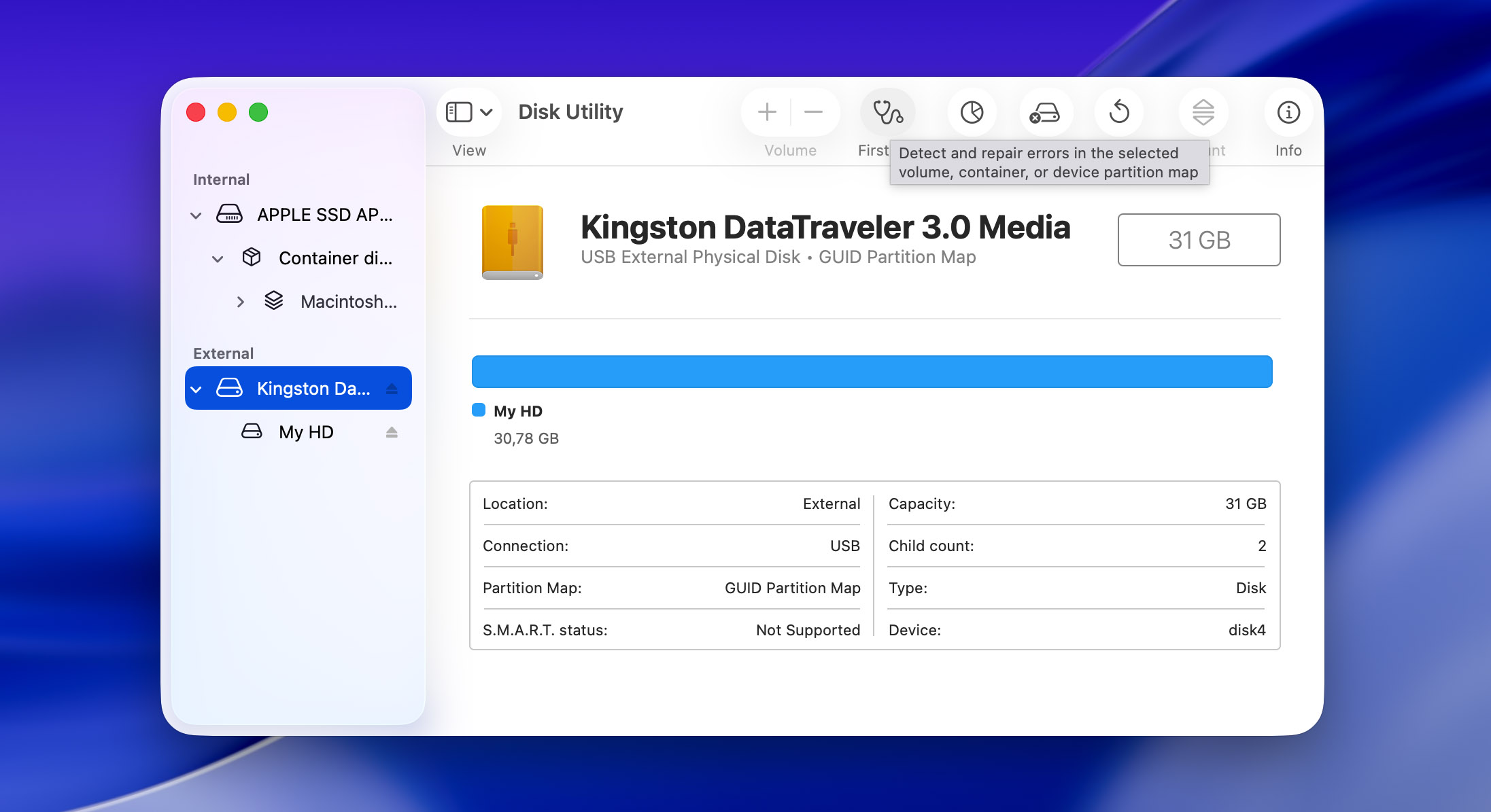
Der einzige Grund, warum Erste Hilfe sich den zweiten Platz nicht mit chkdsk teilt, ist die Tatsache, dass deutlich weniger Menschen Zugang dazu haben. Das liegt daran, dass dieses SD-Karten-Reparatur-Tool in das Festplattendienstprogramm von macOS integriert ist, und Sie können es als Apples eigene Lösung zur Diagnose und Reparatur von Speichergeräten ansehen. Gleichzeitig ist es ein ziemlich einfaches Dienstprogramm, das in erster Linie dafür ausgelegt ist, häufige und unkomplizierte Dateisystemprobleme zu beheben, anstatt komplexe Korruptionsszenarien zu lösen. Viele Menschen, uns eingeschlossen, haben es erfolgreich verwendet, um Probleme wie Verzeichnisschäden, Katalogdateibeschädigungen und Dateisystemfehler zu beheben, die SD-Karten unlesbar machen können.
Wie die meisten nativen macOS-Tools bietet Erste Hilfe eine benutzerfreundliche grafische Oberfläche, die Sie durch den Reparaturprozess führt. Sie müssen lediglich Ihre SD-Karte im Festplattendienstprogramm auswählen und auf die Schaltfläche Erste Hilfe klicken, um den Diagnose- und Reparaturvorgang zu starten. Das Tool überprüft die Struktur des Laufwerks, versucht, gefundene Fehler zu beheben, und gibt detaillierte Rückmeldungen über seine Aktivitäten.
🧰 Hauptmerkmale:
- In macOS integriert
- Repariert Dateisystem- und Strukturfehler
- Sicher in der Anwendung ohne Risiko von Datenverlust
- Funktioniert mit allen gängigen SD-Karten-Formaten
- Benutzerfreundliche Oberfläche
💰 Preis: Kostenlos (in macOS enthalten)
💬 Was Nutzer sagen:
- Erste Hilfe ist vollkommen sicher in der Anwendung und wurde genau für dieses Szenario entwickelt. Führen Sie es aus, bevor Sie den Apple Support kontaktieren. Es wird etwaige Probleme diagnostizieren und versuchen, diese zu beheben. Das Schlimmste, was passieren kann, ist, dass das Problem nicht behoben werden kann und Sie das Gerät einschicken müssen. (Reddit)
- Ich verwende das aktuelle OS X auf meinem Mac. Ich habe das Festplattendienstprogramm wie vorgeschlagen ausprobiert, aber ohne Erfolg. Ich habe die „Erste Hilfe“-Option ausgeführt und es wurde gemeldet, dass sie erfolgreich war, aber es hat sich nichts an der Funktionsweise geändert. (MavicPilots-Forum)
📊 Nutzerbewertungen:
Genau wie CHKDSK ist First Aid ein integriertes Systemprogramm und kein eigenständiges Produkt, weshalb es keine zusammengefassten Nutzerbewertungen auf Plattformen wie Trustpilot, G2 oder Capterra gibt. Ein interner Wert von 4 von 5 Punkten wird auf Basis praktischer Nutzung vergeben. First Aid erhält eine höhere Bewertung als CHKDSK, da es weniger aggressiv arbeitet. Obwohl es auf grundlegende Dateisystemüberprüfungen und -reparaturen beschränkt ist, ist die Nutzung bei beschädigten SD-Karten im Allgemeinen sicherer und es besteht ein geringeres Risiko zusätzlichen Datenverlusts im Vergleich zu CHKDSK, wenn es vor der Datenwiederherstellung ausgeführt wird.
📝 Fazit:
First Aid ist eine hervorragende Erstmaßnahme gegen SD-Karten-Beschädigungen für Mac-Benutzer. Auch wenn es nicht über die erweiterten Wiederherstellungsfunktionen von Disk Drill verfügt, macht seine Fähigkeit, häufige Dateisystemprobleme sicher zu reparieren, es zu einem unschätzbaren Werkzeug, das Ihre erste Anlaufstelle sein sollte, wenn Probleme mit SD-Karten auftreten.
5. VictoriaHDD/SSD (Windows)
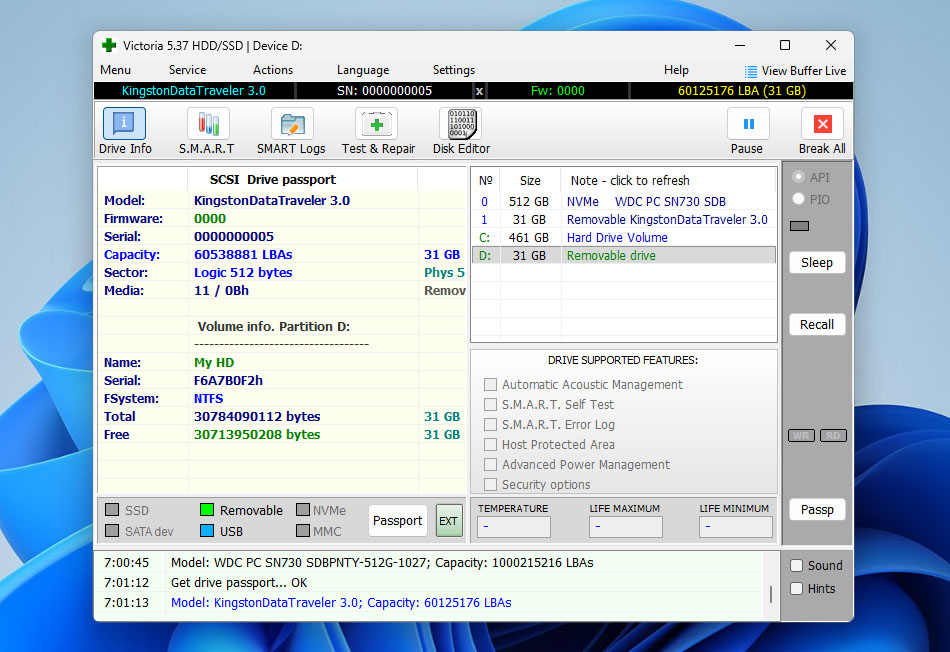
Victoria ist ein fortschrittlicheres Festplatten-Diagnose- und Testwerkzeug als CHKDSK oder Erste Hilfe in der Festplatten-Dienstprogramm, weshalb es sich als nächster Schritt nach den integrierten System-Utilities anbietet. Während CHKDSK und Erste Hilfe sich hauptsächlich auf grundlegende Konsistenzprüfungen des Dateisystems konzentrieren, arbeitet Victoria auf einer niedrigeren Ebene und bietet tiefere Einblicke in das Verhalten eines Speichermediums während Leseoperationen.
Für beschädigte SD-Karten und andere Wechseldatenträger wird Victoria hauptsächlich verwendet, um instabile Sektoren, Leseverzögerungen und I/O-Fehler zu erkennen, statt Dateisysteme direkt zu reparieren. Das macht das Tool besonders nützlich in Situationen, in denen eine Karte zwar noch eingebunden wird, sich jedoch unbeständig verhält, beim Zugriff einfriert oder wiederholte Lesefehler verursacht. In solchen Fällen kann Victoria helfen zu bestimmen, ob das Problem ausschließlich logisch ist oder ob das Speichermedium selbst bereits Anzeichen von Verschleiß zeigt. Durch die Visualisierung von Lesegeschwindigkeits-Schwankungen und fehleranfälligen Bereichen wird es leichter zu entscheiden, ob weitere Wiederherstellungsversuche sicher sind oder ob die Karte sofort mit einem Byte-zu-Byte-Backup-Tool gesichert werden sollte.
🧰 Hauptfunktionen:
- Low-Level-Lesetests und Oberflächendiagnose
- Erkennung von langsamen, instabilen und nicht lesbaren Sektoren
- Detaillierte Visualisierung von Lesefehlern und Zugriffsverzögerungen
- Funktioniert mit Wechselmedien über Kartenleser
💰 Preis: Kostenlose Nutzung (Open Source)
💬 Was Nutzer sagen:
- Ich habe Victoria jahrelang verwendet. Festplatten halten dadurch ein wenig länger, selbst wenn SMART eine defekte Festplatte meldet. Man verliert zwar Speicherplatz auf der HDD, aber die HDD funktioniert noch ein paar Jahre, solange man keine wichtigen Daten darauf speichert. (Recoverhdd)
📊 Nutzerbewertungen:
| Quelle | Bewertung |
| Trustpilot | N/V |
| G2 | N/V |
| Capterra | N/V |
| LO4D.com | 4,4 / 5 |
| Gesamtbewertung | 4,4 / 5 |
📝 Fazit:
Victoria ist ein wichtiger Diagnoseschritt nach CHKDSK oder Erste Hilfe, wenn grundlegende Dienstprogramme nicht mehr ausreichen. Es hilft, das physische Verhalten einer beschädigten SD-Karte zu beurteilen und zu entscheiden, ob eine Wiederherstellung noch sicher ist.
6. TestDisk (Windows, Mac, Linux)
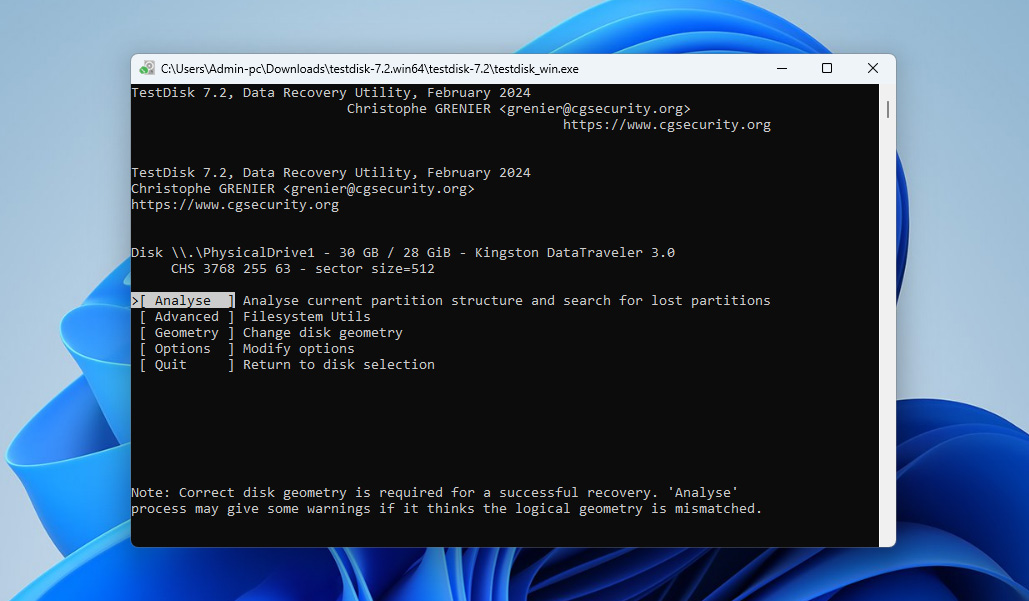
Während Disk Drill bei der Dateiwiederherstellung hervorragende Arbeit leistet und chkdsk/First Aid für allgemeine Wartungsaufgaben zuständig ist, ist TestDisk meine bevorzugte Lösung, wenn es um eine beschädigte SD-Karten-Partitionstabelle oder Dateisystemstruktur geht, da es beschädigte Partitionstabellen wiederherstellen, Dateisystem-Parameter reparieren und FAT-Tabellen mithilfe redundanter Kopien wiederherstellen kann (wenn Sie sehen möchten, wie diese Mechanismen in der Praxis funktionieren, können Sie lesen Sie unseren TestDisk-Test).
TestDisk kann mehrere Dateisystemtypen reparieren, darunter FAT16/32, NTFS, exFAT, ext2/3/4 und sogar HFS+. Das SD-Karten-Reparaturtool selbst ist mit allen wichtigen Betriebssystemen kompatibel und vollständig kostenlos sowie quelloffen – ohne Einschränkungen.
Das einzige Problem, das viele Menschen mit TestDisk haben, ist, dass es eine Befehlszeilenschnittstelle verwendet, die zwar logisch und gut organisiert ist, aber für Anfänger einschüchternd wirken kann. Allerdings bietet es bei jedem Schritt eine detaillierte Anleitung, was es für lernwillige Benutzer zugänglich macht.
🧰 Hauptmerkmale:
- Open-Source ohne Einschränkungen
- Spezialisierte Reparatur von Partitionstabellen und Dateisystemen
- Unterstützung für mehrere Dateisystemtypen
- Unterstützt Wiederherstellungsvorgänge für FAT-, exFAT-, NTFS- und ext2-Dateisysteme
- Ermöglicht das Kopieren von Dateien von gelöschten oder nicht zugänglichen Partitionen, ohne diese zu mounten
- Funktioniert mit RAW- und ausgehängten SD-Karten
- Verfügbar für Windows, Linux und macOS
💰 Preis: Kostenlos
💬 Was Nutzer sagen:
- TestDisk ist eine einfache, aber leistungsstarke Anwendung zur Analyse und Wiederherstellung von Festplattenpartitionen. Was mir am meisten gefällt, ist, dass es ein integriertes Werkzeug namens PhotoRec, das verwendet wird, um verlorene Dateien wiederherzustellen im ähnlichen Speicher hat. Ich finde es auch gut, dass es mit verschiedenen Speichertypen kompatibel ist, insbesondere mit optischen Laufwerken. (G2)
- Die Dinge, die mir an TestDisk am meisten gefallen, sind wie folgt:
1. Es ist komplett kostenlos nutzbar.
2. Die Wiederherstellung verlorener Daten oder Partitionen erfolgt schnell und sehr einfach.
3. Ich kann auch Dateien von NTFS- und FAT-Dateisystemen wiederherstellen.
Die folgenden Dinge gefallen mir an TestDisk am wenigsten:
1. Die Ersteinrichtung und das Erstellen von Protokollen sind ein wenig kompliziert.
2. Es ist ein reines Kommandozeilen-Tool, also keine ansprechende Benutzeroberfläche. (G2)
📊 Nutzerbewertungen:
| Quelle | Bewertung |
| Trustpilot | 4,0 / 5 |
| G2 | 4,3 / 5 |
| Capterra | N/V |
| Gesamtbewertung | 4,2 / 5 |
📝 Fazit
Trotz einer steileren Lernkurve aufgrund seiner Befehlszeilenschnittstelle füllt TestDisk eine wichtige Nische bei der SD-Kartenreparatur, da es schwere Partitionen- und Dateisystemschäden behebt, die integrierte Dienstprogramme wie chkdsk und First Aid nicht lösen können.
7. SD-Karten-Formatter (Windows & Mac)
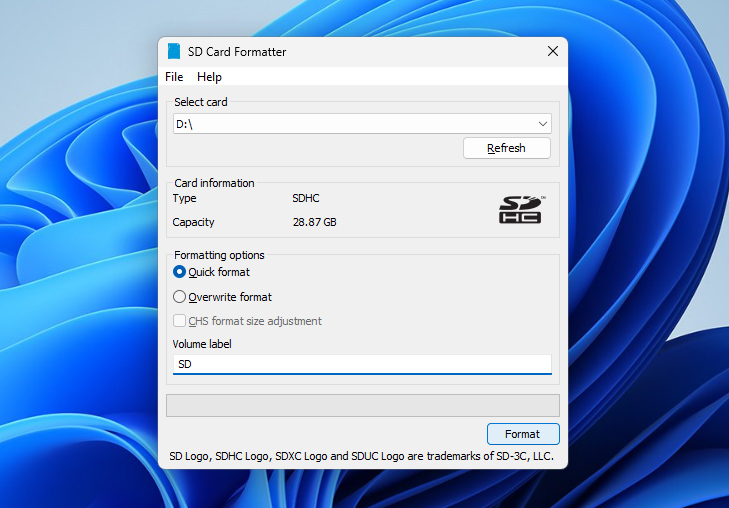
SD Card Formatter ist das offizielle Formatierungsprogramm, das von der SD Association für SD-, SDHC-, SDXC- und SDUC-Speicherkarten entwickelt wurde. Im Gegensatz zu allgemeinen Formatierungswerkzeugen, die in Betriebssysteme integriert sind, arbeitet dieses Programm formatiert Karten gemäß den offiziellen SD-Spezifikationen, was hilft, Kompatibilitätsprobleme und fehlerhafte Kartenstrukturen zu vermeiden.
Dieses Tool ist nicht für die Datenwiederherstellung konzipiert und sollte nicht verwendet werden, wenn sich wichtige, nicht gesicherte oder wiederhergestellte Daten auf der Karte befinden. Stattdessen passt SD Card Formatter in den Arbeitsablauf nach der Datenwiederherstellung oder wenn eine Karte für die Wiederverwendung zurückgesetzt werden muss. Es wird häufig verwendet, wenn die Standardformatierung des Betriebssystems fehlschlägt, Fehler verursacht oder zu Karten führt, die von Kameras, Drohnen oder anderen Geräten nicht korrekt erkannt werden.
Durch die Wiederherstellung der Kartenstruktur in einen standardkonformen Zustand kann SD Card Formatter logische Probleme beheben, die durch unsachgemäßes Formatieren, geräteübergreifende Nutzung oder fehlgeschlagene Schreibvorgänge verursacht wurden.
🧰 Hauptfunktionen:
- Offizielles SD Association Formatierungstool
- Vollständig konform mit SD/SDHC/SDXC/SDUC-Spezifikationen
- Setzt die SD-Kartenstruktur auf den werkkompatiblen Zustand zurück
- Verbessert die Gerätekompatibilität nach Beschädigung oder fehlgeschlagener Formatierung
- Einfache und benutzerfreundliche Oberfläche
- Verfügbar für Windows und macOS
💰 Preis: Komplett kostenlos
💬 Was Nutzer sagen:
- Ich liebe dieses Tool. Ich benutze es nicht nur für SD-Karten, sondern für alle möglichen Arten von tragbarem Speicher. Es scheint Probleme zu beheben, bei denen der Formatter des Windows Datei-Explorers und andere Tools versagen. Ein einfaches Tool, das einen wirklich guten Job macht. Es hat sogar einige merkwürdige Partitionierungsprobleme behoben, mit denen ich zu tun hatte. (ycombinator)
- Funktioniert nicht bei von Autokameras gesperrten SD-Karten. (Software Informer)
📊 Nutzerbewertungen:
SD Card Formatter hat keine aggregierten Bewertungen auf großen Bewertungsplattformen. Das ist zu erwarten, da es sich um ein kostenloses Tool der SD Association und nicht um ein kommerzielles Produkt handelt. Basierend auf realen Anwendungen und durchweg positivem Feedback in technischen Communities wird intern eine Bewertung von 4 von 5 vergeben.
📝 Fazit:
SD Card Formatter ist das richtige Werkzeug, wenn eine SD-Karte gemäß den offiziellen Standards sauber zurückgesetzt und für die Wiederverwendung vorbereitet werden muss.
Was verursacht die Beschädigung von SD-Karten?
Die Beschädigung von SD-Karten ist ein weit verbreitetes Problem, da es zahlreiche Ursachen dafür gibt. Zu wissen, was SD-Kartenbeschädigung verursacht, ist der erste Schritt, um dies zu vermeiden und zu verhindern, dass Ihre Daten unzugänglich werden.
| Ursache der Beschädigung | Beschreibung |
| 🧍♂️ Menschliches Versagen | Die meisten Fälle von SD-Karten-Beschädigung werden durch unsachgemäße Anwendung verursacht. Zum Beispiel sollte eine SD-Karte niemals entfernt werden, während noch Dateien auf sie übertragen oder von ihr gelesen werden. Um besonders sicher zu sein, sollte das Gerät, mit dem die SD-Karte verbunden ist, zuerst ausgeschaltet und die Karte erst danach entfernt werden. Es ist außerdem ratsam, die SD-Karte nicht vollständig zu füllen, bevor Dateien davon entfernt werden. |
| ☣️ Viren und Malware | Viren und Malware können SD-Karten beschädigen, selbst wenn sie nicht dafür entwickelt wurden. Um sich auf alle verbundenen Geräte auszubreiten, werden sie manchmal gewaltsam auf eine SD-Karte kopiert, während diese verwendet wird, was dazu führen kann, dass andere Anwendungen unerwartet abstürzen. Es gibt auch Malware-Arten, die in der Lage sind, den gesamten Inhalt einer SD-Karte durch ein starkes Verschlüsselungsverfahren unzugänglich zu machen. Der erforderliche Entschlüsselungsschlüssel wird häufig von den Erstellern dieser Malware zu einem hohen Preis verkauft. |
| 🔨 Stromausfälle | Wenn Daten geschrieben werden, befindet sich das Dateisystem der Karte vorübergehend in einem inkonsistenten Zustand, und ein unerwarteter Stromausfall kann diese Vorgänge unvollständig hinterlassen. Dies führt häufig zu beschädigten Dateisystemtabellen, unvollständigen Dateischreibvorgängen oder zerstörten Verzeichnisstrukturen. Das Problem tritt besonders häufig bei Handys und Kameras auf, kann aber auch bei Laptops und Desktop-Computern (Stromausfälle) vorkommen. |
| ⚙️ Herstellungsfehler | Es gibt viele verschiedene Hersteller von SD-Karten: Einige produzieren sehr zuverlässige SD-Karten für Profis, andere stellen günstige SD-Karten mit fragwürdiger Zuverlässigkeit her. Es gibt auch Fälschungen, die aus Flash-Speicherchips hergestellt werden, die von anderen Herstellern wegen Defekten aussortiert wurden. |
| 🕰️ Überschrittene Lebensdauer | Alle SD-Karten haben eine begrenzte Anzahl von Schreib-/Löschzyklen, da sie auf Elektronen basieren, die eine sehr dünne isolierende Siliziumoxidbarriere durchqueren. Im Laufe der Zeit können sich Elektronen in dieser Barriere festsetzen und andere Elektronen, die sie durchqueren wollen, stören. Wenn eine ausreichend große Ladung eingeschlossen ist, kann die jeweilige Flash-Speicherzelle unbeschreibbar/unlesbar werden. Dies kann in nur wenigen Monaten geschehen, aber auch erst nach 10 oder mehr Jahren. Es hängt ganz davon ab, wie intensiv Ihre SD-Karte genutzt wird. |
Vermeiden Sie SD-Karten-Beschädigungen mit diesen Tipps
Sie können eine Beschädigung der SD-Karte vermeiden, indem Sie die folgenden Tipps befolgen:
- Richtiges Auswerfen und Entfernen: Schalten Sie Ihr Gerät immer aus oder verwenden Sie die Funktion „Auswerfen“, bevor Sie die SD-Karte entfernen. Das Herausziehen der Karte während einer Datenübertragung kann zu Dateibeschädigungen führen.
- Authentische und renommierte Marken: Entscheiden Sie sich für SD-Karten von bekannten, seriösen Marken. Günstige, unbekannte Karten sind anfälliger für Beschädigungen und können sogar gefälscht sein.
- Speichermanagement: Gewöhnen Sie sich an, Dateien von Ihrer SD-Karte zu verschieben, bevor sie voll ist. Die Nutzung bei oder nahe der vollen Kapazität erhöht die Wahrscheinlichkeit einer Beschädigung.
- Gerätekompatibilität: Vermeiden Sie die Verwendung derselben SD-Karte in mehreren Geräten, ohne sie vorher zu formatieren. Verschiedene Geräte können unterschiedliche Dateisystemanforderungen haben, was zu möglichen Problemen führen kann.
- Schutz vor Umwelteinflüssen: Bewahren Sie Ihre SD-Karte an einem trockenen, kühlen Ort auf und vermeiden Sie Hitze, Feuchtigkeit und elektrostatische Entladungen. Extreme Umweltbedingungen können die elektronischen Komponenten der Karte beschädigen.
Fazit
SD-Karten fallen häufiger aus, als man denkt, und in den meisten Fällen besteht die Lösung darin, die Karte zu formatieren oder sie vollständig auszutauschen. Dieser Artikel hat jedoch gezeigt, dass es mehrere Tools und Methoden gibt, die helfen können, diese Maßnahmen hinauszuzögern oder, ebenso wichtig, zu bestätigen, wann die Formatierung oder der Austausch die einzig sinnvolle verbleibende Option ist.
In der Praxis ist die Reparatur einer SD-Karte selten eine einmalige Aktion. Sie ist in der Regel ein mehrstufiger Prozess, weshalb es sinnvoll ist, mehrere Tools aus dieser Liste auszuwählen und sie in einer logischen Reihenfolge anzuwenden, wenn eine Beschädigung auftritt. Ein vernünftiger Ablauf könnte zum Beispiel so aussehen:
- Verwenden Sie zunächst Disk Drill, um ein Byte-für-Byte-Backup zu erstellen und wichtige Daten wiederherzustellen
- Überprüfen Sie anschließend die Karte mit Victoria auf instabile oder fehlerhafte Sektoren
- Und schließlich wenden Sie TestDisk an oder führen eine ordnungsgemäße Formatierung durch, falls die Karte weiterhin logische Probleme aufweist
Gleichzeitig müssen Sie bedenken, dass SD-Karten Verbrauchsspeichermedien sind. Sie sind nicht dafür ausgelegt, ewig zu halten, und es wird irgendwann der Zeitpunkt kommen, an dem keines der in dieser Liste aufgeführten Tools helfen kann. Wenn das passiert, ist das Ersetzen der Karte die einzige sichere Option – weshalb es oft klug ist, ein paar Ersatz-SD-Karten griffbereit zu haben.
FAQ
- Öffnen Sie die Eingabeaufforderung als Administrator.
- Geben Sie „diskpart“ ein und drücken Sie die Eingabetaste.
- Verwenden Sie den folgenden Befehl, um herauszufinden, welches Laufwerk Ihre microSD-Karte ist: list disk
- Um Ihre microSD-Karte auszuwählen, geben Sie „select [disk x]“ ein und drücken Sie die Eingabetaste (ersetzen Sie X durch die Nummer Ihrer microSD-Karte).
- Geben Sie „attributes disk clear readonly“ ein, um das Nur-Lese-Attribut auf dem ausgewählten Laufwerk zu entfernen.
- Drücken Sie Windows + X und wählen Sie Datenträgerverwaltung.
- Klicken Sie mit der rechten Maustaste auf den nicht zugeordneten Speicherplatz Ihrer SD-Karte und wählen Sie die Option Neues einfaches Volume.
- Folgen Sie den Anweisungen des Assistenten für neue einfache Volumes und stellen Sie sicher, dass Sie angeben, dass das neu erstellte Volume formatiert werden soll.




