


 Las tarjetas SD ofrecen mucho espacio de almacenamiento en un formato que las hace perfectas para teléfonos inteligentes y cámaras, pero su fiabilidad está lejos de ser excelente. Todo, desde la extracción incorrecta durante transferencias de archivos, fallos de energía, malware o alcanzar la vida útil de la tarjeta, puede causar que se corrompa y sea ilegible. Afortunadamente, existen varias herramientas de reparación de tarjetas SD que facilitan la solución de la corrupción de tarjetas SD. En este artículo, hablamos sobre estas herramientas y explicamos cuándo tiene sentido usarlas.
Las 7 Mejores Herramientas para Reparar Tarjetas SD Dañadas
En la práctica, reparar un tarjeta SD dañado rara vez se reduce a una sola herramienta o a una acción específica (aparte del formateo). La reparación de tarjetas SD es un proceso que generalmente implica varios pasos: comprobar el estado del medio de almacenamiento, detectar y corregir errores y, cuando es posible, tratar de proteger o recuperar los datos que aún puedan estar presentes en la tarjeta en el momento en que falla.
Por esta razón, las herramientas listadas a continuación funcionan mejor en combinación, no de forma aislada. Qué herramientas usar (y en qué orden) depende completamente de la situación y del tipo de corrupción involucrada. Revisa la lista cuidadosamente y planea tus pasos de reparación antes de aplicar cualquier software de reparación de tarjetas SD.
Cualquier método de reparación DIY de tarjetas SD debe usarse solo cuando la corrupción sea lógica. Si la tarjeta SD muestra signos de daño físico, se comporta de manera inconsistente en diferentes dispositivos o se desconecta durante el acceso, debes evitar nuevos intentos. En esos casos, la opción más segura es enviar la tarjeta directamente a un centro profesional de recuperación de datos (si los datos son importantes y la pérdida de datos es inaceptable) y reemplazar la tarjeta SD por una nueva.
1. Disk Drill (Windows & Mac)
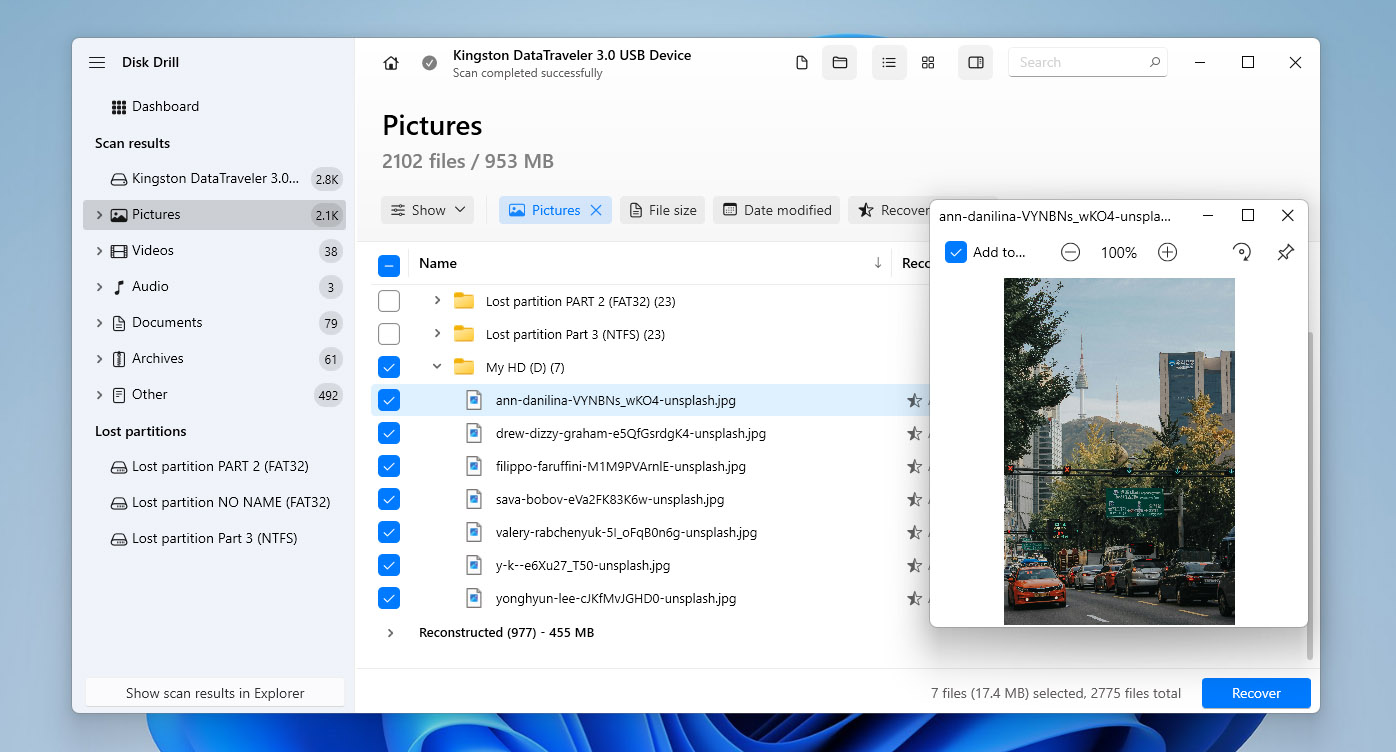
Al tratar con una tarjeta SD corrupta, la preservación de los datos siempre debe ser la primera prioridad. Cualquier intento adicional de reparación puede empeorar la situación y destruir permanentemente los datos restantes, a menudo sin posibilidad de recuperación. Por esta razón, antes de aplicar correcciones al sistema de archivos o utilizar utilidades de reparación, es fundamental asegurar los datos almacenados en la tarjeta. Es aquí donde el software de recuperación de datos se vuelve necesario. Una de las herramientas más confiables para este propósito es Disk Drill.
En situaciones que implican la corrupción de una partición completa, Disk Drill puede escanear todo el dispositivo de almacenamiento y localizar el partición perdida junto con los datos almacenados en él. Se admiten todos los sistemas de archivos normalmente usados en tarjetas SD, incluidos FAT16, FAT32, exFAT y NTFS. Si el La tarjeta SD aparece como RAW o el sistema de archivos ya no son reconocidos, Disk Drill aún puede detectar la tarjeta y realizar un escaneo utilizando la recuperación basada en firmas. Este método permite que el software identifique y recupere más de 400 tipos de archivos directamente desde los datos sin procesar, con resultados especialmente sólidos para fotos y videos.
Si la tarjeta SD se usó en una cámara o dron, Disk Drill también proporciona un escaneo avanzado de recuperación de cámara. Esta función está dirigida a archivos de video fragmentados, que son comunes en cámaras de acción, drones y algunas cámaras profesionales. La capacidad de reconstruir archivos de video fragmentados sigue siendo relativamente rara entre las herramientas de recuperación de datos. Estos resultados de escaneo y recuperación se detallan más en nuestro reseña en profundidad de Disk Drill con datos de prueba reales.
Además de las capacidades de recuperación de datos, Disk Drill incluye un módulo de copia de seguridad byte a byte sumamente útil que crea una imagen exacta de una tarjeta SD dañada antes de intentar cualquier recuperación o reparación. Esto permite probar diferentes métodos de recuperación y reparación de manera segura, sin correr el riesgo de causar daños lógicos adicionales al medio original.
🧰 Funciones clave:
- Recupera datos de tarjetas SD dañadas y particiones perdidas.
- Compatibilidad con todos los sistemas de archivos comúnmente usados.
- Potente análisis por firmas para más de 400 tipos de archivos.
- Creación de copias de seguridad byte a byte.
- Excepcionalmente fácil de usar.
- Previsualiza archivos antes de recuperarlos.
- Detecta tarjetas SD RAW y no montadas.
- Recuperación avanzada de videos de cámaras y drones.
- Funciona en computadoras Windows y Mac.
- Versión gratuita con límite de recuperación de 100 MB.
💰 Precio: En Windows, Disk Drill permite la recuperación gratuita de datos de hasta 100 MB. En macOS, la versión gratuita solo permite la vista previa de archivos, sin recuperación real. La versión PRO está disponible como suscripción desde $89 por año o como licencia de por vida a $149.
💬 Lo que dicen los usuarios:
- ¡Increíble! Windows 10 decía que la tarjeta SD tenía que ser formateada. Disk Drill recuperó mis videos irreemplazables y parecía haber encontrado la mayoría, si no todos, de los demás archivos en ella. (Reddit)
- Intentaba recuperar grabaciones de una tarjeta SD de GoPro dañada. Sabía que un programa gratuito probablemente no me daría buenos resultados: obtienes lo que pagas. Compré Disk Drill Pro e intenté recuperar mis archivos, pero no tuve éxito. Me comuniqué con el servicio al cliente y me enviaron por correo electrónico una actualización que tenía opciones de “cámara avanzada” más específicas. Seguí sus instrucciones ¡y pude recuperar mis grabaciones! El servicio al cliente respondió rápido y fue muy útil. ¡Gracias! (Trustpilot)
📊 Calificaciones de usuarios:
| Fuente | Calificación |
| Trustpilot | 4.5 / 5 |
| G2 | 4.0 / 5 |
| Capterra | 3.7 / 5 |
| Puntuación general | 4.0 / 5 |
📝 Veredicto:
Cuando los datos almacenados en una tarjeta SD dañada son importantes, crear una copia de seguridad byte a byte e intentar la recuperación de datos con Disk Drill debe ser el primer paso, no el último recurso. Proteger los datos antes de aplicar cualquier reparación o arreglo del sistema de archivos ayuda a prevenir la pérdida irreversible de datos y permite que se tomen otras acciones de manera segura.
2. SanDisk RescuePRO/SanDisk RescuePRO Deluxe (Windows & Mac)
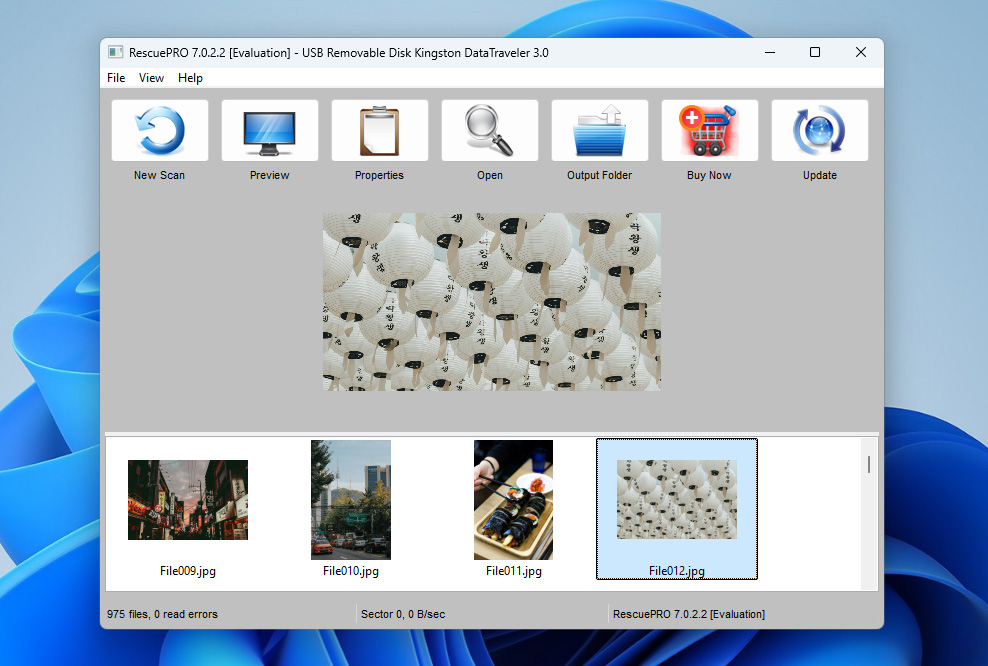
SanDisk RescuePRO es una herramienta de recuperación de datos considerada a menudo como una alternativa a Disk Drill, optimizada para Tarjetas SD de la marca SanDisk pero también compatible con tarjetas de memoria de otros fabricantes. A pesar del nombre, RescuePRO no es desarrollado por SanDisk, sino por LC Technology International, Inc., una empresa de recuperación de datos con sede en Florida.
SanDisk RescuePRO está diseñado principalmente para la recuperación de datos, en lugar de la reparación del sistema de archivos. Admite la recuperación de varios tipos de datos, incluyendo fotos, videos, archivos de audio y documentos, de tarjetas SD dañadas o inaccesibles. Además de la recuperación de archivos, el software te permite crear copias de dispositivos de almacenamiento que están fallando, lo que hace posible recuperar datos sin poner estrés adicional en una tarjeta SD inestable o degradada.
Hay tres versiones de SanDisk RescuePRO disponibles. La versión Standard admite tarjetas de memoria de hasta 256 GB y cubre necesidades básicas de recuperación. La versión Deluxe aumenta la capacidad admitida hasta 1 TB y añade funcionalidades avanzadas, incluyendo la recuperación de archivos de video fragmentados, lo cual es especialmente relevante para cámaras de acción, drones y algunos modelos de cámaras profesionales. La versión Deluxe Commercial ofrece las mismas características técnicas que la Deluxe pero incluye una licencia para uso comercial.
También es importante que si posee una tarjeta SD SanDisk, el embalaje minorista puede incluir una clave de activación para una licencia de un año de SanDisk RescuePRO Deluxe.
🧰 Características clave:
- Reparación avanzada de archivos de video
- Herramientas seguras para borrar medios
- Interfaz fácil de usar
- Soporte para tarjetas de hasta 1TB
- Crear copias de seguridad de tarjetas defectuosas
💰 Precio:RescuePRO Standard cuesta $39.99 por año, RescuePRO Deluxe cuesta $59.99 por año y RescuePRO Deluxe Commercial cuesta $249.99 por año.
💬 Lo que dicen los usuarios:
- Tuve que comprar una nueva tarjeta SD SanDisk para obtener la licencia gratuita. Pero sinceramente, valió la pena—solo costó unos pocos dólares en comparación con otros programas de recuperación de datos de pago, lo que lo convierte en una opción económica. (Foro de SanDisk)
- El programa es adecuado solo para recuperar archivos de casos muy básicos de corrupción o borrado. Con la forma en que muchos SSD SanDisk recientes han funcionado, si falla, será grave. El software no te ayudará… (Reddit)
📊 Calificaciones de usuarios:
Desafortunadamente, actualmente no hay calificaciones agregadas de usuarios para SanDisk RescuePRO en las principales plataformas de reseñas confiables como Trustpilot, G2 o Capterra. Para evitar dejar esta sección vacía, se proporciona una puntuación de evaluación interna de 3 sobre 5 basada en escenarios de uso en el mundo real y el conjunto de funciones.
📝 Veredicto:
SanDisk RescuePRO representa una opción práctica para los propietarios de tarjetas SD SanDisk, especialmente cuando se dispone de una clave de activación. En tales casos, proporciona una forma rentable de realizar la recuperación de datos o crear una copia de una tarjeta SD defectuosa sin tener que comprar software adicional, lo que la convierte en una primera opción sensata para los medios de la marca SanDisk.
3. chkdsk (Windows Incorporado)
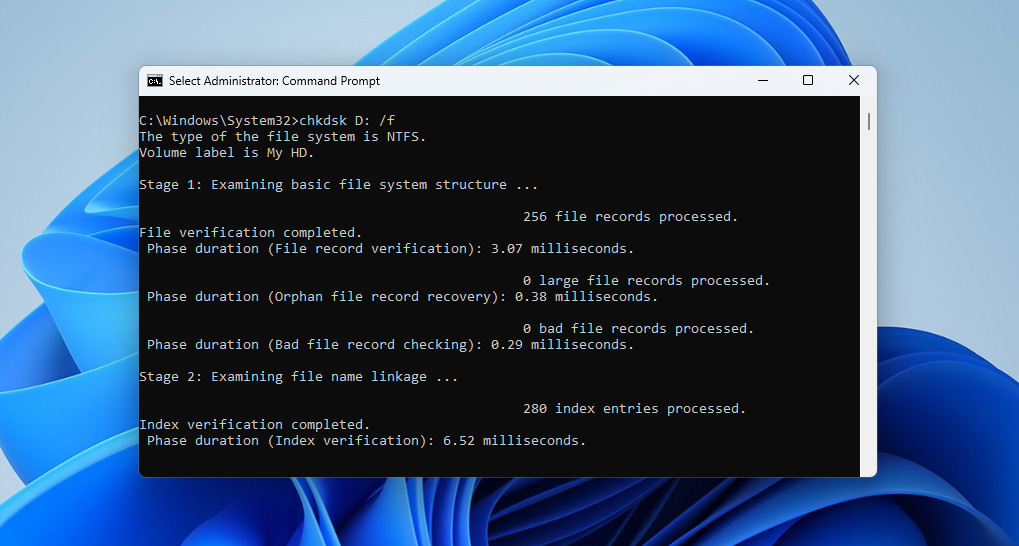
Para los usuarios de Windows, la utilidad integrada chkdsk (Check Disk) proporciona una solución confiable y sin costo para diagnosticar y reparar errores lógicos en tarjetas SD. A través de varios parámetros de comando, puede corregir errores básicos del sistema de archivos, localizar sectores defectuosos y recuperar información legible, restaurando la integridad estructural de tarjetas SD dañadas.
Puede acceder a él a través del Símbolo del sistema (para usuarios avanzados) o a través del Explorador de archivos haciendo clic derecho en la tarjeta SD y seleccionando “Propiedades” > “Herramientas” > “Comprobar” (para principiantes).
La versión de línea de comandos de chkdsk es más potente porque te permite especificar exactamente qué tipo de reparaciones realizar usando diferentes parámetros. Por ejemplo, al ejecutar “chkdsk /f” se corrigen errores del sistema de archivos, mientras que “chkdsk /r” tanto corrige errores como localiza sectores defectuosos, recuperando cualquier información legible. También está el parámetro “/x”, que fuerza el desmontaje del volumen primero.
🧰 Características clave:
- Integrado en Windows
- Repara errores del sistema de archivos y sectores dañados
- Compatible con FAT, FAT32, exFAT y NTFS
- Puede programarse para ejecutarse en el próximo reinicio del sistema
- Múltiples opciones de reparación mediante diferentes parámetros
💰 Precio: Gratis (incluido con Windows)
💬 Lo que dicen los usuarios:
- Yo también he enfrentado un problema similar en el pasado. He ejecutado un escaneo de disco usando el comando CHKDSK, lo cual ayudó a solucionar el problema y recuperar algunos archivos perdidos. (Foro de SanDisk)
- Chkdsk es una herramienta extremadamente simple. En esencia, es un verificador de consistencia. Las correcciones que realiza no están destinadas a preservar los datos, sino simplemente a lograr que todo esté equilibrado en el sistema de archivos, por así decirlo… (Reddit)
📊 Calificaciones de usuarios:
Dado que CHKDSK es una utilidad incorporada de Windows y no un producto comercial independiente, no tiene calificaciones de usuarios agregadas en plataformas como Trustpilot, G2 o Capterra. Basado en casos de uso prácticos y limitaciones, se le asigna una puntuación interna de 3 sobre 5.
Lo que encontrarás consistentemente en lugar de calificaciones son advertencias contra ejecutar CHKDSK en una tarjeta SD corrupta antes de crear una copia de seguridad byte a byte o recuperar los datos. La razón es que CHKDSK modifica la estructura del sistema de archivos en el lugar. Si bien esto puede corregir errores lógicos, también puede renombrar, truncar o eliminar permanentemente las entradas de archivos dañados, lo que puede hacer que la recuperación de datos posterior sea significativamente más difícil o imposible.
📝 Veredicto:
Si bien chkdsk puede carecer de la interfaz pulida de herramientas comerciales como Disk Drill, a menudo es el mejor primer paso para reparar una tarjeta SD porque está incluido en Windows. Personalmente recomiendo la versión de línea de comandos, pero la disponible a través del Explorador de archivos también puede hacer el trabajo.
4. Primeros Auxilios (macOS incorporado)
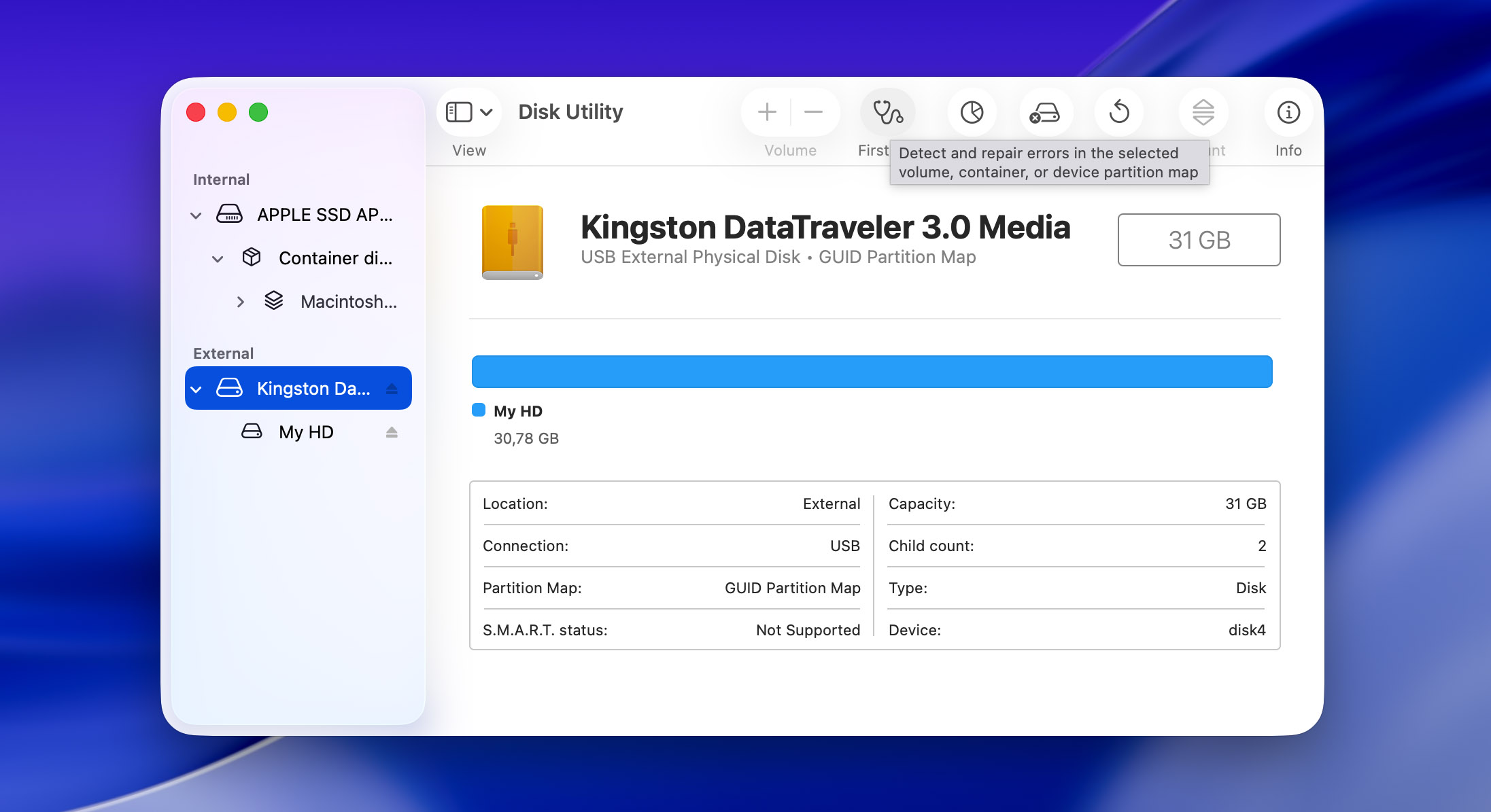
La única razón por la que First Aid no comparte el segundo lugar con chkdsk es el hecho de que muchas menos personas tienen acceso a él. Esto se debe a que esta herramienta de reparación de tarjetas SD está integrada en la Utilidad de Discos de macOS, y puedes considerarla como la solución nativa de Apple para diagnosticar y reparar problemas en dispositivos de almacenamiento. Al mismo tiempo, es una herramienta bastante básica, diseñada principalmente para manejar problemas comunes y sencillos del sistema de archivos en lugar de escenarios de corrupción compleja. Muchas personas, incluido nosotros, la hemos utilizado con éxito para solucionar problemas como daños en el directorio, corrupción del archivo de catálogo y errores del sistema de archivos que pueden hacer que las tarjetas SD sean ilegibles.
Como la mayoría de las herramientas nativas de macOS, First Aid proporciona una interfaz gráfica fácil de usar que te guía durante el proceso de reparación. Solo necesitas seleccionar tu tarjeta SD en Utilidad de Discos y hacer clic en el botón First Aid para comenzar el proceso de diagnóstico y reparación. La herramienta comprobará la estructura del disco, intentará corregir cualquier error que encuentre y te proporcionará un informe detallado sobre lo que está haciendo.
🧰 Características clave:
- Integrado en macOS
- Repara errores del sistema de archivos y estructurales
- Seguro de usar sin riesgo de pérdida de datos
- Funciona con todos los formatos estándar de tarjetas SD
- Interfaz fácil de usar
💰 Precio: Gratis (incluido con macOS)
💬 Lo que dicen los usuarios:
- Primeros Auxilios es completamente seguro de usar y está diseñado para este mismo escenario. Ejecútalo antes de hablar con el Soporte de Apple. Diagnosticará e intentará reparar cualquier problema encontrado. Lo peor que puede pasar es que no pueda solucionar el problema y tendrás que llevarlo. (Reddit)
- Estoy usando el OS X actual en mi Mac. Probé la utilidad de discos como sugeriste y no tuve suerte. Ejecuté la opción de “primeros auxilios” y dijo que fue exitosa, pero no hubo cambios en cómo funciona. (Foro de MavicPilots)
📊 Calificaciones de usuarios:
Al igual que CHKDSK, First Aid es una utilidad de sistema integrada y no un producto independiente, por lo que no tiene calificaciones de usuarios agregadas en plataformas como Trustpilot, G2 o Capterra. Se le asigna una puntuación interna de 4 sobre 5 basada en el uso práctico. First Aid recibe una puntuación más alta que CHKDSK porque funciona de una manera menos agresiva. Aunque está limitado a comprobaciones y reparaciones básicas del sistema de archivos, generalmente es más seguro de usar en tarjetas SD dañadas y es menos probable que cause una pérdida adicional de datos en comparación con CHKDSK cuando se ejecuta antes de la recuperación de datos.
📝 Veredicto:
First Aid es una excelente defensa de primera línea contra la corrupción de tarjetas SD para usuarios de Mac. Si bien puede que no tenga las capacidades avanzadas de recuperación de Disk Drill, su capacidad para reparar de manera segura problemas comunes del sistema de archivos lo convierte en una herramienta invaluable que debería ser tu primera opción cuando surjan problemas con tu tarjeta SD.
5. VictoriaHDD/SSD (Windows)
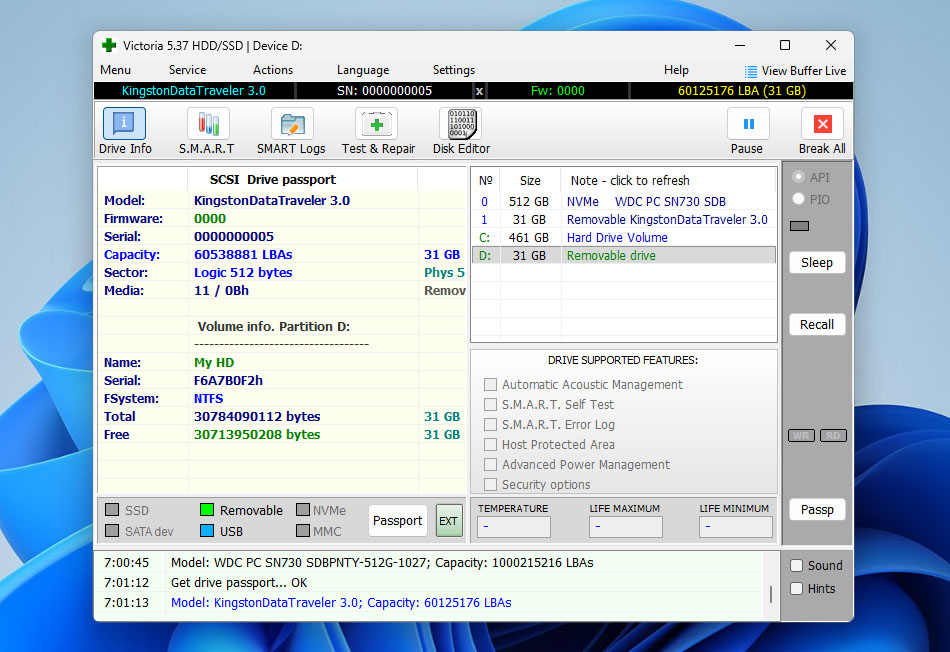
Victoria es una herramienta de diagnóstico y prueba de discos más avanzada que CHKDSK o First Aid en la Utilidad de Discos, por lo que encaja naturalmente como el siguiente paso después de las utilidades del sistema integradas. Mientras que CHKDSK y First Aid se centran principalmente en comprobaciones básicas de consistencia del sistema de archivos, Victoria opera a un nivel más bajo y proporciona una visión más profunda de cómo se comporta un dispositivo de almacenamiento durante las operaciones de lectura.
Para tarjetas SD corruptas y otros medios extraíbles, Victoria se utiliza principalmente para detectar sectores inestables, retrasos de lectura y errores de E/S en lugar de reparar directamente los sistemas de archivos. Esto lo hace útil en situaciones donde una tarjeta aún se monta pero se comporta de manera inconsistente, se congela durante el acceso o provoca errores de lectura repetidos. En tales casos, Victoria puede ayudar a determinar si el problema es puramente lógico o si el medio ya está degradándose. Al visualizar las variaciones de velocidad de lectura y las áreas propensas a errores, resulta más fácil decidir si es seguro intentar una recuperación adicional o si la tarjeta debe ser copiada de inmediato utilizando una herramienta de respaldo byte a byte.
🧰 Funciones clave:
- Pruebas de lectura a bajo nivel y diagnósticos de superficie
- Detección de sectores lentos, inestables e ilegibles
- Visualización detallada de errores de lectura y retrasos de acceso
- Funciona con medios extraíbles a través de lectores de tarjetas
💰 Precio: Gratis para usar (código abierto)
💬 Lo que dicen los usuarios:
- He usado Victoria durante años. Hace que los discos duros duren un poco más incluso si el informe S.M.A.R.T indica que el disco está mal. Perderás espacio en el HDD, pero el HDD seguirá funcionando durante algunos años mientras no guardes datos importantes en él. (Recuperarhdd)
📊 Calificaciones de usuarios:
| Fuente | Calificación |
| Trustpilot | N/D |
| G2 | N/D |
| Capterra | N/D |
| LO4D.com | 4.4 / 5 |
| Puntuación general | 4.4 / 5 |
📝 Veredicto:
Victoria es un paso de diagnóstico sólido después de CHKDSK o First Aid cuando las utilidades básicas ya no son suficientes. Ayuda a evaluar el comportamiento físico de una tarjeta SD dañada y decidir si la recuperación aún es segura.
6. TestDisk (Windows, Mac, Linux)
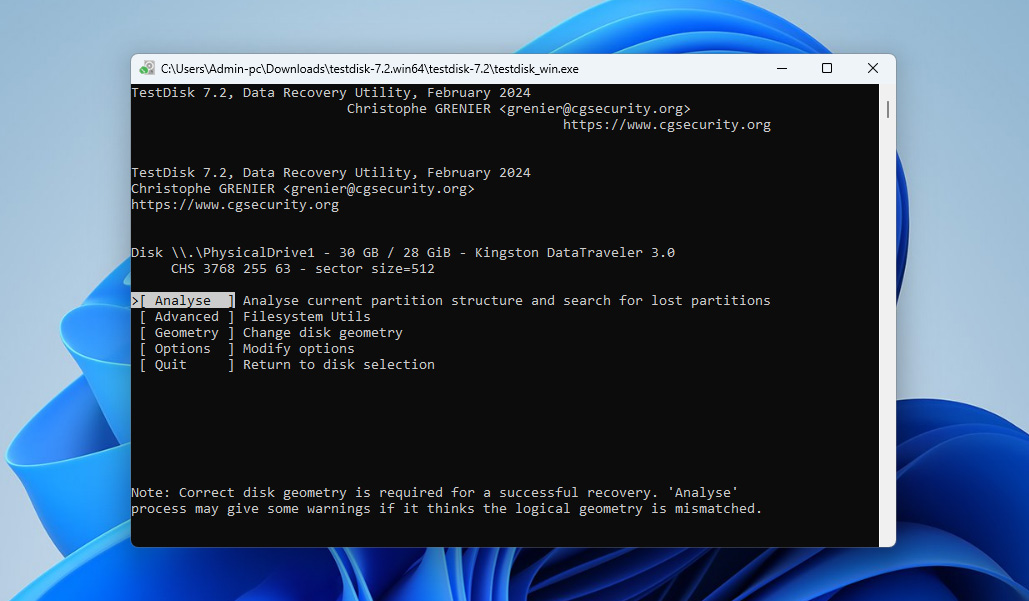
Mientras Disk Drill sobresale en la recuperación de archivos y chkdsk/First Aid se encarga del mantenimiento general, TestDisk es mi solución preferida cuando trato con una tabla de particiones de tarjeta SD dañada o la estructura del sistema de archivos, porque puede reconstruir tablas de particiones corruptas, reparar parámetros del sistema de archivos y reparar tablas FAT usando copias redundantes (si quieres ver cómo funcionan estos mecanismos en la práctica, puedes consulta nuestra reseña de TestDisk).
TestDisk puede reparar múltiples tipos de sistemas de archivos incluyendo FAT16/32, NTFS, exFAT, ext2/3/4, e incluso HFS+. La propia herramienta de reparación de tarjetas SD es compatible con todos los principales sistemas operativos y es completamente gratuita y de código abierto, sin limitaciones.
El único problema que muchas personas tienen con TestDisk es que utiliza una interfaz de línea de comandos que, aunque es lógica y está bien organizada, puede resultar intimidante para los principiantes. Sin embargo, proporciona una guía detallada en cada paso, lo que lo hace accesible para los usuarios dispuestos a aprender.
🧰 Características clave:
- Código abierto sin limitaciones
- Reparación especializada de tablas de particiones y sistemas de archivos
- Soporte para múltiples tipos de sistemas de archivos
- Soporta operaciones de recuperación para sistemas de archivos FAT, exFAT, NTFS y ext2
- Permite copiar archivos de particiones eliminadas o inaccesibles sin montarlas
- Funciona en tarjetas SD en estado raw y desmontadas
- Disponible para Windows, Linux y macOS
💰 Precio: Gratis
💬 Lo que dicen los usuarios:
- TestDisk es una aplicación simple pero poderosa para analizar y recuperar particiones de disco. Lo que más me gusta es que tiene una herramienta integrada llamada PhotoRec que se utiliza para recuperar archivos perdidos en memoria similar. También me gusta que sea compatible con diferentes tipos de memoria, especialmente unidades ópticas. (G2)
- Las cosas que más me gustan de TestDisk son las siguientes:
1. Es completamente gratuito para usar.
2. El proceso de recuperación de datos perdidos o particiones perdidas es rápido y muy fácil.
3. También puedo restaurar archivos de los sistemas de archivos NTFS y FAT.
Las siguientes cosas que no me gustan mucho de TestDisk son:
1. La configuración inicial y la creación de registros son un poco complicadas.
2. Es una herramienta puramente de línea de comandos, por lo que no tiene una interfaz de usuario atractiva. (G2)
📊 Calificaciones de usuarios:
| Fuente | Calificación |
| Trustpilot | 4.0 / 5 |
| G2 | 4.3 / 5 |
| Capterra | N/D |
| Puntuación general | 4.2 / 5 |
📝 Veredicto
A pesar de tener una curva de aprendizaje más pronunciada debido a su interfaz de línea de comandos, TestDisk cubre un nicho importante en la reparación de tarjetas SD, manejando daños severos en particiones y sistemas de archivos que las utilidades integradas como chkdsk y First Aid no pueden abordar.
7. Formateador de Tarjetas SD (Windows & Mac)
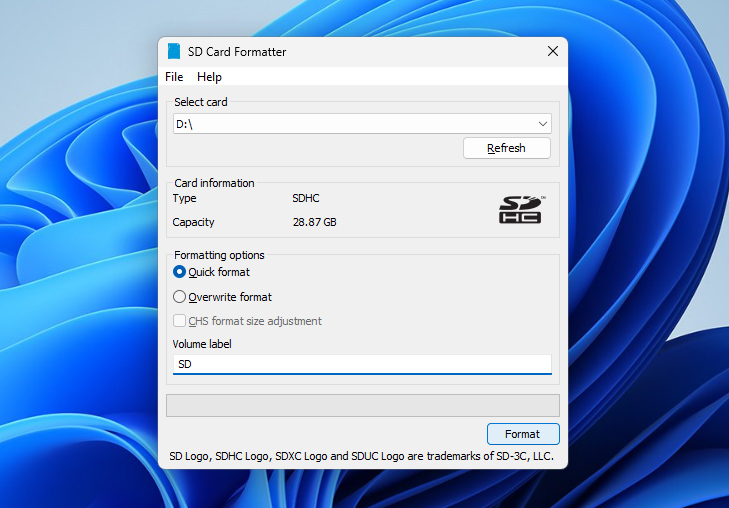
SD Card Formatter es la utilidad de formateo oficial desarrollada por la SD Association para tarjetas de memoria SD, SDHC, SDXC y SDUC. A diferencia de las herramientas de formateo genéricas integradas en los sistemas operativos, esta utilidad formatos de tarjetas según las especificaciones oficiales de SD, lo que ayuda a evitar problemas de compatibilidad y estructuras de tarjeta incorrectas.
Esta herramienta no está diseñada para la recuperación de datos y no debe usarse si hay datos importantes en la tarjeta que no han sido respaldados o recuperados. En su lugar, SD Card Formatter se ajusta al flujo de trabajo después de la recuperación de datos o cuando una tarjeta necesita ser restablecida para su reutilización. A menudo se utiliza cuando el formateo estándar del sistema operativo falla, produce errores o da como resultado tarjetas que no son reconocidas correctamente por cámaras, drones u otros dispositivos.
Al restaurar la estructura de la tarjeta a un estado que cumpla con los estándares, SD Card Formatter puede resolver problemas lógicos causados por un formateo inadecuado, uso en múltiples dispositivos o fallos en las operaciones de escritura.
🧰 Funciones clave:
- Herramienta de formateo oficial de la Asociación SD
- Totalmente compatible con las especificaciones SD/SDHC/SDXC/SDUC
- Restablece la estructura de la tarjeta SD al estado compatible de fábrica
- Mejora la compatibilidad del dispositivo después de una corrupción o formateo fallido
- Interfaz simple y fácil de usar
- Disponible para Windows y macOS
💰 Precio: Completamente gratis
💬 Lo que dicen los usuarios:
- Me encanta esta herramienta. La uso no solo para tarjetas SD, sino para todo tipo de almacenamiento portátil. Parece arreglar cosas donde el formateador del Explorador de archivos de Windows y otras herramientas fallan. Una herramienta sencilla que hace un trabajo realmente bueno. Incluso ha solucionado algunos problemas extraños de particiones que he necesitado resolver. (ycombinator)
- No funciona en tarjetas SD bloqueadas de cámaras de coche. (Software Informer)
📊 Calificaciones de usuarios:
SD Card Formatter no tiene calificaciones agregadas en las principales plataformas de reseñas. Esto es de esperar, ya que es una utilidad gratuita proporcionada por la SD Association en lugar de un producto comercial. Basado en el uso en el mundo real y la retroalimentación positiva constante en comunidades técnicas, se le asigna una puntuación interna de 4 sobre 5.
📝 Veredicto:
SD Card Formatter es la herramienta correcta cuando una tarjeta SD necesita ser restablecida limpiamente y preparada para su reutilización según los estándares oficiales.
¿Qué causa la corrupción de la tarjeta SD?
La corrupción de tarjetas SD es un problema muy común porque sus causas son numerosas. Saber qué la causa Corrupción de la tarjeta SD es el primer paso para evitarla y prevenir que tus datos se vuelvan inaccesibles.
| Razón de la Corrupción | Descripción |
| 🧍♂️ Error Humano | La mayoría de los casos de corrupción de tarjetas SD son causados por un uso inadecuado. Por ejemplo, nunca debes extraer una tarjeta SD mientras los archivos aún se estén transfiriendo hacia/desde ella. Para mayor seguridad, apaga primero el dispositivo al que está conectada la tarjeta SD y luego retírala. También es recomendable evitar que tu tarjeta SD se quede sin espacio de almacenamiento disponible antes de mover archivos de ella. |
| ☣️ Virus y Malware | Los virus y el malware pueden causar la corrupción de la tarjeta SD incluso cuando no están diseñados para ello. En un esfuerzo por propagarse a todos los dispositivos conectados, a veces ingresan por la fuerza a una tarjeta SD mientras está en uso, lo que provoca que otras aplicaciones fallen inesperadamente. También existen variantes de malware capaces de cifrar todo el contenido de una tarjeta SD utilizando un algoritmo de cifrado fuerte para hacerlo inaccesible sin la clave de descifrado correcta, la cual suele ser vendida por sus creadores a un alto precio. |
| 🔨 Fallas de Energía | Cuando se están escribiendo datos, el sistema de archivos de la tarjeta está temporalmente en un estado inconsistente, y un corte de energía inesperado puede dejar estas operaciones incompletas. A menudo, esto da como resultado tablas de sistema de archivos corruptas, escrituras de archivos incompletas o estructuras de directorios dañadas. El problema es especialmente común con teléfonos y cámaras, pero también puede ocurrir con laptops y computadoras de escritorio (cortes de energía). |
| ⚙️ Defectos de Fabricación | Existen muchos fabricantes diferentes de tarjetas SD, algunos producen tarjetas SD altamente confiables destinadas a usuarios profesionales, y otros fabrican tarjetas SD económicas de confiabilidad cuestionable. Incluso puedes encontrarte con tarjetas SD falsificadas que han sido fabricadas usando chips de memoria flash que otros fabricantes han desechado por ser defectuosos. |
| 🕰️ Vida Útil Excedida | Todas las tarjetas SD tienen un número limitado de ciclos de escritura/borrado porque dependen del paso de electrones a través de una barrera muy fina de óxido de silicio aislante. Con el tiempo, los electrones pueden quedar atrapados dentro de esta barrera e interferir con otros electrones que intentan pasar a través de ella. Una vez que se acumula suficiente carga atrapada, la celda de memoria flash en particular puede volverse ilegible o imposible de escribir. Esto puede suceder en solo unos meses, pero también puede ocurrir después de 10 o más años. Todo depende de cuánto uses tu tarjeta SD. |
Evita la corrupción de la tarjeta SD con estos consejos
Puede evitar la corrupción de la tarjeta SD siguiendo los consejos a continuación:
- Expulsión y extracción adecuadas: Siempre apaga tu dispositivo o usa la función ‘Expulsar’ antes de retirar la tarjeta SD. Sacar la tarjeta mientras se transfieren datos puede causar la corrupción de archivos.
- Marcas auténticas y de buena reputación: Opta por tarjetas SD de marcas reconocidas y de buena reputación. Las tarjetas baratas y de marcas desconocidas son más propensas a la corrupción e incluso pueden ser falsificadas.
- Gestión del almacenamiento: Acostúmbrate a mover los archivos de tu tarjeta SD antes de que se llene por completo. Operar al máximo o cerca de la capacidad máxima aumenta la probabilidad de corrupción.
- Compatibilidad del dispositivo: Evita usar la misma tarjeta SD en varios dispositivos sin formatearla primero. Diferentes dispositivos pueden tener diferentes requisitos de sistema de archivos, lo que puede causar problemas.
- Protección contra los elementos: Guarda tu tarjeta SD en un lugar seco y fresco y evita exponerla al calor, la humedad y descargas electrostáticas. Las condiciones ambientales extremas pueden dañar los componentes electrónicos de la tarjeta.
Conclusión
Las tarjetas SD fallan con más frecuencia de lo que esperas, y en la mayoría de los casos la solución consiste en formatear la tarjeta o reemplazarla por completo. Sin embargo, este artículo ha mostrado que existen varias herramientas y formas que pueden ayudar a retrasar esos resultados o, igualmente importante, ayudar a confirmar cuándo el formateo o el reemplazo es la única opción razonable que queda.
En la práctica, la reparación de una tarjeta SD rara vez es una sola acción. Por lo general, es un proceso de varios pasos, por lo que tiene sentido seleccionar varias herramientas de esta lista y aplicarlas en un orden lógico cuando se produce la corrupción. Por ejemplo, un flujo de trabajo razonable podría verse así:
- Primero, use Disk Drill para crear una copia de seguridad byte a byte y recuperar datos importantes
- A continuación, use Victoria para comprobar la tarjeta en busca de sectores inestables o defectuosos
- Y por último, aplique TestDisk o realice un formateo adecuado si la tarjeta todavía presenta problemas lógicos
Al mismo tiempo, debes recordar que las tarjetas SD son medios de almacenamiento consumibles. No están diseñadas para durar para siempre, y eventualmente llegará un punto en el que ninguna de las herramientas de esta lista podrá ayudar. Cuando eso ocurra, reemplazar la tarjeta es la única opción segura, por lo que tener algunas tarjetas SD de repuesto a mano suele ser una idea inteligente.
Preguntas frecuentes
- Abre el Símbolo del sistema como administrador.
- Escribe “diskpart” y presiona Enter.
- Usa el siguiente comando para determinar cuál disco es tu tarjeta micro SD: list disk
- Para seleccionar tu tarjeta micro SD, escribe “select [disk x]” y presiona Enter (reemplaza X con el número de tu tarjeta micro SD).
- Escribe “attributes disk clear readonly” para eliminar el atributo de Solo lectura en el disco seleccionado.
- Presiona Windows + X y selecciona Administración de discos.
- Haz clic derecho sobre el espacio no asignado de tu tarjeta SD y selecciona la opción Nuevo volumen simple.
- Sigue las instrucciones proporcionadas por el asistente de Nuevo volumen simple y asegúrate de seleccionar que deseas formatear el volumen recién creado.




