



לא כל הקבצים ניתנים להחלפה – לפחות לא בקלות. אבל אם איבדתם או מחקתם בטעות קובץ שלא ניתן להחלפה, לא כל התקווה אבדה עדיין. יש סיכוי טוב שתוכל לשחזר אותו באמצעות אחד משבעת תוכנות שחזור הקבצים החינמיות הטובות ביותר עבור Mac OS המתוארות בעמוד זה.
צוות העריכה שלנו מעריך באופן עצמאי כל פתרון לשחזור נתונים כדי ליצור תוכן מדויק ואיכותי. גלה עוד על תהליך הבדיקה שלנו.
1. Disk Drill עבור Mac (🏆 הכי טוב באופן כללי)
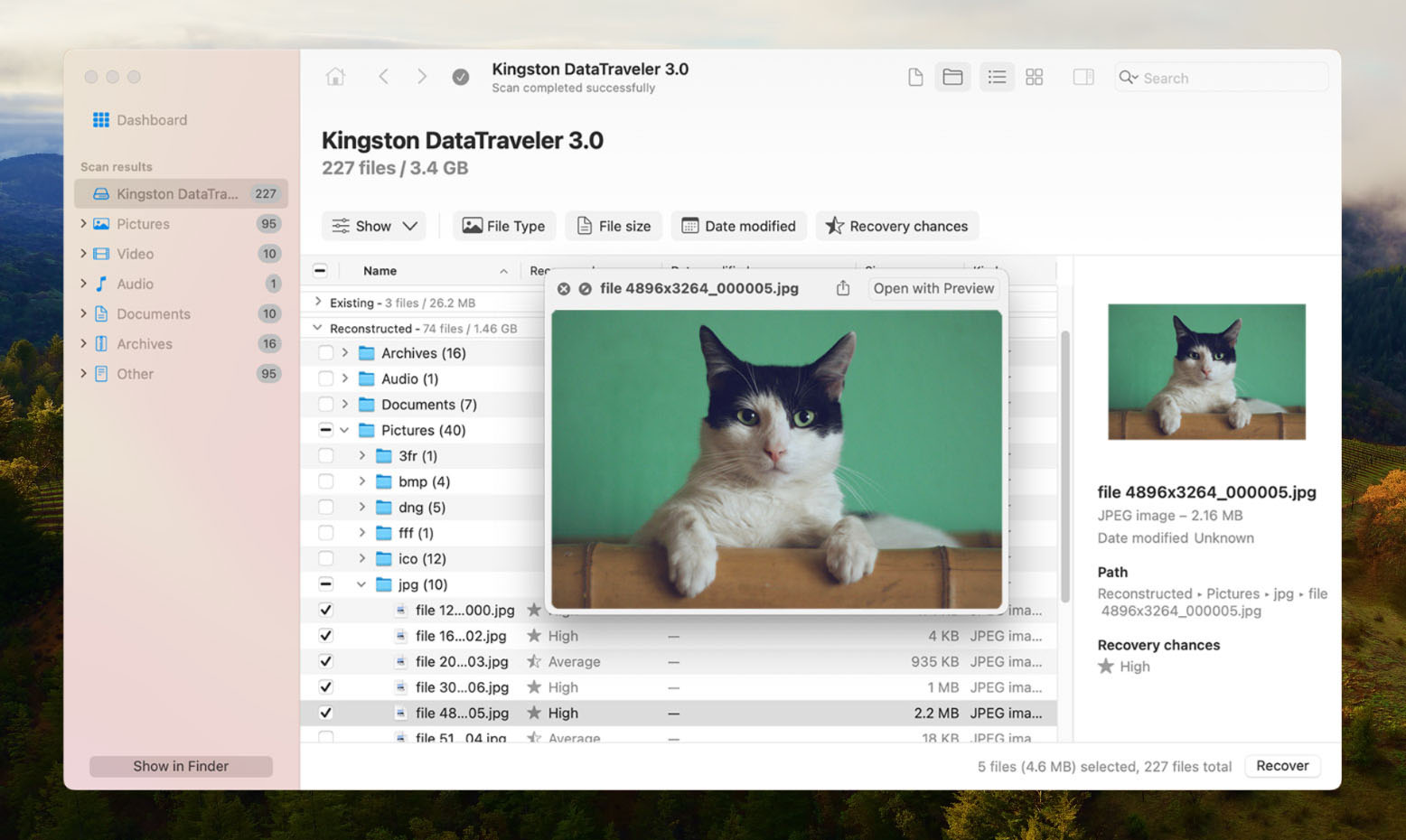
Disk Drill היא אפליקציה פופולרית לשחזור נתונים שנותנת לך גישה חינמית לכמה מהתכונות הטובות ביותר שתמצא בין הכלים ברשימה זו (או ברוב האפליקציות המסחריות, להיות כנה). למרות שלא תוכל לשמור קבצים ש-Disk Drill מוצאת בחינם, כפי שהאפליקציות האחרות ברשימה זו מציעות, אנו עדיין ממליצים להוריד אותה רק עבור התכונות הללו שכן הן יכולות לעזור רבות בתהליך השחזור הכולל שלך.
יתרונות:
- מספק ביצועים טובים וחווית משתמש טובה
- אחת האפליקציות הראשונות שתומכות בעדכונים חדשים של macOS וחומרה של מק
- תומך במאות פורמטי קבצים
- משחזר נתונים ממכשירי אנדרואיד ו-iOS
- סריקת Time Machine
- מגיע עם כלים נוספים לדיסק בחינם
- כולל שפע אפשרויות לחיפוש וסינון תוצאות הסריקה
חסרונות:
- אין שחזור נתונים חופשי – ניתן לסרוק דיסקים ולתצפת על הקבצים שלך ללא תשלום בלבד
חוויית משתמש כללית:
Disk Drill מציע ממשק מלוטש וחוויית משתמש מחושבת שקשה מאוד ללכת בה לאיבוד, אפילו למתחילים. Disk Drill מפעיל 3 אלגוריתמי סריקה בו זמנית כדי למקסם את סיכוייו למצוא את הקבצים שלכם ויכול לסרוק כמעט את כל פורמטי מערכות הקבצים הידועים (HFS+, APFS, ExFAT, וכו’). הוא גם מזהה הרבה יותר פורמטים של קבצים מרוב מתחריו — ספציפית, מעל 400 חתימות של קבצים על פני מגוון רחב של סוגי קבצים.
זה משדרג את כלי התצוגה המקדימה של Disk Drill, שהוא באמת אחד הטובים בשוק. הוא מזהה את רוב סוגי הקבצים הסטנדרטיים ואף את הסוגים הפרטיים (למשל: CR2, F4V) — והוא יכול להפעיל סרטונים (בחלון התצוגה המקדימה) מתחילתם ועד סופם. לרבות מהאפליקציות יש כלי תצוגה מקדימה מוגבלים מאוד.
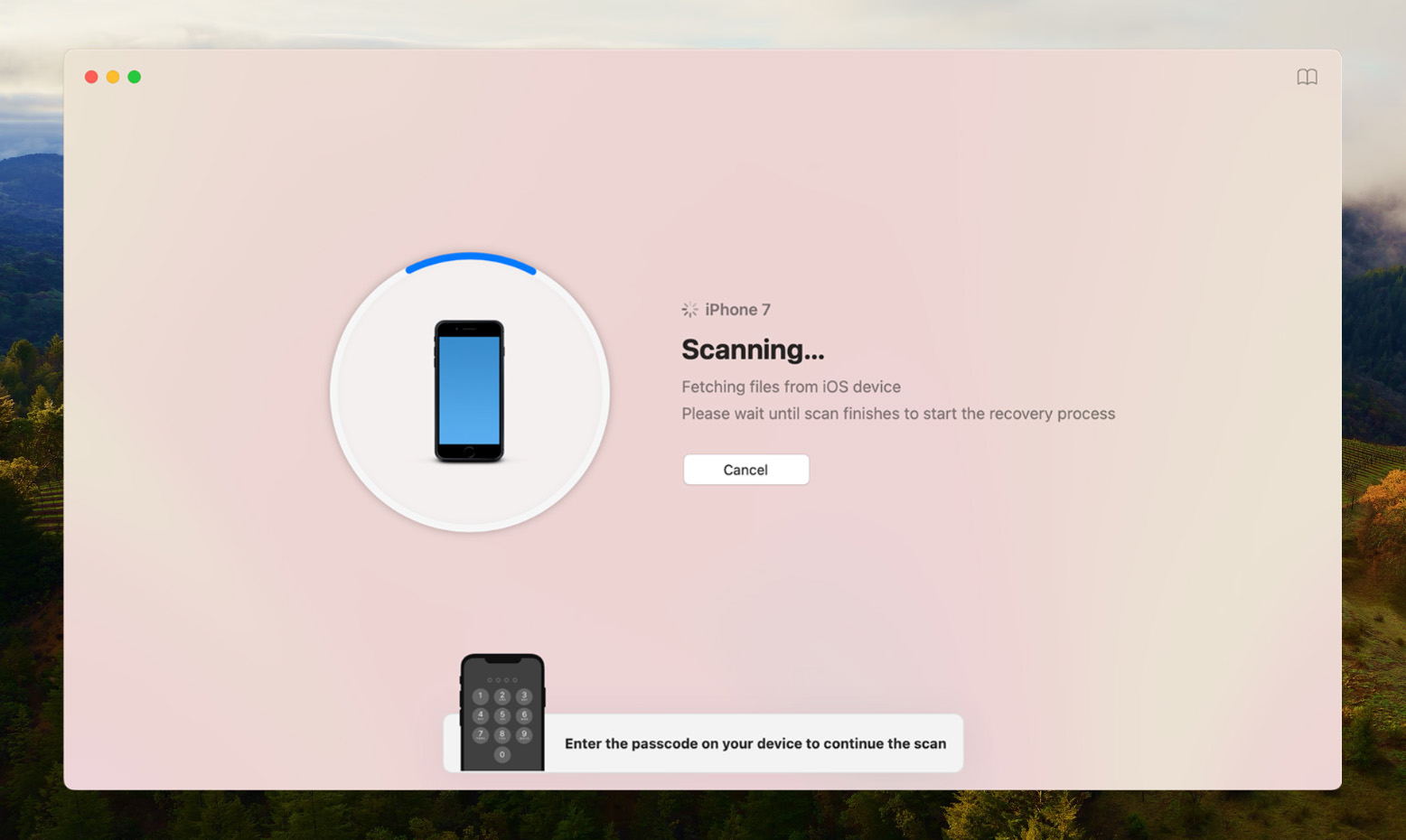
אנו מדגישים את חשיבותו מכיוון שתצוגות מקדימות יכולות להראות לך מיד אם הקבצים שלך ניתנים לשחזור (אם ניתן להציג תצוגה מקדימה = ניתן לשחזר), ובכך לחסוך הרבה זמן ומאמץ. לכן, למרות שהוא אינו מציע שחזור חינם (כמו שאר הכלים שתמצא כאן), אתה יכול להפיק הרבה מהמאפיינים החינמיים של Disk Drill.
מערכות ההפעלה של מק נתמכות: Mac OS X 10.5 ואילך. (*עבור גרסאות של Mac OS ישנות מ-10.15.7 יהיה עליך להוריד גרסאות ישנות של Disk Drill)
שפות נתמכות: ערבית, סינית, צ’כית, הולנדית, אנגלית, צרפתית, גרמנית, הינדית, איטלקית, יפנית, קוריאנית, מלאית, נורווגית בוקמול, פולנית, פורטוגזית, רוסית, ספרדית, שוודית, טורקית.
מחיר:
| דיסק דריל בייסיק | חינם |
| Disk Drill PRO | $89.00 |
| Disk Drill Enterprise | $499 |
| שדרוג תחרותי | 50% הנחה |
2. PhotoRec ו-Testdisk עבור Mac (פתרון חינמי הטוב ביותר)
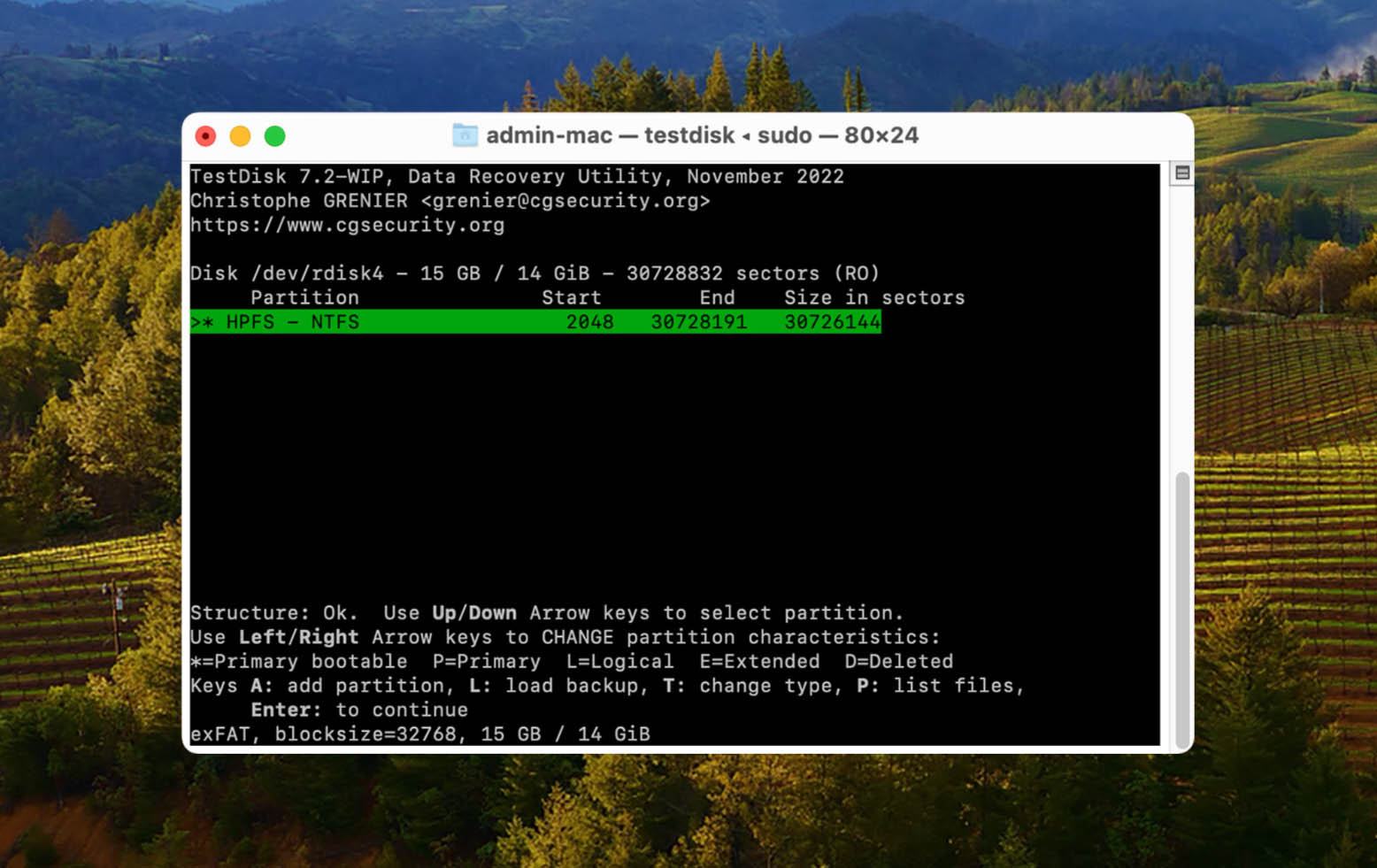
PhotoRec ו-TestDisk הם כלים פופולריים לשחזור עם קוד פתוח. אתם יכולים לקבל אותם בחינם כהורדה אחת מכיוון שהם מיועדים להשלים אחד את השני — PhotoRec עוזר לשחזר קבצים שאבדו בעזרת סורק חתימות חזק, בעוד TestDisk יכול לשחזר מחיצות חסרות ולתקן כוננים. נדבר בהמשך על היתרונות והחסרונות שלהם.
יתרונות:
- שני הכלים חופשיים לשימוש
- שיעור התאוששות גבוה
- ניתן להשתמש ב-Windows, macOS, Linux ובמערכות הפעלה אחרות
- תומך בסוגי קבצים שונים והבסיסיים ביותר
- ל-PhotoRec יש שני סוגי שיטות התאוששות כדי לתת לכם תוצאות מדויקות יותר
חסרונות:
- שני הכלים אינם ידידותיים למשתמשים מתחילים. יש צורך לדעת כיצד לנווט ולהשתמש בממשק שורת הפקודה.
חוויית משתמש כללית:
PhotoRec (שחזור קבצים) ו-TestDisk (שחזור מחיצות) יכולים להיחשב כהצעה קשה בהתחלה בגלל הממשק הלא ידידותי שלהם, אך שני האפליקציות מכובדות על ידי הקהילה. הן חינמיות לחלוטין (ללא הגבלות) וקוד פתוח, בעודן מספקות תכונות שחזור חזקות — מוגבלות ככל שיהיו.
ל-PhotoRec יש רק סורק חתימות, אבל הוא חזק — הוא יכול לזהות כמעט כל חתימת קובץ סטנדרטית כמו גם כמה חתימות RAW קנייניות (למשל CRW). לעומת זאת, TestDisk מסוגל לשחזר מחיצות שנמחקו, עוצבו מחדש או אפילו נפגעו, מה שיכול לעזור בשחזור קבצים או אפילו להקל עליו במלואו.
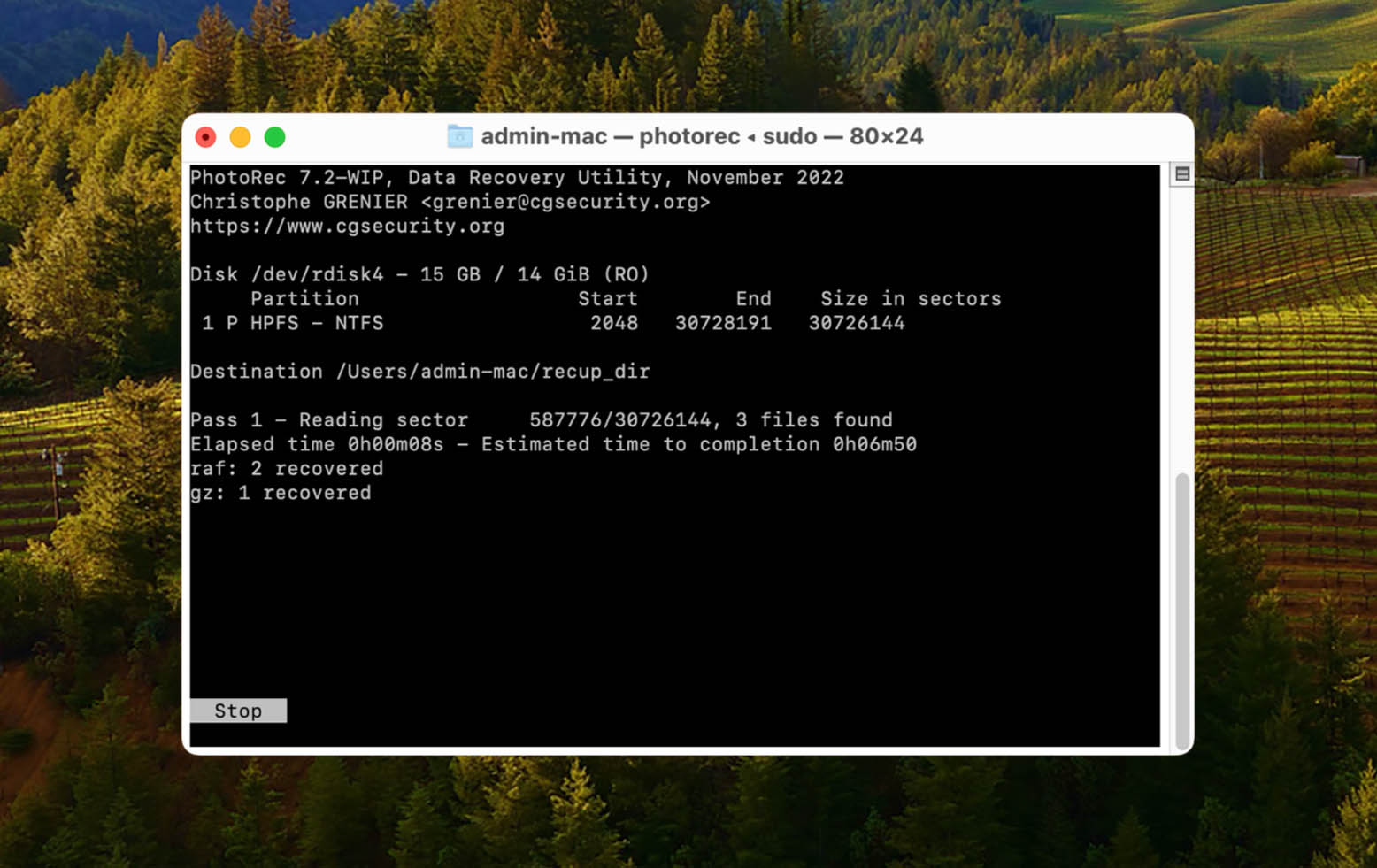
ממשקי שתי האפליקציות אולי יראו מרתיעים מכיוון שהם דומים לתוכנת Terminal במק שלך. עם זאת, אינך צריך לדעת שום פקודות — הניווט פשוט משתמש במקשי החצים ובמקש ה-Return. תצטרך להשקיע קצת זמן בקריאת ההוראות ואולי כמה מדריכים באתר המפתח.
מערכות ההפעלה של מק נתמכות: Mac OS X 10.6 ומעלה (כולל macOS Sequoia).
שפות נתמכות: אנגלית.
מחיר: Free.
3. שחזור נתונים iBoysoft (תקופת הניסיון החינמית הטובה ביותר)
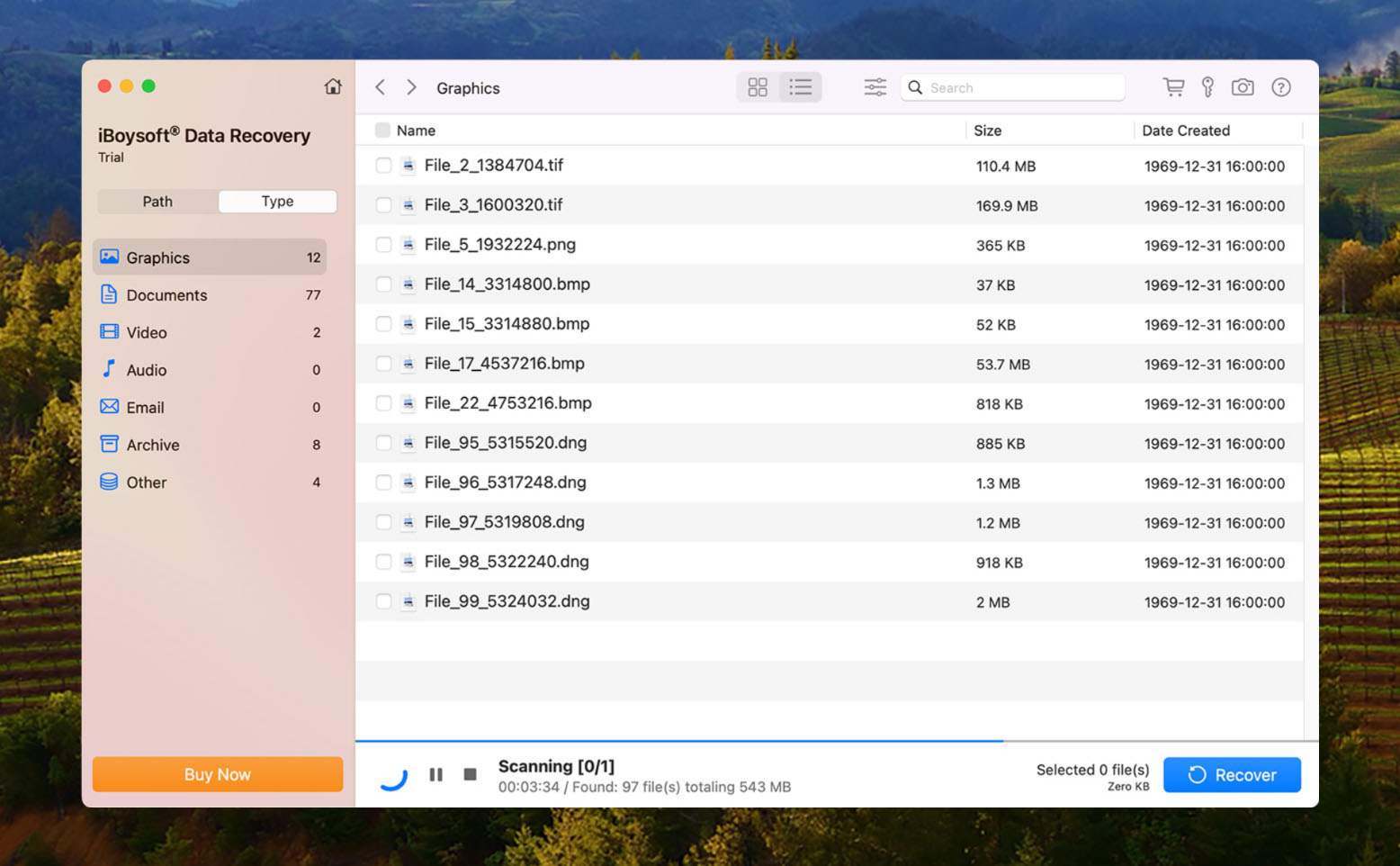
המחויבות של iBoysoft Data Recovery לתאימות מבטיחה שהיא תפעל ביעילות על macOS Sequoia, ותספק חוויית שיחזור חלקה.
יתרונות:
- תומך במערכות הקבצים APFS, HFS, HFSX, HFS+, FAT32, exFAT
- תואם לכל הגרסאות של מערכות ההפעלה macOS ו-Mac OS X
- ממשק משתמש ידידותי ופרוצדורת שחזור נתונים פשוטה
- תומך ביותר מ-1000 פורמטים של קבצים כולל כל סוגי קבצי המדיה הפופולריים
- מבצע שחזור נתונים ב-Mac עם שבב אבטחה T2
- תומך בשחזור ממחשבי Mac החדשים עם שבב M4 של Apple
- משחזר קבצים בכונן הקשיח של Mac שאינו עולה באמצעות מצב שחזור
חסרונות:
- יש לחדש רישיונות מדי שנה, מה שעלול לייקר אותו לעומת המתחרים
- אין תמיכה במערכי RAID
חוויית משתמש כללית:
שחזור נתונים עם iBoysoft הוא פעולה פשוטה שיכולה להתבצע בקלות על ידי כל משתמש מק. זה כולל תהליך אינטואיטיבי בן שלושה שלבים שבו אתה סורק את המכשיר הנבחר, מציג את הנתונים שניתן לשחזר, ובוחר מה ברצונך לשחזר. תוצאות הסריקה ניתנות לשמירה ולטעינה מחדש, מה שמאפשר לך להשלים שחזור נתונים בזמנך הפנוי. הורדה חינמית של הכלי מאפשרת למשתמשים לשחזר 1 גיגה-בייט של נתונים ולראות איך הם אוהבים את המוצר.
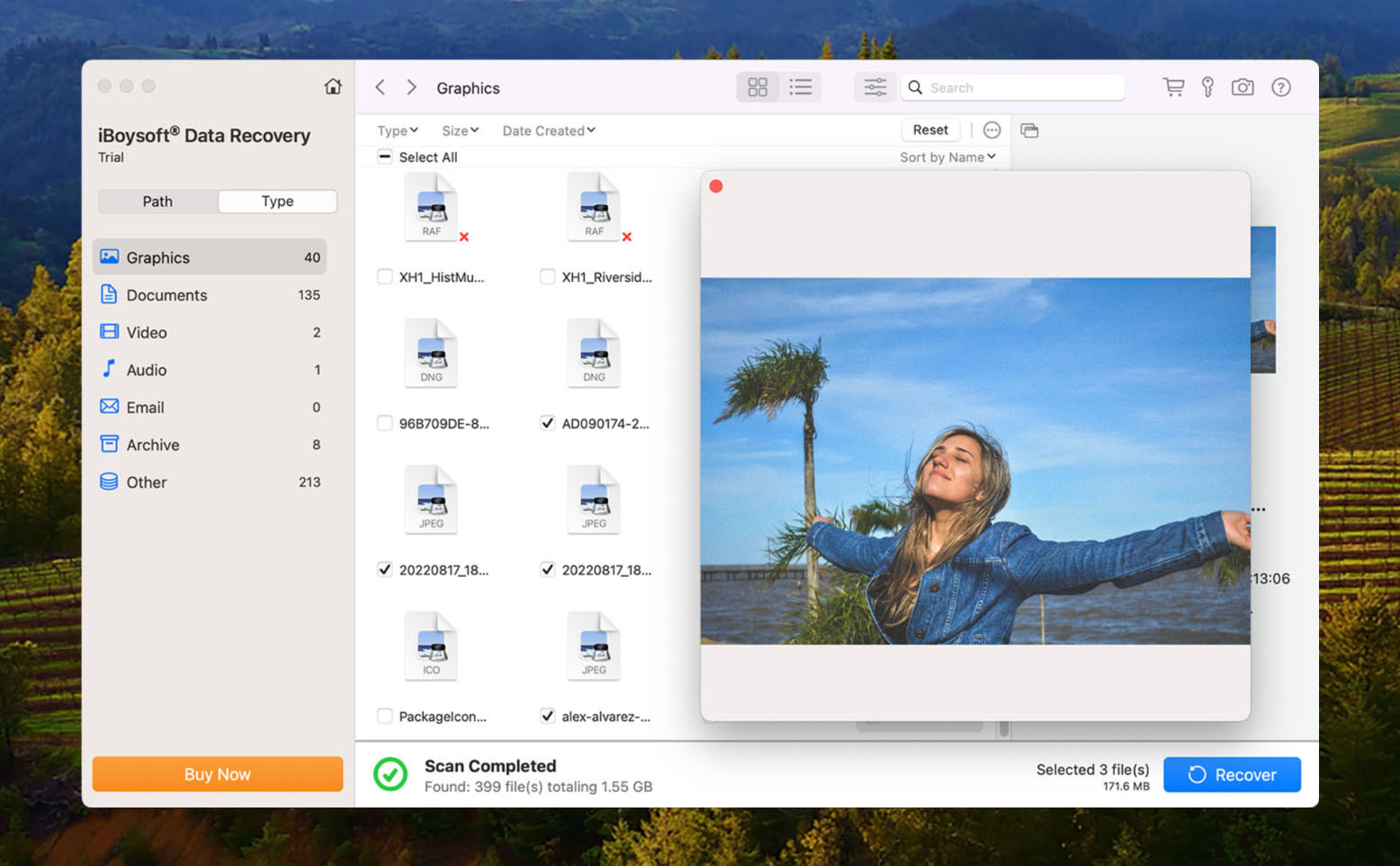
הכלי תומך ביותר מ-1000 סוגי קבצים שונים לשחזור, ומשחזר כמעט כל נתון שנמצא על ה-Mac שלך. הוא תואם עם כמעט כל המכשירים המבוססים על דיסק, כולל כוננים קשיחים חיצוניים, מכשירי אחסון USB ניידים, וכרטיסי SD. iBoysoft יכול לעזור למשתמשים לשחזר מדיסקים שאופסו בטעות, קבצים שנמחקו בטעות, או מהאשפה הריקה. הוא מאפשר שחזור נתונים מהיר על ה-Macs וה-MacBooks החדשים ביותר. iBoysoft מציע יכולות שחזור ברמה מקצועית בכלי שנועד להיות פשוט למשתמשים מתחילים.
מערכות ההפעלה של מק נתמכות: Mac OS X 10.11 ומעלה.
שפות נתמכות: אנגלית, צרפתית.
מחיר: Free version allows 1 GB recovery.
| רישיון ל-1 חודש | $89.95 |
| רישיון לשנה אחת | $99.95 |
| רישיון לכל החיים | $169.95 |
4. EaseUS Data Recovery Wizard (הכי טוב למשתמשים חדשים)
EaseUS Data Recovery Wizard הוא תוכנת שחזור קבצים מיומנת מאוד שמצטיינת בהיותה קלה לשימוש גם למשתמשים מקצועיים וגם למתחילים. היא מלאה בתכונות, נראית טוב ומבצעת את העבודה עם מינימום מאמץ מצדך. EaseUS Data Recovery Wizard עומדת בקצב ההתקדמות של Mac, ומציעה תאימות מלאה עם macOS Sequoia לשחזור נתונים ללא תקלות.

יתרונות:
- ממשק המשתמש נעים לעין ופשוט לשימוש
- מתהדר בתוצאות שחזור מרשימות
- רבות תכונות שימושיות, כולל “שחזור לענן”
- נבנה עבור התקני אחסון ומערכות קבצים מבוססי Mac
חסרונות:
- מערכת תמחור יקרה מבוססת מנוי
- מהירויות סריקה מאכזבות
חוויית משתמש כללית:
EaseUS Data Recovery Wizard הוא אפשרות מצוינת לשחזור נתונים עבור מחשבי Mac, המציע ממשק משתמש אסתטי ונגיש גם למתחילים וגם לוותיקים כאחד. זה לא רק המראה. האפליקציה מסוגלת לשחזר קבצים ממגוון רחב של מכשירי אחסון ומערכות קבצים מבוססות Mac, כולל כונני fusion ואפילו גיבויי Time Machine.
הוא גם מגיע עם כמה תכונות מצוינות, כולל מסנן קבצים שעוזר לך לצמצם תוצאות בקלות, אפשרות למדיית אתחול שמסייעת לשחזר קבצים אפילו אם מערכת ההפעלה שלך לא נטענת, ותכונת “שחזור לענן” המאפשרת לשמור קבצים משוחזרים ישירות לאחסון ענן.

EaseUS Data Recovery Wizard עשוי להיות יקר מדי עבור חלקם והסריקות שלו איטיות יותר מרוב המתחרים, אך אלו הן פשרות מינוריות לעומת אפליקציית השחזור נתונים הפנטסטית הזו.
מערכות ההפעלה של מק נתמכות: מערכת Mac OS X 10.9 ומעלה.
שפות נתמכות: 20 שפות שונות.
מחיר:
| חודשי | ₪307.16 |
| שנתי | ₪409.79 |
| שדרוגים לכל החיים | ₪581.01 |
5. R-Studio (הטוב ביותר למשתמשים טכניים)
R-Studio הוא פתרון טכני יותר עבור מערכות Mac שמיועד למשתמשים מתקדמים שמחפשים תוכנה לשחזור נתונים חזקה ומלאת תכונות. בידיים הנכונות, יש לו את כל הכלים שתצטרכו כדי לשחזר מידע שאבד. התכונות המתקדמות של R-Studio מעודכנות באופן רציף, והן מבטיחות תפקוד מלא עם גרסאות macOS חדשות יותר, כולל Sequoia.

יתרונות:
- כולל המון כלים ותכונות לצרכים שונים של שחזור נתונים
- תוצאות השחזור יציבות ביותר
- מערכת התמחור של Mac פשוטה הרבה יותר מהחלופה של Windows
- הסריקות מהירות יותר מאשר חלק מהמתחרים
חסרונות:
- ממשק המשתמש והתכונות עשויים להיות מורכבים מדי עבור המשתמש הממוצע
- ממשק המשתמש אינו ממש יפה גם כן
חוויית משתמש כללית:
למשתמש הממוצע, R-Studio עשוי להיראות מרתיע או מייגע בתחילה. אך יישום זה מצטיין בתרחישים הדורשים פעולות שחזור מתקדמות יותר ותכונות שכלים אחרים אינם מספקים. לדוגמה, R-Studio הוא אחד הכלים הטובים ביותר לשחזור צרכנים לשחזור מערכות RAID מורכבות, כולל קונפיגורציות קינון RAID, RAID 6E ואפילו מערכי RAID וירטואליים מתקדמים מותאמים אישית. תכונות ייחודיות נוספות כוללות שחזור רשת, המאפשר לשחזר נתונים מרחוק, ומצב פורנזי, שיכול ליצור יומני ביקורת לשימועים בבית משפט.
בנוסף לכלים הנוספים הללו, R-Studio מבצע את עבודתו בצורה טובה מאוד על מערכות קבצים HFS+, APFS, ו-ExFAT. ניתן גם להוסיף חתימות קבצים מותאמות אישית. עם זאת, כלי התצוגה המקדימה שלו די מוגבל.

שימו לב שגרסתו החינמית תשחזר (ללא הגבלה) קבצים בגודל עד 256 KB בלבד. זה הופך אותו למתאים לקובצי קונפיגורציה, מסמכי טקסט, תמונות קטנות וחלק מהמטא דאטה. מעבר לסריקה ותצוגה מקדימה, כלים נוספים זמינים בחינם – כמו עורך הקסדצימלי, תכונת הדמיה של דיסק, כלי לניהול מחיצות וכלי בדיקה של דיסקים.
מערכות ההפעלה של מק נתמכות: Mac OS X 10.5 ומעלה.
שפות נתמכות: אנגלית, צרפתית, ספרדית, גרמנית, רוסית, פורטוגזית, סינית מסורתית וסינית מפושטת, ויפנית.
מחיר:
| R-Studio עבור Mac | 79.99$ |
| R-Studio טכנאי | 899.00$ |
| R-Studio T80+ עבור Mac | 80.00$ |
| R-Studio Corporate for Mac | 179.99$ |
6. Lazesoft Mac Data Recovery (הטוב ביותר למכונות ישנות)
Lazesoft Mac Data Recovery מתאים לגרסאות macOS ישנות עד 10.11, אך אינו תואם לגרסאות חדשות יותר כמו macOS Sequoia.
יתרונות:
- מעוצב במיוחד עבור משתמשי Mac
- כולל ממשק קל לשימוש
- פועל על גרסאות ישנות של Mac OS X
חסרונות:
- לא תומך רשמית בגרסה האחרונה של Mac OS X
חוויית משתמש כללית:
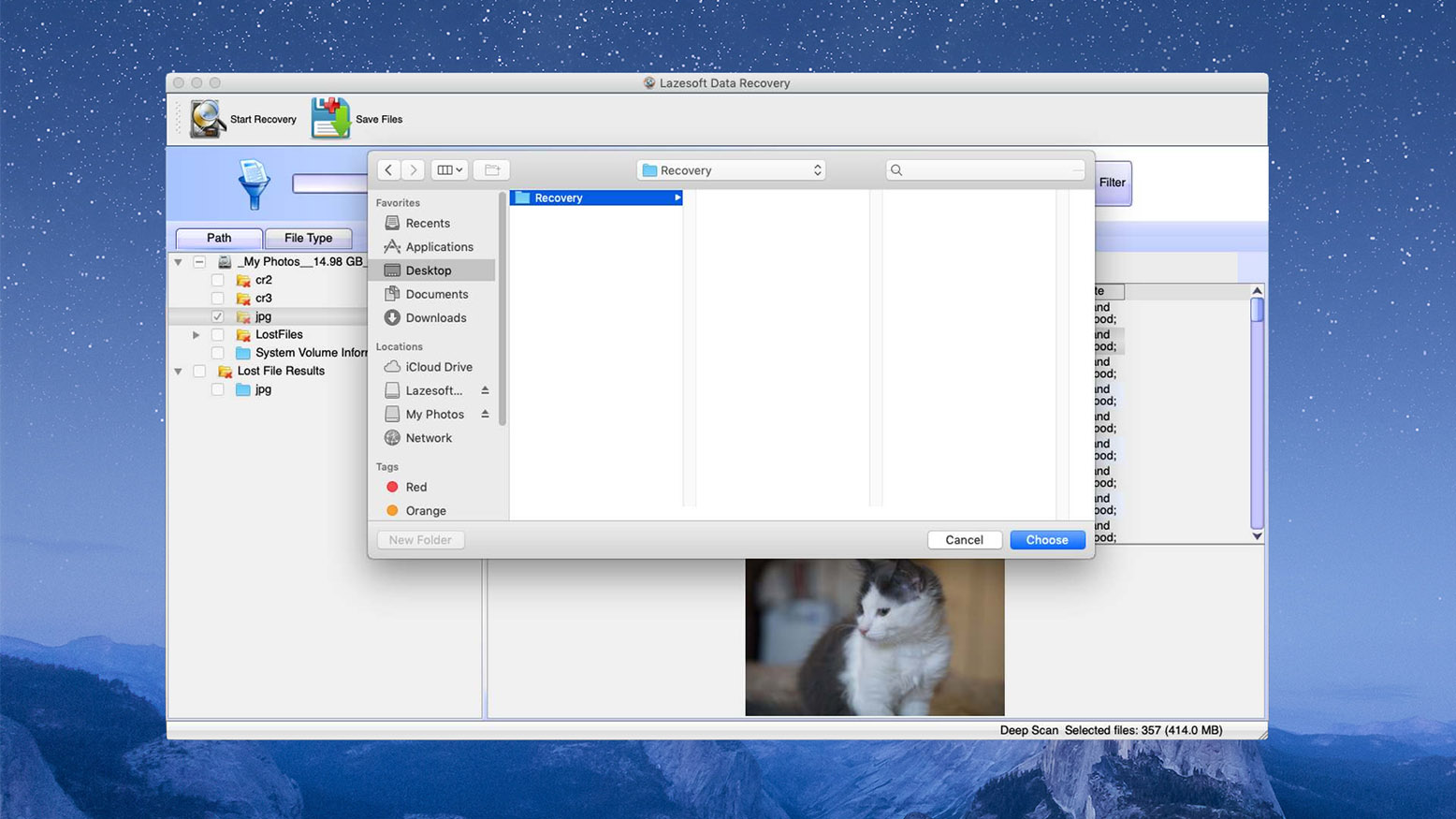
למרות שתוכנת Lazesoft Mac Data Recovery קיימת כבר זמן מה, רוב משתמשי המק הצעירים כלל לא שמעו עליה. ייתכן שזה בגלל שהגרסה הרשמית של התוכנה לא תומכת אפילו בגרסה העדכנית ביותר של Mac OS X. עם זאת, הצלחנו להתקין אותה על macOS Catalina ולהשתמש בה לשחזור תמונות שנמחקו.
מלבד תמונות, Lazesoft Mac Data Recovery יכול גם לשחזר קבצי שמע, וידאו, מסמכים, והרבה משפחות פורמט קבצים אחרות ממערכות קבצים HFS/HFS+, FAT, FAT32, NTFS, ו-exFAT. ניתן להריץ סריקה מהירה לשחזור קבצים במהירות ממכשיר אחסון פעיל, או לבחור באופציית סריקה מעמיקה לשחזור מחיצה שאבדה, נמחקה או ניזוקה תחילה.
לא משנה באיזו משתי האפשרויות הללו תבחרו, תוכלו להתחיל לחפש את הקבצים שלכם אפילו כאשר הסריקה עדיין מתבצעת, מה שהופך את תהליך התאוששות הקבצים למהיר יותר. לצערנו, נראה כי מפתחי Lazesoft Mac Data Recovery לעולם לא יעדכנו תוכנה לשחזור קבצים זו כדי לתמוך באופן רשמי בגרסה האחרונה של Mac OS X מכיוון שהעדכון האחרון שוחרר בשנת 2015.
מערכות ההפעלה של מק נתמכות: Mac OS X 10.5 – macOS 10.11.
שפות נתמכות: אנגלית.
מחיר: Free
7. Exif Untrasher (הטוב ביותר לשחזור תמונות)
Exif Untrasher הוא כלי תוכנה שחזור קבצים חינמי עבור Mac שפותח עם מטרה אחת בראש: לשחזר תמונות JPEG ממכשירי אחסון פיזיים ותמונות דיסק.

יתרונות:
- תוכנה חינמית
- קלה במיוחד לשימוש
חסרונות:
- זה יכול לשחזר רק קבצי JPEG
חוויית משתמש כללית:
פותחה על ידי מפתח התוכנה קרסטן בלום, Exif Untrasher היא תוכנת שחזור הקבצים בחינם הפשוטה ביותר שלא היינו מהססים להמליץ עליה לכל משתמשי ה-Mac. היא נועדה לשחזר בקלות תמונות JPEG ממכשירי אחסון פיזיים ותמונות דיסק. כן, תוכנת שחזור קבצים זו אינה תומכת בפורמטים אחרים של קבצי תמונות, לכן עדיף לחפש במקום אחר אם אתה צריך לשחזר מסמכים או סרטונים.
מכיוון ש-Exif Untrasher עושה דבר אחד בלבד, הוא עושה זאת באופן יוצא מן הכלל. כדי לשחזר תמונות בעזרתו, פשוט בחר בהתקן אחסון פיזי או בתמונת דיסק, ציין את תיקיית היעד והתחל בתהליך השחזור.

Exif Untrasher פועל על Mac OS X 10.10 ומעלה ומתורגם לאנגלית, גרמנית, צרפתית ואיטלקית. עדיין תוכל להוריד את הגרסה העדכנית ביותר של Exif Untrasher מאתר המפתח ולהתקין אותה כמו כל אפליקציה אחרת של צד שלישי עבור Mac. רק תדע שהכלי כבר לא נתמך, כך שאתה עשוי להיתקל בבאגים ובעיות אחרות.
מערכות ההפעלה של מק נתמכות: Mac OS X 10.10 – macOS 10.15.
שפות נתמכות: אנגלית.
מחיר: Free
השוואת תוכנת שיחזור הנתונים הטובה ביותר ל-Mac
| Disk Drill | Testdisk | iBoysoft | EaseUS | R-Studio | Lazesoft | Exif Untrasher | |
|---|---|---|---|---|---|---|---|
| תוצאות שחזור | ★★★★★ | ★★★★☆ | ★★★☆☆ | ★★★★☆ | ★★★★☆ | ★★★☆☆ | ★★★☆☆ |
| מחיר | $89 | תוכנה חינמית | $89.95 | מנוי חודשי $89.95 | $79.99 | תוכנה חינמית | תוכנה חינמית |
| תמיכה ב-Mac OS | Mac OS X 10.5 ואילך | Mac OS X 10.6 ואילך | Mac OS X 10.11 ואילך | Mac OS X 10.9 ואילך | Mac OS X 10.5 ואילך | Mac OS X 10.5 – macOS 10.11 | Mac OS X 10.10 – macOS 10.15 |
| דמו זמין | ✔ | ✘ | ✔ | ✔ | ✔ | ✘ | ✘ |
| ממשק מודרני | ✔ | ✘ | ✘ | ✔ | ✘ | ✔ | ✘ |
| כלי הגנה על נתונים | ✔ | ✘ | ✘ | ✘ | ✘ | ✘ | ✘ |
| אמצעי תשלום | PayPal, כרטיס אשראי, העברה בנקאית | ✘ | PayPal, כרטיס אשראי | PayPal, כרטיס אשראי, העברה בנקאית | PayPal, כרטיס אשראי | ✘ | ✘ |
כלים נוספים ששקלנו
ישנם אפליקציות שחזור נתונים אחרות עבור Mac עם תכונות מבטיחות שכדאי לבדוק, אך החסרונות שלהן הרחיקו אותן מהרשימה הסופית שלנו. הנה הכלים האחרים ששקלנו:

אפליקציית Stellar Data Recovery היא תוכנה אמינה שמאפשרת שחזור נתונים עבור מגוון התקני אחסון ותומכת במגוון רחב של פורמטי קבצים. היא מספקת מצבי שחזור שונים לסוגים שונים של אובדן נתונים. כמו כן, היא מאפשרת לך להציג תצוגה מקדימה של קבצים לפני התחלת תהליך השחזור. היא מקיימת את ההבטחה שלה, אך תהליך הסריקה יכול להיות ארוך, במיוחד במערכות Mac עם כמויות גדולות של נתונים.


תוכנת 4DDiG Mac Data Recovery עשויה להיראות ככלי ההתאוששות המושלם עבור שחזור קבצים פשוט: יש לה ממשק ידידותי למשתמש, שיעור התאוששות נתונים גבוה, מצבי סריקה מהירים ועמוקים ועוד. התוכנה יכולה לסרוק ולהתאושש ביותר מ-1000 פורמטים של קבצים, החל מתמונות, סרטונים, אודיו, מסמכים וכדומה. היא גם תומכת במערכות קבצים שונות עבור Mac, כמו FAT32, exFAT, APFS ומערכות קבצים HFS+. עם זאת, חשוב לציין שגרסת החינם מאפשרת למשתמשים רק לצפות בקבצים. כדי לשחזר את הנתונים, יש לרכוש את התוכנה. בנוסף, הפונקצייה של התצוגה המקדימה מוגבלת לפורמטים מסוימים בלבד.
בחירת תוכנת שחזור הנתונים הטובה ביותר
שקלנו מספר מאפיינים של פתרונות שחזור נתונים שנבחרו לרשימה שלנו. בחינה של גורם בודד עשויה שלא להספיק כדי לקבוע איזה פתרון הוא הנכון ביותר עבור מצב אובדן הנתונים שלך. להלן המאפיינים של פתרונות התוכנה המתחרים שהשפיעו על ההחלטה שלנו וייתכן שיכווינו אותך ליישום מסוים.
- ⚙️ ביצועי שחזור הנתונים. ביצועי השחזור של הפתרון הנבחר הם המאפיין החשוב ביותר שלו. לא משנה עד כמה פיתרון מתחרה טוב בתחומים אחרים שנשקול, הוא צריך להיות מסוגל לשחזר בהצלחה את הנתונים שאבדו. זו השורה התחתונה לתוכנת שחזור נתונים. יש לשקול את ביצועי השחזור בנפרד מגורמים כמו קלות שימוש ותמחור. כלי חינמי שקל מאוד להשתמש בו אך נכשל לשחזר יותר מחצי מהקבצים שלך אינו מאוד שימושי כאשר אתה נתקל באובדן נתונים חשובים. לכן ביצועי השחזור הם גורם מכריע בקביעת הפתרון הטוב ביותר.
- 💡 פונקציונליות. כלי שחזור צריכים לספק למשתמש את רמת הפונקציונליות הנדרשת לטיפול במצב אובדן הנתונים שלהם. פתרון תוכנה יציב יבצע בצורה פשוטה את הפונקציות השחזור שלו ויאפשר שחזור נתונים בפורמטים רבים ממגוון מכשירי אחסון. הפונקציונליות של כלי שחזור יכולה להיפגע מבעיות כמו אי שחזור שמות קבצים או אי סיווג קבצים הניתנים לשחזור. פונקציונליות מופחתת זו מקשה או אפילו בלתי אפשרית עבור משתמשים שאינם טכניים לשחזר נתונים בהצלחה בעזרת הכלי.
- 💲 תמחור. מחיר תוכנות שחזור נתונים נע בין תוכנות חינמיות למוצרים מסחריים יקרים. ככלל, מוצרי שחזור חינמיים בעלי פונקציונליות מוגבלת ואין להם ממשקים ידידותיים למשתמש.
- 💬 ביקורות משתמשים. ביקורות משתמשים יכולות להיות מקור מידע טוב על מוצר תוכנה. יש לזכור כי ביקורות עלולות להיות מוגשות על ידי מחלקת השיווק של המוצר או מתחרה. תוך התחשבות בכך, אמור להיות אפשרי לשאוב מידע לגבי תוצאות השחזור וקלות השימוש מביקורות משתמשים.
- 👴 קלות שימוש. שחזור נתונים הוא מצב מלחיץ עבור מרבית משתמשי המחשב. ניסיון לשחזר את הקבצים שאבדו תוך שימוש בהליך מסובך או ממשק מעורפל רק יגביר את רמת הלחץ. אנו מעדיפים ממשקים פשוטים שמקלים על שחזור נתונים בכמה קליקים. רצוי לחפש כלי ידידותי למשתמש שמפשט את תהליך השחזור נתונים.
האם שחזור נתונים ניתן להתבצע על כל הגרסאות של macOS?
בעוד שגרסאות חדשות יותר של macOS דורשות ממשתמשים להעניק לאפליקציות שחזור נתונים הרשאות נוספות, תהליך השחזור בפועל נשאר זהה ללא קשר לגרסה שתבחרו. עם זאת, עליכם לוודא שאפליקציית שחזור הנתונים שבחרתם תומכת בגרסת ה-macOS המותקנת במחשב שלכם.
הנה רשימה של כל הגרסאות של macOS ו-Mac OS X שהושקו בעשר השנים האחרונות:
- OS X 10.7 Lion – 20 ביולי 2011
- OS X 10.8 Mountain Lion – 25 ביולי 2012
- OS X 10.9 Mavericks – 22 באוקטובר 2013
- OS X 10.10 Yosemite – 16 באוקטובר 2014
- OS X 10.11 El Capitan – 30 בספטמבר 2015
- macOS 10.12 Sierra – 20 בספטמבר 2016
- macOS 10.13 High Sierra – 25 בספטמבר 2017
- macOS 10.14 Mojave – 24 בספטמבר 2018
- macOS 10.15 Catalina – 7 באוקטובר 2019
- macOS 11.0.1 Big Sur – 12 בנובמבר 2020
- macOS 12.0.1 Monterey – 25 באוקטובר 2021
- macOS 13.0. Ventura – 24 באוקטובר 2022
- macOS 14.0. Sonoma – 26 בספטמבר 2023
- macOS 15.0. Sequoia – 16 בספטמבר 2024
כפי שאתה יכול לראות, Apple החליטה לשנות את שם מערכת ההפעלה שלה ל-macOS עם יציאת macOS 10.12 Sierra.
אחסון ושחזור דגמי Mac
היכולת של תוכנת שחזור נתונים לשחזר קבצים ממחשב מק תלויה בסוג התקן האחסון המותקן או מחובר למחשב. אם יש לך כונן SSD עם TRIM פעיל, תוכנת השחזור לא תפעל. למרבה המזל, אתה יכול לכבות את TRIM אם אתה רוצה עם הפקודה sudo trimforce disable .
המקבוקים דגמי MacBook Pro, MacBook Air ו-iMac החדשים מצוידים בכונן SSD. בדגמים ישנים יכול להיות כונן SSD או כונן קשיח מסורתי בתור מכשיר האחסון הראשי שלהם. יש להשתמש ב- על Mac זה -> דוח מערכת כדי לקבוע איזה סוג מכשיר מותקן במחשב ה-Mac שלך. אם זה כונן SSD, ייתכן שתרצה להשבית TRIM כדי לקבל תוצאות טובות יותר עם תוכנת שחזור מידע.
תוכנת שחזור נתונים יכולה להתמודד עם מצבי אובדן נתונים בכל סוגי ה-Macs. הנה כמה דוגמאות:
- MacBook Air – מחשבים אלה משמשים לעתים קרובות כמחשבי נייד ניידים בשל גודלם וקלותם. זה חושפם ליחוס נזק פוטנציאלי ואיבוד נתונים שניתן לפתור עם תוכנת שחזור נתונים
- MacBook Pro – משתמשים רבים מעדיפים MacBook Pro חזק על פני מכונה שולחנית. איבוד נתונים יכול לכלול מסמכים הקשורים לעסקים ופריטים יקרי ערך אחרים שיכולים כולם להשתחזר עם כלי שחזור נתונים אמין.
- iMac – מכונות אלה הם חביבי מעצבים גרפיים וצוותים יצירתיים. כאשר מתרחש איבוד נתונים, זה יכול להשפיע על סרטונים או תמונות חיוניות. שוב פעם, תוכנת שחזור יכולה לעזור לפתור את הבעיה.
אילו התקני אחסון ניתנים לשחזור?
אפליקציות השחזור הטובות ביותר עבור Mac יכולות לשחזר קבצים שנמחקו ואבדו מכל התקני האחסון הזמינים למשתמשי Mac, כולל:
- כוננים קשיחים : ניתן לשחזר גם כוננים פנימיים וגם כוננים חיצוניים באמצעות אפליקציה לשחזור נתונים, וזה כולל כוננים מסתובבים מסורתיים וכונני מצב מוצק מודרניים. חלק מהאפליקציות לשחזור נתונים מאפשרות לשחזר נתונים ממחיצות ספציפיות, בעוד שאפליקציות אחרות תמיד סורקות את כל הכונן הקשיח.
- כונני פלאש USB : התקני אחסון נתונים מבוססי פלאש עם יציאת USB משולבת שימושיים להעברת קבצים קטנים בין מחשבים, אך קל בטעות לפורמט אותם ולמחוק את כל הנתונים בכמה שניות בלבד. למרבה המזל, כל כונני הבזק USB (USB 1.x, 2.0, ו-3.x) ניתן לשחזר בדיוק כמו כוננים קשיחים.
- כרטיסי זיכרון : כרטיסי זיכרון זמינים במגוון רחב של סוגים וצורות (SD, SDHC, SDXC, CF I ו-II, xD, וכן הלאה), ומשמשים בדרך כלל במצלמות, טלפונים חכמים, נגני מדיה ומכשירים אלקטרוניים ניידים אחרים. כל עוד יש לך קורא כרטיסי זיכרון תואם, תוכל לשחזר נתונים שאבדו מכל כרטיס זיכרון באמצעות האפליקציות לשחזור נתונים עבור Mac שנזכרו במאמר זה.
- מצלמות דיגיטליות : ניתן לשחזר קבצים מהאחסון הפנימי של מצלמות דיגיטליות ומהכרטיסי הזיכרון המעניקים קיבולת נוספת. אם בטעות פורמטים את המכשיר או מוחקים את התמונות הלא נכונות, ניתן לשחזר אותן אם תפעל לפני שמקום האחסון יוחלף בנתונים חדשים.
- כונני SSD : ניתן לשחזר התקנים במצב מוצק תחת נסיבות מסוימות. פקודת TRIM משמשת לשיפור היעילות של SSDs על ידי מחיקת בלוקים של נתונים כאשר קבצים נמחקים. אם הפקודה TRIM מופעלת, לא תוכל לשחזר נתונים שאבדו עם תוכנת שחזור. אם ה-SSD שלך אינו מופעל עם TRIM, תוכנת שחזור נתונים יכולה לשחזר קבצים שנמחקו.
שיטות נוספות לשחזור קבצים שנמחקו ב-Mac
הנה כמה שיטות חלופיות שניתן להשתמש בהן כדי לשחזר קבצים שנמחקו ב-Mac.
- 🗑️ שחזור מסל המחזור של ה-Mac . פח האשפה של ה-Mac שלך מחזיק קבצים שנמחקו לאחרונה עד שהוא מתרוקן ידנית או אוטומטית. אפל כללה את התיקיה המיוחדת הזו כדי לענות על צרכי המשתמשים שעלולים למחוק מדי פעם את הקובץ הלא נכון. כאשר אתה מחפש קובץ שאבד או נמחק, הפח זה המקום הראשון שאתה תסתכל. אם הקובץ שנמחק נמצא ב-סל המיחזור, ניתן לשחזר אותו בקלות למיקום המקורי שלו בכמה קליקים.
- 💽 שחזור מגיבוי Time Machine . Time Machine הוא כלי הגיבוי והשחזור של אפל, המסופק עם כל Mac או MacBook. פרקטיקות מומלצות ממליצות לגבות את הנתונים במחשב שלך באופן קבוע, ו-Time Machine מציע שיטה נוחה להגנה על המידע שלך. לאחר גיבוי הקבצים שלך למכשיר אחסון חיצוני באמצעות Time Machine, זהו נוהל פשוט לשחזר אותם במקרה שהם נמחקים בטעות. רק חבר את מכשיר האחסון המכיל את הגיבויים והשתמש בממשק של Time Machine כדי לאתר את הקבצים לשחזור.
- 👨💻 השתמש בשירות שחזור נתונים . שירות שחזור נתונים אמין יכול לעזור לך לשחזר נתונים שאבדו כאשר כל האופציות האחרות מוצו. הצוות במרכז שחזור נתונים ישתמש בטכניקות חומרה ותוכנה מתקדמות כדי לשחזר את הנתונים שלך כאשר הם נראים ללא תקווה. באמצעות חדרים נקיים כדי להגן פיזית על המדיה של האחסון שלך, כוננים פגומים יכולים להיות משובטים כך שניתן יהיה לחלץ את הנתונים ולהחזירם על ידי הטכנאים שעובדים בשירות שחזור נתונים.
- ⌨️ השתמש בפקודה CTRL-Z . פקודת CTRL-Z ידועה גם כפקודת ‘בטל’. שימוש בפקודה זו מבטל למעשה את הדבר האחרון שעשית ב-Mac שלך. תוכל לבצע את הפקודה שוב ושוב כדי לחזור אחורה ולבטל מספר פעולות, כגון מחיקת בלוק טקסט או קובץ או תיקיה. השתמש בפקודה זו ברגע שאתה מבין שעליך לבטל פעולה כלשהי, מכיוון שיש גבול לכמה רחוק אתה יכול לחזור.
- 🖥️ פקודות טרמינל לשחזור נתונים . מספר פקודות שיכולות להיות שימושיות לשחזור נתונים יכולות להתבצע מיישום ה-Terminal של Mac. תוכל לגשת לפח האשפה של Mac דרך Terminal כדי לשחזר קבצים שנמחקו לאחרונה. גיבויים של Time Machine ניתנים גם לגישה דרך Terminal ולשימוש לשחזור נתונים שאבדו. אופציה נוספת היא להפעיל כלי שחזור נתונים משורת הפקודה.
שאלות נפוצות
- הפעל את היישום טרמינל .
- הזן cd .Trash ולחץ על החזר כדי לעבור לתיקיית האשפה.
- הקלד פקודה זו mv xxx.xxx וציין את שם הקובץ והסיומת שברצונך לשחזר. לחץ על החזר .
- הקלד יציאה כדי לצאת מאפליקציית הטרמינל. הקבצים משוחזרים למיקומם המקורי.
- תוכנה חינמית - ייתכן שתוכל לשחזר את הנתונים האבודים שלך בחינם באמצעות פתרון תוכנה חינמית. אם אתה בוחר בדרך זו, היה מוכן לתוצאות שחזור לא עקביות ולאפשרות שתשתמש בממשק בסיסי מאוד או בשורת פקודה.
- תוכנה מסחרית - מוצרים מסחריים לשחזור נתונים אמינים יכולים להירכש בפחות מ-100 דולר ומציעים חוויית שחזור הרבה יותר אינטואיטיבית ועקבית בהשוואה לחלופות חינמיות.
- שירות שחזור נתונים - כאשר תוכנת שחזור נתונים נכשלת, אנשי המקצוע בשירות שחזור נתונים עשויים להיות מסוגלים לשחזר את הנתונים שלך. זו השיטה היקרה ביותר והיא יכולה לעלות כמה מאות או אלפי דולרים.
- הפעל את היישום טרמינל .
- הזן cd .Trash ולחץ על החזר כדי לעבור לתיקיית האשפה.
- הקלד פקודה זו mv xxx.xxx וציין את שם הקובץ והסיומת שברצונך לשחזר. לחץ על החזר .
- הקלד יציאה כדי לצאת מאפליקציית הטרמינל. הקבצים משוחזרים למיקומם המקורי.




