


 כרטיסי SD מציעים הרבה שטח אחסון בגודל שמושלם לטלפונים חכמים ומצלמות, אך האמינות שלהם רחוקה מלהיות מצוינת. כל דבר מהסרה לא נכונה במהלך העברת קבצים, הפסקות חשמל, תוכנות זדוניות, או הגעה לסוף חיי הכרטיס עלול לגרום לו להיפגם ולהיות בלתי קריא. למרבה המזל, קיימים מספר כלי תיקון לכרטיסי SD שמקלים על תיקון פגמים בכרטיס. במאמר זה נדבר על הכלים הללו ונסביר מתי נכון להשתמש בהם.
7 הכלים הטובים ביותר לתיקון כרטיסי SD פגומים
בפועל, תיקון כרטיס SD פגום בדרך כלל אינו מתבצע באמצעות כלי אחד או פעולה מסוימת אחת (מלבד פירמוט). תיקון כרטיס SD הוא תהליך הכולל לרוב מספר שלבים – בדיקת מצב אמצעי האחסון, איתור ותיקון שגיאות, וכאשר הדבר מתאפשר, ניסיון להגן או לשחזר את הנתונים שעשויים עדיין להימצא על הכרטיס בזמן הכשל.
מסיבה זו, הכלים הרשומים למטה עובדים בצורה הטובה ביותר בשילוב, ולא בנפרד. אילו כלים להשתמש (ובאיזה סדר) תלוי לחלוטין במצב ובסוג השחיתות המעורבת. עיין ברשימה בקפידה ותכנן את שלבי התיקון שלך לפני השימוש בכל תוכנת תיקון כרטיס SD.
כל שיטות תיקון SD card בעצמך יש להשתמש רק כאשר השחיתות היא לוגית. אם כרטיס ה-SD מראה סימני נזק פיזי, מתנהג באופן לא עקבי במכשירים שונים, או מתנתק במהלך גישה, יש להימנע מניסיונות נוספים. במקרים כאלה, האפשרות הבטוחה ביותר היא לשלוח את הכרטיס ישירות ל-מרכז שחזור נתונים מקצועי (אם המידע חשוב ואובדן נתונים אינו מקובל) ולהחליף את כרטיס ה-SD בחדש.
1. Disk Drill (Windows & Mac)
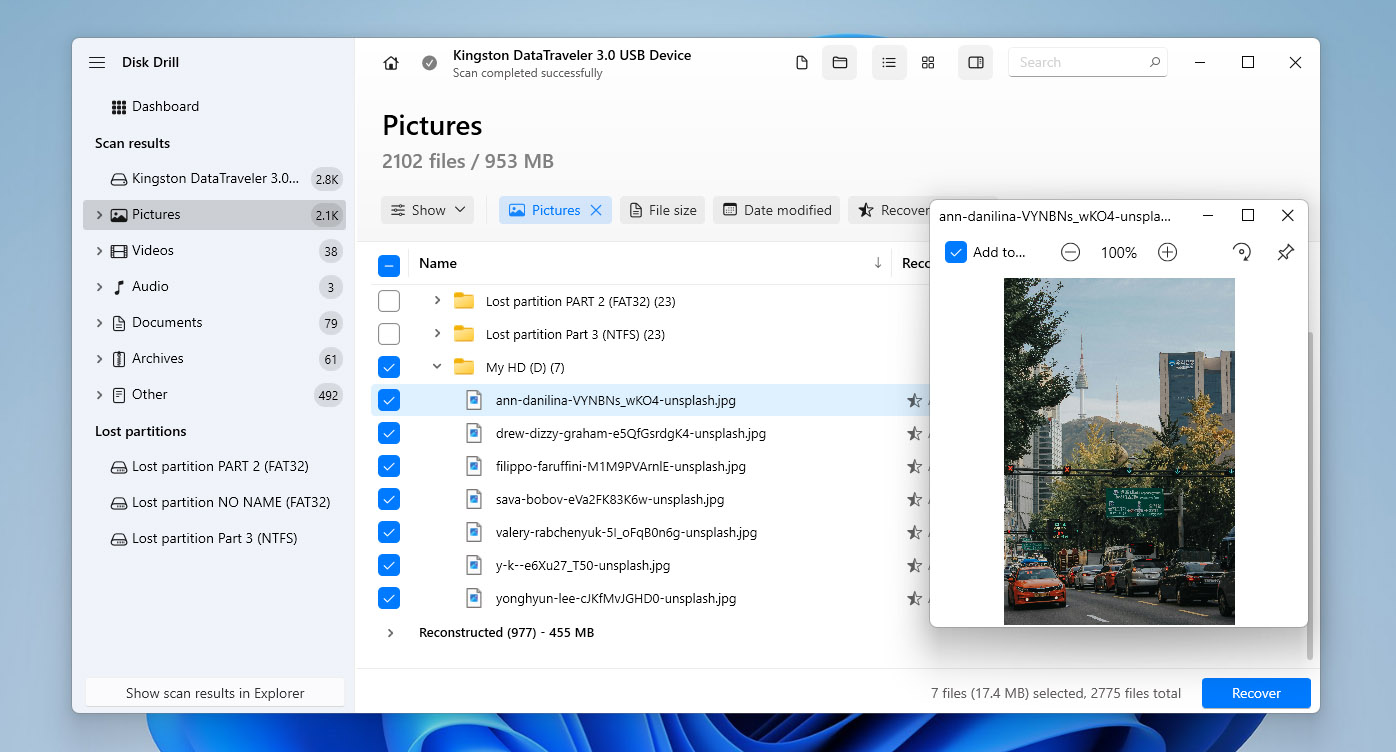
בעת טיפול בכרטיס SD פגום, שמירת הנתונים צריכה להיות תמיד העדיפות הראשונה. כל ניסיון תיקון נוסף עלול להחמיר את המצב ולהשמיד לצמיתות את שאר הנתונים, לעיתים ללא כל אפשרות לשחזור. לכן, לפני ביצוע תיקונים במערכת הקבצים או שימוש בכלי תיקון, חיוני להגן על הנתונים השמורים בכרטיס. בדיוק כאן תוכנת שחזור נתונים הופכת להכרחית. אחד הכלים האמינים ביותר למטרה זו הוא Disk Drill.
במצבים שבהם ישנה השחתה של מחיצה שלמה, Disk Drill יכול לסרוק את כל התקן האחסון ולאתר את מחיצה חסרה יחד עם הנתונים השמורים עליו. כל מערכות הקבצים הנפוצות בכרטיסי SD נתמכות, כולל FAT16, FAT32, exFAT ו-NTFS. אם כרטיס SD מופיע כ-RAW או מערכת הקבצים כבר לא מזוהים, Disk Drill עדיין יכול לזהות את הכרטיס ולבצע סריקה באמצעות שחזור מבוסס חתימה. שיטה זו מאפשרת לתוכנה לזהות ולשחזר מעל 400 סוגי קבצים ישירות מנתונים גולמיים, עם תוצאות חזקות במיוחד עבור תמונות וסרטונים.
אם כרטיס ה-SD שימש במצלמה או ברחפן, Disk Drill מספק גם סריקת שחזור מתקדמת למצלמות. תכונה זו מתמקדת בקבצי וידאו מקוטעים, שהם נפוצים במצלמות אקשן, רחפנים וחלק מהמצלמות המקצועיות. היכולת לשחזר קבצי וידאו מקוטעים עדיין נדירה יחסית בין כלי שחזור נתונים. תוצאות הסריקה והשחזור האלה מכוסות בפירוט רב יותר ב-סקירה מעמיקה של Disk Drill עם נתוני בדיקה אמיתיים.
בנוסף ליכולות שחזור הנתונים, Disk Drill כולל מודול גיבוי ביט-ל-ביט שימושי במיוחד, היוצר העתק מדויק של כרטיס SD פגום לפני כל ניסיון שחזור או תיקון. דבר זה מאפשר לבדוק שיטות שחזור ותיקון שונות באופן בטוח, מבלי לסכן נזק לוגי נוסף למדיה המקורית.
🧰 תכונות עיקריות:
- משחזר נתונים מכרטיסי SD פגומים וממחיצות שאבדו.
- תמיכה בכל מערכות הקבצים הנפוצות.
- סריקת חתימות עוצמתית ליותר מ-400 סוגי קבצים.
- יצירת גיבוי מבית לבייט.
- קל לשימוש בצורה יוצאת דופן.
- הצגת תצוגה מקדימה של קבצים לפני השחזור.
- מזהה כרטיסי SD RAW ולא מוצמדים.
- שחזור מתקדם של וידאו ממצלמות רחף ומרחפנים.
- עובד על מחשבי Windows ו-Mac.
- גרסה חינמית עם הגבלת שחזור של 100 מגה-בייט.
💰 מחיר: ב-Windows, Disk Drill מאפשר שחזור נתונים חינמי עד 100 מגה-בייט. ב-macOS, הגרסה החינמית מאפשרת תצוגה מקדימה של קבצים בלבד, ללא שחזור בפועל. גרסת ה-PRO זמינה כמנוי שמתחיל ב-$89 לשנה או כרישיון לכל החיים במחיר של $149.
💬 מה המשתמשים אומרים:
- מדהים! Windows 10 אמר שהכרטיס SD חייב לעבור פירמוט. Disk Drill שיחזר עבורי את הסרטונים שלא ניתן להחליף, ונראה שמצא את רוב הקבצים האחרים, אם לא את כולם, שעל הכרטיס. (רדיט)
- ניסיתי לשחזר קבצי וידאו מכרטיס SD פגום של GoPro. ידעתי שתוכנית חינמית כנראה לא תיתן לי תוצאות טובות – אתה מקבל מה שאתה משלם עליו. קניתי את Disk Drill Pro וניסיתי לשחזר את הקבצים שלי, אך לא הצלחתי. פניתי לשירות הלקוחות והם שלחו לי עדכון שכלל “אפשרויות מצלמה מתקדמות” יותר, פעלתי לפי ההוראות שלהם והצלחתי לשחזר את הסרטונים שלי! שירות הלקוחות היה מהיר ומאוד מועיל. תודה! (Trustpilot)
📊 דירוגי משתמשים:
| מקור | דירוג |
| Trustpilot | 4.5 / 5 |
| G2 | 4.0 / 5 |
| Capterra | 3.7 / 5 |
| ציון כולל | 4.0 / 5 |
📝 פסק דין:
כאשר נתונים המאוחסנים על כרטיס SD פגום הם חשובים, יצירת גיבוי ביט-ל-ביט ונסיון שחזור נתונים עם Disk Drill צריכים להיות השלב הראשון, לא המפלט האחרון. אבטחת הנתונים לפני ביצוע כל תיקון או תיקוני מערכת קבצים מסייעת למנוע אובדן נתונים בלתי הפיך ומאפשרת המשך פעולות בצורה בטוחה.
2. SanDisk RescuePRO/SanDisk RescuePRO Deluxe (Windows & Mac)
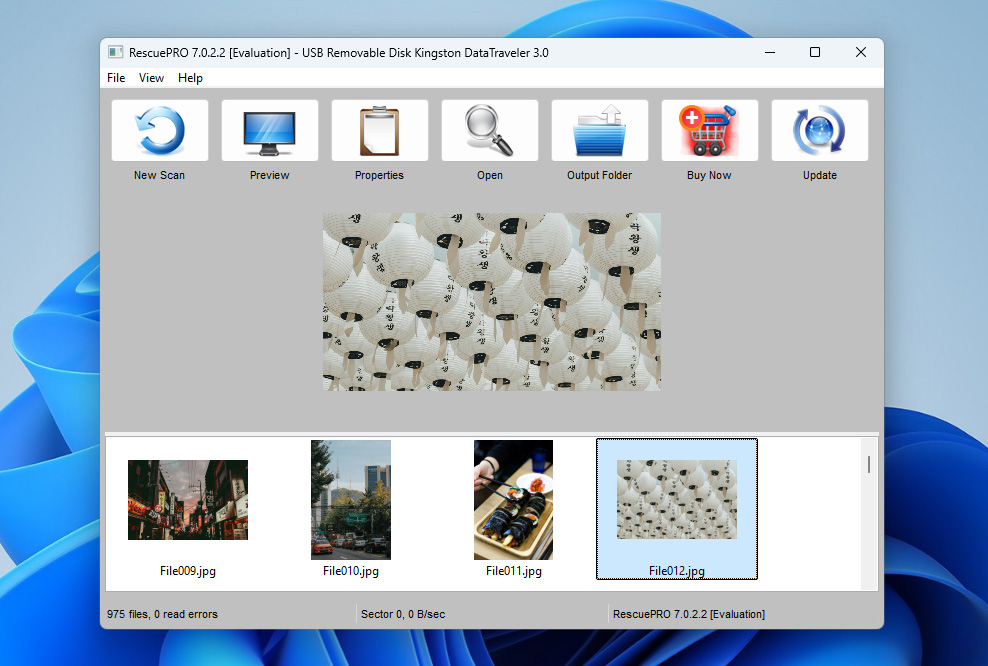
SanDisk RescuePRO הוא כלי לשחזור נתונים שלעיתים נחשב כאלטרנטיבה ל-Disk Drill, מותאם במיוחד עבור כרטיסי SD ממותגי SanDisk אך גם תואם לכרטיסי זיכרון מיצרנים אחרים. למרות השם, RescuePRO אינו מפותח על ידי SanDisk עצמה אלא על ידי LC Technology International, Inc., חברת שחזור נתונים שממוקמת בפלורידה.
SanDisk RescuePRO מיועד בעיקר לשחזור נתונים, ולא לתיקון מערכת קבצים. הוא תומך בשחזור סוגי נתונים שונים, כולל תמונות, סרטונים, קבצי שמע ומסמכים, מכרטיסי SD פגומים או לא נגישים. בנוסף לשחזור קבצים, התוכנה מאפשרת לך ליצור עותקים של התקני אחסון כושלים, מה שמאפשר לשחזר נתונים מבלי להעמיס לחצים נוספים על כרטיס SD לא יציב או מתדרדר.
ישנן שלוש גרסאות של SanDisk RescuePRO זמינות. הגרסה הסטנדרטית תומכת בכרטיסי זיכרון עד 256 ג’יגה-בייט ומכסה צרכי שחזור בסיסיים. גרסת הדלוקס מגדילה את התמיכה בנפח עד 1 טרה-בייט ומוסיפה פונקציונליות מתקדמת, כולל שחזור קבצי וידאו מקוטעים, דבר שהוא רלוונטי במיוחד למצלמות אקסטרים, רחפנים וחלק מדגמי המצלמות המקצועיות. גרסת Deluxe Commercial מספקת את אותם מאפיינים טכניים כמו הדלוקס אך כוללת רישיון לשימוש מסחרי.
חשוב גם שאם יש לך כרטיס SD של SanDisk, אריזת הקמעונאות עשויה לכלול מפתח הפעלה לרישיון של שנה אחת עבור SanDisk RescuePRO Deluxe.
🧰 תכונות עיקריות:
- תיקון מתקדם של קבצי וידאו
- כלי מחיקה מאובטחים למדיה
- ממשק קל לשימוש
- תמיכה בכרטיסים עד 1TB
- יצירת גיבויים לכרטיסים תקולים
💰 מחיר: RescuePRO Standard עולה 39.99 דולר לשנה, RescuePRO Deluxe עולה 59.99 דולר לשנה, ו-RescuePRO Deluxe Commercial עולה 249.99 דולר לשנה.
💬 מה המשתמשים אומרים:
- הייתי צריך לקנות כרטיס SD חדש של SanDisk כדי לקבל את הרישיון החינמי. אבל באמת שזה היה שווה את זה—רק כמה שקלים לעומת תוכנות שחזור נתונים בתשלום אחרות, מה שהופך אותה לאפשרות ידידותית לתקציב. (פורום SanDisk)
- התוכנית מתאימה רק לשחזור קבצים ממקרי מחיקה או נזק בסיסיים מאוד. עם איך שכונני SanDisk ssds החדשים מתנהגים, אם כן תהיה תקלה—המצב יהיה קשה. התוכנה לא תעזור לך… (רדיט)
📊 דירוגי משתמשים:
למרבה הצער, אין כרגע דירוגי משתמשים מצטברים עבור SanDisk RescuePRO בפלטפורמות ביקורת מהימנות מרכזיות כגון Trustpilot, G2 או Capterra. כדי להימנע מהשארת סעיף זה ריק, מסופק ציון הערכה פנימי של 3 מתוך 5 בהתבסס על תרחישי שימוש אמיתיים ומערך התכונות.
📝 פסק דין:
SanDisk RescuePRO מהווה אפשרות מעשית עבור בעלי כרטיסי SD של SanDisk, במיוחד כאשר מפתח הפעלה זמין. במקרים כאלה, היא מספקת דרך חסכונית לביצוע שחזור נתונים או יצירת עותק של כרטיס SD כושל ללא צורך ברכישת תוכנה נוספת, מה שהופך אותה לבחירה ראשונה הגיונית עבור מדיה ממותגת SanDisk.
3. chkdsk (כלי מובנה ב-Windows)
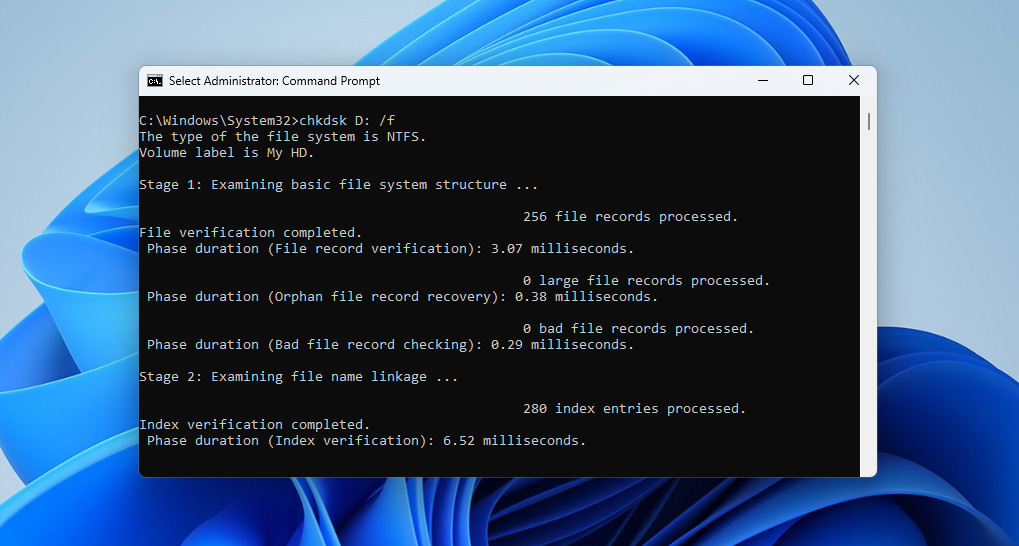
עבור משתמשי Windows, כלי העזר המובנה chkdsk (בדיקת דיסק) מספק פתרון אמין וללא עלות לאבחון ותיקון שגיאות לוגיות בכרטיס SD. באמצעות פרמטרים שונים של פקודות, הוא יכול לתקן שגיאות בסיסיות במערכת הקבצים, לאתר מגזרים פגומים ולשחזר מידע קריא, ולשחזר את שלמות המבנה של כרטיסי SD שנפגמו.
יש באפשרותך לגשת אליו באמצעות שורת הפקודה (למשתמשים מתקדמים) או באמצעות סייר הקבצים על ידי לחיצה ימנית על כרטיס ה-SD ובחירה ב”מאפיינים” > “כלים” > “בדוק” (למתחילים).
הגרסה בשורת הפקודה של chkdsk חזקה יותר משום שהיא מאפשרת לך לציין בדיוק אילו תיקונים לבצע באמצעות פרמטרים שונים. לדוגמה, הרצת “chkdsk /f” מתקנת שגיאות במערכת הקבצים, בעוד “chkdsk /r” גם מתקנת שגיאות וגם מאתרת מקטעים פגומים, ומשחזרת כל מידע שאפשר לקרוא. יש גם את הפרמטר “/x”, שמכריח את הפריט להיות מנותק קודם.
🧰 תכונות עיקריות:
- מובנה ב-Windows
- מתקן שגיאות מערכת קבצים ומגזרים פגומים
- תומך ב-FAT, FAT32, exFAT ו-NTFS
- ניתן לתזמן להרצה באתחול הבא של המערכת
- אפשרויות תיקון מרובות באמצעות פרמטרים שונים
💰 מחיר: חינם (כלול עם Windows)
💬 מה המשתמשים אומרים:
- גם אני נתקלתי בבעיה דומה בעבר. הרצתי סריקת דיסק באמצעות הפקודה CHKDSK, מה שעזר לפתור את הבעיה ולשחזר כמה קבצים חסרים. (פורום SanDisk)
- Chkdsk הוא כלי פשוט מאוד. במהותו הוא בודק עקביות. התיקונים שהוא מבצע לא נועדו לשמור על הנתונים, אלא רק לאזן הכל במערכת הקבצים, אם נאמר כך… (רדיט)
📊 דירוגי משתמשים:
מכיוון ש-CHKDSK הוא כלי מובנה של Windows ולא מוצר מסחרי עצמאי, אין לו דירוגי משתמשים מצטברים בפלטפורמות כמו Trustpilot, G2 או Capterra. בהתבסס על מקרי שימוש מעשיים והגבלותיו, מוקצה לו ציון פנימי של 3 מתוך 5.
מה שתפגוש באופן עקבי במקום דירוגים הם אזהרות שלא להפעיל CHKDSK על כרטיס SD פגום לפני יצירת גיבוי ביט-אחר-ביט או שחזור נתונים. הסיבה לכך היא ש-CHKDSK משנה את מבנה מערכת הקבצים במקום. אמנם זה יכול לתקן שגיאות לוגיות, אך זה גם עלול לשנות שמות, לחתוך או להסיר לצמיתות רשומות קבצים פגועות, דבר שיכול להקשות או אף למנוע את שחזור הנתונים בשלב מאוחר יותר.
📝 פסק דין:
בעוד של-chkdsk אולי אין את הממשק המלוטש של כלים מסחריים כמו Disk Drill, הוא לרוב הצעד הראשון הטוב ביותר בתיקון כרטיסי SD כיוון שהוא כלול ב-Windows. אני באופן אישי ממליץ על הגרסה בשורת הפקודה, אך גם זו שזמינה דרך סייר הקבצים יכולה לבצע את העבודה.
4. עזרה ראשונה (הכלי המובנה במערכת ההפעלה macOS)
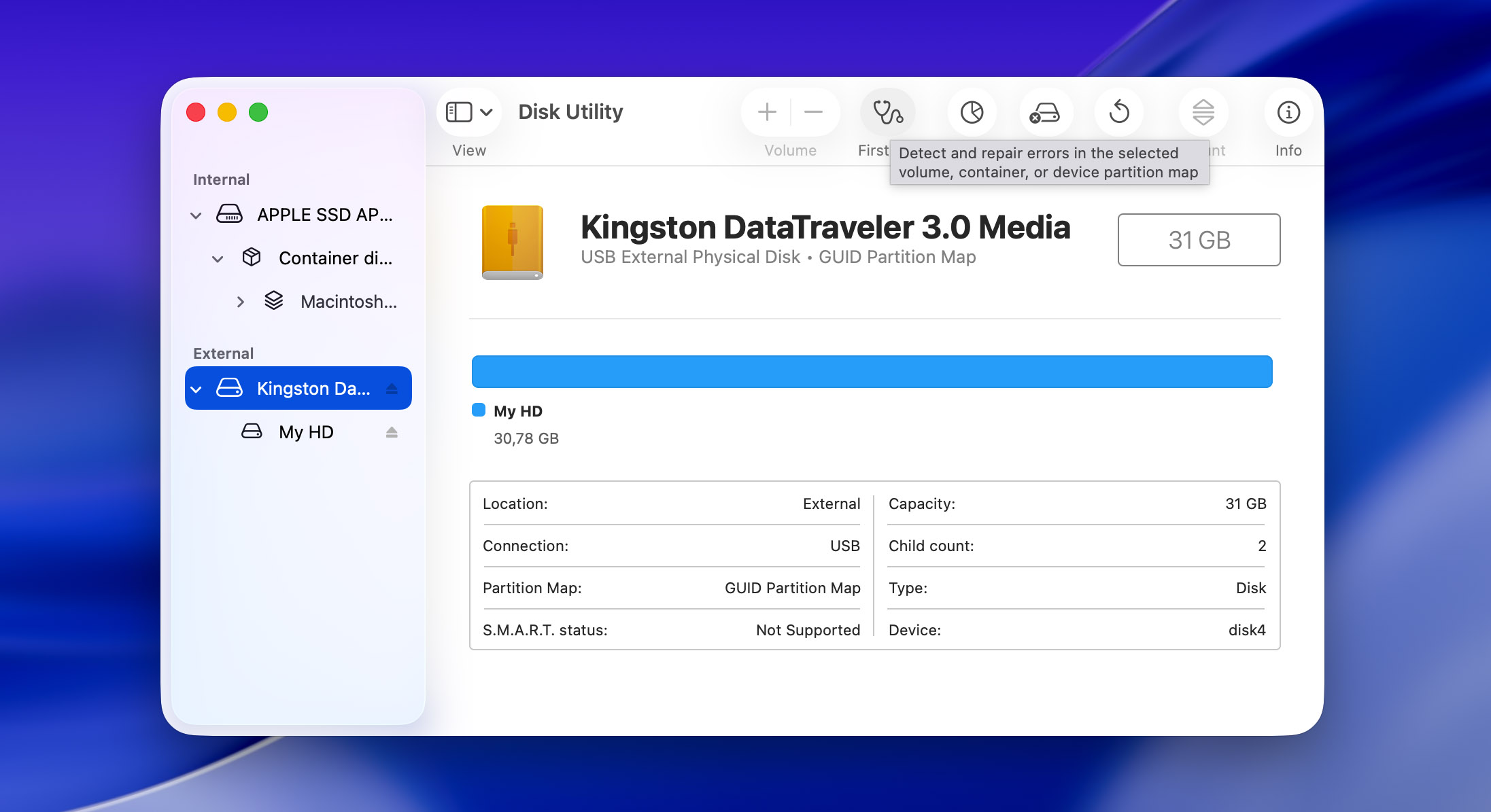
הסיבה היחידה ש-First Aid לא חולקת את המקום השני עם chkdsk היא העובדה שמעטים יותר יכולים לגשת אליה. זאת משום שכלי תיקון כרטיסי SD הזה משולב ב-Disk Utility של macOS, וניתן לראות בו את הפתרון המקורי של Apple לאבחון ותיקון בעיות במכשירי אחסון. באותו הזמן, מדובר בכלי בסיסי למדי, שמיועד בעיקר לטיפול בבעיות מערכת קבצים שכיחות ופשוטות ולא בתרחישים מורכבים של השחתה. אנשים רבים, כולל אנחנו, השתמשו בו בהצלחה לטפל בבעיות כמו נזק למבנה התיקיות, שחיתות בקובץ הקטלוג, ושגיאות במערכת הקבצים שעלולות להפוך כרטיסי SD לבלתי קריאים.
כמו רוב הכלים המובנים ב-macOS, First Aid מספק ממשק גרפי ידידותי למשתמש שמדריך אותך בתהליך התיקון. כל מה שצריך לעשות הוא לבחור את כרטיס ה-SD שלך ב-Disk Utility וללחוץ על כפתור First Aid כדי להתחיל את תהליך האבחון והתיקון. הכלי יבדוק את מבנה הדיסק, ינסה לתקן כל שגיאה שימצא, ויספק משוב מפורט על הפעולות שהוא מבצע.
🧰 תכונות עיקריות:
- מובנה ב-macOS
- מתקן שגיאות במערכת הקבצים ושגיאות מבניות
- בטוח לשימוש ללא סיכון לאובדן נתונים
- עובד עם כל פורמטי כרטיסי SD סטנדרטיים
- ממשק ידידותי למשתמש
💰 מחיר: חינם (כלול עם macOS)
💬 מה המשתמשים אומרים:
- ה-First Aid בטוח לחלוטין לשימוש והוא נועד בדיוק לתרחיש הזה. הרץ אותו לפני שאתה פונה לתמיכת Apple. הוא יבצע אבחון וינסה לתקן כל בעיה שימצא. הגרוע ביותר שיכול לקרות הוא שהוא לא יוכל לתקן את הבעיה ותצטרך לקחת את המכשיר לטיפול. (רדיט)
- אני מריץ את מערכת ההפעלה OS X הנוכחית על המק שלי. ניסיתי את כלי הדיסקים כפי שהצעת וללא הצלחה. הרצתי את אפשרות “עזרה ראשונה” והיא דווחה כהצלחה אך לא חל שינוי באופן הפעולה. (פורום MavicPilots)
📊 דירוגי משתמשים:
בדיוק כמו CHKDSK, First Aid היא כלי מערכת מובנה ולא מוצר עצמאי, ולכן אין לה דירוגי משתמשים מצטברים בפלטפורמות כגון Trustpilot, G2 או Capterra. ציון פנימי של 4 מתוך 5 ניתן לה בהתבסס על שימוש מעשי. First Aid מקבלת ציון גבוה יותר מ-CHKDSK מכיוון שהיא פועלת באופן פחות אגרסיבי. אמנם הכלי מוגבל לבדיקות ותיקונים בסיסיים של מערכת הקבצים, אך לרוב הוא בטוח יותר לשימוש בכרטיסי SD פגומים ופחות סביר שיגרום לאובדן נתונים נוסף בהשוואה ל-CHKDSK כאשר מריצים אותו לפני שחזור נתונים.
📝 פסק דין:
First Aid היא קו הגנה ראשון מצוין נגד השחתת כרטיסי SD עבור משתמשי Mac. למרות שאין לה את יכולות השחזור המתקדמות של Disk Drill, היכולת שלה לתקן בבטחה בעיות נפוצות במערכת הקבצים הופכת אותה לכלי יקר ערך שצריך להיות התחנה הראשונה שלך כאשר מתעוררות בעיות בכרטיס SD.
5. VictoriaHDD/SSD (Windows)
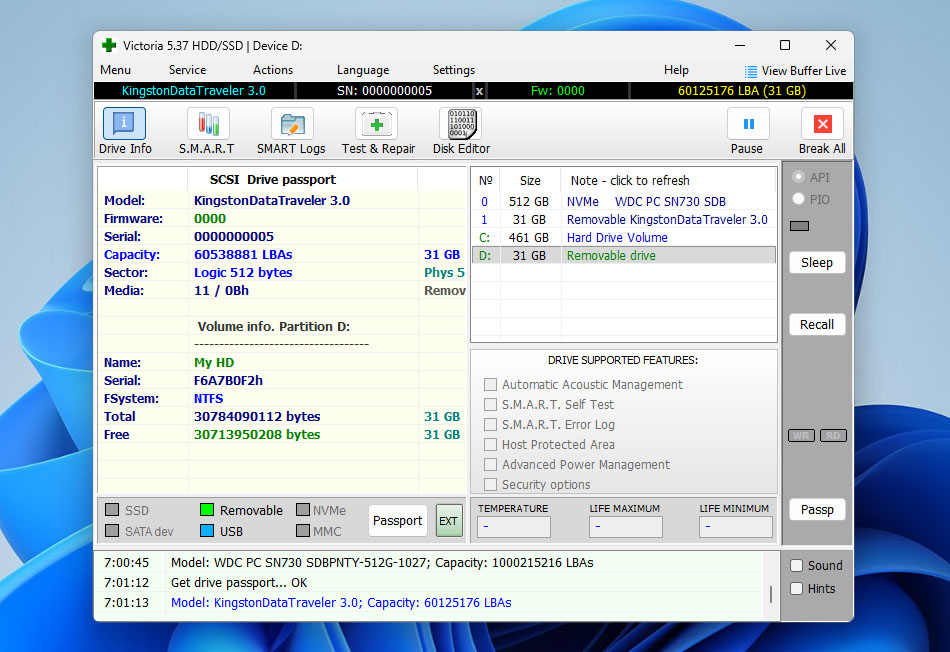
Victoria היא כלי מתקדם יותר לאבחון ובדיקת דיסקים מאשר CHKDSK או First Aid בכלי העזר לדיסקים, ולכן היא מהווה את השלב הטבעי הבא לאחר כלי המערכת המובנים. בעוד CHKDSK ו-First Aid מתמקדים בעיקר בבדיקות בסיסיות של עקביות מערכת הקבצים, Victoria פועלת ברמה נמוכה יותר ומספקת תובנות עמוקות יותר לגבי אופן ההתנהגות של התקן האחסון במהלך פעולות קריאה.
לכרטיסי SD פגומים ומדיות נשלפות אחרות, Victoria משמשת בעיקר לזיהוי מגזרים לא יציבים, עיכובי קריאה ושגיאות I/O ולא לתיקון ישיר של מערכות קבצים. הדבר הופך אותה לשימושית במצבים שבהם הכרטיס עדיין מזוהה אך מתנהג בצורה לא עקבית, נתקע בזמן גישה, או גורם לשגיאות קריאה חוזרות. במקרים כאלה, Victoria יכולה לעזור לקבוע האם הבעיה היא לוגית בלבד או שהמדיה עצמה כבר מתחילה להתקלקל. על ידי הצגת שינויים במהירות הקריאה ואזורים בעייתיים, ניתן לקבל החלטה קלה יותר האם ניסיונות שחזור נוספים בטוחים או שיש לדמות את הכרטיס באופן מיידי באמצעות כלי גיבוי ביט-לביט.
🧰 תכונות עיקריות:
- בדיקות קריאה ברמה נמוכה ואבחון פני שטח
- זיהוי מגזרים איטיים, לא יציבים ובלתי ניתנים לקריאה
- הדמיה מפורטת של שגיאות קריאה ועיכובים בגישה
- עובד עם מדיה נשלפת באמצעות קוראי כרטיסים
💰 מחיר: חינם לשימוש (קוד פתוח)
💬 מה המשתמשים אומרים:
- אני משתמש בוויקטוריה כבר שנים. זה גורם לכוננים הקשיחים להחזיק מעמד קצת יותר זמן גם אם דיווחי ה-SMART מזהים כונן פגום. תאבד שטח אחסון בכונן הקשיח, אבל הכונן עדיין יעבוד לכמה שנים כל עוד לא תשמור בו נתונים חשובים. (Recoverhdd)
📊 דירוגי משתמשים:
| מקור | דירוג |
| Trustpilot | לא זמין |
| G2 | לא זמין |
| Capterra | לא זמין |
| LO4D.com | 4.4 / 5 |
| ציון כולל | 4.4 / 5 |
📝 פסק דין:
ויקטוריה היא שלב דיאגנוסטי חזק לאחר CHKDSK או First Aid כאשר כלי העזר הבסיסיים כבר אינם מספיקים. היא עוזרת להעריך את ההתנהגות הפיזית של כרטיס SD פגום ולהחליט האם השחזור עדיין בטוח.
6. TestDisk (Windows, Mac, Linux)
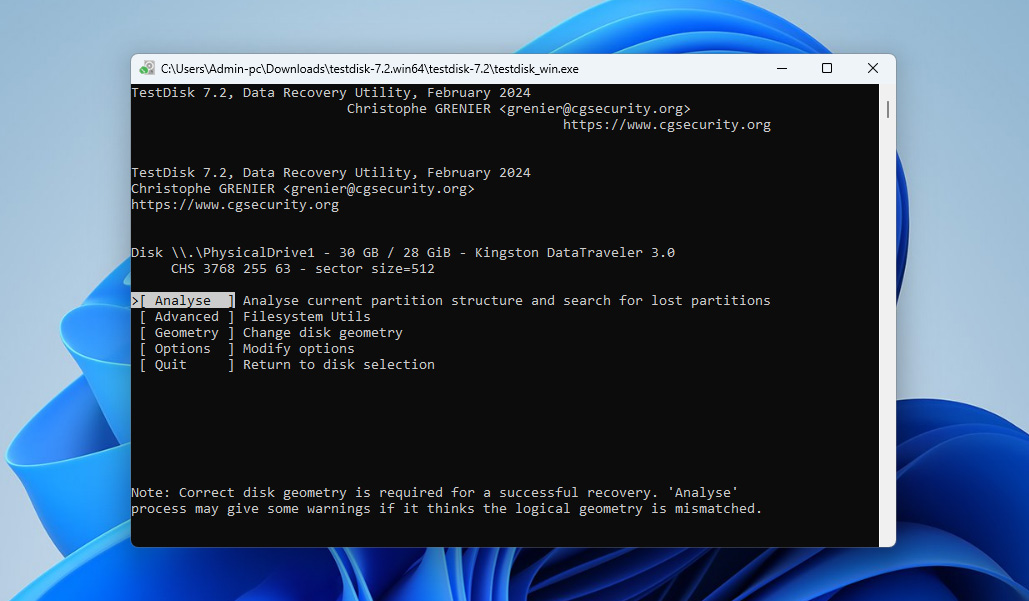
בעוד ש-Disk Drill מצטיין בשחזור קבצים ו-chkdsk/First Aid מטפלים בתחזוקה כללית, TestDisk הוא הפתרון המועדף עליי כאשר אני מתמודד עם טבלת מחיצות או מבנה מערכת קבצים פגומים בכרטיס SD, מכיוון שהוא מסוגל לבנות מחדש טבלאות מחיצות פגומות, לתקן פרמטרי מערכת קבצים ולשחזר טבלאות FAT באמצעות עותקים רדונדנטיים (אם ברצונך לראות כיצד מנגנונים אלה פועלים בפועל, תוכל בדוק את הסקירה שלנו על TestDisk).
TestDisk יכול לתקן מספר סוגי מערכות קבצים כולל FAT16/32, NTFS, exFAT, ext2/3/4 ואפילו HFS+. כלי תיקון כרטיסי SD עצמו תואם לכל מערכות ההפעלה המרכזיות, והוא חינמי לחלוטין וקוד פתוח ללא הגבלות.
הבעיה היחידה שיש לרבים עם TestDisk היא שהיא משתמשת בממשק שורת פקודה שלמרות שהוא הגיוני ומאורגן היטב, עלול להיות מאיים למתחילים. עם זאת, היא מספקת הדרכה מפורטת בכל שלב, מה שהופך אותה לנגישה למשתמשים שמעוניינים ללמוד.
🧰 תכונות עיקריות:
- קוד פתוח ללא הגבלות
- תיקון ייעודי של טבלת מחיצות ומערכות קבצים
- תמיכה בסוגים מרובים של מערכות קבצים
- תומך בפעולות שחזור קבצים שנמחקו עבור מערכות קבצים FAT, exFAT, NTFS ו-ext2
- מאפשר העתקת קבצים ממחיצות שנמחקו או לא נגישות מבלי לעגן (mount) אותן
- פועל על כרטיסי SD גולמיים ולא מעוגנים (dismounted)
- זמין עבור Windows, Linux ו-macOS
💰 מחיר: חינם
💬 מה המשתמשים אומרים:
- TestDisk היא אפליקציה פשוטה אך עוצמתית לניתוח ושחזור מחיצות דיסק. מה שאני הכי אוהב זה שיש לה כלי משולב בשם PhotoRec המשמש לשחזור קבצים שאבדו בזיכרון דומה. אני גם אוהב שהיא תואמת לסוגי זיכרון שונים, במיוחד כוננים אופטיים. (G2)
- הדברים שאני הכי אוהב ב-TestDisk הם:
1. היא חינמית לחלוטין לשימוש.
2. תהליך שחזור נתונים שאבדו או מחיצה שאבדה הוא מהיר וקל מאוד.
3. אני גם יכול לשחזר קבצים ממערכות קבצים NTFS ו-FAT.
הדברים שפחות אהבתי ב-TestDisk הם:
1. ההגדרה הראשונית ויצירת קובץ הלוג קצת מסובכים.
2. זהו כלי טהור לשורת הפקודה ולכן אין לו ממשק משתמש אטרקטיבי. (G2)
📊 דירוגי משתמשים:
| מקור | דירוג |
| Trustpilot | 4.0 / 5 |
| G2 | 4.3 / 5 |
| Capterra | לא זמין |
| ציון כולל | 4.2 / 5 |
📝 פסק דין
למרות עקומת הלמידה התלולה יותר בגלל ממשק שורת הפקודה שלו, TestDisk ממלא נישה חשובה בתיקון כרטיסי SD, ומטפל בנזק חמור למחיצות ולמערכת הקבצים שלא ניתן לפתור באמצעות כלים מובנים כמו chkdsk ו-First Aid.
7. SD Card Formatter (Windows & Mac)
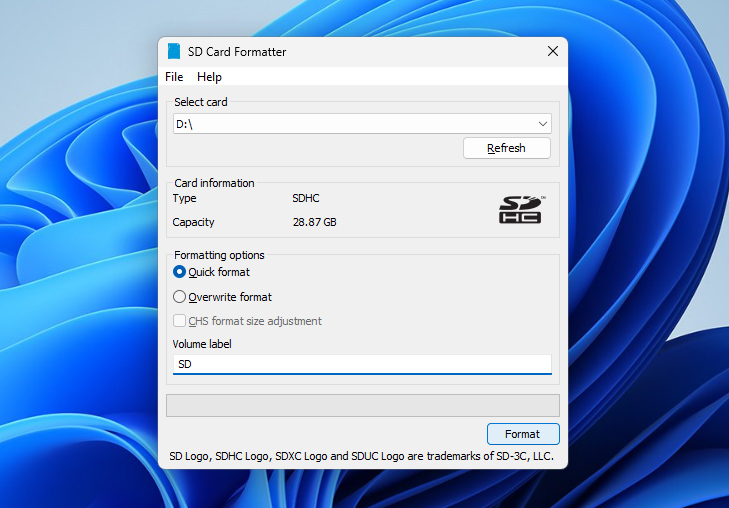
SD Card Formatter הוא כלי עזר רשמי לאתחול שפותח על ידי ה-SD Association עבור כרטיסי זיכרון SD, SDHC, SDXC ו-SDUC. בשונה מכלי האתחול הגנריים המובנים במערכות ההפעלה, כלי עזר זה פורמטים של כרטיסים פועל לפי מפרטי ה-SD הרשמיים, מה שעוזר למנוע בעיות תאימות ומבנה כרטיס לא תקין.
כלי זה אינו מיועד לשחזור נתונים ואין להשתמש בו אם יש כרטיס עם נתונים חשובים שלא גובו או שוחזרו. במקום זאת, SD Card Formatter מתאים לשימוש לאחר שחזור נתונים או כאשר יש לאפס כרטיס לשימוש חוזר. לעיתים קרובות נעשה בו שימוש כאשר עיצוב סטנדרטי של מערכת ההפעלה נכשל, גורם לשגיאות, או מביא לכרטיסים שאינם מזוהים כראוי על ידי מצלמות, רחפנים או מכשירים אחרים.
על ידי שחזור מבנה הכרטיס למצב התואם לתקנים, SD Card Formatter יכול לפתור בעיות לוגיות שנגרמו על ידי עיצוב לא תקין, שימוש במכשירים שונים, או פעולות כתיבה שנכשלו.
🧰 תכונות עיקריות:
- כלי עיצוב רשמי של איגוד ה-SD
- תואם באופן מלא למפרטי SD/SDHC/SDXC/SDUC
- מאפס את מבנה כרטיס ה-SD למצב תואם למפעל
- משפר תאימות מכשירים לאחר פגימה או עיצוב כושל
- ממשק פשוט וידידותי למשתמש
- זמין עבור Windows ו-macOS
💰 מחיר: חינם לחלוטין
💬 מה המשתמשים אומרים:
- אני אוהב את הכלי הזה. אני משתמש בו לא רק לכרטיסי SD אלא לכל מיני סוגי אחסון ניידים. הוא נראה כאילו מתקן דברים שבהם הפורמטור של Windows וסוגי כלים אחרים נכשלים. כלי פשוט שעושה עבודה ממש טובה. הוא אפילו תיקן כמה בעיות מחיצות שהייתי צריך להתמודד איתן. (ycombinator)
- לא עובד על כרטיסי SD נעולים של מצלמת רכב. (אינפורמר תוכנה)
📊 דירוגי משתמשים:
ל-SD Card Formatter אין דירוגים מאוחדים בפלטפורמות סקירה מרכזיות. דבר זה צפוי, שכן מדובר בכלי עזר חינמי המסופק על ידי SD Association ולא במוצר מסחרי. בהתבסס על שימוש בעולם האמיתי ופידבק חיובי עקבי בקהילות טכניות, ניתן ציון פנימי של 4 מתוך 5.
📝 פסק דין:
SD Card Formatter הוא הכלי הנכון כאשר יש לאפס כרטיס SD בצורה נקייה ולהכין אותו לשימוש חוזר בהתאם לסטנדרטים הרשמיים.
מה גורם לפגימת כרטיס SD?
שחיתות בכרטיס SD היא בעיה נפוצה מכיוון שיש לה גורמים רבים. לדעת מה גורם ל-שחיתות כרטיס SD הוא הצעד הראשון למניעתה ולמנוע מהנתונים שלך להפוך ללא נגישים.
| סיבת השחיתות | תיאור |
| 🧍♂️ טעות אנוש | רוב מקרי השחיתות בכרטיסי SD נגרמים על ידי שימוש לא נכון. לדוגמה, אין להוציא כרטיס SD כאשר קבצים עדיין מועברים אליו/ממנו. כדי להיות בטוח במיוחד, כבה תחילה את המכשיר שאליו מחובר כרטיס ה-SD ורק אז הוצא אותו. בנוסף, מומלץ להימנע מהגעה למצב שבו נגמר המקום הפנוי בכרטיס לפני העברת קבצים ממנו. |
| ☣️ וירוסים ותוכנות זדוניות | וירוסים ותוכנות זדוניות עלולים לגרום לשחיתות של כרטיס SD גם כאשר אינם מיועדים לכך במפורש. בניסיון להתפשט לכל מכשיר מחובר, הם לעיתים נכנסים בכוח לכרטיס SD בזמן השימוש, וגורמים לקריסות בלתי צפויות של יישומים אחרים. קיימות גם גרסאות של תוכנות זדוניות שמבלבלות את כל תוכן כרטיס ה-SD בעזרת אלגוריתם הצפנה חזק, מה שהופך אותו לבלתי נגיש ללא מפתח פענוח נכון, שלרוב נמכר על ידי היוצרים שלהם במחיר גבוה. |
| 🔨 כשלי חשמל | כאשר כותבים נתונים, מערכת הקבצים של הכרטיס נמצאת באופן זמני במצב לא עקבי, והפסקת חשמל לא צפויה עלולה להשאיר פעולות אלו לא שלמות. לעיתים קרובות, הדבר מוביל לטבלאות מערכת קבצים פגומות, כתיבות קבצים לא שלמות, או מבני תיקיות שניזוקו. הבעיה נפוצה במיוחד בטלפונים ומצלמות, אך עשויה להתרחש גם במחשבים ניידים ונייחים (במקרי הפסקות חשמל). |
| ⚙️ פגמים בייצור | ישנם יצרנים רבים של כרטיסי SD, חלקם מייצרים כרטיסים אמינים במיוחד המיועדים למשתמשים מקצועיים, ואחרים מייצרים כרטיסים זולים עם אמינות מוטלת בספק. ייתכן ואף תיתקל בכרטיסי SD מזויפים, שיוצרו באמצעות שבבי פלאש שנפסלו על ידי יצרנים אחרים עקב היותם פגומים. |
| 🕰️ חריגה מאורך החיים | לכל כרטיסי ה-SD יש מספר מוגבל של מחזורי כתיבה/מחיקה, משום שהם מבוססים על מעבר של אלקטרונים דרך שכבת סיליקון אוקסידי דקה במיוחד. עם הזמן, אלקטרונים עלולים להילכד בשכבה זו ולשבש מעבר של אלקטרונים אחרים. כאשר מטען מספיק גדול נלכד, התא הספציפי בזיכרון הפלאש הופך לבלתי ניתן לכתיבה/קריאה. זה עלול לקרות תוך מספר חודשים, אך גם לאחר עשר שנים או יותר – הכל תלוי בכמות השימוש בכרטיס SD שלך. |
הימנעו משחיתת כרטיס SD עם הטיפים האלו
אתה יכול להימנע מפגיעה בכרטיס SD על ידי ביצוע העצות שלהלן:
- הוצאה והסרה נכונה: תמיד כבה את המכשיר שלך או השתמש בפונקציית ‘הוצאה’ לפני הוצאת כרטיס ה-SD. שליפת הכרטיס כאשר נתונים מועברים עלולה לגרום להשחתת קבצים.
- מותגים אותנטיים ובעלי מוניטין: בחר בכרטיסי SD ממותגים ידועים ובעלי מוניטין. כרטיסים זולים ולא ממותגים נוטים יותר להשחתה ואולי אף מזויפים.
- ניהול אחסון: הפוך זאת להרגל להעביר קבצים מכרטיס ה-SD שלך לפני שהוא מתמלא. שימוש בנפח אחסון מלא או קרוב למלא מגביר את הסיכון להשחתה.
- התאמת המכשיר: הימנע משימוש באותו כרטיס SD במספר מכשירים שונים מבלי לפרמט אותו קודם. למכשירים שונים עשויות להיות דרישות מערכת קבצים שונות, מה שעלול לגרום לבעיות.
- הגנה מפני פגעי מזג האוויר: אחסן את כרטיס ה-SD שלך במקום יבש וקריר והימנע מחשיפה לחום, לחות ופריקות אלקטרוסטטיות. תנאי סביבה קיצוניים עלולים לפגוע ברכיבים האלקטרוניים של הכרטיס.
סיכום
כרטיסי SD נכשלים לעיתים קרובות יותר ממה שאתה מצפה, וברוב המקרים הפתרון מסתכם בפורמט של הכרטיס או בהחלפתו לחלוטין. עם זאת, מאמר זה הראה שישנם מספר כלים ודרכים שיכולות לעזור לעכב את התוצאה הזו או, לא פחות חשוב, לעזור לאשר מתי ביצוע פורמט או החלפה הוא האפשרות ההגיונית היחידה שנותרה.
בפועל, תיקון כרטיס SD הוא לעיתים נדירות פעולה בודדת. לרוב מדובר בתהליך רב-שלבי, ולכן הגיוני לבחור כמה כלים מהרשימה הזו וליישם אותם בסדר לוגי כאשר מתרחשת שגיאת קובץ. לדוגמה, תהליך עבודה סביר עשוי להיראות כך:
- ראשית, השתמש ב-Disk Drill כדי ליצור גיבוי ביט-לביט ולשחזר נתונים חשובים
- לאחר מכן, השתמש ב-Victoria כדי לבדוק את הכרטיס לסקטורים לא יציבים או כושלים
- ולבסוף, השתמש ב-TestDisk או בצע פירמוט מתאים אם הכרטיס עדיין מראה בעיות לוגיות
באותו הזמן, עליך לזכור שכרטיסי SD הם אמצעי אחסון מתכלים. הם לא מיועדים להחזיק לנצח, ובסופו של דבר יגיע הרגע שבו אף אחד מהכלים ברשימה זו לא יוכל לעזור. כאשר זה קורה, החלפת הכרטיס היא האפשרות הבטוחה היחידה – ולכן שמירה על כמה כרטיסי SD נוספים בהישג יד היא לעיתים רעיון חכם.
שאלות נפוצות
- פתח את שורת הפקודה כמנהל מערכת.
- הקלד “diskpart” ולחץ על Enter.
- השתמש בפקודה הבאה כדי לזהות איזה דיסק הוא כרטיס המיקרו SD שלך: list disk
- כדי לבחור את כרטיס המיקרו SD שלך, הקלד “select [disk x]” ולחץ על Enter (החלף את X במספר של כרטיס המיקרו SD שלך).
- הקלד “attributes disk clear readonly” כדי לנקות את תכונת ה-Read-Only מהדיסק שנבחר.
- לחץ על Windows + X ובחר בניהול הדיסקים.
- לחץ באמצעות לחצן העכבר הימני על השטח הלא מוקצה בכרטיס ה-SD שלך ובחר באפשרות "אמצעי אחסון פשוט חדש".
- פול את ההוראות של אשף "אמצעי אחסון פשוט חדש" וודא שאתה בוחר באפשרות לפרמט את האמצעי שנוצר זה עתה.




