



Ikke alle filer kan erstattes – i det minste ikke lett. Men hvis du har mistet eller ved et uhell slettet en uerstattelig fil, er ikke alt håp ute ennå. Det er en god sjanse for at du vil kunne få den tilbake ved hjelp av en av de 7 beste gratisprogramvarene for filgjenoppretting for Mac OS beskrevet på denne siden.
Vårt redaksjonsteam vurderer uavhengig hver datagjenopprettingsløsning for å produsere nøyaktig, innhold av høy kvalitet. Finn ut mer om testprosessen vår.
1. Disk Drill for Mac (🏆 Beste totalt sett)
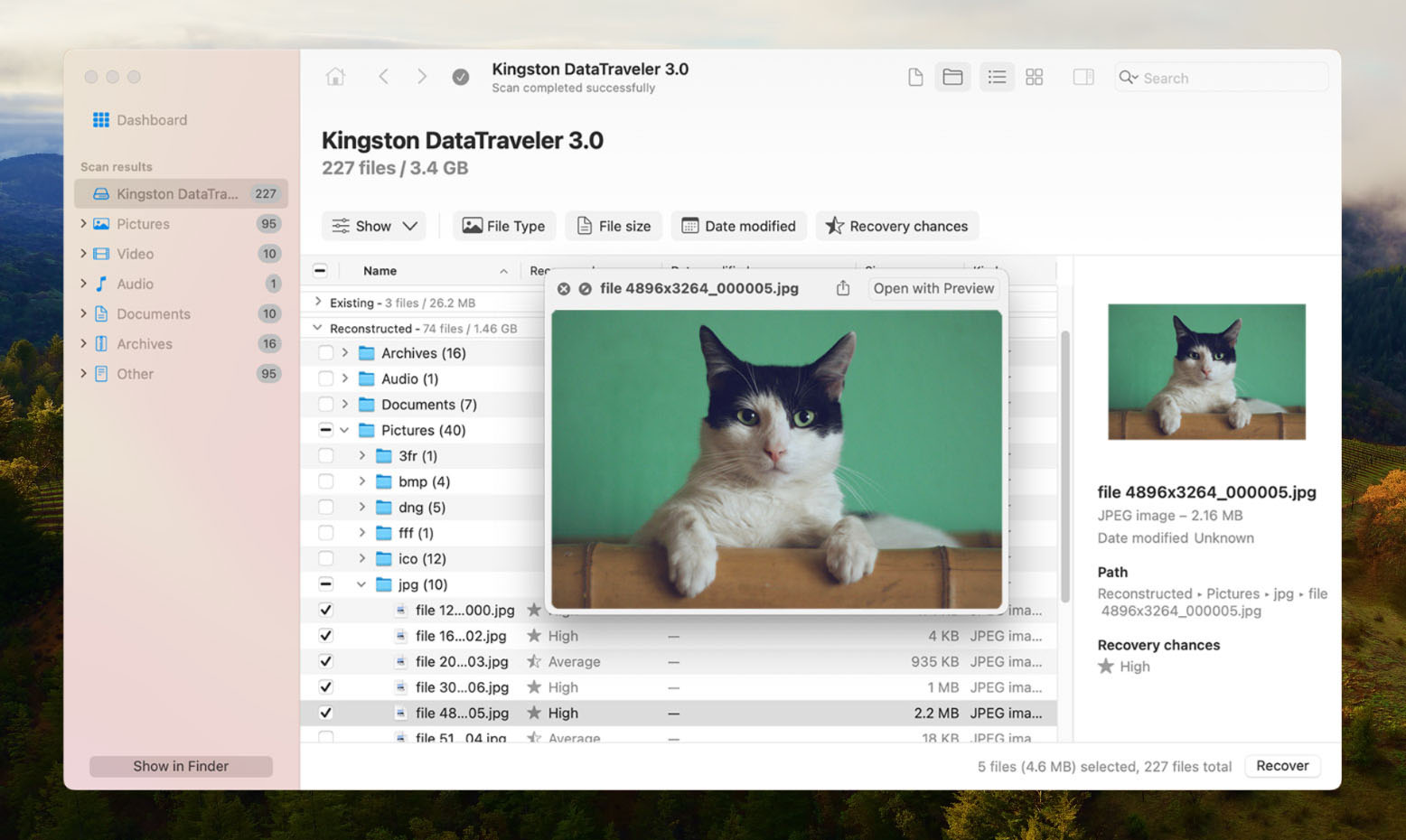
Disk Drill er en populær datagjenopprettingsapp som gir deg gratis tilgang til noen av de beste funksjonene du finner blant verktøyene på denne listen (eller de fleste kommersielle appene, for å være ærlig). Selv om du ikke vil kunne lagre filer som Disk Drill finner gratis, noe de andre appene på denne listen tilbyr, anbefaler vi likevel at du laster den ned for disse funksjonene alene da de kan gi stor hjelp i den generelle gjenopprettingsprosessen din.
Fordeler:
- Gir både god ytelse og brukeropplevelse
- En av de første appene som støtter nye macOS- og Mac-maskinvareoppdateringer
- Støtter hundrevis av filformater
- Gjenoppretter data fra Android- og iOS-enheter
- Time Machine-skanning
- Kommer med ekstra gratis diskverktøy
- Har mange alternativer for å søke og filtrere resultatene av skanningen
Ulemper:
- Ingen gratis datagjenoppretting – du kan kun skanne disker og forhåndsvise filene dine gratis
Totalopplevelse:
Disk Drill tilbyr et elegant grensesnitt og gjennomtenkt brukeropplevelse som gjør det virkelig vanskelig å gå seg vill, selv for nybegynnere. Disk Drill kjører 3 samtidige skannealgoritmer samtidig for å maksimere sjansene for å finne filene dine og kan skanne nesten alle kjente filsystemformater (HFS+, APFS, ExFAT, etc.). Det gjenkjenner også betydelig flere filformater enn de fleste av konkurrentene — nærmere bestemt over 400 fils signaturer på tvers av ulike filtyper.
Dette forsterker Disk Drills forhåndsvisningsverktøy, som virkelig er en av de beste på markedet. Det gjenkjenner de fleste standard og til og med proprietære filtyper (f.eks. CR2, F4V) — og det kan spille av videoer (i forhåndsvisningsvinduet) fra start til slutt. MANGE apper har svært begrensede forhåndsvisningsverktøy.
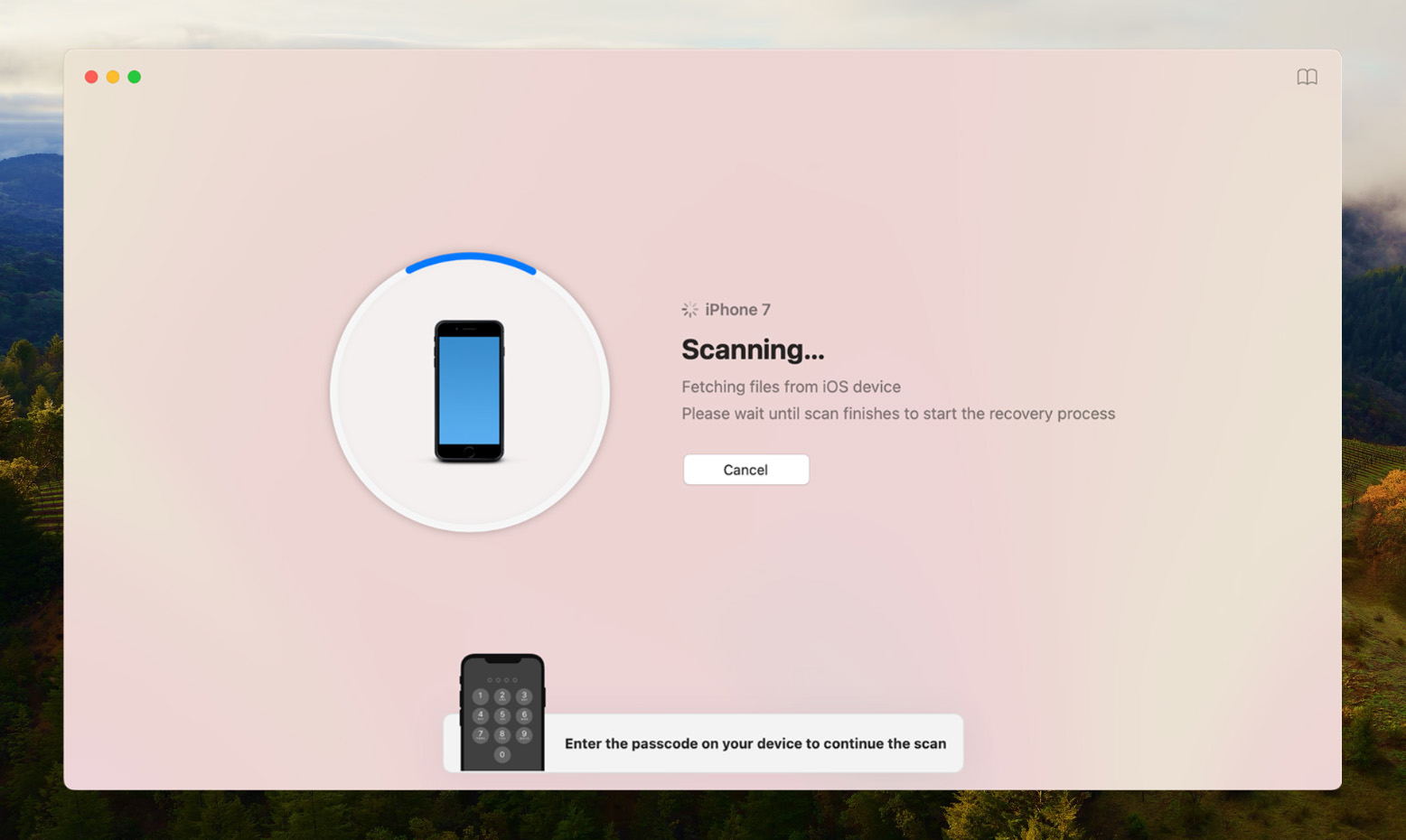
Vi understreker dens betydning fordi forhåndsvisninger umiddelbart kan fortelle deg om filene dine faktisk kan gjenopprettes (kan forhåndsvise = kan gjenopprette), noe som sparer mye tid og krefter. Så selv om det ikke tilbyr gratis gjenoppretting (som resten av verktøyene du finner her), kan du få MYE ut av Disk Drills gratisfunksjoner.
Støttede macOS-er: Mac OS X 10.5 og nyere. (*For versjoner av Mac OS eldre enn 10.15.7 må du laste ned eldre versjoner av Disk Drill)
Støttede språk: Arabisk, Kinesisk, Tsjekkisk, Nederlandsk, Engelsk, Fransk, Tysk, Hindi, Italiensk, Japansk, Koreansk, Malayisk, Norsk Bokmål, Polsk, Portugisisk, Russisk, Spansk, Svensk, Tyrkisk.
Pris:
| Disk Drill Grunnleggende | Gratis |
| Disk Drill PRO | $89,00 |
| Disk Drill Enterprise | $499 |
| Konkurransedyktig oppgradering | 50% AV |
2. PhotoRec og Testdisk for Mac (Beste gratis løsning)
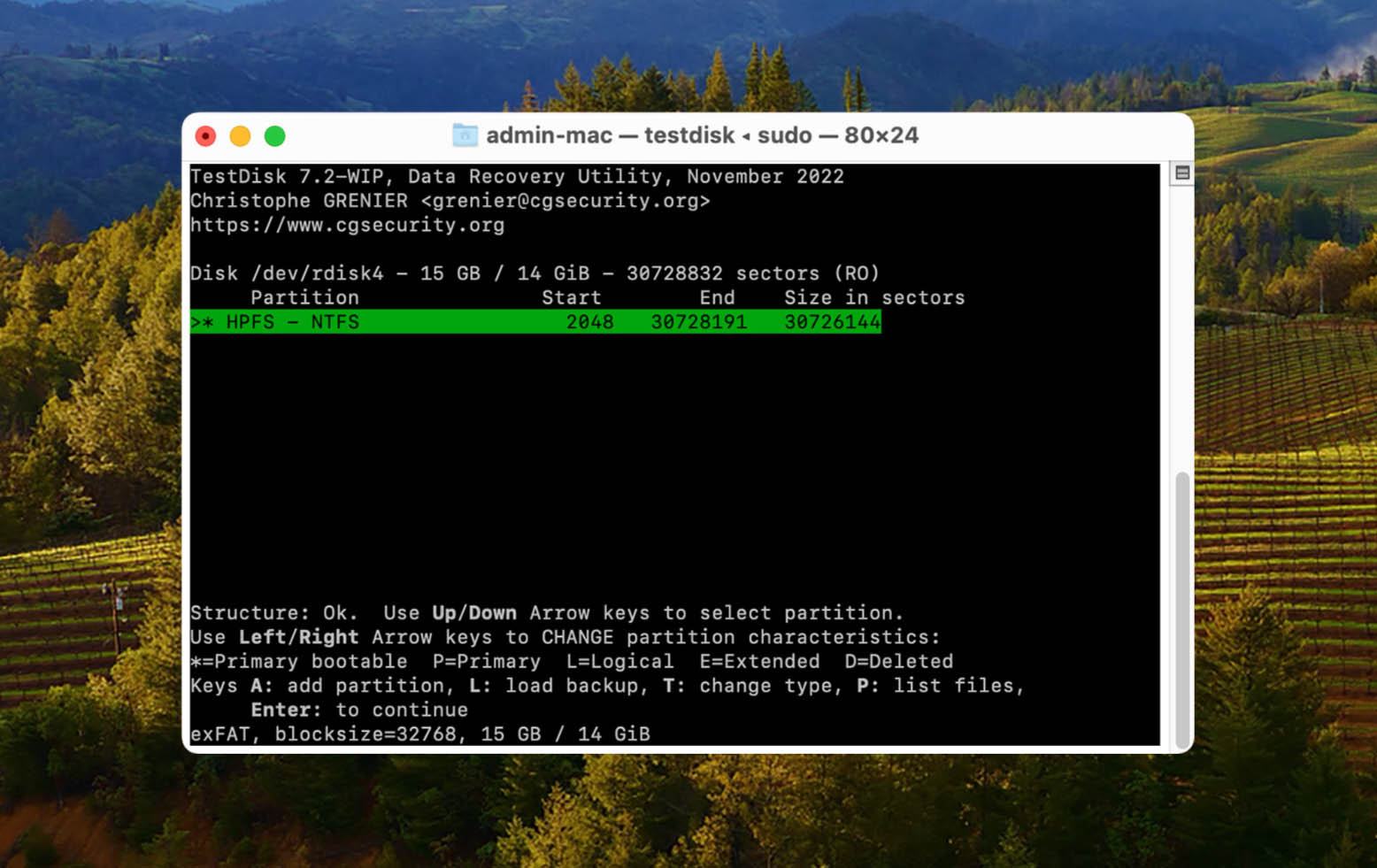
PhotoRec og TestDisk er populære open-source gjenopprettingsverktøy. Du kan få dem gratis som en enkelt nedlasting ettersom de er ment å utfylle hverandre — PhotoRec hjelper deg å gjenopprette tapte filer med en kraftig signaturskanner, mens TestDisk kan gjenopprette manglende partisjoner og reparere disker. Vi vil snakke mer om deres styrker og svakheter nedenfor.
Fordeler:
- Begge verktøyene er gratis å bruke
- Høy gjenopprettingsrate
- Kan brukes på Windows, macOS, Linux og andre operativsystemer
- Støtter forskjellige og de mest grunnleggende filtypene
- PhotoRec har to typer gjenopprettingsmetoder for å gi deg mer raffinerte resultater
Ulemper:
- Begge verktøyene er ikke nybegynnervennlige. Du må vite hvordan du navigerer og bruker en kommandolinjegrensesnitt.
Totalopplevelse:
PhotoRec (filerestaurering) og TestDisk (partisjonsgjenoppretting) kan være vanskelig å selge i begynnelsen på grunn av deres uvennlige brukergrensesnitt, men begge appene er faktisk godt anerkjente av samfunnet. De er helt gratis (ingen begrensninger) og åpen kildekode, samtidig som de leverer kraftige gjenopprettingsfunksjoner — så begrenset som de er.
PhotoRec har bare en signatur skanner, men den er kraftig — den kan gjenkjenne stort sett alle standard filsignaturer samt noen få proprietære RAW-signaturer (f.eks. CRW). TestDisk, på den annen side, er i stand til å gjenopprette partisjoner som har blitt slettet, formatert over, eller til og med skadet, noe som kan hjelpe filgjenoppretting eller til og med muliggjøre det helt.
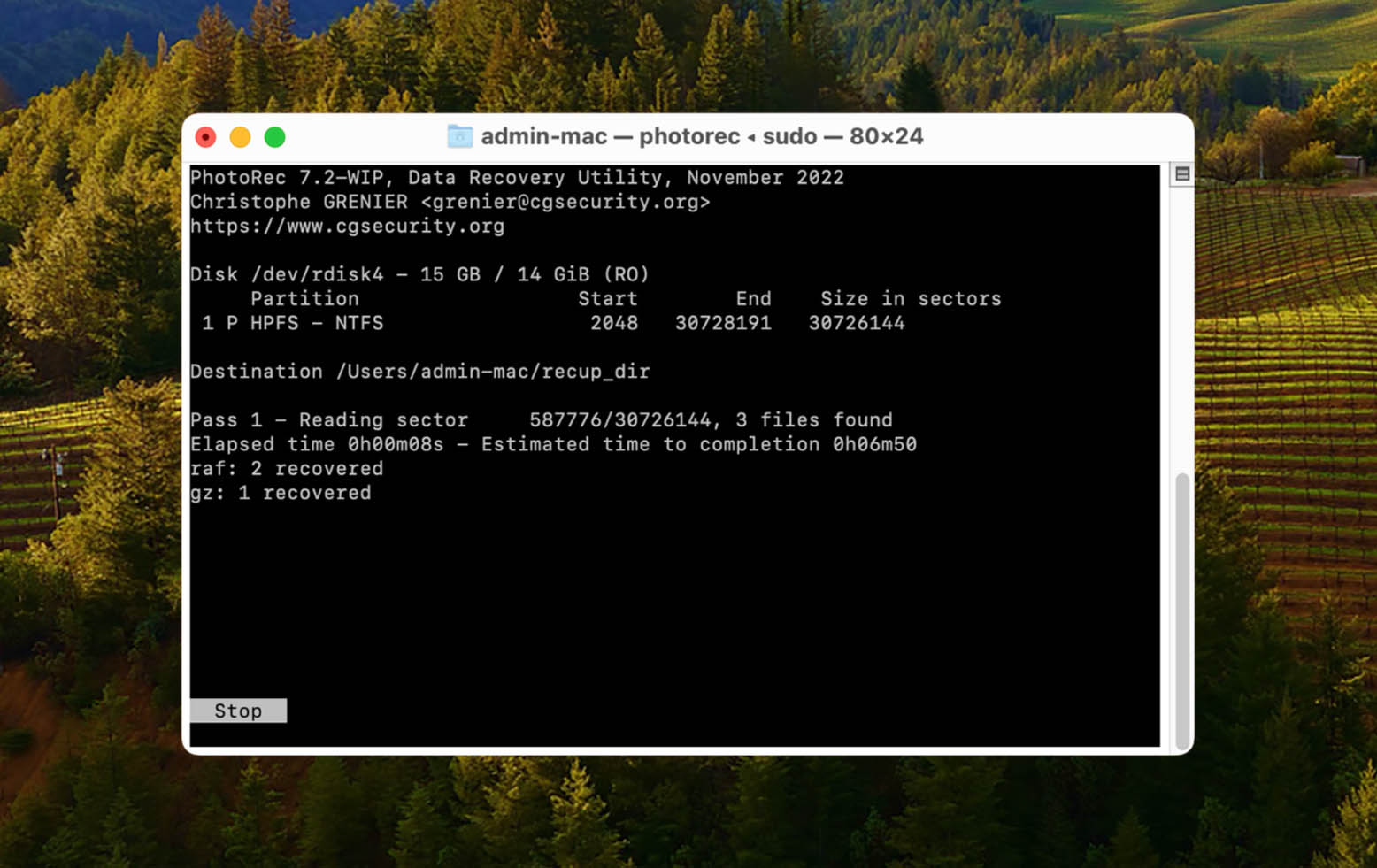
Begge appenes grensesnitt kan virke skremmende da de ligner din Mac sin Terminal-app. Du trenger imidlertid ikke kunne noen kommandoer — navigasjonen bruker enkelt piltastene og Retur-tasten. Du må bruke litt tid på å lese instruksjonene og kanskje noen veiledninger på utviklerens nettsted.
Støttede macOS-er: Mac OS X 10.6 og nyere (inkludert macOS Sequoia).
Støttede språk: Engelsk.
Pris: Free.
3. iBoysoft Data Recovery (Beste gratis prøveperiode)
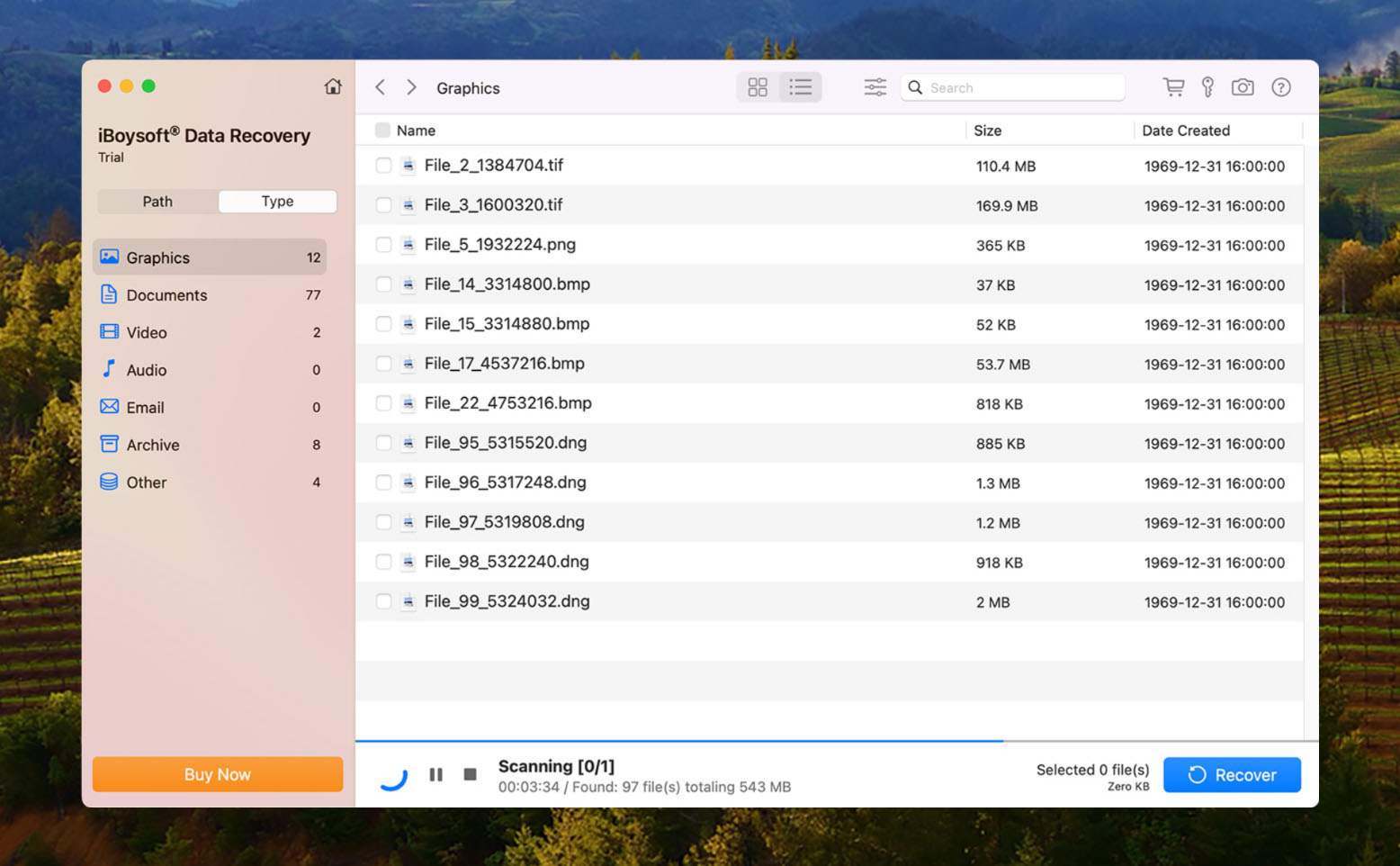
iBoysoft Data Recovery sin dedikasjon til kompatibilitet sikrer at det fungerer effektivt på macOS Sequoia, og gir en sømløs gjenopprettingsopplevelse.
Fordeler:
- Støtter filsystemene APFS, HFS, HFSX, HFS+, FAT32, exFAT
- Kompatibel med alle versjoner av macOS og Mac OS X operativsystemer
- Brukervennlig grensesnitt og enkel gjenopprettingsprosedyre for data
- Støtter over 1000 filformater inkludert alle populære mediefiltyper
- Utfører datagjenoppretting på Mac med en T2-sikkerhetsbrikke
- Støtter gjenoppretting fra nye Mac-er med Apples M4-brikke installert
- Gjenoppretter filer på en Mac-harddisk som ikke starter ved hjelp av gjenopprettingsmodus
Ulemper:
- Lisenser må fornyes årlig, noe som gjør det dyrere enn konkurrentene
- Ingen støtte for RAID-oppsett
Totalopplevelse:
Gjenoppretting av data med iBoysoft er en enkel aktivitet som kan utføres av enhver Mac-bruker. Det innebærer en intuitiv tre-trinns prosess hvor du skanner en valgt enhet, forhåndsviser de gjenopprettelige dataene og velger hva du vil gjenopprette. Skanneresultater kan lagres og lastes inn igjen, slik at du kan fullføre datagjenopprettingen når det passer deg. En gratis nedlasting av verktøyet lar brukerne gjenopprette 1 GB data og se hvordan de liker produktet.
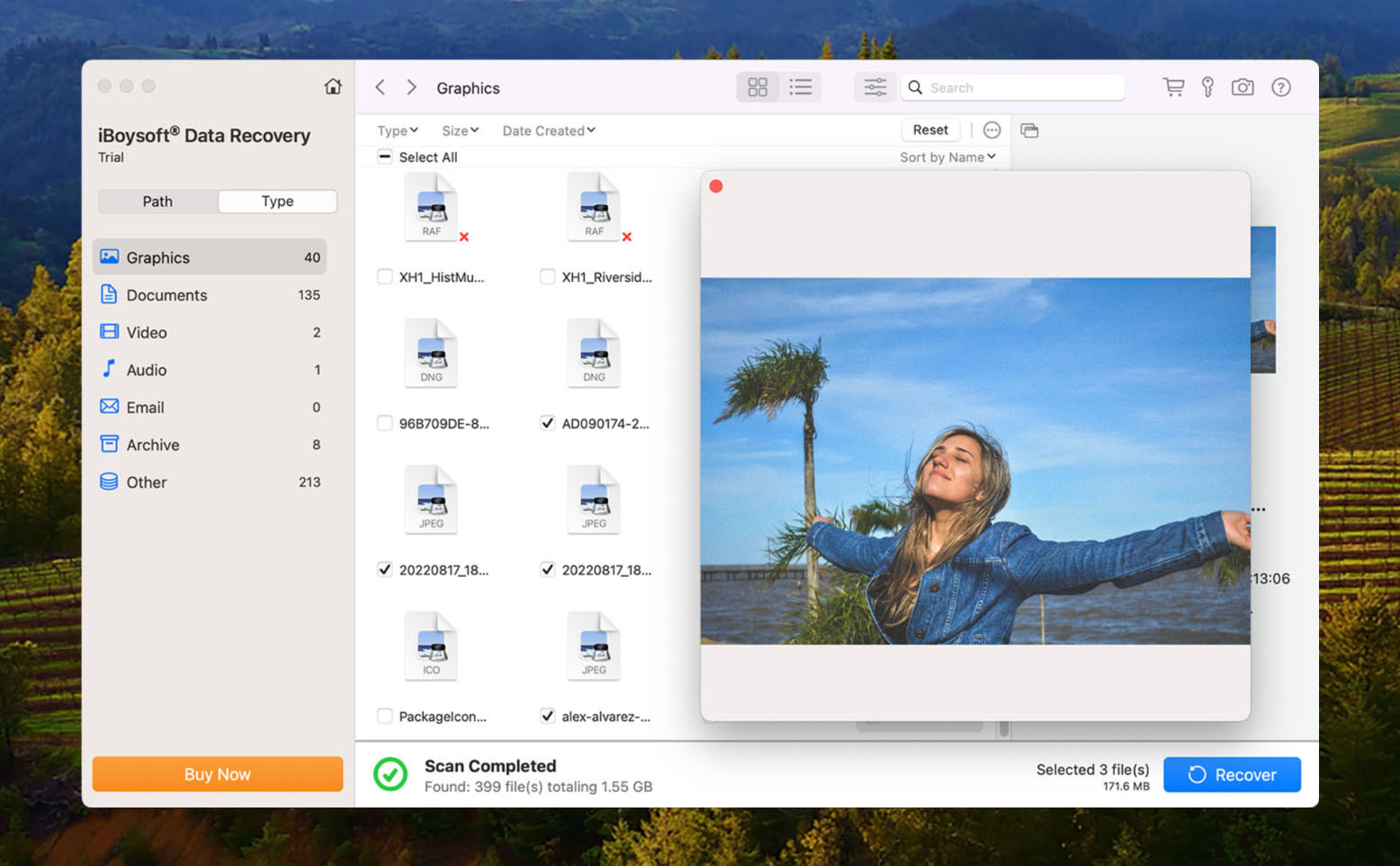
Verktøyet støtter over 1000 forskjellige filtyper for gjenoppretting og dekker praktisk talt alle data som finnes på din Mac. Det er kompatibelt med nesten alle diskbaserte lagringsenheter, inkludert eksterne harddisker, flyttbare USB-lagringsenheter og SD-kort. iBoysoft kan hjelpe brukere med å gjenopprette fra flere datatapsscenarioer, inkludert ved en feiltakelse formatering av en disk, utilsiktet sletting av filer eller tømming av papirkurven. Det muliggjør rask datarekonstruksjon på de nyeste Mac-ene og MacBookene. iBoysoft tilbyr profesjonelle gjenopprettingsfunksjoner i et verktøy som er laget for å være enkelt nok for nybegynnere å bruke.
Støttede macOS-er: Mac OS X 10.11 og nyere.
Støttede språk: Engelsk, Fransk.
Pris: Free version allows 1 GB recovery.
| 1-måneders lisens | $89.95 |
| 1-års lisens | $99.95 |
| Livstidslisens | $169.95 |
4. EaseUS Data Recovery Wizard (Best for nye brukere)
EaseUS Data Recovery Wizard er et utrolig dyktig program for filgjenoppretting som utmerker seg ved å være enkelt å bruke for både teknisk kyndige brukere og nybegynnere. Det er fullt av funksjoner, ser bra ut, og får jobben gjort med minimal innsats fra din side. EaseUS Data Recovery Wizard holder tritt med Mac-fremskritt, og tilbyr full kompatibilitet med macOS Sequoia for problemfri datagjenoppretting.

Fordeler:
- Brukergrensesnittet er behagelig for øynene og enkelt å bruke
- Skryter av imponerende gjenopprettingsresultater
- Mange nyttige funksjoner, inkludert “Gjenopprett til sky”
- Bygget for Mac-baserte lagringsenheter og filsystemer
Ulemper:
- Dyrt abonnementsbasert prissystem
- Mangelfulle skannehastigheter
Totalopplevelse:
EaseUS Data Recovery Wizard er et utmerket alternativ for datagjenoppretting for Mac-maskiner, som tilbyr et brukergrensesnitt som både er estetisk tiltalende og tilgjengelig for både nybegynnere og erfarne brukere. Det er ikke bare utseendet heller. Appen er i stand til å gjenopprette filer fra et bredt spekter av Mac-baserte lagringsenheter og filsystemer, inkludert fusion drives og til og med Time Machine-sikkerhetskopier.
Det kommer også med noen utmerkede funksjoner, inkludert et filfilter som hjelper deg med enkelt å begrense resultatene, en startbar mediealternativ som hjelper deg å få tilbake filer selv om operativsystemet ditt ikke starter, og en “Gjenopprett til Cloud” funksjon som lar deg lagre gjenopprettede filer direkte til Cloud-lagring.

EaseUS Data Recovery Wizard kan være for kostbart for noen, og skanningene er tregere enn mye av konkurransen, men dette er mindre kompromisser for en ellers fantastisk app for datagjenoppretting.
Støttede macOS-er: Mac OS X 10.9 og nyere.
Støttede språk: 20 forskjellige språk.
Pris:
| Månedlig | $89.95 |
| Årlig | $119.95 |
| Livstid Oppgraderinger | $169.95 |
5. R-Studio (Best for teknisk kyndige brukere)
R-Studio er et mer teknisk tilbud for Mac-systemer som er rettet mot avanserte brukere som leter etter et robust og funksjonsrikt datagjenopprettingsprogram. I de rette hender har det alle verktøyene du trenger for å gjenopprette tapt informasjon. R-Studios avanserte funksjoner blir kontinuerlig forbedret, og sikrer full funksjonalitet med nyere macOS-utgivelser, inkludert Sequoia.

Fordeler:
- Inkluderer et hav av verktøy og funksjoner for alle slags datagjenopprettingsbehov
- Gjenopprettingsresultatene er solide
- Prissystemet for Mac er mye enklere enn Windows-alternativet
- Skanningen er raskere enn hos noen av konkurrentene
Ulemper:
- Brukergrensesnittet og funksjonaliteten kan være for kompleks for vanlige brukere
- Brukergrensesnittet er heller ikke særlig pent
Totalopplevelse:
For den gjennomsnittlige brukeren kan R-Studio virke skremmende eller tungvint i starten. Men denne appen skinner i situasjoner som krever mer avanserte gjenopprettingsoperasjoner og funksjoner enn andre verktøy kan tilby. For eksempel er R-Studio et av de beste gjenopprettingsverktøyene for forbrukere til å gjenopprette komplekse RAID-systemer, inkludert nestede RAID-konfigurasjoner, RAID 6E, og til og med tilpassede avanserte virtuelle RAID-oppsett. Andre unike funksjoner inkluderer nettverksgjenoppretting, som lar deg gjenopprette data eksternt, og rettsteknisk modus, som kan generere revisjonslogger for rettssaker.
På toppen av disse ekstra verktøyene, presterer R-Studio simpelthen veldig bra på HFS+, APFS, og ExFAT filsystemer. Du kan også legge til egendefinerte filsignaturer. Forhåndsvisningsverktøyet er derimot ganske begrenset.

Merk at gratisversjonen kun vil gjenopprette (ubegrenset) filer opptil 256 KB i størrelse. Dette gjør den egnet for konfigurasjonsfiler, tekstfiler, små bilder og noe metadata. I tillegg til skanning og forhåndsvisning er andre verktøy tilgjengelige gratis – som en hex-editor, diskavbildningsfunksjon, partisjonshåndteringsverktøy og diskinspiseringsverktøy.
Støttede macOS-er: Mac OS X 10.5 og nyere.
Støttede språk: Engelsk, Fransk, Spansk, Tysk, Russisk, Portugisisk, Tradisjonell og Forenklet Kinesisk, og Japansk.
Pris:
| R-Studio for Mac | $79,99 |
| R-Studio Tekniker | $899,00 |
| R-Studio T80+ for Mac | $80,00 |
| R-Studio Corporate for Mac | $179,99 |
6. Lazesoft Mac Data Recovery (Best for eldre maskiner)
Lazesoft Mac Data Recovery er ideell for eldre macOS-versjoner opp til 10.11, men den er ikke kompatibel med nyere versjoner som macOS Sequoia.
Fordeler:
- Utviklet spesielt for Mac-brukere
- Har en brukervennlig grensesnitt
- Kjører på eldre versjoner av Mac OS X
Ulemper:
- Støtter ikke offisielt den nyeste versjonen av Mac OS X
Totalopplevelse:
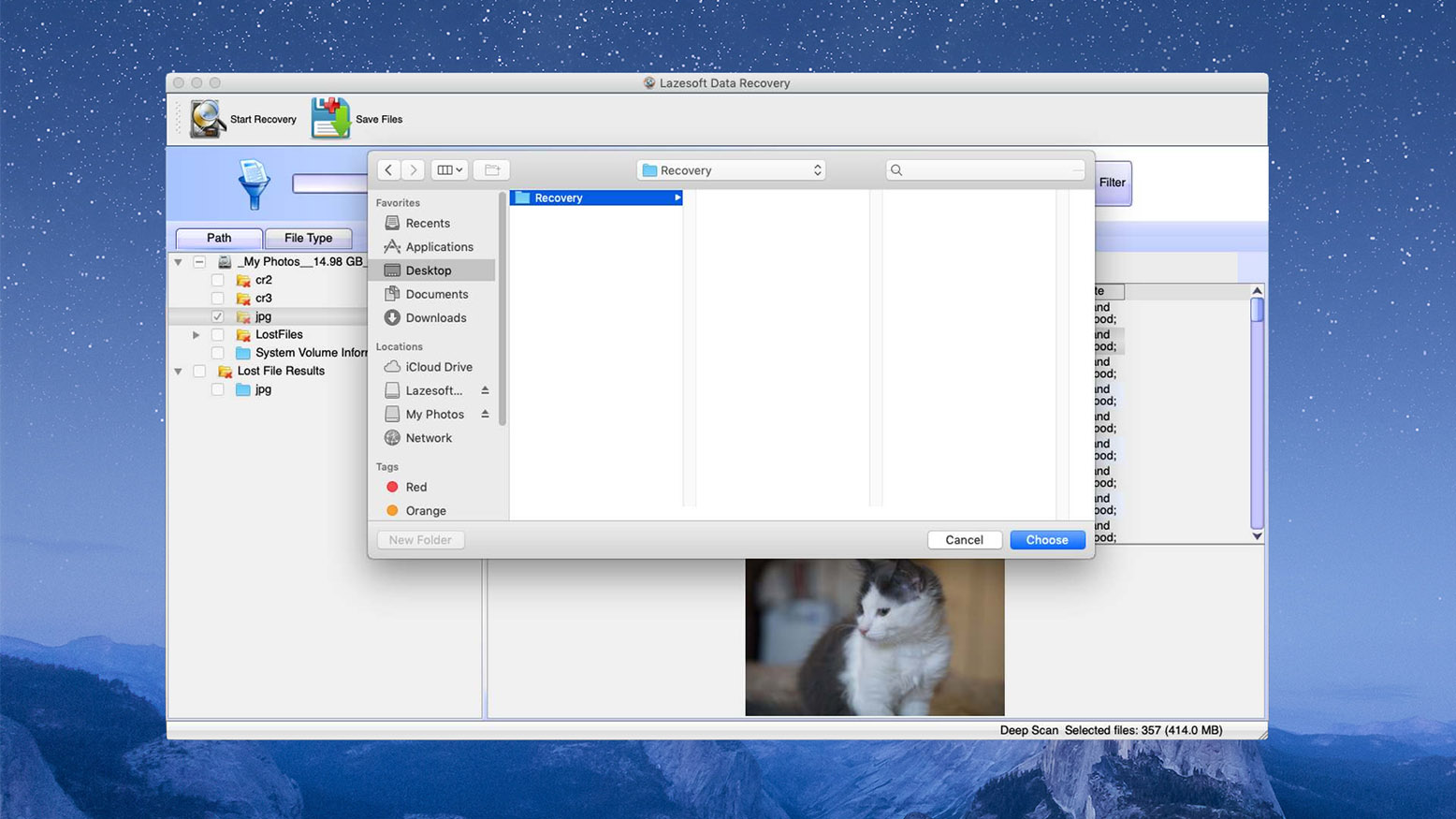
Selv om Lazesoft Mac Data Recovery har eksistert i noen tid, har de fleste yngre Mac-brukere aldri hørt om det. Det er sannsynligvis fordi det ikke offisielt støtter engang den nyeste versjonen av Mac OS X. Når det er sagt, klarte vi å få det til å kjøre på macOS Catalina uten problemer og bruke det til å gjenopprette slettede bilder.
Foruten bilder, kan Lazesoft Mac Data Recovery også gjenopprette lydfiler, videoer, dokumenter, og mange andre filformatfamilier fra HFS/HFS+, FAT, FAT32, NTFS, og exFAT-filsystemer. Du kan enten kjøre et raskt søk for å raskt gjenopprette filer fra en fungerende lagringsenhet, eller velge dyp søk-alternativet for først å gjenopprette en tapt, slettet eller skadet partisjon.
Uansett hvilken av disse to alternativene du velger, kan du begynne å lete etter filene dine selv når skanningen fortsatt pågår, noe som gjør gjenopprettingsprosessen litt raskere. Dessverre ser det ut til at utviklerne av Lazesoft Mac Data Recovery aldri vil oppdatere denne filgjenopprettingsprogramvaren for å offisielt støtte den nyeste versjonen av Mac OS X, fordi den siste oppdateringen ble utgitt i 2015.
Støttede macOS-er: Mac OS X 10.5 – macOS 10.11.
Støttede språk: Engelsk.
Pris: Free
7. Exif Untrasher (Best for image recovery)
Exif Untrasher er en gratis filgjenopprettingsprogramvare for Mac som er utviklet med ett enkelt formål: å gjenopprette JPEG-bilder fra fysiske lagringsenheter og diskbilder.

Fordeler:
- Gratisprogram
- Svært enkel å bruke
Ulemper:
- Den kan bare gjenopprette JPEG-filer
Totalopplevelse:
Utviklet av programvareutvikler Carsten Blüm, Exif Untrasher er den mest enkle gratis filgjenopprettingsprogramvaren som vi uten å nøle vil anbefale til alle Mac-brukere. Den er designet for å smertefritt gjenopprette JPEG-bilder fra fysiske lagringsenheter og diskbilder. Ja, denne filgjenopprettingsprogramvaren støtter ikke andre bildeformater, så du bør se etter andre steder hvis du trenger å gjenopprette dokumenter eller videoer.
Fordi Exif Untrasher gjør bare én ting, kan den gjøre det eksepsjonelt godt. For å gjenopprette bilder med den, velger du ganske enkelt en fysisk lagringsenhet eller diskimage, spesifiserer målmappen og starter gjenopprettingsprosessen.

Exif Untrasher kjører på Mac OS X 10.10 eller nyere og er tilgjengelig på engelsk, tysk, fransk og italiensk. Du kan fortsatt laste ned den nyeste versjonen av Exif Untrasher fra utviklerens nettside og installere den som enhver annen tredjeparts Mac-applikasjon. Bare vær klar over at verktøyet ikke lenger støttes, så du kan støte på feil og andre problemer.
Støttede macOS-er: Mac OS X 10.10 – macOS 10.15.
Støttede språk: Engelsk.
Pris: Free
Sammenligning av den beste programvaren for datagjenoppretting for Mac
| Disk Drill | Testdisk | iBoysoft | EaseUS | R-Studio | Lazesoft | Exif Untrasher | |
|---|---|---|---|---|---|---|---|
| Gjenopprettingsresultater | ★★★★★ | ★★★★☆ | ★★★☆☆ | ★★★★☆ | ★★★★☆ | ★★★☆☆ | ★★★☆☆ |
| Pris | $89 | Gratis programvare | $89.95 | $89.95 månedlig abonnement | $79.99 | Gratis programvare | Gratis programvare |
| Mac OS-støtte | Mac OS X 10.5 og nyere | Mac OS X 10.6 og nyere | Mac OS X 10.11 og nyere | Mac OS X 10.9 og nyere | Mac OS X 10.5 og nyere | Mac OS X 10.5 – macOS 10.11 | Mac OS X 10.10 – macOS 10.15 |
| Tilgjengelig demo | ✔ | ✘ | ✔ | ✔ | ✔ | ✘ | ✘ |
| Moderne grensesnitt | ✔ | ✘ | ✘ | ✔ | ✘ | ✔ | ✘ |
| Databeskyttelsesverktøy | ✔ | ✘ | ✘ | ✘ | ✘ | ✘ | ✘ |
| Betalingsalternativer | PayPal, Kredittkort, Bankoverføring | ✘ | PayPal, Kredittkort | PayPal, Kredittkort, Bankoverføring | PayPal, Kredittkort | ✘ | ✘ |
Andre verktøy vi vurderte
Det finnes andre Mac-datagjenopprettingsapper med lovende funksjoner som du kan sjekke ut, men ulempene deres gjorde at de ikke kom med på vår endelige liste. Her er de andre verktøyene vi vurderte:

Stellar Data Recovery App er pålitelig programvare som gir datagjenoppretting for ulike lagringsenheter og støtter et bredt spekter av filformater. Den tilbyr forskjellige gjenopprettingsmoduser for ulike situasjoner med tap av data. Den lar deg også forhåndsvise filer før du starter gjenopprettingsprosessen. Den holder det den lover, men skanneprosessen kan være tidkrevende, spesielt for Mac-systemer med store datamengder.

iBeesoft Data Recovery er et solid alternativ for datagjenoppretting, med høydepunkter som det fengende brukergrensesnittet og evnen til å gjenopprette informasjon (selv delvis) fra en rekke ulike situasjoner. Det er imidlertid ganske tregt til å skanne maskiner, spesielt når du bruker Deep Scan, så du kan ende opp med å måtte vente i timevis før du kan begynne å faktisk gjenopprette data. Gratisversjonen kommer også med en grense for datagjenoppretting, hvoretter du må betale.

4DDiG Mac Data Recovery kan virke som det perfekte verktøyet for enkel filgjenoppretting: det har en brukervennlig grensesnitt, en høy datagjenopprettingsrate, raske og dype skannemoduser, og mer. Programvaren kan skanne og gjenopprette over 1000 filformater, alt fra bilder, videoer, lyd, dokumenter, og så videre. Det støtter også forskjellige filsystemer for Mac, som FAT32, exFAT, APFS og HFS+ filsystemer. Det er imidlertid viktig å merke seg at gratisversjonen kun lar brukerne forhåndsvise filer. For å gjenopprette dataene må man kjøpe programvaren. I tillegg er forhåndsvisningsfunksjonen begrenset til bare noen få filformater.
Velge den beste programvaren for datagjenoppretting
Vi tok hensyn til flere egenskaper ved datarestaureringsløsningene valgt for listen vår. Å undersøke en enkelt faktor kan ikke være nok til å avgjøre hvilken løsning som er den riktige for din datatapssituasjon. Følgende er egenskapene til de konkurrerende programvareløsningene som påvirket vår beslutning og som kan styre deg mot en spesifikk applikasjon.
- ⚙️ Datagjenopprettingsytelse. Gjenopprettingsytelsen til den valgte løsningen er dens viktigste egenskap. Uansett hvor godt en løsning sammenlignes i de andre kategoriene vi vil vurdere, må den kunne gjenopprette dine tapte data vellykket. Dette er essensen i programvare for datagjenoppretting. Gjenopprettingsytelsen bør vurderes uavhengig av faktorer som brukervennlighet og pris. Et gratis verktøy som er ekstremt lett å bruke, men som ikke klarer å gjenopprette mer enn halvparten av filene dine, er ikke veldig nyttig når du står overfor tapet av verdifulle data. Derfor er gjenopprettingsytelsen en avgjørende faktor for å bestemme den beste løsningen.
- 💡 Funksjonalitet. Gjenopprettingsverktøy bør gi brukeren det nødvendige funksjonsnivået for å håndtere deres datatapsscenario. En stabil programvareløsning vil enkelt utføre sine gjenopprettingsfunksjoner og gjøre det mulig å gjenopprette data i mange formater fra en rekke lagringsenheter. Funksjonaliteten til et gjenopprettingsverktøy kan hindres av problemer som å ikke gjenopprette filnavn eller ikke kategorisere gjenopprettbare filer. Denne reduserte funksjonaliteten gjør det vanskelig eller umulig for en ikke-teknisk bruker å gjenopprette data med verktøyet.
- 💲 Priser. Prisen på programvare for datagjenoppretting varierer fra freeware til dyre kommersielle produkter. Generelt har freeware-gjenopprettingsprodukter begrenset funksjonalitet og ikke brukervennlige grensesnitt.
- 💬 Brukeranmeldelser. Brukeranmeldelser kan være en god kilde til informasjon om et programvareprodukt. Husk at anmeldelsen kan ha blitt levert av produktets markedsføringsavdeling eller en konkurrent. Med dette i tankene, bør du kunne hente ut noe informasjon om gjenopprettingsresultater og brukervennlighet fra brukeranmeldelser.
- 👴 Brukervennlighet. Datagjenoppretting er en stressende situasjon for de fleste databrukere. Å prøve å gjenopprette dine tapte filer med en komplisert prosedyre eller et uoversiktlig grensesnitt vil bare øke stressnivået. Vi liker enkle grensesnitt som gjør det lett å gjenopprette data med et par klikk. Du bør se etter et brukervennlig verktøy som forenkler datagjenopprettingsprosessen.
Kan datagjenoppretting utføres på alle versjoner av macOS?
Mens nyere versjoner av macOS krever at brukere gir datagjenopprettingsapper noen ekstra tillatelser, forblir den faktiske gjenopprettingsprosessen den samme uavhengig av hvilken versjon du velger. Når det er sagt, må du verifisere at din valgte datagjenopprettingsapp støtter versjonen av macOS du har installert på datamaskinen.
Her er en liste over alle versjoner av macOS og Mac OS X som ble utgitt de siste 10 årene:
- OS X 10.7 Lion – 20. juli 2011
- OS X 10.8 Mountain Lion – 25. juli 2012
- OS X 10.9 Mavericks – 22. oktober 2013
- OS X 10.10 Yosemite – 16. oktober 2014
- OS X 10.11 El Capitan – 30. september 2015
- macOS 10.12 Sierra – 20. september 2016
- macOS 10.13 High Sierra – 25. september 2017
- macOS 10.14 Mojave – 24. september 2018
- macOS 10.15 Catalina – 7. oktober 2019
- macOS 11.0.1 Big Sur – 12. november 2020
- macOS 12.0.1 Monterey – 25. oktober 2021
- macOS 13.0. Ventura – 24. oktober 2022
- macOS 14.0. Sonoma – 26. september 2023
- macOS 15.0. Sequoia – 16. september 2024
Som du kan se, bestemte Apple seg for å gi operativsystemet sitt nytt navn til macOS med lanseringen av macOS 10.12 Sierra.
Mac-modeller lagring og gjenoppretting
Muligheten for datarekonstruksjonsprogramvare til å gjenopprette filer fra en Mac avhenger av typen lagringsenhet installert eller koblet til datamaskinen. Hvis du har en SSD-stasjon med TRIM aktivert, vil gjenopprettingsprogramvare ikke fungere. Heldigvis kan du slå av TRIM hvis du ønsker det med kommandoen sudo trimforce disable .
Nye MacBook Pro, MacBook Air og iMac-modeller er utstyrt med en SSD. Eldre modeller kan ha enten en SSD eller en tradisjonell harddisk som hovedlagringsenhet. Du bør bruke Om denne Mac -> Systemrapport for å bestemme hvilken type enhet som er installert på din Mac. Hvis det er en SSD, kan det være lurt å deaktivere TRIM for bedre resultater med gjenopprettingsprogramvare.
Programvare for datagjenoppretting kan håndtere tap av data på alle typer Mac-er. Her er noen eksempler:
- MacBook Air – Disse datamaskinene brukes ofte som bærbare laptoper på grunn av deres størrelse og vekt. Dette utsetter dem for potensielle skader og datatap som kan løses med programvare for datagjenoppretting.
- MacBook Pro – Mange brukere foretrekker en kraftig MacBook Pro fremfor en stasjonær maskin. Datatap kan involvere forretningsrelaterte dokumenter og andre verdifulle ting som alle kan gjenopprettes med et pålitelig verktøy for datagjenoppretting.
- iMac – Disse maskinene er favoritter blant grafiske designere og kreative team. Når datatap oppstår, kan det påvirke essensielle videoer eller bilder. Nok en gang kan gjenopprettingsprogramvare bidra til å løse problemet.
Hvilke lagringsenheter kan gjenopprettes?
De beste datagjenopprettingsappene for Mac kan gjenopprette slettede og tapte filer fra alle lagringsenheter tilgjengelig for Mac-brukere, inkludert:
- Harddisker : Både interne og eksterne harddisker kan gjenopprettes ved bruk av en kapabel datagjenopprettingsapp, og det inkluderer tradisjonelle roterende disker og moderne SSD-er. Noen datagjenopprettingsapper lar deg gjenopprette data fra spesifikke partisjoner, mens andre apper alltid skanner hele harddisken.
- USB-minnepinner : Flash-baserte lagringsenheter med integrert USB-port er nyttige for overføring av små filer mellom datamaskiner, men det er lett å formatere dem ved et uhell og slette all data på bare noen få sekunder. Heldigvis kan alle USB-flash-stasjoner (USB 1.x, 2.0, og 3.x) kan gjenopprettes like enkelt som harddisker.
- Minnekort : Tilgjengelig i en rekke forskjellige typer og formfaktorer (SD, SDHC, SDXC, CF I og II, xD, og så videre), minnekort er vanligvis brukt i kameraer, smarttelefoner, mediespillere og andre bærbare elektroniske enheter. Så lenge du har en kompatibel minnekortleser, du kan gjenopprette tapt data fra hvilket som helst minnekort ved bruk av datagjenopprettingsappene for Mac som er listet i denne artikkelen.
- Digitalkameraer : Filer kan gjenopprettes fra intern lagring av digitale kameraer og fra minnekortene som gir ekstra kapasitet. Hvis du ved et uhell formaterer enheten eller sletter feil bilder, kan du gjenopprette dem hvis du handler før lagringsplassen blir overskrevet av nye data.
- SSDer : Solid State Devices kan gjenopprettes under visse omstendigheter. TRIM-kommandoen brukes for å forbedre effektiviteten til SSD-er ved å slette datablocker når filer slettes. Hvis TRIM er aktivert, vil du ikke kunne gjenopprette tapte data med gjenopprettingsprogramvare. Hvis din SSD ikke har TRIM aktivert, kan datagjenopprettingsprogramvare gjenopprette slettede filer.
Flere metoder for å gjenopprette slettede filer på Mac
Her er noen alternative metoder som kan brukes for å gjenopprette slettede filer på en Mac.
- 🗑️ Gjenopprett fra papirkurven på Mac . Mac-maskinens Papirkurv inneholder nylig slettede filer til den manuelt eller automatisk tømmes. Apple inkluderte denne spesialmappen for å møte behovene til brukere som av og til kan slette feil fil. Når du søker etter en tapt eller slettet fil, er Papirkurven det første stedet du ser. Hvis den slettede filen finnes i papirkurven, kan den enkelt gjenopprettes til sin opprinnelige plassering med noen få klikk.
- 💽 Gjenopprett fra en Time Machine-sikkerhetskopi . Time Machine er Apples egen sikkerhetskopierings- og gjenopprettingsverktøy som følger med hver Mac eller MacBook. Beste praksis anbefaler regelmessig sikkerhetskopiering av dataene på datamaskinen din, og Time Machine gir en praktisk metode for å beskytte informasjonen din. Etter å ha sikkerhetskopiert filene dine til en ekstern lagringsenhet med Time Machine, er det en enkel prosedyre å gjenopprette dem i tilfelle de blir slettet ved et uhell. Bare koble til lagringsenheten som inneholder sikkerhetskopiene og bruk Time Machine-grensesnittet for å finne filene som skal gjenopprettes.
- 👨💻 Bruk en datagjenopprettingstjeneste . En pålitelig datagjenopprettingstjeneste kan hjelpe deg med å gjenopprette tapt data når alle andre alternativer er prøvd uten hell. Personalet på et datagjenopprettingssenter vil bruke avanserte maskinvare- og programvareteknikker for å gjenopprette dataene dine når det virker håpløst. Ved å bruke renrom for å fysisk beskytte lagringsmediet ditt, kan skadede diskdrive klones slik at dataene deres kan blir hentet ut og returnert til deg av teknikerne som jobber på et datagjenopprettingstjeneste.
- ⌨️ Bruk CTRL-Z kommandoen . CTRL-Z-kommandoen er også kjent som angre-kommandoen. Ved å bruke denne kommandoen kan du i essens angre den siste handlingen du utførte på Mac-maskinen din. Du kan utføre kommandoen gjentatte ganger for å gå tilbake og angre flere handlinger, som å slette en tekstblokk eller en fil eller mappe. Bruk denne kommandoen så snart du innser at du må angre en handling, da det er en grense for hvor langt tilbake du kan gå.
- 🖥️ Terminal-kommandoer for datagjenoppretting . Flere kommandoer som er nyttige for datagjenoppretting kan utføres fra Mac Terminal-applikasjonen. Du kan få tilgang til Mac Papirkurv fra Terminal for å gjenopprette nylig slettede filer. Time Machine-sikkerhetskopier kan også nås fra Terminal og brukes til å gjenopprette tapt data. Et annet alternativ er å kjøre et datagjenopprettingsverktøy fra kommandolinjen.
Ofte stilte spørsmål
- Start Terminal applikasjonen.
- Skriv inn cd .Trash og trykk Tilbake for å gå til Papirkurv-mappen.
- Skriv inn denne kommandoen mv xxx.xxx og spesifiser filnavnet og filtypen du ønsker å gjenopprette. Trykk Tilbake .
- Skriv inn Avslutt for å avslutte Terminal-appen. Filer gjenopprettes til sine opprinnelige posisjoner.
- Gratisprogram - Du kan kanskje gjenopprette de tapte dataene gratis ved hjelp av en freeware-løsning. Hvis du velger denne ruten, bør du være forberedt på inkonsekvente gjenopprettingsresultater og muligheten for at du vil bruke et veldig grunnleggende eller kommandolinjegrensesnitt.
- Kommersiell programvare - Pålitelige kommersielle datagjenopprettingsprodukter kan fås for under $100 og tilbyr en mye mer intuitiv og konsistent gjenopprettingsopplevelse sammenlignet med gratisalternativer.
- Datagjenopprettingstjeneste - Når datagjenopprettingsprogramvare mislykkes, kan profesjonelle på en datagjenopprettingstjeneste kanskje gjenopprette dataene dine. Dette er den dyreste metoden og kan koste flere hundre eller tusenvis av dollar.
- Start Terminal applikasjonen.
- Skriv inn cd .Trash og trykk Tilbake for å gå til Papirkurv-mappen.
- Skriv inn denne kommandoen mv xxx.xxx og spesifiser filnavnet og filtypen du ønsker å gjenopprette. Trykk Tilbake .
- Skriv inn Avslutt for å avslutte Terminal-appen. Filer gjenopprettes til sine opprinnelige posisjoner.




