


 SD卡提供大量儲存空間且體積小巧,非常適合用於智慧型手機和相機,但它們的可靠性並不盡理想。無論是檔案傳輸時的不當移除、電源故障、惡意程式,還是卡片壽命已盡,都可能導致SD卡損毀並無法讀取。幸運的是,有多種SD卡修復工具可以輕鬆修復SD卡損毀。在本文中,我們將討論這些工具,並說明在什麼情況下適合使用它們。
修復損壞SD卡的七大頂級SD卡修復工具
實際上,修復損壞的 SD 卡 很少只依賴單一工具或一個特定動作(格式化除外)。SD 卡修復通常包含多個步驟──檢查儲存媒介的狀況、偵測並修正錯誤,以及在可能的情況下,嘗試保護或恢復卡片目前尚存的資料。
因此,以下列出的工具最適合搭配使用,而非單獨使用。使用哪些工具(以及使用順序)完全取決於情況和涉及的損壞類型。請仔細檢視清單,並在套用任何SD卡修復軟體前,先規劃好您的修復步驟。
任何DIY SD卡修復方法僅適用於邏輯損壞的情況。如果SD卡出現物理損壞的跡象、在不同裝置上行為不一致,或在存取時斷線,應避免進一步嘗試。在這種情況下,最安全的選擇是將卡片直接送往專業資料救援中心(如果資料很重要且無法接受資料遺失),並將SD卡更換為新的。
1. Disk Drill (Windows & Mac)
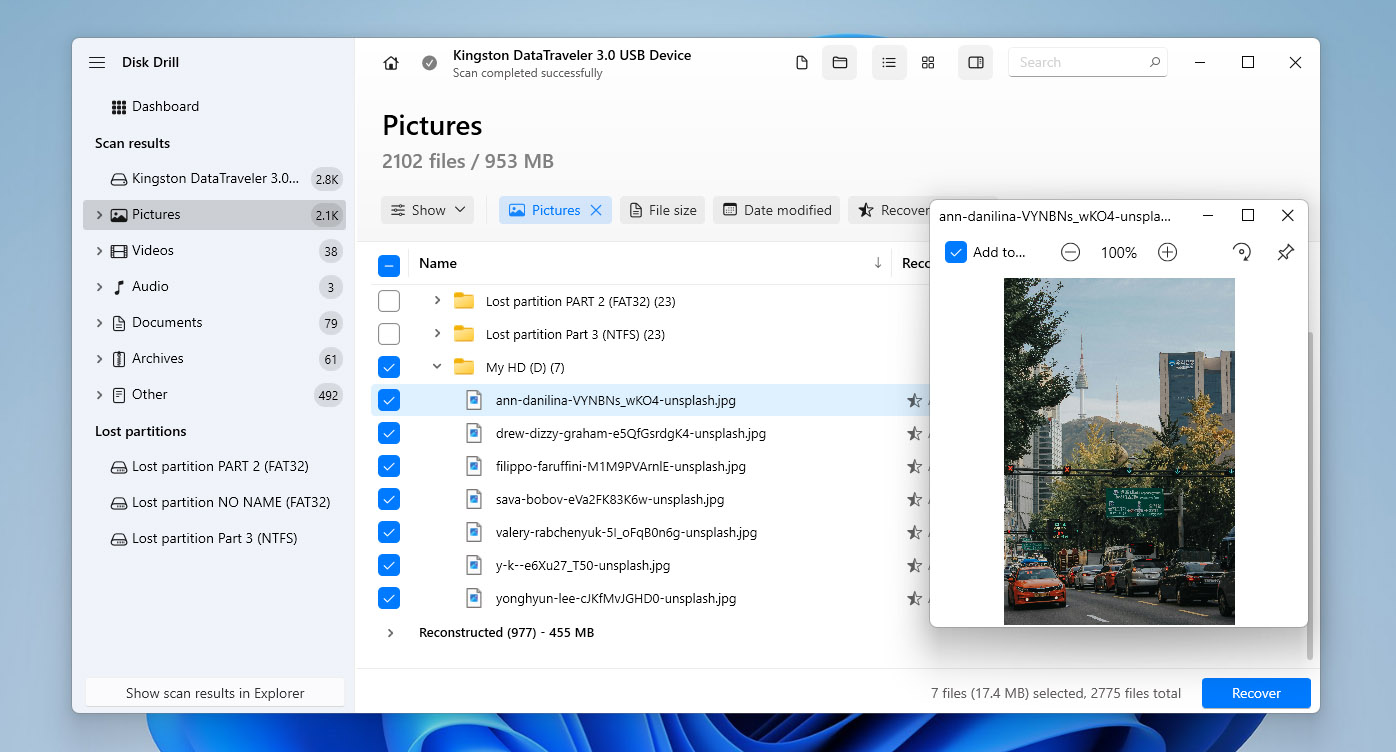
當處理損壞的SD卡時,資料保存應該永遠是首要任務。任何進一步的修復嘗試都有可能讓情況惡化,並永久毀損剩餘的資料,通常也無法復原。因此,在執行檔案系統修復或使用修復工具之前,務必要先保護儲存在卡片上的資料。這正是資料復原軟體變得必要的原因。其中一個最可靠的工具就是Disk Drill。
在整個分割區損毀的情況下,Disk Drill 可以掃描整個儲存裝置並定位遺失的分割區以及其上儲存的資料。支援所有常用於 SD 卡的檔案系統,包括 FAT16、FAT32、exFAT 和 NTFS。如果SD 卡顯示為 RAW或檔案系統已無法識別,Disk Drill 仍然可以偵測到該卡並以簽名式復原進行掃描。這種方法讓軟體能從原始資料中直接辨識並復原超過 400 種檔案類型,對於照片和影片尤其有出色的效果。
如果 SD 卡曾在相機或無人機中使用,Disk Drill 也提供了進階相機恢復掃描。此功能針對的是片段化的影片檔案,這類檔案在運動相機、無人機以及某些專業相機中很常見。能夠重建片段化影片檔案的能力,在資料救援工具中仍相當罕見。這些掃描與恢復的結果,在我們的 深入 Disk Drill 評測 裡有更詳細的真實測試資料說明。
除了資料救援功能之外,Disk Drill 還包含一個非常實用的位元對位元備份模組,可在進行任何救援或修復嘗試前,建立受損 SD 卡的完整映像。這樣可以安全地測試不同的救援與修復方法,避免對原始媒體造成額外的邏輯損害。
🧰 主要功能:
- 可從損壞的 SD 卡和遺失的分割區恢復資料。
- 支援所有常見檔案系統。
- 針對超過 400 種檔案類型進行強大的特徵簽名掃描。
- 逐位元備份創建。
- 操作非常簡單。
- 復原前可預覽檔案。
- 可偵測 RAW 格式和未掛載的 SD 卡。
- 進階相機及空拍機影片復原。
- 可於 Windows 和 Mac 電腦上運作。
- 免費版本提供 100 MB 的復原限制。
💰 價格:在 Windows 上,Disk Drill 允許免費恢復最多 100 MB 的資料。在 macOS 上,免費版本僅提供檔案預覽,無法實際恢復。PRO 版本可訂閱,每年起價為 $89,或一次性購買終身授權,價格為 $149。
💬 用戶怎麼說:
- 太棒了!Windows 10 說 SD 卡需要重新格式化。Disk Drill 幫我找回了那些無可替代的影片檔案,看起來其他檔案大多數甚至可能全部也都被找回來了。 (Reddit)
- 我試著從一張損壞的 SD 卡恢復 GoPro SD 卡的影片。我知道免費程式大多無法給我好結果——一分錢一分貨。我購買了 Disk Drill Pro 嘗試恢復檔案,但沒有成功。我聯絡客服,他們寄了一個擁有更進階「攝影機選項」的更新給我,我按照說明操作後,就成功恢復了影片!客服回應很快,也非常有幫助。謝謝! (Trustpilot)
📊 用戶評分:
| 來源 | 評分 |
| Trustpilot | 4.5 / 5 |
| G2 | 4.0 / 5 |
| Capterra | 3.7 / 5 |
| 整體分數 | 4.0 / 5 |
📝 結論:
當儲存在損壞 SD 卡上的資料很重要時,建立位元對位元的備份並使用 Disk Drill 嘗試資料救援應該是第一步,而不是最後手段。在進行任何修復或檔案系統修正之前先確保資料安全,有助於防止不可逆的資料遺失,並允許後續行動得以安全進行。
2. SanDisk RescuePRO/SanDisk RescuePRO 豪華版(Windows & Mac)
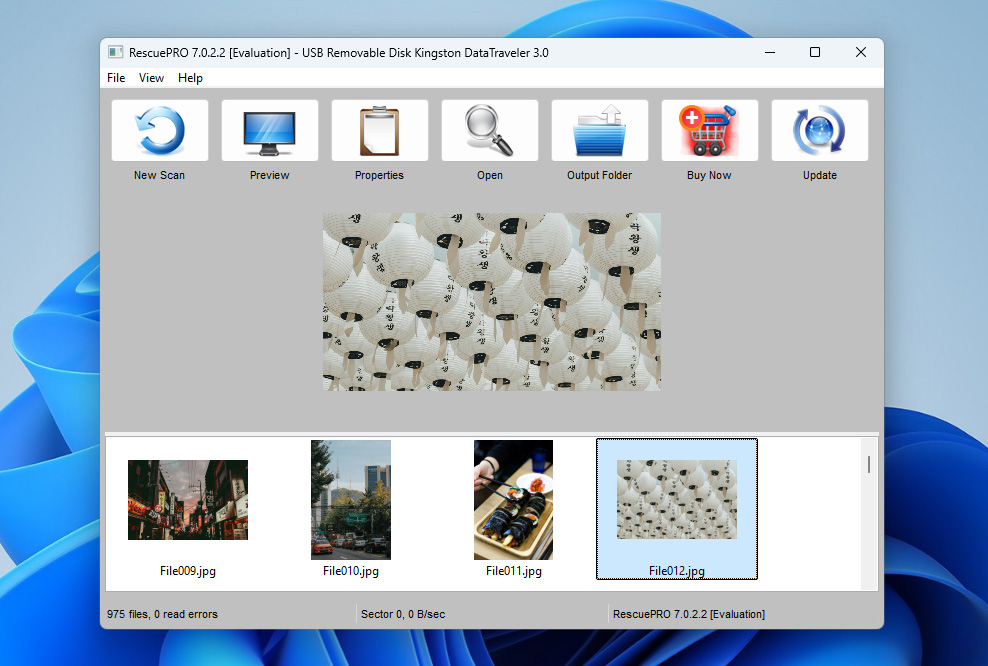
SanDisk RescuePRO 是一款常被視為 Disk Drill 替代方案的資料救援工具,專為SanDisk 品牌的 SD 卡優化,同時也相容於其他廠牌的記憶卡。儘管名稱中有 SanDisk,RescuePRO 並非由 SanDisk 本身開發,而是由位於佛羅里達州的資料救援公司 LC Technology International, Inc. 所開發。
SanDisk RescuePRO 主要設計用於資料救援,而不是檔案系統修復。它支援從損壞或無法存取的 SD 卡中救回各種資料類型,包括照片、影片、音訊檔案和文件。除了檔案救援外,這套軟體還能讓你建立故障儲存裝置的複本,因此可以在不對不穩定或逐漸劣化的 SD 卡造成額外負擔的情況下,進行資料救援。
SanDisk RescuePRO 提供 三種版本。Standard 版本支援最高 256 GB 記憶卡,涵蓋基本的復原需求。Deluxe 版本則將容量支援提升至 1 TB,並增加進階功能,包括碎片化影片檔案的復原,這對於運動相機、無人機及部分專業相機型號尤其重要。Deluxe Commercial 版本則與 Deluxe 版本擁有相同的技術功能,但包含商業用途授權。
同時也很重要的是,如果你擁有 SanDisk SD 卡,零售包裝內可能會包含一組 啟用金鑰,可用於啟用一年期的 SanDisk RescuePRO Deluxe 授權。
🧰 主要功能:
- 進階影片檔案修復
- 安全的媒體清除工具
- 易於使用的介面
- 支援最大至 1TB 的記憶卡
- 建立損壞記憶卡的備份
💰 價格:RescuePRO Standard 每年費用為 $39.99,RescuePRO Deluxe 每年費用為 $59.99,RescuePRO Deluxe Commercial 每年費用為 $249.99。
💬 用戶怎麼說:
- 我必須買一張新的SanDisk SD卡才能獲得免費授權。但說實話,這是值得的——比起其他付費的資料救援軟體來說,只要花幾百塊,算是很划算的選擇。 (SanDisk 論壇)
- 這個程式只適合從非常基礎的損壞或刪除情況中恢復檔案。以最近許多SanDisk SSD的狀況來看,如果真的故障,那會很糟。這個軟體幫不上什麼忙…… (Reddit)
📊 用戶評分:
很可惜,目前在主要的可信評價平台如 Trustpilot、G2 或 Capterra 上,尚未有 SanDisk RescuePRO 的綜合用戶評分。為了避免讓這個區塊空白,這裡根據實際使用情境與功能特性,給予一個內部評分,滿分 5 分中給予 3 分。
📝 結論:
SanDisk RescuePRO 對於 SanDisk SD 卡的擁有者而言,是一個實用的選擇,特別是在有啟用金鑰的情況下。在這種情況下,它提供了一種經濟實惠的方式,讓你不需購買額外軟體,就能執行資料救援或複製有問題的 SD 卡,這讓它成為 SanDisk 品牌媒體的明智首選。
3. chkdsk(Windows 內建)
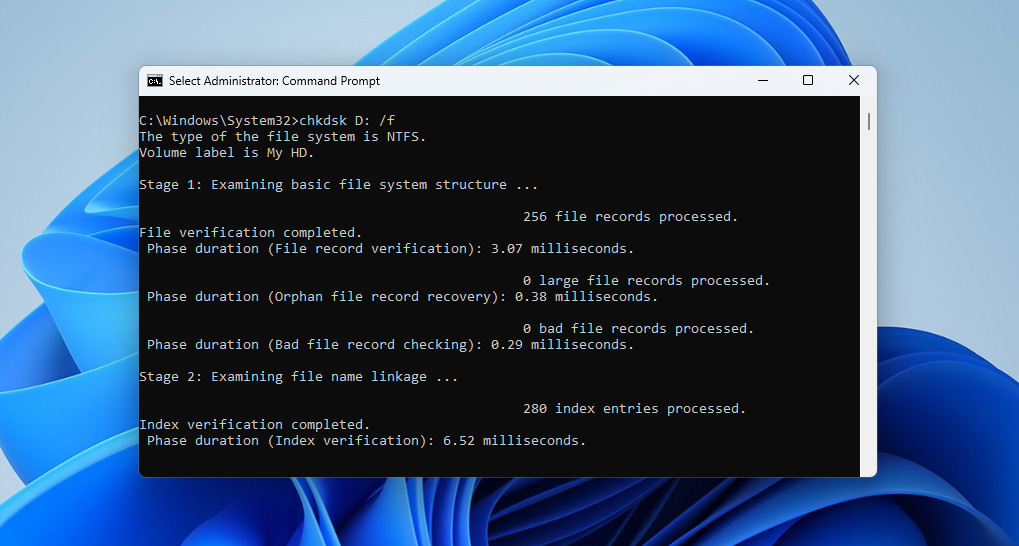
對於 Windows 使用者來說,內建的 chkdsk(檢查磁碟)工具提供了一個可靠且免費的解決方案來診斷和修復 SD 卡的邏輯錯誤。透過各種命令參數,它可以修正基本的檔案系統錯誤、定位壞軌並恢復可讀資訊,恢復受損 SD 卡的結構完整性。
您可以透過命令提示字元(進階使用者)或透過檔案總管,在 SD 卡上按右鍵選擇「內容」>「工具」>「檢查」(初學者)來存取。
chkdsk 的命令列版本功能更強大,因為它可以讓你 使用不同的參數 來指定要執行哪種修復。例如,執行 “chkdsk /f” 可以修復檔案系統錯誤,而 “chkdsk /r” 則同時修復錯誤並定位損壞的磁區,回復任何可讀取的資訊。還有一個 “/x” 參數,可以強制先卸載磁碟區。
🧰 主要功能:
- 內建於Windows
- 修復檔案系統錯誤和壞軌
- 支援FAT、FAT32、exFAT和NTFS
- 可安排於下次系統重啟時執行
- 透過不同參數提供多種修復選項
💰 價格:免費(隨 Windows 附贈)
💬 用戶怎麼說:
- 我以前也遇過類似的問題。我用 CHKDSK 指令執行了磁碟檢查掃描,這幫助我修復了問題,還找回了一些遺失的檔案。 (SanDisk 論壇)
- Chkdsk 是一個非常簡單的工具。它本質上是一個一致性檢查器。它所做的修復並不是為了保護資料,而只是為了讓檔案系統內的一切看起來「平衡」…… (Reddit)
📊 用戶評分:
由於 CHKDSK 是 Windows 內建的工具,而非獨立的商業產品,所以在 Trustpilot、G2 或 Capterra 等平台上沒有彙整的用戶評分。根據實際使用案例與限制,給予內部評分為 3 分(滿分 5 分)。
你經常會遇到的不是評分,而是警告你,在對損壞的SD卡運行 CHKDSK 之前,務必要先建立位元對位元的備份或先進行資料救援。原因在於 CHKDSK 會直接修改檔案系統的結構。雖然這可以修復邏輯錯誤,但也可能會重新命名、截短或永久刪除損壞的檔案項目,這將導致之後的資料救援變得更加困難或甚至不可能。
📝 結論:
雖然chkdsk可能沒有像Disk Drill這類商業工具那麼精美的介面,但因為它內建於Windows,通常是SD卡修復的最佳第一步。我個人推薦使用命令列版本,但透過檔案總管啟用的版本同樣能完成任務。
4. 急救(macOS 內建)
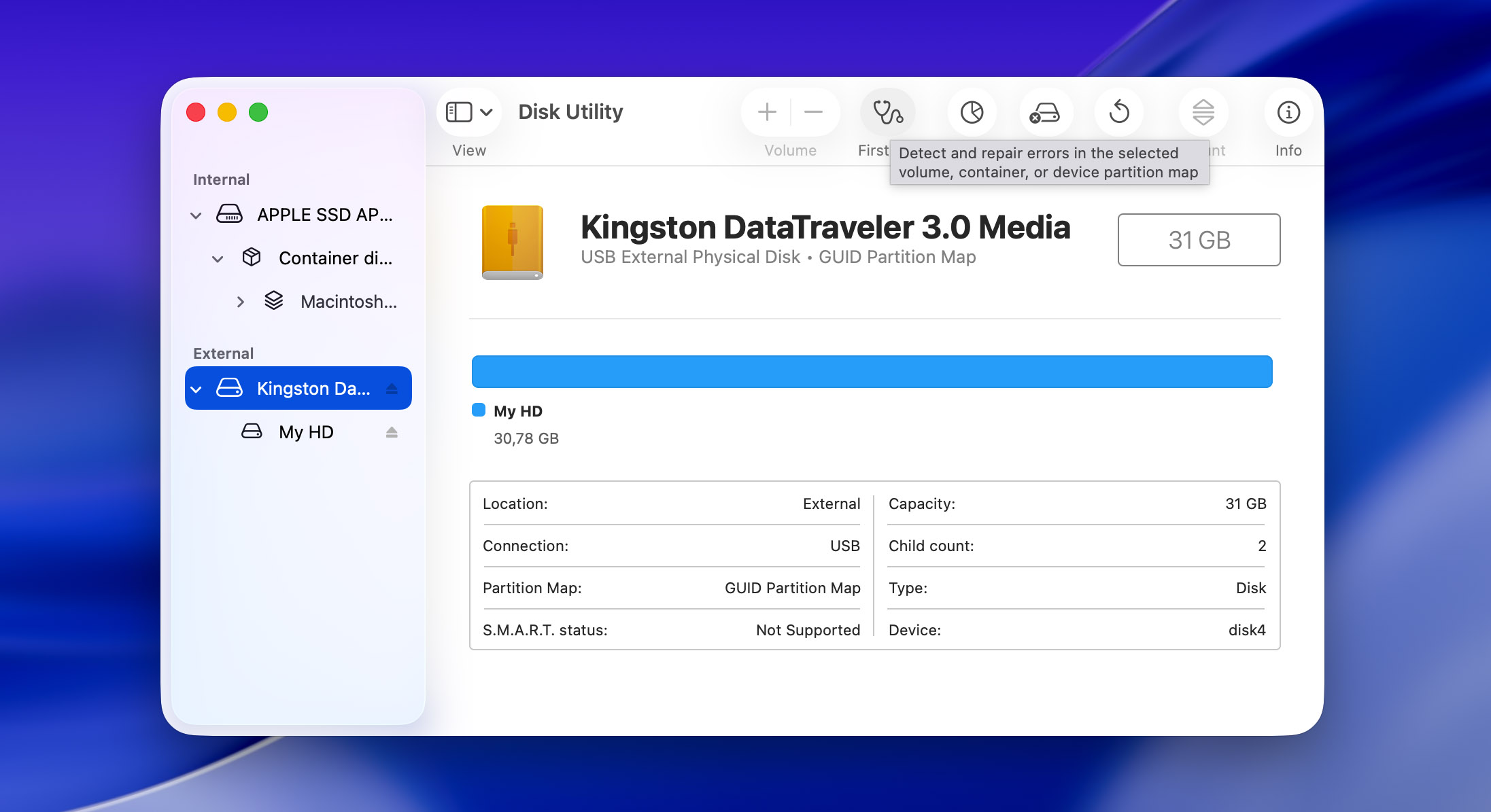
First Aid 之所以沒有和 chkdsk 並列第二名,唯一的原因就是能夠使用它的人少得多。這是因為這款 SD 卡修復工具整合在 macOS 的磁碟工具程式中,你可以把它當作 Apple 內建用來診斷與修復儲存裝置問題的解決方案。同時,它也是一套相當基礎的工具程式,主要設計來處理一般常見且單純的檔案系統問題,而不是複雜的損毀情境。我們以及許多其他人都成功利用它解決過目錄損壞、目錄檔案毀損與檔案系統錯誤等等會導致 SD 卡無法讀取的問題。
像多數原生 macOS 工具一樣,First Aid 提供使用者友善的圖形介面,能引導你完成修復流程。你只需要在磁碟工具程式中選擇你的 SD 卡,然後點擊 First Aid 按鈕,即可開始診斷和修復程序。此工具會檢查磁碟結構、嘗試修復發現的任何錯誤,並提供詳細的操作回饋。
🧰 主要功能:
- 內建於 macOS
- 修復檔案系統與結構錯誤
- 安全使用,不會有資料遺失風險
- 相容所有標準 SD 卡格式
- 使用者介面友善
💰 價格:免費(隨 macOS 附贈)
💬 用戶怎麼說:
- 「First Aid」完全安全,是專為這種情況設計的。在聯絡 Apple 支援之前先執行它。它會診斷並嘗試修復發現的任何問題。最糟的情況就是它無法修復問題,你還是得拿去維修。 (Reddit)
- 我在我的 Mac 上執行最新版 OS X。照你的建議我嘗試了磁碟工具程式但沒有成功。我執行了「First Aid」選項,它顯示修復成功但運作情況沒有任何改善。 (MavicPilots 論壇)
📊 用戶評分:
就像 CHKDSK 一樣,First Aid 是內建的系統工具而不是獨立產品,因此在 Trustpilot、G2 或 Capterra 等平台上沒有彙總的用戶評分。根據實際使用情況,給予 4 分(滿分 5 分)的內部評分。First Aid 比 CHKDSK 的評分更高,原因是它運作時較不激進。雖然它僅限於基本的檔案系統檢查和修復,但通常用於損毀的 SD 卡時較為安全,而且在進行資料救援之前執行,與 CHKDSK 相比,更不容易導致額外的資料遺失。
📝 結論:
First Aid 是 Mac 使用者對抗 SD 卡損毀的絕佳第一道防線。雖然它沒有 Disk Drill 那樣的進階復原功能,但它能安全地修復常見的檔案系統問題,讓它成為遇到 SD 卡問題時你應該首先嘗試的無價工具。
5. VictoriaHDD/SSD (Windows)
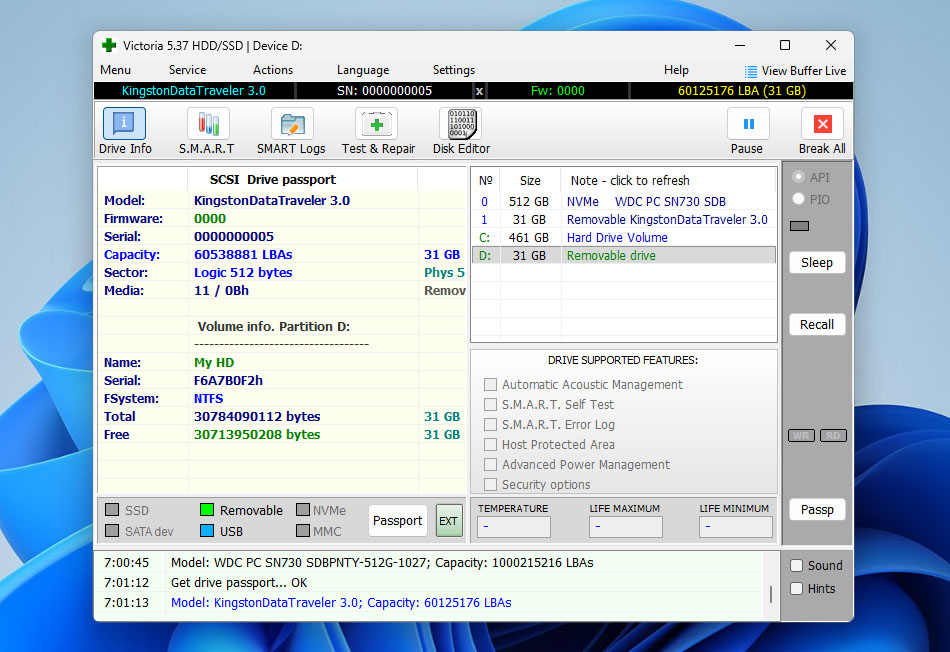
Victoria 是比 CHKDSK 或“磁碟工具程式”中的“急救”更進階的磁碟診斷與測試工具,因此在使用完內建系統工具後,自然成為下一步驟的選擇。雖然 CHKDSK 和“急救”主要專注於基本的檔案系統一致性檢查,Victoria 則是在更底層運作,並能更深入地洞察儲存裝置在讀取作業時的行為。
對於損壞的SD卡和其他可移除媒體,Victoria主要用於檢測不穩定區塊、讀取延遲以及I/O錯誤,而不是直接修復檔案系統。這讓它在某些情況下變得實用,例如記憶卡仍然可以掛載但行為不穩定、存取時會當機或反覆出現讀取錯誤。在這些情況下,Victoria可以協助判斷問題是純邏輯層面,還是媒體本身已經開始劣化。透過可視化讀取速度變化和容易出錯的區域,可以更容易決定是否繼續嘗試復原比較安全,或是應該立即使用逐位元備份工具將記憶卡映像下來。
🧰 主要功能:
- 低階讀取測試與表面診斷
- 偵測緩慢、不穩定及無法讀取的區段
- 詳細呈現讀取錯誤與存取延遲
- 可透過讀卡機使用於可卸除媒體
💰 價格:免費使用(開源)
💬 用戶怎麼說:
- 我用了 Victoria 好幾年了。即使 smart 報告硬碟有問題,它還是能讓硬碟多用一點時間。你會損失一些硬碟空間,但只要不要存重要資料在裡面,這顆硬碟通常還可以再撐幾年。 (恢復hdd)
📊 用戶評分:
| 來源 | 評分 |
| Trustpilot | N/A |
| G2 | N/A |
| Capterra | N/A |
| LO4D.com | 4.4 / 5 |
| 整體分數 | 4.4 / 5 |
📝 結論:
Victoria 是在 CHKDSK 或 First Aid 之後,當基本工具已經無法滿足需求時,一個強大的診斷步驟。它可用來評估損壞 SD 卡的物理行為,並判斷是否還能安全進行恢復。
6. TestDisk (Windows, Mac, Linux)
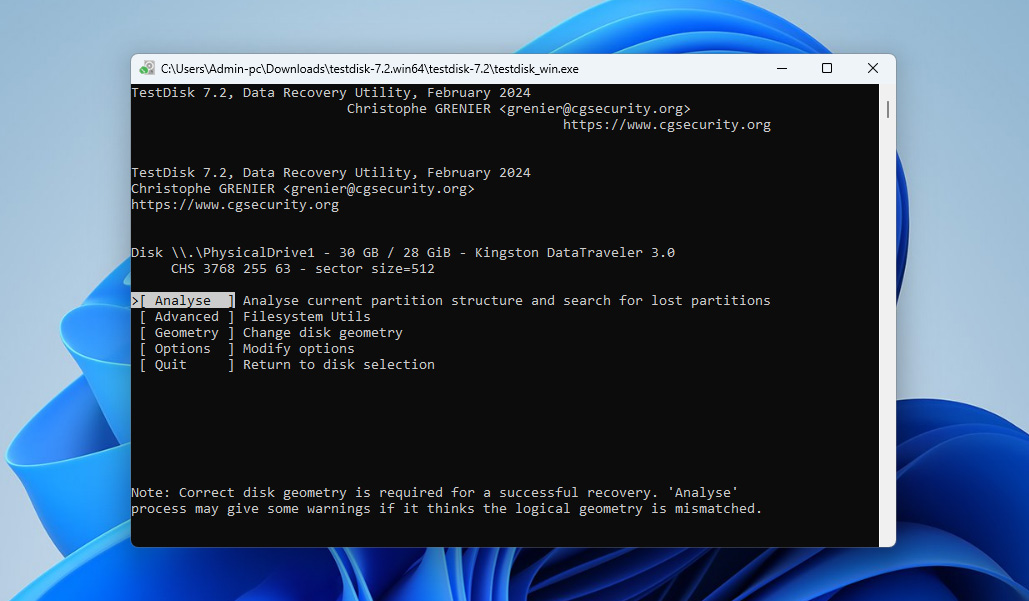
雖然Disk Drill在檔案救援方面表現出色,而chkdsk/First Aid適合一般維護,但當我遇到損壞的SD卡分割表或檔案系統結構問題時,TestDisk就是我的首選解決方案,因為它可以重建損毀的分割表、修復檔案系統參數,並利用備份副本修復FAT表(如果你想了解這些機制實際運作方式,可以查看我們的 TestDisk 評測)。
TestDisk 可以修復多種檔案系統類型,包括 FAT16/32、NTFS、exFAT、ext2/3/4,甚至是 HFS+。這款 SD 卡修復工具本身相容於所有主流作業系統,並且完全免費且開源,沒有任何限制。
許多人對 TestDisk 唯一的問題是它使用命令列介面,雖然邏輯清楚且組織良好,但對初學者來說可能會令人卻步。然而,它在每個步驟都提供詳細指引,使願意學習的使用者也能輕鬆上手。
🧰 主要功能:
- 開源且無任何限制
- 專門修復分割表與檔案系統
- 支援多種檔案系統類型
- 支援 FAT、exFAT、NTFS 和 ext2 檔案系統的還原刪除操作
- 允許從已刪除或無法存取的分割區複製檔案,無需掛載
- 可在 raw 及未掛載的 SD 卡上運作
- 可在 Windows、Linux 和 macOS 上使用
💰 價格:免費
💬 用戶怎麼說:
- TestDisk 是一款簡單但強大的應用程式,可以分析並恢復磁碟分割區。我最喜歡的是它內建了一個稱為 用於恢復遺失檔案的 PhotoRec 的工具,記憶體類似。我也很喜歡它相容於各種不同類型的記憶體,特別是光碟機。 (G2)
- 我最喜歡 TestDisk 的地方如下:
1. 完全免費使用。
2. 恢復遺失資料或分割區的過程既快速又非常簡單。
3. 我也可以從 NTFS 和 FAT 檔案系統中還原檔案。
我最不喜歡 TestDisk 的地方如下:
1. 初次設定與建立日誌有點複雜。
2. 它是純指令列工具,沒有吸引人的使用者介面。 (G2)
📊 用戶評分:
| 來源 | 評分 |
| Trustpilot | 4.0 / 5 |
| G2 | 4.3 / 5 |
| Capterra | N/A |
| 整體分數 | 4.2 / 5 |
📝 結論
儘管由於其命令列介面而有較高的學習難度,TestDisk 在 SD 卡修復方面扮演著重要角色,能處理內建工具如 chkdsk 和 First Aid 無法解決的嚴重分割區和檔案系統損壞問題。
7. SD卡格式化工具 (Windows & Mac)
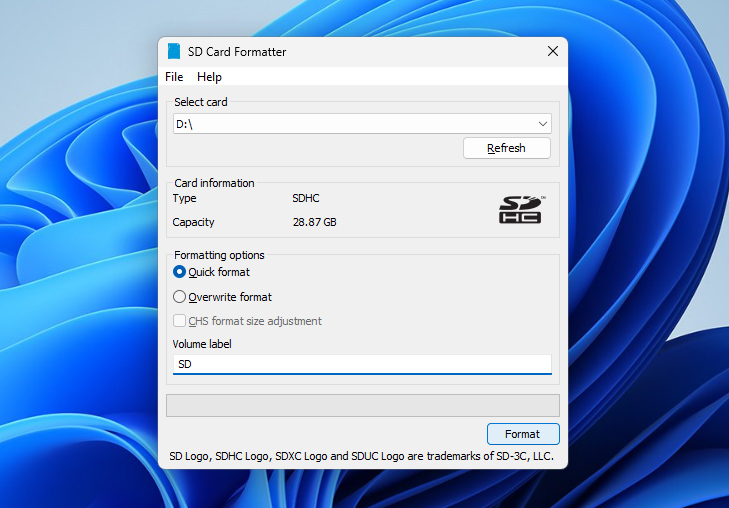
SD Card Formatter 是由 SD 協會專為 SD、SDHC、SDXC 和 SDUC 記憶卡開發的官方格式化工具。與作業系統內建的一般格式化工具不同,這個工具 格式化卡片 根據官方 SD 規格進行,能協助避免相容性問題及不正確的記憶卡結構。
這個工具並不是為資料救援而設計的,如果記憶卡上有尚未備份或救援的重要資料,則不應該使用。相反地,SD Card Formatter 應用於資料救援之後,或是需要將記憶卡重設以便重新使用的情況下。當標準作業系統格式化失敗、產生錯誤、或導致相機、無人機或其他裝置無法正確辨識記憶卡時,它經常被使用。
透過將記憶卡結構恢復到符合標準的狀態,SD Card Formatter 可以解決因為不當格式化、跨裝置使用或寫入作業失敗所引起的邏輯問題。
🧰 主要功能:
- 官方 SD Association 格式化工具
- 完全符合 SD/SDHC/SDXC/SDUC 規格
- 將 SD 卡結構重設為出廠相容狀態
- 損毀或格式化失敗後提升裝置相容性
- 簡單且使用者友好的介面
- 適用於 Windows 和 macOS
💰 價格:完全免費
💬 用戶怎麼說:
- 我很喜歡這個工具。我不只用來修SD卡,還用來修各種攜帶式儲存裝置。當Windows檔案總管的格式化工具和其他工具失敗時,它似乎都能修好。這是一個簡單但非常好用的工具。它甚至修復了一些我需要處理的分割區怪異問題。 (ycombinator)
- 無法用在車用行車紀錄器鎖定的SD卡上。 (軟體資訊)
📊 用戶評分:
SD Card Formatter 在主要評論平台上沒有彙總評分。這是可以預期的,因為它是由 SD Association 提供的免費工具,而不是商業產品。根據實際使用情況以及技術社群中的一致正面反饋,可以給予它 4 分(滿分 5 分)的內部評分。
📝 結論:
SD Card Formatter 是根據官方標準,當 SD 卡需要進行乾淨重設並重新準備使用時的正確工具。
是什麼原因導致SD卡損壞?
SD 卡損壞是一個普遍的問題,因為其原因眾多。了解造成 SD卡損壞 的原因是避免這個問題並防止你的資料變得無法存取的第一步。
| 損壞原因 | 描述 |
| 🧍♂️ 人為錯誤 | 大多數 SD 卡損壞的情況都是由於不正確的使用方式。例如,傳輸檔案到/從 SD 卡時,絕對不應該將其移除。為了更加安全,最好先關閉連接著 SD 卡的裝置,再將卡拔除。此外,避免讓 SD 卡剩餘空間用盡再移動檔案,也是個好習慣。 |
| ☣️ 病毒與惡意軟體 | 即使病毒與惡意軟體並非專門設計來破壞 SD 卡,它們仍可能造成損壞。為了擴散到所有連接的裝置,它們有時會強行進入正在使用的 SD 卡,導致其他應用程式異常終止。有些惡意軟體甚至能利用強力加密演算法將整個 SD 卡內容加密,讓你無法存取,除非付費向創作者購買解密金鑰。 |
| 🔨 斷電 | 資料寫入時,卡片的檔案系統會暫時處於不一致狀態,突然斷電會導致資料寫入未完成。這通常會造成檔案系統表損壞、檔案寫入不完整,或目錄結構受損。手機和相機特別常見這類問題,但也可能發生在筆電和桌上型電腦(停電)。 |
| ⚙️ 製造缺陷 | 市面上有許多不同的 SD 卡製造商,有些生產給專業用戶的高可靠度 SD 卡,另一些則生產品質堪憂、價格低廉的 SD 卡。你甚至有可能碰到偽造的 SD 卡,這些卡片通常用被其他廠商淘汰的有缺陷快閃記憶體晶片製成。 |
| 🕰️ 超過使用壽命 | 所有 SD 卡都有寫入/抹除次數的限制,因為它們仰賴電子通過極薄的氮化矽氧化層。長時間使用下,電子可能被困在這層裡,妨礙其他電子流動。當累積的電荷夠大時,特定的快閃記憶體區塊可能會變得無法寫入或讀取。這可能只需幾個月,也可能十年或更久,端看你的 SD 卡使用頻率。 |
使用這些技巧避免SD卡損壞
您可以遵循以下建議來避免 SD 卡損壞:
- 正確退出與移除:每次移除 SD 卡前,請務必關閉裝置或使用「退出」功能。在資料傳輸時強行拔除 SD 卡,可能會導致檔案損毀。
- 選擇正牌有信譽品牌:請選擇知名且有信譽的品牌 SD 卡。廉價、無品牌的卡片較容易損壞,甚至有可能是假貨。
- 儲存管理:養成在 SD 卡快滿之前將檔案移出的習慣。當 SD 卡容量接近或達到滿載時,發生損毀的機率會提升。
- 裝置相容性:請避免在未經格式化的情況下於多個不同裝置間共用同一張 SD 卡。不同裝置可能有不同的檔案系統需求,容易導致問題。
- 防護環境因素:請將 SD 卡儲存在乾燥、陰涼的地方,避免接觸高溫、濕氣及靜電。極端環境會損壞卡片內部的電子元件。
結論
SD 卡損壞的頻率比你想像中的還要高,而且在大多數情況下,解決方法通常是將卡片格式化或直接更換。不過,本文已經介紹了幾種工具與方法,可以幫助你延後這些結果,或者同等重要地,協助你確認格式化或更換是否已經成為唯一可行的選擇。
實際操作中,SD卡修復很少只需要單一步驟。通常這是一個包含多個步驟的過程,因此當發生損壞時,選擇這份清單中的幾個工具並以合乎邏輯的順序應用是有道理的。舉例來說,一個合理的工作流程可能會像這樣:
- 首先,使用 Disk Drill 建立位元對位元備份並恢復重要資料
- 接下來,使用 Victoria 檢查記憶卡是否有不穩定或故障的區塊
- 最後,如果記憶卡仍然出現邏輯問題,請使用 TestDisk 或進行正確格式化
同時,你必須記得,SD 卡是消耗型的儲存媒體。它們並不是設計來永久使用的,最終會有一天這份清單中的工具都幫不上忙。當這種情況發生時,更換 SD 卡是唯一安全的選擇——這也是為什麼手邊備幾張備用 SD 卡通常是明智的做法。
常見問題
- 以系統管理員身份開啟命令提示字元。
- 輸入「diskpart」並按下 Enter 鍵。
- 使用以下指令以確認哪一個磁碟是你的 micro SD 卡:list disk
- 要選取你的 micro SD 卡,請輸入「select [disk x]」並按下 Enter 鍵(將 X 替換為你的 micro SD 卡的號碼)。
- 輸入「attributes disk clear readonly」來移除所選磁碟的唯讀屬性。
- 按下 Windows + X,然後選擇磁碟管理。
- 在你的 SD 卡的未配置空間上按右鍵,並選擇新增簡單磁碟區選項。
- 依照新增簡單磁碟區精靈的指示操作,並確保選擇要格式化新建的磁碟區。




