


 تقدم بطاقات SD مساحة تخزين كبيرة في حجم يجعلها مثالية للهواتف الذكية والكاميرات، لكن موثوقيتها بعيدة عن أن تكون ممتازة. كل شيء بدءًا من الإزالة غير الصحيحة أثناء نقل الملفات، أو انقطاع التيار الكهربائي، أو البرمجيات الضارة، أو وصول البطاقة إلى نهاية عمرها الافتراضي قد يؤدي إلى تلفها وجعلها غير قابلة للقراءة. لحسن الحظ، هناك عدة أدوات لإصلاح بطاقات SD تجعل من السهل إصلاح تلف بطاقة SD. في هذه المقالة، نتحدث عن هذه الأدوات ونوضح متى يكون من المنطقي استخدامها.
أفضل 7 أدوات لإصلاح بطاقات SD التالفة
في الواقع، إصلاح بطاقة SD تالفة نادراً ما يقتصر على أداة واحدة أو إجراء محدد واحد (باستثناء التهيئة). إصلاح بطاقة SD هو عملية تتطلب عادة عدة خطوات – التحقق من حالة وسيلة التخزين، اكتشاف وإصلاح الأخطاء، وعندما يكون ذلك ممكناً، محاولة حماية أو استعادة البيانات التي قد تزال موجودة على البطاقة عند حدوث الفشل.
لهذا السبب، تعمل الأدوات المدرجة أدناه بشكل أفضل عند استخدامها معًا وليس بشكل منفصل. تعتمد الأدوات التي يجب استخدامها (وبأي ترتيب) بشكل كامل على الحالة ونوع التلف المتعلق بها. راجع القائمة بعناية وخطط لخطوات الإصلاح قبل تطبيق أي برنامج إصلاح بطاقة SD.
يجب استخدام أي طرق إصلاح بطاقة SD بنفسك فقط عندما يكون التلف منطقياً. إذا أظهرت بطاقة SD علامات تلف مادي، أو تصرفت بشكل غير متسق عبر الأجهزة، أو انقطعت أثناء الوصول، يجب عليك تجنب المحاولات الإضافية. في مثل هذه الحالات، الخيار الأكثر أماناً هو إرسال البطاقة مباشرة إلى مركز استعادة البيانات الاحترافي (إذا كانت البيانات مهمة ولا يمكن تحمل فقدانها) واستبدال بطاقة SD بأخرى جديدة.
1. Disk Drill (Windows & Mac)
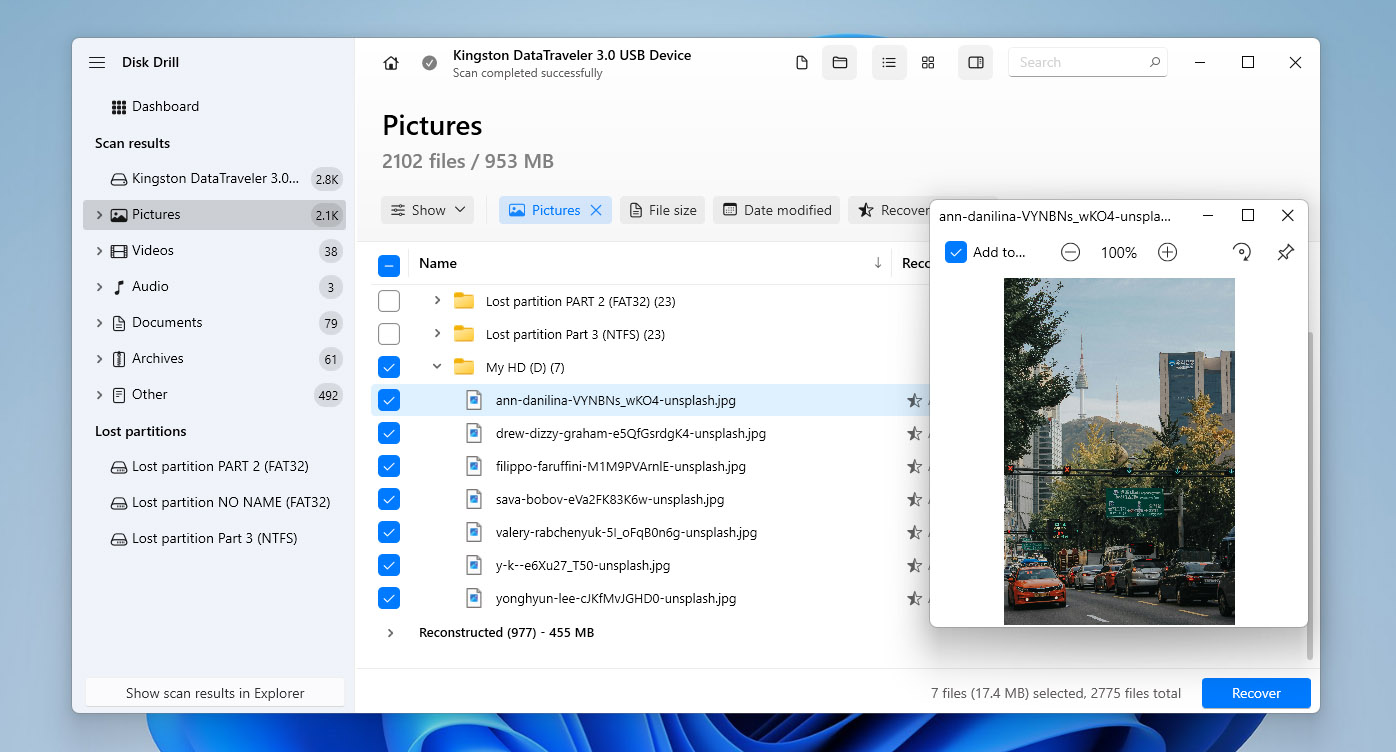
عند التعامل مع بطاقة SD تالفة، يجب أن يكون الحفاظ على البيانات هو الأولوية الأولى دائماً. أي محاولات إصلاح إضافية يمكن أن تسوء الوضع وتدمر البيانات المتبقية بشكل دائم، وغالباً دون أي فرصة لاستعادتها. لهذا السبب، قبل تطبيق إصلاحات نظام الملفات أو استخدام أدوات الإصلاح، من الضروري تأمين البيانات المخزنة على البطاقة. وهنا يأتي دور برامج استعادة البيانات. واحدة من أكثر الأدوات موثوقية لهذا الغرض هي Disk Drill.
في الحالات التي تتضمن تلف قسم كامل، يمكن لبرنامج Disk Drill فحص جهاز التخزين بالكامل وتحديد موقع قسم مفقود مع البيانات المخزنة عليه. جميع أنظمة الملفات المستخدمة عادةً في بطاقات SD مدعومة، بما في ذلك FAT16 وFAT32 وexFAT وNTFS. إذا لم يعد تظهر بطاقة SD كـ RAW أو نظام الملفات معترفًا به، لا يزال بإمكان Disk Drill اكتشاف البطاقة وإجراء فحص باستخدام الاستعادة المعتمدة على التوقيع. تتيح هذه الطريقة للبرنامج التعرف على أكثر من 400 نوع من الملفات واستعادتها مباشرة من البيانات الخام، مع نتائج قوية بشكل خاص للصور ومقاطع الفيديو.
إذا تم استخدام بطاقة SD في كاميرا أو طائرة بدون طيار، فإن Disk Drill يوفر أيضًا فحص استعادة الكاميرا المتقدم. تستهدف هذه الميزة ملفات الفيديو المجزأة، وهي شائعة في كاميرات الحركة والطائرات بدون طيار وبعض الكاميرات الاحترافية. تظل القدرة على إعادة تجميع ملفات الفيديو المجزأة نادرة نسبيًا بين أدوات استعادة البيانات. تم تناول نتائج الفحص والاستعادة هذه بمزيد من التفصيل في مراجعة مفصلة لبرنامج Disk Drill مع بيانات اختبار حقيقية.
بالإضافة إلى قدرات استعادة البيانات، يتضمن Disk Drill وحدة نسخ احتياطي من بايت إلى بايت مفيدة للغاية تقوم بإنشاء صورة طبق الأصل لبطاقة SD التالفة قبل أي محاولات للاستعادة أو الإصلاح. يسمح ذلك باختبار طرق الاستعادة والإصلاح المختلفة بأمان، دون تعريض وسائط الأصل لأي ضرر منطقي إضافي.
🧰 الميزات الرئيسية:
- يستعيد البيانات من بطاقات SD التالفة والأقسام المفقودة.
- دعم لجميع أنظمة الملفات المستخدمة بشكل شائع.
- مسح توقيعي قوي لأكثر من 400 نوع من الملفات.
- إنشاء نسخ احتياطية من بايت إلى بايت.
- سهل الاستخدام بشكل استثنائي.
- معاينة الملفات قبل الاستعادة.
- يكتشف بطاقات SD بصيغة RAW وغير المثبتة.
- استعادة متقدمة لصور وفيديو الكاميرا والطائرات بدون طيار.
- يعمل على أجهزة كمبيوتر Windows وMac.
- إصدار مجاني مع حد استعادة 100 ميجابايت.
💰 السعر: على Windows، يتيح Disk Drill استعادة بيانات مجانية حتى 100 ميجابايت. على macOS، يوفر الإصدار المجاني معاينة الملفات فقط بدون الاستعادة الفعلية. يتوفر الإصدار PRO باشتراك يبدأ من 89 دولارًا سنويًا أو بترخيص مدى الحياة بسعر 149 دولارًا.
💬 ما يقوله المستخدمون:
- مذهل! قالت Windows 10 أن بطاقة SD يجب إعادة تهيئتها. تمكن Disk Drill من استعادة مقاطع الفيديو التي لا يمكن تعويضها، ويبدو أنه وجد معظم الملفات الأخرى إن لم يكن جميعها على البطاقة. (ريديت)
- كنت أحاول استعادة لقطات GoPro من بطاقة SD تالفة. كنت أعلم أن برنامجاً مجانياً على الأرجح لن يعطيني نتائج رائعة – تحصل على ما تدفع مقابله. اشتريت Disk Drill Pro وحاولت استعادة ملفاتي، لكن لم أنجح. تواصلت مع خدمة العملاء وأرسلوا لي عبر البريد الإلكتروني تحديثاً يضم “خيارات متقدمة للكاميرا” أكثر تحديداً، واتبعت تعليماتهم وتمكنت من استعادة اللقطات! خدمة العملاء كانت سريعة في الرد ومفيدة جداً. شكراً لكم! (Trustpilot)
📊 تقييمات المستخدمين:
| المصدر | التقييم |
| Trustpilot | 4.5 / 5 |
| G2 | 4.0 / 5 |
| Capterra | 3.7 / 5 |
| إجمالي التقييم | 4.0 / 5 |
📝 الحكم:
عندما تكون البيانات المخزنة على بطاقة SD تالفة مهمة، يجب أن يكون إنشاء نسخة احتياطية بايت إلى بايت ومحاولة استعادة البيانات باستخدام Disk Drill هو الخطوة الأولى، وليس الخيار الأخير. تأمين البيانات قبل تطبيق أي إصلاحات أو إصلاحات لنظام الملفات يساعد في منع فقدان البيانات بشكل لا رجعة فيه ويسمح باتخاذ إجراءات أخرى بأمان.
2. SanDisk RescuePRO/SanDisk RescuePRO Deluxe (Windows & Mac)
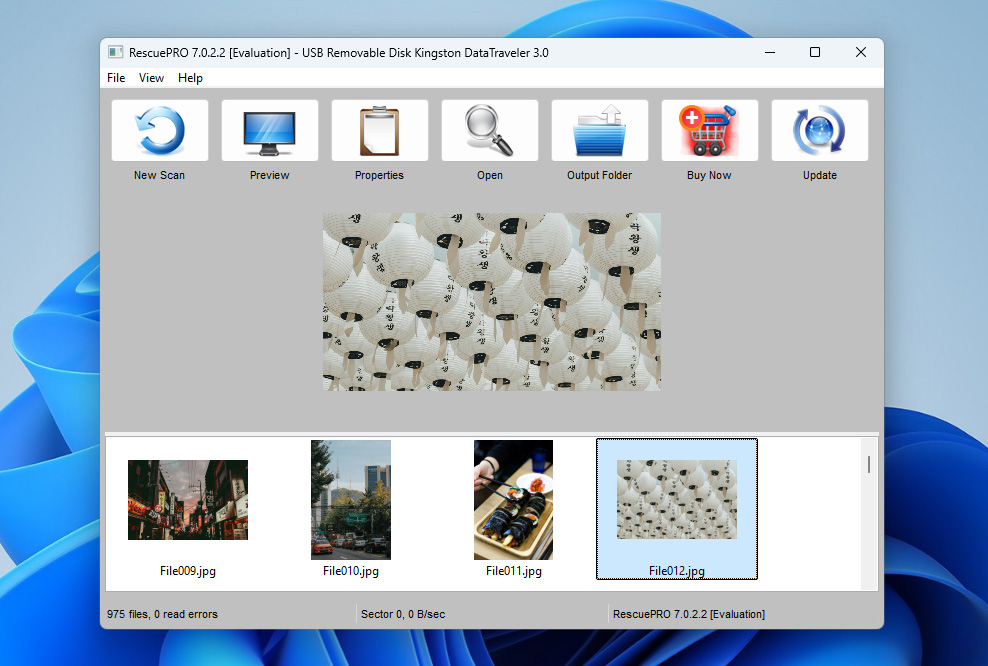
يُعتبر SanDisk RescuePRO أداة لاستعادة البيانات وغالبًا ما يُنظر إليه كبديل لبرنامج Disk Drill، ومُحسّن لـ بطاقات SD تحمل علامة SanDisk التجارية، كما أنه متوافق أيضًا مع بطاقات الذاكرة من شركات تصنيع أخرى. وعلى الرغم من الاسم، فإن RescuePRO لم يتم تطويره من قبل SanDisk نفسها، بل من قبل شركة LC Technology International, Inc.، وهي شركة لاستعادة البيانات مقرها في فلوريدا.
تم تصميم SanDisk RescuePRO بشكل أساسي من أجل استعادة البيانات، بدلاً من إصلاح نظام الملفات. فهو يدعم استعادة أنواع مختلفة من البيانات، بما في ذلك الصور ومقاطع الفيديو وملفات الصوت والمستندات، من بطاقات SD التالفة أو غير القابلة للوصول. بالإضافة إلى استعادة الملفات، يتيح لك البرنامج إنشاء نسخ من أجهزة التخزين التي توشك على الفشل، مما يجعل من الممكن استعادة البيانات دون وضع ضغط إضافي على بطاقة SD غير مستقرة أو متدهورة.
هناك ثلاث نسخ من SanDisk RescuePRO متوفرة. النسخة القياسية تدعم بطاقات الذاكرة حتى 256 جيجابايت وتغطي الاحتياجات الأساسية للاسترجاع. النسخة الديلوكس تزيد دعم السعة حتى 1 تيرابايت وتضيف ميزات متقدمة، بما في ذلك استرجاع ملفات الفيديو المجزأة، وهو أمر مهم بشكل خاص لكاميرات الأكشن والطائرات بدون طيار وبعض نماذج الكاميرات الاحترافية. نسخة الديلوكس التجارية تقدم نفس الميزات التقنية كما في الديلوكس ولكنها تتضمن ترخيصاً للاستخدام التجاري.
من المهم أيضًا أنه إذا كنت تمتلك بطاقة SanDisk SD، فقد تتضمن عبوة البيع بالتجزئة مفتاح تفعيل لترخيص لمدة عام واحد من SanDisk RescuePRO Deluxe.
🧰 الميزات الرئيسية:
- إصلاح متقدم لملفات الفيديو
- أدوات مسح الوسائط الآمن
- واجهة سهلة الاستخدام
- دعم البطاقات حتى 1 تيرابايت
- إنشاء نسخ احتياطية للبطاقات التالفة
💰 السعر: RescuePRO Standard يكلف 39.99 دولارًا سنويًا، RescuePRO Deluxe يكلف 59.99 دولارًا سنويًا، وRescuePRO Deluxe Commercial يكلف 249.99 دولارًا سنويًا.
💬 ما يقوله المستخدمون:
- اضطررت لشراء بطاقة SanDisk SD جديدة للحصول على الترخيص المجاني. لكن بصراحة، كان الأمر يستحق ذلك — فقط بضعة دولارات مقارنةً ببرامج استعادة البيانات المدفوعة الأخرى، مما يجعله خيارًا اقتصاديًا. (منتدى SanDisk)
- البرنامج مناسب فقط لاستعادة الملفات من حالات الفساد أو المسح البسيطة جدًا. مع الطريقة التي أصبحت عليها العديد من أقراص SanDisk ssd مؤخرًا، إذا حدث عطل، فسيكون الأمر سيئًا. البرنامج لن يساعدك… (ريديت)
📊 تقييمات المستخدمين:
للأسف، لا تتوفر حالياً تقييمات مستخدمين مجمعة لبرنامج SanDisk RescuePRO على منصات المراجعة الموثوقة الكبرى مثل Trustpilot أو G2 أو Capterra. ولتجنب ترك هذا القسم فارغاً، يتم تقديم تقييم داخلي قدره 3 من 5 استناداً إلى سيناريوهات الاستخدام الواقعية ومجموعة الميزات.
📝 الحكم:
يمثل SanDisk RescuePRO خيارًا عمليًا لمالكي بطاقات SanDisk SD، خاصة عند توفر مفتاح التفعيل. في مثل هذه الحالات، يوفر طريقة فعالة من حيث التكلفة لاستعادة البيانات أو إنشاء نسخة من بطاقة SD تالفة دون الحاجة لشراء برامج إضافية، مما يجعله الخيار الأول المنطقي للوسائط التي تحمل علامة SanDisk التجارية.
3. chkdsk (Windows المدمج)
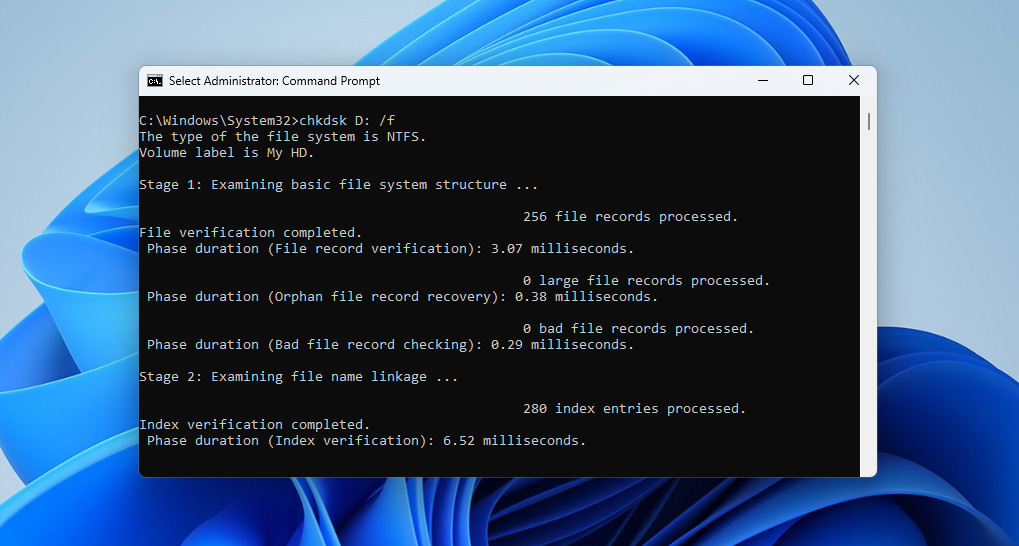
بالنسبة لمستخدمي Windows، توفر أداة chkdsk (فحص القرص) المدمجة حلاً موثوقًا ومجانيًا لتشخيص وإصلاح أخطاء بطاقة SD المنطقية. من خلال معلمات الأوامر المختلفة، يمكنها إصلاح أخطاء نظام الملفات الأساسية، وتحديد القطاعات التالفة واستعادة المعلومات القابلة للقراءة، واستعادة السلامة الهيكلية لبطاقات SD التالفة.
يمكنك الوصول إليه إما عبر موجه الأوامر (للمستخدمين المتقدمين) أو عبر مستكشف الملفات من خلال النقر بزر الماوس الأيمن على بطاقة SD واختيار “خصائص” > “أدوات” > “فحص” (للمبتدئين).
إصدار سطر الأوامر من chkdsk أقوى لأنه يتيح لك تحديد نوع الإصلاحات التي تريد تنفيذها باستخدام معلمات مختلفة. على سبيل المثال، تشغيل “chkdsk /f” يقوم بإصلاح أخطاء نظام الملفات، بينما “chkdsk /r” يُصلح الأخطاء ويحدد القطاعات التالفة ويستعيد أي معلومات قابلة للقراءة. هناك أيضًا معلمة “/x”، التي تُجبر وحدة التخزين على الفصل أولاً.
🧰 الميزات الرئيسية:
- مُدمج في Windows
- يصلح أخطاء نظام الملفات والقطاعات التالفة
- يدعم FAT، FAT32، exFAT، وNTFS
- يمكن جدولته للتشغيل عند إعادة تشغيل النظام القادمة
- خيارات إصلاح متعددة من خلال معايير مختلفة
💰 السعر: مجاني (مرفق مع Windows)
💬 ما يقوله المستخدمون:
- لقد واجهت أيضًا مشكلة مماثلة في الماضي. لقد قمت بتشغيل فحص Check Disk باستخدام أمر CHKDSK، والذي ساعد في حل المشكلة واستعادة بعض الملفات المفقودة. (منتدى SanDisk)
- Chkdsk هو أداة بسيطة للغاية. فهو في جوهره أداة للتحقق من الاتساق. الإصلاحات التي يقوم بها ليست مصممة للحفاظ على البيانات، بل فقط لجعل كل شيء متوازنًا في نظام الملفات إذا صح القول… (ريديت)
📊 تقييمات المستخدمين:
نظرًا لأن CHKDSK هو أداة مضمنة في Windows وليست منتجًا تجاريًا مستقلاً، فإنه لا يحتوي على تقييمات مجمعة من المستخدمين على منصات مثل Trustpilot أو G2 أو Capterra. وبناءً على حالات الاستخدام العملية والقيود، يتم إعطاؤه تقييمًا داخليًا يبلغ 3 من 5.
ما ستواجهه باستمرار بدلاً من التقييمات هو التحذيرات من تشغيل CHKDSK على بطاقة SD تالفة قبل إنشاء نسخة احتياطية بايت إلى بايت أو استعادة البيانات. السبب هو أن CHKDSK يغير بنية نظام الملفات في مكانها. وبينما يمكن أن يصلح هذا الأخطاء المنطقية، إلا أنه قد يعيد تسمية الملفات التالفة أو يقصّرها أو يحذفها بشكل دائم، مما قد يجعل استعادة البيانات لاحقًا أكثر صعوبة أو مستحيلاً.
📝 الحكم:
بينما قد يفتقر chkdsk إلى الواجهة المصقولة التي تتمتع بها الأدوات التجارية مثل Disk Drill، إلا أنه غالبًا ما يكون الخطوة الأولى الأفضل في إصلاح بطاقة SD لأنه مرفق مع Windows. أوصي شخصيًا باستخدام إصدار سطر الأوامر، ولكن الإصدار المتاح عبر مستكشف الملفات يمكنه أيضًا إنجاز المهمة.
4. الإسعافات الأولية (مضمّن في macOS)
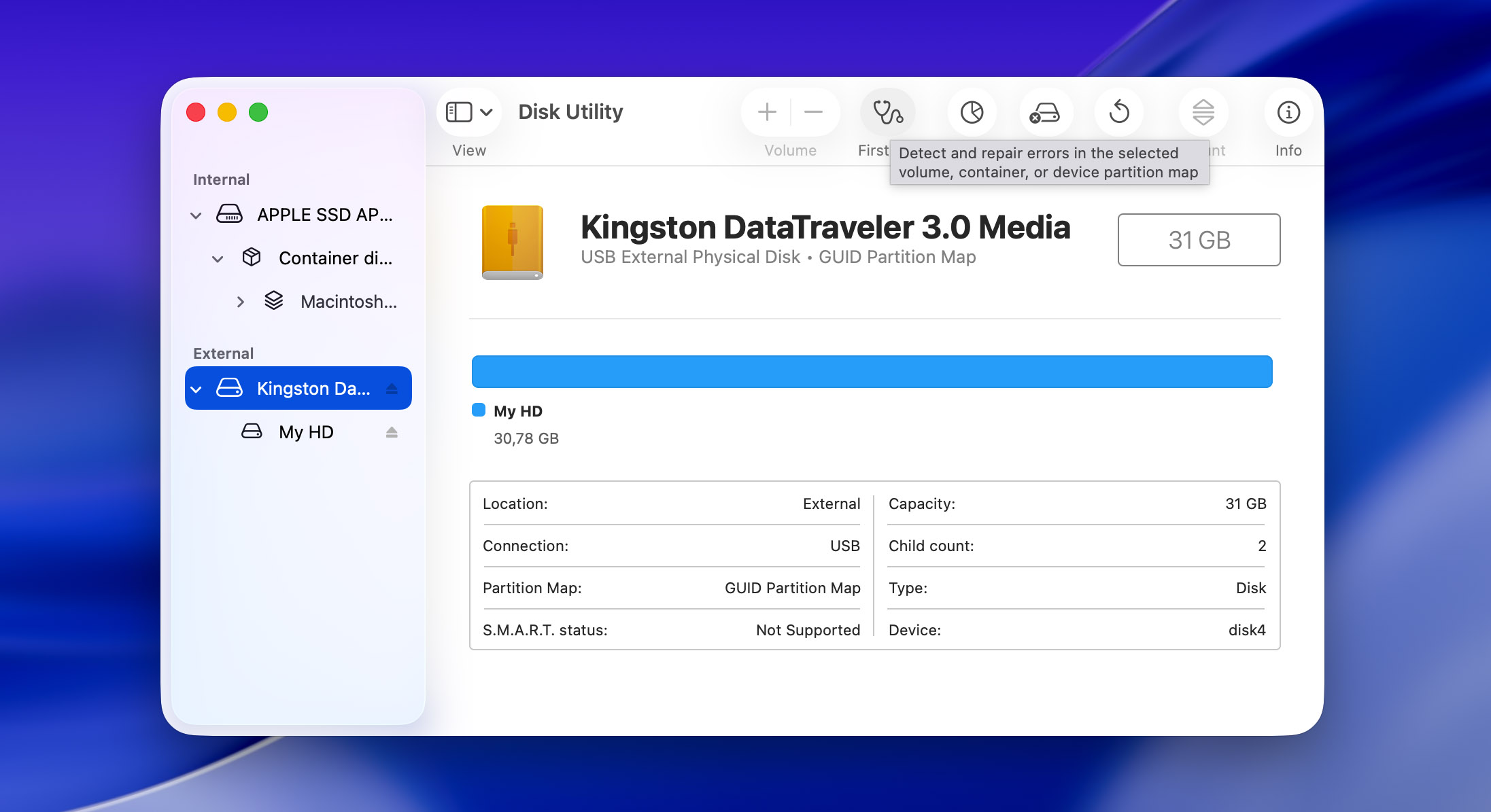
السبب الوحيد لعدم مشاركة أداة First Aid المركز الثاني مع chkdsk هو أن عددًا أقل بكثير من الأشخاص يمكنهم الوصول إليها. ذلك لأن أداة إصلاح بطاقات SD هذه مُدمجة في Disk Utility لنظام macOS، ويمكن اعتبارها الحل الأصلي من Apple لتشخيص مشاكل أجهزة التخزين وإصلاحها. في الوقت نفسه، هي أداة أساسية جدًا، تم تصميمها بشكل أساسي للتعامل مع مشاكل نظام الملفات الشائعة والبسيطة بدلاً من سيناريوهات التلف المعقدة. العديد من الأشخاص، ونحن منهم، استخدموها بنجاح لمعالجة مشكلات مثل تلف الدليل، فساد ملف الفهرس، وأخطاء نظام الملفات التي قد تجعل بطاقات SD غير قابلة للقراءة.
مثل معظم أدوات macOS الأصلية، يوفر First Aid واجهة رسومية سهلة الاستخدام ترشدك خلال عملية الإصلاح. كل ما عليك فعله هو اختيار بطاقة SD الخاصة بك في Disk Utility والنقر على زر First Aid لبدء عملية التشخيص والإصلاح. ستتحقق الأداة من بنية القرص، وتحاول إصلاح أي أخطاء تجدها، وتقدم ملاحظات مفصلة حول ما تقوم به.
🧰 الميزات الرئيسية:
- مضمن في macOS
- يصلح أخطاء نظام الملفات والأخطاء الهيكلية
- آمن للاستخدام بدون خطر فقدان البيانات
- يعمل مع جميع تنسيقات بطاقات SD القياسية
- واجهة سهلة الاستخدام
💰 السعر: مجاني (مضمن مع macOS)
💬 ما يقوله المستخدمون:
- الإسعافات الأولية آمنة تمامًا للاستخدام ومصممة لهذا السيناريو بالذات. قم بتشغيلها قبل التحدث إلى دعم Apple. ستقوم بتشخيص المشاكل ومحاولة إصلاح أي مشاكل يتم العثور عليها. أسوأ ما يمكن أن يحدث هو أنها لن تستطيع إصلاح المشكلة وسيتعين عليك أخذ الجهاز للصيانة. (ريديت)
- أنا أستخدم نظام OS X الحالي على جهاز Mac الخاص بي. جربت أداة القرص كما اقترحت ولم يحالفني الحظ. شغلت خيار “الإسعافات الأولية” وقال إنه تم النجاح ولكن لم يحدث أي تغيير في طريقة عمل الجهاز. (منتدى MavicPilots)
📊 تقييمات المستخدمين:
تمامًا مثل CHKDSK، تُعد First Aid أداة نظام مدمجة وليست منتجًا مستقلًا، لذا فهي لا تملك تقييمات مستخدمين مجمعة على منصات مثل Trustpilot أو G2 أو Capterra. يُمنح لها تقييم داخلي يبلغ 4 من 5 استنادًا إلى الاستخدام العملي. تحصل First Aid على درجة أعلى من CHKDSK لأنها تعمل بطريقة أقل عنفًا. وبينما تقتصر على فحوصات وإصلاحات أساسية لنظام الملفات، إلا أنها بشكل عام أكثر أمانًا للاستخدام على بطاقات SD التالفة ومن غير المرجح أن تتسبب في فقدان بيانات إضافي مقارنة بـ CHKDSK عند تشغيلها قبل استعادة البيانات.
📝 الحكم:
تُعد “الإسعاف الأولي” خط الدفاع الأول الممتاز ضد تلف بطاقة SD لمستخدمي Mac. وعلى الرغم من أنها قد لا تمتلك قدرات الاسترداد المتقدمة الموجودة في Disk Drill، إلا أن قدرتها على إصلاح مشاكل نظام الملفات الشائعة بشكل آمن تجعلها أداة لا تقدر بثمن ويجب أن تكون خيارك الأول عند ظهور مشاكل في بطاقة SD.
٥. VictoriaHDD/SSD (Windows)
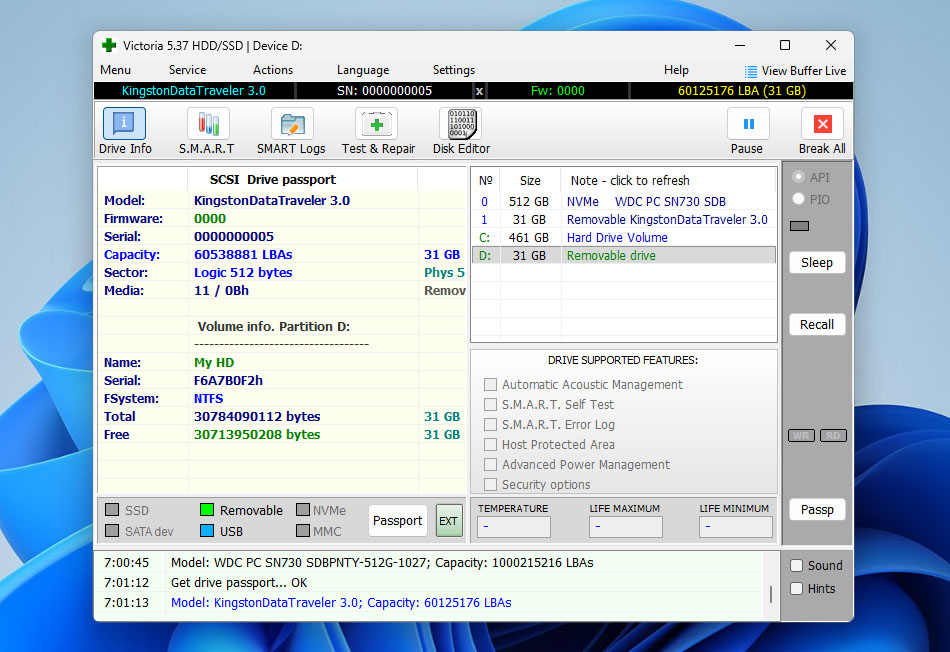
تُعتبر Victoria أداة تشخيص وفحص قرص متقدمة أكثر من CHKDSK أو First Aid في Disk Utility، ولهذا السبب فهي تُعد الخطوة الطبيعية التالية بعد أدوات النظام المدمجة. بينما يركّز CHKDSK وFirst Aid بشكل أساسي على فحوصات تناسق نظام الملفات الأساسية، تعمل Victoria على مستوى أدنى وتوفر رؤية أعمق حول كيفية تصرف جهاز التخزين أثناء عمليات القراءة.
بالنسبة لبطاقات SD التالفة وغيرها من وسائط التخزين القابلة للإزالة، يتم استخدام Victoria بشكل أساسي لـكشف القطاعات غير المستقرة، تأخيرات القراءة، وأخطاء الإدخال/الإخراج (I/O) بدلاً من إصلاح أنظمة الملفات مباشرة. هذا يجعله مفيدًا في الحالات التي لا تزال البطاقة تظهر في النظام ولكنها تتصرف بطريقة غير مستقرة، أو تتجمد أثناء الوصول، أو تتسبب في تكرار أخطاء القراءة. في مثل هذه الحالات، يمكن أن يساعد Victoria في تحديد ما إذا كانت المشكلة منطقية فقط أو إذا كان الوسيط نفسه بدأ في التدهور. من خلال تصور تغييرات سرعة القراءة والمناطق المعرضة للأخطاء، يصبح من الأسهل اتخاذ قرار بشأن ما إذا كانت محاولات الاسترداد الإضافية آمنة أم أنه يجب إنشاء صورة فورية للبطاقة باستخدام أداة نسخ بايت إلى بايت.
🧰 الميزات الرئيسية:
- اختبار القراءة منخفض المستوى وتشخيصات السطح
- كشف القطاعات البطيئة وغير المستقرة وغير القابلة للقراءة
- تصور مفصل لأخطاء القراءة وتأخيرات الوصول
- يعمل مع الوسائط القابلة للإزالة عبر قارئات البطاقات
💰 السعر: مجاني للاستخدام (مفتوح المصدر)
💬 ما يقوله المستخدمون:
- لقد استخدمت Victoria لسنوات. يجعل الأقراص الصلبة تدوم لفترة أطول قليلاً حتى إذا أشارت تقارير SMART إلى أن القرص سيء. ستفقد بعض المساحة على القرص الصلب، لكن القرص لا يزال يعمل لبضع سنوات طالما أنك لا تحتفظ ببيانات هامة عليه. (استعادةhdd)
📊 تقييمات المستخدمين:
| المصدر | التقييم |
| Trustpilot | غير متوفر |
| G2 | غير متوفر |
| Capterra | غير متوفر |
| LO4D.com | 4.4 / 5 |
| المجموع الكلي | 4.4 / 5 |
📝 الحكم:
تعد Victoria خطوة تشخيصية قوية بعد CHKDSK أو First Aid عندما تصبح الأدوات الأساسية غير كافية. فهي تساعد في تقييم السلوك الفيزيائي لبطاقة SD التالفة وتحديد ما إذا كانت عملية الاستعادة ما زالت آمنة.
6. TestDisk (Windows، ماك، لينكس)
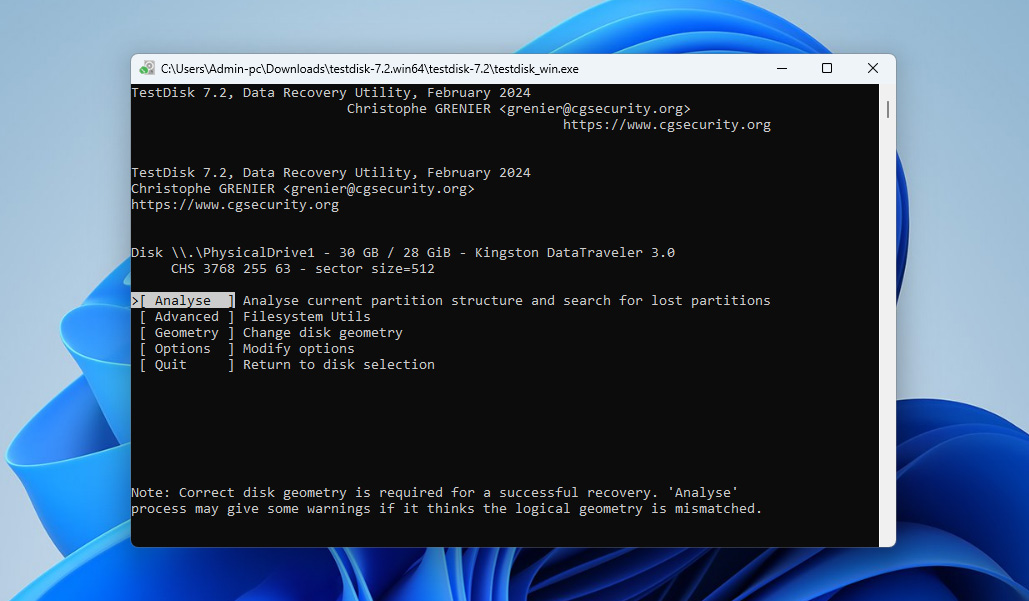
بينما يتفوّق Disk Drill في استعادة الملفات ويتولى chkdsk/First Aid صيانة النظام العامة، فإن TestDisk هو الحل الذي أعتمد عليه عند التعامل مع جدول تقسيم بطاقة SD التالِفة أو بنية نظام الملفات، لأنه يستطيع إعادة بناء جداول التقسيم التالفة، إصلاح معلمات نظام الملفات، وإصلاح جداول FAT باستخدام النسخ الاحتياطية (إذا كنت تريد معرفة كيف تعمل هذه الآليات عمليًا، يمكنك اطلع على مراجعتنا لـ TestDisk).
TestDisk يمكنه إصلاح عدة أنواع من أنظمة الملفات بما في ذلك FAT16/32 وNTFS وexFAT وext2/3/4 وحتى HFS+. أداة إصلاح بطاقة SD نفسها متوافقة مع جميع أنظمة التشغيل الرئيسية، وهي مجانية بالكامل ومفتوحة المصدر بدون أي قيود.
المشكلة الوحيدة التي يواجهها العديد من الأشخاص مع TestDisk هي أنه يستخدم واجهة سطر الأوامر التي، رغم أنها منطقية ومنظمة بشكل جيد، قد تكون مخيفة للمبتدئين. ومع ذلك، فهو يوفر إرشادات مفصلة في كل خطوة، مما يجعله سهل الوصول للمستخدمين الراغبين في التعلم.
🧰 الميزات الرئيسية:
- مفتوح المصدر بدون أي قيود
- إصلاح متخصص لجداول الأقسام وأنظمة الملفات
- دعم لأنواع أنظمة ملفات متعددة
- يدعم عمليات الاستعادة لأنظمة FAT وexFAT وNTFS وext2
- يسمح بنسخ الملفات من الأقسام المحذوفة أو غير القابلة للوصول بدون تركيبها
- يعمل على بطاقات SD الخام وغير المركبة
- متوفر لأنظمة Windows وLinux وmacOS
💰 السعر: مجاني
💬 ما يقوله المستخدمون:
- TestDisk هو تطبيق بسيط لكنه قوي لتحليل واستعادة أقسام الأقراص. أكثر ما يعجبني هو أنه يحتوي على أداة مدمجة تسمى PhotoRec الذي يُستخدم لاستعادة الملفات المفقودة في الذاكرة المشابهة. كما يعجبني توافقه مع أنواع مختلفة من الذاكرة، وخاصة محركات الأقراص الضوئية. (جي 2)
- الأشياء التي تعجبني أكثر في TestDisk هي كما يلي:
1. مجاني تمامًا للاستخدام.
2. عملية استعادة البيانات المفقودة أو القسم المفقود سريعة وسهلة جدًا.
3. يمكنني أيضًا استعادة الملفات من ملفات نظام NTFS وFAT.
الأشياء التي لا تعجبني كثيرًا في TestDisk هي:
1. الإعداد الأولي وإنشاء السجلات معقد قليلًا.
2. هو أداة تعتمد على سطر الأوامر فقط، فلا توجد واجهة مستخدم جذابة. (جي 2)
📊 تقييمات المستخدمين:
| المصدر | التقييم |
| Trustpilot | 4.0 / 5 |
| G2 | 4.3 / 5 |
| Capterra | غير متوفر |
| إجمالي التقييم | 4.2 / 5 |
📝 الحكم
على الرغم من أن منحنى التعلم فيه أكثر حدة بسبب واجهته المعتمدة على سطر الأوامر، إلا أن TestDisk يملأ مكانة هامة في إصلاح بطاقات SD، حيث يتعامل مع أضرار الأقسام ونظام الملفات الشديدة التي لا تستطيع الأدوات المدمجة مثل chkdsk و First Aid التعامل معها.
7. أداة تهيئة بطاقة SD (Windows & Mac)
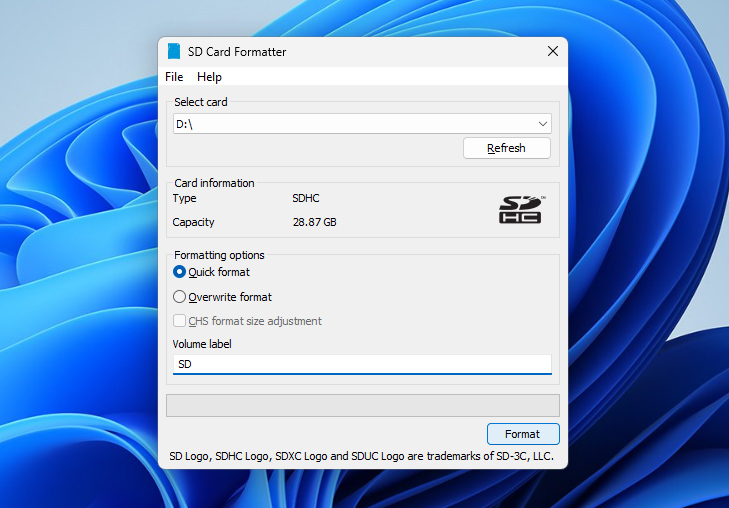
SD Card Formatter هو أداة التهيئة الرسمية التي طورتها جمعية SD لبطاقات الذاكرة SD وSDHC وSDXC وSDUC. وعلى عكس أدوات التهيئة العامة المدمجة في أنظمة التشغيل، فإن هذه الأداة تنسيقات البطاقات وفقًا لمواصفات SD الرسمية، مما يساعد على تجنب مشكلات التوافق والهياكل غير الصحيحة للبطاقات.
هذه الأداة ليست مصممة لاستعادة البيانات ولا يجب استخدامها إذا كانت هناك بيانات هامة على البطاقة لم يتم نسخها احتياطيًا أو استعادتها. بدلاً من ذلك، يتم استخدام SD Card Formatter كجزء من سير العمل بعد استعادة البيانات أو عندما تحتاج البطاقة إلى إعادة التهيئة لإعادة استخدامها. غالبًا ما يُستخدم عندما يفشل تنسيق نظام التشغيل القياسي، أو ينتج عنه أخطاء، أو يؤدي إلى بطاقات لا يتم التعرف عليها بشكل صحيح من قبل الكاميرات أو الطائرات بدون طيار أو الأجهزة الأخرى.
من خلال استعادة بنية البطاقة إلى حالة متوافقة مع المعايير، يمكن لـ SD Card Formatter حل المشكلات المنطقية الناتجة عن التنسيق غير الصحيح، أو استخدام البطاقة عبر أجهزة متعددة، أو فشل عمليات الكتابة.
🧰 الميزات الرئيسية:
- أداة تهيئة رسمية من جمعية SD
- متوافقة بالكامل مع مواصفات SD/SDHC/SDXC/SDUC
- يعيد هيكلة بطاقة SD إلى الحالة المتوافقة مع المصنع
- يحسن توافق الجهاز بعد التلف أو فشل التهيئة
- واجهة بسيطة وسهلة الاستخدام
- متوفر لأنظمة Windows وmacOS
💰 السعر: مجاني تمامًا
💬 ما يقوله المستخدمون:
- أنا أحب هذه الأداة. أستخدمها ليس فقط لبطاقات SD ولكن لجميع أنواع وسائط التخزين المحمولة. يبدو أنها تصلح الأشياء التي يفشل فيها أداة تهيئة مستكشف ملفات Windows والأدوات الأخرى. أداة بسيطة تقوم بعمل جيد جدًا. لقد قامت حتى بإصلاح بعض المشاكل في الأقسام التي احتجت للتعامل معها. (واي كومبينيتور)
- لا تعمل على بطاقات SD المقفلة الخاصة بكاميرات السيارات. (سوفتوير إنفورمر)
📊 تقييمات المستخدمين:
SD Card Formatter لا يحتوي على تقييمات مجمعة على منصات المراجعة الرئيسية. هذا متوقع، لأنه أداة مجانية مقدمة من SD Association وليست منتجًا تجاريًا. استنادًا إلى الاستخدام الفعلي وردود الفعل الإيجابية المستمرة في المجتمعات التقنية، تم منح تقييم داخلي 4 من 5.
📝 الحكم:
SD Card Formatter هو الأداة الصحيحة عندما يحتاج كرت SD إلى إعادة تهيئة نظيفة وتجهيزه لإعادة الاستخدام وفقًا للمعايير الرسمية.
ما هي أسباب تلف بطاقة SD؟
تلف بطاقة SD هو مشكلة شائعة الانتشار بسبب تعدد أسبابه. معرفة ما يسبب تلف بطاقة SD هي الخطوة الأولى لتجنبه ومنع بياناتك من أن تصبح غير قابلة للوصول.
| سبب التلف | الوصف |
| 🧍♂️ خطأ بشري | معظم حالات تلف كرت الذاكرة SD ناتجة عن الاستخدام غير السليم. على سبيل المثال، لا يجب أبدًا إزالة كرت الذاكرة أثناء نقل الملفات منه أو إليه. ولضمان السلامة القصوى، قم بإيقاف تشغيل الجهاز المتصل به كرت الذاكرة أولاً ثم قم بإزالته. من الجيد أيضًا عدم السماح بنفاد مساحة التخزين المتاحة في كرت الذاكرة قبل نقل الملفات منه. |
| ☣️ فيروسات وبرامج ضارة | يمكن للفيروسات والبرامج الضارة أن تسبب تلف كرت الذاكرة حتى وإن لم تكن مصممة لذلك. في محاولة للانتقال إلى كل جهاز متصل، تقوم أحيانًا بالدخول القسري إلى كرت الذاكرة أثناء استخدامه، مما يؤدي إلى فشل التطبيقات الأخرى بشكل غير متوقع. هناك أيضًا أنواع من البرامج الضارة قادرة على تشفير كامل محتوى كرت الذاكرة باستخدام خوارزمية تشفير قوية لتجعله غير متاح إلا بمفتاح فك التشفير الصحيح، والذي غالبًا ما يباع من قبل منشئيها بسعر مرتفع. |
| 🔨 انقطاع التيار الكهربائي | عند كتابة البيانات، يكون نظام ملفات الكرت في حالة غير متسقة مؤقتًا، وقد يؤدي انقطاع التيار الكهربائي غير المتوقع إلى ترك هذه العمليات غير مكتملة. غالبًا ما يؤدي ذلك إلى تلف جداول نظام الملفات أو كتابة ملفات غير مكتملة أو تلف هيكلية المجلدات. المشكلة شائعة بشكل خاص مع الهواتف والكاميرات، لكنها قد تحدث أيضًا مع أجهزة الكمبيوتر المحمولة وأجهزة الكمبيوتر المكتبية (انقطاع الكهرباء). |
| ⚙️ عيوب التصنيع | هناك العديد من شركات تصنيع كروت الذاكرة SD، بعضها ينتج كروت ذاكرة عالية الموثوقية تستهدف المستخدمين المحترفين، والبعض الآخر ينتج كروت ذاكرة اقتصادية منخفضة الموثوقية. قد تصادف حتى كروت ذاكرة مقلدة تم تصنيعها باستخدام شرائح ذاكرة فلاش تم التخلص منها من قبل مصنّعين آخرين لكونها معيبة. |
| 🕰️ تجاوز العمر الافتراضي | جميع كروت الذاكرة SD لها عدد محدود من دورات الكتابة/المسح لأنها تعتمد على مرور الإلكترونات عبر حاجز أكسيد السيليكون العازل الرقيق للغاية. مع مرور الوقت، قد تُحتجز الإلكترونات داخل هذا الحاجز وتؤثر على مرور الإلكترونات الأخرى. بمجرد احتجاز شحنة كبيرة بدرجة كافية، قد تصبح خلية الذاكرة الفلاشية غير قابلة للكتابة/القراءة. قد يحدث هذا خلال بضعة أشهر، وقد يحدث بعد 10 سنوات أو أكثر. الأمر يعتمد على مدى استخدامك لكرت الذاكرة. |
تجنب تلف بطاقة SD بهذه النصائح
يمكنك تجنب تلف بطاقة SD باتباع النصائح التالية:
- الإخراج والإزالة الصحيحة: قم دائمًا بإيقاف تشغيل جهازك أو استخدم وظيفة ‘إخراج’ قبل إزالة بطاقة SD. سحب البطاقة أثناء نقل البيانات قد يؤدي إلى تلف الملفات.
- العلامات التجارية الأصلية وذات السمعة الطيبة: اختر بطاقات SD من علامات تجارية معروفة وموثوقة. البطاقات الرخيصة أو غير المعروفة أكثر عرضة للتلف وقد تكون مزيفة أيضًا.
- إدارة التخزين: اجعل من المعتاد نقل الملفات من بطاقة SD قبل امتلائها. العمل ببطاقة ممتلئة أو شبه ممتلئة يزيد من احتمال تلفها.
- توافق الجهاز: تجنب استخدام نفس بطاقة SD في أجهزة متعددة دون تهيئتها أولاً. قد تحتاج الأجهزة المختلفة إلى أنظمة ملفات مختلفة، مما قد يؤدي إلى مشاكل محتملة.
- الحماية من العوامل الجوية: احفظ بطاقة SD في مكان جاف وبارد وتجنب تعريضها للحرارة أو الرطوبة أو التفريغ الكهروستاتيكي. الظروف البيئية القاسية قد تتلف المكونات الإلكترونية للبطاقة.
الخلاصة
بطاقات SD تتعطل أكثر مما تتوقع، وفي معظم الحالات يكون الحل هو تهيئة البطاقة أو استبدالها بالكامل. ومع ذلك، فقد أوضح هذا المقال أن هناك عدة أدوات وطرق يمكن أن تساعد في تأخير هذه النتائج أو، وبنفس الأهمية، المساعدة في التأكد من أن التهيئة أو الاستبدال هو الخيار المعقول الوحيد المتبقي.
في الواقع، إصلاح بطاقة SD نادرًا ما يكون إجراءً واحدًا فقط. عادةً ما يكون عملية متعددة الخطوات، ولهذا من المنطقي اختيار عدة أدوات من هذه القائمة وتطبيقها بترتيب منطقي عند حدوث تلف. على سبيل المثال، قد يبدو سير العمل المعقول كما يلي:
- أولاً، استخدم Disk Drill لإنشاء نسخة احتياطية من نوع بايت إلى بايت واستعادة البيانات الهامة
- بعد ذلك، استخدم Victoria لفحص البطاقة بحثاً عن القطاعات غير المستقرة أو التالفة
- وأخيراً، استخدم TestDisk أو قم بعمل تهيئة صحيحة إذا كانت البطاقة لا تزال تظهر مشاكل منطقية
في نفس الوقت، عليك أن تتذكر أن بطاقات SD هي وسائط تخزين قابلة للاستهلاك. فهي ليست مصممة لتدوم إلى الأبد، وسيأتي في النهاية وقت لن يتمكن أي من الأدوات في هذه القائمة من المساعدة. عندما يحدث ذلك، يكون استبدال البطاقة هو الخيار الآمن الوحيد – ولهذا السبب فإن الاحتفاظ ببعض بطاقات SD الاحتياطية في متناول اليد غالبًا ما يكون فكرة ذكية.
الأسئلة الشائعة
- افتح موجه الأوامر كمسؤول.
- اكتب "diskpart" واضغط Enter.
- استخدم الأمر التالي لتحديد أي قرص هو بطاقة micro SD الخاصة بك: list disk
- لتحديد بطاقة micro SD الخاصة بك، اكتب "select [disk x]" واضغط Enter (استبدل X برقم بطاقة micro SD الخاصة بك).
- اكتب "attributes disk clear readonly" لمسح خاصية القراءة فقط من القرص المحدد.
- اضغط على Windows + X واختر إدارة الأقراص.
- انقر بزر الماوس الأيمن على المساحة غير المخصصة في بطاقة SD الخاصة بك واختر خيار وحدة التخزين البسيطة الجديدة.
- اتبع التعليمات التي يقدمها معالج وحدة التخزين البسيطة الجديدة وتأكد من اختيارك لتهيئة وحدة التخزين التي تم إنشاؤها حديثًا.




