


 SD-kortit tarjoavat runsaasti tallennustilaa muodossa, joka tekee niistä täydellisiä älypuhelimille ja kameroille, mutta niiden luotettavuus ei ole erinomainen. Kaikki aina väärästä poistosta tiedostonsiirron aikana, virtakatkoista, haittaohjelmista tai kortin eliniän saavuttamisesta voi aiheuttaa sen vioittumisen ja muuttua lukukelvottomaksi. Onneksi on olemassa useita SD-kortin korjaustyökaluja, jotka tekevät SD-kortin vioittumisen korjaamisesta helppoa. Tässä artikkelissa kerromme näistä työkaluista ja selitämme, milloin niiden käyttö on järkevää.
7 parasta SD-kortin korjaustyökalua vioittuneille SD-korteille
Käytännössä vioittuneen SD-kortti korjaaminen harvoin ratkeaa yhdellä työkalulla tai tietyllä toimenpiteellä (alustamista lukuun ottamatta). SD-kortin korjaus on prosessi, joka yleensä koostuu useista vaiheista – tallennusvälineen kunnon tarkistamisesta, virheiden tunnistamisesta ja korjaamisesta sekä mahdollisuuksien mukaan kortilla edelleen olevan datan suojaamisesta tai palauttamisesta heti vikaantumishetkellä.
Tästä syystä alla luetellut työkalut toimivat parhaiten yhdessä, eivät yksinään. Mitä työkaluja käytetään (ja missä järjestyksessä), riippuu täysin tilanteesta ja kyseessä olevan vioittumisen tyypistä. Tarkista lista huolellisesti ja suunnittele korjausvaiheet ennen minkään SD-kortin korjausohjelmiston käyttöä.
Mitään tee-se-itse SD-kortin korjausmenetelmiä tulisi käyttää vain, jos vioittuminen on loogista. Jos SD-kortissa on fyysisen vaurion merkkejä, se käyttäytyy epäjohdonmukaisesti eri laitteissa tai yhteys katkeaa käytön aikana, jatkoyrityksiä tulisi välttää. Tällöin turvallisin vaihtoehto on lähettää kortti suoraan ammattimainen datanpalautuskeskus (jos tiedot ovat tärkeitä eikä tietojen menetys ole hyväksyttävää) ja vaihtaa SD-kortti uuteen.
1. Disk Drill (Windows & Mac)
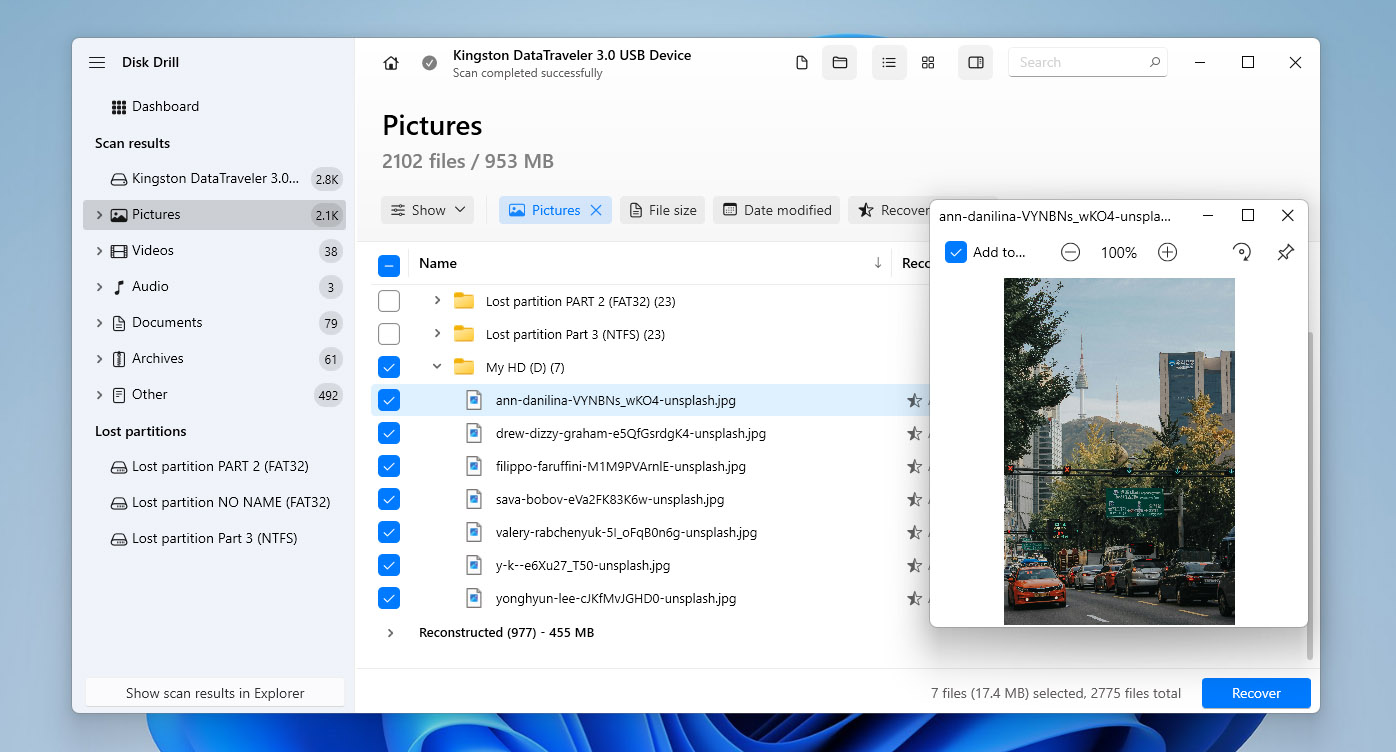
Kun käsittelet vioittunutta SD-korttia, tietojen säilyttäminen tulisi aina olla ensimmäinen prioriteetti. Kaikki korjausyritykset voivat pahentaa tilannetta ja tuhota lopullisesti jäljellä olevat tiedot, usein ilman mahdollisuutta palautukseen. Tästä syystä ennen tiedostojärjestelmän korjausten tai korjaustyökalujen käyttämistä on erittäin tärkeää turvata kortille tallennetut tiedot. Tässä kohtaa tietojen palautusohjelmistoista tulee välttämättömiä. Yksi luotettavimmista työkaluista tähän tarkoitukseen on Disk Drill.
Tilanteissa, joissa koko osio on vioittunut, Disk Drill voi skannata koko tallennuslaitteen ja löytää puuttuva osio yhdessä siihen tallennetun datan kanssa. Kaikki SD-korteilla yleisesti käytetyt tiedostojärjestelmät ovat tuettuja, mukaan lukien FAT16, FAT32, exFAT ja NTFS. Jos SD-kortti näkyy muodossa RAW tai tiedostojärjestelmää ei enää tunnisteta, Disk Drill pystyy silti havaitsemaan kortin ja tekemään skannauksen käyttäen allekirjoitusperustaista palautusta. Tämä menetelmä mahdollistaa ohjelmiston tunnistaa ja palauttaa yli 400 tiedostotyyppiä suoraan raakadatasta, erityisesti valokuvien ja videoiden osalta tulokset ovat erittäin hyviä.
Jos SD-korttia on käytetty kamerassa tai dronessa, Disk Drill tarjoaa myös Edistyneen kameran palautusskannauksen. Tämä ominaisuus kohdistuu pirstoutuneisiin videotiedostoihin, joita esiintyy yleisesti action-kameroissa, droneissa ja joissakin ammattikameroissa. Kyky rekonstruoida pirstaleisia videotiedostoja on yhä melko harvinainen ominaisuus tietojenpalautustyökaluissa. Nämä skannauksen ja palautuksen tulokset käsitellään tarkemmin perusteellinen Disk Drill -arvostelu:ssa oikean testidatan avulla.
Tietojen palautusominaisuuksien lisäksi Disk Drill sisältää erittäin hyödyllisen tavu-tavulta varmuuskopiointi -moduulin, joka luo tarkan kopion vioittuneesta SD-kortista ennen palautus- tai korjausyrityksiä. Näin voidaan testata erilaisia palautus- ja korjausmenetelmiä turvallisesti ilman, että alkuperäinen tallennusväline altistuu lisäloogisille vaurioille.
🧰 Tärkeimmät ominaisuudet:
- Palauttaa tietoja vioittuneilta SD-korteilta ja kadonneilta osioilta.
- Tuki kaikille yleisesti käytetyille tiedostojärjestelmille.
- Tehokas allekirjoitushaku yli 400 tiedostotyypille.
- Tavusta tavuun -varmuuskopioiden luominen.
- Poikkeuksellisen helppo käyttää.
- Esikatsele tiedostoja ennen palautusta.
- Tunnistaa RAW- ja ei-liitetyt SD-kortit.
- Kehittynyt kamera- ja dronevideoiden palautus.
- Toimii Windows- ja Mac-tietokoneilla.
- Ilmainen versio, jossa 100 MB palautusraja.
💰 Hinta: Windowsissa Disk Drill mahdollistaa ilmaisen tiedostojen palautuksen 100 MB:iin asti. macOS:ssä ilmainen versio tarjoaa vain tiedostojen esikatselun, ilman varsinaista palautusta. PRO-versio on saatavilla tilauksena alkaen 89 dollarista vuodessa tai kertamaksullisena elinikäisenä lisenssinä hintaan 149 dollaria.
💬 Mitä käyttäjät sanovat:
- Uskomaton! Windows 10 ilmoitti, että SD-kortti täytyy alustaa uudelleen. Disk Drill sai korvaamattomat videot takaisin ja näytti löytäneen suurimman osan, ellei kaikkia muitakin tiedostoja kortilta. (Reddit)
- Yritin palauttaa GoPro SD-kortin materiaalia vioittuneelta SD-kortilta. Tiesin, että ilmainen ohjelma ei todennäköisesti antaisi hyviä tuloksia – saat mitä maksat. Ostin Disk Drill Pro:n ja yritin palauttaa tiedostojani, mutta en onnistunut. Otin yhteyttä asiakaspalveluun ja he lähettivät sähköpostitse päivityksen, jossa oli tarkemmat “edistyneet kameravalinnat” ja seurasin ohjeita ja onnistuin palauttamaan materiaalini! Asiakaspalvelu vastasi nopeasti ja oli todella avulias. Kiitos! (Trustpilot)
📊 Käyttäjäarviot:
| Lähde | Arvosana |
| Trustpilot | 4.5 / 5 |
| G2 | 4.0 / 5 |
| Capterra | 3.7 / 5 |
| Kokonaispisteet | 4.0 / 5 |
📝 Tuomio:
Kun vioittuneelle SD-kortille tallennetut tiedot ovat tärkeitä, tavu-tavulta varmuuskopion luominen ja tietojen palautusyrityksen tekeminen Disk Drillillä tulisi olla ensimmäinen askel, ei viimeinen keino. Datan turvaaminen ennen minkään korjauksen tai tiedostojärjestelmän korjausten soveltamista auttaa estämään peruuttamattoman tietojen menetyksen ja mahdollistaa lisätoimenpiteiden suorittamisen turvallisesti.
2. SanDisk RescuePRO/SanDisk RescuePRO Deluxe (Windows & Mac)
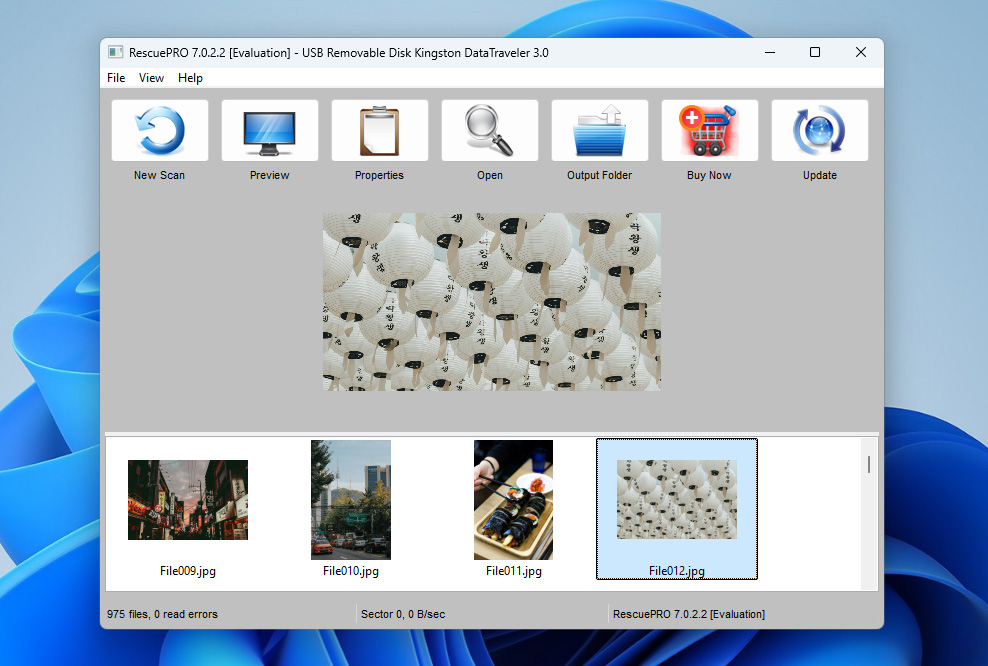
SanDisk RescuePRO on tietojen palautustyökalu, jota pidetään usein vaihtoehtona Disk Drillille, optimoitu SanDisk-merkkiset SD-kortit, mutta se on myös yhteensopiva muiden valmistajien muistikorttien kanssa. Nimestä huolimatta RescuePRO ei ole SanDiskin itse kehittämä, vaan LC Technology International, Inc.:n, Floridassa toimivan tietojen palautusyrityksen, kehittämä.
SanDisk RescuePRO on suunniteltu ensisijaisesti datan palautukseen eikä tiedostojärjestelmän korjaamiseen. Se tukee erilaisten tiedostotyyppien, kuten valokuvien, videoiden, äänitiedostojen ja asiakirjojen palautusta vioittuneilta tai saavuttamattomilta SD-korteilta. Tiedostojen palautuksen lisäksi ohjelmisto mahdollistaa kopioiden luomisen vioittuvista tallennuslaitteista, mikä tekee datan palauttamisesta mahdollista ilman lisärasitusta epävakaalle tai heikkenevälle SD-kortille.
SanDisk RescuePRO:sta on saatavilla kolme versiota. Standard-versio tukee enintään 256 Gt:n muistikortteja ja kattaa perustason palautustarpeet. Deluxe-versio nostaa tuen enintään 1 Tt:iin ja lisää edistyneitä toimintoja, mukaan lukien pirstoutuneiden videotiedostojen palautuksen, mikä on erityisen tärkeää action-kameroille, drooneille ja joillekin ammattikameroille. Deluxe Commercial -versio tarjoaa samat tekniset ominaisuudet kuin Deluxe, mutta sisältää kaupallisen käyttöoikeuden.
On myös tärkeää, että jos omistat SanDisk SD -kortin, vähittäismyyntipakkauksessa saattaa olla mukana aktivointiavain yhden vuoden SanDisk RescuePRO Deluxe -lisenssiin.
🧰 Keskeiset ominaisuudet:
- Edistynyt vide tiedostojen korjaus
- Turvalliset median pyyhintätyökalut
- Helppokäyttöinen käyttöliittymä
- Tuki korteille jopa 1TB asti
- Viallisten korttien varmuuskopiointi
💰 Hinta:RescuePRO Standard maksaa $39.99 vuodessa, RescuePRO Deluxe maksaa $59.99 vuodessa ja RescuePRO Deluxe Commercial maksaa $249.99 vuodessa.
💬 Mitä käyttäjät sanovat:
- Minun piti ostaa uusi SanDisk SD -kortti saadakseni ilmaisen lisenssin. Mutta rehellisesti sanottuna se oli sen arvoista—vain muutama euro verrattuna muihin maksullisiin tietojenpalautusohjelmiin, joten tämä on budjettiystävällinen vaihtoehto. (SanDisk-foorumi)
- Ohjelma soveltuu vain tiedostojen palauttamiseen erittäin perusmuotoisista vioittumis- tai poistotapauksista. Monien uusien SanDisk SSD-levyjen kohdalla, jos se epäonnistuu, tilanne on huono. Ohjelmisto ei auta sinua… (Reddit)
📊 Käyttäjäarviot:
Valitettavasti SanDisk RescuePRO:lle ei ole tällä hetkellä saatavilla koottuja käyttäjäarvioita suurilla luotettavilla arvostelualustoilla, kuten Trustpilot, G2 tai Capterra. Jotta tämä osio ei jäisi tyhjäksi, sisäinen arviointipisteet 3/5 on annettu perustuen todellisiin käyttötapauksiin ja ominaisuuksiin.
📝 Tuomio:
SanDisk RescuePRO edustaa käytännöllistä vaihtoehtoa SanDisk SD -korttien omistajille, erityisesti silloin kun aktivointiavain on saatavilla. Tällaisissa tapauksissa se tarjoaa kustannustehokkaan tavan suorittaa tietojen palautus tai luoda kopio vioittuvasta SD-kortista ilman lisäohjelmistojen ostamista, mikä tekee siitä järkevän ensisijaisen valinnan SanDisk-merkkisille medioille.
3. chkdsk (Windows Built-In)
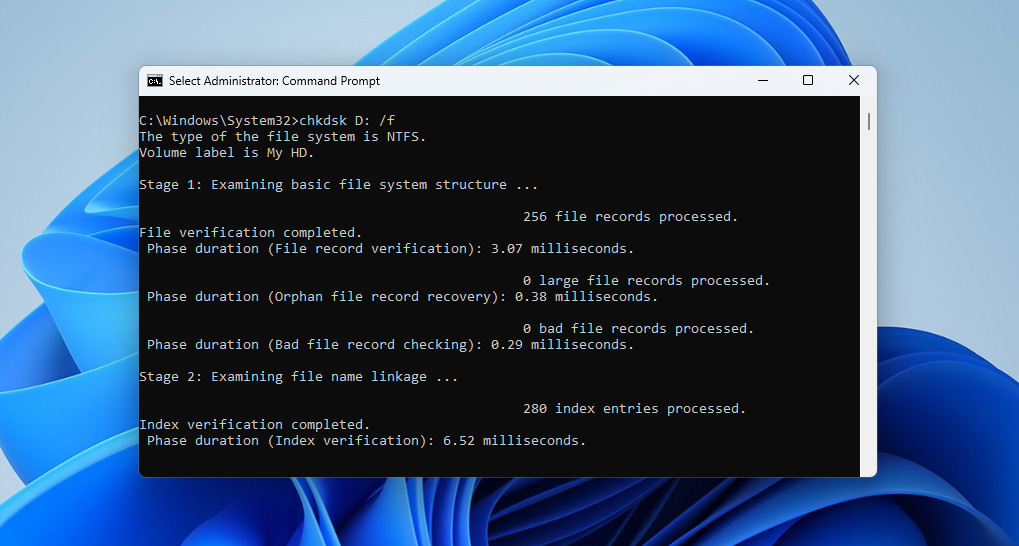
Windows-käyttäjille sisäänrakennettu chkdsk (Check Disk) -apuohjelma tarjoaa luotettavan ja maksuttoman ratkaisun SD-kortin loogisten virheiden diagnosointiin ja korjaamiseen. Eri komentoparametrien avulla se voi korjata perusjärjestelmävirheitä, paikantaa vialliset sektorit ja palauttaa luettavissa olevia tietoja sekä palauttaa vioittuneiden SD-korttien rakenteellisen eheyden.
Voit käyttää sitä joko komentorivin kautta (edistyneille käyttäjille) tai Tiedostonhallinnan kautta napsauttamalla SD-korttia hiiren kakkospainikkeella ja valitsemalla “Ominaisuudet” > “Työkalut” > “Tarkista” (aloittelijoille).
Komentoriviversio chkdsk:sta on tehokkaampi, koska sen avulla voit määrittää tarkalleen, millaisia korjauksia tehdään käyttämällä eri parametreja. Esimerkiksi komennon ”chkdsk /f” suorittaminen korjaa tiedostojärjestelmävirheet, kun taas ”chkdsk /r” sekä korjaa virheet että paikantaa vialliset sektorit ja palauttaa kaiken luettavissa olevan tiedon. Lisäksi on olemassa ”/x”-parametri, joka pakottaa taltion irrottamisen ensin.
🧰 Keskeiset ominaisuudet:
- Sisäänrakennettu Windowsiin
- Korjaa tiedostojärjestelmävirheitä ja viallisia sektoreita
- Tukee FAT, FAT32, exFAT ja NTFS
- Voi ajoittaa suoritettavaksi seuraavalla järjestelmän uudelleenkäynnistyksellä
- Useita korjausvaihtoehtoja eri parametreillä
💰 Hinta: Ilmainen (sisältyy Windowsiin)
💬 Mitä käyttäjät sanovat:
- Olen myös kohdannut samanlaisen ongelman aiemmin. Suoritin Check Disk Scan -toiminnon CHKDSK-komennolla, mikä auttoi korjaamaan ongelman ja palauttamaan joitakin kadonneita tiedostoja. (SanDisk-foorumi)
- Chkdsk on äärimmäisen yksinkertainen työkalu. Se on pohjimmiltaan eheystarkistaja. Sen tekemät korjaukset eivät ole tarkoitettu säilyttämään dataa, vaan ainoastaan tekemään kaiken tiedostojärjestelmässä tasapainoon niin sanotusti… (Reddit)
📊 Käyttäjäarviot:
Koska CHKDSK on Windowsin sisäänrakennettu apuohjelma eikä itsenäinen kaupallinen tuote, sillä ei ole koottuja käyttäjäarvioita alustoilla kuten Trustpilot, G2 tai Capterra. Käytännön käyttötapausten ja rajoitusten perusteella sisäinen arvosana on 3/5.
Sen sijaan, että kohtaisit arvosteluja, näet johdonmukaisesti varoituksia siitä, ettei CHKDSK:ta tulisi ajaa vioittuneella SD-kortilla ennen kuin on luotu tavu-tavulta varmuuskopio tai palautettu tiedot. Syy tähän on se, että CHKDSK muokkaa tiedostojärjestelmän rakennetta suoraan. Vaikka tämä voi korjata loogisia virheitä, se saattaa myös nimetä uudelleen, lyhentää tai poistaa pysyvästi vioittuneita tiedostomerkintöjä, mikä voi tehdä myöhemmästä tietojen palautuksesta merkittävästi vaikeampaa tai mahdotonta.
📝 Tuomio:
Vaikka chkdsk:ltä puuttuu kaupallisten työkalujen, kuten Disk Drillin, hiottu käyttöliittymä, se on usein paras ensimmäinen askel SD-kortin korjauksessa, koska se sisältyy Windowsiin. Suosittelen henkilökohtaisesti komentoriviversiota, mutta myös tiedostonhallinnan kautta saatavilla oleva versio voi hoitaa tehtävän.
4. Ensiapu (macOS Sisäänrakennettu)
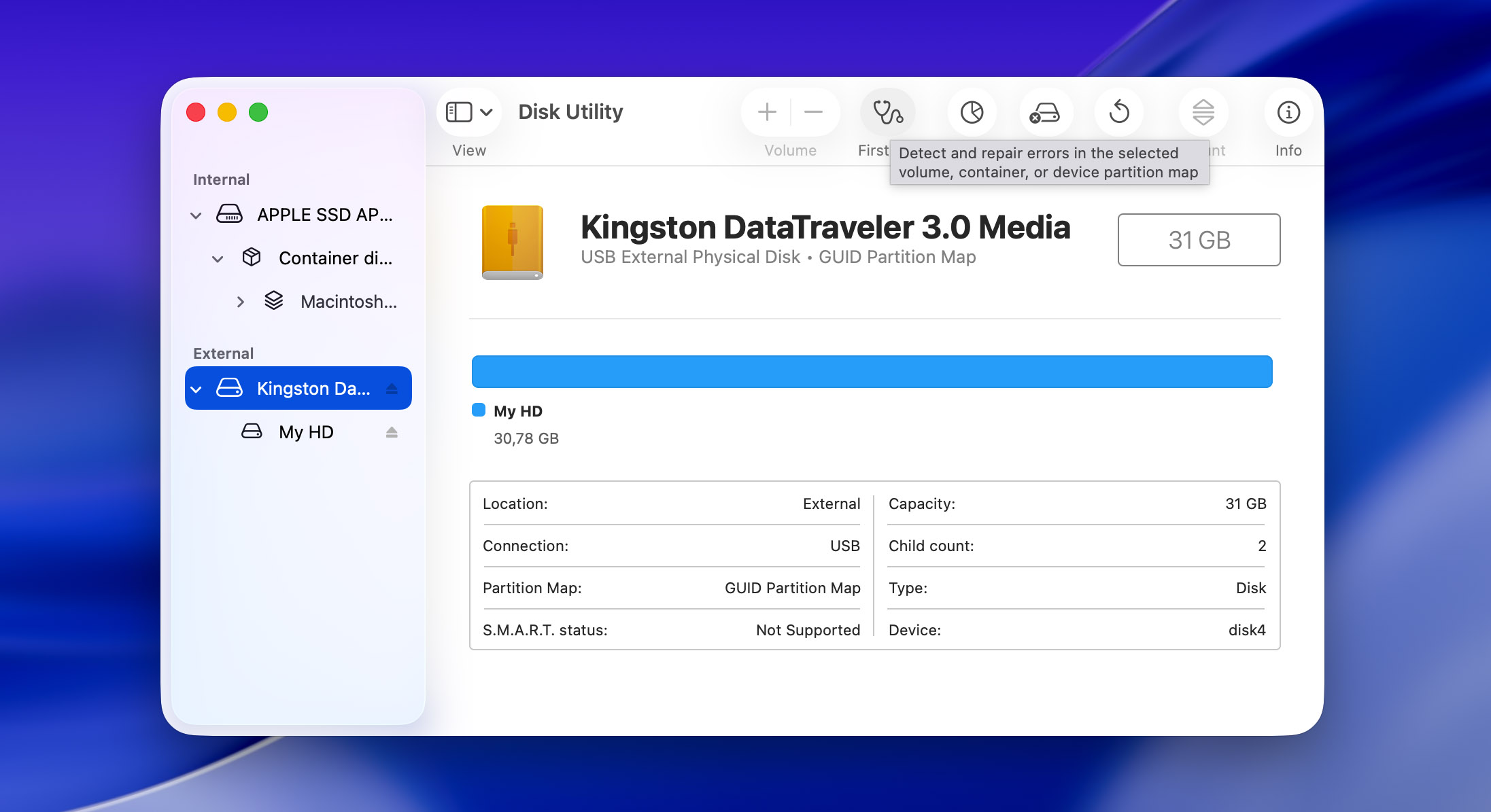
Ainoa syy siihen, miksi First Aid ei jaa toista sijaa chkdsk:n kanssa, on se, että huomattavasti harvemmilla ihmisillä on pääsy siihen. Tämä johtuu siitä, että tämä SD-kortin korjaustyökalu on integroitu macOS:n Levytyökaluun, ja sitä voi pitää Applen omana ratkaisuna tallennuslaitteiden ongelmien diagnosointiin ja korjaamiseen. Samalla se on melko yksinkertainen työkalu, joka on suunniteltu ensisijaisesti käsittelemään yleisiä ja suoraviivaisia tiedostojärjestelmän ongelmia, ei monimutkaisia vioittumistilanteita. Monet ihmiset, mukaan lukien me itse, ovat onnistuneesti käyttäneet sitä ratkaistakseen ongelmia, kuten hakemistorakenteen vauriot, luettelotiedoston vioittumiset ja tiedostojärjestelmävirheet, jotka voivat tehdä SD-korteista lukukelvottomia.
Kuten useimmat macOS:n omat työkalut, First Aid tarjoaa käyttäjäystävällisen graafisen käyttöliittymän, joka opastaa sinua korjausprosessin aikana. Sinun tarvitsee vain valita SD-korttisi Levytyökalusta ja klikata First Aid -painiketta käynnistääksesi diagnoosi- ja korjausprosessin. Työkalu tarkistaa levyn rakenteen, yrittää korjata löytämänsä virheet ja antaa yksityiskohtaista palautetta siitä, mitä se tekee.
🧰 Keskeiset ominaisuudet:
- Sisäänrakennettu macOS:ään
- Korjaa tiedostojärjestelmän ja rakenteelliset virheet
- Turvallinen käyttää ilman tietojen menetysriskiä
- Toimii kaikkien standardien SD-korttimuotojen kanssa
- Käyttäjäystävällinen käyttöliittymä
💰 Hinta: Ilmainen (sisältyy macOS:ään)
💬 Mitä käyttäjät sanovat:
- First Aid on täysin turvallinen käyttää ja se on suunniteltu juuri tätä tilannetta varten. Suorita se ennen kuin otat yhteyttä Applen tukeen. Se diagnosoi ja yrittää korjata mahdolliset löydetyt ongelmat. Pahin mitä voi tapahtua on, ettei se pysty korjaamaan ongelmaa ja joudut viemään laitteen huoltoon. (Reddit)
- Käytän nykyistä OS X:ää Macillani. Yritin levyapuun kuten ehdotit, mutta ei onnistunut. Suoritin “First Aid” -vaihtoehdon ja se ilmoitti onnistuneensa, mutta laitteen toiminnassa ei tapahtunut muutosta. (MavicPilots-foorumi)
📊 Käyttäjäarviot:
Aivan kuten CHKDSK, First Aid on sisäänrakennettu järjestelmätyökalu eikä erillinen tuote, joten sillä ei ole koottuja käyttäjäarvioita alustoilla, kuten Trustpilot, G2 tai Capterra. Sisäinen pisteytys on 4/5 käytännön kokemusten perusteella. First Aid saa korkeamman pistemäärän kuin CHKDSK, koska se toimii vähemmän aggressiivisesti. Vaikka se rajoittuu perus tiedostojärjestelmän tarkastuksiin ja korjauksiin, sitä pidetään yleisesti turvallisempana käyttää vioittuneilla SD-korteilla, eikä se todennäköisesti aiheuta lisätiedonmenetystä verrattuna CHKDSK:hon, kun sitä käytetään ennen tietojen palautusta.
📝 Tuomio:
First Aid on erinomainen ensisijainen puolustuskeino SD-korttien vioittumista vastaan Mac-käyttäjille. Vaikka sillä ei ehkä ole Disk Drillin kehittyneitä palautusominaisuuksia, sen kyky korjata turvallisesti yleisiä tiedostojärjestelmäongelmia tekee siitä korvaamattoman työkalun, jonka tulisi olla ensimmäinen vaihtoehtosi SD-korttien ongelmien ilmetessä.
5. VictoriaHDD/SSD (Windows)
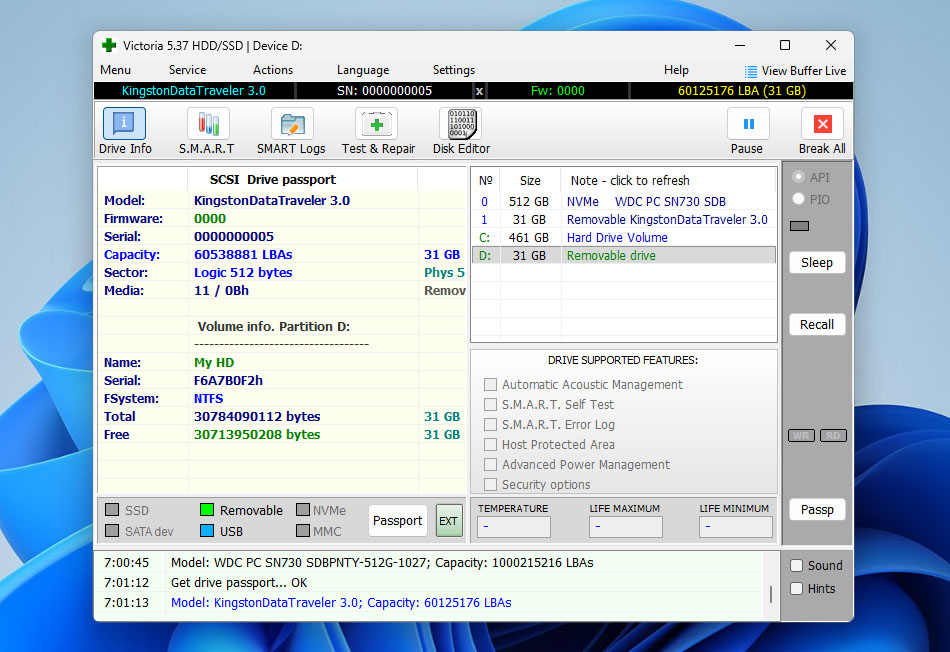
Victoria on kehittyneempi levyn diagnosointi- ja testausohjelma kuin CHKDSK tai First Aid Disk Utilityssa, minkä vuoksi se soveltuu luonnollisesti seuraavaksi vaiheeksi sisäänrakennettujen järjestelmätyökalujen jälkeen. Siinä missä CHKDSK ja First Aid keskittyvät lähinnä tiedostojärjestelmän peruskonsistenssin tarkistamiseen, Victoria toimii alemmalla tasolla ja tarjoaa syvällisemmän näkymän siihen, miten tallennuslaite käyttäytyy lukuoperaatioiden aikana.
Viallisille SD-korteille ja muille irrotettaville tallennusvälineille Victoriaa käytetään ensisijaisesti epävakaiden sektoreiden tunnistamiseen, lukemisen viiveiden ja I/O-virheiden havaitsemiseen sen sijaan, että korjattaisiin tiedostojärjestelmiä suoraan. Tämä tekee siitä hyödyllisen tilanteissa, joissa kortti yhä tunnistuu, mutta toimii epäjohdonmukaisesti, jäätyy käytön aikana tai aiheuttaa toistuvia lukuvirheitä. Tällaisissa tapauksissa Victoria voi auttaa selvittämään, onko ongelma pelkästään looginen vai onko tallennusväline jo kulumassa. Lukunopeuden vaihteluiden ja virheherkkien alueiden visualisointi helpottaa päättämään, ovatko jatkotoimet turvallisia vai pitäisikö kortti varmuuskopioida välittömästi tavu-tavulta varmuuskopiotyökalulla.
🧰 Tärkeimmät ominaisuudet:
- Matalatason lukutestaus ja pintadiagnostiikka
- Hitaiden, epävakaiden ja lukukelvottomien sektorien tunnistus
- Tarkka visualisointi lukuvirheistä ja viiveistä
- Toimii irrotettavien medioiden kanssa kortinlukijoiden kautta
💰 Hinta: Ilmainen käyttää (avoin lähdekoodi)
💬 Mitä käyttäjät sanovat:
- Olen käyttänyt Victoriaa vuosien ajan. Kovalevyt kestävät hieman pidempään, vaikka SMART-raportti ilmoittaisi viallisesta levystä. Kovalevylle menetetään tilaa, mutta levy toimii vielä muutaman vuoden, kunhan et säilytä siinä tärkeitä tietoja. (Palauta kovalevy)
📊 Käyttäjäarviot:
| Lähde | Arvosana |
| Trustpilot | N/A |
| G2 | N/A |
| Capterra | N/A |
| LO4D.com | 4.4 / 5 |
| Kokonaispisteet | 4.4 / 5 |
📝 Tuomio:
Victoria on vahva diagnosointivaihe CHKDSK:n tai First Aidin jälkeen, kun perustoiminnot eivät enää riitä. Se auttaa arvioimaan vioittuneen SD-kortin fyysistä käyttäytymistä ja päättämään, onko palauttaminen yhä turvallista.
6. TestDisk (Windows, Mac, Linux)
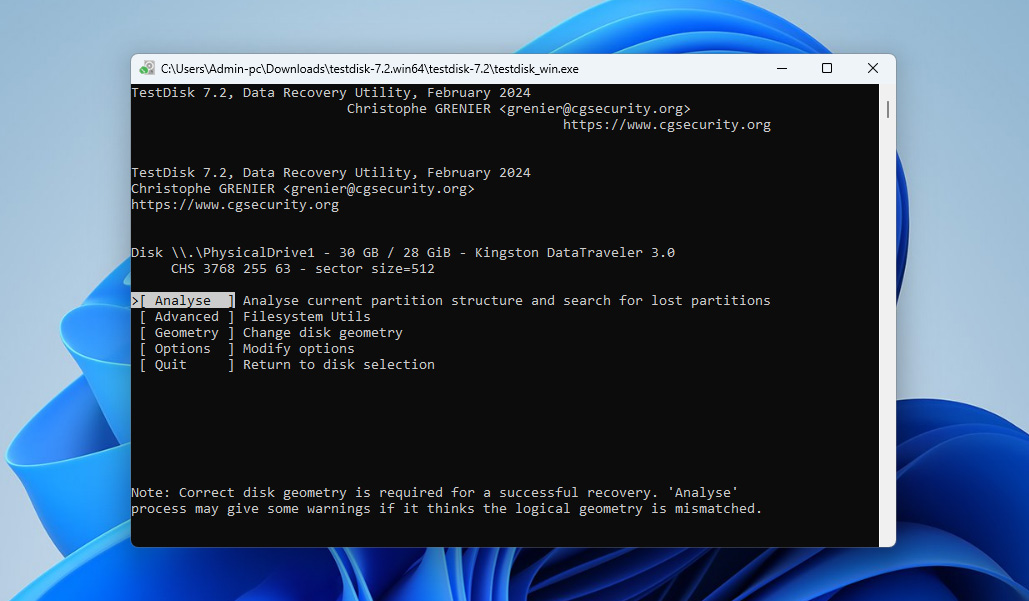
Vaikka Disk Drill on erinomainen tiedostojen palautuksessa ja chkdsk/First Aid hoitavat yleistä ylläpitoa, TestDisk on minun ensisijainen ratkaisuni käsiteltäessä vaurioitunutta SD-kortin osiotaulua tai tiedostojärjestelmän rakennetta, koska se voi uudelleenrakentaa vioittuneet osiotaulut, korjata tiedostojärjestelmän parametrit ja korjata FAT-taulut käyttämällä varmuuskopioita (jos haluat nähdä, miten nämä mekanismit toimivat käytännössä, voit tutustu TestDisk-arvosteluumme).
TestDisk voi korjata useita tiedostojärjestelmätyyppejä, mukaan lukien FAT16/32, NTFS, exFAT, ext2/3/4 sekä jopa HFS+. SD-kortin korjaustyökalu itsessään on yhteensopiva kaikkien tärkeimpien käyttöjärjestelmien kanssa, ja se on täysin ilmainen ja avoimen lähdekoodin ilman rajoituksia.
Ainoa ongelma, jonka monet ihmiset kokevat TestDiskin kanssa, on se, että se käyttää komentorivikäyttöliittymää, joka, vaikka onkin looginen ja hyvin järjestetty, saattaa olla pelottava aloittelijoille. Se kuitenkin tarjoaa yksityiskohtaiset ohjeet jokaisessa vaiheessa, mikä tekee siitä saavutettavan käyttäjille, jotka ovat valmiita oppimaan.
🧰 Keskeiset ominaisuudet:
- Avoimen lähdekoodin, ei rajoituksia
- Erikoistunut osiotaulun ja tiedostojärjestelmän korjaukseen
- Tukee useita tiedostojärjestelmätyyppejä
- Tukee palautustoimintoja FAT-, exFAT-, NTFS- ja ext2-tiedostojärjestelmille
- Mahdollistaa tiedostojen kopioinnin poistetuilta tai saavuttamattomilta osioilta ilman niiden liittämistä
- Toimii raakamuotoisilla ja irrotetuilla SD-korteilla
- Saatavilla Windowsille, Linuxille ja macOS:lle
💰 Hinta: Ilmainen
💬 Mitä käyttäjät sanovat:
- TestDisk on yksinkertainen mutta tehokas sovellus levyosiot analysointiin ja palauttamiseen. Pidän erityisesti siitä, että siinä on integroitu työkalu nimeltä PhotoRec, jota käytetään kadonneiden tiedostojen palauttamiseen vastaavassa muistissa. Pidän myös siitä, että se on yhteensopiva erilaisten muistityyppien kanssa, erityisesti optisten asemien. (G2)
- TestDiskissä eniten pidän seuraavista asioista:
1. Se on täysin ilmainen käyttää.
2. Kadonneiden tietojen tai osioiden palautusprosessi on nopea ja erittäin helppo.
3. Voin myös palauttaa tiedostoja NTFS- ja FAT-tiedostojärjestelmistä.
TestDiskissä eniten en pidä seuraavista asioista:
1. Alkuasennus ja lokin luonti ovat hieman monimutkaisia.
2. Se on puhdas komentorivipohjainen työkalu, joten siinä ei ole houkuttelevaa käyttöliittymää. (G2)
📊 Käyttäjäarviot:
| Lähde | Arvosana |
| Trustpilot | 4.0 / 5 |
| G2 | 4.3 / 5 |
| Capterra | Ei saatavilla |
| Kokonaispisteet | 4.2 / 5 |
📝 Tuomio
Vaikka TestDiskin komentorivikäyttöliittymä tekee sen opettelemisesta haastavampaa, se täyttää tärkeän aukon SD-korttien korjauksessa käsittelemällä vakavaa osio- ja tiedostojärjestelmävauriota, joihin sisäänrakennetut työkalut kuten chkdsk ja First Aid eivät pysty.
7. SD-kortin alustustyökalu (Windows & Mac)
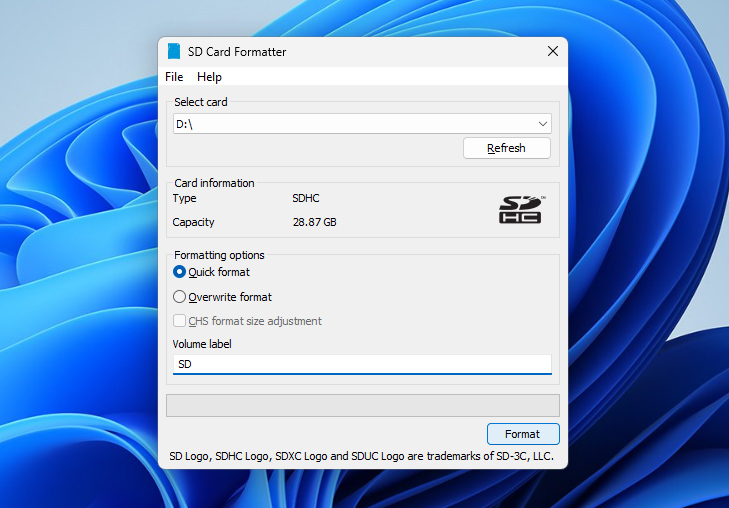
SD Card Formatter on SD Associationin kehittämä virallinen alustusohjelmisto SD-, SDHC-, SDXC- ja SDUC-muistikorteille. Toisin kuin käyttöjärjestelmiin sisäänrakennetut yleiset alustustyökalut, tämä ohjelma muotoilee kortit noudattaa virallisia SD-määrityksiä, mikä auttaa välttämään yhteensopivuusongelmia ja virheellisiä korttirakenteita.
Tätä työkalua ei ole suunniteltu tietojen palautukseen, eikä sitä tulisi käyttää, jos kortilla on tärkeitä tietoja, joita ei ole varmuuskopioitu tai palautettu. Sen sijaan SD Card Formatter kuuluu työprosessiin tietojen palauttamisen jälkeen tai silloin, kun kortti on alustettava uudelleenkäyttöä varten. Sitä käytetään usein silloin, kun käyttöjärjestelmän tavallinen alustaminen epäonnistuu, aiheuttaa virheitä tai johtaa kortteihin, joita kamerat, dronet tai muut laitteet eivät tunnista oikein.
Palauttamalla kortin rakenteen standardien mukaiseen tilaan SD Card Formatter voi ratkaista loogiset ongelmat, jotka johtuvat virheellisestä alustuksesta, eri laitteiden käytöstä tai epäonnistuneista kirjoitusoperaatioista.
🧰 Tärkeimmät ominaisuudet:
- Virallinen SD Associationin alustustyökalu
- Täysin yhteensopiva SD/SDHC/SDXC/SDUC-määritysten kanssa
- Palauttaa SD-kortin rakenteen tehtaalla yhteensopivaan tilaan
- Parantaa laitteen yhteensopivuutta korruptoitumisen tai epäonnistuneen alustuksen jälkeen
- Yksinkertainen ja käyttäjäystävällinen käyttöliittymä
- Saatavilla Windowsille ja macOS:lle
💰 Hinta: Täysin ilmainen
💬 Mitä käyttäjät sanovat:
- Rakastan tätä työkalua. Käytän sitä paitsi SD-korteille myös kaikenlaisiin kannettaviin tallennusvälineisiin. Se näyttää korjaavan asioita, joissa Windows File Explorerin alustustyökalu ja muut ohjelmat epäonnistuvat. Yksinkertainen työkalu, joka tekee todella hyvää työtä. Se on jopa korjannut joitakin osio-ongelmia, joihin minun on ollut pakko puuttua. (ycombinator)
- Ei toimi autokameran lukituilla sd-korteilla. (Ohjelma Informer)
📊 Käyttäjäarviot:
SD Card Formatterilla ei ole koottuja arvosteluita suurilla arvostelualustoilla. Tämä on odotettua, koska kyseessä on SD Associationin tarjoama ilmainen työkalu eikä kaupallinen tuote. Todelliseen käyttöön ja johdonmukaisesti myönteiseen palautteeseen teknisissä yhteisöissä perustuen sille annetaan sisäinen pistemäärä 4/5.
📝 Tuomio:
SD Card Formatter on oikea työkalu, kun SD-kortti täytyy puhdistaa ja valmistella uudelleenkäyttöön virallisten standardien mukaisesti.
Mistä SD-kortin vioittuminen johtuu?
SD-kortin vioittuminen on yleinen ongelma, koska sen syitä on monia. Tietäminen, mikä aiheuttaa SD-kortin vioittuminen, on ensimmäinen askel sen välttämisessä ja estämisessä, että tietosi muuttuvat saavuttamattomiksi.
| Vaurion syy | Kuvaus |
| 🧍♂️ Ihmisen virhe | Suurin osa SD-korttien vioista johtuu virheellisestä käytöstä. Esimerkiksi SD-korttia ei saa koskaan irrottaa, kun tiedostoja siirretään siihen tai siitä pois. Ollaksesi erityisen varovainen, sammuta ensin laite, johon SD-kortti on kytketty, ja poista sitten kortti. On myös hyvä idea välttää SD-kortin täyttymistä kokonaan ennen tiedostojen siirtämistä pois siltä. |
| ☣️ Virukset ja haittaohjelmat | Virukset ja haittaohjelmat voivat aiheuttaa SD-kortin vioittumisen, vaikka ne eivät olisi siihen erityisesti suunniteltuja. Levitäkseen kaikkiin liitettyihin laitteisiin ne saattavat joskus tunkeutua SD-kortille käytön aikana, aiheuttaen muiden sovellusten odottamattomia kaatumisia. On olemassa myös haittaohjelmia, jotka pystyvät salaamaan koko SD-kortin sisällön vahvalla salausalgoritmilla ja tekevät siitä käyttökelvottoman ilman oikeaa salausavainta, jonka tekijät usein myyvät kovaan hintaan. |
| 🔨 Virtakatkokset | Kun dataa kirjoitetaan, kortin tiedostojärjestelmä on tilapäisesti epävakaassa tilassa, ja odottamaton virran katkeaminen voi jättää nämä toimenpiteet kesken. Usein tästä seuraa vioittunut tiedostojärjestelmä, keskeneräiset tiedostosiirrot tai vaurioituneet hakemistorakenteet. Ongelma on erityisen yleinen puhelimissa ja kameroissa, mutta se voi tapahtua myös kannettavissa ja pöytätietokoneissa (sähkökatkot). |
| ⚙️ Valmistusviat | SD-korttivalmistajia on monia: osa tuottaa ammattikäyttöön suunnattuja luotettavia SD-kortteja, kun taas osa valmistaa edullisia SD-kortteja, joiden luotettavuus on kyseenalainen. Saatat myös törmätä väärennettyihin SD-kortteihin, joita on valmistettu muiden valmistajien hylkäämistä viallisista flash-muistisiruista. |
| 🕰️ Ylitetty käyttöikä | Kaikilla SD-korteilla on rajallinen määrä kirjoitus/poistokertoja, koska ne perustuvat elektronien kulkuun ohuen silikonidioksidieristeen läpi. Ajan myötä elektroneja voi jäädä loukkuun eristeeseen ja häiritä muiden elektronien kulkua. Kun latausta kertyy riittävästi, kyseistä flash-muistisolua ei voi enää kirjoittaa tai lukea. Tämä voi tapahtua muutamassa kuukaudessa, mutta joskus vasta kymmenen vuoden tai pidemmän ajan kuluttua. Kaikki riippuu siitä, kuinka paljon käytät SD-korttiasi. |
Vältä SD-kortin vioittumista näillä vinkeillä
Voit välttää SD-kortin vioittumisen noudattamalla alla olevia vinkkejä:
- Oikea irrottaminen ja poistaminen: Sammuta aina laite tai käytä ‘Poista laite turvallisesti’ -toimintoa ennen SD-kortin irrottamista. Kortin irrottaminen tiedonsiirron aikana voi johtaa tiedostojen vioittumiseen.
- Aidosti tunnetut ja luotettavat merkit: Valitse SD-kortti tunnetuilta ja luotettavilta valmistajilta. Halvat, tuntemattomat kortit vioittuvat helpommin ja saattavat olla jopa väärennöksiä.
- Tallennustilan hallinta: Tee tavaksi siirtää tiedostoja pois SD-kortilta ennen kuin se täyttyy. Käyttö täpötäydellä tai lähes täynnä olevalla kortilla lisää vioittumisriskiä.
- Laitteiden yhteensopivuus: Vältä saman SD-kortin käyttöä useissa eri laitteissa ilman alustamista. Eri laitteissa voi olla erilaiset tiedostojärjestelmävaatimukset, mikä voi aiheuttaa ongelmia.
- Suojaus olosuhteilta: Säilytä SD-kortti kuivassa ja viileässä paikassa ja vältä altistamasta sitä kuumuudelle, kosteudelle ja sähköstaattisille purkauksille. Äärimmäiset ympäristöolosuhteet voivat vahingoittaa kortin elektroniikkaa.
Yhteenveto
SD-kortit epäonnistuvat useammin kuin odotat, ja useimmissa tapauksissa ratkaisu on kortin alustaminen tai sen täydellinen vaihtaminen. Tämä artikkeli on kuitenkin osoittanut, että on olemassa useita työkaluja ja tapoja, jotka voivat auttaa viivästyttämään näitä lopputuloksia tai, yhtä tärkeää, auttavat vahvistamaan, milloin alustaminen tai vaihtaminen on ainoa järkevä vaihtoehto jäljellä.
Käytännössä SD-kortin korjaus on harvoin yksittäinen toimenpide. Se on yleensä monivaiheinen prosessi, minkä vuoksi on järkevää valita useita työkaluja tältä listalta ja käyttää niitä loogisessa järjestyksessä, kun vioittuminen ilmenee. Esimerkiksi järkevä työnkulku voi näyttää tältä:
- Luo ensin Disk Drillillä tavusta tavuun -varmuuskopio ja palauta tärkeät tiedot
- Tarkista seuraavaksi kortti epävakaiden tai viallisten sektorien varalta Victorialla
- Ja lopuksi, käytä TestDiskiä tai suorita asianmukainen alustaminen, jos kortti näyttää yhä loogisia ongelmia
Samaan aikaan sinun on muistettava, että SD-kortit ovat kulutettavaa tallennusmediaa. Ne eivät ole suunniteltu kestämään ikuisesti, ja jossain vaiheessa tulee hetki, jolloin mikään tämän listan työkaluista ei enää auta. Kun näin käy, kortin vaihtaminen on ainoa turvallinen vaihtoehto – siksi on usein fiksua pitää muutama varakortti käsillä.
UKK
- Avaa komentokehote järjestelmänvalvojana.
- Kirjoita “diskpart” ja paina Enter.
- Käytä seuraavaa komentoa selvittääksesi, mikä levy on micro SD -korttisi: list disk
- Valitaksesi micro SD -korttisi, kirjoita “select [disk x]” ja paina Enter (korvaa X micro SD -korttisi numerolla).
- Kirjoita “attributes disk clear readonly” poistaaksesi valitulta levyltä vain luku -attribuutin.
- Paina Windows + X ja valitse Levynhallinta.
- Napsauta hiiren kakkospainikkeella SD-korttisi varaamatonta tilaa ja valitse Uusi yksinkertainen asema -vaihtoehto.
- Seuraa Uusi yksinkertainen asema -ohjatun toiminnon ohjeita ja varmista, että valitset asetuksen, jossa haluat alustaa luodun aseman.




