



Niet alle bestanden kunnen worden vervangen – althans niet eenvoudig. Maar als je een onvervangbaar bestand bent kwijtgeraakt of per ongeluk hebt verwijderd, is nog niet alle hoop verloren. Er is een goede kans dat je het kunt terugkrijgen met een van de top 7 gratis bestandsherstelsoftware voor Mac OS die op deze pagina worden beschreven.
Onze redactie beoordeelt elke datahersteloplossing onafhankelijk om nauwkeurige, hoogwaardige inhoud te produceren. Ontdek meer over ons testproces.
1. Disk Drill voor Mac (🏆 Beste overall)
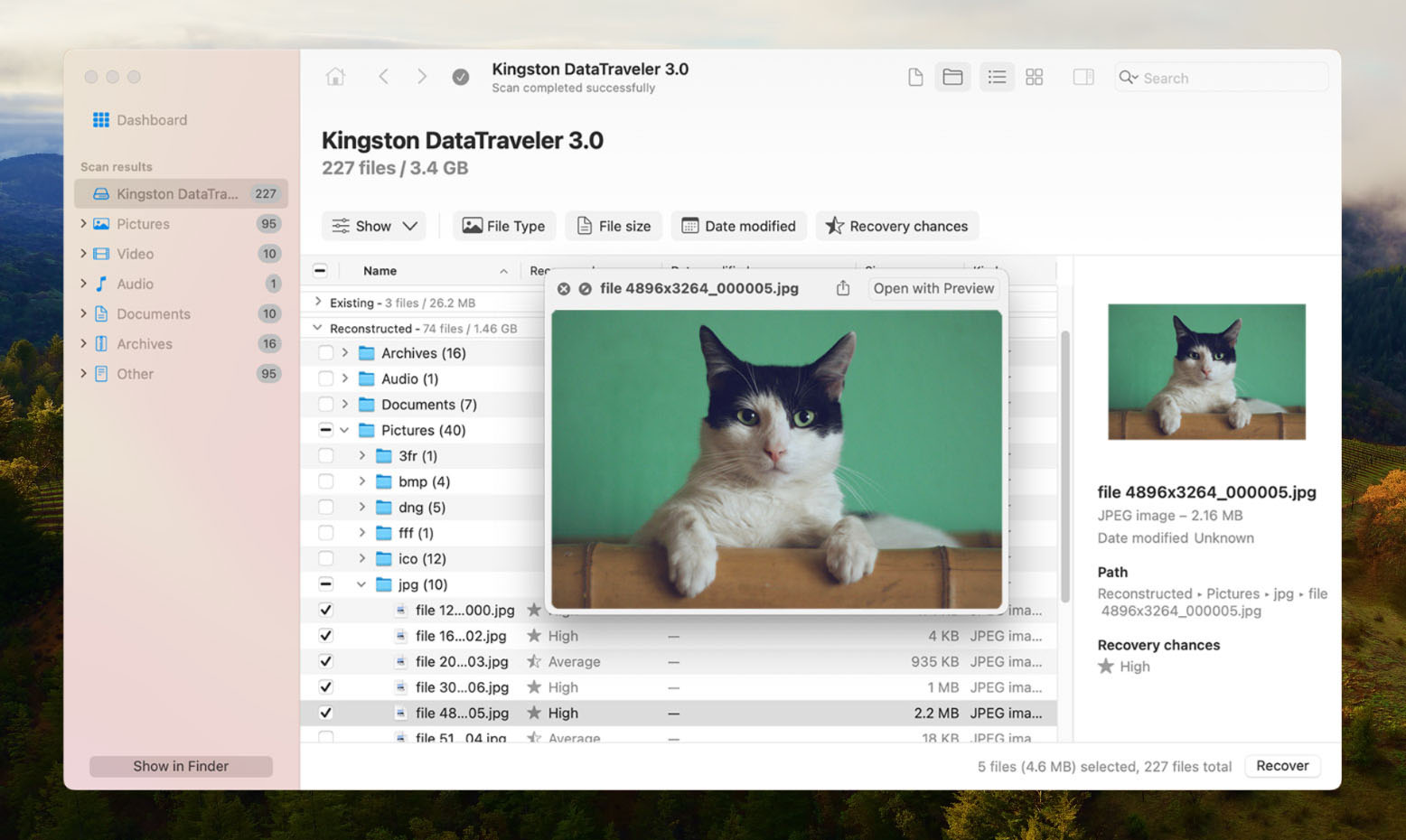
Disk Drill is een populaire app voor dataherstel die je gratis toegang geeft tot enkele van de beste functies die je zult vinden onder de tools op deze lijst (of de meeste commerciële apps, om eerlijk te zijn). Hoewel je de bestanden die Disk Drill vindt niet gratis kunt opslaan, wat de andere apps op deze lijst wel bieden, raden we je toch aan om het te downloaden voor deze functies alleen, omdat ze je algehele herstelproces enorm kunnen ondersteunen.
Voordelen:
- Biedt zowel goede prestaties als gebruikerservaring
- Eén van de eerste apps die nieuwe macOS- en Mac-hardware-updates ondersteunt
- Ondersteunt honderden bestandsformaten
- Herstelt gegevens van Android- en iOS-apparaten
- Time Machine-scanning
- Wordt geleverd met extra gratis schijfhulpmiddelen
- Heeft veel opties om de resultaten van de scan te zoeken en te filteren
Nadelen:
- Geen gratis gegevensherstel – je kunt alleen schijven scannen en je bestanden gratis bekijken
Algemene ervaring:
Disk Drill biedt een strak interface en doordachte gebruikerservaring waardoor het echt moeilijk is om te verdwalen, zelfs voor beginners. Disk Drill voert tegelijkertijd 3 scan-algoritmes uit om de kans te maximaliseren dat je jouw bestanden terugvindt en kan bijna alle bekende bestandssysteemformaten scannen (HFS+, APFS, ExFAT, enz.). Het herkent ook aanzienlijk meer bestandsformaten dan de meeste van zijn concurrenten — namelijk meer dan 400 bestandskenmerken over verschillende bestandstypes.
Dit geeft de previewtool van Disk Drill een enorme boost. Deze tool is echt een van de beste op de markt en herkent de meeste standaard en zelfs propriëtaire bestandstypen (bijvoorbeeld CR2, F4V) — en kan video’s (in het voorbeeldvenster) van begin tot eind afspelen. VEEL apps hebben zeer beperkte previewtools.
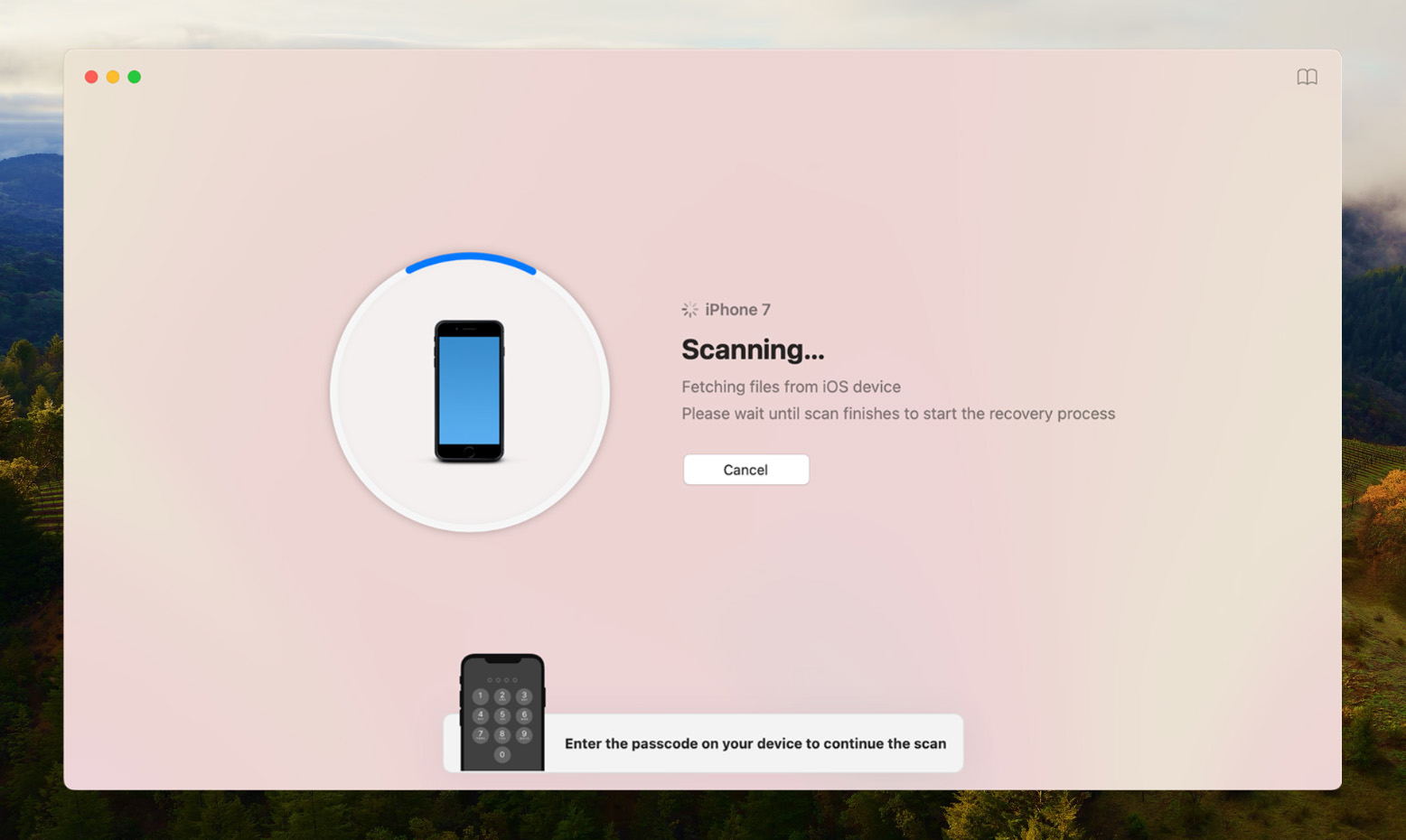
We benadrukken het belang ervan omdat previews onmiddellijk kunnen aangeven of je bestanden echt herstelbaar zijn (kan voorvertonen = kan herstellen), wat veel tijd en moeite bespaart. Dus hoewel het geen gratis herstel biedt (zoals de rest van de tools die je hier zult vinden), kun je veel voordeel halen uit de gratis functies van Disk Drill.
Ondersteunde Mac-besturingssystemen: Mac OS X 10.5 en nieuwer. (*Voor versies van Mac OS ouder dan 10.15.7 moet je oudere versies van Disk Drill downloaden)
Ondersteunde talen: Arabisch, Chinees, Tsjechisch, Nederlands, Engels, Frans, Duits, Hindi, Italiaans, Japans, Koreaans, Maleis, Noors Bokmål, Pools, Portugees, Russisch, Spaans, Zweeds, Turks.
Prijs:
| Disk Drill Basis | Gratis |
| Disk Drill PRO | $89.00 |
| Disk Drill Enterprise | $499 |
| Competitieve Upgrade | 50% KORTING |
2. PhotoRec en Testdisk voor Mac (Beste gratis oplossing)
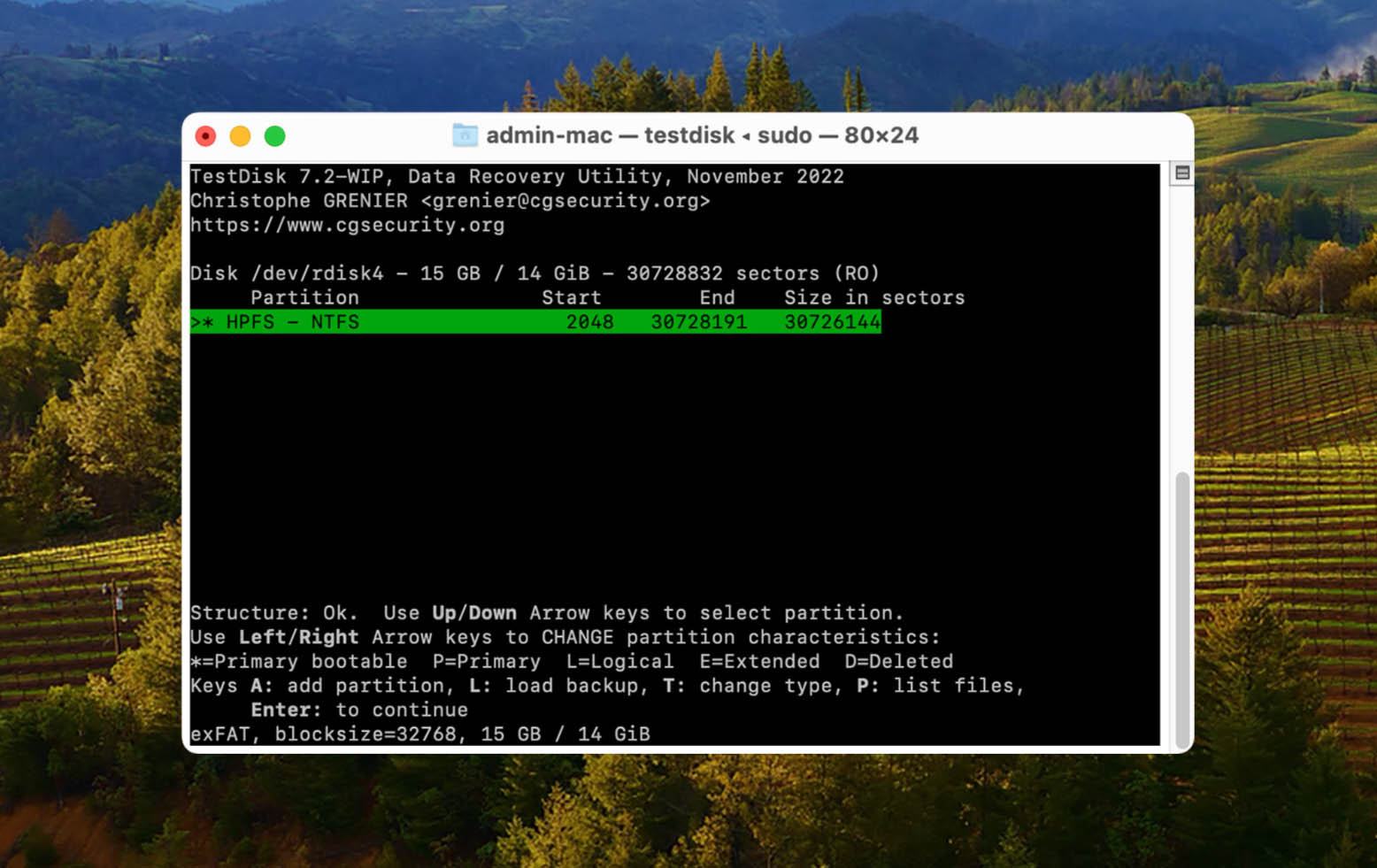
PhotoRec en TestDisk zijn populaire open-source hersteltools. Je kunt ze gratis downloaden als een enkele download omdat ze bedoeld zijn om elkaar aan te vullen — PhotoRec helpt je verloren bestanden te herstellen met een krachtige handtekening-scanner, terwijl TestDisk ontbrekende partities kan herstellen en schijven kan repareren. We bespreken hieronder meer over hun sterke en zwakke punten.
Voordelen:
- Beide tools zijn gratis te gebruiken
- Hoog herstelpercentage
- Kan worden gebruikt op Windows, macOS, Linux en andere besturingssystemen
- Ondersteunt verschillende en de meest gangbare bestandstypen
- PhotoRec heeft twee soorten herstelmethoden om je verfijndere resultaten te geven
Nadelen:
- Beide tools zijn niet gebruiksvriendelijk voor beginners. Je moet weten hoe je een command-line interface moet navigeren en gebruiken.
Algemene ervaring:
PhotoRec (bestandsherstel) en TestDisk (partitieherstel) kunnen in eerste instantie moeilijk aan de man worden gebracht vanwege hun onvriendelijke interface, maar beide apps worden eigenlijk goed gerespecteerd door de gemeenschap. Ze zijn volledig gratis (geen beperkingen) en open-source en bieden krachtige herstelmogelijkheden — hoewel beperkt.
PhotoRec heeft alleen een handtekening scanner, maar het is krachtig — het kan vrijwel elke standaard bestands handtekening herkennen evenals enkele eigen RAW handtekeningen (bijv. CRW). TestDisk daarentegen, is in staat om partities te herstellen die zijn verwijderd, geformatteerd of zelfs beschadigd, wat kan helpen bij bestandsherstel of zelfs volledig faciliteren.
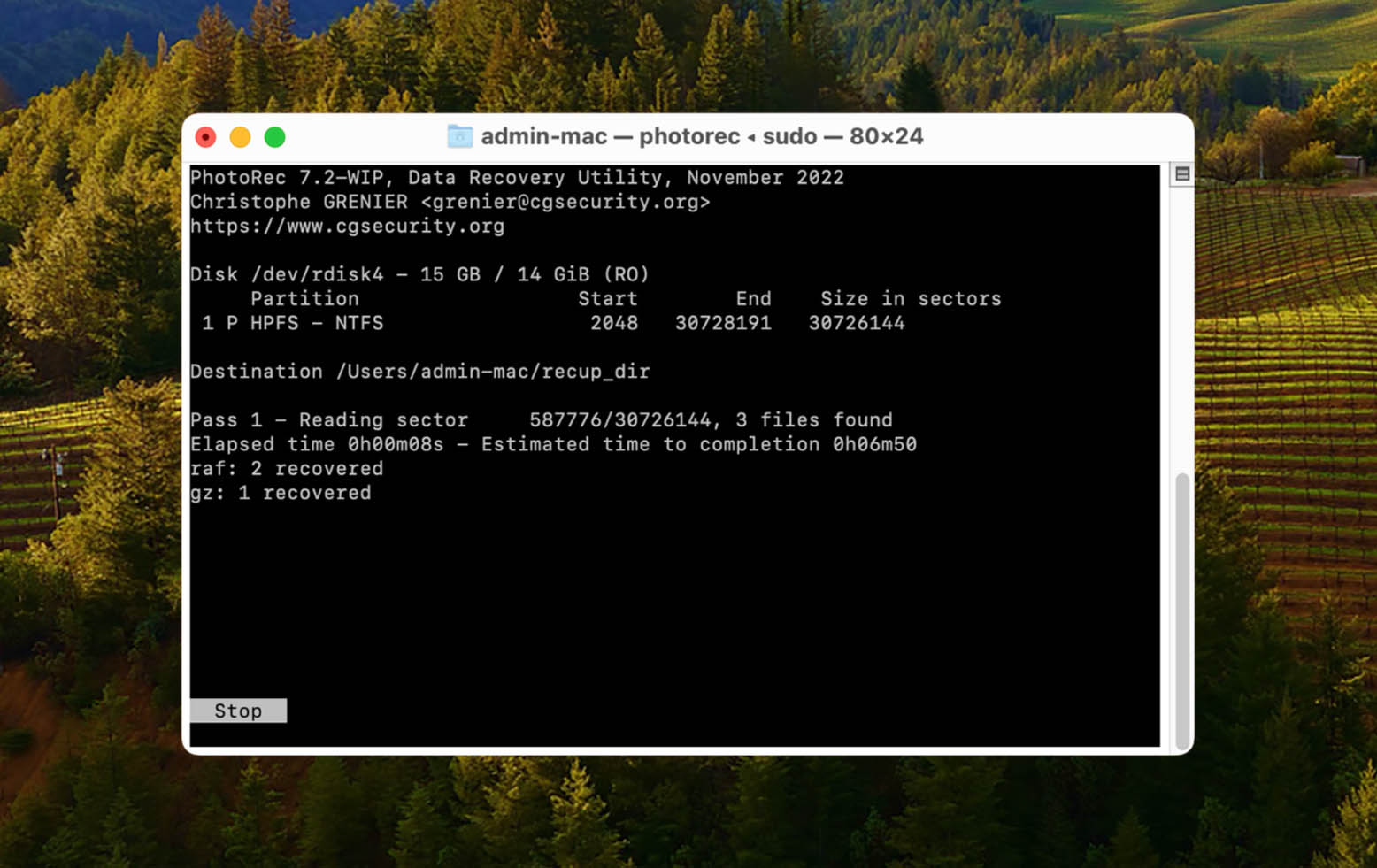
Beide apps’ interfaces kunnen ontmoedigend lijken omdat ze lijken op je Mac’s Terminal-app. Je hoeft echter geen commando’s te kennen — navigatie gebruikt simpelweg de pijltjestoetsen en de Return-toets. Je zult wat tijd moeten nemen om de instructies te lezen en misschien wat how-to’s op de website van de ontwikkelaar.
Ondersteunde Mac-besturingssystemen: Mac OS X 10.6 en nieuwer (inclusief macOS Sequoia).
Ondersteunde talen: Engels.
Prijs: Free.
3. iBoysoft Data Recovery (Beste gratis proefversie)
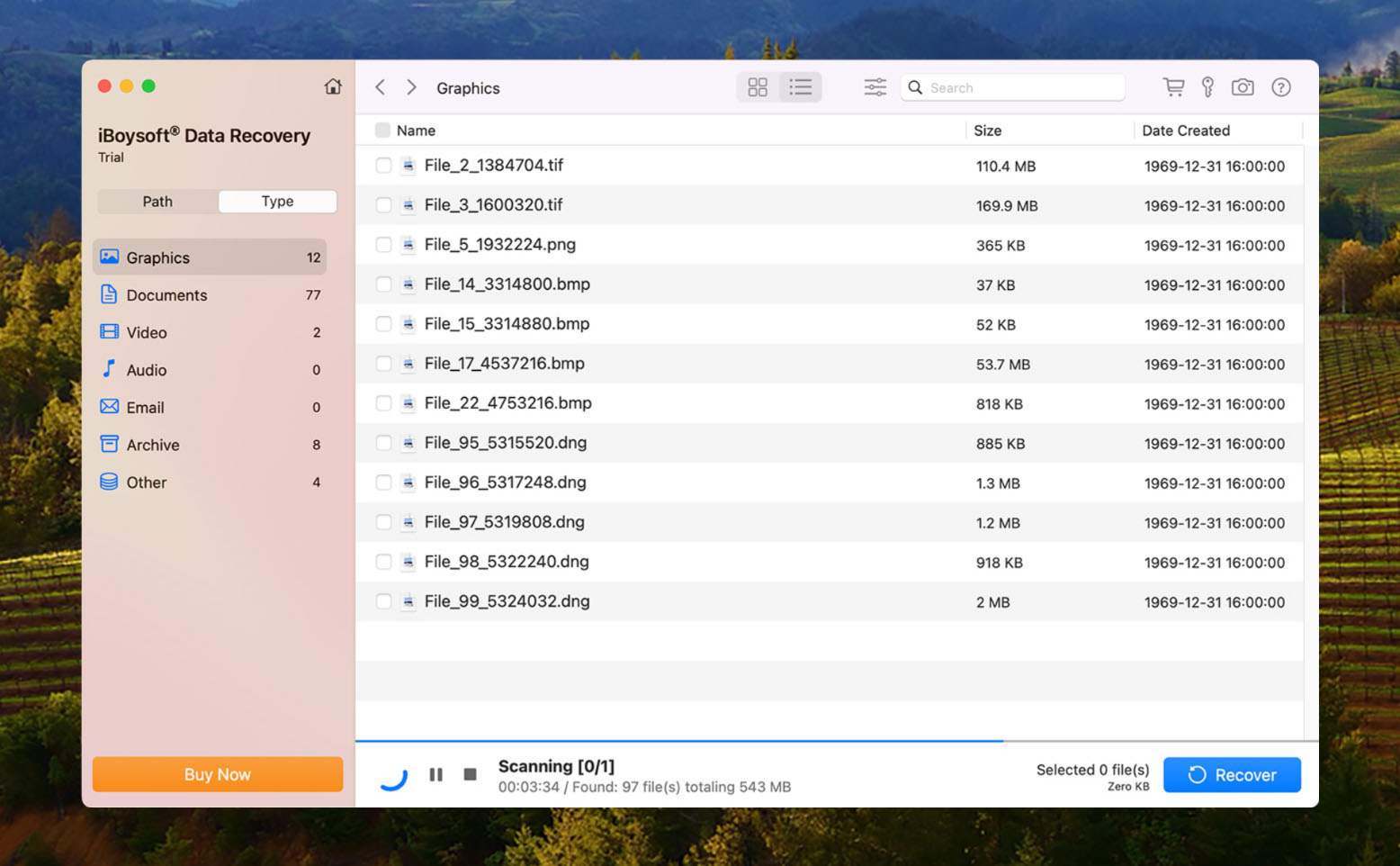
iBoysoft Data Recovery’s toewijding aan compatibiliteit zorgt ervoor dat het efficiënt draait op macOS Sequoia, wat een naadloze herstelervaring biedt.
Voordelen:
- Ondersteunt de bestandssystemen APFS, HFS, HFSX, HFS+, FAT32, exFAT
- Compatibel met alle versies van macOS en Mac OS X besturingssystemen
- Gebruiksvriendelijke interface en eenvoudige gegevensherstelprocedure
- Ondersteunt meer dan 1000 bestandsformaten, inclusief alle populaire mediatypen
- Voert gegevensherstel uit op Mac met een T2-beveiligingschip
- Ondersteunt herstel van nieuwe Mac met de M4-chip van Apple geïnstalleerd
- Herstelt bestanden op een harde schijf van een Mac die niet wil opstarten met behulp van de herstelmodus
Nadelen:
- Licenties moeten jaarlijks worden verlengd, waardoor het duurder is dan concurrenten
- Geen ondersteuning voor RAID-arrays
Algemene ervaring:
Data herstellen met iBoysoft is een eenvoudige activiteit die gemakkelijk door elke Mac-gebruiker kan worden uitgevoerd. Het omvat een intuïtief drie-stappen-proces waarbij je een geselecteerd apparaat scant, de te herstellen gegevens bekijkt en kiest wat je wilt herstellen. Scanresultaten kunnen worden opgeslagen en opnieuw geladen, waardoor je de gegevensherstel op je gemak kunt voltooien. Een gratis download van het hulpmiddel stelt gebruikers in staat om 1 GB aan gegevens te herstellen en te zien hoe ze het product vinden.
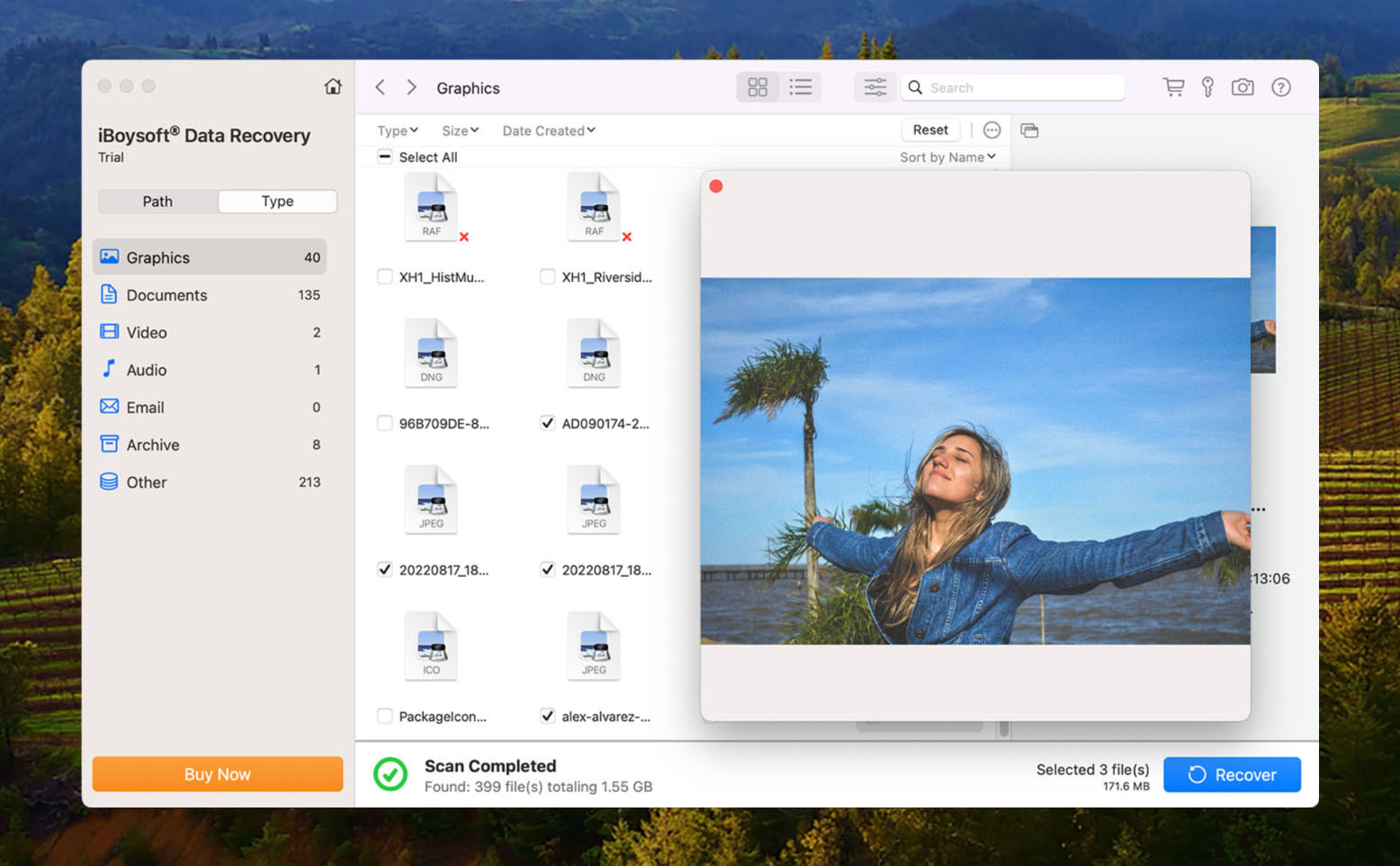
De tool ondersteunt meer dan 1000 verschillende bestandstypen voor herstel, vrijwel alle gegevens die op je Mac gevonden kunnen worden. Hij is compatibel met bijna alle disk-gebaseerde opslagapparaten, inclusief externe harde schijven, verwijderbare USB-opslagapparaten en SD-kaarten. iBoysoft kan gebruikers helpen herstellen van meerdere gegevensverlies-scenario’s, inclusief het per ongeluk formatteren van een schijf, per ongeluk verwijderen van bestanden, of het legen van de Prullenbak. Het biedt snelle gegevensherstel op de nieuwste Macs en MacBooks. iBoysoft biedt recovery-mogelijkheden van professioneel niveau in een tool die eenvoudig genoeg ontworpen is voor beginners om te gebruiken.
Ondersteunde Mac-besturingssystemen: Mac OS X 10.11 en nieuwer.
Ondersteunde talen: Engels, Frans.
Prijs: Free version allows 1 GB recovery.
| 1-maand licentie | $89.95 |
| 1-jaar license | $99.95 |
| Levenslange licentie | $169.95 |
4. EaseUS Data Recovery Wizard (Beste voor nieuwe gebruikers)
EaseUS Data Recovery Wizard is een ongelooflijk capabel programma voor bestandsherstel dat uitblinkt in gebruiksgemak voor zowel technisch onderlegde gebruikers als nieuwkomers. Het zit boordevol functies, ziet er goed uit en doet zijn werk met minimale inspanning van jouw kant. EaseUS Data Recovery Wizard houdt gelijke tred met Mac-ontwikkelingen en biedt volledige compatibiliteit met macOS Sequoia voor moeiteloos gegevensherstel.

Voordelen:
- Gebruikersinterface is prettig voor de ogen en eenvoudig te gebruiken
- Heeft indrukwekkende herstelresultaten
- Veel nuttige functies, waaronder “Herstellen naar cloud”
- Ontworpen voor op Mac gebaseerde opslagapparaten en bestandssystemen
Nadelen:
- Duur abonnement-gebaseerd prijssysteem
- Matige scansnelheden
Algemene ervaring:
EaseUS Data Recovery Wizard is een uitstekende optie voor gegevensherstel voor Mac-machines, met een gebruikersinterface die zowel esthetisch aantrekkelijk als toegankelijk is voor zowel beginners als ervaren gebruikers. Het draait niet alleen om het uiterlijk. De app is in staat om bestanden te herstellen van uiteenlopende Mac-gebaseerde opslagapparaten en bestandssystemen, inclusief fusion drives en zelfs Time Machine-back-ups.
Het wordt ook geleverd met een aantal uitstekende functies, waaronder een bestandsfilter dat je helpt om gemakkelijk resultaten te verfijnen, een opstartbaar media-optie die je helpt bestanden terug te krijgen, zelfs als je besturingssysteem niet wil opstarten, en een “Herstellen naar de Cloud” functie die je toestaat om herstelde bestanden direct naar Cloud-opslag te bewaren.

EaseUS Data Recovery Wizard kan voor sommigen te duur zijn en de scans zijn trager dan veel van de concurrentie, maar dit zijn kleine nadelen voor een verder fantastische dataherstelapp.
Ondersteunde Mac-besturingssystemen: Mac OS X 10.9 en nieuwer.
Ondersteunde talen: 20 verschillende talen.
Prijs:
| Maandelijks | $89,95 |
| Jaarlijks | $119,95 |
| Levenslange Upgrades | $169,95 |
5. R-Studio (Beste voor technisch onderlegde gebruikers)
R-Studio is een technischer aanbod voor Mac-systemen dat gericht is op gevorderde gebruikers die op zoek zijn naar een robuust en uitgebreid dataherstelprogramma. In de juiste handen heeft het alle tools die je nodig hebt om verloren informatie te herstellen. De geavanceerde functies van R-Studio worden voortdurend verfijnd, waardoor de volledige functionaliteit wordt gegarandeerd met nieuwere macOS-uitgaven, inclusief Sequoia.

Voordelen:
- Bevat talloze tools en functies voor allerlei gegevensherstelbehoeften
- Herstelresultaten zijn zeer betrouwbaar
- Prijsschema voor Mac is veel simpeler dan het Windows-alternatief
- Scans zijn sneller dan sommige concurrenten
Nadelen:
- Gebruikersinterface en functionaliteit kunnen te complex zijn voor de gemiddelde gebruiker
- De gebruikersinterface is ook niet erg mooi
Algemene ervaring:
Voor de gemiddelde gebruiker kan R-Studio in het begin intimiderend of omslachtig zijn. Maar deze app blinkt uit in scenario’s die geavanceerdere hersteloperaties en -functies vereisen dan andere tools kunnen bieden. R-Studio is bijvoorbeeld een van de beste consumenten hersteltools voor het herstellen van complexe RAID-systemen, inclusief geneste RAID-configuraties, RAID 6E en zelfs aangepaste geavanceerde virtuele RAID-opstellingen. Andere unieke functies zijn netwerkherstel, waarmee je gegevens op afstand kunt herstellen, en de forensische modus, die auditlogboeken kan genereren voor rechtszaken.
Boven op deze extra tools presteert R-Studio gewoon erg goed op HFS+, APFS en ExFAT-bestandssystemen. U kunt ook aangepaste bestandssignaturen toevoegen. De preview-tool is echter vrij beperkt.

Let op dat de gratis versie alleen (onbeperkt) bestanden tot 256 KB in grootte zal herstellen. Dit maakt het geschikt voor configuratiebestanden, tekstdocumenten, kleine afbeeldingen en enige metadata. Naast het scannen en voorvertonen, zijn andere tools gratis beschikbaar – zoals een hex-editor, schijfkopieermogelijkheid, partitiebeheertool en schijfinspectiehulpmiddelen.
Ondersteunde Mac-besturingssystemen: Mac OS X 10.5 en nieuwer.
Ondersteunde talen: Engels, Frans, Spaans, Duits, Russisch, Portugees, Traditioneel en Vereenvoudigd Chinees, en Japans.
Prijs:
| R-Studio voor Mac | $79.99 |
| R-Studio Technicus | $899.00 |
| R-Studio T80+ voor Mac | $80.00 |
| R-Studio Corporate voor Mac | $179.99 |
6. Lazesoft Mac Gegevensherstel (Beste voor oudere machines)
Lazesoft Mac Data Recovery is ideaal voor oudere macOS-versies tot 10.11, maar het is niet compatibel met nieuwere versies zoals macOS Sequoia.
Voordelen:
- Ontworpen specifiek voor Mac-gebruikers
- Biedt een gebruiksvriendelijke interface
- Werkt op oudere versies van Mac OS X
Nadelen:
- Ondersteunt officieel niet de nieuwste versie van Mac OS X
Algemene ervaring:
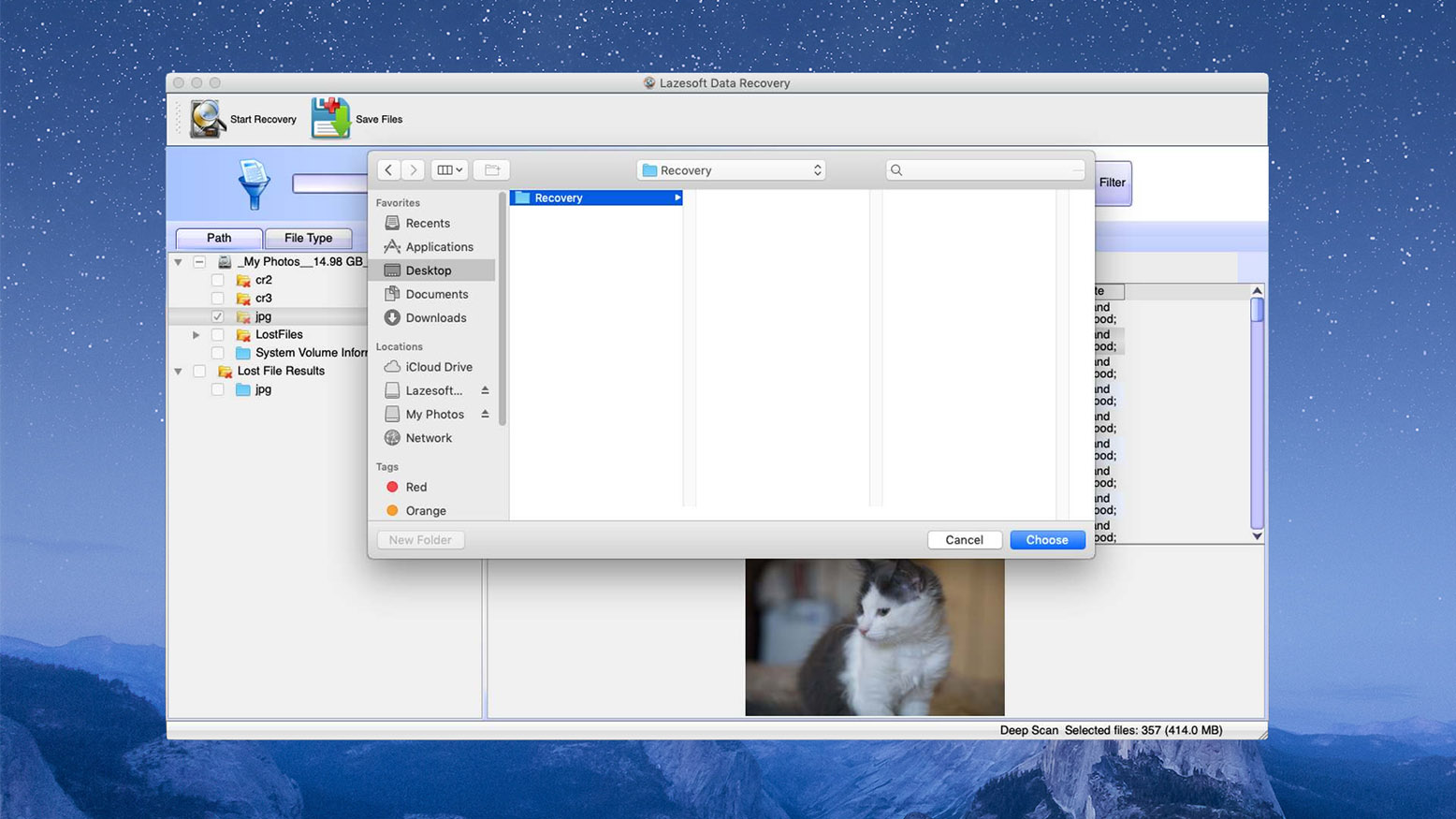
Hoewel Lazesoft Mac Data Recovery al een tijdje bestaat, hebben de meeste jongere Mac-gebruikers er nog nooit van gehoord. Dat komt waarschijnlijk omdat het officieel zelfs de nieuwste versie van Mac OS X niet ondersteunt. Dat gezegd hebbende, konden we het prima laten draaien op macOS Catalina en het gebruiken om verwijderde afbeeldingen te herstellen.
Naast afbeeldingen kan Lazesoft Mac Data Recovery ook audiobestanden, video’s, documenten en vele andere bestandsformaten herstellen van HFS/HFS+, FAT, FAT32, NTFS en exFAT bestandssystemen. Je kunt een snelle scan uitvoeren om snel bestanden van een werkend opslagapparaat te herstellen of de optie voor een diepe scan selecteren om eerst een verloren, verwijderd of beschadigd partitie te herstellen.
Ongeacht welke van deze twee opties je selecteert, kun je beginnen met het zoeken naar je bestanden, zelfs wanneer de scan nog steeds wordt uitgevoerd, wat het herstelproces iets sneller maakt. Helaas lijkt het erop dat de ontwikkelaars van Lazesoft Mac Data Recovery deze bestandsherstelsoftware nooit zullen updaten om de nieuwste versie van Mac OS X officieel te ondersteunen, omdat de laatste update in 2015 werd uitgebracht.
Ondersteunde Mac-besturingssystemen: Mac OS X 10.5 – macOS 10.11.
Ondersteunde talen: Engels.
Prijs: Free
7. Exif Untrasher (Beste voor afbeeldingsherstel)
Exif Untrasher is een gratis Mac-bestand recovery-softwaretool die is ontwikkeld met één doel voor ogen: het herstellen van JPEG-afbeeldingen van fysieke opslagapparaten en schijfbeelden.

Voordelen:
- Freeware
- Extreem eenvoudig in gebruik
Nadelen:
- Het kan alleen JPEG-bestanden herstellen
Algemene ervaring:
Ontwikkeld door softwareontwikkelaar Carsten Blüm, is Exif Untrasher de eenvoudigste gratis bestandsherstelsoftware die we zonder aarzelen zouden aanraden aan alle Mac-gebruikers. Het is ontworpen om op eenvoudige wijze JPEG-afbeeldingen te herstellen van fysieke opslagapparaten en schijfkopieën. Ja, deze bestandsherstelsoftware ondersteunt geen andere afbeeldingsindelingen, dus je kunt beter ergens anders kijken als je documenten of video’s moet herstellen.
Omdat Exif Untrasher slechts één ding doet, kan het dit uitzonderlijk goed. Om foto’s te herstellen, selecteert u eenvoudig een fysiek opslagapparaat of schijfkopie, specificeert u de doelmap en start u het herstelproces.

Exif Untrasher draait op Mac OS X 10.10 of hoger en is beschikbaar in het Engels, Duits, Frans en Italiaans. Je kunt nog steeds de nieuwste versie van Exif Untrasher downloaden van de website van de ontwikkelaar en deze installeren zoals je dat zou doen met elke andere applicatie van derden voor Mac. Wees je er alleen van bewust dat de tool niet meer wordt ondersteund, dus je kunt bugs en andere problemen tegenkomen.
Ondersteunde Mac-besturingssystemen: Mac OS X 10.10 – macOS 10.15.
Ondersteunde talen: Engels.
Prijs: Free
Vergelijking van de beste gegevensherstelsoftware voor Mac
| Disk Drill | Testdisk | iBoysoft | EaseUS | R-Studio | Lazesoft | Exif Untrasher | |
|---|---|---|---|---|---|---|---|
| Herstel resultaten | ★★★★★ | ★★★★☆ | ★★★☆☆ | ★★★★☆ | ★★★★☆ | ★★★☆☆ | ★★★☆☆ |
| Prijs | $89 | Freeware | $89.95 | $89.95 maandabonnement | $79.99 | Freeware | Freeware |
| Ondersteuning Mac OS | Mac OS X 10.5 en nieuwer | Mac OS X 10.6 en nieuwer | Mac OS X 10.11 en nieuwer | Mac OS X 10.9 en nieuwer | Mac OS X 10.5 en nieuwer | Mac OS X 10.5 – macOS 10.11 | Mac OS X 10.10 – macOS 10.15 |
| Demo beschikbaar | ✔ | ✘ | ✔ | ✔ | ✔ | ✘ | ✘ |
| Moderne interface | ✔ | ✘ | ✘ | ✔ | ✘ | ✔ | ✘ |
| Databescherming tools | ✔ | ✘ | ✘ | ✘ | ✘ | ✘ | ✘ |
| Betaalopties | PayPal, Creditcard, Overschrijving | ✘ | PayPal, Creditcard | PayPal, Creditcard, Overschrijving | PayPal, Creditcard | ✘ | ✘ |
Andere Gereedschappen die We Overwogen
Er zijn andere Mac-dataherstel-apps met veelbelovende functies die je kunt bekijken, maar hun nadelen hebben ze uit onze uiteindelijke lijst gehaald. Hier zijn de andere tools die we overwogen:

Stellar Data Recovery App is een betrouwbare software die gegevensherstel biedt voor verschillende opslagapparaten en een breed scala aan bestandsformaten ondersteunt. Het biedt verschillende herstelmodi voor verschillende scenario’s van gegevensverlies. Daarnaast kun je bestanden vooraf bekijken voordat je het herstelproces start. Het levert wat het belooft, maar het scanproces kan tijdrovend zijn, vooral voor Mac-systemen met grote hoeveelheden data.


4DDiG Mac Data Recovery lijkt de perfecte data recovery-tool voor eenvoudige bestandsherstel: het heeft een gebruiksvriendelijke interface, een hoge data recovery-rate, snelle en diepe scanmodi, en meer. De software kan meer dan 1000 bestandsformaten scannen en herstellen, variërend van foto’s, video’s, audio, documenten, enzovoort. Het ondersteunt ook verschillende bestandssystemen voor Mac, zoals FAT32, exFAT, APFS en HFS+ bestandssystemen. Het is echter belangrijk op te merken dat de gratis versie gebruikers alleen in staat stelt om bestanden te bekijken. Om de gegevens te herstellen, moet je de software aanschaffen. Bovendien is de voorbeeldfunctie beperkt tot slechts enkele bestandsformaten.
Het beste gegevensherstelprogramma kiezen
We hebben meerdere kenmerken van de gegevenshersteloplossingen die voor onze lijst zijn gekozen in overweging genomen. Het onderzoeken van een enkele factor is misschien niet genoeg om te bepalen welke oplossing de juiste is voor uw situatie van gegevensverlies. Hieronder volgen de eigenschappen van de concurrerende softwareoplossingen die onze beslissing hebben beïnvloed en die u mogelijk naar een specifieke applicatie leiden.
- ⚙️ Gegevensherstelprestaties. De herstelprestaties van de gekozen oplossing zijn de belangrijkste eigenschap. Hoe goed een oplossing ook presteert in de andere categorieën die we zullen overwegen, het moet in staat zijn om je verloren gegevens succesvol te herstellen. Dat is de basis voor gegevensherstelsoftware. Herstelprestaties moeten apart worden gezien van factoren zoals gebruiksgemak en prijsstelling. Een gratis hulpmiddel dat extreem gebruiksvriendelijk is maar niet meer dan de helft van je bestanden herstelt, is niet erg nuttig bij het verlies van waardevolle gegevens. Dus herstelprestaties zijn een cruciale factor bij het bepalen van de beste oplossing.
- 💡 Functionaliteit. Hersteltools moeten de gebruiker het vereiste niveau van functionaliteit bieden om hun scenario van gegevensverlies aan te pakken. Een stabiele software-oplossing voert zijn herstelhandelingen op een eenvoudige manier uit en maakt het mogelijk om gegevens in vele formaten te herstellen van verschillende opslagapparaten. De functionaliteit van een hersteltool kan worden gehinderd door problemen zoals het niet herstellen van bestandsnamen of het niet categoriseren van herstelbare bestanden. Deze verminderde functionaliteit maakt het moeilijk of onmogelijk voor een niet-technische gebruiker om met de tool gegevens succesvol te herstellen.
- 💲 Prijzen. De prijs van gegevensherstelsoftware varieert van freeware tot dure commerciële producten. Over het algemeen hebben gratis herstelproducten beperkte functionaliteit en geen gebruiksvriendelijke interfaces.
- 💬 Gebruikersbeoordelingen. Gebruikersreviews kunnen een goede bron van informatie zijn over een softwareproduct. Houd er rekening mee dat de review kan zijn ingediend door de marketingafdeling van het product of een concurrent. Met dat in gedachten zou je wat informatie moeten kunnen achterhalen over herstelresultaten en gebruiksgemak uit gebruikersreviews.
- 👴 Gebruiksvriendelijkheid. Gegevensherstel is een stressvolle situatie voor de meeste computergebruikers. Proberen je verloren bestanden te herstellen met een ingewikkelde procedure of vage interface zal het stressniveau alleen maar verhogen. We houden van eenvoudige interfaces die het gemakkelijk maken om gegevens te herstellen met een paar klikken. Je moet op zoek gaan naar een gebruiksvriendelijke tool die het herstelproces vereenvoudigt.
Kan gegevensherstel op alle versies van macOS worden uitgevoerd?
Hoewel nieuwere versies van macOS vereisen dat gebruikers gegevensherstel-apps wat extra machtigingen geven, blijft het eigenlijke herstelproces hetzelfde, ongeacht welke versie je kiest. Dat gezegd hebbende, moet je verifiëren dat de door jou gekozen gegevensherstel-app de versie van macOS die je op je computer hebt geïnstalleerd, ondersteunt.
Hier is een lijst van alle versies van macOS en Mac OS X die in de afgelopen 10 jaar zijn uitgebracht:
- OS X 10.7 Lion – 20 juli 2011
- OS X 10.8 Mountain Lion – 25 juli 2012
- OS X 10.9 Mavericks – 22 oktober 2013
- OS X 10.10 Yosemite – 16 oktober 2014
- OS X 10.11 El Capitan – 30 september 2015
- macOS 10.12 Sierra – 20 september 2016
- macOS 10.13 High Sierra – 25 september 2017
- macOS 10.14 Mojave – 24 september 2018
- macOS 10.15 Catalina – 7 oktober 2019
- macOS 11.0.1 Big Sur – 12 november 2020
- macOS 12.0.1 Monterey – 25 oktober 2021
- macOS 13.0 Ventura – 24 oktober 2022
- macOS 14.0 Sonoma – 26 september 2023
- macOS 15.0 Sequoia – 16 september 2024
Zoals je kunt zien, heeft Apple besloten zijn besturingssysteem te hernoemen naar macOS met de release van macOS 10.12 Sierra.
Opslag en herstel van Mac-modellen
Het vermogen van dataherstelsoftware om bestanden van een Mac te herstellen, hangt af van het type opslagapparaat dat is geïnstalleerd op of aangesloten op de computer. Als je een SSD-schijf hebt met TRIM ingeschakeld, zal herstelsoftware niet werken. Gelukkig kun je TRIM uitschakelen als je wilt met het sudo trimforce disable commando.
Nieuwe MacBook Pro-, MacBook Air- en iMac-modellen zijn uitgerust met een SSD. Oudere modellen kunnen ofwel een SSD of een traditionele harde schijf hebben als hun hoofdopslagapparaat. U kunt de Over deze Mac -> Systeemrapport gebruiken om te bepalen welk type apparaat op uw Mac is geïnstalleerd. Als het een SSD is, kunt u overwegen om TRIM uit te schakelen voor betere resultaten met dataherstelsoftware.
Gegevensherstelsoftware kan gegevensverlies op alle soorten Macs aanpakken. Hier zijn enkele voorbeelden:
- MacBook Air – Deze computers worden vaak gebruikt als draagbare laptops vanwege hun grootte en gewicht. Dit stelt ze bloot aan mogelijke schade en gegevensverlies dat kan worden opgelost met gegevensherstelsoftware.
- MacBook Pro – Veel gebruikers geven de voorkeur aan een krachtige MacBook Pro boven een desktopmachine. Gegevensverlies kan zakelijke documenten en andere waardevolle items omvatten die allemaal kunnen worden hersteld met een betrouwbare gegevenshersteltool.
- iMac – Deze machines zijn favorieten van grafisch ontwerpers en creatieve teams. Wanneer gegevensverlies optreedt, kan dit essentiële video’s of foto’s beïnvloeden. Opnieuw kan herstelsoftware helpen het probleem op te lossen.
Welke Opslagapparaten Kunnen Hersteld Worden?
De beste gegevensherstelapps voor Mac kunnen verwijderde en verloren bestanden herstellen van alle opslagapparaten die beschikbaar zijn voor Mac-gebruikers, waaronder:
- Harde schijven : Zowel interne als externe harde schijven kunnen worden hersteld met behulp van een capabele data recovery app, en dat omvat traditionele draaiende schijven en moderne solid-state drives. Sommige data recovery apps laten je gegevens van specifieke partities herstellen, terwijl andere apps altijd de hele harde schijf scannen.
- USB-flashstations : Flash-gebaseerde opslagapparaten met een geïntegreerde USB-poort zijn handig voor het overbrengen van kleine bestanden tussen computers, maar het is gemakkelijk om ze per ongeluk te formatteren, waarbij alle gegevens binnen enkele seconden worden gewist. Gelukkig kunnen alle USB-flashstations (USB 1.x, 2.0 en 3.x) kan worden hersteld net zo eenvoudig als harde schijven worden hersteld.
- Geheugenkaarten : Beschikbaar in een grote verscheidenheid aan typen en form factoren (SD, SDHC, SDXC, CF I en II, xD, enzovoort), geheugenkaarten worden vaak gebruikt in camera’s, smartphones, mediaspelers en andere draagbare elektronische apparaten. Zolang je een compatibele geheugenkaartlezer hebt, u kunt verloren gegevens herstellen van elke geheugenkaart met de data recovery apps voor Mac die in dit artikel zijn vermeld.
- Digitale camera’s : Bestanden kunnen worden hersteld vanaf de interne opslag van digitale camera’s en van de geheugenkaarten die extra capaciteit bieden. Als je per ongeluk het apparaat formatteert of de verkeerde afbeeldingen verwijdert, kun je ze herstellen als je handelt voordat de opslaglocatie wordt overschreven door nieuwe gegevens.
- SSD’s : Solid State Devices kunnen worden hersteld onder bepaalde omstandigheden. Het TRIM-commando wordt gebruikt om de efficiëntie van SSD’s te verbeteren door blokken van gegevens te wissen wanneer bestanden worden verwijderd. Als TRIM is ingeschakeld, kun je verloren gegevens niet herstellen met herstelsoftware. Als TRIM niet is ingeschakeld op je SSD, kan data recovery software verwijderde bestanden herstellen.
Meer methoden om verwijderde bestanden op Mac te herstellen
Hier zijn enkele alternatieve methoden die kunnen worden gebruikt om verwijderde bestanden op een Mac te herstellen.
- 🗑️ Herstellen uit de Prullenbak van Mac . De prullenmand van je Mac bevat recent verwijderde bestanden totdat deze handmatig of automatisch wordt geleegd. Apple heeft deze speciale map toegevoegd om te voldoen aan de behoeften van gebruikers die soms per ongeluk het verkeerde bestand verwijderen. Wanneer je op zoek bent naar een verloren of verwijderd bestand, is de prullenmand de eerste plek waar je kijkt. Als het verwijderde bestand wordt gevonden in de prullenbak, kan het met een paar klikken eenvoudig worden hersteld naar de oorspronkelijke locatie.
- 💽 Herstellen van een Time Machine Backup . Time Machine is Apple’s eigen backup- en hersteltool die bij elke Mac of MacBook wordt geleverd. De beste praktijken bevelen aan om regelmatig een back-up van de gegevens op je computer te maken, en Time Machine biedt een handige methode om je informatie te beschermen. Na het maken van een back-up van je bestanden naar een extern opslagapparaat met Time Machine, is het een eenvoudige procedure om deze te herstellen in het geval ze per ongeluk zijn verwijderd. Sluit gewoon het opslagapparaat aan dat de back-ups bevat en gebruik de Time Machine-interface om de te herstellen bestanden te vinden.
- 👨💻 Gebruik een dataherstelservice . Een betrouwbare gegevensherstelservice kan je helpen verloren gegevens te herstellen wanneer alle andere opties zijn uitgeput. Het personeel van een dataherstelcentrum zal geavanceerde hardware en softwaretechnieken gebruiken om je gegevens te herstellen wanneer het hopeloos lijkt. Door cleanrooms te gebruiken om je opslagmedia fysiek te beschermen, kunnen beschadigde schijven worden gekloond, zodat hun gegevens kunnen worden geëxtraheerd en teruggegeven aan jou door de technici die werken bij een dataherstelservice.
- ⌨️ Gebruik de CTRL-Z opdracht . De CTRL-Z-opdracht is ook bekend als de ‘ongedaan maken’ opdracht. Met deze opdracht maak je in wezen de laatste handeling die je op je Mac hebt uitgevoerd, ongedaan. Je kunt de opdracht herhaaldelijk uitvoeren om meerdere handelingen ongedaan te maken, zoals het verwijderen van een tekstblok of een bestand of map. Gebruik deze opdracht zodra je je realiseert dat je een handeling ongedaan moet maken, want er is een limiet aan hoe ver je kunt teruggaan.
- 🖥️ Terminal-opdrachten voor gegevensherstel . Verschillende nuttige opdrachten voor gegevensherstel kunnen worden uitgevoerd vanuit de Mac Terminal-applicatie. Je kunt de prullenmand van de Mac openen vanuit Terminal om recent verwijderde bestanden te herstellen. Time Machine-back-ups kunnen ook worden geopend vanuit Terminal en gebruikt worden om verloren gegevens te herstellen. Een andere optie is om een gegevenshersteltool vanuit de opdrachtregel te gebruiken.
Veelgestelde vragen
- Start de Terminal applicatie.
- Voer cd .Trash in en druk op Terugkeer om naar de Prullenbak-map te gaan.
- Typ dit commando mv xxx.xxx met vermelding van de bestandsnaam en extensie die je wilt herstellen. Druk op Terugkeer .
- Typ Afsluiten om de Terminal-app te verlaten. Bestanden worden hersteld naar hun oorspronkelijke locaties.
- Freeware - Je kunt mogelijk je verloren gegevens gratis herstellen met een freeware oplossing. Als je voor deze route kiest, wees dan voorbereid op inconsistente herstelresultaten en de mogelijkheid dat je een zeer basis of command-line interface zult gebruiken.
- Commerciële software - Betrouwbare commerciële dataherstelproducten kunnen worden verkregen voor minder dan $100 en bieden een veel meer intuïtieve en consistente herstelervaring in vergelijking met freeware alternatieven.
- Gegevensherstelservice - Wanneer dataherstelsoftware faalt, kunnen de professionals van een dataherstelservice mogelijk je gegevens herstellen. Dit is de duurste methode en kan enkele honderden tot duizenden dollars kosten.
- Start de Terminal applicatie.
- Voer cd .Trash in en druk op Terugkeer om naar de Prullenbak-map te gaan.
- Typ dit commando mv xxx.xxx met vermelding van de bestandsnaam en extensie die je wilt herstellen. Druk op Terugkeer .
- Typ Afsluiten om de Terminal-app te verlaten. Bestanden worden hersteld naar hun oorspronkelijke locaties.




