



Alla filer kan inte ersättas – åtminstone inte enkelt. Men om du har förlorat eller av misstag raderat en oersättlig fil, är allt hopp inte förlorat än. Det finns en god chans att du kan återställa den med hjälp av en av de 7 bästa programvarorna för gratis filåterställning för Mac OS som beskrivs på den här sidan.
Vårt redaktionsteam utvärderar oberoende varje dataåterställningslösning för att skapa exakt, högkvalitativt innehåll. Läs mer om vår testprocess.
1. Disk Drill för Mac (🏆 Bäst överlag)
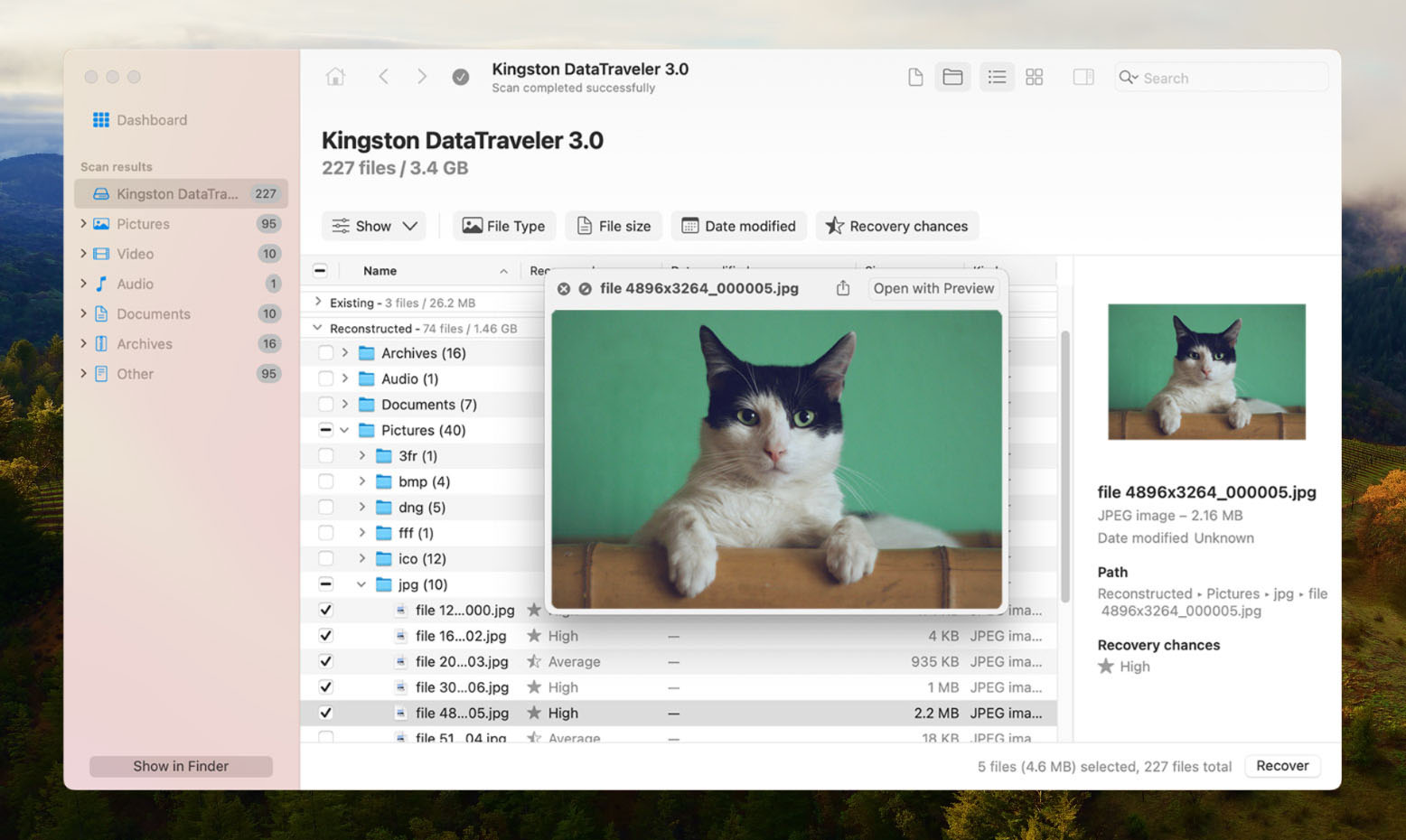
Disk Drill är en populär återställningsapp för data som ger dig gratis tillgång till några av de bästa funktionerna du hittar bland verktygen på denna lista (eller de flesta kommersiella appar, för att vara ärlig). Medan du inte kommer kunna spara filer som Disk Drill hittar gratis, vilket de andra apparna på denna lista erbjuder, rekommenderar vi ändå att du laddar ner den för dessa funktioner ensamma då de kan vara till stor hjälp i din övergripande återställningsprocess.
Fördelar:
- Ger både bra prestanda och användarupplevelse
- En av de första apparna att stödja nya macOS- och Mac-hårdvaruuppdateringar
- Stöder hundratals filformat
- Återställer data från Android- och iOS-enheter
- Time Machine-skanning
- Kommer med extra gratis verktyg för hårddisk
- Har många alternativ för att söka och filtrera resultaten av skanningen
Nackdelar:
- Ingen gratis dataräddning – du kan bara skanna diskar och förhandsgranska dina filer gratis
Övergripande Upplevelse:
Disk Drill erbjuder ett snyggt gränssnitt och genomtänkt användarupplevelse som gör det riktigt svårt att gå vilse på vägen, även för nybörjare. Disk Drill kör tre samtidiga skanningsalgoritmer på en gång för att maximera chanserna att hitta dina filer och kan skanna nästan alla kända filsystemformat (HFS+, APFS, ExFAT, etc.). Det känner också igen betydligt fler filformat än majoriteten av sina konkurrenter — specifikt över 400 filsignaturer inom en mängd olika filtyper.
Detta superladdar Disk Drills förhandsvisningsverktyg, som verkligen är en av de bästa på marknaden. Det känner igen de flesta standard- och till och med proprietära filtyper (t.ex. CR2, F4V) — och det kan spela upp videor (i förhandsvisningsfönstret) från början till slut. MÅNGA appar har mycket begränsade förhandsvisningsverktyg.
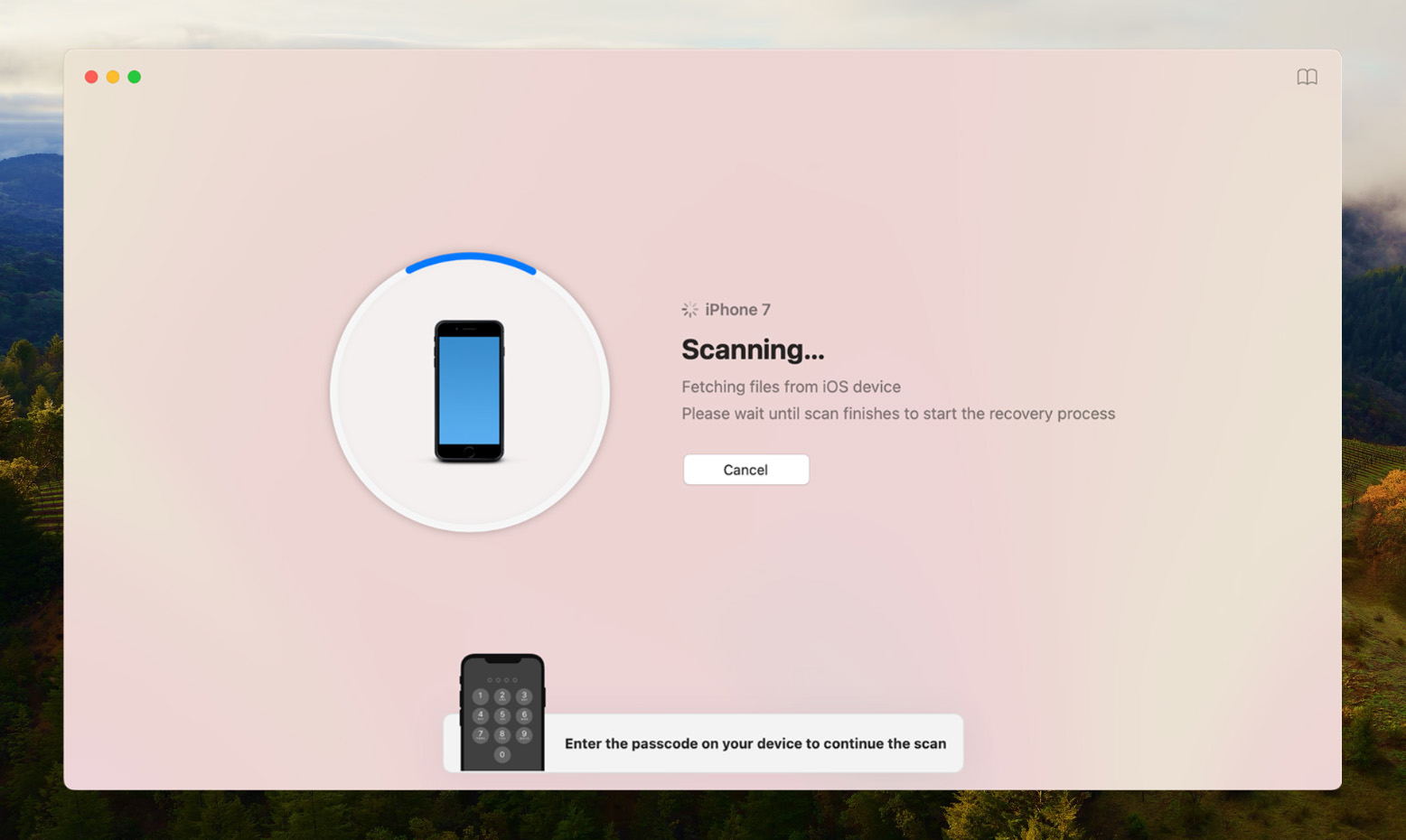
Vi betonar dess betydelse eftersom förhandsgranskningar omedelbart kan berätta om dina filer verkligen är återställbara (kan förhandsgranska = kan återställa), vilket sparar mycket tid och arbete. Så även om det inte erbjuder gratis återställning (som resten av verktygen du hittar här), kan du få mycket nytta av Disk Drills kostnadsfria funktioner.
Stödda Mac OS-versioner: Mac OS X 10.5 och nyare. (*För versioner av Mac OS äldre än 10.15.7 måste du ladda ner äldre versioner av Disk Drill)
Supported Languages: Arabiska, Kinesiska, Tjeckiska, Holländska, Engelska, Franska, Tyska, Hindi, Italienska, Japanska, Koreanska, Malajiska, Norska (Bokmål), Polska, Portugisiska, Ryska, Spanska, Svenska, Turkiska.
Pris:
| Disk Drill Basic | Gratis |
| Disk Drill PRO | $89.00 |
| Disk Drill Enterprise | $499 |
| Konkurrensuppgradering | 50% RABATT |
2. PhotoRec och Testdisk för Mac (Bästa gratislösningen)
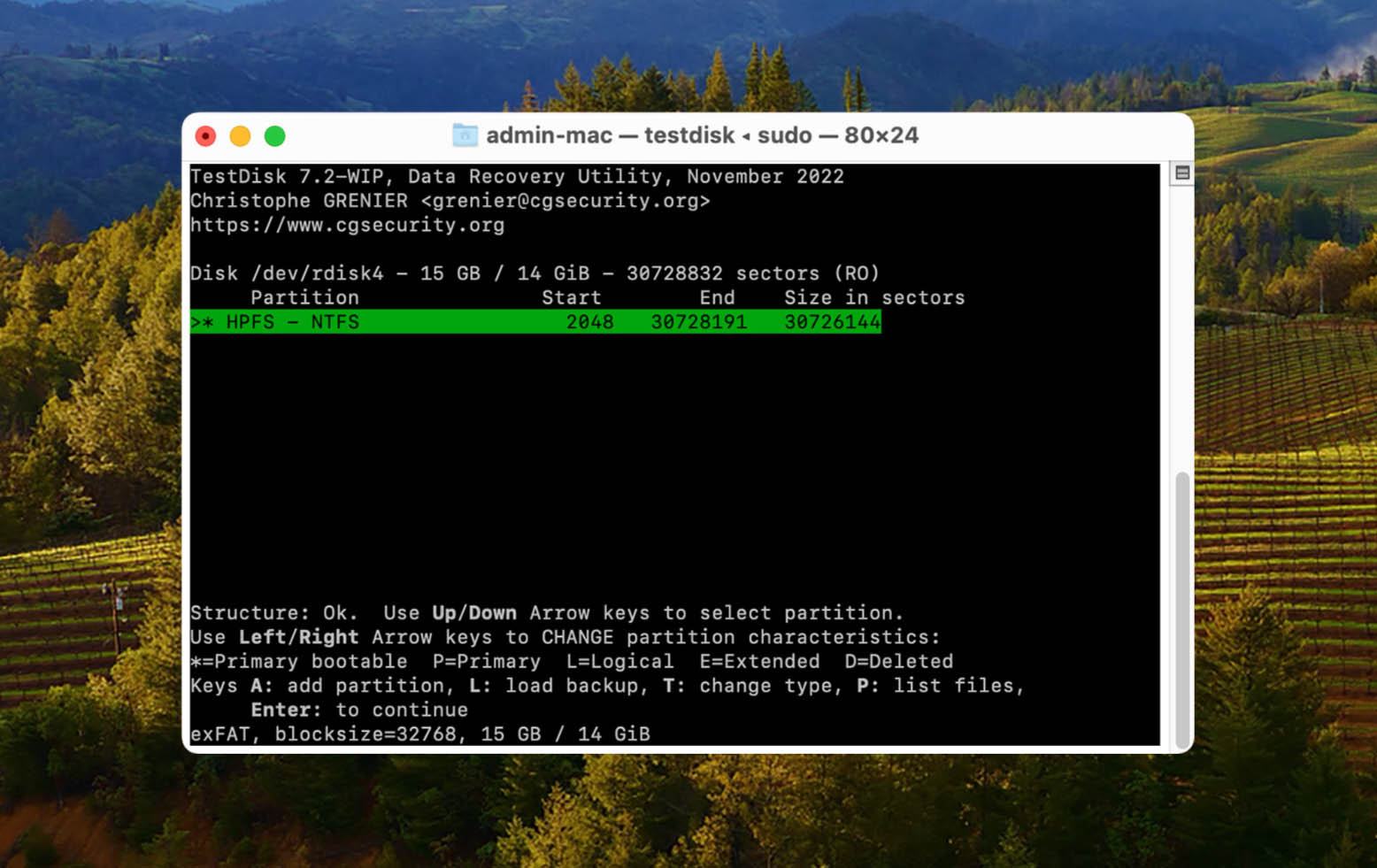
PhotoRec och TestDisk är populära open-source återställningsverktyg. Du kan hämta dem gratis som en enstaka nedladdning då de är avsedda att komplettera varandra — PhotoRec hjälper dig att återställa förlorade filer med en kraftfull signatur-skanner, medan TestDisk kan återställa förlorade partitioner och reparera diskar. Vi kommer att tala mer om deras styrkor och svagheter nedan.
Fördelar:
- Båda verktygen är gratis att använda
- Hög återhämtningsgrad
- Kan användas på Windows, macOS, Linux och andra operativsystem
- Stöder olika och de mest grundläggande filtyperna
- PhotoRec har två typer av återställningsmetoder för att ge dig mer förfinade resultat
Nackdelar:
- Båda verktygen är inte nybörjarvänliga. Du behöver veta hur du navigerar och använder en kommandoradsgränssnitt.
Övergripande Upplevelse:
PhotoRec (filåterställning) och TestDisk (partitionåterställning) kan vid första anblick uppfattas som svårsålda på grund av deras användarovänliga gränssnitt, men båda apparna är faktiskt välrespekterade inom samhället. De är helt gratis (utan begränsningar) och öppen källkod samtidigt som de levererar kraftfulla återställningsfunktioner — även om de är begränsade.
PhotoRec har bara en signaturskanner, men den är kraftfull — den kan känna igen i princip alla standardfilsignaturer samt några proprietära RAW-signaturer (t.ex. CRW). TestDisk, å andra sidan, kan återställa partitioner som har raderats, formaterade eller till och med korrupta, vilket kan hjälpa till med filåterställning eller till och med underlätta den helt.
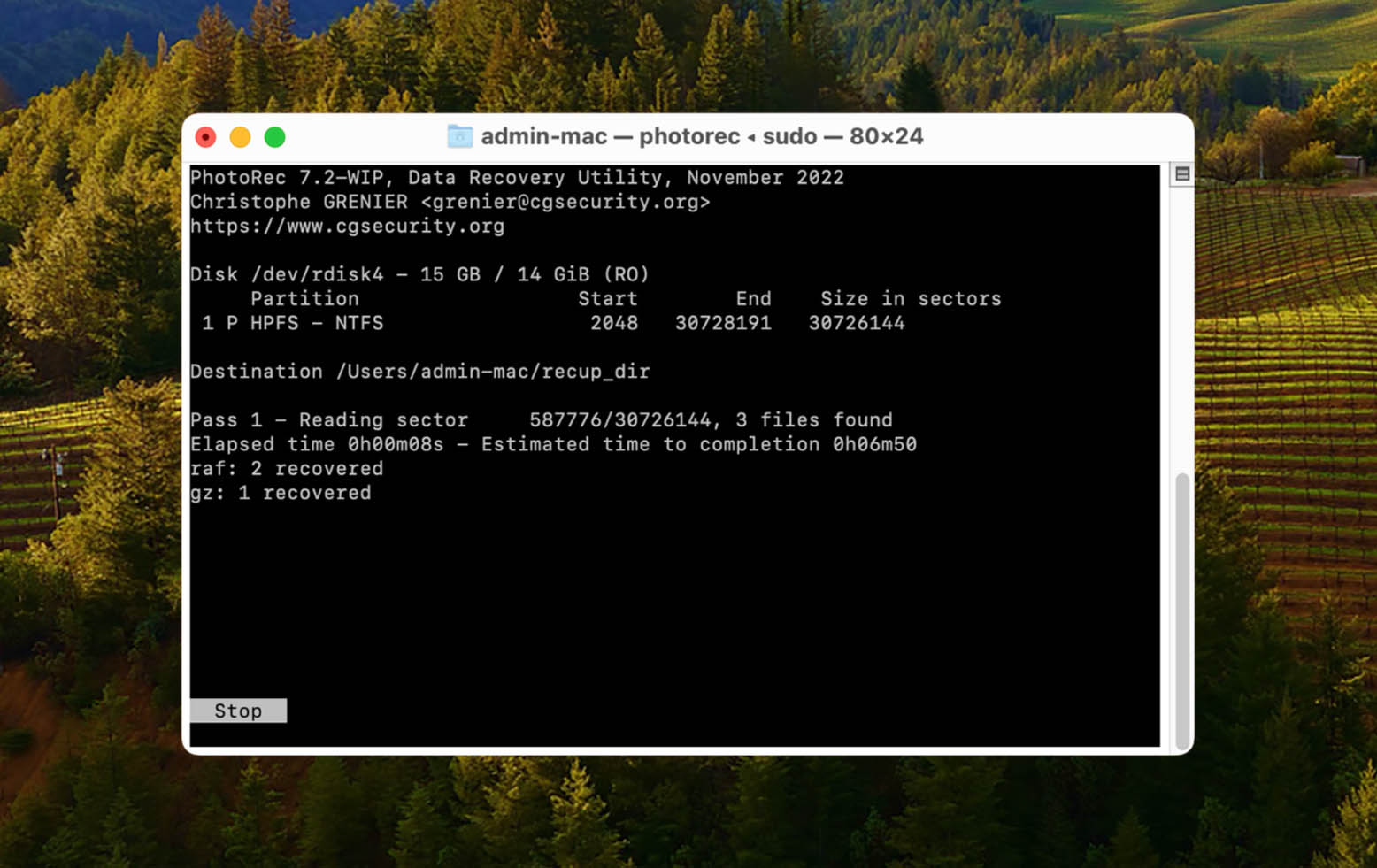
Båda apparna kan verka skrämmande eftersom deras gränssnitt påminner om Terminal-appen på din Mac. Du behöver dock inte kunna några kommandon — navigeringen använder helt enkelt piltangenterna och Retur-tangenten. Du kommer att behöva ta dig tid att läsa instruktionerna och kanske några guider på utvecklarens webbplats.
Stödda Mac OS-versioner: Mac OS X 10.6 och senare (inklusive macOS Sequoia).
Supported Languages: Engelska.
Pris: Free.
3. iBoysoft Data Recovery (Bästa gratis provversion)
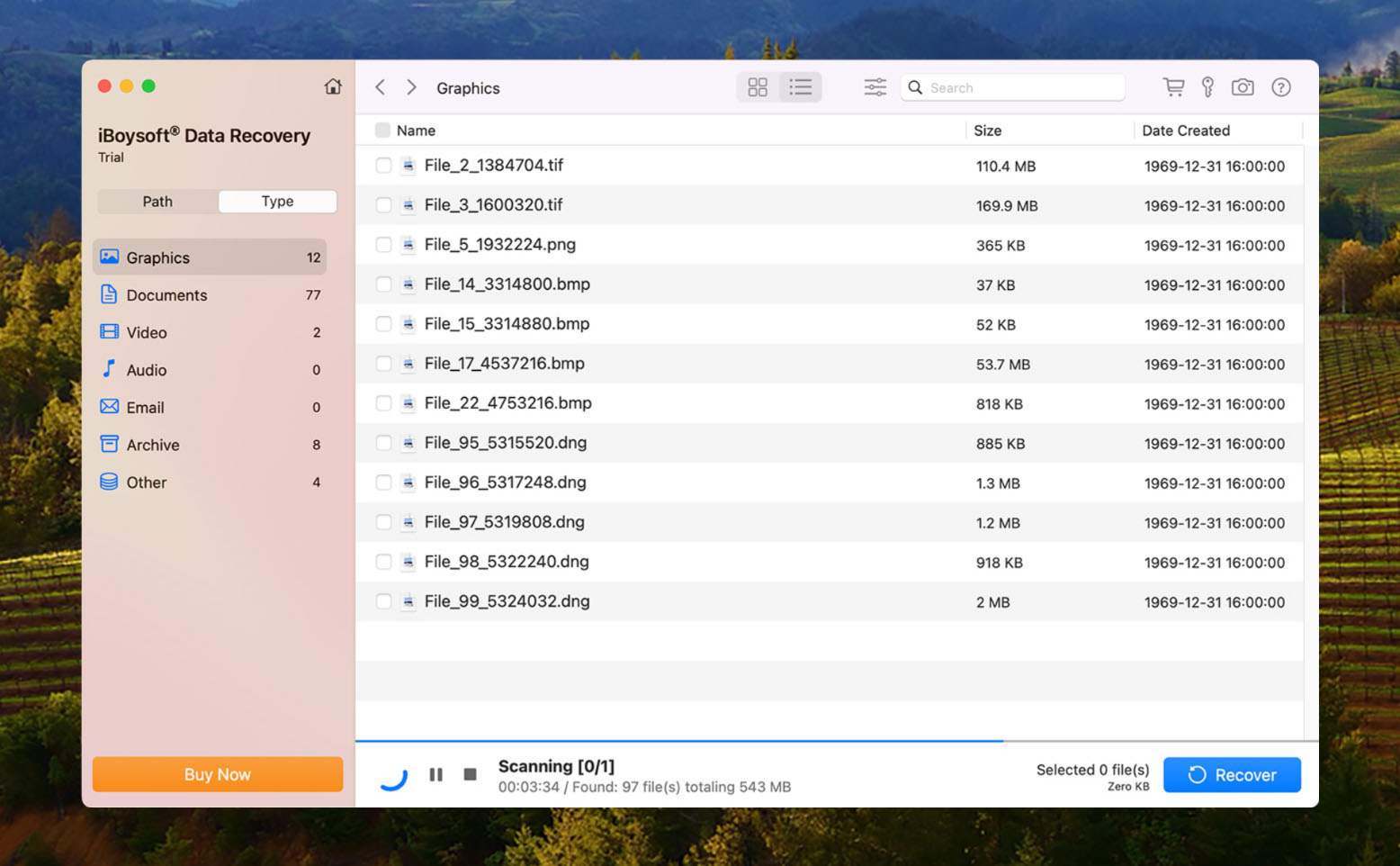
iBoysoft Data Recovery’s engagemang för kompatibilitet säkerställer att det fungerar effektivt på macOS Sequoia, vilket ger en sömlös återställningsupplevelse.
Fördelar:
- Stödjer filsystemen APFS, HFS, HFSX, HFS+, FAT32, exFAT
- Kompatibel med alla versioner av macOS och Mac OS X-operativsystem
- Användarvänligt gränssnitt och enkel dataräddningsprocedur
- Stödjer över 1000 filformat inklusive alla populära mediefiltyper
- Utför dataräddning på Mac med en T2 säkerhetschip
- Stödjer återställning från nya Mac med Apples M4-chip installerat
- Återställer filer på en Mac-hårddisk som inte startar med hjälp av Återställningsläge
Nackdelar:
- Licenser måste förnyas årligen, vilket gör det dyrare än konkurrenterna
- Ingen support för RAID-arrayer
Övergripande Upplevelse:
Återställning av data med iBoysoft är en enkel aktivitet som lätt kan utföras av alla Mac-användare. Det innebär en intuitiv trestegsprocess där du skannar en vald enhet, förhandsgranskar dess återställbara data och väljer vad du vill återställa. Skanningsresultaten kan sparas och laddas om, vilket gör att du kan slutföra dataåterställningen i din egen takt. En gratis nedladdning av verktyget tillåter användare att återställa 1 GB data och se hur de gillar produkten.
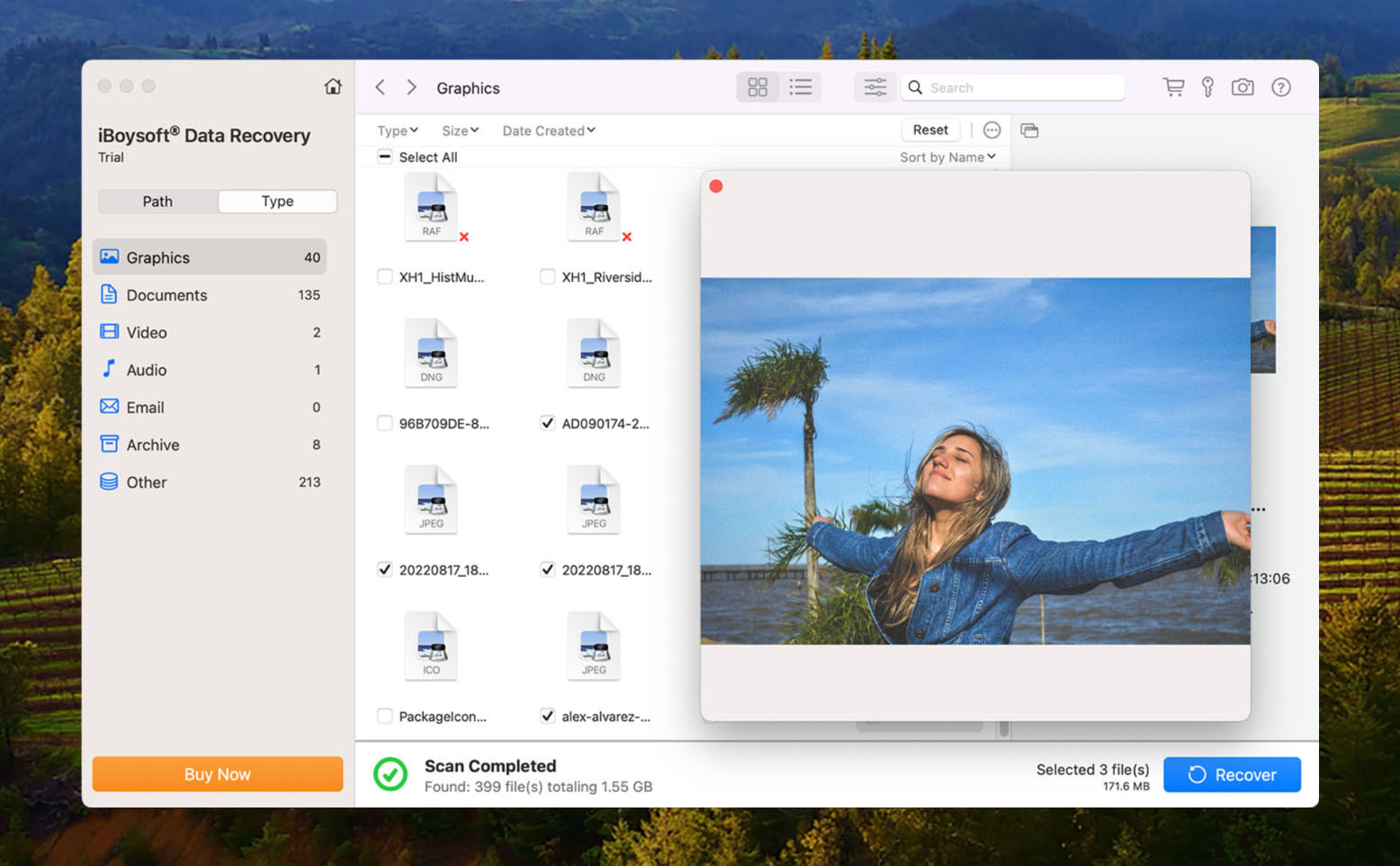
Verktyget stöder över 1000 olika filtyper för återställning, vilket täcker praktiskt taget all data som finns på din Mac. Det är kompatibelt med nästan alla diskbaserade lagringsenheter inklusive externa hårddiskar, flyttbara USB-lagringsenheter och SD-kort. iBoysoft kan hjälpa användare att återhämta sig från flera datförlustscenarier, inklusive oavsiktlig formatering av en disk, oavsiktlig radering av filer eller tömning av Papperskorgen. Det möjliggör snabb dataåterställning på de nyaste Macs och MacBooks. iBoysoft erbjuder professionella återställningsmöjligheter i ett verktyg som är utformat för att vara tillräckligt enkelt för nybörjare att använda.
Stödda Mac OS-versioner: Mac OS X 10.11 och senare.
Supported Languages: Engelska, Franska.
Pris: Free version allows 1 GB recovery.
| 1-månadslicens | 89,95 $ |
| 1-års licens | 99,95 $ |
| Livstidslicens | 169,95 $ |
4. EaseUS Data Recovery Wizard (Bäst för nya användare)
EaseUS Data Recovery Wizard är ett otroligt kapabelt filåterställningsprogram som utmärker sig genom att vara lätt att använda för både teknikinsatta användare och nybörjare. Det är fullpackat med funktioner, ser bra ut och gör jobbet med minimal ansträngning från din sida. EaseUS Data Recovery Wizard håller sig à jour med Mac-uppdateringar och erbjuder full kompatibilitet med macOS Sequoia för problemfri återställning av data.

Fördelar:
- Användargränssnittet är behagligt för ögonen och enkelt att använda
- Skryter med imponerande återhämtningsresultat
- Många användbara funktioner, inklusive ”Återställ till molnet”
- Byggd för Mac-baserade lagringsenheter och filsystem
Nackdelar:
- Dyrt prenumerationsbaserat prissystem
- Klen skanningshastighet
Övergripande Upplevelse:
EaseUS Data Recovery Wizard är ett utmärkt alternativ för dataåterställning på Mac-datorer, med ett användargränssnitt som är både estetiskt tilltalande och tillgängligt för både nybörjare och erfarna användare. Det handlar inte bara om utseende heller. Appen kan återställa filer från ett brett utbud av Mac-baserade lagringsenheter och filsystem, inklusive fusion drives och till och med Time Machine-säkerhetskopior.
Det har också några utmärkta funktioner, inklusive ett filfilter som hjälper dig att enkelt avgränsa resultaten, ett startbart mediaalternativ som hjälper dig att återfå filer även om ditt operativsystem inte startar, och en “Återställ till molnet” funktion som gör att du kan spara återställda filer direkt till molnlagring.

EaseUS Data Recovery Wizard kan vara för dyrt för vissa och dess skanningar är långsammare än mycket av konkurrensen, men detta är små kompromisser för en annars fantastisk dataåterställningsapp.
Stödda Mac OS-versioner: Mac OS X 10.9 och nyare.
Supported Languages: 20 olika språk.
Pris:
| Månadsvis | 89,95 $ |
| Årsvis | 119,95 $ |
| Livstidsuppgraderingar | 169,95 $ |
5. R-Studio (Bäst för tekniskt kunniga användare)
R-Studio är ett mer tekniskt alternativ för Mac-system som är inriktat på avancerade användare som söker ett robust och funktionsrikt dataräddningsprogram. I rätt händer har det alla verktyg du behöver för att återställa förlorad information. R-Studios avancerade funktioner förfinas kontinuerligt och säkerställer full funktionalitet med nyare macOS-utgåvor, inklusive Sequoia.

Fördelar:
- Inkluderar massor av verktyg och funktioner för alla typer av dataräddningsbehov
- Återställningsresultaten är mycket pålitliga
- Prissättningsschemat för Mac är mycket enklare än alternativet för Windows
- Skanningarna är snabbare än vissa av konkurrenterna
Nackdelar:
- Användargränssnitt och funktionalitet kan vara för komplexa för den vanliga användaren
- UI är inte särskilt snyggt heller
Övergripande Upplevelse:
För den genomsnittliga användaren kan R-Studio kännas skrämmande eller tråkigt till en början. Men denna app briljerar i scenarier som kräver mer avancerade återställningsoperationer och funktioner än vad andra verktyg kan erbjuda. Till exempel är R-Studio ett av de bästa återställningsverktygen för konsumenter för att återställa komplexa RAID-system, inklusive kapslade RAID-konfigurationer, RAID 6E och till och med anpassade avancerade virtuella RAID-layouts. Andra unika funktioner inkluderar nätverksåterställning, som låter dig återställa data på distans, och forensiskt läge, som kan generera granskningsloggar för domstolsförhandlingar.
Utöver dessa extra verktyg, presterar R-Studio helt enkelt mycket bra på HFS+, APFS och ExFAT-filsystem. Du kan också lägga till anpassade fils-signaturer. Dess förhandsgranskningsverktyg är dock ganska begränsat.

Observera att dess gratisversion endast återställer (obegränsade) filer upp till 256 KB i storlek. Detta gör den lämplig för konfigurationsfiler, textdokument, små bilder och viss metadata. Förutom skanning och förhandsgranskning är andra verktyg tillgängliga gratis – som en hexeditor, skivavbildningsfunktion, partitionshanteringsverktyg och skivinspektionsverktyg.
Stödda Mac OS-versioner: Mac OS X 10.5 och senare.
Supported Languages: Engelska, Franska, Spanska, Tyska, Ryska, Portugisiska, Traditionell och Förenklad Kinesiska, och Japanska.
Pris:
| R-Studio för Mac | 79,99 $ |
| R-Studio Tekniker | 899,00 $ |
| R-Studio T80+ för Mac | 80,00 $ |
| R-Studio Corporate för Mac | 179,99 $ |
6. Lazesoft Mac Data Recovery (Bäst för äldre maskiner)
Lazesoft Mac Data Recovery är perfekt för äldre macOS-versioner upp till 10.11, men det är inte kompatibelt med nyare versioner som macOS Sequoia.
Fördelar:
- Designad speciellt för Mac-användare
- Har ett lättanvänt gränssnitt
- Fungerar på äldre versioner av Mac OS X
Nackdelar:
- Har inte officiellt stöd för den senaste versionen av Mac OS X
Övergripande Upplevelse:
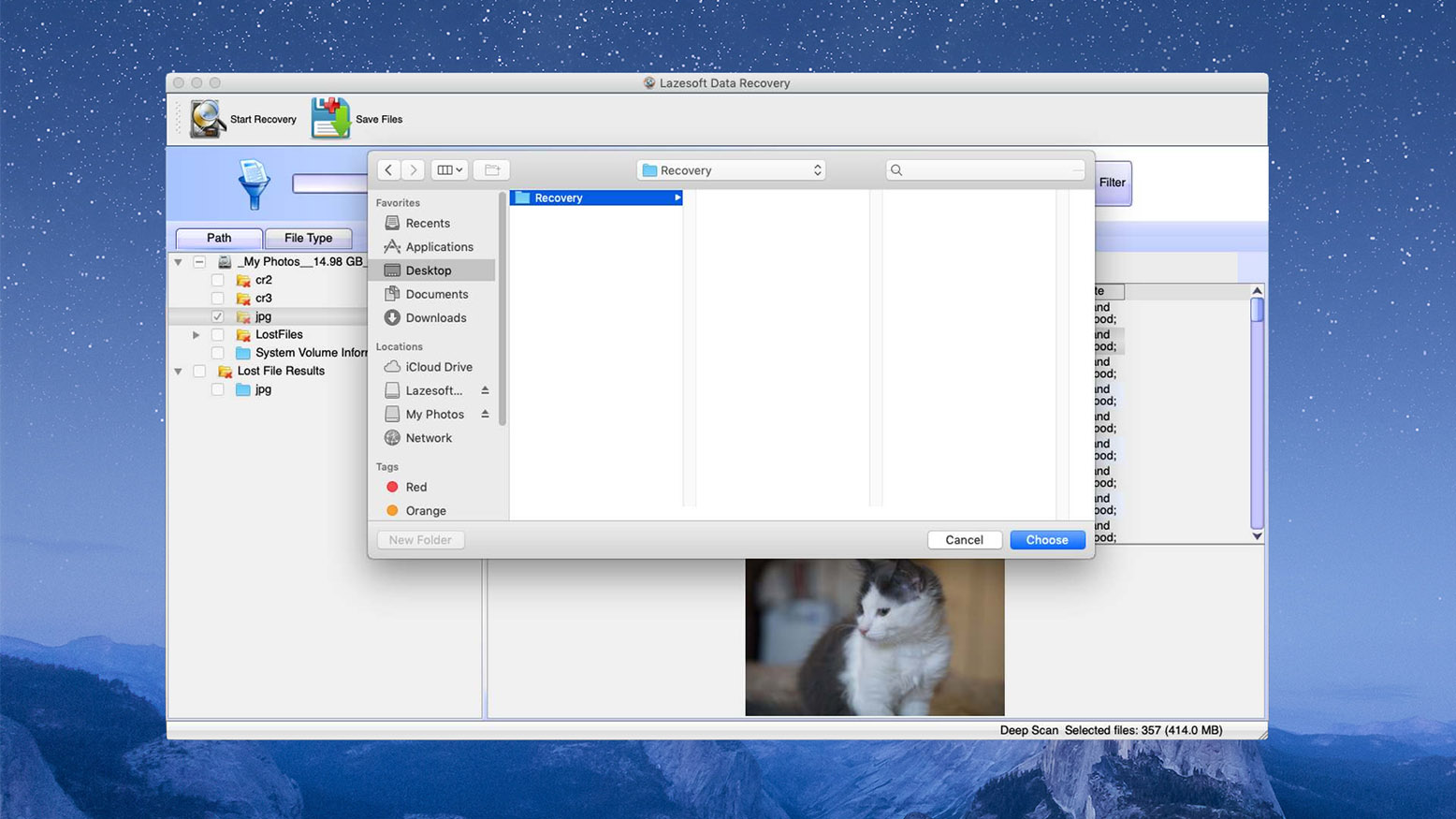
Även om Lazesoft Mac Data Recovery har funnits länge, har de flesta yngre Mac-användare aldrig hört talas om det. Det beror troligen på att det inte officiellt stöder ens den senaste versionen av Mac OS X. Det sagt, kunde vi få det att fungera på macOS Catalina utan problem och använda det för att återställa raderade bilder.
Förutom bilder kan Lazesoft Mac Data Recovery även återställa ljudfiler, videor, dokument och många andra filformatfamiljer från HFS/HFS+, FAT, FAT32, NTFS och exFAT-filsystem. Du kan antingen köra en snabbskanning för att snabbt återställa filer från en fungerande lagringsenhet eller välja djupskanningsalternativet för att först återställa en förlorad, raderad eller skadad partition.
Oavsett vilket av dessa två alternativ du väljer kan du börja leta efter dina filer även när skanningen fortfarande pågår, vilket gör återhämtningsprocessen lite snabbare. Tyvärr verkar det som att utvecklarna av Lazesoft Mac Data Recovery aldrig kommer att uppdatera denna filåterställningsprogramvara för att officiellt stödja den senaste versionen av Mac OS X eftersom den sista uppdateringen släpptes 2015.
Stödda Mac OS-versioner: Mac OS X 10.5 – macOS 10.11.
Supported Languages: Engelska.
Pris: Free
7. Exif Untrasher (Bäst för återställning av bilder)
Exif Untrasher är en gratis återställningsprogramvara för Mac som utvecklades med ett enda syfte: att återställa JPEG-bilder från fysiska lagringsenheter och diskavbilder.

Fördelar:
- Gratisprogram
- Extremt lätt att använda
Nackdelar:
- Den kan endast återställa JPEG-filer
Övergripande Upplevelse:
Utvecklad av mjukvaruutvecklaren Carsten Blüm, är Exif Untrasher den mest okomplicerade gratis filåterställningsprogramvaran som vi inte skulle tveka att rekommendera till alla Mac-användare. Den är utformad för att smärtfritt återställa JPEG-bilder från fysiska lagringsenheter och skivavbilder. Ja, denna filåterställningsprogramvara stöder inga andra bildfilformat, så du bör leta någon annanstans om du behöver återställa dokument eller videor.
Eftersom Exif Untrasher bara gör en sak, kan den göra det exceptionellt bra. För att återställa bilder med den, väljer du helt enkelt en fysisk lagringsenhet eller en diskavbildning, anger målmappen och startar återställningsprocessen.

Exif Untrasher körs på Mac OS X 10.10 eller högre och finns på engelska, tyska, franska och italienska. Du kan fortfarande ladda ner den senaste versionen av Exif Untrasher från utvecklarens webbplats och installera den på samma sätt som du skulle installera vilken annan tredjepartsapplikation som helst för Mac. Tänk bara på att verktyget inte längre stöds, så du kan stöta på buggar och andra problem.
Stödda Mac OS-versioner: Mac OS X 10.10 – macOS 10.15.
Supported Languages: Engelska.
Pris: Free
Jämförelse av den bästa programvaran för dataräddning för Mac
| Disk Drill | Testdisk | iBoysoft | EaseUS | R-Studio | Lazesoft | Exif Untrasher | |
|---|---|---|---|---|---|---|---|
| Återställningsresultat | ★★★★★ | ★★★★☆ | ★★★☆☆ | ★★★★☆ | ★★★★☆ | ★★★☆☆ | ★★★☆☆ |
| Pris | $89 | Freeware | $89.95 | $89.95 månadsabonnemang | $79.99 | Freeware | Freeware |
| Stöd för Mac OS | Mac OS X 10.5 och nyare | Mac OS X 10.6 och nyare | Mac OS X 10.11 och nyare | Mac OS X 10.9 och nyare | Mac OS X 10.5 och nyare | Mac OS X 10.5 – macOS 10.11 | Mac OS X 10.10 – macOS 10.15 |
| Demo tillgänglig | ✔ | ✘ | ✔ | ✔ | ✔ | ✘ | ✘ |
| Modern gränssnitt | ✔ | ✘ | ✘ | ✔ | ✘ | ✔ | ✘ |
| Datasäkerhetsverktyg | ✔ | ✘ | ✘ | ✘ | ✘ | ✘ | ✘ |
| Betalningsalternativ | PayPal, Kreditkort, Banköverföring | ✘ | PayPal, Kreditkort | PayPal, Kreditkort, Banköverföring | PayPal, Kreditkort | ✘ | ✘ |
Andra verktyg vi övervägde
Det finns andra Mac-dataräddningsappar med lovande funktioner som du kan kolla in, men deras nackdelar gjorde att de inte kom med på vår slutliga lista. Här är de andra verktygen vi övervägde:

Stellar Data Recovery App är en pålitlig programvara som erbjuder dataräddning för olika lagringsenheter och stödjer ett brett utbud av filformat. Den ger olika återställningslägen för olika scenarier med dataförlust. Du kan även förhandsgranska filer innan du påbörjar återställningsprocessen. Den levererar vad den lovar, men skanningsprocessen kan vara tidskrävande, särskilt för Mac-system med stora datamängder.


4DDiG Mac Data Recovery kan verka som det perfekta verktyget för enkel filåterställning: det har ett användarvänligt gränssnitt, en hög återställningsgrad, snabba och djupa skanningslägen och mer. Programvaran kan skanna och återställa över 1000 filformat, inklusive foton, videor, ljud, dokument och så vidare. Det stöder också olika filsystem för Mac, såsom FAT32, exFAT, APFS och HFS+ filsystem. Det är dock viktigt att notera att gratisversionen endast tillåter användare att förhandsgranska filer. För att återställa data måste du köpa programvaran. Dessutom är förhandsgranskningsfunktionen begränsad till endast några få filformat.
Välja den bästa dataåterställningsprogramvaran
Vi beaktade flera egenskaper hos de dataräddningslösningar som valts ut till vår lista. Att undersöka endast en faktor kan vara otillräckligt för att avgöra vilken lösning som passar just din dataförlustsituation. Nedan följer de attribut hos de konkurrerande mjukvarulösningarna som påverkade vårt beslut och som kan leda dig till en specifik applikation.
- ⚙️ Dataåterställningsprestanda. Prestandan för den valda lösningen är dess viktigaste egenskap. Oavsett hur väl en lösning jämförs i de andra kategorierna vi kommer att överväga, måste den kunna återställa dina förlorade data framgångsrikt. Det är slutmålet för dataåterställningsprogramvara. Återställningsprestanda bör övervägas separat från faktorer som användarvänlighet och prissättning. Ett gratis verktyg som är extremt lätt att använda men misslyckas med att återställa mer än hälften av dina filer är inte särskilt användbart när du står inför förlusten av värdefulla data. Så återställningsprestanda är en avgörande faktor för att avgöra den bästa lösningen.
- 💡 Funktionalitet. Återställningsverktyg bör ge användaren den nödvändiga funktionaliteten för att hantera deras dataförlustsscenario. En stabil programvarulösning kommer enkelt att utföra sina återställningsfunktioner och möjliggöra data i många format att återställas från en mängd olika lagringsenheter. Funktionaliteten hos ett återställningsverktyg kan hindras av problem som att inte återställa filnamn eller inte kategorisera återställbara filer. Denna minskade funktionalitet gör det svårt eller omöjligt för en icke-teknisk användare att framgångsrikt återställa data med verktyget.
- 💲 Prissättning. Priset på dataåterställningsprogramvara varierar från gratisprogram till dyra kommersiella produkter. Generellt sett har gratisprogram begränsad funktionalitet och saknar användarvänliga gränssnitt.
- 💬 Användarrecensioner. Användarrecensioner kan vara en bra informationskälla om en programvaruprodukt. Tänk på att recensionen kan ha skickats in av produktens marknadsavdelning eller en konkurrent. Med detta i åtanke bör du kunna få lite information angående återställningsresultat och användarvänlighet från användarrecensioner.
- 👴 Användarvänlighet. Dataåterställning är en stressande situation för de flesta datoranvändare. Att försöka återställa dina förlorade filer med en komplicerad procedur eller ett otydligt gränssnitt kommer bara att öka stressnivån. Vi gillar enkla gränssnitt som gör det lätt att återställa data med några få klick. Du bör leta efter ett användarvänligt verktyg som förenklar dataåterställningsprocessen.
Kan dataåterställning utföras på alla versioner av macOS?
Medan nyare versioner av macOS kräver att användarna ger appar för dataräddning några ytterligare behörigheter, förblir själva återställningsprocessen densamma oavsett vilken version du väljer. Med det sagt, behöver du verifiera att din valda dataräddningsapp stöder den version av macOS som du har installerad på din dator.
Här är en lista över alla versioner av macOS och Mac OS X som släpptes under de senaste 10 åren:
- OS X 10.7 Lion – 20 juli 2011
- OS X 10.8 Mountain Lion – 25 juli 2012
- OS X 10.9 Mavericks – 22 oktober 2013
- OS X 10.10 Yosemite – 16 oktober 2014
- OS X 10.11 El Capitan – 30 september 2015
- macOS 10.12 Sierra – 20 september 2016
- macOS 10.13 High Sierra – 25 september 2017
- macOS 10.14 Mojave – 24 september 2018
- macOS 10.15 Catalina – 7 oktober 2019
- macOS 11.0.1 Big Sur – 12 november 2020
- macOS 12.0.1 Monterey – 25 oktober 2021
- macOS 13.0. Ventura – 24 oktober 2022
- macOS 14.0. Sonoma – 26 september 2023
- macOS 15.0. Sequoia – 16 september 2024
Som du kan se beslutade Apple att byta namn på sitt operativsystem till macOS med lanseringen av macOS 10.12 Sierra.
Mac-modellers lagring och återställning
Möjligheten för ett dataåterställningsprogram att återställa filer från en Mac beror på typen av lagringsenhet som är installerad på eller ansluten till datorn. Om du har en SSD-enhet med TRIM aktiverat, kommer återställningsprogrammet inte att fungera. Lyckligtvis kan du stänga av TRIM om du vill med kommandot sudo trimforce disable .
Nya MacBook Pro, MacBook Air och iMac-modeller är utrustade med en SSD. Äldre modeller kan ha antingen en SSD eller en traditionell hårddisk som deras huvudsakliga lagringsenhet. Du bör använda Om den här Mac-datorn -> Systemrapport för att avgöra vilken typ av enhet som är installerad på din Mac. Om det är en SSD kan du vilja inaktivera TRIM för att få bättre resultat med dataåterställningsprogramvara.
Programvara för dataräddning kan åtgärda dataförlustsituationer på alla typer av Mac-datorer. Här är några exempel:
- MacBook Air – Dessa datorer används ofta som bärbara laptops på grund av deras storlek och vikt. Detta utsätter dem för potentiella skador och dataförluster som kan lösas med dataräddningsprogram.
- MacBook Pro – Många användare föredrar en kraftfull MacBook Pro framför en stationär dator. Dataförluster kan involvera affärsrelaterade dokument och andra värdefulla föremål som alla kan återställas med ett pålitligt dataräddningsverktyg.
- iMac – Dessa maskiner är favoriter bland grafiska designers och kreativa team. När dataförlust inträffar kan det påverka viktiga videor eller foton. Återigen kan återhämtningsprogram hjälpa till att lösa problemet.
Vilka lagringsenheter kan återskapas?
De bästa apparna för dataräddning för Mac kan återställa raderade och förlorade filer från alla lagringsenheter som är tillgängliga för Mac-användare, inklusive:
- Hårddiskar : Både interna och externa hårddiskar kan återställas med en kapabel dataåterställningsapp, och det inkluderar traditionella snurrande diskar och moderna SSD-enheter. Vissa dataåterställningsappar låter dig återställa data från specifika partitioner, medan andra appar alltid skannar hela hårddisken.
- USB-minnen : Flashbaserade datalagringsenheter med en integrerad USB-port är användbara för att överföra små filer mellan datorer, men det är lätt att av misstag formatera dem och radera all data på några sekunder. Lyckligtvis kan alla USB-flashenheter (USB 1.x, 2.0 och 3.x) kan återställas precis lika lätt som hårddiskar.
- Minneskort : Minneskort finns i en mängd olika typer och formfaktorer (SD, SDHC, SDXC, CF I och II, xD, och så vidare) och används ofta i kameror, smartphones, mediespelare och andra bärbara elektroniska enheter. Så länge du har en kompatibel minneskortläsare, du kan återställa förlorad data från valfritt minneskort med hjälp av dataåterställningsappar för Mac som listats i den här artikeln.
- Digitalkameror : Filer kan återställas från intern lagring av digitalkameror och från minneskort som ger ytterligare kapacitet. Om du av misstag formaterar enheten eller tar bort fel bilder kan du återställa dem om du agerar innan lagringsplatsen skrivs över med ny data.
- SSD:er : SSD-enheter kan återställas under vissa omständigheter. TRIM-kommandot används för att förbättra effektiviteten hos SSD:er genom att radera datamängder när filer raderas. Om TRIM är aktiverat kommer du inte att kunna återställa förlorad data med återställningsprogramvara. Om din SSD inte har TRIM aktiverat kan dataåterställningsprogramvara återställa raderade filer.
Fler metoder för att återställa raderade filer på Mac
Här är några alternativa metoder som kan användas för att återställa raderade filer på en Mac.
- 🗑️ Återställ från Mac:ens papperskorg . Din Macs Papperskorg innehåller nyligen raderade filer tills den töms manuellt eller automatiskt. Apple inkluderade denna speciella mapp för att tillgodose behoven hos användare som ibland raderar fel fil. När du söker efter en förlorad eller raderad fil är Papperskorgen det första stället du letar på. Om den raderade filen hittas i papperskorgen återställs den enkelt till sin ursprungliga plats med några få klick.
- 💽 Återställ från en Time Machine-säkerhetskopia . Time Machine är Apples egna backup- och återställningsverktyg som medföljer varje Mac eller MacBook. Bästa praxis rekommenderar att regelbundet säkerhetskopiera data på din dator, och Time Machine erbjuder en bekväm metod för att skydda din information. Efter att ha säkerhetskopierat dina filer till en extern lagringsenhet med Time Machine, är det en enkel process att återställa dem om de av misstag raderats. Anslut bara lagringsenheten som innehåller säkerhetskopiorna och använd Time Machine-gränssnittet för att hitta de filer som ska återställas.
- 👨💻 Använd en dataåterställningstjänst . En pålitlig dataräddningstjänst kan hjälpa dig att återställa förlorad data när alla andra alternativ har uttömts. Personal på ett dataräddningscenter kommer att använda avancerade hård- och mjukvarutekniker för att återställa din data när det kan ha sett hopplöst ut. Genom att använda renrum för att fysiskt skydda dina lagringsmedier, kan skadade enheter klonas så att deras data kan extraheras och återlämnas till dig av teknikerna som arbetar på en dataräddningstjänst.
- ⌨️ Använd kommandot CTRL-Z . CTRL-Z-kommandot är också känt som ‘ångra’-kommandot. Genom att använda detta kommando ångrar du i princip den senaste åtgärden du gjorde på din Mac. Du kan köra kommandot upprepade gånger för att gå tillbaka och ångra flera åtgärder, såsom att radera ett textblock eller en fil eller mapp. Använd detta kommando så snart du inser att du behöver ångra en åtgärd, eftersom det finns en gräns för hur långt tillbaka du kan gå.
- 🖥️ Terminalkommandon för dataräddning . Flera kommandon som är användbara för dataräddning kan köras från Mac Terminal-applikationen. Du kan komma åt Mac Papperskorg från Terminal för att återställa nyligen raderade filer. Time Machine-säkerhetskopior kan också nås från Terminal och användas för att återställa förlorad data. Ett annat alternativ är att köra ett dataräddningsverktyg från kommandoraden.
Vanliga frågor
- Starta Terminal applikationen.
- Ange cd .Trash och tryck på Återvänd för att gå till Papperskorgen.
- Skriv detta kommando mv xxx.xxx och specificera filnamnet och filtillägget du vill återställa. Tryck på Återvänd .
- Skriv Avsluta för att avsluta Terminal-appen. Filerna återställs till sina ursprungliga platser.
- Gratisprogram - Du kanske kan återställa dina förlorade data gratis med en freeware-lösning. Om du väljer denna väg, var beredd på inkonsekventa återställningsresultat och möjligheten att använda ett mycket grundläggande eller kommandoradsgränssnitt.
- Kommersiell mjukvara - Pålitliga kommersiella programvaror för dataåterställning kan köpas för under 100 dollar och erbjuder en mycket mer intuitiv och konsekvent återställningsupplevelse jämfört med freeware-alternativ.
- Dataåterställningstjänst - När programvara för dataåterställning misslyckas kan professionella dataåterställningstjänster eventuellt återställa dina data. Detta är den dyraste metoden och kan kosta flera hundra eller tusentals dollar.
- Starta Terminal applikationen.
- Ange cd .Trash och tryck på Återvänd för att gå till Papperskorgen.
- Skriv detta kommando mv xxx.xxx och specificera filnamnet och filtillägget du vill återställa. Tryck på Återvänd .
- Skriv Avsluta för att avsluta Terminal-appen. Filerna återställs till sina ursprungliga platser.




