


 SD-kort tilbyder masser af lagerplads i en formfaktor, der gør dem perfekte til smartphones og kameraer, men deres pålidelighed er langt fra fremragende. Alt fra forkert fjernelse under filoverførsler, strømsvigt, malware eller at nå kortets levetid kan få det til at blive beskadiget og ulæseligt. Heldigvis findes der flere SD-kort reparationsværktøjer, der gør det nemt at rette SD-kort korruption. I denne artikel taler vi om disse værktøjer og forklarer, hvornår det giver mening at bruge dem.
Top 7 SD-kort reparationsværktøjer til korrupte SD-kort
I praksis handler reparation af en ødelagt SD-kort sjældent om ét enkelt værktøj eller én specifik handling (bortset fra formatering). SD-kort reparation er en proces, der som regel involverer flere trin – at kontrollere lagermediets tilstand, opdage og rette fejl og, når det er muligt, forsøge at beskytte eller gendanne de data, der stadig måtte være til stede på kortet på det tidspunkt, hvor det svigter.
Af denne grund fungerer værktøjerne nedenfor bedst i kombination, ikke hver for sig. Hvilke værktøjer der skal bruges (og i hvilken rækkefølge) afhænger helt af situationen og typen af korruption. Gennemgå listen omhyggeligt og planlæg dine reparationstrin, før du anvender nogen SD-kort reparationssoftware.
Enhver gør-det-selv reparation af SD-kort bør kun udføres, når korruptionen er logisk. Hvis SD-kortet viser tegn på fysisk skade, opfører sig inkonsistent på tværs af enheder, eller afbrydes under adgang, bør du undgå yderligere forsøg. I sådanne tilfælde er den sikreste mulighed at sende kortet direkte til en professionelt datagendannelsescenter (hvis dataene er vigtige og datatab er uacceptabelt) og erstatte SD-kortet med et nyt.
1. Disk Drill (Windows & Mac)
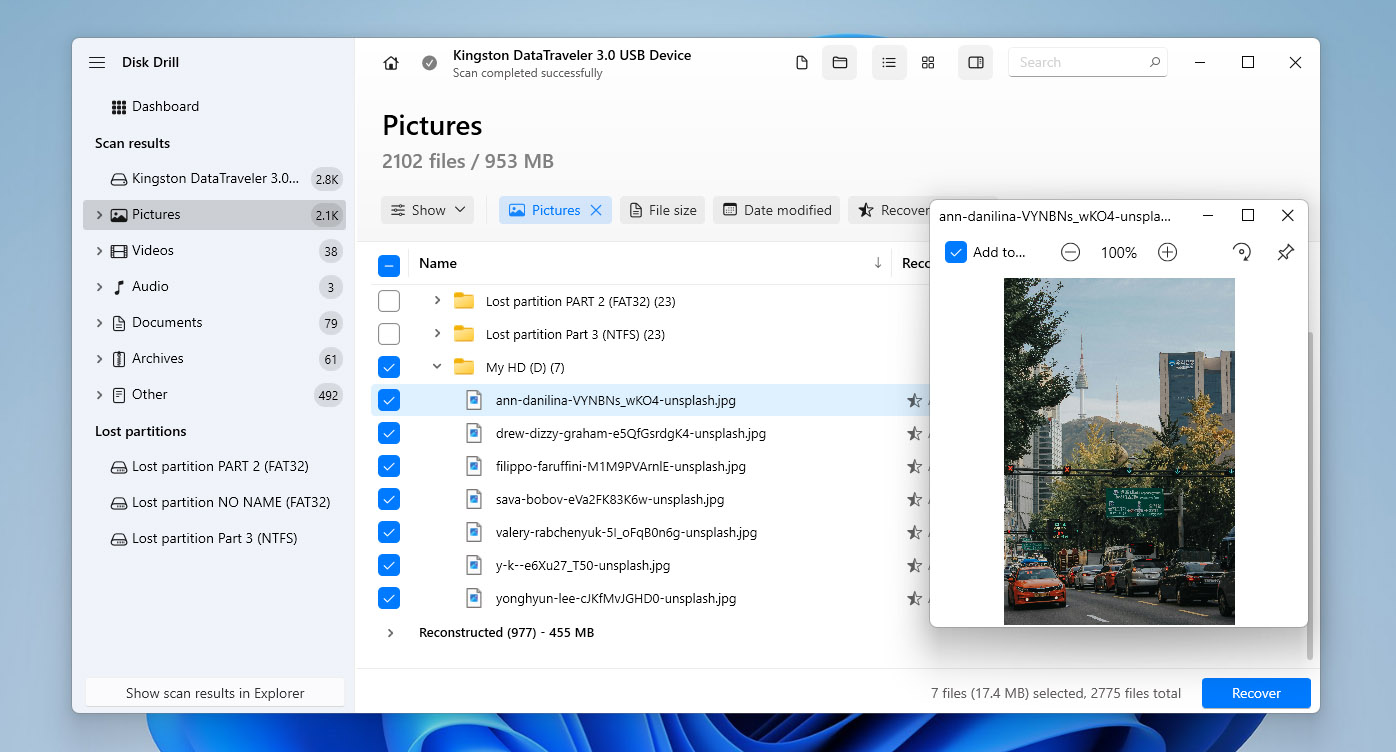
Når du har med et ødelagt SD-kort at gøre, bør databeskyttelse altid være førsteprioritet. Yderligere reparationsforsøg kan forværre situationen og permanent ødelægge de resterende data, ofte uden mulighed for gendannelse. Af denne grund er det afgørende at sikre de data, der er gemt på kortet, før du anvender filsystemrettelser eller reparationsværktøjer. Det er netop her, at datagendannelsessoftware bliver nødvendig. Et af de mest pålidelige værktøjer til dette formål er Disk Drill.
I situationer, hvor en hel partition er blevet ødelagt, kan Disk Drill scanne hele lagringsenheden og lokalisere manglende partition sammen med de data, der er gemt på den. Alle filsystemer, der typisk bruges på SD-kort, understøttes, herunder FAT16, FAT32, exFAT og NTFS. Hvis SD-kort vises som RAW eller filsystemet ikke længere genkendes, kan Disk Drill stadig registrere kortet og foretage en scanning ved hjælp af signaturbaseret gendannelse. Denne metode giver softwaren mulighed for at identificere og gendanne over 400 filtyper direkte fra rådata, med særligt gode resultater for fotos og videoer.
Hvis SD-kortet blev brugt i et kamera eller en drone, tilbyder Disk Drill også en Avanceret Kamera Gendannelsesscanning. Denne funktion er målrettet fragmenterede videofiler, som ofte forekommer i actionkameraer, droner og nogle professionelle kameraer. Evnen til at rekonstruere fragmenterede videofiler er stadig relativt sjælden blandt datagendannelsesværktøjer. Disse scanning- og gendannelsesresultater behandles mere detaljeret i vores grundig Disk Drill anmeldelse med reelle testdata.
Ud over datagendannelsesfunktionerne indeholder Disk Drill et meget nyttigt byte-til-byte-backupmodul, der opretter et nøjagtigt billede af et beskadiget SD-kort, før der forsøges på gendannelse eller reparation. Dette gør det muligt at teste forskellige gendannelses- og reparationsmetoder sikkert uden at risikere yderligere logisk skade på det originale medie.
🧰 Nøglefunktioner:
- Gendanner data fra beskadigede SD-kort og mistede partitioner.
- Understøtter alle almindeligt anvendte filsystemer.
- Kraftfuld signaturscanning for over 400 filtyper.
- Byte-til-byte backup oprettelse.
- Ekstremt nem at bruge.
- Forhåndsvis filer før gendannelse.
- Registrerer RAW og ikke-monterede SD-kort.
- Avanceret kamera- og dronevideo gendannelse.
- Fungerer på Windows og Mac computere.
- Gratis version med 100 MB gendannelsesgrænse.
💰 Pris: På Windows tillader Disk Drill gratis gendannelse af data op til 100 MB. På macOS giver gratisversionen kun mulighed for filvisning, uden faktisk gendannelse. PRO-versionen fås som et abonnement fra $89 om året eller som en livstidslicens til $149.
💬 Hvad brugerne siger:
- Fantastisk! Windows 10 sagde, at SD-kortet skulle omformateres. Disk Drill fik mine uerstattelige videoer tilbage og så ud til at have fundet de fleste, hvis ikke alle, af de andre filer på det. (Reddit)
- Jeg forsøgte at gendanne GoPro SD-kortoptagelser fra et korrupt SD-kort. Jeg vidste, at et gratis program sandsynligvis ikke ville give mig gode resultater – man får, hvad man betaler for. Jeg købte Disk Drill Pro og forsøgte at gendanne mine filer, men uden held. Jeg kontaktede kundeservice, og de sendte en opdatering, der havde mere specifikke “avancerede kameraindstillinger”, og jeg fulgte deres anvisninger og var i stand til at gendanne mine optagelser! Kundeservice svarede hurtigt og var meget hjælpsomme. Tak! (Trustpilot)
📊 Brugerbedømmelser:
| Kilde | Bedømmelse |
| Trustpilot | 4.5 / 5 |
| G2 | 4.0 / 5 |
| Capterra | 3.7 / 5 |
| Samlet score | 4.0 / 5 |
📝 Dom:
Når data, der er gemt på et beskadiget SD-kort, er vigtige, bør det at oprette en byte-til-byte-backup og forsøge datagendannelse med Disk Drill være det første skridt, ikke en sidste udvej. At sikre dataene, før der foretages nogen reparation eller filsystemrettelser, hjælper med at forhindre uopretteligt datatab og gør det muligt at foretage yderligere handlinger sikkert.
2. SanDisk RescuePRO/SanDisk RescuePRO Deluxe (Windows & Mac)
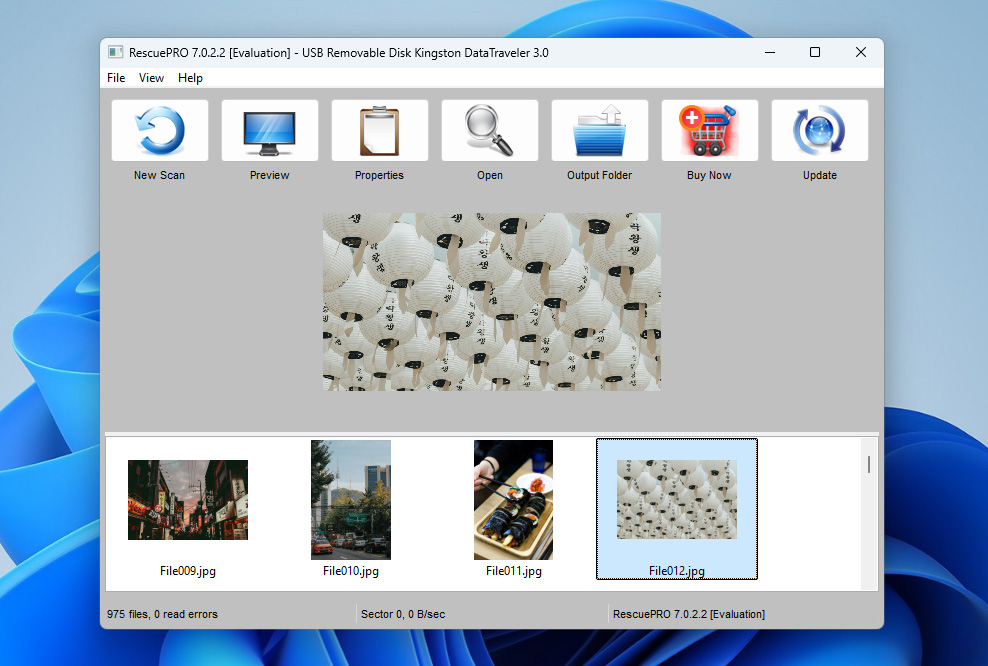
SanDisk RescuePRO er et datagendannelsesværktøj, der ofte betragtes som et alternativ til Disk Drill, optimeret til SanDisk-mærkede SD-kort, men også kompatibelt med hukommelseskort fra andre producenter. På trods af navnet er RescuePRO ikke udviklet af SanDisk selv, men af LC Technology International, Inc., et datagendannelsesfirma baseret i Florida.
SanDisk RescuePRO er primært designet til gendannelse af data i stedet for reparation af filsystemer. Programmet understøtter gendannelse af forskellige datatyper, herunder fotos, videoer, lydfiler og dokumenter fra korrupte eller utilgængelige SD-kort. Ud over filgendannelse giver softwaren dig mulighed for at oprette kopier af fejlslagne lagringsenheder, hvilket gør det muligt at gendanne data uden at lægge yderligere belastning på et ustabilt eller forringet SD-kort.
Der er tre versioner af SanDisk RescuePRO tilgængelige. Standardversionen understøtter hukommelseskort op til 256 GB og dækker grundlæggende gendannelsesbehov. Deluxe-versionen øger kapacitetsunderstøttelsen op til 1 TB og tilføjer avanceret funktionalitet, herunder gendannelse af fragmenterede videofiler, hvilket er særligt relevant for actionkameraer, droner og nogle professionelle kameramodeller. Deluxe Commercial-versionen giver de samme tekniske funktioner som Deluxe, men inkluderer en licens til kommerciel brug.
Det er også vigtigt, at hvis du ejer et SanDisk SD-kort, kan detailpakningen indeholde en aktiveringsnøgle til en etårig licens af SanDisk RescuePRO Deluxe.
🧰 Nøglefunktioner:
- Avanceret reparation af videofiler
- Sikre værktøjer til mediesletning
- Brugervenlig grænseflade
- Understøttelse af kort op til 1TB
- Opret sikkerhedskopier af defekte kort
💰 Pris:RescuePRO Standard koster $39.99 pr. år, RescuePRO Deluxe koster $59.99 pr. år, og RescuePRO Deluxe Commercial koster $249.99 pr. år.
💬 Hvad brugerne siger:
- Jeg var nødt til at købe et nyt SanDisk SD-kort for at få den gratis licens. Men helt ærligt, det var det værd—kun et par kroner sammenlignet med anden betalt datagendannelsessoftware, hvilket gør det til en budgetvenlig mulighed. (SanDisk forum)
- Programmet egner sig kun til at gendanne filer fra meget simple tilfælde af ødelæggelse eller sletning. Med den måde mange nyere SanDisk SSD’er har fungeret på, hvis den fejler, bliver det slemt. Softwaren vil ikke kunne hjælpe dig… (Reddit)
📊 Brugerbedømmelser:
Desværre er der i øjeblikket ingen samlede brugervurderinger for SanDisk RescuePRO tilgængelige på større betroede anmeldelsesplatforme såsom Trustpilot, G2 eller Capterra. For ikke at lade dette afsnit stå tomt, gives der en intern evalueringsscore på 3 ud af 5 baseret på virkelige anvendelsesscenarier og funktionssættet.
📝 Dom:
SanDisk RescuePRO repræsenterer en praktisk mulighed for ejere af SanDisk SD-kort, især når en aktiveringsnøgle er tilgængelig. I sådanne tilfælde tilbyder det en omkostningseffektiv måde at udføre datagendannelse eller oprette en kopi af et defekt SD-kort uden at skulle købe yderligere software, hvilket gør det til et fornuftigt førstevalg for SanDisk-mærket medie.
3. chkdsk (Windows indbygget)
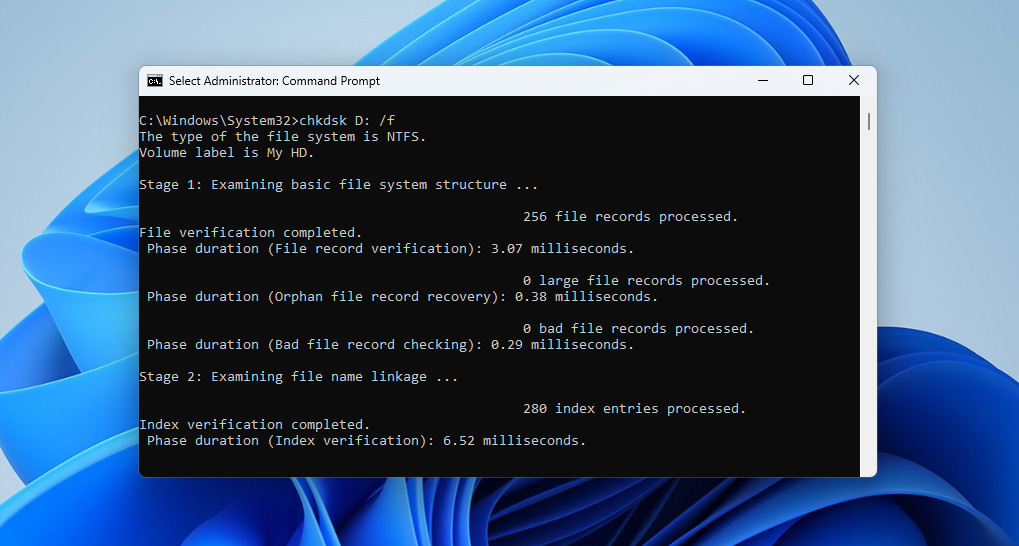
For Windows-brugere tilbyder det indbyggede chkdsk (Check Disk)-værktøj en pålidelig og gratis løsning til at diagnosticere og reparere logiske SD-kortfejl. Gennem forskellige kommandoparametre kan det rette grundlæggende filsystemfejl, finde dårlige sektorer og gendanne læsbare oplysninger samt genoprette den strukturelle integritet på beskadigede SD-kort.
Du kan få adgang til det enten via Kommandoprompt (for avancerede brugere) eller via Stifinder ved at højreklikke på SD-kortet og vælge “Egenskaber” > “Værktøjer” > “Kontroller” (for begyndere).
Kommandolinjeversionen af chkdsk er mere kraftfuld, fordi du kan angive præcist, hvilken type reparationer der skal udføres ved hjælp af forskellige parametre. For eksempel reparerer “chkdsk /f” filsystemfejl, mens “chkdsk /r” både retter fejl og finder dårlige sektorer samt gendanner alle læsbare oplysninger. Der er også parameteren “/x”, som tvinger disken til at afmontere først.
🧰 Nøglefunktioner:
- Indbygget i Windows
- Reparerer filsystemfejl og defekte sektorer
- Understøtter FAT, FAT32, exFAT og NTFS
- Kan planlægges til at køre ved næste systemgenstart
- Flere reparationsmuligheder via forskellige parametre
💰 Pris: Gratis (inkluderet med Windows)
💬 Hvad brugerne siger:
- Jeg har også stået over for et lignende problem tidligere. Jeg har kørt en Check Disk Scan ved hjælp af CHKDSK-kommandoen, som hjalp med at løse problemet og gendanne nogle manglende filer. (SanDisk forum)
- Chkdsk er et ekstremt simpelt værktøj. Det er i bund og grund en konsistenskontrol. De rettelser, det foretager, er ikke beregnet til at bevare data, men blot til at få alt til at stemme i filsystemet, så at sige… (Reddit)
📊 Brugerbedømmelser:
Da CHKDSK er et indbygget Windows-værktøj og ikke et selvstændigt kommercielt produkt, har det ikke samlede brugervurderinger på platforme som Trustpilot, G2 eller Capterra. Baseret på praktiske anvendelsestilfælde og begrænsninger, gives der en intern score på 3 ud af 5.
Hvad du konsekvent vil støde på i stedet for bedømmelser, er advarsler mod at køre CHKDSK på et korrupt SD-kort, før du opretter en byte-til-byte-backup eller gendanner data. Årsagen er, at CHKDSK ændrer filsystemets struktur direkte. Selvom dette kan rette logiske fejl, kan det også omdøbe, afkorte eller permanent fjerne beskadigede filindgange, hvilket kan gøre senere datagendannelse betydeligt sværere eller umulig.
📝 Konklusion:
Mens chkdsk måske mangler det polerede brugerinterface fra kommercielle værktøjer som Disk Drill, er det ofte det bedste første skridt i SD-kort reparation, fordi det er inkluderet i Windows. Jeg anbefaler personligt kommandolinjeversionen, men den, der er tilgængelig via Stifinder, kan også klare opgaven.
4. Førstehjælp (macOS indbygget)
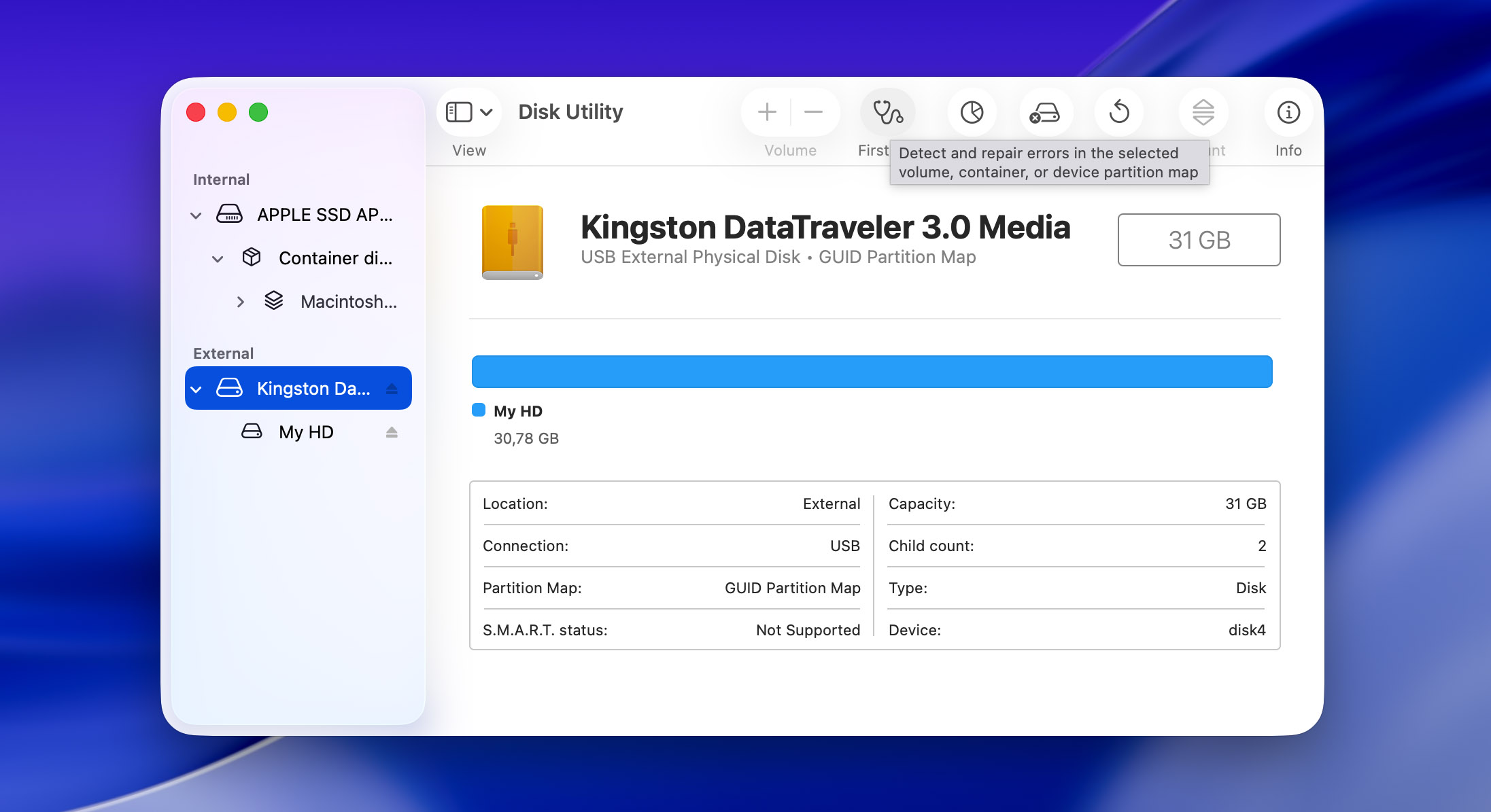
Den eneste grund til, at First Aid ikke deler andenpladsen med chkdsk, er det faktum, at betydeligt færre personer har adgang til det. Det skyldes, at dette SD-kort reparationsværktøj er integreret i macOS’s Diskværktøj, og du kan betragte det som Apples egen løsning til at diagnosticere og reparere problemer med lagringsenheder. Samtidig er det et ret grundlæggende hjælpeprogram, designet primært til at håndtere almindelige og enkle filsystemproblemer frem for komplekse korruptionsscenarier. Mange mennesker, inklusive os selv, har med succes brugt det til at løse problemer såsom mappebeskadigelse, katalogfilkorruption og filsystemfejl, der kan gøre SD-kort ulæselige.
Ligesom de fleste indbyggede macOS-værktøjer tilbyder First Aid en brugervenlig grafisk brugerflade, der guider dig gennem reparationsprocessen. Du skal blot vælge dit SD-kort i Diskværktøj og klikke på First Aid-knappen for at starte diagnosticerings- og reparationsprocessen. Værktøjet vil kontrollere diskens struktur, forsøge at rette eventuelle fejl, det finder, og give detaljeret feedback om, hvad det foretager sig.
🧰 Nøglefunktioner:
- Indbygget i macOS
- Reparerer filsystem- og strukturelle fejl
- Sikker at bruge uden risiko for datatab
- Fungerer med alle standard SD-kortformater
- Brugervenligt interface
💰 Pris: Gratis (inkluderet med macOS)
💬 Hvad brugerne siger:
- Førstehjælp er fuldstændig sikker at bruge og er designet til netop dette scenarie. Kør den, før du kontakter Apple Support. Den vil diagnosticere og forsøge at reparere eventuelle fundne problemer. Det værste der kan ske, er, at den ikke kan løse problemet, og du må tage den ind. (Reddit)
- Jeg kører det nyeste OS X på min Mac. Jeg prøvede diskværktøj som du foreslog, men uden held. Jeg kørte “førstehjælp”-funktionen, og den sagde, at den var gennemført med succes, men der var ingen ændring i, hvordan den fungerer. (MavicPilots forum)
📊 Brugerbedømmelser:
Ligesom CHKDSK er First Aid et indbygget systemværktøj og ikke et selvstændigt produkt, så det har ikke samlede brugervurderinger på platforme såsom Trustpilot, G2 eller Capterra. En intern score på 4 ud af 5 gives baseret på praktisk brug. First Aid får en højere vurdering end CHKDSK, fordi det arbejder på en mindre aggressiv måde. Selvom det er begrænset til grundlæggende filsystemkontroller og -reparationer, er det generelt mere sikkert at bruge på korrupte SD-kort og har mindre risiko for at forårsage yderligere datatab sammenlignet med CHKDSK, når det køres før data recovery.
📝 Konklusion:
Førstehjælp er et fremragende første forsvar mod SD-kort korruption for Mac-brugere. Selvom det måske ikke har de avancerede gendannelsesfunktioner som Disk Drill, gør dets evne til sikkert at reparere almindelige filsystemproblemer det til et uvurderligt værktøj, som bør være dit første stop, når der opstår problemer med SD-kortet.
5. VictoriaHDD/SSD (Windows)
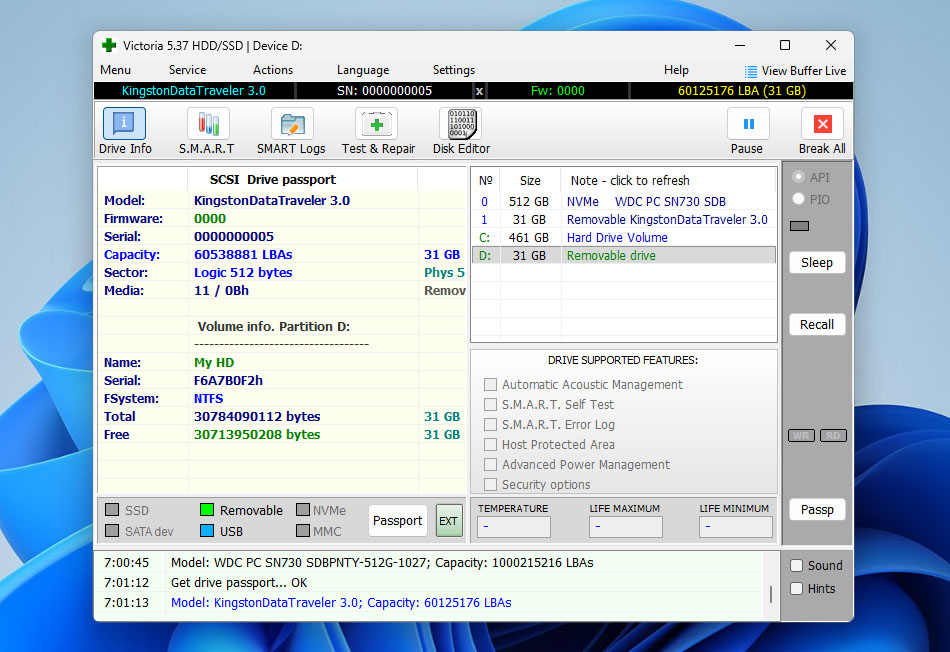
Victoria er et mere avanceret diskdiagnostik- og testværktøj end CHKDSK eller Førstehjælp i Diskværktøj, hvilket er grunden til, at det naturligt indgår som det næste skridt efter de indbyggede systemværktøjer. Mens CHKDSK og Førstehjælp primært fokuserer på grundlæggende konsistenskontrol af filsystemet, arbejder Victoria på et lavere niveau og giver dybere indsigt i, hvordan en lagringsenhed opfører sig under læseoperationer.
For beskadigede SD-kort og andre flytbare medier bruges Victoria primært til at registrere ustabile sektorer, læsningsforsinkelser og I/O-fejl frem for direkte at reparere filsystemer. Dette gør det nyttigt i situationer, hvor et kort stadig kan monteres, men opfører sig inkonsekvent, fryser under adgang eller forårsager gentagne læsefejl. I sådanne tilfælde kan Victoria hjælpe med at afgøre, om problemet udelukkende er logisk, eller om mediet allerede er ved at forringes. Ved at visualisere variationer i læsehastigheder og fejlbehæftede områder bliver det lettere at vurdere, om yderligere gendannelsesforsøg er sikre, eller om kortet straks bør afbildes ved hjælp af et byte-til-byte-backupværktøj.
🧰 Nøglefunktioner:
- Testning af lavniveau læsning og overfladediagnosticering
- Registrering af langsomme, ustabile og ulæselige sektorer
- Detaljeret visualisering af læsefejl og adgangsforsinkelser
- Fungerer med flytbare medier via kortlæsere
💰 Pris: Gratis at bruge (open source)
💬 Hvad brugerne siger:
- Jeg har brugt Victoria i årevis. Får harddiske til at holde lidt længere, selvom smart rapporterer en dårlig disk. Du mister plads på HDD’en, men HDD’en virker stadig i et par år, så længe du ikke opbevarer vigtige data på den. (Gendan hdd)
📊 Brugerbedømmelser:
| Kilde | Bedømmelse |
| Trustpilot | I/T |
| G2 | I/T |
| Capterra | I/T |
| LO4D.com | 4,4 / 5 |
| Samlet score | 4,4 / 5 |
📝 Konklusion:
Victoria er et stærkt diagnostisk skridt efter CHKDSK eller First Aid, når grundlæggende værktøjer ikke længere er tilstrækkelige. Det hjælper med at vurdere den fysiske opførsel af et beskadiget SD-kort og afgøre, om gendannelse stadig er sikker.
6. TestDisk (Windows, Mac, Linux)
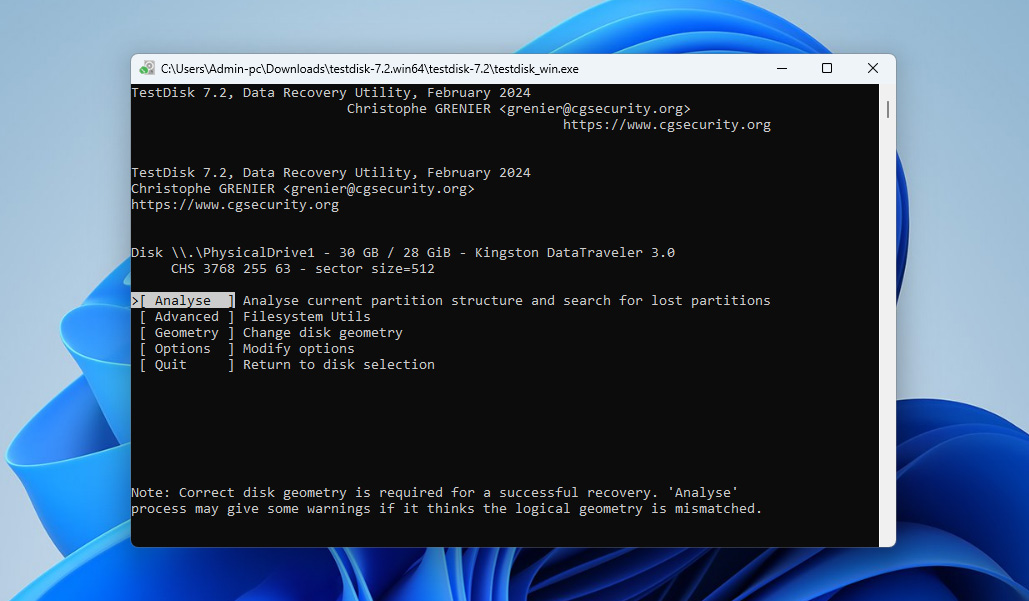
Mens Disk Drill er fremragende til filgendannelse og chkdsk/First Aid håndterer generel vedligeholdelse, er TestDisk min foretrukne løsning, når jeg har med en beskadiget SD-kort partitionstabel eller filsystemstruktur at gøre, fordi det kan genopbygge korrupte partitionstabeller, rette filsystemparametre og reparere FAT-tabeller ved hjælp af redundante kopier (hvis du vil se, hvordan disse mekanismer fungerer i praksis, kan du læs vores TestDisk-anmeldelse).
TestDisk kan reparere flere filsystemtyper, herunder FAT16/32, NTFS, exFAT, ext2/3/4 og endda HFS+. SD-kort reparationsværktøjet er kompatibelt med alle større operativsystemer, og det er helt gratis og open-source uden begrænsninger.
Det eneste problem, mange har med TestDisk, er, at det bruger en kommandolinjegrænseflade, som, selvom den er logisk og velorganiseret, kan virke skræmmende for begyndere. Dog tilbyder det detaljeret vejledning ved hvert trin, hvilket gør det tilgængeligt for brugere, der er villige til at lære.
🧰 Nøglefunktioner:
- Open source uden begrænsninger
- Specialiseret reparation af partitionstabel og filsystem
- Understøtter flere filsystemstyper
- Understøtter gendannelse af slettede filer for FAT, exFAT, NTFS og ext2 filsystemer
- Tillader kopiering af filer fra slettede eller utilgængelige partitioner uden at montere dem
- Fungerer på rå og afmonterede SD-kort
- Tilgængelig for Windows, Linux og macOS
💰 Pris: Gratis
💬 Hvad brugerne siger:
- TestDisk er en simpel, men kraftfuld applikation til at analysere og gendanne diskpartitioner. Det, jeg især kan lide, er, at det har et integreret værktøj kaldet PhotoRec, der bruges til at gendanne mistede filer i lignende hukommelse. Jeg kan også godt lide, at det er kompatibelt med forskellige typer hukommelse, især optiske drev. (G2)
- Det, jeg bedst kan lide ved TestDisk, er følgende:
1. Det er helt gratis at bruge.
2. Processen for gendannelse af mistede data eller mistede partitioner er hurtig og meget nem.
3. Jeg kan også gendanne filer fra NTFS- og FAT-filsystemer.
Det følgende er det, jeg mindst kan lide ved TestDisk:
1. Den indledende opsætning og logoprettelse er lidt kompliceret.
2. Det er et rent kommandolinjeværktøj, så der er ingen attraktiv brugergrænseflade. (G2)
📊 Brugerbedømmelser:
| Kilde | Bedømmelse |
| Trustpilot | 4.0 / 5 |
| G2 | 4.3 / 5 |
| Capterra | N/A |
| Samlet score | 4.2 / 5 |
📝 Konklusion
På trods af en stejlere indlæringskurve på grund af dets kommandolinjegrænseflade, udfylder TestDisk en vigtig niche inden for reparation af SD-kort og håndterer alvorlige partition- og filsystemskader, som indbyggede værktøjer som chkdsk og First Aid ikke kan løse.
7. SD-kortformatteringsværktøj (Windows & Mac)
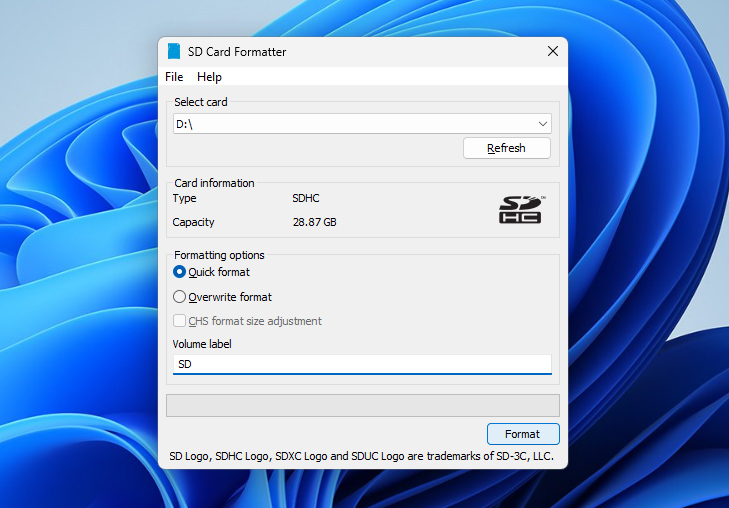
SD Card Formatter er det officielle formateringsværktøj udviklet af SD Association til SD-, SDHC-, SDXC- og SDUC-hukommelseskort. I modsætning til generiske formateringsværktøjer, der er indbygget i operativsystemer, formaterer dette værktøj formaterer kort i henhold til officielle SD-specifikationer, hvilket hjælper med at undgå kompatibilitetsproblemer og forkerte kortstrukturer.
Dette værktøj er ikke designet til datagendannelse og bør ikke bruges, hvis der er vigtige data på kortet, som ikke er blevet sikkerhedskopieret eller gendannet. I stedet passer SD Card Formatter ind i arbejdsgangen efter datagendannelse eller når et kort skal nulstilles til genbrug. Det bruges ofte, når standard OS-formatering mislykkes, giver fejl eller resulterer i kort, der ikke genkendes korrekt af kameraer, droner eller andre enheder.
Ved at gendanne kortets struktur til en standardkompatibel tilstand kan SD Card Formatter løse logiske problemer forårsaget af forkert formatering, brug på tværs af enheder eller mislykkede skriveoperationer.
🧰 Nøglefunktioner:
- Officielt SD Association formateringsværktøj
- Fuldstændig kompatibel med SD/SDHC/SDXC/SDUC-specifikationer
- Nulstiller SD-kortets struktur til fabriks-kompatibel tilstand
- Forbedrer enhedskompatibilitet efter korruption eller mislykket formatering
- Enkel og brugervenlig grænseflade
- Tilgængelig til Windows og macOS
💰 Pris: Fuldstændig gratis
💬 Hvad brugerne siger:
- Jeg elsker dette værktøj. Jeg bruger det ikke kun til SD-kort, men til alle slags bærbare lagringsmedier. Det ser ud til at løse problemer, hvor Windows Stifinderens formateringsværktøj og andre værktøjer fejler. Et simpelt værktøj, der virkelig gør et godt stykke arbejde. Det har endda rettet nogle partitioneringsproblemer, jeg har skullet håndtere. (ycombinator)
- Virker ikke på SD-kort fra bilkamera, der er låst. (Software Informer)
📊 Brugerbedømmelser:
SD Card Formatter har ikke samlede vurderinger på større anmeldelsesplatforme. Dette er forventet, da det er et gratis værktøj leveret af SD Association og ikke et kommercielt produkt. Baseret på reel brug og konsekvent positiv feedback i tekniske fællesskaber tildeles en intern score på 4 ud af 5.
📝 Konklusion:
SD Card Formatter er det korrekte værktøj, når et SD-kort skal nulstilles grundigt og forberedes til genbrug i henhold til officielle standarder.
Hvad forårsager SD-kortkorruption?
SD-kort korruption er et udbredt problem, fordi dets årsager er mange. At kende årsagerne til SD-kort korruption er det første skridt til at undgå det og forhindre, at dine data bliver utilgængelige.
| Årsag til korrumpering | Beskrivelse |
| 🧍♂️ Menneskelig fejl | De fleste tilfælde af SD-kort korrumpering skyldes forkert brug. For eksempel bør du aldrig fjerne et SD-kort, mens der stadig overføres filer til/fra det. For at være ekstra forsigtig, sluk først for den enhed, SD-kortet er tilsluttet til, og fjern det derefter. Det er også en god idé at undgå, at dit SD-kort løber tør for ledig lagerplads, før du flytter filer fra det. |
| ☣️ Virus og malware | Virus og malware kan forårsage SD-kort korrumpering, selvom de ikke er designet til det. I deres bestræbelser på at sprede sig til alle tilsluttede enheder trænger de nogle gange voldsomt ind på et SD-kort, mens det er i brug, hvilket får andre applikationer til at fejle uventet. Der findes også former for malware, der kan kryptere hele indholdet af et SD-kort med en stærk krypteringsalgoritme, så det ikke kan tilgås uden den korrekte dekrypteringsnøgle, som ofte sælges af deres ophavsmænd for en høj pris. |
| 🔨 Strømafbrydelser | Når data skrives, er kortets filsystem midlertidigt i en inkonsistent tilstand, og et uventet strømsvigt kan efterlade disse operationer ufuldstændige. Ofte resulterer dette i korrupte filsystemtabeller, ufuldstændige filskrivninger eller ødelagte mappestrukturer. Problemet er især almindeligt med telefoner og kameraer, men det kan også ske med bærbare og stationære computere (strømafbrydelser). |
| ⚙️ Fabrikationsfejl | Der findes mange forskellige producenter af SD-kort, nogle producerer meget pålidelige SD-kort, der henvender sig til professionelle brugere, mens andre producerer billige SD-kort af tvivlsom pålidelighed. Du kan endda støde på forfalskede SD-kort, der er fremstillet ved hjælp af flash-hukommelseschips, som andre producenter har kasseret på grund af defekter. |
| 🕰️ Overskredet levetid | Alle SD-kort har et begrænset antal skrive-/slettecyklusser, fordi de er afhængige af elektroner, der passerer gennem en meget tynd isolerende siliciumoxidbarriere. Over tid kan elektroner blive fanget inde i denne barriere og forstyrre andre elektroner, der forsøger at passere gennem den. Når der er fanget en stor nok ladning, kan den pågældende flash-hukommelsescelle blive uskrivbar/ulæselig. Dette kan ske på blot få måneder, men det kan også ske efter 10 eller flere år. Det afhænger helt af, hvor meget du bruger dit SD-kort. |
Undgå SD-kortkorruption med disse tips
Du kan undgå SD-kortkorruption ved at følge nedenstående tips:
- Korrekt udskubning og fjernelse: Sluk altid din enhed eller brug funktionen ‘Skub ud’, før du fjerner SD-kortet. At hive kortet ud, mens data overføres, kan resultere i filkorruption.
- Ægte og anerkendte mærker: Vælg SD-kort fra velkendte, anerkendte mærker. Billige, ukendte mærker er mere tilbøjelige til at blive beskadiget og kan endda være forfalskede.
- Lagringsstyring: Gør det til en vane at flytte filer fra dit SD-kort, inden det bliver fyldt. Drift ved eller tæt på fuld kapacitet øger sandsynligheden for korruption.
- Enhedskompatibilitet: Undgå at bruge det samme SD-kort på tværs af flere enheder uden først at formatere det. Forskellige enheder kan have forskellige krav til filsystemet, hvilket kan føre til potentielle problemer.
- Beskyttelse mod elementerne: Opbevar dit SD-kort et tørt, køligt sted, og undgå at udsætte det for varme, fugt og elektrostatiske udladninger. Ekstreme miljømæssige forhold kan beskadige kortets elektroniske komponenter.
Konklusion
SD-kort fejler oftere, end du forventer, og i de fleste tilfælde handler løsningen om at formatere kortet eller udskifte det helt. Denne artikel har dog vist, at der er flere værktøjer og metoder, som kan hjælpe med at udskyde disse udfald, eller, lige så vigtigt, hjælpe med at bekræfte, hvornår formatering eller udskiftning er den eneste fornuftige mulighed tilbage.
I praksis er reparation af SD-kort sjældent en enkelt handling. Det er som regel en proces i flere trin, hvilket er grunden til, at det giver mening at vælge flere værktøjer fra denne liste og anvende dem i en logisk rækkefølge, når der opstår korruption. For eksempel kan et fornuftigt arbejdsflow se sådan ud:
- Brug først Disk Drill til at oprette en byte-til-byte backup og gendanne vigtige data
- Brug derefter Victoria til at kontrollere kortet for ustabile eller fejlende sektorer
- Og til sidst, anvend TestDisk eller udfør korrekt formatering, hvis kortet stadig viser logiske problemer
Samtidig skal du huske, at SD-kort er forbrugsmedier til lagring. De er ikke designet til at holde evigt, og der vil på et tidspunkt komme et punkt, hvor ingen af værktøjerne på denne liste kan hjælpe. Når det sker, er udskiftning af kortet den eneste sikre mulighed – hvilket er grunden til, at det ofte er en god idé at have et par ekstra SD-kort ved hånden.
FAQ
- Åbn Kommandoprompt som administrator.
- Skriv “diskpart”, og tryk på Enter.
- Brug følgende kommando for at finde ud af, hvilken disk der er dit micro SD-kort: list disk
- For at vælge dit micro SD-kort skal du skrive “select [disk x]” og trykke på Enter (udskift X med nummeret på dit micro SD-kort).
- Skriv “attributes disk clear readonly” for at fjerne skrivebeskyttelsesattributten på den valgte disk.
- Tryk på Windows + X og vælg Diskhåndtering.
- Højreklik på det ikke-allokerede område på dit SD-kort og vælg indstillingen Ny simpel diskenhed.
- Følg instruktionerne fra guiden Ny simpel diskenhed, og sørg for at vælge, at du vil formatere den nyligt oprettede diskenhed.




