


 Les cartes SD offrent beaucoup d’espace de stockage dans un format parfait pour les smartphones et les appareils photo, mais leur fiabilité laisse à désirer. Un simple retrait inapproprié lors du transfert de fichiers, une coupure de courant, un logiciel malveillant ou l’arrivée en fin de vie de la carte peuvent la rendre corrompue et illisible. Heureusement, il existe plusieurs outils de réparation de cartes SD qui facilitent la correction de la corruption de carte SD. Dans cet article, nous parlons de ces outils et expliquons quand il est judicieux de les utiliser.
Top 7 outils de réparation de carte SD pour cartes SD corrompues
En pratique, la réparation d’un Carte SD corrompu ne se résume que rarement à un seul outil ou à une action spécifique (mise à part le formatage). La réparation d’une carte SD est un processus qui implique généralement plusieurs étapes : vérifier l’état du support de stockage, détecter et corriger les erreurs, et, lorsque cela est possible, tenter de protéger ou de récupérer les données qui pourraient encore être présentes sur la carte au moment de la défaillance.
Pour cette raison, les outils listés ci-dessous fonctionnent mieux en combinaison qu’isolément. Les outils à utiliser (et dans quel ordre) dépendent entièrement de la situation et du type de corruption concerné. Passez attentivement en revue la liste et planifiez vos étapes de réparation avant d’utiliser un logiciel de réparation de carte SD.
Toute méthode de réparation de carte SD à faire soi-même ne doit être utilisée que lorsque la corruption est logique. Si la carte SD présente des signes de dommages physiques, se comporte de manière incohérente sur différents appareils ou se déconnecte pendant l’accès, vous devriez éviter toute tentative supplémentaire. Dans de tels cas, la solution la plus sûre consiste à envoyer la carte directement à un centre professionnel de récupération de données (si les données sont importantes et que la perte de données est inacceptable) et à remplacer la carte SD par une nouvelle.
1. Disk Drill (Windows & Mac)
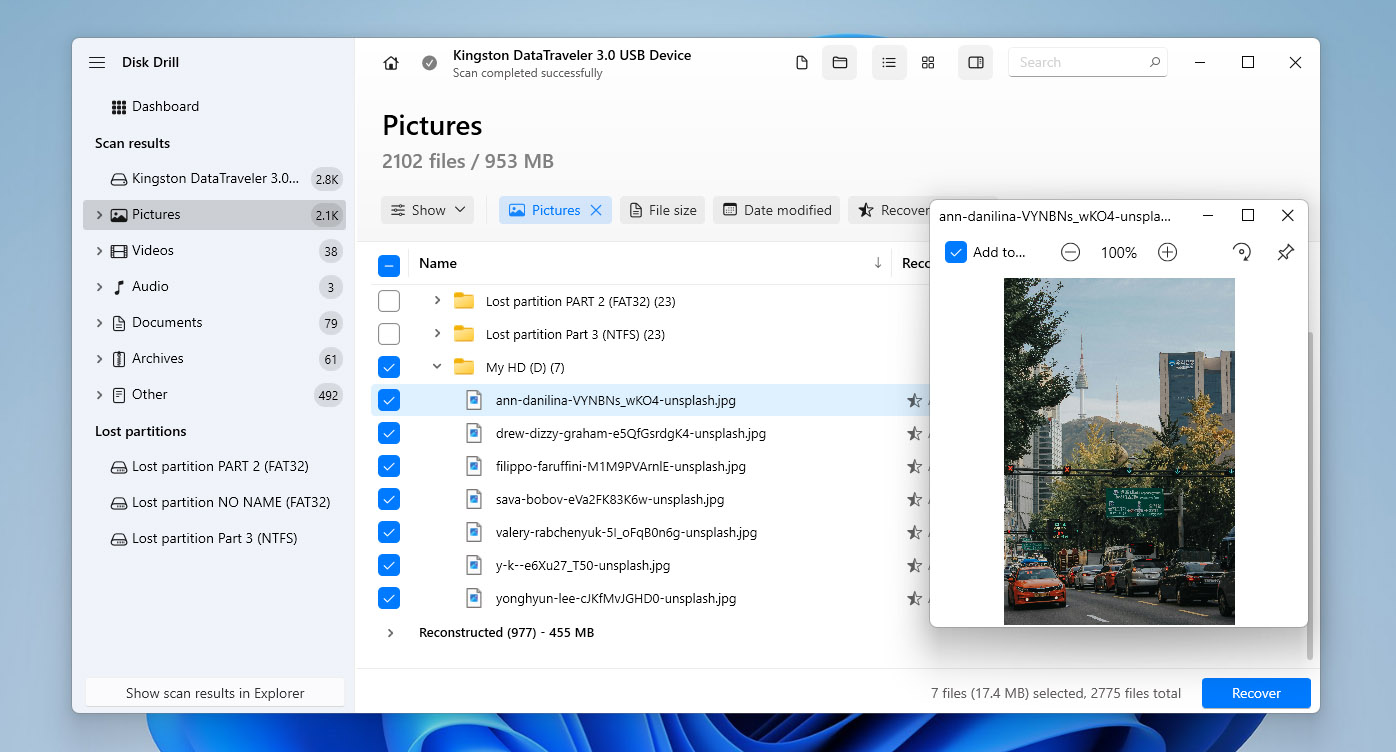
Lorsqu’il s’agit d’une carte SD corrompue, la préservation des données doit toujours être la première priorité. Toute tentative de réparation supplémentaire peut aggraver la situation et détruire définitivement les données restantes, souvent sans aucune possibilité de récupération. Pour cette raison, avant d’appliquer des correctifs du système de fichiers ou des utilitaires de réparation, il est essentiel de sécuriser les données stockées sur la carte. C’est précisément à ce moment qu’un logiciel de récupération de données devient nécessaire. L’un des outils les plus fiables à cet effet est Disk Drill.
Dans les situations impliquant la corruption d’une partition entière, Disk Drill peut analyser l’ensemble du périphérique de stockage et localiser le partition manquante ainsi que les données qui y sont stockées. Tous les systèmes de fichiers généralement utilisés sur les cartes SD sont pris en charge, y compris FAT16, FAT32, exFAT et NTFS. Si le La carte SD apparaît comme RAW ou le système de fichiers n’est plus reconnu, Disk Drill peut tout de même détecter la carte et effectuer une analyse à l’aide de la récupération basée sur la signature. Cette méthode permet au logiciel d’identifier et de récupérer plus de 400 types de fichiers directement à partir des données brutes, avec des résultats particulièrement remarquables pour les photos et les vidéos.
Si la carte SD a été utilisée dans un appareil photo ou un drone, Disk Drill propose également une analyse avancée de récupération d’appareil photo. Cette fonctionnalité cible les fichiers vidéo fragmentés, qui sont courants pour les caméras d’action, les drones et certaines caméras professionnelles. La capacité de reconstruire des fichiers vidéo fragmentés reste relativement rare parmi les outils de récupération de données. Ces résultats d’analyse et de récupération sont couverts plus en détail dans notre examen approfondi de Disk Drill avec des données de test réelles.
En plus des capacités de récupération de données, Disk Drill inclut un module de sauvegarde byte-à-byte très utile qui crée une image exacte d’une carte SD corrompue avant toute tentative de récupération ou de réparation. Cela permet de tester différentes méthodes de récupération et de réparation en toute sécurité, sans risquer d’endommager davantage le support original.
🧰 Fonctionnalités principales :
- Récupère les données des cartes SD corrompues et des partitions perdues.
- Prise en charge de tous les systèmes de fichiers couramment utilisés.
- Analyse puissante par signature pour plus de 400 types de fichiers.
- Création de sauvegarde octet par octet.
- Exceptionnellement facile à utiliser.
- Aperçu des fichiers avant la récupération.
- Détecte les cartes SD RAW et non montées.
- Récupération avancée de vidéos de caméras et de drones.
- Fonctionne sur Windows et Mac.
- Version gratuite avec une limite de récupération de 100 Mo.
💰 Prix : Sur Windows, Disk Drill permet la récupération gratuite de données jusqu’à 100 Mo. Sur macOS, la version gratuite offre uniquement un aperçu des fichiers, sans récupération réelle. La version PRO est disponible par abonnement à partir de 89 $ par an ou sous forme de licence à vie au prix de 149 $.
💬 Ce que disent les utilisateurs :
- Incroyable ! Windows 10 disait que la carte SD devait être reformatée. Disk Drill a récupéré mes vidéos irremplaçables, et semble avoir retrouvé la plupart, voire la totalité, des autres fichiers qui s’y trouvaient. (Reddit)
- J’essayais de récupérer des vidéos d’une carte SD GoPro corrompue. Je savais qu’un programme gratuit ne donnerait probablement pas de bons résultats — on en a pour son argent. J’ai acheté Disk Drill Pro et essayé de récupérer mes fichiers, mais sans succès. J’ai contacté le service client et ils m’ont envoyé par e-mail une mise à jour avec des “options avancées pour caméra” plus spécifiques. J’ai suivi leurs instructions et j’ai pu récupérer mes vidéos ! Le service client a été très réactif et très utile. Merci ! (Trustpilot)
📊 Évaluations des utilisateurs :
| Source | Note |
| Trustpilot | 4,5 / 5 |
| G2 | 4,0 / 5 |
| Capterra | 3,7 / 5 |
| Note globale | 4,0 / 5 |
📝 Verdict :
Lorsque les données stockées sur une carte SD corrompue sont importantes, créer une sauvegarde bit à bit et tenter une récupération de données avec Disk Drill devrait être la première étape, et non pas un dernier recours. Protéger les données avant d’appliquer toute réparation ou correction du système de fichiers aide à prévenir une perte de données irréversible et permet d’effectuer d’autres actions en toute sécurité.
2. SanDisk RescuePRO/SanDisk RescuePRO Deluxe (Windows & Mac)
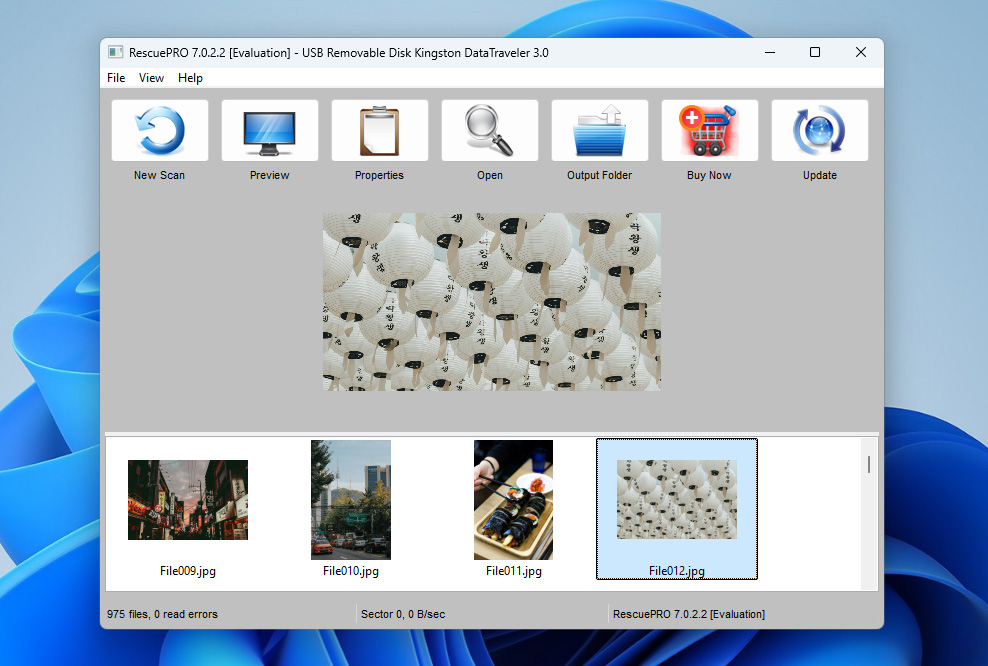
SanDisk RescuePRO est un outil de récupération de données souvent considéré comme une alternative à Disk Drill, optimisé pour Cartes SD de marque SanDisk mais également compatible avec les cartes mémoire d’autres fabricants. Malgré son nom, RescuePRO n’est pas développé par SanDisk lui-même, mais par LC Technology International, Inc., une société de récupération de données basée en Floride.
SanDisk RescuePRO est principalement conçu pour la récupération de données, plutôt que pour la réparation du système de fichiers. Il prend en charge la récupération de différents types de données, y compris les photos, vidéos, fichiers audio et documents, à partir de cartes SD corrompues ou inaccessibles. En plus de la récupération de fichiers, le logiciel vous permet de créer des copies de périphériques de stockage défaillants, ce qui rend possible la récupération des données sans exercer de stress supplémentaire sur une carte SD instable ou en cours de dégradation.
Il existe trois versions de SanDisk RescuePRO. La version Standard prend en charge les cartes mémoire jusqu’à 256 Go et couvre les besoins de récupération de base. La version Deluxe augmente la capacité prise en charge jusqu’à 1 To et ajoute des fonctionnalités avancées, notamment la récupération de fichiers vidéo fragmentés, ce qui est particulièrement pertinent pour les caméras d’action, les drones et certains modèles de caméras professionnelles. La version Deluxe Commercial offre les mêmes caractéristiques techniques que la version Deluxe, mais inclut une licence d’utilisation commerciale.
Il est également important de noter que si vous possédez une carte SD SanDisk, l’emballage de vente au détail peut inclure une clé d’activation pour une licence d’un an de SanDisk RescuePRO Deluxe.
🧰 Principales fonctionnalités :
- Réparation avancée de fichiers vidéo
- Outils de suppression sécurisée des médias
- Interface facile à utiliser
- Prise en charge des cartes jusqu’à 1 To
- Créer des sauvegardes des cartes défaillantes
💰 Prix :RescuePRO Standard coûte 39,99 $ par an, RescuePRO Deluxe coûte 59,99 $ par an, et RescuePRO Deluxe Commercial coûte 249,99 $ par an.
💬 Ce que disent les utilisateurs :
- J’ai dû acheter une nouvelle carte SD SanDisk pour obtenir la licence gratuite. Mais honnêtement, ça en valait la peine—seulement quelques euros comparé à d’autres logiciels payants de récupération de données, ce qui en fait une option économique. (Forum SanDisk)
- Le programme ne convient qu’à la récupération de fichiers dans des cas très simples de corruption ou d’effacement. Vu la manière dont beaucoup de SSD SanDisk récents fonctionnent, si ça tombe en panne, ce sera grave. Le logiciel ne vous sera d’aucune aide… (Reddit)
📊 Évaluations des utilisateurs :
Malheureusement, aucune note d’utilisateur agrégée pour SanDisk RescuePRO n’est actuellement disponible sur les principales plateformes d’avis fiables telles que Trustpilot, G2 ou Capterra. Afin d’éviter de laisser cette section vide, un score d’évaluation interne de 3 sur 5 est fourni, basé sur des scénarios d’utilisation réels et l’ensemble des fonctionnalités.
📝 Verdict :
SanDisk RescuePRO représente une option pratique pour les propriétaires de cartes SD SanDisk, surtout lorsqu’une clé d’activation est disponible. Dans ce cas, il offre un moyen économique de récupérer des données ou de créer une copie d’une carte SD défaillante sans avoir à acheter de logiciel supplémentaire, ce qui en fait un choix judicieux en premier lieu pour les supports de marque SanDisk.
3. chkdsk (Windows intégré)
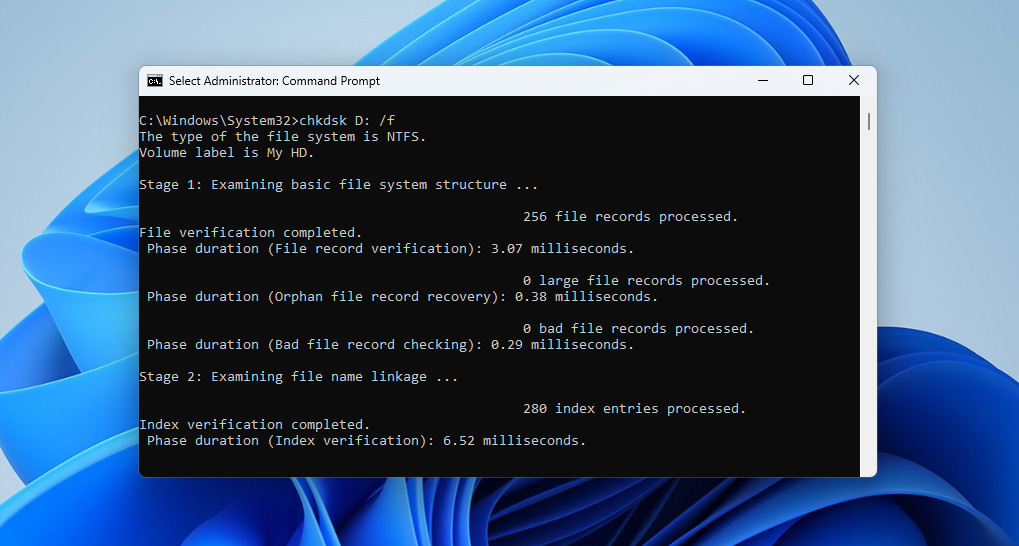
Pour les utilisateurs de Windows, l’utilitaire intégré chkdsk (Check Disk) offre une solution fiable et gratuite pour diagnostiquer et réparer les erreurs logiques de carte SD. À l’aide de différents paramètres de commande, il peut corriger les erreurs de système de fichiers de base, localiser les secteurs défectueux et récupérer les informations lisibles, restaurer l’intégrité structurelle des cartes SD corrompues.
Vous pouvez y accéder soit via l’Invite de commandes (pour les utilisateurs avancés), soit via l’Explorateur de fichiers en cliquant avec le bouton droit sur la carte SD et en sélectionnant « Propriétés » > « Outils » > « Vérifier » (pour les débutants).
La version en ligne de commande de chkdsk est plus puissante car elle vous permet de spécifier exactement quel type de réparations effectuer en utilisant différents paramètres. Par exemple, exécuter « chkdsk /f » corrige les erreurs du système de fichiers, tandis que « chkdsk /r » corrige les erreurs et localise les secteurs défectueux, récupérant toute information lisible. Il existe également le paramètre « /x », qui force le démontage du volume en premier.
🧰 Principales fonctionnalités :
- Intégré à Windows
- Répare les erreurs du système de fichiers et les secteurs défectueux
- Prend en charge FAT, FAT32, exFAT et NTFS
- Peut être programmé pour s’exécuter au prochain redémarrage du système
- Plusieurs options de réparation via différents paramètres
💰 Prix : Gratuit (inclus avec Windows)
💬 Ce que disent les utilisateurs :
- J’ai également rencontré un problème similaire par le passé. J’ai effectué une analyse de disque avec la commande CHKDSK, ce qui m’a aidé à résoudre le problème et à récupérer certains fichiers manquants. (Forum SanDisk)
- Chkdsk est un outil extrêmement simple. Il s’agit essentiellement d’un vérificateur de cohérence. Les corrections qu’il effectue ne visent pas à préserver les données, mais simplement à équilibrer tout dans le système de fichiers, pour ainsi dire… (Reddit)
📊 Évaluations des utilisateurs :
Étant donné que CHKDSK est un utilitaire intégré à Windows et non un produit commercial autonome, il ne dispose pas de notes d’utilisateurs agrégées sur des plateformes telles que Trustpilot, G2 ou Capterra. Sur la base de cas d’utilisation pratiques et de ses limitations, un score interne de 3 sur 5 lui est attribué.
Ce que vous rencontrerez systématiquement à la place des notes sont des avertissements contre l’exécution de CHKDSK sur une carte SD corrompue avant de créer une sauvegarde bit à bit ou de récupérer les données. La raison est que CHKDSK modifie la structure du système de fichiers sur place. Bien que cela puisse corriger des erreurs logiques, cela peut également renommer, tronquer ou supprimer définitivement des entrées de fichiers endommagés, rendant ainsi la récupération de données ultérieure beaucoup plus difficile, voire impossible.
📝 Verdict :
Bien que chkdsk puisse manquer de l’interface soignée des outils commerciaux comme Disk Drill, il constitue souvent la meilleure première étape pour la réparation de carte SD car il est inclus dans Windows. Je recommande personnellement la version en ligne de commande, mais celle disponible via l’Explorateur de fichiers peut également faire l’affaire.
4. Premiers soins (macOS intégré)
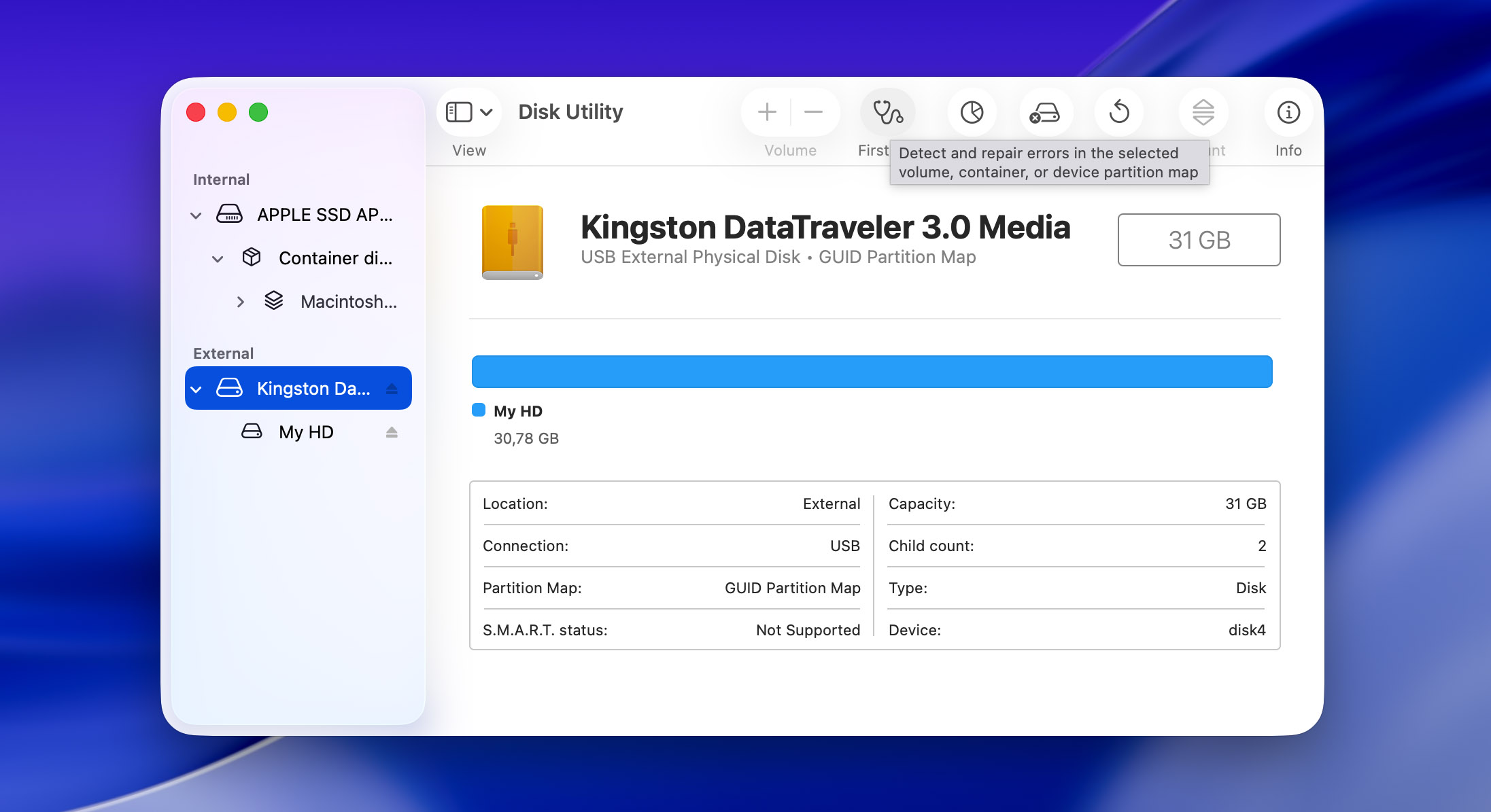
La seule raison pour laquelle First Aid ne partage pas la deuxième place avec chkdsk est que beaucoup moins de personnes y ont accès. En effet, cet outil de réparation de carte SD est intégré à l’Utilitaire de disque de macOS, et vous pouvez le considérer comme la solution native d’Apple pour diagnostiquer et réparer les problèmes des périphériques de stockage. En même temps, il s’agit d’un outil relativement basique, conçu principalement pour gérer les problèmes de système de fichiers courants et simples plutôt que des scénarios de corruption complexes. Beaucoup de personnes, y compris nous, l’ont utilisé avec succès pour résoudre des problèmes tels que des dommages de répertoire, la corruption de fichiers de catalogue et des erreurs de système de fichiers qui peuvent rendre les cartes SD illisibles.
Comme la plupart des outils natifs de macOS, First Aid propose une interface graphique conviviale qui vous guide tout au long du processus de réparation. Il vous suffit de sélectionner votre carte SD dans l’Utilitaire de disque et de cliquer sur le bouton First Aid pour démarrer le processus de diagnostic et de réparation. L’outil vérifiera la structure du disque, tentera de corriger les erreurs qu’il détecte et fournira des commentaires détaillés sur ce qu’il effectue.
🧰 Principales fonctionnalités :
- Intégré à macOS
- Répare les erreurs du système de fichiers et les erreurs structurelles
- Sûr à utiliser sans risque de perte de données
- Fonctionne avec tous les formats standard de carte SD
- Interface conviviale
💰 Prix : Gratuit (inclus avec macOS)
💬 Ce que disent les utilisateurs :
- Premiers secours est parfaitement sûr à utiliser et est conçu pour ce genre de scénario. Exécutez-le avant de contacter l’assistance Apple. Il diagnostiquera et tentera de réparer tous les problèmes détectés. Le pire qui puisse arriver, c’est qu’il ne puisse pas résoudre le problème et que vous deviez l’emmener. (Reddit)
- J’utilise la version actuelle d’OS X sur mon Mac. J’ai essayé l’utilitaire de disque comme vous l’avez suggéré et cela n’a pas fonctionné. J’ai lancé l’option « premiers secours » et il a indiqué que l’opération avait réussi, mais aucun changement dans son fonctionnement. (Forum MavicPilots)
📊 Évaluations des utilisateurs :
Tout comme CHKDSK, First Aid est un utilitaire système intégré plutôt qu’un produit autonome, il ne dispose donc pas de notes utilisateurs agrégées sur des plateformes telles que Trustpilot, G2 ou Capterra. Un score interne de 4 sur 5 est attribué sur la base de l’utilisation pratique. First Aid reçoit une note supérieure à CHKDSK car il fonctionne de manière moins agressive. Bien qu’il soit limité aux vérifications et réparations basiques du système de fichiers, il est généralement plus sûr à utiliser sur des cartes SD corrompues et présente moins de risques de perte de données supplémentaires comparé à CHKDSK lorsqu’il est exécuté avant la récupération de données.
📝 Verdict :
Premiers secours est une excellente première ligne de défense contre la corruption de carte SD pour les utilisateurs Mac. Bien qu’il ne dispose pas des capacités avancées de récupération de Disk Drill, sa capacité à réparer en toute sécurité les problèmes courants du système de fichiers en fait un outil inestimable qui devrait être votre première option en cas de problème avec votre carte SD.
5. VictoriaHDD/SSD (Windows)
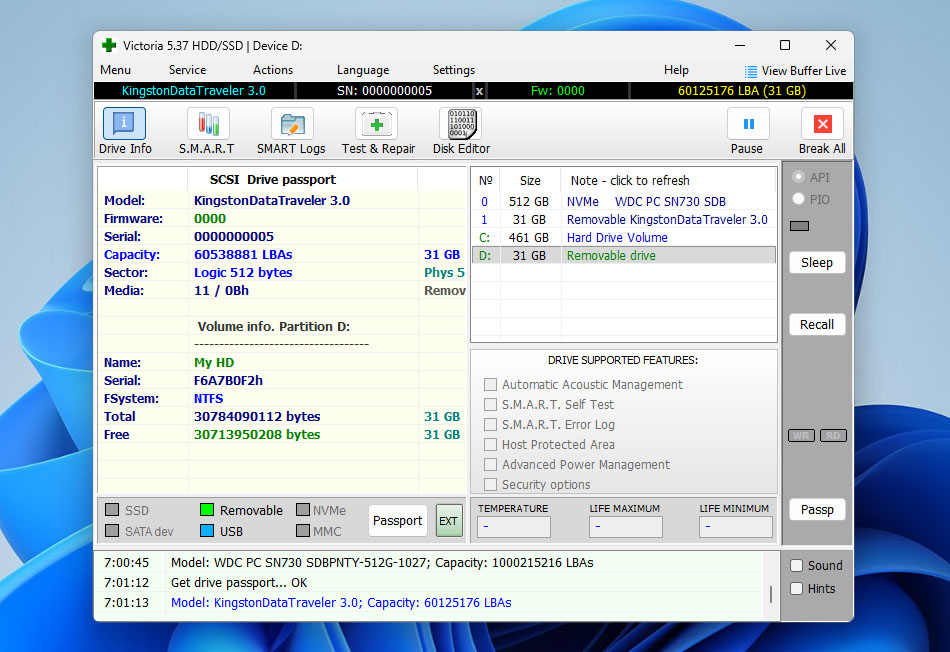
Victoria est un outil de diagnostic et de test de disque plus avancé que CHKDSK ou First Aid dans l’Utilitaire de disque, ce qui explique pourquoi il s’impose naturellement comme l’étape suivante après les utilitaires système intégrés. Alors que CHKDSK et First Aid se concentrent principalement sur des vérifications de cohérence basiques du système de fichiers, Victoria opère à un niveau plus bas et offre une vision plus approfondie du comportement d’un périphérique de stockage lors des opérations de lecture.
Pour les cartes SD corrompues et autres supports amovibles, Victoria est principalement utilisée pour détecter les secteurs instables, les retards de lecture et les erreurs d’E/S plutôt que pour réparer directement les systèmes de fichiers. Cela la rend utile dans les situations où une carte est encore montée mais agit de manière incohérente, se fige lors de l’accès ou provoque des erreurs de lecture répétées. Dans de tels cas, Victoria peut aider à déterminer si le problème est purement logique ou si le support lui-même est déjà en train de se dégrader. En visualisant les variations de vitesse de lecture et les zones sujettes aux erreurs, il devient plus facile de décider si de nouvelles tentatives de récupération sont sûres ou s’il faut immédiatement créer une image de la carte à l’aide d’un outil de sauvegarde byte-to-byte.
🧰 Fonctionnalités principales :
- Tests de lecture de bas niveau et diagnostics de surface
- Détection des secteurs lents, instables et illisibles
- Visualisation détaillée des erreurs de lecture et des délais d’accès
- Fonctionne avec les supports amovibles via des lecteurs de cartes
💰 Prix : Gratuit à utiliser (open-source)
💬 Ce que disent les utilisateurs :
- J’utilise Victoria depuis des années. Cela permet aux disques durs de durer un peu plus longtemps, même si le rapport smart indique que le disque est défectueux. Vous perdrez de l’espace sur le disque dur, mais il fonctionnera encore quelques années tant que vous n’y stockez pas de données importantes. (Récupérerhdd)
📊 Évaluations des utilisateurs :
| Source | Note |
| Trustpilot | N/A |
| G2 | N/A |
| Capterra | N/A |
| LO4D.com | 4,4 / 5 |
| Note globale | 4,4 / 5 |
📝 Verdict :
Victoria est une étape de diagnostic avancée après CHKDSK ou First Aid lorsque les utilitaires de base ne suffisent plus. Elle aide à évaluer le comportement physique d’une carte SD corrompue et à décider si la récupération est encore sûre.
6. TestDisk (Windows, Mac, Linux)
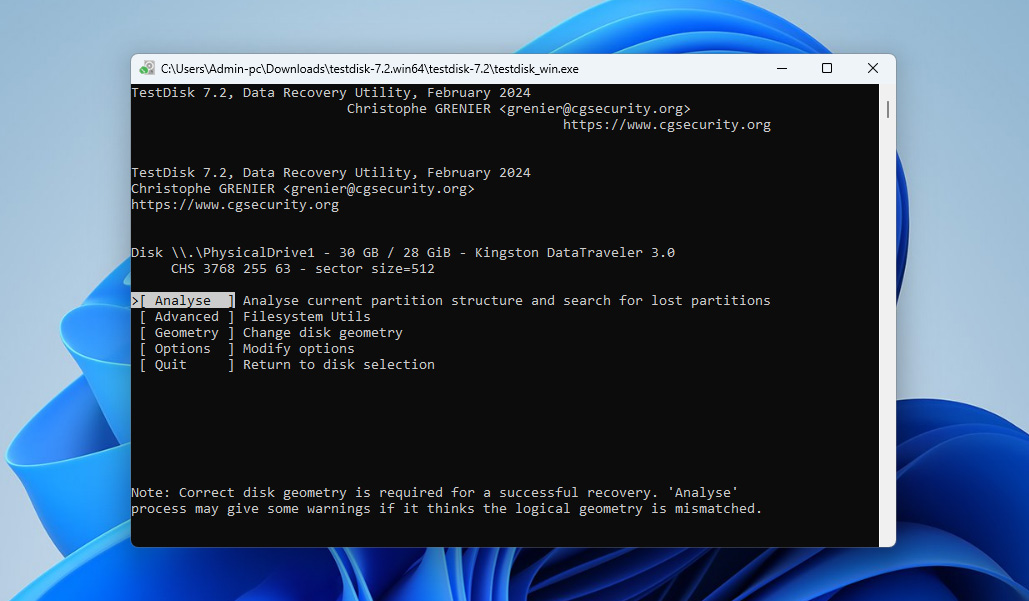
Alors que Disk Drill excelle dans la récupération de fichiers et que chkdsk/First Aid s’occupe de l’entretien général, TestDisk est ma solution de prédilection lorsque je dois gérer une table de partition de carte SD endommagée ou une structure de système de fichiers, car il peut reconstruire des tables de partitions corrompues, corriger des paramètres du système de fichiers et réparer les tables FAT à l’aide de copies redondantes (si vous souhaitez voir comment ces mécanismes fonctionnent en pratique, vous pouvez consultez notre avis sur TestDisk).
TestDisk peut réparer plusieurs types de systèmes de fichiers, notamment FAT16/32, NTFS, exFAT, ext2/3/4 et même HFS+. L’outil de réparation de carte SD lui-même est compatible avec tous les principaux systèmes d’exploitation, et il est totalement gratuit et open-source sans aucune limitation.
Le seul problème que rencontrent de nombreuses personnes avec TestDisk est qu’il utilise une interface en ligne de commande qui, bien que logique et bien organisée, peut être intimidante pour les débutants. Cependant, il fournit des instructions détaillées à chaque étape, ce qui le rend accessible aux utilisateurs désireux d’apprendre.
🧰 Principales fonctionnalités :
- Open source sans aucune limitation
- Réparation spécialisée de la table de partition et du système de fichiers
- Prise en charge de plusieurs types de systèmes de fichiers
- Prend en charge les opérations de récupération pour les systèmes de fichiers FAT, exFAT, NTFS et ext2
- Permet de copier des fichiers à partir de partitions supprimées ou inaccessibles sans les monter
- Fonctionne sur des cartes SD brutes et démontées
- Disponible pour Windows, Linux et macOS
💰 Prix : Gratuit
💬 Ce que disent les utilisateurs :
- TestDisk est une application simple mais puissante pour analyser et récupérer les partitions de disque. Ce que j’aime le plus, c’est qu’elle dispose d’un outil intégré appelé PhotoRec qui est utilisé pour récupérer des fichiers perdus dans une mémoire similaire. J’aime aussi qu’elle soit compatible avec différents types de mémoire, en particulier les lecteurs optiques. (G2)
- Les principales choses que j’aime dans TestDisk sont les suivantes :
1. Il est entièrement gratuit à utiliser.
2. Le processus de récupération de données perdues ou de partitions perdues est rapide et très facile.
3. Je peux également restaurer des fichiers depuis les systèmes de fichiers NTFS et FAT.
Les éléments ci-dessous que j’aime le moins dans TestDisk sont :
1. La configuration initiale et la création de logs sont un peu compliquées.
2. C’est un outil purement en ligne de commande donc pas d’interface utilisateur attrayante. (G2)
📊 Évaluations des utilisateurs :
| Source | Note |
| Trustpilot | 4,0 / 5 |
| G2 | 4,3 / 5 |
| Capterra | N/A |
| Score global | 4,2 / 5 |
📝 Verdict
Bien qu’il présente une courbe d’apprentissage plus abrupte en raison de son interface en ligne de commande, TestDisk remplit une niche importante dans la réparation des cartes SD, en gérant les dommages graves aux partitions et aux systèmes de fichiers que des utilitaires intégrés comme chkdsk et First Aid ne peuvent pas traiter.
7. Formateur de carte SD (Windows & Mac)
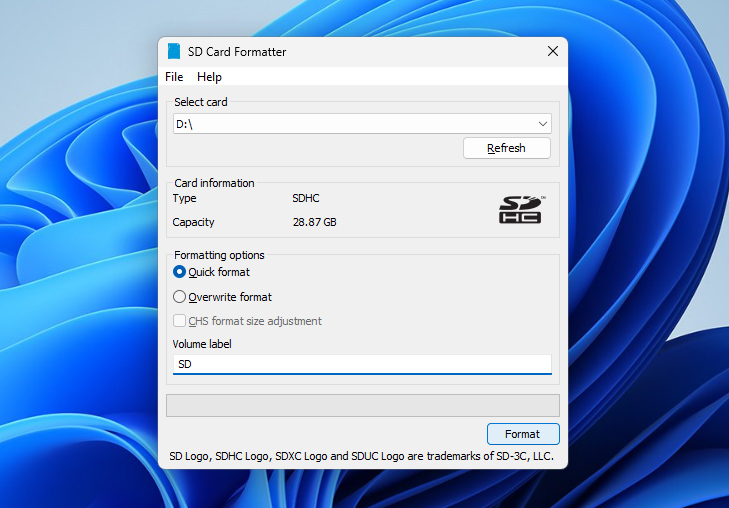
SD Card Formatter est l’outil de formatage officiel développé par la SD Association pour les cartes mémoire SD, SDHC, SDXC et SDUC. Contrairement aux outils de formatage génériques intégrés aux systèmes d’exploitation, cet utilitaire formate les cartes conforme aux spécifications officielles SD, ce qui permet d’éviter les problèmes de compatibilité et les structures de carte inappropriées.
Cet outil n’est pas conçu pour la récupération de données et ne doit pas être utilisé s’il y a des données importantes sur la carte qui n’ont pas été sauvegardées ou récupérées. À la place, SD Card Formatter s’insère dans le flux de travail après la récupération des données ou lorsqu’une carte doit être réinitialisée pour une réutilisation. Il est souvent utilisé lorsque le formatage standard du système d’exploitation échoue, génère des erreurs, ou entraîne des cartes qui ne sont pas correctement reconnues par les appareils photo, drones ou autres appareils.
En restaurant la structure de la carte dans un état conforme aux normes, SD Card Formatter peut résoudre les problèmes logiques causés par un formatage incorrect, une utilisation sur plusieurs appareils ou des opérations d’écriture échouées.
🧰 Fonctionnalités principales :
- Outil de formatage officiel de la SD Association
- Entièrement conforme aux spécifications SD/SDHC/SDXC/SDUC
- Rétablit la structure de la carte SD à un état compatible avec l’usine
- Améliore la compatibilité des appareils après une corruption ou un échec de formatage
- Interface simple et conviviale
- Disponible pour Windows et macOS
💰 Prix : Entièrement gratuit
💬 Ce que disent les utilisateurs :
- J’adore cet outil. Je l’utilise non seulement pour les cartes SD, mais aussi pour toutes sortes de supports de stockage portables. Il semble réparer des choses là où le formateur de l’Explorateur de fichiers Windows et d’autres outils échouent. Un outil simple qui fait vraiment bien son travail. Il a même corrigé certaines bizarreries de partitions auxquelles j’ai dû faire face. (ycombinator)
- Ne fonctionne pas sur les cartes SD verrouillées des caméras de voiture. (Software Informer)
📊 Évaluations des utilisateurs :
SD Card Formatter n’a pas de notes agrégées sur les principales plateformes d’avis. Cela est attendu, car il s’agit d’un utilitaire gratuit fourni par la SD Association plutôt que d’un produit commercial. Sur la base de l’utilisation réelle et des retours positifs constants dans les communautés techniques, une note interne de 4 sur 5 est attribuée.
📝 Verdict :
SD Card Formatter est l’outil approprié lorsqu’une carte SD doit être réinitialisée proprement et préparée pour une réutilisation selon les normes officielles.
Quelles sont les causes de la corruption d’une carte SD ?
La corruption de carte SD est un problème répandu car ses causes sont nombreuses. Savoir ce qui cause Corruption de carte SD est la première étape pour l’éviter et empêcher vos données de devenir inaccessibles.
| Raison de la corruption | Description |
| 🧍♂️ Erreur humaine | La plupart des cas de corruption de carte SD sont causés par une mauvaise utilisation. Par exemple, il ne faut jamais retirer une carte SD pendant que des fichiers sont encore en cours de transfert vers/depuis celle-ci. Pour plus de sécurité, éteignez d’abord l’appareil auquel la carte SD est connectée, puis retirez-la. Il est également conseillé d’éviter de laisser votre carte SD arriver à saturation de l’espace de stockage avant de déplacer les fichiers qui s’y trouvent. |
| ☣️ Virus et logiciels malveillants | Les virus et les logiciels malveillants peuvent provoquer la corruption d’une carte SD même lorsqu’ils ne sont pas conçus pour cela. Dans leurs efforts pour se propager à chaque appareil connecté, ils s’introduisent parfois de force sur une carte SD lorsqu’elle est utilisée, provoquant l’échec inattendu d’autres applications. Il existe également des types de malwares capables de chiffrer entièrement le contenu d’une carte SD à l’aide d’un algorithme de chiffrement puissant, rendant les données inaccessibles sans la clé de déchiffrement correcte, souvent vendue très cher par leurs créateurs. |
| 🔨 Pannes de courant | Lorsque des données sont en cours d’écriture, le système de fichiers de la carte est temporairement dans un état incohérent et une coupure de courant inattendue peut laisser ces opérations incomplètes. Cela entraîne souvent la corruption des tables du système de fichiers, des écritures de fichiers incomplètes ou des structures de répertoires endommagées. Le problème est particulièrement fréquent avec les téléphones et les appareils photo, mais peut également se produire avec les ordinateurs portables et de bureau (coupures de courant). |
| ⚙️ Défauts de fabrication | Il existe de nombreux fabricants de cartes SD, certains produisant des cartes SD très fiables destinées aux utilisateurs professionnels, d’autres produisant des cartes SD économiques à la fiabilité discutable. Vous pouvez même tomber sur des cartes SD contrefaites fabriquées à partir de puces flash mises au rebut par d’autres fabricants car jugées défectueuses. |
| 🕰️ Durée de vie dépassée | Toutes les cartes SD ont un nombre limité de cycles d’écriture/effacement car elles dépendent du passage d’électrons à travers une fine barrière isolante en oxyde de silicium. Au fil du temps, des électrons peuvent rester piégés dans cette barrière et perturber le passage des autres électrons. Une fois qu’une charge suffisante est emprisonnée, la cellule de mémoire flash concernée peut devenir impossible à écrire/lire. Cela peut se produire en quelques mois seulement, mais aussi au bout de 10 ans ou plus. Tout dépend de l’intensité d’utilisation de votre carte SD. |
Évitez la corruption de carte SD avec ces conseils
Vous pouvez éviter la corruption de la carte SD en suivant les conseils ci-dessous :
- Éjection et retrait appropriés : Éteignez toujours votre appareil ou utilisez la fonction « Éjecter » avant de retirer la carte SD. Retirer brusquement la carte pendant le transfert de données peut entraîner une corruption des fichiers.
- Marques authentiques et réputées : Optez pour des cartes SD de marques connues et réputées. Les cartes bon marché sans marque sont plus susceptibles d’être corrompues et peuvent même être contrefaites.
- Gestion du stockage : Prenez l’habitude de transférer des fichiers hors de votre carte SD avant qu’elle ne soit pleine. Fonctionner à pleine capacité ou à proximité augmente le risque de corruption.
- Compatibilité des appareils : Évitez d’utiliser la même carte SD sur plusieurs appareils sans la formater au préalable. Différents appareils peuvent avoir des exigences de système de fichiers différentes, ce qui peut causer des problèmes.
- Protection contre les éléments : Conservez votre carte SD dans un endroit sec et frais et évitez de l’exposer à la chaleur, à l’humidité et aux décharges électrostatiques. Des conditions environnementales extrêmes peuvent endommager les composants électroniques de la carte.
Conclusion
Les cartes SD tombent en panne plus souvent que vous ne le pensez et, dans la plupart des cas, la solution consiste à formater la carte ou à la remplacer complètement. Cependant, cet article a montré qu’il existe plusieurs outils et méthodes qui peuvent aider à retarder ces issues ou, tout aussi important, à confirmer quand le formatage ou le remplacement est la seule option raisonnable restante.
En pratique, la réparation d’une carte SD n’est rarement une action unique. Il s’agit généralement d’un processus en plusieurs étapes, c’est pourquoi il est judicieux de sélectionner plusieurs outils de cette liste et de les appliquer dans un ordre logique lorsque la corruption survient. Par exemple, un flux de travail raisonnable pourrait ressembler à ceci :
- Tout d’abord, utilisez Disk Drill pour créer une sauvegarde byte à byte et récupérer les données importantes
- Ensuite, utilisez Victoria pour vérifier la carte à la recherche de secteurs instables ou défectueux
- Et enfin, appliquez TestDisk ou effectuez un formatage approprié si la carte présente encore des problèmes logiques
En même temps, vous devez vous rappeler que les cartes SD sont des supports de stockage consommables. Elles ne sont pas conçues pour durer éternellement, et il arrivera un moment où aucun des outils de cette liste ne pourra aider. Lorsque cela se produit, remplacer la carte est la seule option sûre – c’est pourquoi il est souvent judicieux de toujours avoir quelques cartes SD de rechange à portée de main.
FAQ
- Ouvrez l’Invite de commandes en tant qu’administrateur.
- Tapez « diskpart » et appuyez sur Entrée.
- Utilisez la commande suivante pour déterminer quel disque correspond à votre carte micro SD : list disk
- Pour sélectionner votre carte micro SD, tapez « select [disk x] » et appuyez sur Entrée (remplacez X par le numéro de votre carte micro SD).
- Tapez « attributes disk clear readonly » pour supprimer l’attribut Lecture seule du disque sélectionné.
- Appuyez sur Windows + X et sélectionnez Gestion des disques.
- Faites un clic droit sur l’espace non alloué de votre carte SD et sélectionnez l’option Nouveau volume simple.
- Suivez les instructions de l’Assistant Nouveau volume simple et assurez-vous de sélectionner l’option de formatage du volume nouvellement créé.




