



すべてのファイルが簡単に置き換えられるわけではありません。しかし、失ったり誤って削除した取り替えのきかないファイルがあっても、まだ希望を失うことはありません。ここで紹介するMac OS向けのトップ7の無料ファイル復元ソフトウェアのいずれかを使用すれば、取り戻せる可能性は十分にあります。
当編集チームは、正確で高品質なコンテンツを作成するために、それぞれのデータ復旧ソリューションを独立して評価しています。詳細はこちらをご覧ください 私たちのテストプロセス。
1. Disk Drill for Mac (🏆 全体でベスト)
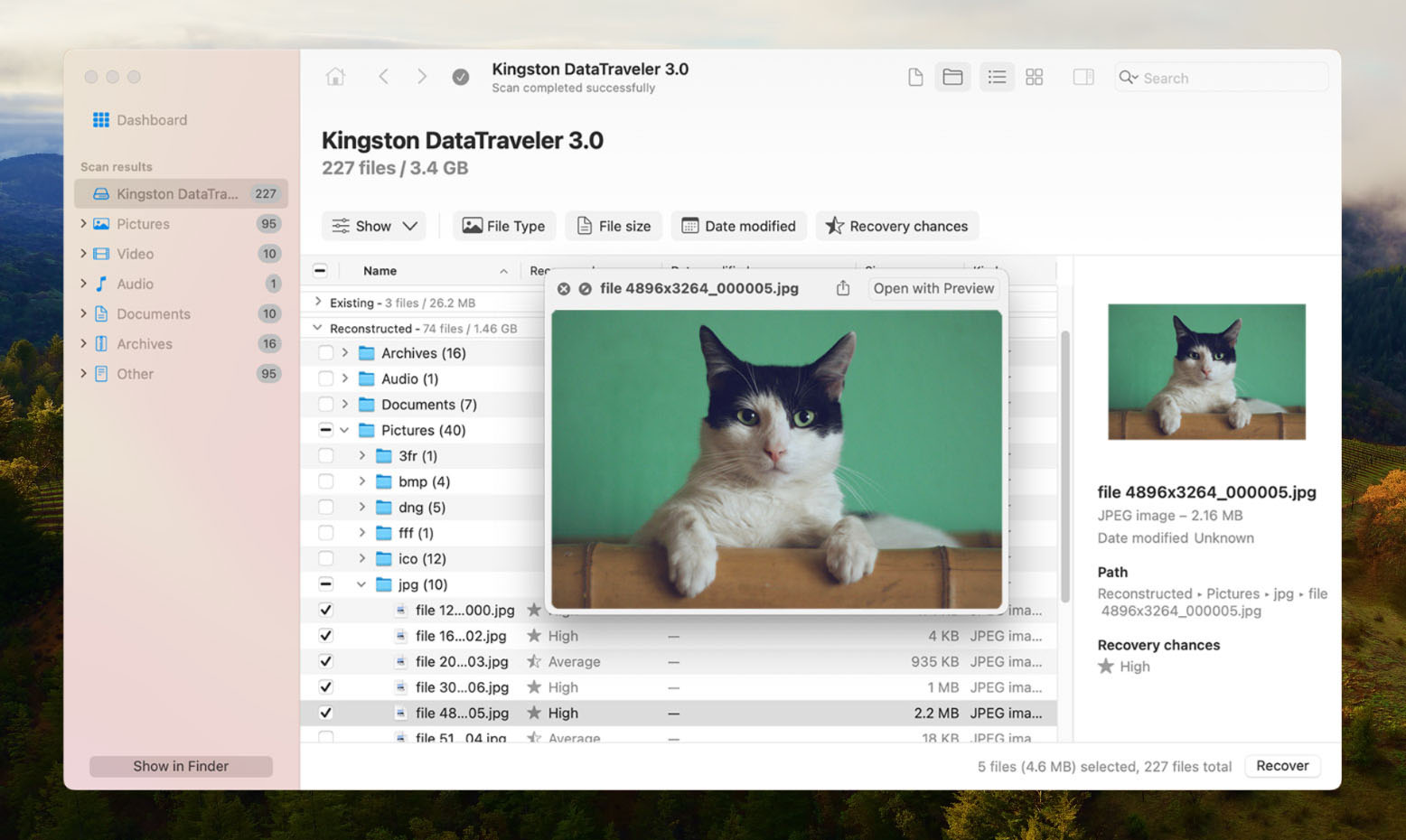
Disk Drillは人気のデータ復旧アプリで、このリストにあるツール(あるいは正直に言ってほとんどの商用アプリ)の中で見つかる最高の機能のいくつかに無料でアクセスできます。リストにある他のアプリが提供するように、Disk Drillで見つけたファイルを無料で保存することはできませんが、それでもこれらの機能だけでも非常に役立ち、全体的な復旧プロセスに大いに役立つため、ダウンロードすることをお勧めします。
利点:
- 優れたパフォーマンスとユーザーエクスペリエンスを提供
- macOSおよびMacハードウェアの新しいアップデートをサポートする最初のアプリの一つ
- 数百のファイル形式をサポート
- AndroidおよびiOSデバイスからデータを復元
- Time Machineのスキャン
- 追加で無料のディスクツールが付属
- スキャン結果を検索およびフィルタリングするための多くのオプションを持つ
欠点:
- 無料のデータ復旧はありません – ディスクのスキャンおよびファイルのプレビューのみ無料です
全体的な経験:
Disk Drillは、洗練されたインターフェイスと使いやすいユーザーエクスペリエンスを提供しており、初心者でも迷うことがほとんどありません。Disk Drillは3つのスキャンアルゴリズムを同時に実行してファイル発見の可能性を最大化し、ほぼすべての既知のファイルシステムフォーマット(HFS+、APFS、ExFATなど)をスキャンできます。また、競合製品の大半よりもはるかに多くのファイルフォーマットを認識し、特定のファイルタイプにわたって400以上のファイルシグネチャを認識します。
これはDisk Drillのプレビュー機能を強化します。マーケットで本当に最高のものの一つです。ほとんどの標準的および独自のファイル形式 (例えばCR2, F4V) を認識し、ビデオをプレビューウィンドウで始めから終わりまで再生することができます。多くのアプリは非常に限定されたプレビュー機能しか持っていません。
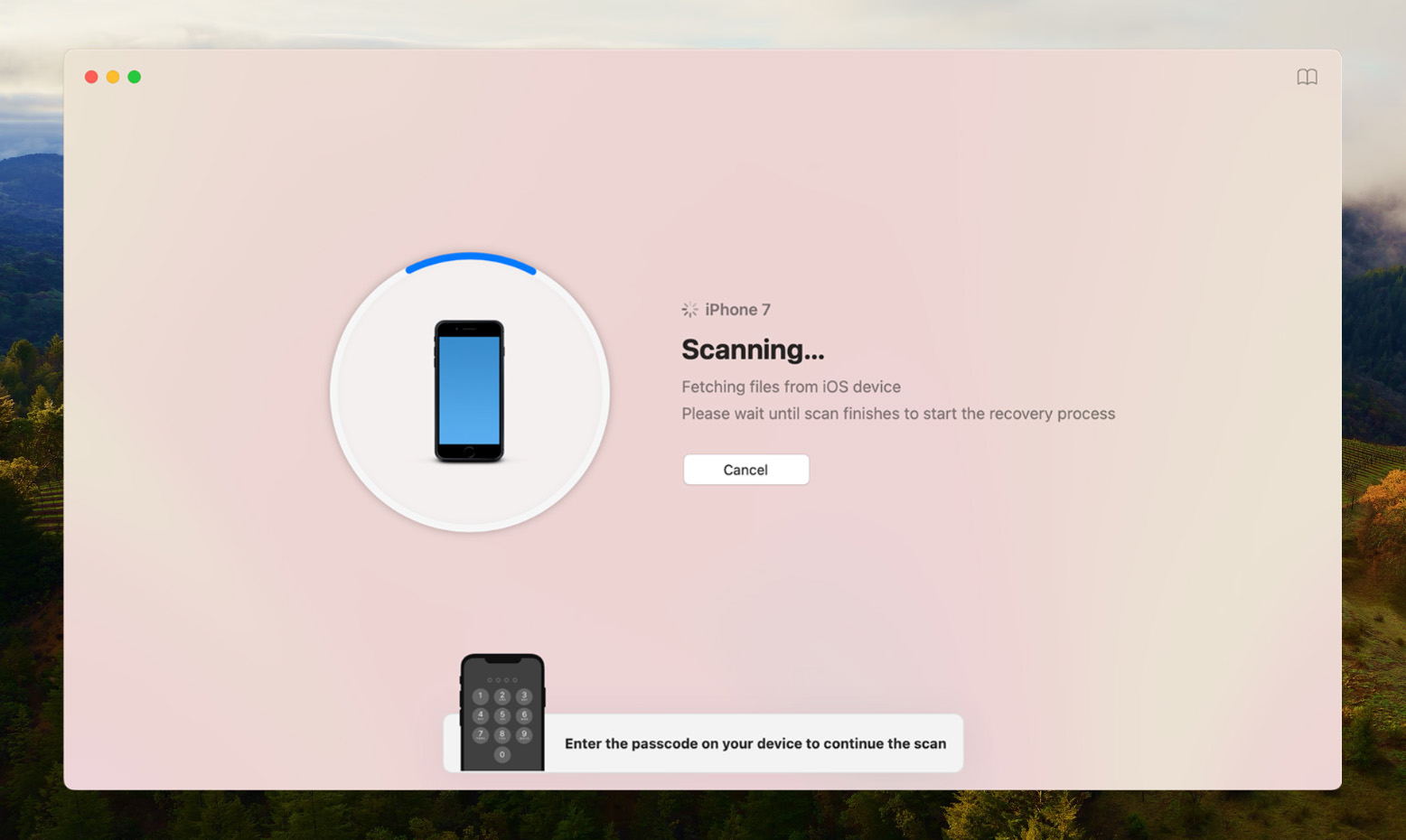
その重要性を強調するのは、プレビューが即座にファイルの実際の復元可能性(プレビューが可能 = 復元が可能)を教えてくれるためであり、多くの時間と労力を節約できるからです。そのため、他のツールのように無料で復元を提供しているわけではありませんが、Disk Drillの無料機能から多くの利点を得ることができます。
サポートされているMac OS: Mac OS X 10.5以降。(*Mac OSのバージョンが10.15.7より古い場合は、Disk Drillの古いバージョンをダウンロードする必要があります)
サポートされている言語: アラビア語、中国語、チェコ語、オランダ語、英語、フランス語、ドイツ語、ヒンディー語、イタリア語、日本語、韓国語、マレー語、ノルウェー語(ブークモール)、ポーランド語、ポルトガル語、ロシア語、スペイン語、スウェーデン語、トルコ語。
価格:
| Disk Drill Basic | 無料 |
| Disk Drill PRO | $89.00 |
| Disk Drill エンタープライズ | $499 |
| 競争力のあるアップグレード | 50%オフ |
2. Mac用PhotoRecおよびTestdisk(最高の無料ソリューション)
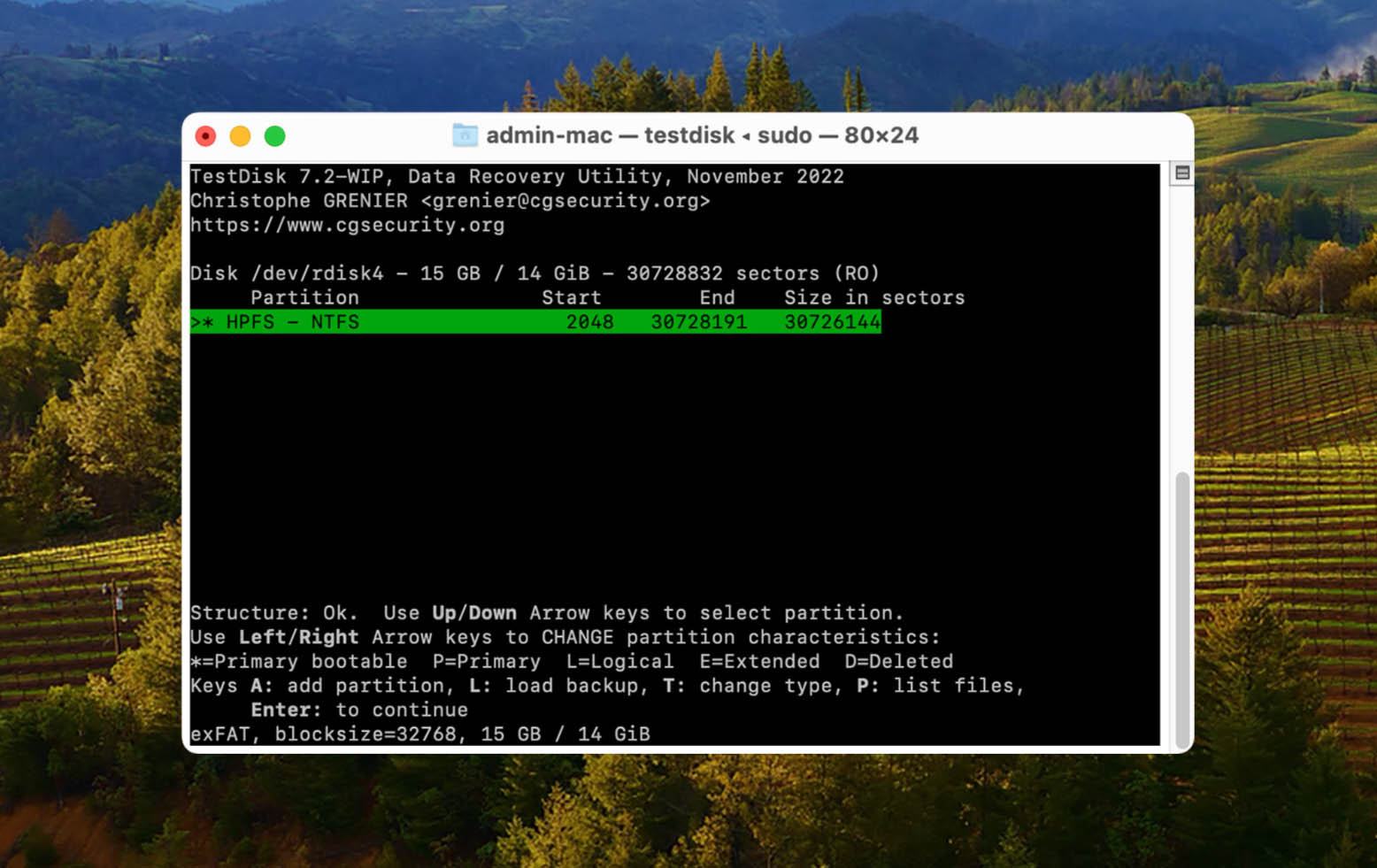
PhotoRecとTestDiskは人気のあるオープンソースの復旧ツールです。これらはお互いを補完することを目的としており、単一のダウンロードで無料で入手できます。PhotoRecは強力なシグネチャスキャナーを使用して失われたファイルを復元するのに対し、TestDiskは失われたパーティションを復元し、ディスクを修復することができます。以下でそれぞれの強みと弱みについて詳しく説明します。
利点:
- 両方のツールは無料で使用できます
- 高い復旧率
- Windows、macOS、Linux、その他のオペレーティングシステムで使用可能
- さまざまな基本的なファイルタイプに対応
- PhotoRecには、より精度の高い結果を得るための2つの復旧方法があります
欠点:
- 両方のツールとも初心者向けではありません。コマンドラインインターフェースをナビゲートして使用する方法を知っている必要があります。
全体的な経験:
PhotoRec(ファイル復旧)およびTestDisk(パーティション復旧)は、その使いにくいインターフェイスのため最初は受け入れられにくいかもしれませんが、実際には両方のアプリはコミュニティから高く評価されています。これらは完全に無料(制限なし)でオープンソースでありながら、強力な復旧機能を提供します。
PhotoRecはシグネチャスキャナのみですが、その性能は強力です。標準的なファイルシグネチャはもちろん、いくつかの独自のRAWシグネチャ(例: CRW)も認識することができます。一方、TestDiskは削除された、フォーマットされた、または破損したパーティションを復元することができ、ファイルの回復を支援したり、完全にそれを可能にしたりすることができます。
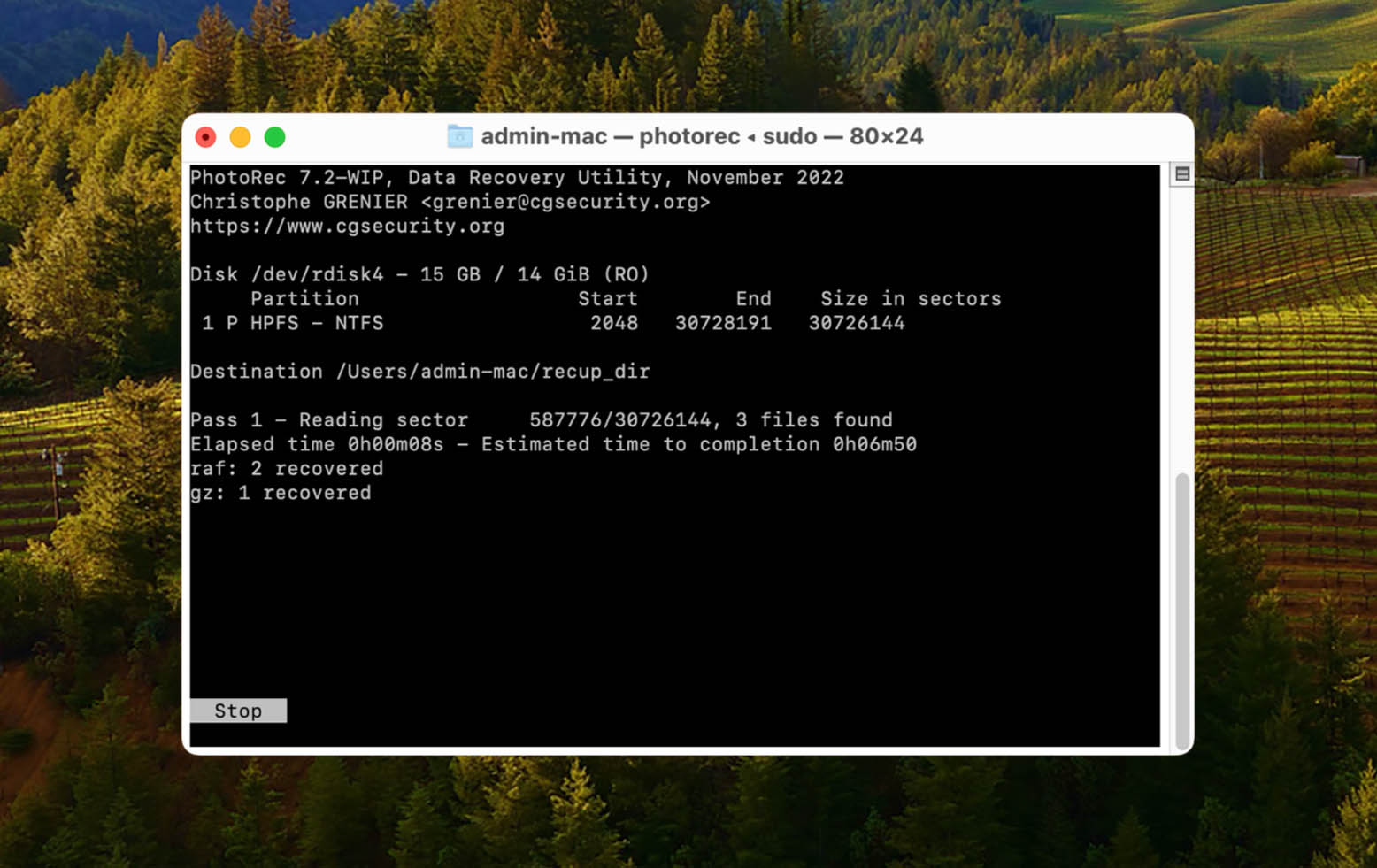
両方のアプリケーションのインターフェースは、MacのTerminalアプリに似ているため、取っ付きにくく感じるかもしれません。しかし、コマンドを知っている必要はありません—ナビゲーションは単に矢印キーとReturnキーを使用します。開発者のウェブサイトで説明や使い方ガイドを読むために、少し時間を取る必要があるでしょう。
サポートされているMac OS: Mac OS X 10.6以降(macOS Sequoiaを含む)。
サポートされている言語: 英語.
価格: Free.
3. iBoysoftデータリカバリ (ベスト無料試用版)
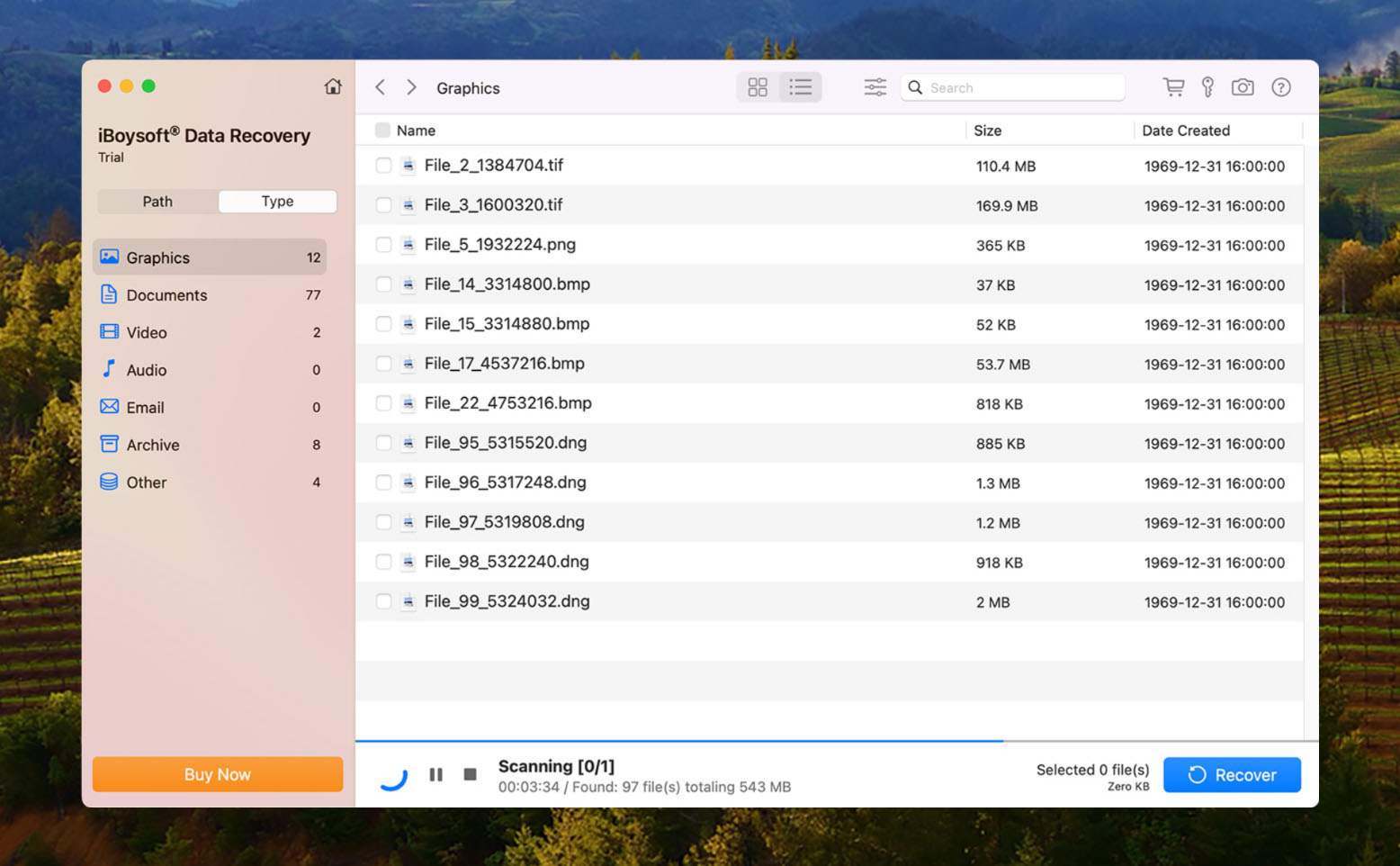
iBoysoft Data Recovery の互換性への取り組みにより、macOS Sequoia 上で効率的に動作し、シームレスなリカバリー体験を提供します。
利点:
- APFS、HFS、HFSX、HFS+、FAT32、exFATファイルシステムをサポート
- すべてのバージョンのmacOSおよびMac OS Xオペレーティングシステムと互換性あり
- ユーザーフレンドリーなインターフェースとシンプルなデータ復旧手順
- 1000以上のファイル形式をサポートし、すべての一般的なメディア ファイル形式を含む
- T2セキュリティチップを搭載したMacでのデータ復旧を実行
- AppleのM4チップを搭載した新しいMacからの復旧に対応
- Recovery Modeを使用して起動しないMacのハードドライブ上のファイルを復旧
欠点:
- ライセンスを毎年更新する必要があり、競合製品よりも高価になる
- RAIDアレイのサポートがない
全体的な経験:
iBoysoftによるデータ復元は、どのMacユーザーでも簡単に行えるシンプルな作業です。選択したデバイスをスキャンし、復元可能なデータをプレビューして、復元したいものを選ぶという直感的な3段階のプロセスを含みます。スキャン結果は保存して再読み込みできるので、好きなときにデータ復元を完了できます。このツールの無料ダウンロードにより、ユーザーは1 GBのデータを復元し、製品の使い心地を確認することができます。
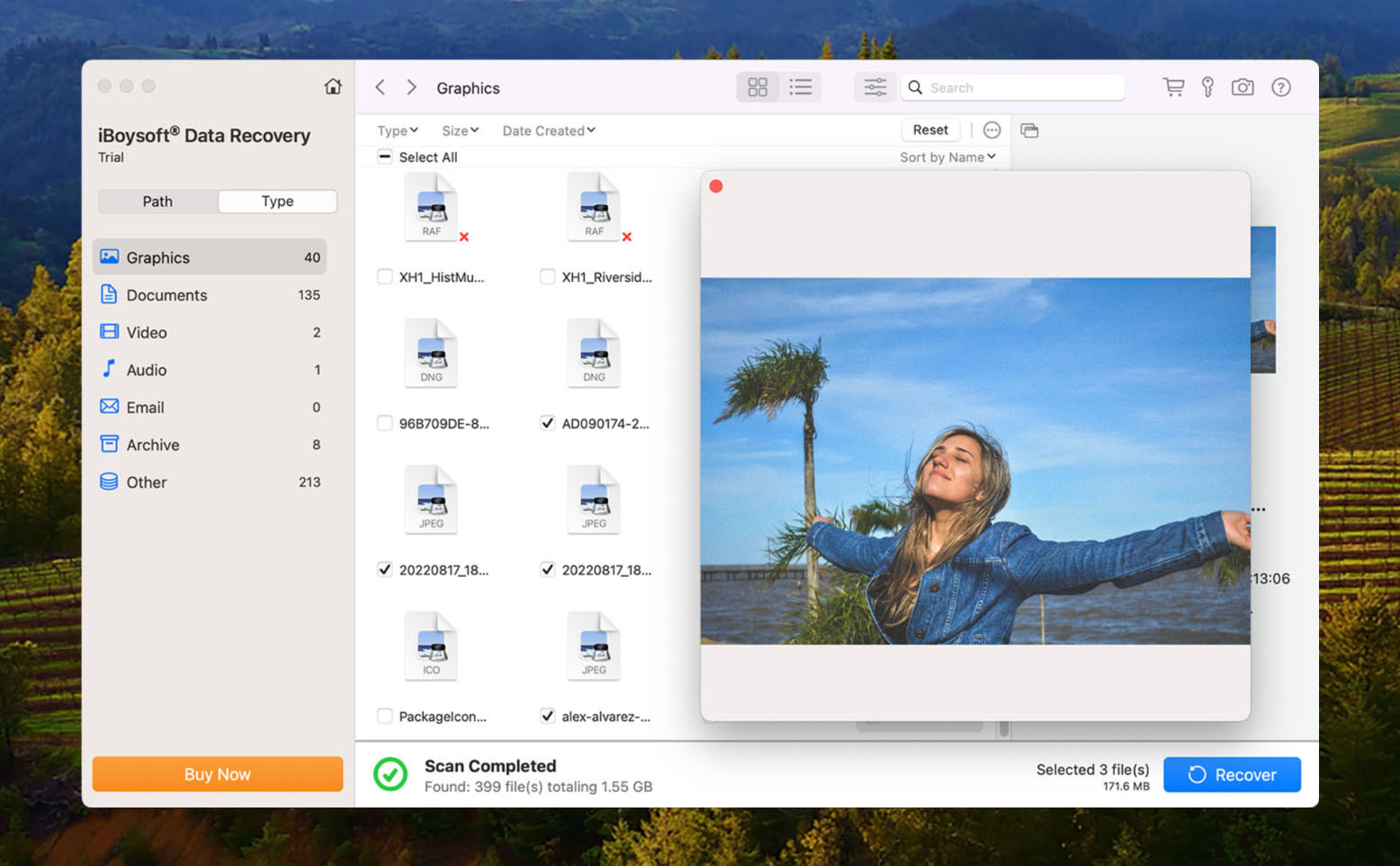
このツールは、Mac上で見つかるほぼすべてのデータをカバーする1000以上の異なるファイル形式の復元をサポートしています。外付けハードドライブ、USBのリムーバブルストレージデバイス、SDカードなど、ほぼすべてのディスクベースのストレージデバイスに対応しています。iBoysoftは、ディスクの誤ったフォーマット、ファイルの誤削除、ゴミ箱の空にするなど、さまざまなデータ損失のシナリオからユーザーを回復させることができます。最新のMacおよびMacBookでの高速データ復元を実現します。iBoysoftは、初心者でも使いやすいように設計されたツールで、プロフェッショナルグレードの復元機能を提供します。
サポートされているMac OS: Mac OS X 10.11以上。
サポートされている言語: 英語、フランス語。
価格: Free version allows 1 GB recovery.
| 1ヶ月ライセンス | $89.95 |
| 1年ライセンス | $99.95 |
| ライセンスのライフタイム | $169.95 |
4. EaseUS Data Recovery Wizard (新規ユーザー向けに最適)
EaseUS Data Recovery Wizard は非常に優れたファイル復元プログラムで、技術に詳しいユーザーと初心者の両方にとって使いやすさに優れています。機能が豊富で見た目も良く、あなたの手間を最小限に抑えて仕事をこなします。EaseUS Data Recovery WizardはMacの進化に対応しており、macOS Sequoiaとの完全な互換性を提供し、手間のかからないデータ復元を実現します。

利点:
- ユーザーインターフェースは見やすく、使いやすい
- 素晴らしい復元結果を誇る
- 「クラウドへの復元」を含む便利な機能が豊富
- Macベースのストレージデバイスおよびファイルシステムに対応
欠点:
- 高額なサブスクリプションベースの価格体系
- 不十分なスキャン速度
全体的な経験:
EaseUS Data Recovery Wizardは、Macマシン向けの優れたデータ復旧オプションであり、初心者からベテランまで誰にでも使いやすい、美しくて直感的なユーザーインターフェースを提供します。しかし、それだけではありません。このアプリは、Macベースのストレージデバイスやファイルシステム、フュージョンドライブ、さらにはTime Machineのバックアップからもファイルを回復する能力を持っています。
さらに、優れた機能も備えており、結果を簡単に絞り込むことができるファイルフィルター、オペレーティングシステムが起動しない場合でもファイルを復元できるブータブルメディアオプション、回復したファイルをクラウドストレージに直接保存できる「Recover to Cloud」機能も含まれています。

EaseUS Data Recovery Wizardは一部の人々にとっては高額過ぎるかもしれず、そのスキャンは競合製品よりも遅いですが、これらは他に類を見ない素晴らしいデータ復旧アプリのちょっとした欠点に過ぎません。
サポートされているMac OS: Mac OS X 10.9およびそれ以降のバージョン。
サポートされている言語: 20種類の言語
価格:
| 月次 | $89.95 |
| 年間 | $119.95 |
| 生涯アップグレード | $169.95 |
5. R-Studio (技術に精通したユーザーに最適)
R-Studio は、Mac システム向けのより技術的な提供であり、機能豊富なデータ復元プログラムを求める上級ユーザー向けです。適切な手に委ねれば、失われた情報を復元するために必要なすべてのツールが揃っています。R-Studioの高度な機能は継続的に改良され、Sequoiaを含む最新のmacOSリリースにも完全に対応しています。

利点:
- あらゆるデータ復旧ニーズに対応する多くのツールと機能を含んでいます
- 復旧結果は非常に信頼できます
- Macの価格体系はWindowsの代替品よりもはるかに簡単です
- スキャンは一部の競合他社よりも迅速です
欠点:
- ユーザーインターフェースと機能が一般ユーザーには複雑すぎる可能性があります
- UIもあまり美しくありません
全体的な経験:
一般ユーザーにとって、R-Studio は最初は圧倒されたり面倒に感じるかもしれません。しかし、他のツールでは提供できない高度な復旧操作や機能を必要とするシナリオでは、このアプリが輝きを放ちます。例えば、R-Studio はRAID 6E やカスタムの高度な仮想RAID レイアウトを含む複雑なRAID システムを復旧するための最高のコンシューマー向け復旧ツールの一つです。他にも、リモートでデータを復旧できるネットワークリカバリや、裁判の証拠として使える監査ログを生成するフォレンジックモードなどのユニークな機能があります。
これらの追加ツールに加えて、R-StudioはHFS+、APFS、およびExFATファイルシステムで非常に高いパフォーマンスを発揮します。カスタムファイルシグネチャも追加できます。ただし、プレビュー機能はかなり限定的です。

無料バージョンでは最大256 KBのファイルのみ(無制限に)復元されることに注意してください。これにより、設定ファイル、テキストドキュメント、小さな画像、および一部のメタデータに適しています。スキャンおよびプレビューの他に、16進エディタ、ディスクイメージ作成機能、パーティション管理ツール、およびディスク検査ユーティリティなどの他のツールも無料で利用できます。
サポートされているMac OS: Mac OS X 10.5 以降。
サポートされている言語: 英語、フランス語、スペイン語、ドイツ語、ロシア語、ポルトガル語、繁体字中国語、簡体字中国語、日本語。
価格:
| R-Studio for Mac | $79.99 |
| R-Studio テクニシャン | $899.00 |
| R-Studio T80+ for Mac | $80.00 |
| R-Studio Corporate for Mac | $179.99 |
6. Lazesoft Mac データリカバリ (古いマシンに最適)
Lazesoft Mac Data Recoveryは、10.11までの古いmacOSバージョンには理想的ですが、macOS Sequoiaのような新しいバージョンとは互換性がありません。
利点:
- 特にMacユーザー向けに設計
- 使いやすいインターフェースを備えています
- 古いバージョンのMac OS Xでも動作
欠点:
- 最新バージョンのMac OS Xを公式にはサポートしていません
全体的な経験:
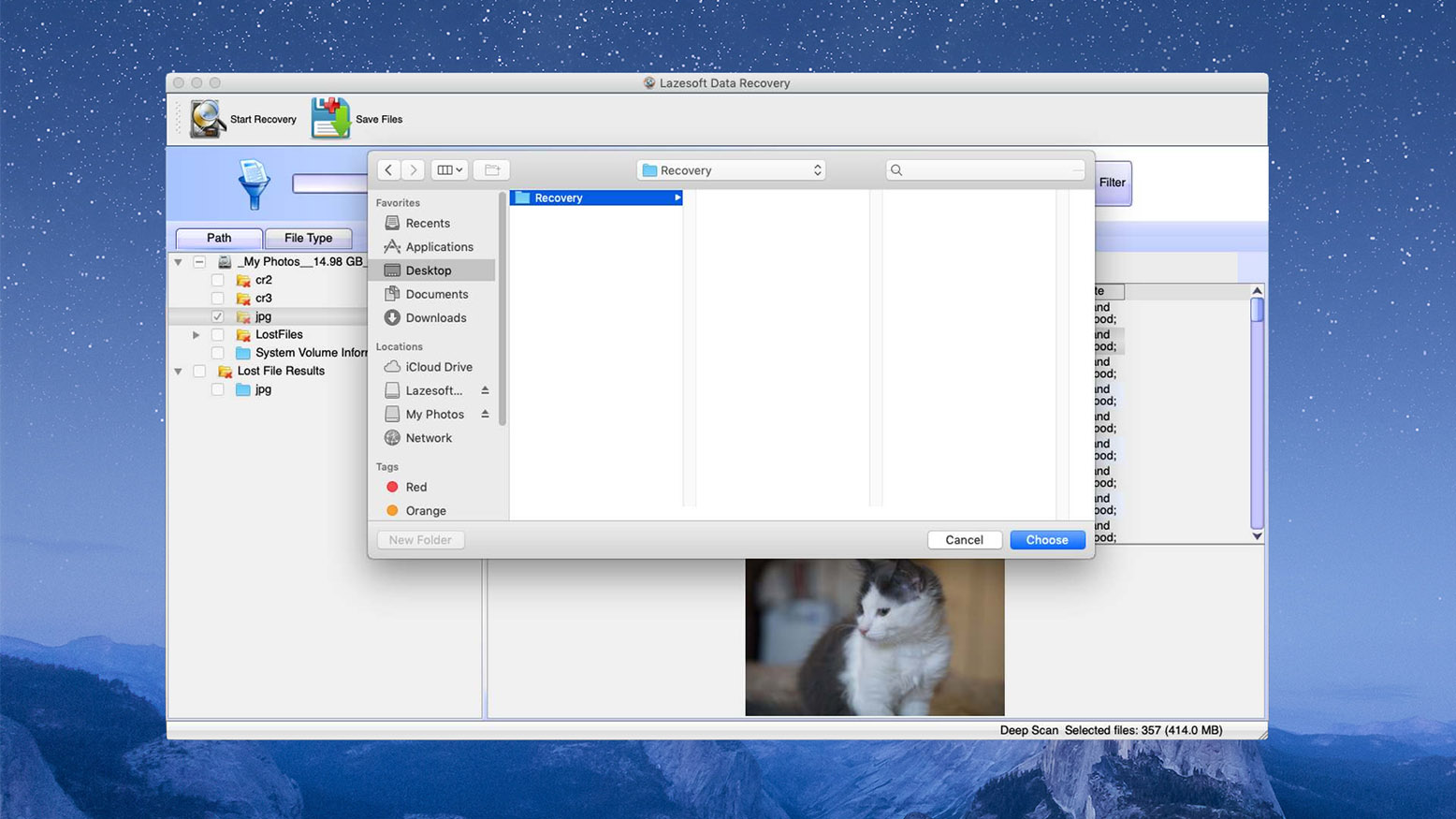
Lazesoft Mac Data Recovery はしばらく前から存在していますが、若い世代の Mac ユーザーの多くはこれを知りません。それはおそらく、最新の Mac OS X のバージョンを公式にサポートしていないからです。それでも、私たちは macOS Catalina で問題なく実行し、削除された画像を回復することができました。
画像以外にも、Lazesoft Mac データリカバリは HFS/HFS+、FAT、FAT32、NTFS、exFAT ファイルシステムからオーディオファイル、ビデオ、ドキュメントなど多くのファイル形式ファミリを復元できます。動作するストレージデバイスからファイルを迅速に復元するために高速スキャンを実行するか、紛失、削除、または破損したパーティションを最初に復元するための詳細スキャンオプションを選択できます。
これら二つのオプションのどちらを選んでも、スキャンがまだ進行中であってもファイルの検索を始めることができ、回復プロセスを少し早めることができます。残念ながら、Lazesoft Mac Data Recoveryの開発者は、このファイル回復ソフトウェアを公式に最新のMac OS Xに対応させるための更新を行うことはないようです。最後の更新は2015年にリリースされました。
サポートされているMac OS: Mac OS X 10.5 – macOS 10.11.
サポートされている言語: 英語.
価格: Free
7. Exif Untrasher (画像復旧に最適)
Exif Untrasherは、物理ストレージデバイスおよびディスクイメージからJPEG画像を回復するためだけに開発された、無料のMacファイル回復ソフトウェアツールです。

利点:
- フリーウェア
- 非常に使いやすい
欠点:
- JPEGファイルのみを復元することができます
全体的な経験:
ソフトウェア開発者のCarsten Blüm氏によって開発されたExif Untrasherは、すべてのMacユーザーに自信を持ってお勧めできる最もシンプルな無料ファイル復元ソフトウェアです。物理ストレージデバイスやディスクイメージからJPEG画像を難なく復元することを目的としています。残念ながら、このファイル復元ソフトウェアは他の画像ファイル形式には対応していないため、ドキュメントやビデオの復元が必要な場合は他を検討した方が良いでしょう。
Exif Untrasherは単一の機能に特化しているため、その機能を非常に優れた形で提供します。画像を復元するには、物理的な記憶装置やディスクイメージを選択し、保存先フォルダを指定して、復元プロセスを開始するだけです。

Exif UntrasherはMac OS X 10.10以降で動作し、英語、ドイツ語、フランス語、イタリア語にローカライズされています。最新バージョンのExif Untrasherは開発者のウェブサイトからダウンロードして、他のサードパーティのMacアプリケーションと同じようにインストールすることができます。ただし、このツールはもうサポートされていないため、バグやその他の問題に遭遇する可能性があることをご了承ください。
サポートされているMac OS: Mac OS X 10.10 – macOS 10.15
サポートされている言語: 英語.
価格: Free
Mac向けベストデータ復旧ソフトウェアの比較
| Disk Drill | Testdisk | iBoysoft | EaseUS | R-Studio | Lazesoft | Exif Untrasher | |
|---|---|---|---|---|---|---|---|
| リカバリー結果 | ★★★★★ | ★★★★☆ | ★★★☆☆ | ★★★★☆ | ★★★★☆ | ★★★☆☆ | ★★★☆☆ |
| 価格 | $89 | フリーウェア | $89.95 | $89.95 月額サブスクリプション | $79.99 | フリーウェア | フリーウェア |
| Mac OS サポート | Mac OS X 10.5 以降 | Mac OS X 10.6 以降 | Mac OS X 10.11 以降 | Mac OS X 10.9 以降 | Mac OS X 10.5 以降 | Mac OS X 10.5 – macOS 10.11 | Mac OS X 10.10 – macOS 10.15 |
| デモあり | ✔ | ✘ | ✔ | ✔ | ✔ | ✘ | ✘ |
| モダンインターフェイス | ✔ | ✘ | ✘ | ✔ | ✘ | ✔ | ✘ |
| データ保護ツール | ✔ | ✘ | ✘ | ✘ | ✘ | ✘ | ✘ |
| 支払いオプション | PayPal、クレジットカード、電信送金 | ✘ | PayPal、クレジットカード | PayPal、クレジットカード、電信送金 | PayPal、クレジットカード | ✘ | ✘ |
検討したその他のツール
他の有望な機能を持つMacデータ復元アプリがいくつかありますが、それらの欠点のため最終リストには入りませんでした。以下は、検討したその他のツールです:

Stellar Data Recoveryアプリは、さまざまなストレージデバイスのデータ復旧を提供し、広範なファイル形式をサポートする信頼性の高いソフトウェアです。異なるデータ損失シナリオに対するさまざまな復旧モードを提供します。また、復旧プロセスを開始する前にファイルをプレビューすることも可能です。約束を果たしますが、特に大量のデータを持つMacシステムでは、スキャンプロセスに時間がかかることがあります。


4DDiG Mac Data Recovery は、シンプルなファイル復元には完璧なデータ復元ツールのように思えるかもしれません。ユーザーフレンドリーなインターフェース、高いデータ復元率、クイックおよびディープスキャンモードなどがあります。ソフトウェアは写真、動画、音声、ドキュメントなど、1000以上のファイル形式をスキャンして復元できます。また、FAT32、exFAT、APFS、HFS+ など、Mac用のさまざまなファイルシステムをサポートしています。ただし、無料版ではユーザーがファイルをプレビューするだけしかできないことに注意が必要です。データを復元するには、ソフトウェアを購入する必要があります。加えて、プレビュー機能は限られたファイル形式のみ対応しています。
最高のデータ復元ソフトウェアを選ぶ
私たちは、リストに選ばれたデータ復旧ソリューションの複数の特性を検討しました。 単一の要因を検討するだけでは、どのソリューションがデータ損失の状況に適しているかを判断するのに十分でない場合があります。 以下に、私たちの決定に影響を与え、特定のアプリケーションに導くかもしれない競合するソフトウェアソリューションの属性を示します。
- ⚙️ データ復旧性能。 選択したソリューションの復元性能は、最も重要な特徴です。他のカテゴリでどれだけ優れていても、失われたデータを正しく復元できなければ、データ復旧ソフトウェアとしての根本的な価値はありません。復元性能は、使いやすさや価格などの要因とは独立して考慮する必要があります。非常に使いやすい無料ツールでも、ファイルの半分以上を復元できないのであれば、貴重なデータを失った際にはあまり役に立ちません。したがって、復元性能は最適なソリューションを決定する際の重要な要素です。
- 💡 機能。 復旧ツールは、データ損失のシナリオに対処するために必要な機能をユーザーに提供する必要があります。安定したソフトウェアソリューションは、簡単に復元機能を実行し、多くの形式のデータを様々なストレージデバイスから復元できるようにします。復旧ツールの機能は、ファイル名を復元しない、または復旧可能なファイルを分類しないといった問題によって妨げられることがあります。この機能の低下は、技術的でないユーザーがツールを使ってデータを成功裏に復元するのを困難または不可能にするものです。
- 💲 料金 データ復旧ソフトウェアの価格は、フリーウェアから高価な商用製品までさまざまです。一般に、フリーウェアの復旧製品は機能が制限されており、ユーザーフレンドリーなインターフェースを持っていません。
- 💬 ユーザーレビュー。 ユーザーレビューは、ソフトウェア製品に関する情報の良い源になることがあります。レビューは製品のマーケティング部門や競合他社によって提出されている可能性があることを念頭に置いてください。それを考慮しても、ユーザーレビューから復元結果や使いやすさに関する情報を得ることは可能です。
- 👴 使いやすさ。 データ復旧は、ほとんどのコンピュータユーザーにとってストレスの大きい状況です。複雑な手順やわかりにくいインターフェースを使って失われたファイルを復元しようとすると、ストレスレベルがさらに上がるだけです。我々が好むのは、数回のクリックでデータを簡単に復元できるシンプルなインターフェースです。データ復旧プロセスを簡単にするユーザーフレンドリーなツールを探すべきです。
すべてのバージョンのmacOSでデータ復旧を行うことはできますか?
macOSの新しいバージョンでは、データ復旧アプリにいくつかの追加権限を付与する必要がありますが、実際の復旧プロセスは選択したバージョンに関係なく同じです。とはいえ、データ復旧アプリがインストールされているmacOSのバージョンをサポートしているかどうかを確認する必要があります。
こちらは過去10年間にリリースされたmacOSおよびMac OS Xの全バージョンの一覧です:
- OS X 10.7 Lion – 2011年7月20日
- OS X 10.8 Mountain Lion – 2012年7月25日
- OS X 10.9 Mavericks – 2013年10月22日
- OS X 10.10 Yosemite – 2014年10月16日
- OS X 10.11 El Capitan – 2015年9月30日
- macOS 10.12 Sierra – 2016年9月20日
- macOS 10.13 High Sierra – 2017年9月25日
- macOS 10.14 Mojave – 2018年9月24日
- macOS 10.15 Catalina – 2019年10月7日
- macOS 11.0.1 Big Sur – 2020年11月12日
- macOS 12.0.1 Monterey – 2021年10月25日
- macOS 13.0. Ventura – 2022年10月24日
- macOS 14.0. Sonoma – 2023年9月26日
- macOS 15.0. Sequoia – 2024年9月16日
ご覧の通り、AppleはmacOS 10.12 Sierraのリリースに伴って、オペレーティングシステムの名前をmacOSに変更することを決定しました。
Macモデルのストレージと回復
データ復元ソフトウェアがMacからファイルを復元する能力は、コンピュータに搭載または接続されているストレージデバイスの種類に依存します。TRIMが有効になっているSSDドライブをお持ちの場合、復元ソフトウェアは機能しません。幸いなことに、 sudo trimforce disable コマンドを使用してTRIMを無効にすることができます。
新しいMacBook Pro、MacBook Air、及びiMacモデルはSSDを装備しています。古いモデルはSSDまたは従来のハードドライブのいずれかをメインストレージデバイスとして使用している場合があります。どのタイプのデバイスがあなたのMacにインストールされているかを確認するには この Mac について -> システムレポート を使用してください。もしそれがSSDなら、データ復旧ソフトウェアの結果を向上させるためにTRIMを無効にすることを検討してください。
データ復旧ソフトウェアは、あらゆる種類のMacでのデータ損失の状況に対処できます。以下はいくつかの例です:
- MacBook Air – これらのコンピューターは、そのサイズと重量から携帯可能なラップトップとしてよく使用されます。これにより、潜在的な損傷やデータ損失のリスクがあり、データ復旧ソフトウェアで解決できます。
- MacBook Pro – 多くのユーザーはデスクトップマシンよりも強力なMacBook Proを好みます。データ損失にはビジネス関連のドキュメントや他の貴重なアイテムが含まれる可能性があり、信頼性の高いデータ復旧ツールで全て回復できます。
- iMac – これらのマシンはグラフィックデザイナーやクリエイティブチームの間で人気です。データ損失が発生すると、重要な動画や写真に影響を与える場合があります。再び、復旧ソフトウェアが問題解決の助けとなります。
どの記憶装置を復旧できますか?
Mac 向けの最高のデータ復旧アプリは、Mac ユーザーが利用できるすべてのストレージ デバイスから削除および紛失したファイルを復元できます。
- ハードドライブ : 内部ハードドライブと外部ハードドライブは、データ復旧アプリを使用して復旧することができ、そこには従来のスピニングドライブと現代のソリッドステートドライブが含まれます。一部のデータ復旧アプリは特定のパーティションからのデータ復旧を可能にし、他のアプリは常にハードドライブ全体をスキャンします。
- USBフラッシュドライブ : USBポートが統合されたフラッシュベースのデータストレージデバイスは、コンピュータ間で小さなファイルを転送するのに便利ですが、誤ってフォーマットしてしまうと、数秒で全てのデータを消去してしまう可能性があります。幸いなことに、すべてのUSBフラッシュドライブ(USB 1.x、2.0、および3.x)はハードドライブと同じように簡単に復旧できます。
- メモリーカード : 様々な種類やフォームファクタ(SD、SDHC、SDXC、CF IおよびII、xDなど)で利用できるメモリーカードは、カメラ、スマートフォン、メディアプレーヤー、その他の携帯電子機器で一般的に使用されます。互換性のあるメモリーカードリーダーを持っている限り、この記事で紹介するMac用のデータ復旧アプリを使用して復旧することができます。
- デジタルカメラ : デジタルカメラの内部ストレージおよび追加の容量を提供するメモリーカードからファイルを復旧することができます。誤ってデバイスをフォーマットしたり、誤った画像を削除した場合でも、ストレージが新しいデータで上書きされる前に行動すれば、それらを復旧することができます。
- SSDs : ソリッドステートデバイスは特定の状況によって復旧可能です。TRIMコマンドは、ファイルが削除されたときにブロックのデータを消去することでSSDの効率を向上させるために使用されます。TRIMが有効になっている場合、復旧ソフトウェアでは失われたデータを復旧できません。SSDにTRIMが有効になっていない場合、データ復旧ソフトウェアで削除されたファイルを復旧することができます。
Macで削除されたファイルを回復するためのその他の方法
Mac上で削除されたファイルを復元するために使用できるいくつかの代替方法を紹介します。
- 🗑️ Macのゴミ箱から復元 . あなたのMacのゴミ箱は、手動または自動的に空にされるまで最近削除されたファイルを保持します。Appleは、ユーザーが誤ってファイルを削除してしまうことがあるというニーズに対応するために、この特別なフォルダーを含めました。失われたまたは削除されたファイルを検索する際、最初に見るべき場所はゴミ箱です。削除されたファイルがごみ箱に見つかれば、クリック数回で元の場所に簡単に復元できます。
- 💽 タイムマシンバックアップから復元 . Time Machineは、MacまたはMacBookに付属するAppleの独自のバックアップおよび復元ツールです。ベストプラクティスでは、コンピュータ上のデータを定期的にバックアップすることが推奨されています。Time Machineは、情報を保護する便利な方法を提供します。Time Machineを使用して外部ストレージデバイスにファイルをバックアップした後、それらが誤って削除された場合には簡単に復元できます。バックアップを含むストレージデバイスを接続し、Time Machineインターフェイスを使用して復元するファイルを見つけるだけです。
- 👨💻 データ復旧サービスを利用する . すべてのオプションが尽きた場合、信頼できるデータ回復サービスは失われたデータを復元するのに役立ちます。データ復旧センターのスタッフは、高度なハードウェアおよびソフトウェア技術を駆使して、絶望的に見えるデータを復旧します。クリーンルームを使用してストレージメディアを物理的に保護し、損傷したドライブをクローン化して、そのデータを抽出し、データ復旧サービスの技術者が作業してあなたに返却します。
- ⌨️ CTRL-Zコマンドを使用 . CTRL-Zコマンドは、「元に戻す」コマンドとしても知られています。このコマンドを使用すると、Macで最後に行った動作を基本的に取り消します。テキストブロックやファイル、フォルダーの削除のように、いくつかの動作を取り消すためにこのコマンドを繰り返し実行できます。このコマンドは、アクションを取り消す必要があると気づいたらただちに使用してください。戻れる範囲には限界があります。
- 🖥️ データ復旧のためのターミナルコマンド . データ復旧に役立ついくつかのコマンドは、Macのターミナルアプリケーションから実行できます。ターミナルからMacのゴミ箱にアクセスして最近削除されたファイルを復元できます。Time Machineのバックアップもターミナルからアクセスして失われたデータを復元するために使用できます。もう一つのオプションは、コマンドラインからデータ復旧ツールを実行することです。
よくある質問
- ターミナル アプリケーションを起動します。
- cd .Trash を入力し、 戻る を押してゴミ箱フォルダーに移動します。
- 復元するファイル名と拡張子を指定してこのコマンド mv xxx.xxx を入力します。 戻る を押します。
- ターミナルアプリを終了するには 終了 を入力します。ファイルは元の場所に復元されます。
- フリーウェア - フリーウェアを使用してデータを無料で復元できるかもしれません。この方法を選ぶ場合、一貫性のない復元結果や非常に基本的な、またはコマンドラインインターフェースを使用する可能性があることに備えてください。
- 商業ソフトウェア - 信頼性のある商用データ復元製品は100ドル未満で入手でき、フリーウェアの代替品に比べてはるかに直感的で一貫した復元体験を提供します。
- データ復旧サービス - データ復元ソフトウェアが失敗した場合でも、データ復元サービスの専門家がデータを復元できるかもしれません。これは最も高価な方法であり、数百ドルから数千ドルかかることがあります。
- ターミナル アプリケーションを起動します。
- cd .Trash を入力し、 戻る を押してゴミ箱フォルダーに移動します。
- 復元するファイル名と拡張子を指定してこのコマンド mv xxx.xxx を入力します。 戻る を押します。
- ターミナルアプリを終了するには 終了 を入力します。ファイルは元の場所に復元されます。




