


 SD-kaarten bieden veel opslagruimte in een formaat dat ze perfect maakt voor smartphones en camera’s, maar hun betrouwbaarheid is verre van uitstekend. Alles, van onjuiste verwijdering tijdens bestandsoverdrachten, stroomuitval, malware, tot het bereiken van de levensduur van de kaart kan ervoor zorgen dat deze beschadigd en onleesbaar wordt. Gelukkig zijn er verschillende SD-kaart reparatietools die het gemakkelijk maken om SD-kaartcorruptie te herstellen. In dit artikel bespreken we deze tools en leggen we uit wanneer het zinvol is om ze te gebruiken.
Top 7 SD-kaart herstelhulpmiddelen voor beschadigde SD-kaarten
In de praktijk komt het repareren van een beschadigde SD-kaart zelden neer op slechts één hulpmiddel of één specifieke handeling (afgezien van formatteren). Het repareren van een SD-kaart is een proces dat meestal uit meerdere stappen bestaat: het controleren van de staat van het opslagmedium, het detecteren en herstellen van fouten, en, indien mogelijk, proberen de gegevens te beschermen of te herstellen die mogelijk nog op de kaart aanwezig zijn op het moment dat deze uitvalt.
Om deze reden werken de onderstaande tools het beste in combinatie en niet afzonderlijk. Welke tools je gebruikt (en in welke volgorde) hangt volledig af van de situatie en het type beschadiging. Bekijk de lijst zorgvuldig en plan je herstelstappen voordat je een SD-kaart reparatieprogramma toepast.
Eventuele doe-het-zelf methoden voor het repareren van SD-kaarten mogen alleen worden gebruikt wanneer de schade logisch is. Als de SD-kaart tekenen van fysieke schade vertoont, zich inconsistent gedraagt op verschillende apparaten, of de verbinding verbreekt tijdens het openen, moet u verdere pogingen vermijden. In dergelijke gevallen is de veiligste optie om de kaart direct naar een professioneel dataherstelcentrum te sturen (als de gegevens belangrijk zijn en gegevensverlies onacceptabel is) en de SD-kaart te vervangen door een nieuwe.
1. Disk Drill (Windows & Mac)
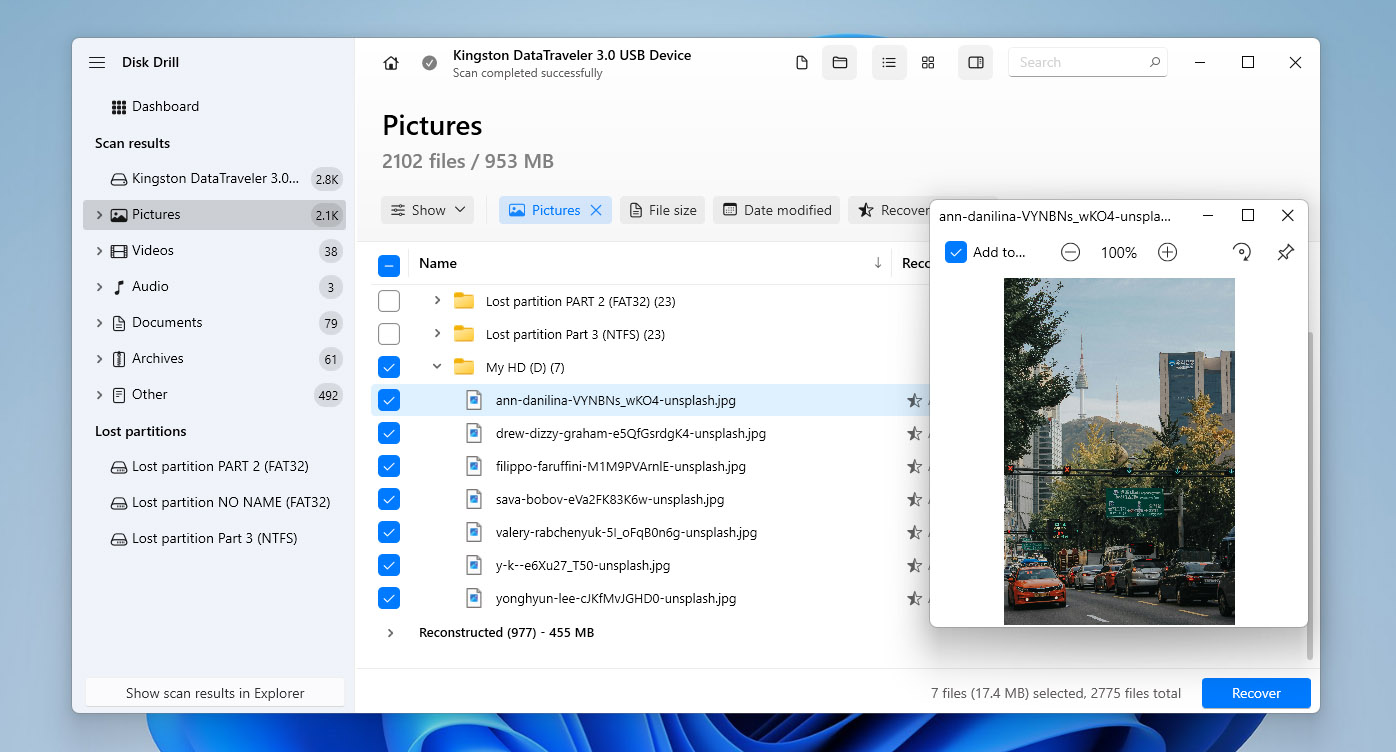
Bij het omgaan met een beschadigde SD-kaart moet gegevensbehoud altijd de eerste prioriteit zijn. Verdere pogingen tot reparatie kunnen de situatie verergeren en de resterende gegevens permanent vernietigen, vaak zonder enige kans op herstel. Om deze reden is het, voordat u bestandssysteemherstel of reparatiehulpmiddelen toepast, van cruciaal belang om de gegevens die op de kaart zijn opgeslagen veilig te stellen. Dit is precies waar data recovery software noodzakelijk wordt. Een van de meest betrouwbare tools voor dit doel is Disk Drill.
In situaties waarbij een volledige partitie beschadigd is, kan Disk Drill het gehele opslagapparaat scannen en de ontbrekende partitie lokaliseren samen met de daar opgeslagen gegevens. Alle bestandssystemen die typisch op SD-kaarten gebruikt worden, worden ondersteund, waaronder FAT16, FAT32, exFAT en NTFS. Als de SD-kaart wordt weergegeven als RAW of het bestandssysteem niet langer wordt herkend, kan Disk Drill de kaart toch detecteren en een scan uitvoeren met behulp van herstel op basis van handtekeningen. Met deze methode kan de software meer dan 400 bestandstypen rechtstreeks uit ruwe data identificeren en herstellen, met bijzonder goede resultaten voor foto’s en video’s.
Als de SD-kaart is gebruikt in een camera of drone, biedt Disk Drill ook een Geavanceerde Camerarecovery-scan. Deze functie richt zich op gefragmenteerde videobestanden, die vaak voorkomen bij action camera’s, drones en sommige professionele camera’s. Het vermogen om gefragmenteerde videobestanden te reconstrueren is nog relatief zeldzaam onder datahersteltools. Deze scan- en herstelresultaten worden uitgebreider besproken in onze uitgebreide Disk Drill review met echte testgegevens.
Naast mogelijkheden voor gegevensherstel bevat Disk Drill een zeer nuttige byte-to-byte back-upmodule die een exacte afbeelding van een beschadigde SD-kaart maakt voordat er pogingen tot herstel of reparatie worden ondernomen. Hierdoor kunnen verschillende herstel- en reparatiemethoden veilig worden getest, zonder extra logische schade aan het originele medium te riskeren.
🧰 Belangrijkste functies:
- Herstelt gegevens van beschadigde SD-kaarten en verloren partities.
- Ondersteuning voor alle gangbare bestandssystemen.
- Krachtige handtekeningenscan voor meer dan 400 bestandstypen.
- Byte-voor-byte back-up aanmaak.
- Uitzonderlijk eenvoudig in gebruik.
- Bekijk bestanden vóór het herstel.
- Detecteert RAW en niet-gemonteerde SD-kaarten.
- Geavanceerd herstel van camera- en dronevideo’s.
- Werkt op Windows- en Mac-computers.
- Gratis versie met een herstel limiet van 100 MB.
💰 Prijs: Op Windows staat Disk Drill gratis gegevensherstel toe tot 100 MB. Op macOS biedt de gratis versie alleen bestandsvoorbeeld, zonder daadwerkelijk herstel. De PRO-versie is beschikbaar als abonnement vanaf $89 per jaar of als een levenslange licentie voor $149.
💬 Wat gebruikers zeggen:
- Ongelooflijk! Windows 10 gaf aan dat de SD-kaart opnieuw geformatteerd moest worden. Disk Drill heeft mijn onvervangbare video’s teruggehaald en leek het merendeel, zo niet alle andere bestanden erop, ook te hebben gevonden. (Reddit)
- Ik probeerde GoPro SD-kaartbeelden te herstellen van een corrupte SD-kaart. Ik wist dat een gratis programma waarschijnlijk niet de beste resultaten zou opleveren – je krijgt waar je voor betaalt. Ik heb Disk Drill Pro gekocht en probeerde mijn bestanden te herstellen, maar dat lukte niet. Ik heb contact opgenomen met de klantenservice en zij stuurden mij een update met meer specifieke “geavanceerde camera-opties” en ik heb hun instructies gevolgd en kon vervolgens mijn beelden herstellen! De klantenservice reageerde snel en was erg behulpzaam. Bedankt! (Trustpilot)
📊 Gebruikersbeoordelingen:
| Bron | Beoordeling |
| Trustpilot | 4,5 / 5 |
| G2 | 4,0 / 5 |
| Capterra | 3,7 / 5 |
| Totale score | 4,0 / 5 |
📝 Oordeel:
Wanneer gegevens die zijn opgeslagen op een beschadigde SD-kaart belangrijk zijn, moet het maken van een byte-voor-byte back-up en het proberen van gegevensherstel met Disk Drill de eerste stap zijn, niet een laatste redmiddel. Het veiligstellen van de gegevens voordat er reparaties of bestandssysteemherstel worden uitgevoerd, helpt onomkeerbaar gegevensverlies te voorkomen en maakt het mogelijk om verdere stappen veilig te ondernemen.
2. SanDisk RescuePRO/SanDisk RescuePRO Deluxe (Windows & Mac)
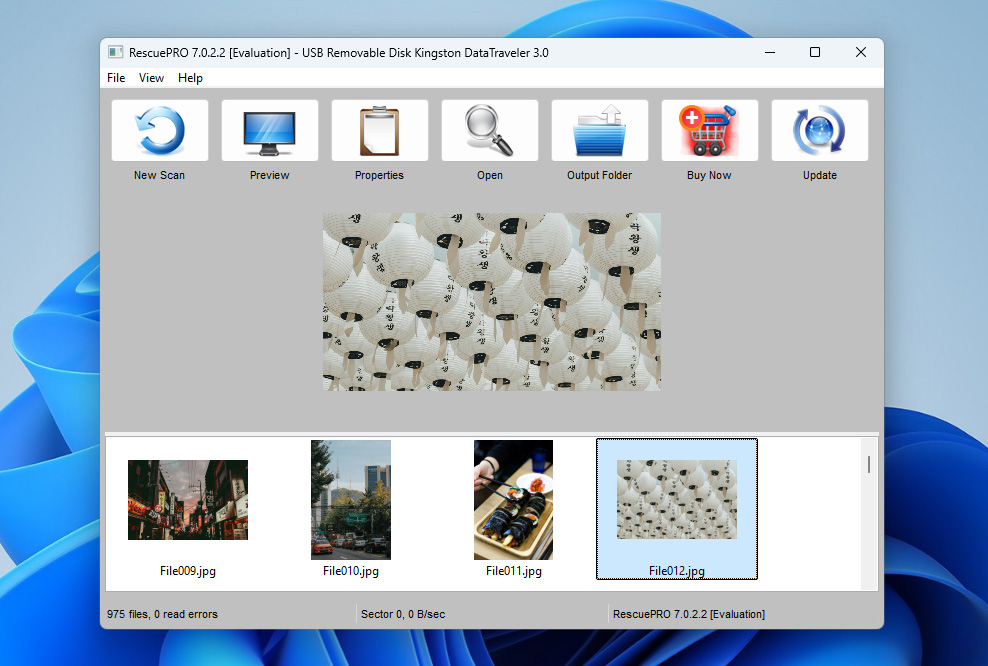
SanDisk RescuePRO is een gegevensterugwinningstool die vaak wordt beschouwd als een alternatief voor Disk Drill, geoptimaliseerd voor SanDisk-gebrandmerkte SD-kaarten, maar ook compatibel met geheugenkaarten van andere fabrikanten. Ondanks de naam is RescuePRO niet ontwikkeld door SanDisk zelf, maar door LC Technology International, Inc., een gegevensterugwinningsbedrijf gevestigd in Florida.
SanDisk RescuePRO is voornamelijk ontworpen voor gegevensherstel, in plaats van het repareren van bestandssystemen. Het ondersteunt het herstel van verschillende soorten gegevens, waaronder foto’s, video’s, audiobestanden en documenten, van beschadigde of ontoegankelijke SD-kaarten. Naast het herstellen van bestanden, stelt de software je in staat om kopieën te maken van falende opslagapparaten, waardoor het mogelijk is om gegevens te herstellen zonder extra belasting te leggen op een instabiele of verslechterende SD-kaart.
Er zijn drie versies van SanDisk RescuePRO beschikbaar. De Standard-versie ondersteunt geheugenkaarten tot 256 GB en dekt basisherstelbehoeften. De Deluxe-versie vergroot de capaciteitsondersteuning tot 1 TB en voegt geavanceerde functionaliteit toe, waaronder herstel van gefragmenteerde videobestanden, wat vooral van belang is voor actioncamera’s, drones en sommige professionele cameramodellen. De Deluxe Commercial-versie biedt dezelfde technische functies als Deluxe, maar bevat een licentie voor commercieel gebruik.
Het is ook belangrijk dat als u een SanDisk SD-kaart bezit, de winkelverpakking mogelijk een activeringssleutel bevat voor een eenjarige licentie van SanDisk RescuePRO Deluxe.
🧰 Belangrijkste functies:
- Geavanceerde reparatie van videobestanden
- Beveiligde tools voor het wissen van media
- Gebruiksvriendelijke interface
- Ondersteuning voor kaarten tot 1TB
- Back-ups maken van defecte kaarten
💰 Prijs: RescuePRO Standard kost $39.99 per jaar, RescuePRO Deluxe kost $59.99 per jaar, en RescuePRO Deluxe Commercial kost $249.99 per jaar.
💬 Wat gebruikers zeggen:
- Ik moest een nieuwe SanDisk SD-kaart kopen om de gratis licentie te krijgen. Maar eerlijk gezegd was het het waard—slechts een paar euro vergeleken met andere betaalde dataherstelsoftware, waardoor het een budgetvriendelijke optie is. (SanDisk-forum)
- Het programma is alleen geschikt voor het herstellen van bestanden uit zeer eenvoudige gevallen van beschadiging of verwijdering. Met de manier waarop veel recente SanDisk-ssd’s het hebben gedaan, als het mislukt, zal het slecht zijn. De software zal je niet helpen… (Reddit)
📊 Gebruikersbeoordelingen:
Helaas zijn er momenteel geen verzamelde gebruikersbeoordelingen voor SanDisk RescuePRO beschikbaar op grote, betrouwbare beoordelingsplatforms zoals Trustpilot, G2 of Capterra. Om te voorkomen dat dit gedeelte leeg blijft, is er een interne evaluatiescore van 3 uit 5 gegeven op basis van praktische gebruiksscenario’s en de beschikbare functies.
📝 Oordeel:
SanDisk RescuePRO is een praktische optie voor SanDisk SD-kaartbezitters, vooral wanneer er een activatiesleutel beschikbaar is. In dergelijke gevallen biedt het een kosteneffectieve manier om gegevensherstel uit te voeren of een kopie te maken van een defecte SD-kaart zonder extra software aan te schaffen, wat het een verstandige eerste keuze maakt voor media met het SanDisk-merk.
3. chkdsk (Windows Ingebouwd)
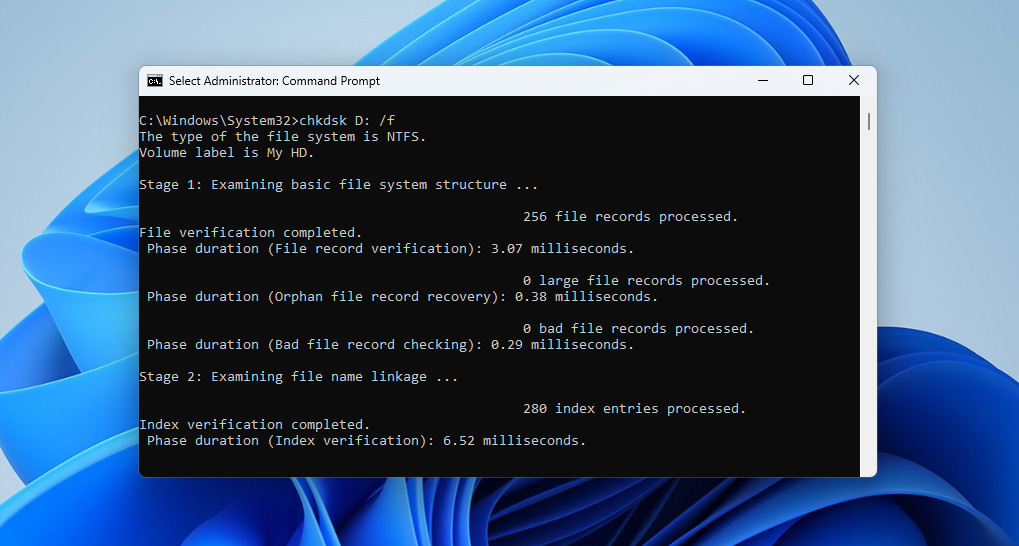
Voor Windows-gebruikers biedt het ingebouwde chkdsk (Check Disk)-hulpprogramma een betrouwbare, kosteloze oplossing voor het diagnosticeren en repareren van logische SD-kaartfouten. Met verschillende opdrachtparameters kan het basisbestandssysteemfouten herstellen, slechte sectoren opsporen en leesbare informatie terughalen, en de structurele integriteit van beschadigde SD-kaarten herstellen.
U kunt er toegang toe krijgen via de Opdrachtprompt (voor gevorderde gebruikers) of via de Verkenner door met de rechtermuisknop op de SD-kaart te klikken en “Eigenschappen” > “Extra” > “Controle” te selecteren (voor beginners).
De commandoregelversie van chkdsk is krachtiger omdat je precies kunt aangeven welk type reparaties moeten worden uitgevoerd door verschillende parameters te gebruiken. Bijvoorbeeld, het uitvoeren van “chkdsk /f” repareert fouten in het bestandssysteem, terwijl “chkdsk /r” zowel fouten repareert als slechte sectoren lokaliseert, waarbij alle leesbare informatie wordt hersteld. Er is ook de parameter “/x”, die het volume eerst dwingt om te worden ontkoppeld.
🧰 Belangrijkste functies:
- Ingebouwd in Windows
- Repareert fouten in het bestandssysteem en slechte sectoren
- Ondersteunt FAT, FAT32, exFAT en NTFS
- Kan gepland worden om uit te voeren bij de volgende systeemherstart
- Meerdere reparatie-opties via verschillende parameters
💰 Prijs: Gratis (inbegrepen bij Windows)
💬 Wat gebruikers zeggen:
- Ik heb in het verleden ook een soortgelijk probleem gehad. Ik heb een Check Disk Scan uitgevoerd met het CHKDSK-commando, wat hielp om het probleem op te lossen en enkele ontbrekende bestanden te herstellen. (SanDisk-forum)
- Chkdsk is een uiterst eenvoudig hulpmiddel. Het is in wezen een consistentiecontrole. De reparaties die het uitvoert zijn niet bedoeld om gegevens te behouden, maar alleen om te zorgen dat alles in het bestandssysteem “klopt” zogezegd… (Reddit)
📊 Gebruikersbeoordelingen:
Aangezien CHKDSK een ingebouwde Windows-hulpprogramma is en geen op zichzelf staand commercieel product, heeft het geen verzamelde gebruikersbeoordelingen op platforms zoals Trustpilot, G2 of Capterra. Gebaseerd op praktische gebruikssituaties en beperkingen, wordt een interne score van 3 uit 5 toegekend.
Wat je consequent zult tegenkomen in plaats van beoordelingen zijn waarschuwingen tegen het uitvoeren van CHKDSK op een corrupte SD-kaart voordat je een byte-voor-byte back-up maakt of gegevens herstelt. De reden hiervoor is dat CHKDSK de structuur van het bestandssysteem ter plekke wijzigt. Hoewel dit logische fouten kan repareren, kan het ook beschadigde bestandsvermeldingen hernoemen, inkorten of permanent verwijderen, waardoor latere gegevensherstel aanzienlijk moeilijker of zelfs onmogelijk kan worden.
📝 Oordeel:
Hoewel chkdsk misschien niet over de gepolijste interface beschikt van commerciële tools zoals Disk Drill, is het vaak de beste eerste stap bij het repareren van een SD-kaart omdat het bij Windows is inbegrepen. Ik raad persoonlijk de opdrachtregelversie aan, maar de versie die via Verkenner beschikbaar is, kan het werk ook doen.
4. Eerste hulp (macOS ingebouwd)
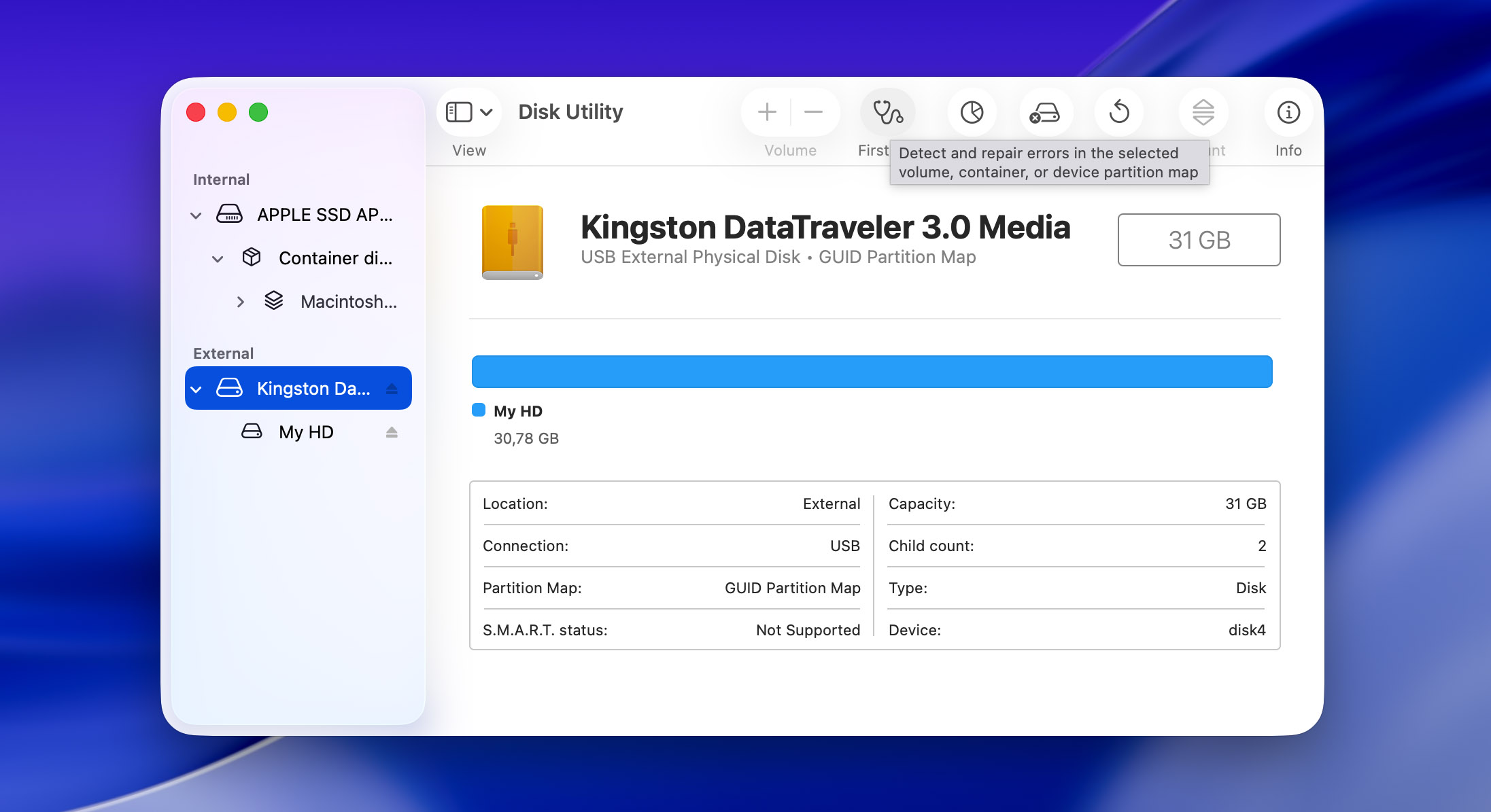
De enige reden waarom Schijf-EHBO niet samen met chkdsk op de tweede plaats staat, is het feit dat aanzienlijk minder mensen er toegang toe hebben. Dat komt omdat deze SD-kaart reparatietool geïntegreerd is in de Schijfhulpprogramma van macOS en je kunt het zien als Apple’s eigen oplossing voor het diagnosticeren en repareren van problemen met opslagapparaten. Tegelijkertijd is het een vrij basaal hulpprogramma, dat primair is ontworpen om veelvoorkomende en eenvoudige bestandssysteemproblemen aan te pakken en niet om complexe gevallen van corruptie te behandelen. Veel mensen, wijzelf inbegrepen, hebben het met succes gebruikt om problemen op te lossen zoals mapbeschadiging, catalogusbestandcorruptie en bestandssysteemfouten die SD-kaarten onleesbaar kunnen maken.
Zoals de meeste ingebouwde macOS-tools biedt Eerste Hulp een gebruiksvriendelijke grafische interface die je door het herstelproces begeleidt. Je hoeft alleen maar je SD-kaart te selecteren in Schijfhulpprogramma en op de knop Eerste Hulp te klikken om het diagnose- en herstelproces te starten. De tool controleert de structuur van de schijf, probeert eventuele gevonden fouten te herstellen en geeft gedetailleerde feedback over wat hij aan het doen is.
🧰 Belangrijkste functies:
- Ingebouwd in macOS
- Repareert bestandssysteem- en structurele fouten
- Veilig te gebruiken zonder risico op gegevensverlies
- Werkt met alle standaard SD-kaartformaten
- Gebruiksvriendelijke interface
💰 Prijs: Gratis (inbegrepen bij macOS)
💬 Wat gebruikers zeggen:
- Eerste hulp is volkomen veilig om te gebruiken en is ontworpen voor precies dit scenario. Voer het uit voordat je contact opneemt met Apple Support. Het zal problemen diagnosticeren en proberen te repareren als die gevonden worden. Het ergste wat kan gebeuren is dat het het probleem niet kan oplossen en dat je je apparaat moet laten nakijken. (Reddit)
- Ik draai de huidige OS X op mijn Mac. Ik heb schijfhulpprogramma geprobeerd zoals je suggereerde, maar zonder succes. Ik heb de optie “eerste hulp” uitgevoerd en het gaf aan dat het succesvol was, maar er is niets veranderd in hoe het werkt. (MavicPilots forum)
📊 Gebruikersbeoordelingen:
Net als CHKDSK is First Aid een ingebouwde systeemhulpprogramma en geen zelfstandig product, waardoor het geen verzamelde gebruikersbeoordelingen heeft op platforms zoals Trustpilot, G2 of Capterra. Er wordt intern een score van 4 uit 5 toegekend op basis van praktisch gebruik. First Aid krijgt een hogere score dan CHKDSK omdat het op een minder agressieve manier werkt. Hoewel het beperkt is tot basiscontroles en -reparaties van het bestandssysteem, is het over het algemeen veiliger te gebruiken op beschadigde SD-kaarten en is de kans op extra gegevensverlies kleiner in vergelijking met CHKDSK, wanneer het wordt uitgevoerd vóór gegevensherstel.
📝 Oordeel:
Eerste hulp is een uitstekende eerste verdedigingslinie tegen SD-kaartbeschadiging voor Mac-gebruikers. Hoewel het misschien niet over de geavanceerde herstelmogelijkheden van Disk Drill beschikt, maakt het vermogen om veelvoorkomende bestandssysteemproblemen veilig te repareren het tot een waardevol hulpmiddel dat je eerste stap zou moeten zijn wanneer zich problemen met SD-kaarten voordoen.
5. VictoriaHDD/SSD (Windows)
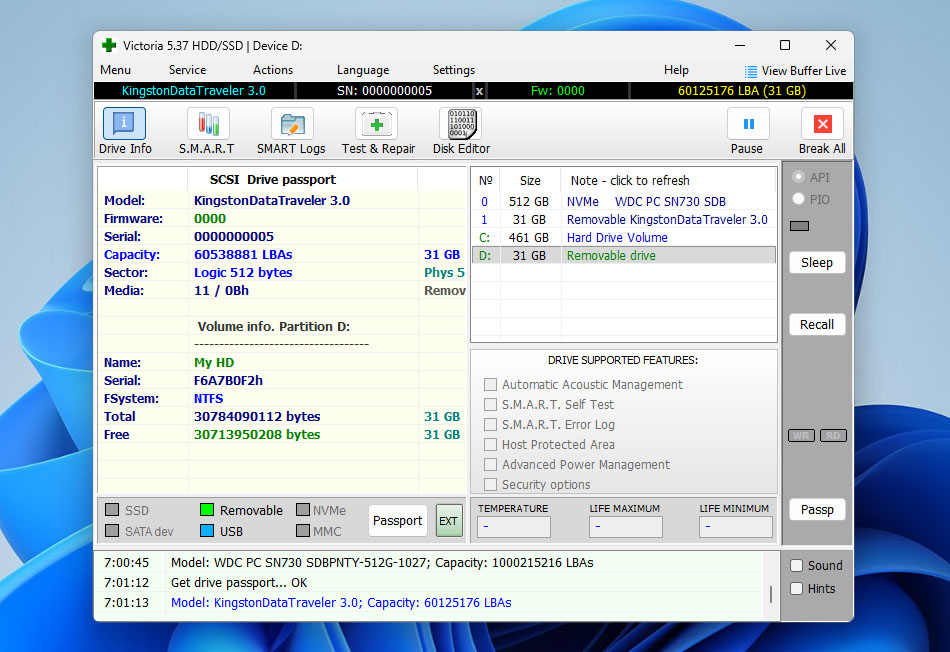
Victoria is een meer geavanceerd diagnostisch en testhulpmiddel voor schijven dan CHKDSK of Eerste Hulp in Schijfhulpprogramma, en daarom past het natuurlijk als de volgende stap na ingebouwde systeemhulpprogramma’s. Terwijl CHKDSK en Eerste Hulp zich vooral richten op basiscontroles van bestandsconsistentie, werkt Victoria op een lager niveau en biedt het diepgaand inzicht in hoe een opslagapparaat zich gedraagt tijdens leesbewerkingen.
Voor beschadigde SD-kaarten en andere verwisselbare media wordt Victoria voornamelijk gebruikt om onstabiele sectoren, leesvertragingen en I/O-fouten te detecteren, in plaats van om bestandssystemen direct te repareren. Dit maakt het nuttig in situaties waarin een kaart nog wel wordt herkend, maar zich inconsistent gedraagt, vastloopt tijdens toegang of herhaalde leesfouten veroorzaakt. In dergelijke gevallen kan Victoria helpen bepalen of het probleem puur logisch is of dat het medium zelf al aan het verslechteren is. Door het visualiseren van variaties in leessnelheid en foutgevoelige gebieden wordt het makkelijker om te beslissen of verdere pogingen tot herstel veilig zijn, of dat de kaart direct moet worden gekloond met een byte-voor-byte back-uptools.
🧰 Belangrijkste functies:
- Laag-niveau leessnelheidstest en oppervlakdiagnostiek
- Detectie van trage, instabiele en onleesbare sectoren
- Gedetailleerde visualisatie van leesfouten en toegangsvertragingen
- Werkt met verwisselbare media via kaartlezers
💰 Prijs: Gratis te gebruiken (open-source)
💬 Wat gebruikers zeggen:
- Ik gebruik Victoria al jaren. Het zorgt ervoor dat harde schijven net wat langer meegaan, zelfs als SMART een slechte schijf meldt. Je verliest wel wat ruimte op de HDD, maar de HDD blijft nog een paar jaar werken zolang je er geen belangrijke data op bewaart. (Herstelhdd)
📊 Gebruikersbeoordelingen:
| Bron | Beoordeling |
| Trustpilot | N.v.t. |
| G2 | N.v.t. |
| Capterra | N.v.t. |
| LO4D.com | 4.4 / 5 |
| Totale score | 4.4 / 5 |
📝 Oordeel:
Victoria is een krachtige diagnostische stap na CHKDSK of First Aid wanneer basisprogramma’s niet meer voldoende zijn. Het helpt het fysieke gedrag van een beschadigde SD-kaart te beoordelen en te bepalen of herstel nog veilig is.
6. TestDisk (Windows, Mac, Linux)
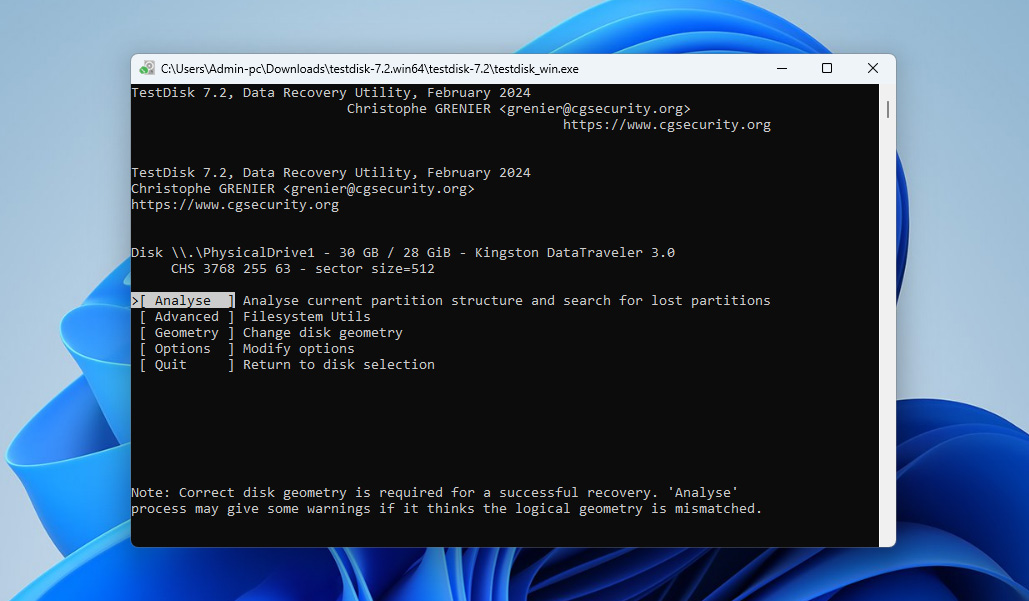
Hoewel Disk Drill uitblinkt in bestandsherstel en chkdsk/First Aid algemene onderhoudstaken uitvoert, is TestDisk mijn favoriete oplossing wanneer ik te maken heb met een beschadigde SD-kaart partitietabel of een bestandsstructuur, omdat het beschadigde partitietabellen kan herstellen, bestandsparameters kan repareren en FAT-tabellen kan herstellen met behulp van redundante kopieën (als je wilt zien hoe deze mechanismen in de praktijk werken, kun je bekijk onze TestDisk recensie).
TestDisk kan meerdere bestandssysteems typen repareren, waaronder FAT16/32, NTFS, exFAT, ext2/3/4 en zelfs HFS+. De SD-kaart reparatietool zelf is compatibel met alle belangrijke besturingssystemen en is volledig gratis en open-source zonder beperkingen.
Het enige probleem dat veel mensen met TestDisk hebben, is dat het een opdrachtregelinterface gebruikt die, hoewel logisch en goed georganiseerd, intimiderend kan zijn voor beginners. Het biedt echter gedetailleerde begeleiding bij elke stap, waardoor het toegankelijk is voor gebruikers die bereid zijn te leren.
🧰 Belangrijkste functies:
- Open-source zonder beperkingen
- Gespecialiseerde reparatie van partitietabellen en bestandssystemen
- Ondersteuning voor meerdere bestandssysteemtypen
- Ondersteunt herstelbewerkingen voor FAT, exFAT, NTFS en ext2 bestandssystemen
- Staat toe om bestanden van verwijderde of ontoegankelijke partities te kopiëren zonder deze te mounten
- Werkt op raw en gedeactiveerde SD-kaarten
- Beschikbaar voor Windows, Linux en macOS
💰 Prijs: Gratis
💬 Wat gebruikers zeggen:
- TestDisk is een simpele maar krachtige applicatie om schijfpartities te analyseren en herstellen. Wat ik vooral mooi vind is dat het een geïntegreerde tool heeft genaamd PhotoRec die wordt gebruikt om verloren bestanden te herstellen in vergelijkbaar geheugen. Ik vind het ook fijn dat het compatibel is met verschillende soorten geheugen, vooral optische schijven. (G2)
- De dingen die ik het meest waardeer aan TestDisk zijn:
1. Het is volledig gratis te gebruiken.
2. Het herstelproces van verloren gegevens of partities is snel en erg eenvoudig.
3. Ik kan ook bestanden herstellen van NTFS- en FAT-bestandssystemen.
De onderstaande dingen vind ik minder goed aan TestDisk:
1. De initiële installatie en logboekcreatie zijn wat ingewikkeld.
2. Het is een puur commandoregelhulpmiddel, dus geen aantrekkelijke gebruikersinterface. (G2)
📊 Gebruikersbeoordelingen:
| Bron | Beoordeling |
| Trustpilot | 4.0 / 5 |
| G2 | 4.3 / 5 |
| Capterra | N.v.t. |
| Totale score | 4.2 / 5 |
📝 Oordeel
Ondanks de steilere leercurve door de command-line interface, vult TestDisk een belangrijke niche in bij het repareren van SD-kaarten. Het programma kan ernstige partitie- en bestandssysteemschade aanpakken die ingebouwde hulpprogramma’s zoals chkdsk en First Aid niet kunnen oplossen.
7. SD-kaart Formatter (Windows & Mac)
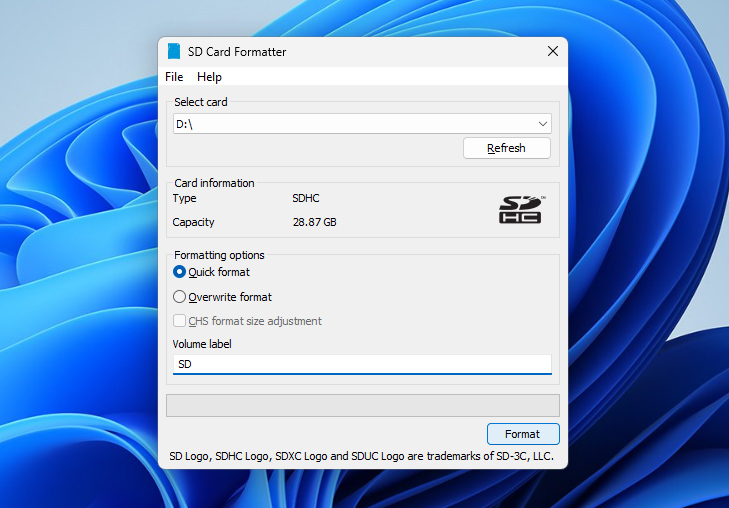
SD Card Formatter is de officiële formatteringstool ontwikkeld door de SD Association voor SD-, SDHC-, SDXC- en SDUC-geheugenkaarten. In tegenstelling tot generieke formatteringstools die in besturingssystemen zijn ingebouwd, formatteert kaarten gebruikt deze tool de officiële SD-specificaties, wat helpt om compatibiliteitsproblemen en onjuiste kaartstructuren te voorkomen.
Deze tool is niet bedoeld voor gegevensherstel en mag niet worden gebruikt als er belangrijke gegevens op de kaart staan die nog niet zijn geback-upt of hersteld. In plaats daarvan past SD Card Formatter in de workflow na gegevensherstel of wanneer een kaart moet worden gereset voor hergebruik. Het wordt vaak gebruikt wanneer standaard formatteren van het besturingssysteem faalt, fouten oplevert of resulteert in kaarten die niet correct worden herkend door camera’s, drones of andere apparaten.
Door de structuur van de kaart terug te brengen naar een standaarden-conforme staat, kan SD Card Formatter logische problemen oplossen die zijn veroorzaakt door onjuiste formattering, gebruik op meerdere apparaten of mislukte schrijfopdrachten.
🧰 Belangrijkste functies:
- Officiële formatteringstool van de SD Association
- Volledig in overeenstemming met SD/SDHC/SDXC/SDUC-specificaties
- Herstelt de SD-kaartstructuur naar fabriekscompatibele staat
- Verbetert apparaatcompatibiliteit na beschadiging of mislukte formattering
- Eenvoudige en gebruiksvriendelijke interface
- Beschikbaar voor Windows en macOS
💰 Prijs: Volledig gratis
💬 Wat gebruikers zeggen:
- Ik hou van deze tool. Ik gebruik het niet alleen voor SD-kaarten, maar voor allerlei soorten draagbare opslag. Het lijkt dingen te herstellen waar de formatter van Windows Verkenner en andere tools falen. Een eenvoudige tool die echt goed werk levert. Het heeft zelfs wat partitieproblemen opgelost waarmee ik te maken had. (ycombinator)
- Werkt niet op door een dashcam vergrendelde sd-kaarten. (Software Informer)
📊 Gebruikersbeoordelingen:
SD Card Formatter heeft geen samengevoegde beoordelingen op grote beoordelingsplatforms. Dit is te verwachten, aangezien het een gratis hulpprogramma is dat wordt aangeboden door de SD Association en geen commercieel product is. Op basis van daadwerkelijk gebruik en consequent positieve feedback in technische gemeenschappen, wordt een interne score van 4 uit 5 toegekend.
📝 Oordeel:
SD Card Formatter is het juiste hulpmiddel wanneer een SD-kaart volledig moet worden gereset en opnieuw moet worden voorbereid voor hergebruik volgens de officiële standaarden.
Wat veroorzaakt SD-kaart corruptie?
SD-kaartbeschadiging is een veelvoorkomend probleem omdat de oorzaken ervan talrijk zijn. Weten wat SD-kaart beschadiging veroorzaakt is de eerste stap om het te vermijden en te voorkomen dat je gegevens ontoegankelijk worden.
| Reden van corruptie | Omschrijving |
| 🧍♂️ Menselijke fout | De meeste gevallen van SD-kaartcorruptie worden veroorzaakt door onjuist gebruik. Bijvoorbeeld, je moet nooit een SD-kaart verwijderen terwijl bestanden nog worden overgezet naar/van de kaart. Om extra voorzichtig te zijn, schakel eerst het apparaat uit waarmee de SD-kaart verbonden is en verwijder daarna de kaart. Het is ook verstandig te voorkomen dat je SD-kaart geen beschikbare opslagruimte meer heeft voordat je bestanden ervan verwijdert. |
| ☣️ Virussen en Malware | Virussen en malware kunnen SD-kaartcorruptie veroorzaken, zelfs als ze hier niet voor bedoeld zijn. In hun poging om zich te verspreiden naar elk aangesloten apparaat, proberen ze soms met geweld toegang te krijgen tot een SD-kaart terwijl deze in gebruik is, wat ertoe kan leiden dat andere applicaties onverwachts falen. Er zijn ook soorten malware die in staat zijn om de gehele inhoud van een SD-kaart te versleutelen met een krachtig encryptie-algoritme, waardoor deze ontoegankelijk wordt zonder de juiste decryptiesleutel, die vaak door de makers tegen een hoge prijs wordt verkocht. |
| 🔨 Stroomstoringen | Wanneer gegevens worden geschreven, bevindt het bestandssysteem van de kaart zich tijdelijk in een inconsistente staat, en een onverwachte stroomuitval kan ervoor zorgen dat deze bewerkingen niet worden voltooid. Dit resulteert vaak in beschadigde bestandssysteemtabels, onvolledige bestandsbewerkingen of beschadigde mapstructuren. Het probleem komt vooral veel voor bij telefoons en camera’s, maar het kan ook gebeuren bij laptops en desktopcomputers (stroomstoringen). |
| ⚙️ Fabricagefouten | Er zijn veel verschillende SD-kaartfabrikanten, sommigen produceren zeer betrouwbare SD-kaarten voor professionele gebruikers, en anderen produceren goedkope SD-kaarten van twijfelachtige betrouwbaarheid. Je kunt zelfs nepsd-kaarten tegenkomen die zijn gemaakt met flashgeheugenchips die door andere fabrikanten zijn afgekeurd wegens defecten. |
| 🕰️ Overschreden levensduur | Alle SD-kaarten hebben een beperkt aantal schrijf-/ wiscycli, omdat ze afhankelijk zijn van elektronen die door een zeer dunne isolerende siliciumoxidebarrière bewegen. Na verloop van tijd kunnen elektronen vast komen te zitten in deze barrière en andere elektronen hinderen die proberen erdoorheen te gaan. Zodra er genoeg lading is vastgezet, kan de betreffende flashgeheugencel niet meer worden beschreven of gelezen. Dit kan al na enkele maanden gebeuren, maar soms ook pas na 10 jaar of langer. Het hangt af van hoeveel je je SD-kaart gebruikt. |
Voorkom SD-kaartcorruptie met deze tips
U kunt beschadiging van de SD-kaart voorkomen door de onderstaande tips te volgen:
- Juiste uitwerpen en verwijderen: Schakel altijd je apparaat uit of gebruik de functie ‘Uitwerpen’ voordat je de SD-kaart verwijdert. Het eruit trekken van de kaart terwijl er gegevens worden overgedragen kan leiden tot beschadigde bestanden.
- Echte en gerenommeerde merken: Kies voor SD-kaarten van bekende, gerenommeerde merken. Goedkope, niet-merkgebonden kaarten zijn gevoeliger voor corruptie en kunnen zelfs namaak zijn.
- Opslagbeheer: Maak er een gewoonte van om bestanden van je SD-kaart te halen voordat deze vol raakt. Gebruik bij of dicht tegen de volledige capaciteit verhoogt de kans op corruptie.
- Apparaatcompatibiliteit: Vermijd het gebruik van dezelfde SD-kaart in meerdere apparaten zonder deze eerst te formatteren. Verschillende apparaten kunnen verschillende bestandssysteemvereisten hebben, wat tot mogelijke problemen kan leiden.
- Bescherming tegen de elementen: Bewaar je SD-kaart op een droge, koele plek en vermijd blootstelling aan hitte, vocht en elektrostatische ontladingen. Extreme omgevingsomstandigheden kunnen de elektronische componenten van de kaart beschadigen.
Conclusie
SD-kaarten falen vaker dan je zou verwachten, en in de meeste gevallen komt de oplossing neer op het formatteren van de kaart of deze volledig vervangen. Dit artikel heeft echter laten zien dat er verschillende tools en methoden zijn die kunnen helpen om deze uitkomsten uit te stellen of, minstens zo belangrijk, kunnen bevestigen wanneer formatteren of vervanging de enige redelijke optie is die overblijft.
In de praktijk is het repareren van een SD-kaart zelden een enkele handeling. Het is meestal een proces in meerdere stappen, waardoor het logisch is om verschillende tools uit deze lijst te selecteren en ze in een logische volgorde toe te passen wanneer er corruptie optreedt. Een redelijk stappenplan kan er bijvoorbeeld als volgt uitzien:
- Maak eerst met Disk Drill een byte-tot-byte back-up en herstel belangrijke gegevens
- Gebruik vervolgens Victoria om de kaart te controleren op instabiele of defecte sectoren
- En tot slot, gebruik TestDisk of voer een juiste formattering uit als de kaart nog steeds logische problemen vertoont
Tegelijkertijd moet je onthouden dat SD-kaarten verbruiksopslagmedia zijn. Ze zijn niet ontworpen om eeuwig mee te gaan, en er zal uiteindelijk een moment komen waarop geen van de tools in deze lijst nog kan helpen. Wanneer dat gebeurt, is het vervangen van de kaart de enige veilige optie – en daarom is het vaak verstandig om een paar reserve SD-kaarten bij de hand te houden.
FAQ
- Open de Opdrachtprompt als administrator.
- Typ “diskpart” en druk op Enter.
- Gebruik het volgende commando om te bepalen welke schijf je micro SD-kaart is: list disk
- Om je micro SD-kaart te selecteren, typ “select [disk x]” en druk op Enter (vervang X door het nummer van je micro SD-kaart).
- Typ “attributes disk clear readonly” om het Alleen-lezen attribuut op de geselecteerde schijf te wissen.
- Druk op Windows + X en selecteer Schijfbeheer.
- Klik met de rechtermuisknop op de niet-toegewezen ruimte op je SD-kaart en selecteer de optie Nieuw eenvoudig volume.
- Volg de instructies van de Wizard Nieuw eenvoudig volume en zorg ervoor dat je kiest om het nieuw aangemaakte volume te formatteren.




