


 Karty SD oferują dużo miejsca na dane w formacie idealnym dla smartfonów i aparatów, ale ich niezawodność pozostawia wiele do życzenia. Wszystko, od nieprawidłowego odłączenia podczas przesyłania plików, awarii zasilania, złośliwego oprogramowania, aż po osiągnięcie końca żywotności karty, może spowodować jej uszkodzenie i uniemożliwić odczyt. Na szczęście istnieje kilka narzędzi do naprawy kart SD, które ułatwiają naprawę uszkodzeń kart SD. W tym artykule omawiamy te narzędzia i wyjaśniamy, kiedy warto z nich korzystać.
Top 7 narzędzi do naprawy kart SD dla uszkodzonych kart SD
W praktyce naprawa uszkodzonego Karta SD rzadko ogranicza się do jednego narzędzia lub jednej konkretnej czynności (pomijając formatowanie). Naprawa karty SD to proces, który zazwyczaj obejmuje kilka kroków – sprawdzenie stanu nośnika, wykrywanie i naprawianie błędów oraz, jeśli to możliwe, próby ochrony lub odzyskania danych, które mogą nadal znajdować się na karcie w momencie jej awarii.
Z tego powodu narzędzia wymienione poniżej najlepiej działają w połączeniu, a nie w izolacji. To, których narzędzi użyć (i w jakiej kolejności), zależy całkowicie od sytuacji oraz rodzaju uszkodzenia. Przejrzyj uważnie listę i zaplanuj kroki naprawcze przed zastosowaniem jakiegokolwiek oprogramowania do naprawy karty SD.
Wszelkie metody samodzielnej naprawy karty SD powinny być stosowane tylko wtedy, gdy uszkodzenie ma charakter logiczny. Jeśli karta SD wykazuje oznaki uszkodzeń fizycznych, działa niestabilnie na różnych urządzeniach lub rozłącza się podczas dostępu, należy zrezygnować z dalszych prób. W takich przypadkach najbezpieczniejszym rozwiązaniem jest przesłanie karty bezpośrednio do profesjonalne centrum odzyskiwania danych (jeśli dane są ważne i utrata danych jest niedopuszczalna) oraz wymiana karty SD na nową.
1. Disk Drill (Windows & Mac)
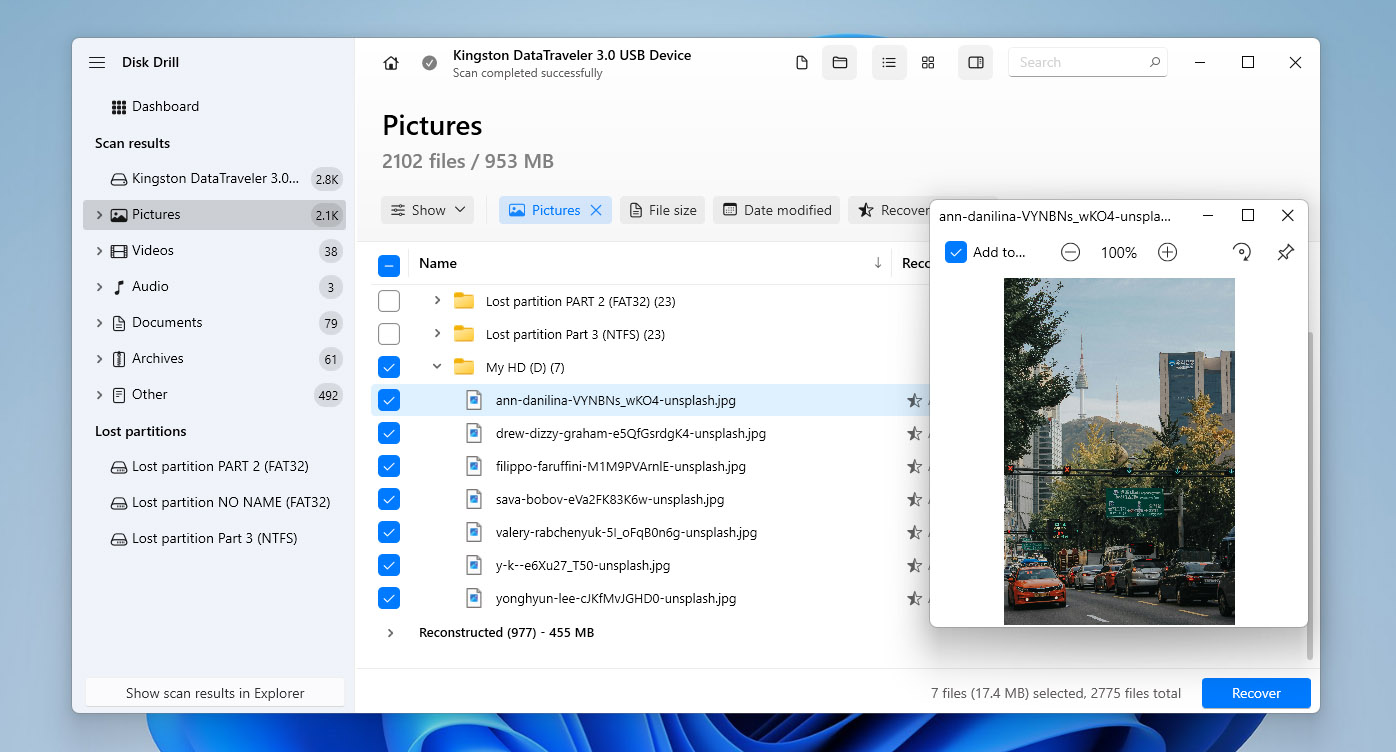
Podczas radzenia sobie z uszkodzoną kartą SD, zachowanie danych powinno być zawsze najwyższym priorytetem. Dalsze próby naprawy mogą pogorszyć sytuację i trwale zniszczyć pozostałe dane, często bez możliwości odzyskania. Z tego powodu, przed zastosowaniem napraw systemu plików lub narzędzi naprawczych, kluczowe jest zabezpieczenie danych przechowywanych na karcie. Właśnie tutaj niezbędne staje się oprogramowanie do odzyskiwania danych. Jednym z najbardziej niezawodnych narzędzi do tego celu jest Disk Drill.
W sytuacjach związanych z uszkodzeniem całej partycji, Disk Drill może przeskanować całe urządzenie magazynujące i zlokalizować brakująca partycja wraz z danymi na nim zapisanymi. Obsługiwane są wszystkie systemy plików typowo używane na kartach SD, w tym FAT16, FAT32, exFAT i NTFS. Jeśli Karta SD pojawia się jako RAW lub system plików nie jest już rozpoznawany, Disk Drill nadal może wykryć kartę i przeprowadzić skanowanie przy użyciu odzyskiwania opartego na sygnaturach. Ta metoda pozwala oprogramowaniu zidentyfikować i odzyskać ponad 400 typów plików bezpośrednio z surowych danych, osiągając szczególnie dobre rezultaty w przypadku zdjęć i filmów.
Jeśli karta SD była używana w aparacie lub dronie, Disk Drill oferuje również zaawansowane skanowanie odzyskiwania z aparatu. Ta funkcja jest skierowana na pofragmentowane pliki wideo, które są typowe dla kamer sportowych, dronów oraz niektórych profesjonalnych aparatów. Zdolność do rekonstrukcji pofragmentowanych plików wideo pozostaje stosunkowo rzadką cechą wśród narzędzi do odzyskiwania danych. Wyniki tych skanowań i odzyskiwania omówione są bardziej szczegółowo w naszym dogłębna recenzja Disk Drill na podstawie rzeczywistych danych testowych.
Oprócz możliwości odzyskiwania danych, Disk Drill zawiera bardzo przydatny moduł tworzenia kopii zapasowej bajt do bajta, który tworzy dokładny obraz uszkodzonej karty SD przed przystąpieniem do prób odzyskiwania lub naprawy. Pozwala to na bezpieczne testowanie różnych metod odzyskiwania i naprawy, bez ryzyka dodatkowych uszkodzeń logicznych oryginalnego nośnika.
🧰 Kluczowe funkcje:
- Odzyskuje dane z uszkodzonych kart SD i utraconych partycji.
- Wsparcie dla wszystkich powszechnie używanych systemów plików.
- Zaawansowane skanowanie sygnatur dla ponad 400 typów plików.
- Tworzenie kopii zapasowych bajt po bajcie.
- Wyjątkowo łatwy w użyciu.
- Podgląd plików przed odzyskaniem.
- Wykrywa karty SD w stanie RAW i niezamontowane.
- Zaawansowane odzyskiwanie wideo z kamer i dronów.
- Działa na komputerach z Windows i Mac.
- Wersja darmowa z limitem odzysku 100 MB.
💰 Cena: Na Windows Disk Drill umożliwia bezpłatne odzyskiwanie danych do 100 MB. Na macOS wersja bezpłatna oferuje jedynie podgląd plików, bez możliwości ich odzyskania. Wersja PRO dostępna jest w formie subskrypcji od 89 USD rocznie lub licencji dożywotniej w cenie 149 USD.
💬 Co mówią użytkownicy:
- Niesamowite! Windows 10 twierdził, że karta SD musi zostać sformatowana. Disk Drill odzyskał moje niezastąpione filmy i wydaje się, że znalazł większość, jeśli nie wszystkie inne pliki na niej. (Reddit)
- Próbowałem odzyskać nagrania z karty SD GoPro z uszkodzonej karty SD. Wiedziałem, że darmowy program prawdopodobnie nie da mi świetnych rezultatów – otrzymujesz to, za co płacisz. Kupiłem Disk Drill Pro i próbowałem odzyskać swoje pliki, ale bez powodzenia. Skontaktowałem się z obsługą klienta i wysłali mi aktualizację, która zawierała bardziej szczegółowe “zaawansowane opcje kamery”, a po zastosowaniu ich wskazówek udało mi się odzyskać nagrania! Obsługa klienta odpowiedziała szybko i była bardzo pomocna. Dziękuję! (Trustpilot)
📊 Oceny użytkowników:
| Źródło | Ocena |
| Trustpilot | 4,5 / 5 |
| G2 | 4,0 / 5 |
| Capterra | 3,7 / 5 |
| Łączny wynik | 4,0 / 5 |
📝 Werdykt:
Gdy dane zapisane na uszkodzonej karcie SD są ważne, stworzenie kopii zapasowej bajt-po-bajcie i próba odzyskania danych za pomocą Disk Drill powinny być pierwszym krokiem, a nie ostatecznością. Zabezpieczenie danych przed zastosowaniem jakichkolwiek napraw lub poprawek systemu plików pomaga zapobiec nieodwracalnej utracie danych i umożliwia bezpieczne podjęcie dalszych działań.
2. SanDisk RescuePRO/SanDisk RescuePRO Deluxe (Windows & Mac)
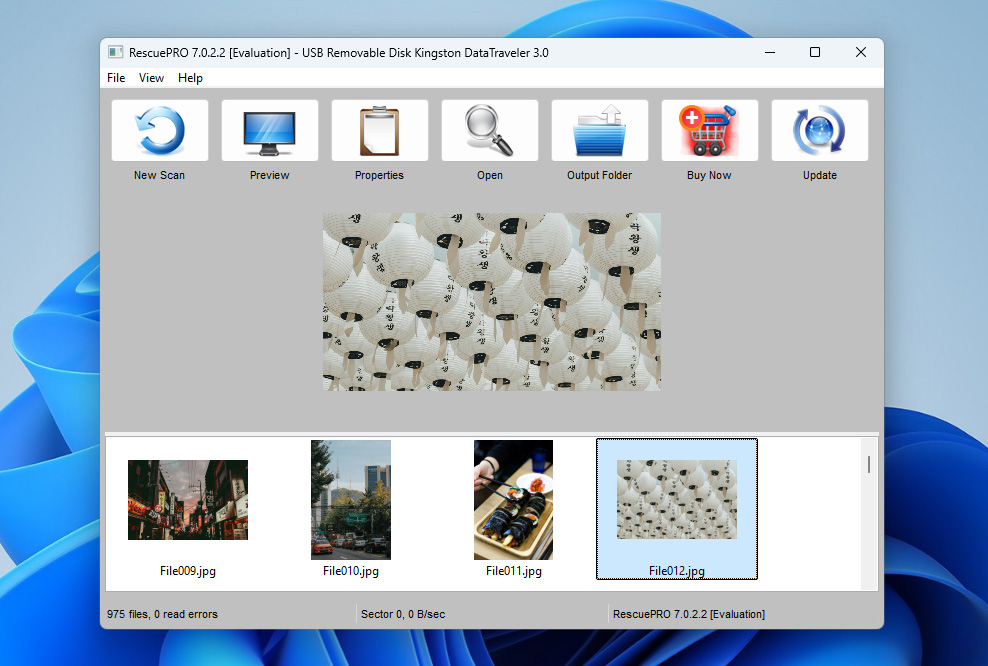
SanDisk RescuePRO to narzędzie do odzyskiwania danych, często uważane za alternatywę dla Disk Drill, zoptymalizowane dla Karty SD marki SanDisk, ale także kompatybilne z kartami pamięci innych producentów. Pomimo nazwy, RescuePRO nie jest rozwijane bezpośrednio przez firmę SanDisk, lecz przez LC Technology International, Inc., firmę zajmującą się odzyskiwaniem danych z siedzibą na Florydzie.
SanDisk RescuePRO jest zaprojektowany przede wszystkim do odzyskiwania danych, a nie do naprawy systemu plików. Obsługuje odzyskiwanie różnych typów danych, w tym zdjęć, filmów, plików audio i dokumentów, z uszkodzonych lub niedostępnych kart SD. Oprócz odzyskiwania plików, oprogramowanie umożliwia tworzenie kopii uszkodzonych urządzeń pamięci masowej, co pozwala na odzyskanie danych bez dodatkowego obciążania niestabilnej lub pogarszającej się karty SD.
Dostępne są trzy wersje SanDisk RescuePRO. Wersja Standard obsługuje karty pamięci do 256 GB i spełnia podstawowe potrzeby związane z odzyskiwaniem danych. Wersja Deluxe zwiększa obsługiwaną pojemność do 1 TB i oferuje zaawansowane funkcje, w tym odzyskiwanie pofragmentowanych plików wideo, co jest szczególnie istotne dla kamer sportowych, dronów i niektórych profesjonalnych modeli aparatów. Wersja Deluxe Commercial zapewnia te same funkcje techniczne co Deluxe, ale zawiera licencję na użytkowanie komercyjne.
Ważne jest również, że jeśli posiadasz kartę SD SanDisk, opakowanie detaliczne może zawierać klucz aktywacyjny na roczną licencję SanDisk RescuePRO Deluxe.
🧰 Kluczowe funkcje:
- Zaawansowana naprawa plików wideo
- Bezpieczne narzędzia do wymazywania nośników
- Łatwy w użyciu interfejs
- Obsługa kart do 1TB
- Tworzenie kopii zapasowych uszkodzonych kart
💰 Cena: RescuePRO Standard kosztuje 39,99 USD rocznie, RescuePRO Deluxe kosztuje 59,99 USD rocznie, a RescuePRO Deluxe Commercial kosztuje 249,99 USD rocznie.
💬 Co mówią użytkownicy:
- Musiałem kupić nową kartę SanDisk SD, aby otrzymać darmową licencję. Ale szczerze, było warto—tylko kilka złotych w porównaniu do innego płatnego oprogramowania do odzyskiwania danych, co czyni go opcją przyjazną dla budżetu. (SanDisk forum)
- Program nadaje się tylko do odzyskiwania plików w bardzo podstawowych przypadkach uszkodzenia lub usunięcia. Patrząc, jak wiele ostatnich dysków SanDisk SSD działa, jeśli jednak zawiedzie, będzie źle. Oprogramowanie ci nie pomoże… (Reddit)
📊 Oceny użytkowników:
Niestety, na głównych zaufanych platformach recenzenckich, takich jak Trustpilot, G2 czy Capterra, obecnie nie są dostępne zagregowane oceny użytkowników dla SanDisk RescuePRO. Aby nie pozostawić tej sekcji pustej, na podstawie rzeczywistych scenariuszy użytkowania i zestawu funkcji przyznano wewnętrzną ocenę 3 na 5.
📝 Werdykt:
SanDisk RescuePRO stanowi praktyczną opcję dla posiadaczy kart SD firmy SanDisk, szczególnie gdy dostępny jest klucz aktywacyjny. W takich przypadkach zapewnia opłacalny sposób na odzyskiwanie danych lub tworzenie kopii uszkodzonej karty SD bez konieczności zakupu dodatkowego oprogramowania, co czyni ją rozsądnym pierwszym wyborem dla nośników z marką SanDisk.
3. chkdsk (Windows Built-In)
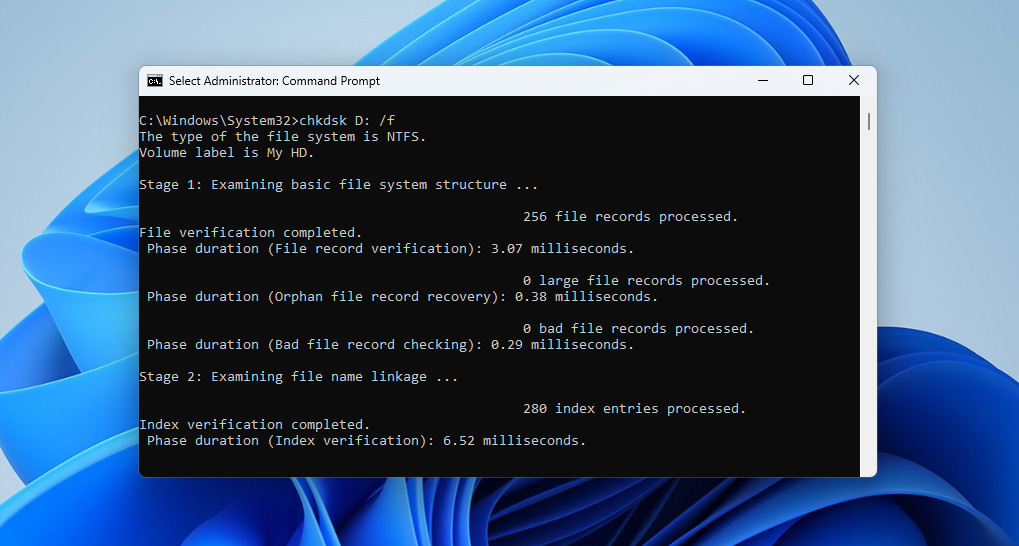
Dla użytkowników Windows, wbudowane narzędzie chkdsk (Check Disk) oferuje niezawodne, bezpłatne rozwiązanie do diagnozowania i naprawy logicznych błędów karty SD. Za pomocą różnych parametrów polecenia może naprawić podstawowe błędy systemu plików, zlokalizować uszkodzone sektory i odzyskać odczytywalne informacje, przywracając integralność strukturalną uszkodzonych kart SD.
Możesz uzyskać do niego dostęp albo przez Wiersz polecenia (dla zaawansowanych użytkowników), albo przez Eksplorator plików, klikając prawym przyciskiem myszy kartę SD i wybierając „Właściwości” > „Narzędzia” > „Sprawdź” (dla początkujących).
Wersja chkdsk uruchamiana z wiersza polecenia jest bardziej zaawansowana, ponieważ pozwala dokładnie określić, jaki rodzaj naprawy ma zostać wykonany przy użyciu różnych parametrów. Na przykład uruchomienie „chkdsk /f” naprawia błędy systemu plików, podczas gdy „chkdsk /r” zarówno naprawia błędy, jak i lokalizuje uszkodzone sektory, odzyskując wszelkie możliwe do odczytania informacje. Istnieje także parametr „/x”, który wymusza najpierw odmontowanie woluminu.
🧰 Kluczowe funkcje:
- Wbudowany w Windows
- Naprawia błędy systemu plików i uszkodzone sektory
- Obsługuje FAT, FAT32, exFAT i NTFS
- Może być zaplanowany do uruchomienia przy następnym restarcie systemu
- Wiele opcji naprawy poprzez różne parametry
💰 Cena: Bezpłatne (dołączone do Windows)
💬 Co mówią użytkownicy:
- W przeszłości również napotkałem podobny problem. Przeprowadziłem skanowanie dysku za pomocą polecenia CHKDSK, co pomogło rozwiązać problem i odzyskać niektóre brakujące pliki. (SanDisk forum)
- Chkdsk jest niezwykle prostym narzędziem. W istocie jest to sprawdzarka spójności. Poprawki, które wykonuje, nie mają na celu zachowania danych, lecz tylko sprawienia, by wszystko ‘bilansowało się’ w systemie plików, że tak powiem… (Reddit)
📊 Oceny użytkowników:
Ponieważ CHKDSK jest wbudowanym narzędziem Windows, a nie samodzielnym produktem komercyjnym, nie posiada zbiorczych ocen użytkowników na platformach takich jak Trustpilot, G2 czy Capterra. Na podstawie praktycznych przypadków użycia oraz ograniczeń przyznano mu wewnętrzną ocenę 3 na 5.
To, z czym będziesz się regularnie spotykać zamiast ocen, to ostrzeżenia przed uruchamianiem CHKDSK na uszkodzonej karcie SD przed wykonaniem kopii zapasowej bajt-do-bajta lub odzyskaniem danych. Powodem jest to, że CHKDSK modyfikuje strukturę systemu plików bezpośrednio na miejscu. Chociaż może to naprawić błędy logiczne, może również zmieniać nazwy, skracać lub trwale usuwać uszkodzone wpisy plików, co może później znacznie utrudnić lub uniemożliwić odzyskiwanie danych.
📝 Werdykt:
Chociaż chkdsk może nie mieć dopracowanego interfejsu narzędzi komercyjnych, takich jak Disk Drill, to często jest najlepszym pierwszym krokiem w naprawie karty SD, ponieważ jest dostępny w Windows. Osobiście polecam wersję wiersza poleceń, ale ta dostępna przez Eksplorator plików również może wykonać to zadanie.
4. Pierwsza pomoc (macOS Wbudowane)
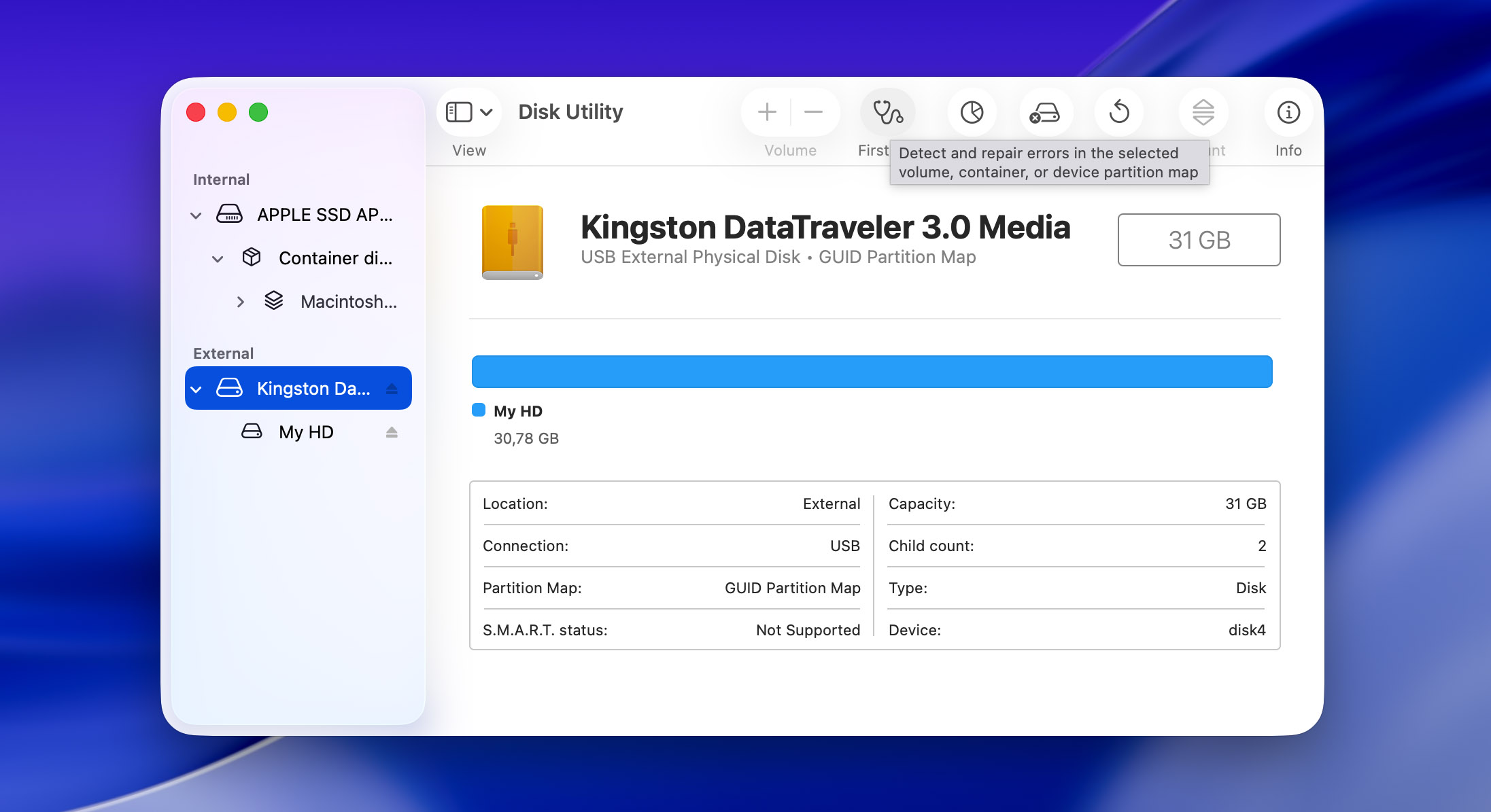
Jedynym powodem, dla którego First Aid nie dzieli drugiego miejsca z chkdsk, jest fakt, że znacznie mniej osób ma do niego dostęp. Wynika to z tego, że to narzędzie do naprawy kart SD jest zintegrowane z Narzędziem dyskowym macOS, i można je traktować jako natywne rozwiązanie Apple do diagnozowania i naprawy problemów z urządzeniami magazynującymi dane. Jednocześnie jest to dość podstawowe narzędzie, zaprojektowane głównie do obsługi typowych i nieskomplikowanych problemów z systemem plików, a nie skomplikowanych przypadków uszkodzeń. Wiele osób, w tym my, skutecznie używało go do rozwiązywania problemów takich jak uszkodzenia katalogów, uszkodzenia plików katalogowych czy błędy systemu plików, które mogą powodować, że karty SD stają się nieczytelne.
Jak większość natywnych narzędzi macOS, Pierwsza Pomoc oferuje przyjazny dla użytkownika interfejs graficzny, który prowadzi cię przez proces naprawy. Wystarczy wybrać swoją kartę SD w Narzędziu dyskowym i kliknąć przycisk Pierwsza Pomoc, aby rozpocząć proces diagnostyki i naprawy. Narzędzie sprawdzi strukturę dysku, spróbuje naprawić wszelkie znalezione błędy i przedstawi szczegółowe informacje zwrotne na temat wykonywanych działań.
🧰 Kluczowe funkcje:
- Wbudowane w macOS
- Naprawia błędy systemu plików i strukturalne
- Bezpieczne w użyciu bez ryzyka utraty danych
- Działa ze wszystkimi standardowymi formatami kart SD
- Przyjazny interfejs użytkownika
💰 Cena: Darmowe (w zestawie z macOS)
💬 Co mówią użytkownicy:
- First Aid jest całkowicie bezpieczny w użyciu i został zaprojektowany właśnie na takie sytuacje. Uruchom go przed kontaktem z pomocą techniczną Apple. Zdiagnozuje on i spróbuje naprawić wykryte problemy. Najgorsze, co może się zdarzyć, to to, że nie będzie w stanie naprawić problemu i będziesz musiał oddać urządzenie do serwisu. (Reddit)
- Korzystam z najnowszego OS X na moim Macu. Próbowałem narzędzia dyskowego, jak zasugerowałeś, ale bez powodzenia. Uruchomiłem opcję „First Aid” i pojawił się komunikat o powodzeniu, ale nie zmieniło to sytuacji. (Forum MavicPilots)
📊 Oceny użytkowników:
Podobnie jak CHKDSK, First Aid jest wbudowanym narzędziem systemowym, a nie oddzielnym produktem, dlatego nie posiada zbiorczych ocen użytkowników na platformach takich jak Trustpilot, G2 czy Capterra. Na podstawie praktycznego użytkowania przyznano mu wewnętrzną ocenę 4 na 5. First Aid otrzymuje wyższą ocenę niż CHKDSK, ponieważ działa w mniej agresywny sposób. Chociaż ogranicza się do podstawowych kontroli i napraw systemu plików, jest zazwyczaj bezpieczniejszy w użyciu na uszkodzonych kartach SD i rzadziej powoduje dodatkową utratę danych w porównaniu do CHKDSK, jeśli zostanie uruchomiony przed odzyskiwaniem danych.
📝 Werdykt:
Pierwsza pomoc to doskonała pierwsza linia obrony przed uszkodzeniem karty SD dla użytkowników komputerów Mac. Chociaż nie posiada zaawansowanych możliwości odzyskiwania danych jak Disk Drill, jej zdolność do bezpiecznego naprawiania typowych problemów z systemem plików czyni ją nieocenionym narzędziem, po które warto sięgnąć w pierwszej kolejności, gdy pojawią się problemy z kartą SD.
5. VictoriaHDD/SSD (Windows)
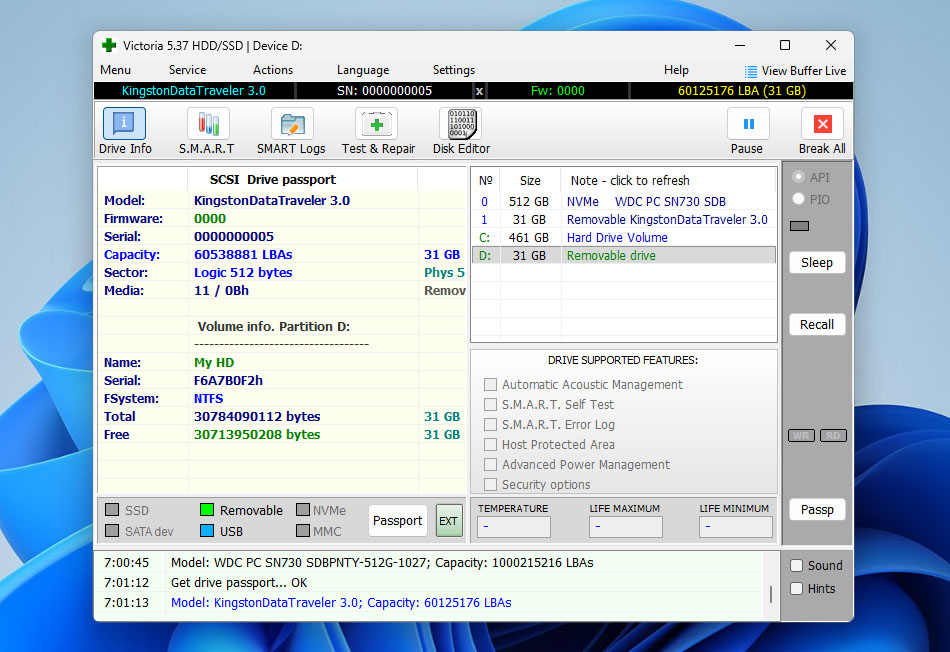
Victoria to bardziej zaawansowane narzędzie do diagnostyki i testowania dysków niż CHKDSK lub Pierwsza Pomoc w Narzędziu dyskowym, dlatego naturalnie sprawdza się jako kolejny krok po wbudowanych narzędziach systemowych. Podczas gdy CHKDSK i Pierwsza Pomoc skupiają się głównie na podstawowych kontrolach spójności systemu plików, Victoria działa na niższym poziomie i zapewnia głębszy wgląd w zachowanie urządzenia magazynującego podczas operacji odczytu.
W przypadku uszkodzonych kart SD i innych nośników wymiennych, Victoria jest używana głównie do wykrywania niestabilnych sektorów, opóźnień podczas odczytu oraz błędów I/O, a nie bezpośredniej naprawy systemów plików. Czyni ją to przydatną w sytuacjach, gdy karta nadal się montuje, lecz działa niestabilnie, zawiesza się podczas dostępu lub generuje powtarzające się błędy odczytu. W takich przypadkach Victoria może pomóc określić, czy problem ma charakter wyłącznie logiczny, czy też sam nośnik ulega już degradacji. Dzięki wizualizacji zmian prędkości odczytu i obszarów podatnych na błędy, łatwiej zdecydować, czy dalsze próby odzyskiwania są bezpieczne, czy też kartę należy natychmiast zgrać za pomocą narzędzia do tworzenia kopii sektor po sektorze.
🧰 Kluczowe funkcje:
- Niskopoziomowe testowanie odczytu i diagnostyka powierzchni
- Wykrywanie wolnych, niestabilnych i nieczytelnych sektorów
- Szczegółowa wizualizacja błędów odczytu i opóźnień dostępu
- Działa z nośnikami wymiennymi przez czytniki kart
💰 Cena: Darmowy do użytku (open-source)
💬 Co mówią użytkownicy:
- Używam Victorii od lat. Sprawia, że dyski twarde działają trochę dłużej, nawet jeśli smart zgłasza uszkodzony dysk. Stracisz trochę miejsca na HDD, ale dysk nadal będzie działał przez kilka lat, o ile nie trzymasz na nim ważnych danych. (Odzyskajhdd)
📊 Oceny użytkowników:
| Źródło | Ocena |
| Trustpilot | N/D |
| G2 | N/D |
| Capterra | N/D |
| LO4D.com | 4.4 / 5 |
| Łączna ocena | 4.4 / 5 |
📝 Werdykt:
Victoria to zaawansowany krok diagnostyczny po CHKDSK lub First Aid, gdy podstawowe narzędzia nie są już wystarczające. Pomaga ocenić fizyczne zachowanie uszkodzonej karty SD i zdecydować, czy odzyskiwanie danych jest nadal bezpieczne.
6. TestDisk (Windows, Mac, Linux)
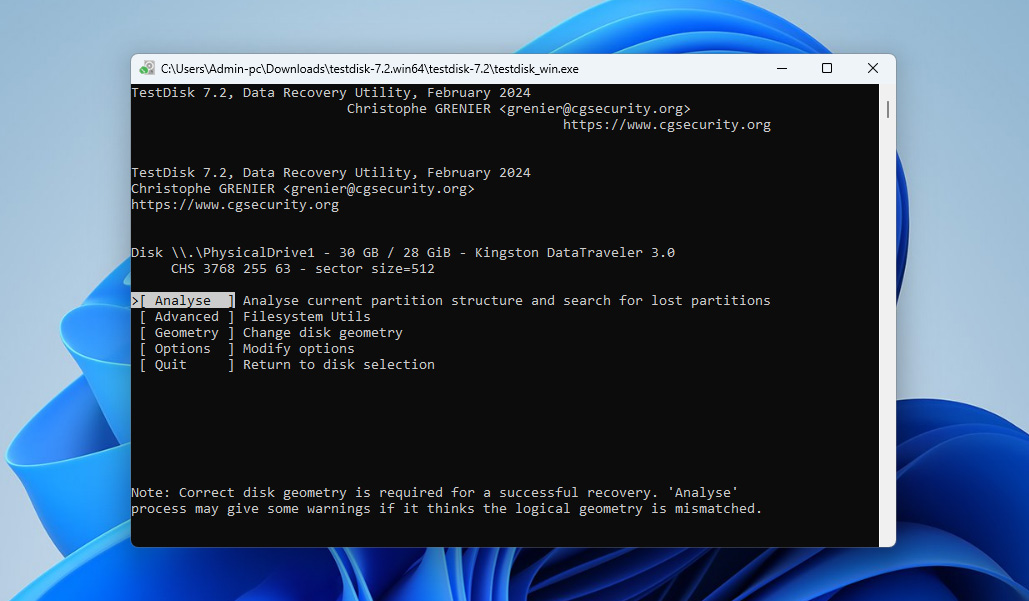
Podczas gdy Disk Drill doskonale sprawdza się w odzyskiwaniu plików, a chkdsk/First Aid obsługuje ogólną konserwację, TestDisk jest moim podstawowym rozwiązaniem podczas pracy z uszkodzoną tablicą partycji karty SD lub strukturą systemu plików, ponieważ potrafi odbudować uszkodzone tablice partycji, naprawić parametry systemu plików oraz naprawić tablice FAT przy użyciu kopii zapasowych (jeśli chcesz zobaczyć, jak te mechanizmy działają w praktyce, możesz sprawdź naszą recenzję TestDisk).
TestDisk może naprawiać wiele typów systemów plików, w tym FAT16/32, NTFS, exFAT, ext2/3/4, a nawet HFS+. Narzędzie do naprawy kart SD jest kompatybilne ze wszystkimi głównymi systemami operacyjnymi i jest całkowicie darmowe oraz otwartoźródłowe, bez żadnych ograniczeń.
Jedynym problemem, jaki wiele osób ma z TestDisk, jest to, że używa interfejsu wiersza poleceń, który, choć logiczny i dobrze zorganizowany, może być onieśmielający dla początkujących. Jednak na każdym etapie oferuje szczegółowe wskazówki, dzięki czemu jest dostępny dla użytkowników gotowych do nauki.
🧰 Kluczowe funkcje:
- Oprogramowanie open-source bez ograniczeń
- Specjalistyczna naprawa tablic partycji i systemów plików
- Obsługa wielu typów systemów plików
- Obsługuje operacje odzyskiwania dla systemów plików FAT, exFAT, NTFS i ext2
- Pozwala na kopiowanie plików z usuniętych lub niedostępnych partycji bez ich montowania
- Działa na niezamontowanych oraz uszkodzonych kartach SD
- Dostępny dla Windows, Linux i macOS
💰 Cena: Bezpłatne
💬 Co mówią użytkownicy:
- TestDisk to prosta, ale potężna aplikacja do analizy i odzyskiwania partycji dyskowych. Najbardziej podoba mi się to, że posiada zintegrowane narzędzie o nazwie PhotoRec używany do odzyskiwania utraconych plików w podobnej pamięci. Podoba mi się również to, że jest kompatybilny z różnymi typami pamięci, w szczególności z napędami optycznymi. (G2)
- Najbardziej podobają mi się w TestDisk następujące rzeczy:
1. Jest całkowicie darmowy w użyciu.
2. Proces odzyskiwania utraconych danych lub partycji jest szybki i bardzo łatwy.
3. Mogę także przywracać pliki z systemów plików NTFS i FAT.
Rzeczy, które najmniej mi się podobają w TestDisk to:
1. Wstępna konfiguracja i tworzenie logów są nieco skomplikowane.
2. Jest to czysto narzędzie wiersza poleceń, więc nie ma atrakcyjnego interfejsu użytkownika. (G2)
📊 Oceny użytkowników:
| Źródło | Ocena |
| Trustpilot | 4.0 / 5 |
| G2 | 4.3 / 5 |
| Capterra | N/D |
| Łączna ocena | 4.2 / 5 |
📝 Werdykt
Pomimo wyższego progu wejścia ze względu na interfejs wiersza poleceń, TestDisk wypełnia ważną niszę w naprawie kart SD, radząc sobie z poważnymi uszkodzeniami partycji i systemu plików, których wbudowane narzędzia, takie jak chkdsk i First Aid, nie są w stanie naprawić.
7. Formater kart SD (Windows & Mac)
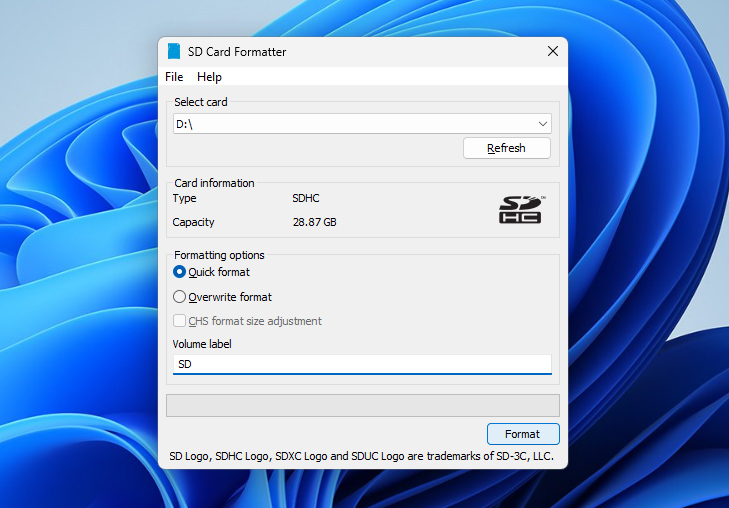
SD Card Formatter to oficjalne narzędzie do formatowania opracowane przez SD Association dla kart pamięci SD, SDHC, SDXC i SDUC. W przeciwieństwie do ogólnych narzędzi do formatowania wbudowanych w systemy operacyjne, to narzędzie formatuje karty działa zgodnie z oficjalnymi specyfikacjami SD, co pomaga uniknąć problemów z kompatybilnością i nieprawidłowych struktur kart.
To narzędzie nie jest przeznaczone do odzyskiwania danych i nie powinno być używane, jeśli na karcie znajdują się ważne dane, które nie zostały zarchiwizowane ani odzyskane. Zamiast tego, SD Card Formatter znajduje zastosowanie w procesie pracy po odzyskaniu danych lub gdy karta wymaga zresetowania do ponownego użycia. Jest często używany, gdy standardowe formatowanie systemu operacyjnego zawodzi, generuje błędy lub skutkuje kartami, które nie są prawidłowo rozpoznawane przez aparaty, drony lub inne urządzenia.
Przywracając strukturę karty do stanu zgodnego ze standardami, SD Card Formatter może rozwiązać problemy logiczne spowodowane niewłaściwym formatowaniem, użytkowaniem na różnych urządzeniach lub nieudanymi operacjami zapisu.
🧰 Kluczowe funkcje:
- Oficjalne narzędzie formatujące SD Association
- W pełni zgodne ze specyfikacjami SD/SDHC/SDXC/SDUC
- Przywraca strukturę karty SD do stanu zgodnego z fabryką
- Poprawia kompatybilność urządzeń po uszkodzeniu lub nieudanym formatowaniu
- Prosty i przyjazny interfejs użytkownika
- Dostępny dla Windows i macOS
💰 Cena: Całkowicie za darmo
💬 Co mówią użytkownicy:
- Uwielbiam to narzędzie. Używam go nie tylko do kart SD, ale także do wszelkiego rodzaju przenośnych nośników. Wydaje się naprawiać rzeczy tam, gdzie formater Eksploratora plików Windows i inne narzędzia zawodzą. Proste narzędzie, które naprawdę dobrze spełnia swoją rolę. Naprawiło nawet niektóre dziwne problemy z partycjami, z którymi musiałem się zmierzyć. (ycombinator)
- Nie działa na zablokowanych kartach SD z kamer samochodowych. (Software Informer)
📊 Oceny użytkowników:
SD Card Formatter nie posiada zbiorczych ocen na głównych platformach recenzujących. Jest to spodziewane, ponieważ jest to bezpłatne narzędzie udostępnione przez SD Association, a nie produkt komercyjny. Na podstawie rzeczywistego użytkowania i konsekwentnie pozytywnych opinii w społecznościach technicznych przyznano mu wewnętrzną ocenę 4 na 5.
📝 Werdykt:
SD Card Formatter to właściwe narzędzie, gdy karta SD wymaga dokładnego zresetowania i przygotowania do ponownego użycia zgodnie z oficjalnymi standardami.
Co powoduje uszkodzenie karty SD?
Uszkodzenie karty SD jest powszechnym problemem, ponieważ jego przyczyn jest wiele. Znajomość tego, co powoduje Uszkodzenie karty SD, to pierwszy krok do uniknięcia tego problemu i zapobieżenia utracie dostępu do swoich danych.
| Powód uszkodzenia | Opis |
| 🧍♂️ Błąd ludzki | Większość przypadków uszkodzenia karty SD jest spowodowana nieprawidłowym użytkowaniem. Na przykład, nigdy nie należy wyjmować karty SD podczas trwającego transferu plików do/z niej. Aby być szczególnie ostrożnym, najpierw wyłącz urządzenie, do którego podłączona jest karta SD, a dopiero potem ją wyjmij. Dobrym pomysłem jest także unikanie zapełnienia karty SD do końca przed przeniesieniem plików. |
| ☣️ Wirusy i złośliwe oprogramowanie | Wirusy i złośliwe oprogramowanie mogą powodować uszkodzenie karty SD, nawet jeśli nie zostały do tego zaprojektowane. Próbując rozprzestrzenić się na każde podłączone urządzenie, czasami wymuszają dostęp do karty SD podczas jej używania, powodując niespodziewane awarie innych aplikacji. Niektóre rodzaje złośliwego oprogramowania potrafią nawet zaszyfrować całą zawartość karty SD za pomocą mocnego algorytmu szyfrującego, czyniąc ją niedostępną bez odpowiedniego klucza deszyfrującego, który często jest sprzedawany przez twórców za wysoką cenę. |
| 🔨 Przerwy w zasilaniu | Podczas zapisu danych system plików karty jest tymczasowo w niespójnym stanie, a niespodziewana przerwa w zasilaniu może pozostawić operacje nieukończone. Często prowadzi to do uszkodzonych tablic systemu plików, niepełnych zapisów plików lub uszkodzonych struktur katalogów. Problem ten jest szczególnie powszechny w telefonach i aparatach, ale może się zdarzyć również w laptopach i komputerach stacjonarnych (awarie zasilania). |
| ⚙️ Wady produkcyjne | Istnieje wielu różnych producentów kart SD — niektórzy oferują bardzo niezawodne karty SD dla profesjonalistów, inni natomiast produkują tanie karty SD o wątpliwej niezawodności. Można także natknąć się na podrobione karty SD wykonane z układów pamięci flash odrzuconych przez innych producentów z powodu wad. |
| 🕰️ Przekroczony okres eksploatacji | Wszystkie karty SD mają ograniczoną liczbę cykli zapisu/wymazywania, ponieważ działają na zasadzie przepuszczania elektronów przez bardzo cienką warstwę tlenku krzemu. Z czasem elektrony mogą zostać uwięzione w tej warstwie i zakłócać przepływ innych elektronów. Gdy zgromadzi się wystarczający ładunek, dana komórka pamięci flash staje się niezapisywalna/niedostępna. Może to nastąpić w ciągu kilku miesięcy, ale też dopiero po 10 lub więcej latach. Wszystko zależy od tego, jak intensywnie korzystasz ze swojej karty SD. |
Unikaj uszkodzenia karty SD dzięki tym wskazówkom
Możesz uniknąć uszkodzenia karty SD, stosując się do poniższych wskazówek:
- Prawidłowe wysuwanie i usuwanie: Zawsze wyłączaj urządzenie lub używaj funkcji „Wysuń” przed wyjęciem karty SD. Wyciągnięcie karty podczas przesyłania danych może skutkować uszkodzeniem plików.
- Oryginalne i renomowane marki: Wybieraj karty SD znanych, renomowanych marek. Tanie, nieznane karty są bardziej podatne na uszkodzenia i mogą być podróbkami.
- Zarządzanie pamięcią: Staraj się przenosić pliki z karty SD zanim się zapełni. Korzystanie z karty przy pełnym lub niemal pełnym zapełnieniu zwiększa ryzyko uszkodzenia danych.
- Zgodność urządzeń: Unikaj używania tej samej karty SD w wielu urządzeniach bez uprzedniego jej sformatowania. Różne urządzenia mogą wymagać innych systemów plików, co może prowadzić do problemów.
- Ochrona przed czynnikami zewnętrznymi: Przechowuj kartę SD w suchym, chłodnym miejscu i unikaj narażania jej na działanie ciepła, wilgoci oraz wyładowania elektrostatyczne. Skrajne warunki środowiskowe mogą uszkodzić elektroniczne komponenty karty.
Podsumowanie
Karty SD zawodzą częściej, niż się spodziewasz, a w większości przypadków naprawa sprowadza się do sformatowania karty lub całkowitej jej wymiany. Jednak ten artykuł pokazał, że istnieje kilka narzędzi i sposobów, które mogą pomóc opóźnić te rozwiązania lub, co równie ważne, potwierdzić, kiedy formatowanie lub wymiana to jedyne rozsądne opcje, które pozostały.
W praktyce naprawa karty SD rzadko jest jednorazową czynnością. Zazwyczaj jest to proces wieloetapowy, dlatego warto wybrać kilka narzędzi z tej listy i stosować je w logicznej kolejności, gdy pojawi się uszkodzenie. Przykładowy rozsądny przebieg pracy może wyglądać następująco:
- Najpierw użyj Disk Drill, aby utworzyć kopię zapasową bajt po bajcie i odzyskać ważne dane
- Następnie użyj Victoria, aby sprawdzić kartę pod kątem niestabilnych lub uszkodzonych sektorów
- Na końcu, jeśli karta wciąż wykazuje problemy logiczne, zastosuj TestDisk lub przeprowadź odpowiednie formatowanie
Jednocześnie musisz pamiętać, że karty SD to nośniki pamięci o ograniczonej żywotności. Nie są one zaprojektowane, aby działać wiecznie i prędzej czy później nadejdzie moment, kiedy żadne z narzędzi z tej listy nie pomoże. Kiedy to się stanie, wymiana karty będzie jedynym bezpiecznym rozwiązaniem — dlatego warto mieć pod ręką kilka zapasowych kart SD.
FAQ
- Otwórz Wiersz Polecenia jako administrator.
- Wpisz „diskpart” i naciśnij Enter.
- Użyj następującego polecenia, aby określić, który dysk to twoja karta micro SD: list disk
- Aby wybrać swoją kartę micro SD, wpisz „select [disk x]” i naciśnij Enter (zamień X na numer twojej karty micro SD).
- Wpisz „attributes disk clear readonly”, aby usunąć atrybut tylko do odczytu z wybranego dysku.
- Naciśnij Windows + X i wybierz Zarządzanie dyskami.
- Kliknij prawym przyciskiem myszy na nieprzydzielonym obszarze karty SD i wybierz opcję Nowy wolumin prosty.
- Postępuj zgodnie z instrukcjami Kreatora nowego woluminu prostego i upewnij się, że wybrałeś opcję formatowania nowo utworzonego woluminu.




