


 SDカードは、スマートフォンやカメラに最適なフォームファクターで十分なストレージ容量を提供しますが、その信頼性は決して優れているとは言えません。ファイル転送中の不適切な取り外し、電源障害、マルウェア、またはカードの寿命に達するなど、さまざまな要因でSDカードが破損し、読み取り不能になる可能性があります。幸いなことに、SDカードの破損を簡単に修復できるSDカード修復ツールがいくつか存在します。この記事では、これらのツールについて説明し、それらを使用するべきタイミングについて解説します。
破損したSDカードのためのトップ7 SDカード修復ツール
実際には、破損したSDカードを修復することは、単一のツールや特定のアクション(フォーマットを除く)だけで解決することはほとんどありません。SDカードの修復は通常、いくつかのステップを含むプロセスです。ストレージメディアの状態確認、エラーの検出および修正、そして可能であれば、カードが故障した時点でまだ存在するかもしれないデータの保護または復元を試みます。
このため、以下に挙げるツールは単独ではなく、組み合わせて使用することで最も効果を発揮します。どのツールを使用するか(およびその順序)は、状況や関与する破損の種類によって完全に異なります。リストをよく確認し、SDカード修復ソフトウェアを適用する前に修復手順を計画してください。
論理的な損傷の場合のみ、DIYのSDカード修復方法を使用するべきです。SDカードに物理的な損傷の兆候がある場合、デバイス間で一貫性のない動作をする場合、またはアクセス中に切断される場合は、それ以上の試みは避けるべきです。そのような場合、最も安全な選択肢は、カードを直接プロフェッショナルデータ復旧センターに送ることです(データが重要であり、データ損失が許容できない場合)そして、SDカードを新しいものに交換してください。
1. Disk Drill (Windows & Mac)
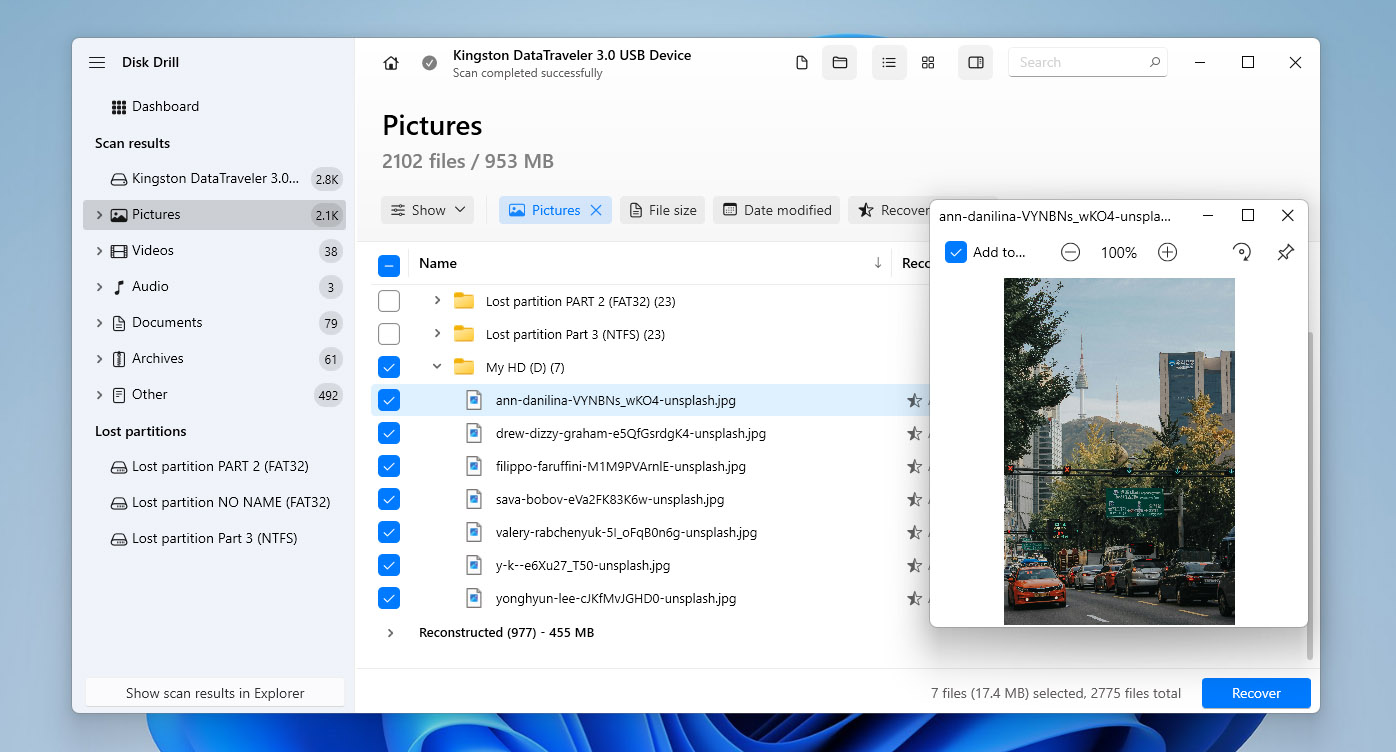
破損したSDカードを扱う際は、データの保存が最優先事項であるべきです。さらに修復を試みることで、状況が悪化し、残っているデータが永久に失われる可能性があり、多くの場合、回復の望みがなくなります。このため、ファイルシステムの修正や修復ユーティリティを使用する前に、カードに保存されているデータを確実に保護することが重要です。ここで、データ復元ソフトウェアが必要となります。この目的で最も信頼できるツールの一つがDisk Drillです。
パーティション全体の破損が関係する状況では、Disk Drillはストレージデバイス全体をスキャンして パーティションが見つかりませんおよびその上に保存されたデータを特定することができます。SDカードで一般的に使用されるすべてのファイルシステム(FAT16、FAT32、exFAT、NTFS)に対応しています。SDカードがRAWとして表示されるやファイルシステムが認識されなくなった場合でも、Disk Drillはカードを検出し、シグネチャベースのリカバリを使用してスキャンを実行できます。この方法により、ソフトウェアは400種類以上のファイルタイプを生データから直接識別・回復することができ、特に写真や動画の回復において高い成果を上げます。
SDカードがカメラやドローンで使用されていた場合、Disk Drillは高度なカメラリカバリスキャンも提供します。この機能は、アクションカメラ、ドローン、および一部のプロ用カメラで一般的な断片化されたビデオファイルを対象としています。断片化されたビデオファイルを再構築できる機能は、データ復旧ツールの中でも比較的珍しいものです。これらのスキャンおよび復旧結果については、実際のテストデータを用いた詳細な Disk Drill レビューで詳しく説明されています。
データ復旧機能に加えて、Disk Drill には非常に便利なバイト単位のバックアップモジュールが搭載されており、復旧や修復を試みる前に破損したSDカードの完全なイメージを作成できます。これにより、オリジナルメディアにさらなる論理的損傷のリスクを負うことなく、さまざまな復旧や修復方法を安全にテストできます。
🧰 主な機能:
- 破損したSDカードや失われたパーティションからデータを復元します。
- すべての一般的なファイルシステムに対応。
- 400種類以上のファイルタイプに対する強力なシグネチャスキャン。
- バイト単位でのバックアップ作成。
- 非常に簡単に使えます。
- 復元前にファイルをプレビュー可能。
- RAWやマウントされていないSDカードを検出。
- 高度なカメラ・ドローン映像復元。
- WindowsおよびMacコンピュータで動作。
- 100MB復元制限付きの無料版あり。
💰 価格:Windowsでは、Disk Drillは最大100MBまで無料でデータ復元が可能です。macOSでは、無料版はファイルのプレビューのみ提供され、実際の復元はできません。PROバージョンは年間$89からのサブスクリプション、または$149の永続ライセンスとして利用可能です。
💬 ユーザーの声:
- 素晴らしい!Windows 10はSDカードを再フォーマットする必要があると言っていましたが、Disk Drillでかけがえのないビデオを取り戻すことができ、他のファイルもほとんどすべて、もし全てでなくても、見つかったようです。 (Reddit)
- 壊れたSDカードからGoProのSDカード映像を復元しようとしていました。無料のプログラムでは良い結果が期待できないことは分かっていましたので、有料のものはそれだけの価値があると考え、Disk Drill Proを購入してファイルの復元を試みましたが、うまくいきませんでした。カスタマーサービスに連絡したところ、より詳細な「高度なカメラオプション」の付いたアップデートをメールで送ってくれ、指示に従ったところ映像を復元することができました!カスタマーサービスの対応も非常に迅速でとても助かりました。ありがとうございました! (Trustpilot)
📊 ユーザー評価:
| ソース | 評価 |
| Trustpilot | 4.5 / 5 |
| G2 | 4.0 / 5 |
| Capterra | 3.7 / 5 |
| 総合スコア | 4.0 / 5 |
📝 判決:
破損したSDカードに保存されているデータが重要な場合、バイト単位のバックアップを作成し、Disk Drillでデータ復元を試みることが最初のステップであるべきであり、最後の手段にしてはいけません。データを修復やファイルシステムの修正を行う前に確保することで、取り返しのつかないデータ損失を防ぎ、安全にその後の対応を行うことができます。
2. SanDisk RescuePRO/SanDisk RescuePRO Deluxe(Windows & Mac)
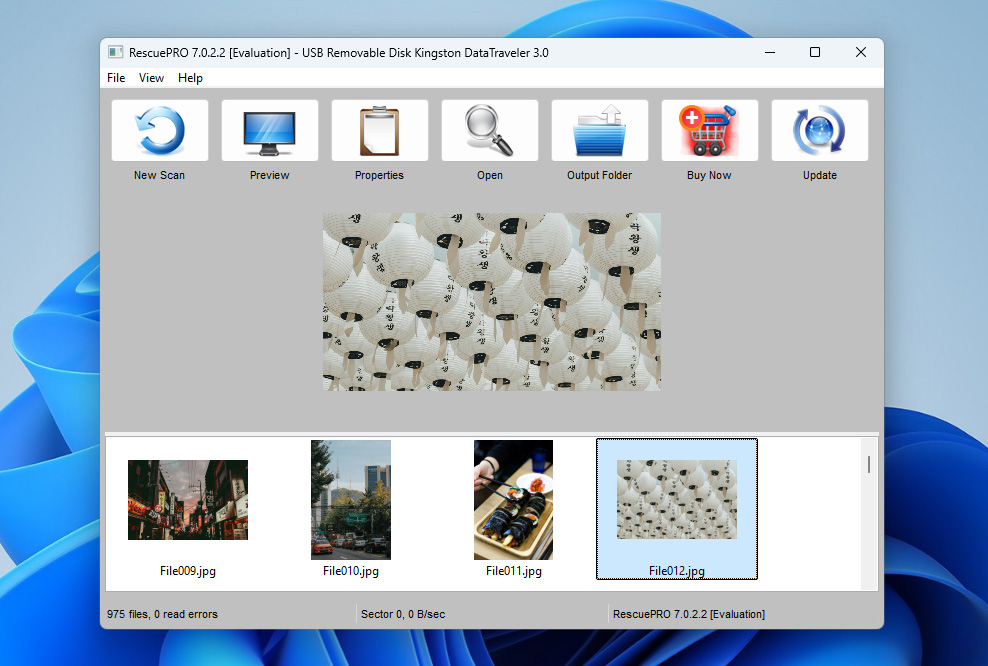
SanDisk RescuePROは、Disk Drillの代替と見なされることが多いデータ復旧ツールであり、特に最適化されていますSanDiskブランドのSDカードが、他のメーカーのメモリーカードにも対応しています。名前にもかかわらず、RescuePROはSanDisk自身によって開発されたものではなく、フロリダに拠点を置くデータ復旧会社であるLC Technology International, Inc.によって開発されています。
SanDisk RescuePROは、主にデータ復旧を目的として設計されており、ファイルシステムの修復には重点を置いていません。破損やアクセス不能になったSDカードから、写真、動画、音声ファイル、ドキュメントなど、さまざまなデータタイプの復旧に対応しています。ファイルの復旧に加えて、このソフトウェアは故障しかけている記憶デバイスのコピー作成も可能で、不安定または劣化しているSDカードに追加の負担をかけることなくデータを復旧できます。
SanDisk RescuePROには3つのバージョンがあります。Standardバージョンは256GBまでのメモリーカードに対応し、基本的な復旧ニーズをカバーします。Deluxeバージョンはサポート容量を1TBまで拡大し、アクションカメラやドローン、一部のプロ仕様カメラモデルで特に重要となる断片化された動画ファイルの復旧など、高度な機能を追加しています。Deluxe CommercialバージョンはDeluxeと同じ技術的特長を持ちながら、商用利用ライセンスが付帯しています。
また、SanDiskのSDカードを所有している場合、小売パッケージにはSanDisk RescuePRO Deluxeの1年間ライセンス用アクティベーションキーが含まれている場合があります。
🧰 主な機能:
- 高度なビデオファイル修復
- 安全なメディア消去ツール
- 使いやすいインターフェース
- 最大1TBのカードに対応
- 故障しかけているカードのバックアップ作成
💰 価格:RescuePRO Standardは年間$39.99、RescuePRO Deluxeは年間$59.99、RescuePRO Deluxe Commercialは年間$249.99です。
💬 ユーザーの声:
- 無料ライセンスを手に入れるために新しいSanDisk SDカードを購入しなければなりませんでした。しかし、正直なところ、それだけの価値はありました。他の有料データ復元ソフトと比べてわずか数ドルなので、予算にやさしい選択肢です。 (SanDisk フォーラム)
- このプログラムは、非常に基本的な破損や消去の場合にのみファイルを復元するのに適しています。最近の多くのSanDisk ssdの状況を考えると、もし故障した場合にはひどいことになるでしょう。このソフトウェアは役に立ちません… (Reddit)
📊 ユーザー評価:
残念ながら、SanDisk RescuePROの総合ユーザー評価は、Trustpilot、G2、Capterraなどの主要な信頼できるレビューサイトでは現在利用できません。このセクションを空白のままにしないために、実際の使用シナリオと機能セットに基づき、内部評価スコアとして5点中3点を提供しています。
📝 判決:
SanDisk RescuePROは、特にアクティベーションキーが利用できる場合、SanDisk SDカード所有者にとって実用的な選択肢です。このような場合、追加のソフトウェアを購入することなくデータ復元や故障し始めたSDカードのコピー作成をコスト効率よく実行できるため、SanDiskブランドのメディアにとって賢明な第一選択肢となります。
3. chkdsk (Windows 内蔵)
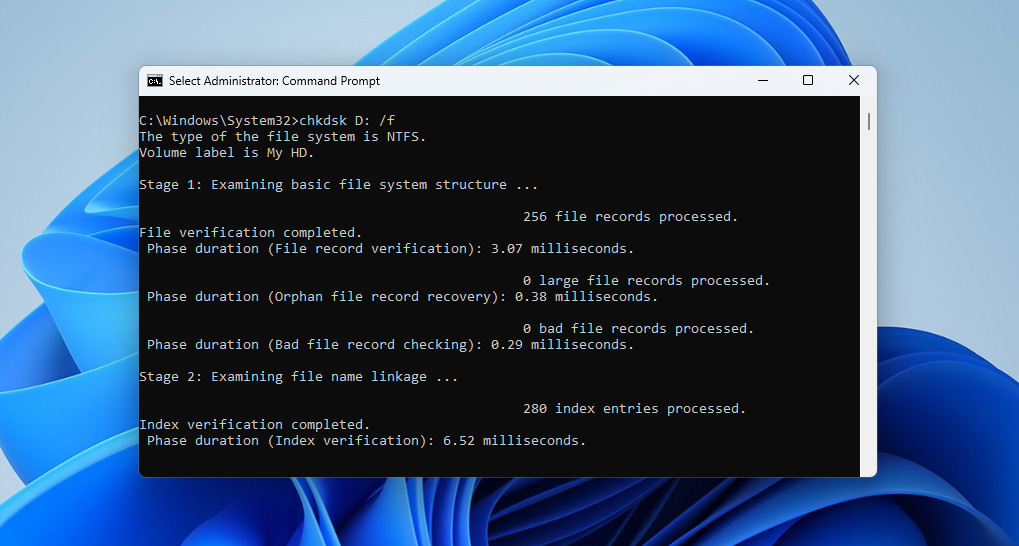
Windowsユーザー向けに、内蔵のchkdsk(チェックディスク)ユーティリティは、論理的なSDカードエラーを診断・修復するための信頼性が高く、費用のかからないソリューションを提供します。さまざまなコマンドパラメータを通じて、基本的なファイルシステムエラーの修正、不良セクタの特定と読み取り可能な情報の回復、破損したSDカードの構造的完全性の復元が可能です。
コマンドプロンプト経由(上級者向け)または エクスプローラー経由でSDカードを右クリックし、「プロパティ」>「ツール」>「チェック」を選択する(初心者向け)ことでアクセスできます。
コマンドライン版のchkdskは、さまざまなパラメータを使用して実行する修復の種類を正確に指定できるため、より強力です。たとえば、「chkdsk /f」を実行するとファイルシステムエラーが修正され、「chkdsk /r」を実行するとエラーの修正に加えて不良セクタの検出および読取り可能な情報の回復も行われます。また、「/x」パラメータを使うと、まずボリュームを強制的にアンマウントすることができます。
🧰 主な機能:
- Windows に組み込まれている
- ファイルシステムのエラーと不良セクタを修復
- FAT、FAT32、exFAT、およびNTFSをサポート
- 次回のシステム再起動時に実行をスケジュール可能
- さまざまなパラメータで複数の修復オプションあり
💰 価格:無料(Windowsに含まれています)
💬 ユーザーの声:
- 私も過去に同様の問題に直面したことがあります。CHKDSKコマンドを使用してチェックディスクスキャンを実行したところ、問題が解決し、いくつかの紛失ファイルを回復できました。 (SanDisk フォーラム)
- Chkdskは非常に単純なツールです。本質的には整合性チェッカーです。Chkdskが行う修復はデータの保存を目的としたものではなく、いわばファイルシステム内ですべてがバランスを取るようにするだけです… (Reddit)
📊 ユーザー評価:
CHKDSKはWindowsに標準搭載されているユーティリティであり、独立した商用製品ではないため、Trustpilot、G2、Capterraなどのプラットフォームでユーザー評価が集計されているわけではありません。実際の使用例や制限事項に基づき、内部評価として5点中3点が付与されています。
評価の代わりによく目にするのは、バイト単位のバックアップを作成するかデータを復元する前に、破損したSDカードでCHKDSKを実行しないようにという警告です。その理由は、CHKDSKがその場でファイルシステム構造を変更するためです。これによって論理エラーが修復される場合もありますが、損傷したファイルエントリがリネーム、切り詰め、または永久に削除されることがあり、後のデータ復元が大幅に困難になったり不可能になったりする可能性があります。
📝 結論:
chkdskはDisk Drillのような商用ツールほど洗練されたインターフェースを持っていないかもしれませんが、Windowsに含まれているため、SDカード修復の最初のステップとしては最良の場合が多いです。個人的にはコマンドライン版をおすすめしますが、エクスプローラーから利用できるものでも問題を解決できます。
4. 応急処置 (macOS 標準搭載)
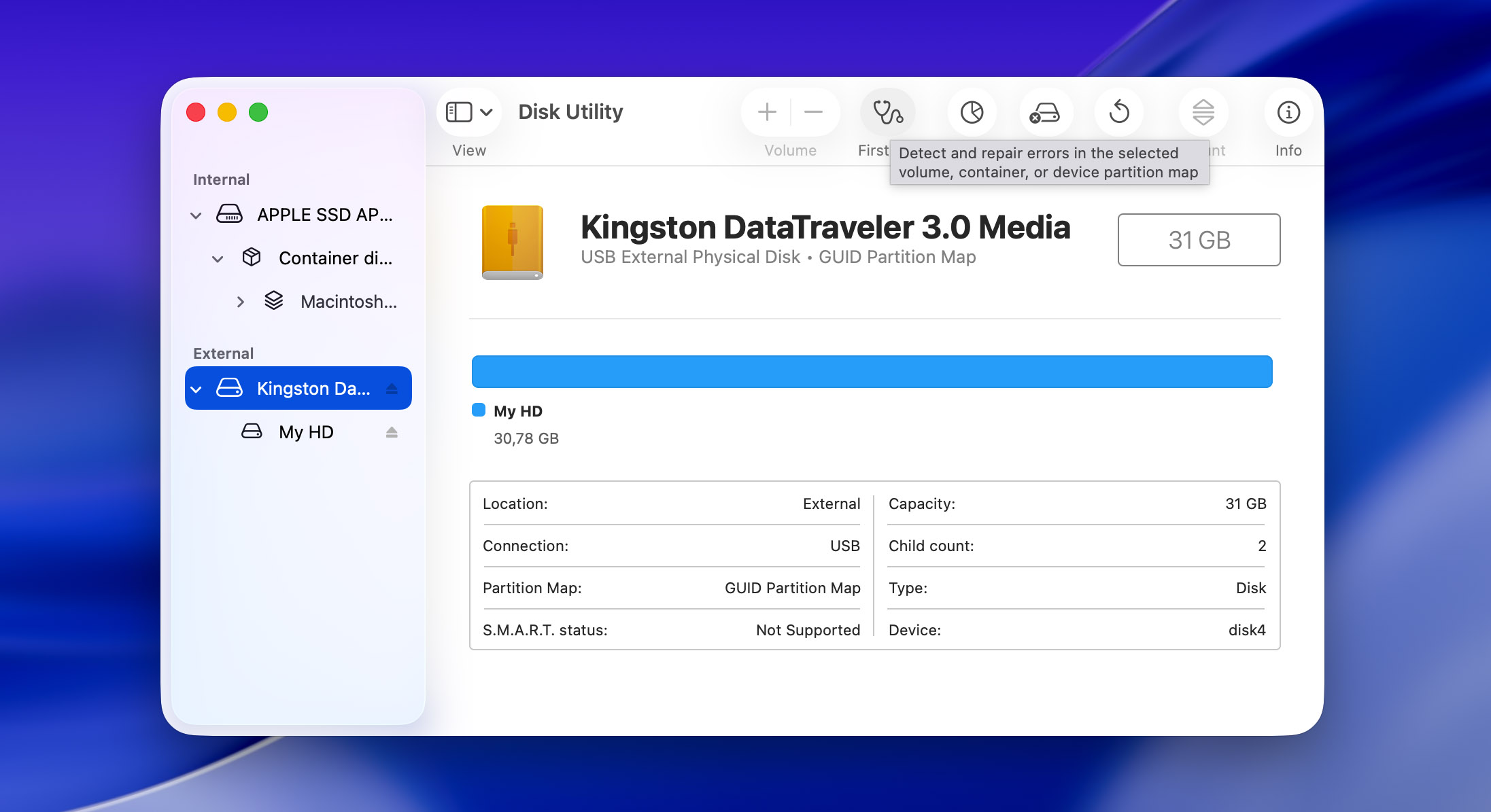
First Aidがchkdskと同率2位にならない唯一の理由は、これを利用できる人がかなり少ないためです。これは、SDカード修復ツールがmacOSのディスクユーティリティに統合されているためであり、Appleのネイティブなストレージデバイス診断および修復ソリューションと考えることができます。同時に、かなり基本的なユーティリティであり、主に一般的で単純なファイルシステムの問題を扱うように設計されていて、複雑な破損シナリオには対応していません。私たちを含め多くの人が、ディレクトリの損傷、カタログファイルの破損、SDカードが読めなくなる原因となるファイルシステムエラーなどの問題に対処するために、First Aid をうまく利用してきました。
ほとんどのネイティブmacOSツールと同様に、First Aidはユーザーフレンドリーなグラフィカルインターフェースを提供しており、修復プロセスを案内します。Disk UtilityでSDカードを選択し、First Aidボタンをクリックするだけで、診断と修復プロセスが開始されます。このツールはディスクの構造をチェックし、見つかったエラーの修正を試み、実行している内容について詳細なフィードバックを提供します。
🧰 主な機能:
- macOSに内蔵されています
- ファイルシステムや構造的なエラーを修復します
- データ損失のリスクなしで安全に使用できます
- すべての標準SDカードフォーマットに対応しています
- 使いやすいインターフェース
💰 価格: 無料(macOSに含まれています)
💬 ユーザーの声:
- First Aidは使用しても全く問題なく、このような状況のために設計されています。Appleサポートに連絡する前に実行してください。問題を診断し、修復を試みます。最悪の場合、問題を修復できず、持ち込む必要があるだけです。 (Reddit)
- 私はMacで最新のOS Xを使用しています。あなたの提案通りディスクユーティリティを試しましたが、うまくいきませんでした。「First Aid」オプションを実行したところ、成功したと表示されましたが、動作には何の変化もありませんでした。 (MavicPilots フォーラム)
📊 ユーザー評価:
CHKDSKと同様に、First Aidはスタンドアロン製品ではなく、標準搭載のシステムユーティリティであるため、Trustpilot、G2、Capterraなどのプラットフォームで総合的なユーザー評価はありません。実際の使用に基づいて内部的に5点中4点のスコアが付与されています。First Aidは、より攻撃的でない動作をするため、CHKDSKよりも高いスコアを獲得しています。基本的なファイルシステムのチェックと修復に限定されてはいますが、破損したSDカードに対して安全に使用でき、データ復旧前に実行した場合、CHKDSKに比べて追加のデータ損失が発生する可能性が低くなっています。
📝 結論:
First Aidは、MacユーザーにとってSDカードの破損に対する優れた第一線の防御策です。Disk Drillのような高度な復旧機能はありませんが、一般的なファイルシステムの問題を安全に修復できるその機能により、SDカードのトラブルが発生した際には最初に試すべき貴重なツールとなります。
5. VictoriaHDD/SSD (Windows)
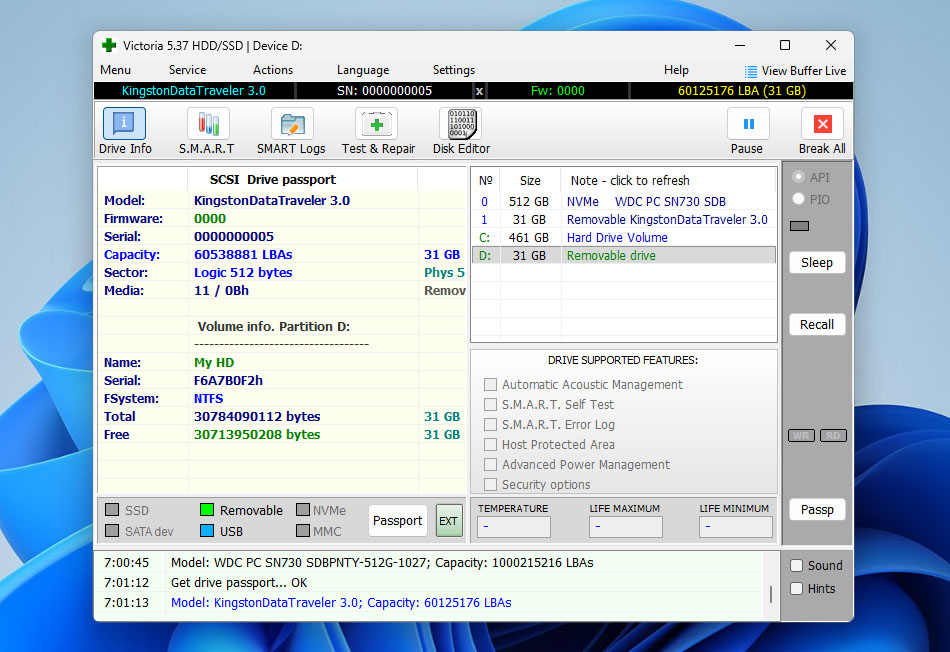
Victoriaは、Victoriaが標準搭載のシステムユーティリティの次のステップとして自然に適している理由である、CHKDSKやDisk UtilityのFirst Aidよりも高度なディスク診断およびテストツールです。CHKDSKやFirst Aidが主に基本的なファイルシステムの整合性チェックに重点を置いているのに対し、Victoriaはより低レベルで動作し、ストレージデバイスが読み取り操作中にどのように動作するかについてより深い洞察を提供します。
破損したSDカードやその他のリムーバブルメディアの場合、Victoriaは主に不安定なセクターの検出、読み取りの遅延、およびI/Oエラーの検出に使用され、ファイルシステム自体の修復には直接利用されません。これにより、カードがまだマウントできるものの動作が一貫せず、アクセス中にフリーズしたり、繰り返し読み取りエラーを引き起こしたりする状況で役立ちます。このような場合、Victoriaは問題が純粋に論理的なものか、あるいはメディア自体がすでに劣化しているかを判断する手助けとなります。読み取り速度の変動やエラーが発生しやすい領域を可視化することで、さらなる復旧作業を安全に続けられるか、あるいはバイト単位のバックアップツールで即座にイメージ化すべきかを判断しやすくなります。
🧰 主な機能:
- 低レベルリードテストおよび表面診断
- 遅い、不安定、および読み取り不能なセクターの検出
- 読み取りエラーとアクセス遅延の詳細な可視化
- カードリーダー経由でリムーバブルメディアに対応
💰 価格:無料で使用可能(オープンソース)
💬 ユーザーの声:
- 私は何年もVictoriaを使っています。SMARTで不良ドライブと報告されても、ハードドライブがもう少し長持ちします。HDDの容量が少し減りますが、重要なデータを保存しなければ、HDDは数年間は使えます。 (Recoverhdd)
📊 ユーザー評価:
| ソース | 評価 |
| Trustpilot | N/A |
| G2 | N/A |
| Capterra | N/A |
| LO4D.com | 4.4 / 5 |
| 総合スコア | 4.4 / 5 |
📝 結論:
Victoriaは、基本的なユーティリティがもはや十分でなくなった場合に、CHKDSKやFirst Aidの後に実施する強力な診断ステップです。破損したSDカードの物理的な挙動を評価し、リカバリーがまだ安全かどうかを判断するのに役立ちます。
6. TestDisk (Windows、Mac、Linux)
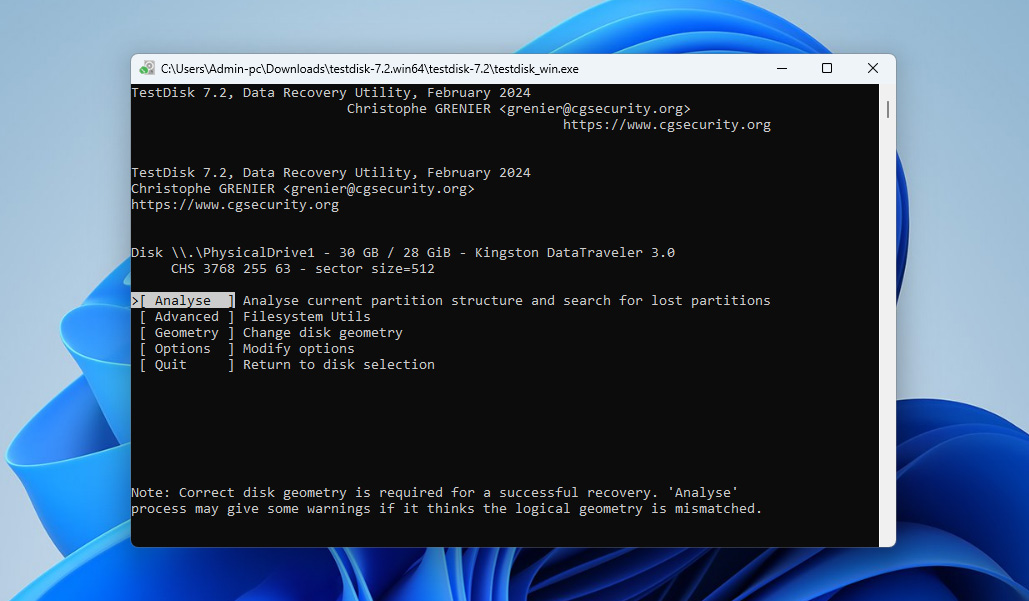
Disk Drillがファイルの復元に優れており、chkdsk/First Aidが一般的なメンテナンスを担当する一方で、TestDiskは破損したSDカードのパーティションテーブルやファイルシステム構造に対処する際の私の定番ソリューションです。なぜなら、TestDiskは破損したパーティションテーブルを再構築し、ファイルシステムのパラメータを修正し、冗長コピーを使用してFATテーブルを修復することができるからです(これらの仕組みが実際にどのように機能するかを見たい場合は私たちのTestDiskレビューをご覧くださいをご覧ください)。
TestDiskは、FAT16/32、NTFS、exFAT、ext2/3/4、さらにHFS+を含む複数のファイルシステムタイプの修復が可能です。このSDカード修復ツール自体は、すべての主要なオペレーティングシステムに対応しており、完全に無料かつオープンソースで制限もありません。
多くの人がTestDiskで唯一問題に感じるのは、コマンドラインインターフェースを使用している点です。これは論理的でよく整理されていますが、初心者にとっては威圧的かもしれません。しかし、各ステップで詳細なガイダンスが提供されるため、学ぶ意欲のあるユーザーであれば利用可能です。
🧰 主な機能:
- オープンソースで制限なし
- パーティションテーブルやファイルシステムの修復に特化
- 複数のファイルシステムタイプをサポート
- FAT、exFAT、NTFS、およびext2ファイルシステムでの削除ファイルの復元操作をサポート
- マウントせずに削除済みまたはアクセス不能なパーティションからファイルをコピー可能
- 未フォーマットやアンマウント状態のSDカードでも動作
- Windows、Linux、macOSで利用可能
💰 価格: 無料
💬 ユーザーの声:
- TestDiskは、ディスクパーティションを分析および復元するためのシンプルでありながら強力なアプリケーションです。私が最も気に入っているのは、同様のメモリ内にある失われたファイルを復元するために使用されるPhotoRecという統合ツールがあることです。また、特に光学ドライブを含むさまざまなタイプのメモリに対応している点も気に入っています。 (G2)
- TestDiskで私が最も気に入っている点は以下の通りです:
1. 完全に無料で利用できること。
2. データやパーティションの復元プロセスが迅速かつ非常に簡単であること。
3. NTFSおよびFATファイルシステムからもファイルを復元できること。
TestDiskで私があまり気に入っていない点は以下の通りです:
1. 初期設定やログ作成がやや複雑であること。
2. 完全なコマンドラインツールであり、魅力的なユーザーインターフェースがないこと。 (G2)
📊 ユーザー評価:
| ソース | 評価 |
| Trustpilot | 4.0 / 5 |
| G2 | 4.3 / 5 |
| Capterra | N/A |
| 総合スコア | 4.2 / 5 |
📝 判決
コマンドラインインターフェイスのため習得にやや時間がかかるものの、TestDiskはSDカード修復において重要な役割を果たしており、chkdskやFirst Aidのような標準ユーティリティでは対処できない深刻なパーティションやファイルシステムの損傷にも対応します。
7. SDカードフォーマッター (Windows & Mac)
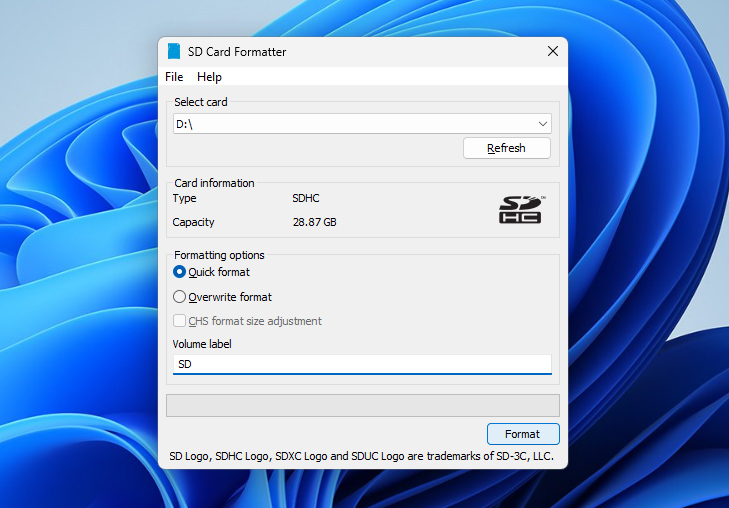
SD Card Formatterは、SD Associationによって開発された公式のフォーマットユーティリティであり、SD、SDHC、SDXC、およびSDUCメモリカード用です。汎用のオペレーティングシステム内蔵のフォーマットツールとは異なり、このユーティリティは公式のSD仕様カードをフォーマットに従っており、互換性の問題や不適切なカード構造を回避するのに役立ちます。
このツールはデータ復旧を目的として設計されておらず、バックアップや復元が行われていない重要なデータがカードにある場合は使用しないでください。代わりに、SD Card Formatterはデータ復旧後やカードを再利用のためにリセットする必要がある場合のワークフローに組み込まれます。標準のOSフォーマットが失敗した場合、エラーが発生した場合、またはカメラやドローン、その他のデバイスでカードが正しく認識されない場合によく使用されます。
SD Card Formatter は、カードの構造を標準に準拠した状態に復元することで、不適切なフォーマット、複数デバイスでの使用、書き込み操作の失敗などによって発生した論理的な問題を解決できます。
🧰 主な機能:
- 公式SDアソシエーションのフォーマットツール
- SD/SDHC/SDXC/SDUC仕様に完全準拠
- SDカード構造を工場出荷時の互換性のある状態にリセット
- 破損やフォーマット失敗後のデバイス互換性を向上
- シンプルで使いやすいインターフェース
- WindowsおよびmacOSで利用可能
💰 価格:完全無料
💬 ユーザーの声:
- 私はこのツールが大好きです。SDカードだけでなく、さまざまなポータブルストレージにも使っています。Windows File Explorerのフォーマッターや他のツールが失敗する場合にも、これが問題を解決してくれるようです。シンプルでとても良い仕事をしてくれるツールです。パーティションの不具合さえも修正してくれたことがあります。 (ycombinator)
- 車のカメラでロックされたsdカードには対応していません。 (ソフトウェアインフォーマー)
📊 ユーザー評価:
SD Card Formatterは主要なレビューサイトで集計された評価がありません。これは、商用製品ではなくSD協会が提供している無料ユーティリティであるため、想定されたことです。実際の使用感や技術コミュニティで一貫して肯定的なフィードバックがあることから、内部評価として5点中4点を付与しています。
📝 結論:
SDカードフォーマッターは、SDカードを公式規格に従ってきれいにリセットし、再利用のために準備する際に最適なツールです。
SDカードの破損原因は何ですか?
SDカードの破損は、原因が多数あるため広く発生している問題です。SDカードの破損の原因を知ることが、それを避けてデータにアクセスできなくなるのを防ぐための第一歩です。
| 破損の原因 | 説明 |
| 🧍♂️ 人為的ミス | SDカードの破損の多くは、不適切な使用によって引き起こされます。例えば、ファイルの転送中にSDカードを取り外してはいけません。安全のために、まずSDカードが接続されているデバイスの電源を切ってから取り外してください。また、ファイルを移動する前にSDカードの空き容量がなくならないようにすることも大切です。 |
| ☣️ ウイルスやマルウェア | ウイルスやマルウェアは、それが目的でなくてもSDカードの破損を引き起こすことがあります。すべての接続デバイスに広がろうとする過程で、使用中のSDカードに強制的に侵入し、他のアプリケーションが予期せず停止することがあります。さらに、強力な暗号化アルゴリズムを使ってSDカード全体の内容を暗号化し、正しい復号鍵がなければアクセスできなくなるマルウェアも存在します。そして、その解除のための鍵を高額で販売する者もいます。 |
| 🔨 電源障害 | データ書き込み中、カードのファイルシステムは一時的に不整合な状態になっており、予期せぬ電源オフがあるとこれらの操作が未完了のまま残ります。その結果、ファイルシステムテーブルの破損、不完全なファイル書き込み、ディレクトリ構造の損傷などが起こることがあります。特にスマートフォンやカメラによく見られる問題ですが、ノートパソコンやデスクトップ(停電)でも起こり得ます。 |
| ⚙️ 製造時の欠陥 | 多くのSDカードメーカーが存在し、中にはプロ向けの高信頼性なSDカードを製造しているメーカーもあれば、信頼性に疑問のある格安SDカードを製造しているメーカーも存在します。また、他メーカーが不良品として廃棄したフラッシュメモリチップを使って作られた偽造SDカードが出回ることもあります。 |
| 🕰️ 使用寿命の超過 | すべてのSDカードには書き換えサイクルの限界があり、これは非常に薄い酸化シリコン絶縁体を通過する電子の動きに依存しています。時間とともに電子がこの絶縁体に閉じ込められ、他の電子の流れを妨げることがあります。十分な電荷が閉じ込められると、そのフラッシュメモリセルは書き込みも読み込みもできなくなります。数ヶ月で発生することもあれば、10年以上問題ない場合もあります。これは、どれだけSDカードを使っているかによって異なります。 |
これらのヒントでSDカードの破損を防ぐ
以下のヒントに従うことでSDカードの破損を防ぐことができます。
- 正しい取り外しと取り出し:デバイスの電源を切るか、「取り出し」機能を使用してからSDカードを取り外してください。データ転送中にカードを引き抜くと、ファイルが破損する可能性があります。
- 信頼できる正規ブランド:よく知られた信頼性の高いブランドのSDカードを選びましょう。安価なノーブランドのカードは破損のリスクが高く、偽造品である場合もあります。
- ストレージ管理:SDカードがいっぱいになる前にファイルを移動する習慣をつけましょう。容量がいっぱい、またはほぼいっぱいの状態で使用すると、破損の可能性が高まります。
- デバイスの互換性:SDカードをフォーマットせずに複数のデバイスで使い回すことは避けてください。異なるデバイスではファイルシステム要件が異なる場合があり、問題が発生する可能性があります。
- 環境要因からの保護:SDカードは乾燥かつ涼しい場所に保管し、熱や湿気、静電気の放電にさらさないようにしてください。極端な環境条件はカードの電子部品を損傷させる場合があります。
結論
SDカードは予想以上によく故障し、多くの場合、修復方法はカードをフォーマットするか、完全に交換することに行き着きます。しかし、この記事では、それらの結果を遅らせるのに役立ついくつかのツールや方法があること、そして同様に重要なこととして、フォーマットや交換が唯一残された妥当な選択肢であることを確認するのに役立つ方法があることを示しました。
実際には、SDカードの修復は単一の作業であることはまれです。通常は複数のステップからなるプロセスであり、そのため、リストの中からいくつかのツールを選択し、破損が発生した際に論理的な順序で適用するのが理にかなっています。例えば、合理的なワークフローは次のようになります。
- まず、Disk Drill を使用してバイト単位のバックアップを作成し、重要なデータを復元します
- 次に、Victoria を使用してカードに不安定または不良セクタがないかチェックします
- 最後に、カードに論理的な問題が残っている場合は TestDisk を適用するか、適切なフォーマットを実施します
同時に、SDカードは消耗品の記憶媒体であることを覚えておかなければなりません。SDカードは永遠に使える設計ではなく、最終的にはこのリストにあるどのツールでも対応できなくなる時がやってきます。その場合、カードを交換することが唯一の安全な選択肢となります。そのため、予備のSDカードを数枚手元に置いておくのは賢明な判断です。
よくある質問
- コマンドプロンプトを管理者として開きます。
- 「diskpart」と入力してEnterキーを押します。
- 以下のコマンドを入力して、どのディスクがmicro SDカードかを確認します:list disk
- micro SDカードを選択するには、「select [disk x]」と入力してEnterキーを押します(Xはmicro SDカードの番号に置き換えてください)。
- 「attributes disk clear readonly」と入力して、選択したディスクの読み取り専用属性を解除します。
- Windows + X を押して、Disk Management を選択します。
- SDカードの未割り当て領域を右クリックし、「新しいシンプルボリューム」オプションを選択します。
- 新しいシンプルボリュームウィザードの指示に従い、新しく作成したボリュームをフォーマットすることを選択していることを確認してください。




