


 SD-kort erbjuder gott om lagringsutrymme i ett format som gör dem perfekta för smartphones och kameror, men deras tillförlitlighet är långt ifrån utmärkt. Allt från felaktig borttagning under filöverföringar, strömavbrott, skadlig programvara eller att kortet når slutet av sin livslängd kan orsaka att det blir korrupt och oläsbart. Lyckligtvis finns det flera SD-kortsreparationsverktyg som gör det enkelt att åtgärda SD-kortskorrumption. I den här artikeln pratar vi om dessa verktyg och förklarar när det är vettigt att använda dem.
Topp 7 reparationsverktyg för SD-kort för korrumperade SD-kort
I praktiken innebär det att åtgärda en skadad SD-kort sällan att man bara använder ett enda verktyg eller utför en specifik åtgärd (bortsett från formatering). Reparation av SD-kort är en process som vanligtvis omfattar flera steg – kontroll av lagringsmediets skick, identifiering och åtgärdande av fel samt, när det är möjligt, försök att skydda eller återställa de data som fortfarande kan finnas kvar på kortet när det slutar fungera.
Av denna anledning fungerar verktygen som listas nedan bäst i kombination, inte isolerat. Vilka verktyg som ska användas (och i vilken ordning) beror helt på situationen och typen av korruption som är inblandad. Gå igenom listan noggrant och planera dina reparationssteg innan du använder någon SD-kortsreparationsprogramvara.
Alla gör-det-själv-metoder för reparation av SD-kort bör endast användas när skadan är logisk. Om SD-kortet visar tecken på fysisk skada, beter sig inkonsekvent mellan enheter, eller kopplar ifrån under åtkomst, bör du undvika ytterligare försök. I sådana fall är det säkraste alternativet att skicka kortet direkt till en professionellt dataräddningscenter (om datan är viktig och dataförlust är oacceptabelt) och ersätta SD-kortet med ett nytt.
1. Disk Drill (Windows & Mac)
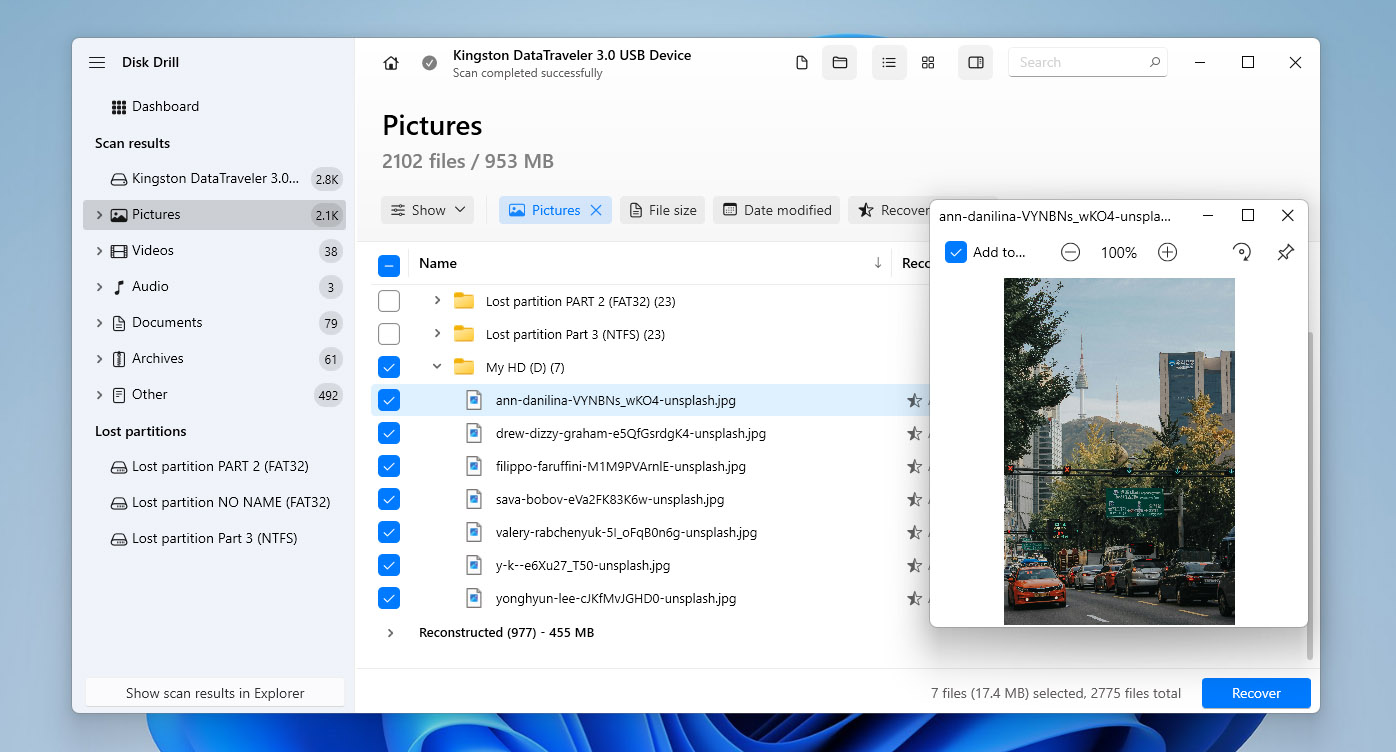
När man hanterar ett skadat SD-kort bör databevarande alltid vara första prioritet. Ytterligare reparationsförsök kan förvärra situationen och permanent förstöra återstående data, ofta utan någon chans till återställning. Av denna anledning är det avgörande att säkra data som lagras på kortet innan några filsystemfixar eller reparationsverktyg används. Det är just här som programvara för dataåterställning blir nödvändig. Ett av de mest pålitliga verktygen för detta ändamål är Disk Drill.
I situationer där en hel partition är skadad kan Disk Drill skanna hela lagringsenheten och lokalisera saknad partition tillsammans med den data som lagrats på den. Alla filsystem som vanligtvis används på SD-kort stöds, inklusive FAT16, FAT32, exFAT och NTFS. Om SD-kortet visas som RAW eller filsystemet inte längre känns igen kan Disk Drill ändå upptäcka kortet och genomföra en skanning med hjälp av signaturbaserad återställning. Denna metod gör det möjligt för programvaran att identifiera och återställa över 400 filtyper direkt från rådata, med särskilt starka resultat för foton och videor.
Om SD-kortet användes i en kamera eller drönare, erbjuder Disk Drill även en Avancerad kameraräddningsskanning. Denna funktion är inriktad på fragmenterade videofiler, vilket är vanligt för actionkameror, drönare och vissa professionella kameror. Förmågan att återskapa fragmenterade videofiler är fortfarande relativt ovanlig bland verktyg för dataåterställning. Dessa skannings- och återställningsresultat behandlas mer detaljerat i vår djupgående Disk Drill-recension med verklig testdata.
Utöver dataåterställningsfunktioner inkluderar Disk Drill en mycket användbar byte-till-byte-backupmodul som skapar en exakt avbildning av ett skadat SD-kort innan några återställnings- eller reparationsförsök görs. Detta gör det möjligt att testa olika återställnings- och reparationsmetoder på ett säkert sätt, utan att riskera ytterligare logiska skador på originalmediet.
🧰 Nyckelfunktioner:
- Återställer data från korrupta SD-kort och förlorade partitioner.
- Stöd för alla vanliga filsystem.
- Kraftfull signaturskanning för över 400 filtyper.
- Byte-till-byte-säkerhetskopiering.
- Exceptionellt enkel att använda.
- Förhandsgranska filer innan återställning.
- Identifierar RAW och ej monterade SD-kort.
- Avancerad återställning av kamera- och drönarvideo.
- Fungerar på Windows och Mac-datorer.
- Gratisversion med 100 MB återställningsgräns.
💰 Pris: På Windows tillåter Disk Drill gratis dataåterställning upp till 100 MB. På macOS erbjuder gratisversionen endast förhandsgranskning av filer, utan faktisk återställning. PRO-versionen finns som prenumeration från $89 per år eller som en livstidslicens för $149.
💬 Vad användare säger:
- Fantastiskt! Windows 10 sa att SD-kortet behövde formateras om. Disk Drill fick tillbaka mina oersättliga videor och verkade ha hittat de flesta, om inte alla, andra filer på det. (Reddit)
- Jag försökte återställa GoPro SD-kortmaterial från ett skadat SD-kort. Jag visste att ett gratisprogram troligtvis inte skulle ge mig bra resultat – man får vad man betalar för. Jag köpte Disk Drill Pro och försökte återställa mina filer, men lyckades inte. Jag kontaktade kundtjänst och de skickade ett mejl med en uppdatering som hade mer specifika “avancerade kamerainställningar” och jag följde deras instruktioner och kunde återställa mitt material! Kundtjänsten svarade snabbt och var mycket hjälpsam. Tack! (Trustpilot)
📊 Användarbetyg:
| Källa | Betyg |
| Trustpilot | 4.5 / 5 |
| G2 | 4.0 / 5 |
| Capterra | 3.7 / 5 |
| Samlat betyg | 4.0 / 5 |
📝 Omdöme:
När data som lagras på ett korrupt SD-kort är viktig, bör skapandet av en byte-till-byte-backup och försök till dataåterställning med Disk Drill vara det första steget, inte en sista utväg. Att säkra datan innan du utför några reparationer eller filsystemsfixar hjälper till att förhindra oåterkallelig dataförlust och gör det möjligt att vidta ytterligare åtgärder på ett säkert sätt.
2. SanDisk RescuePRO/SanDisk RescuePRO Deluxe (Windows & Mac)
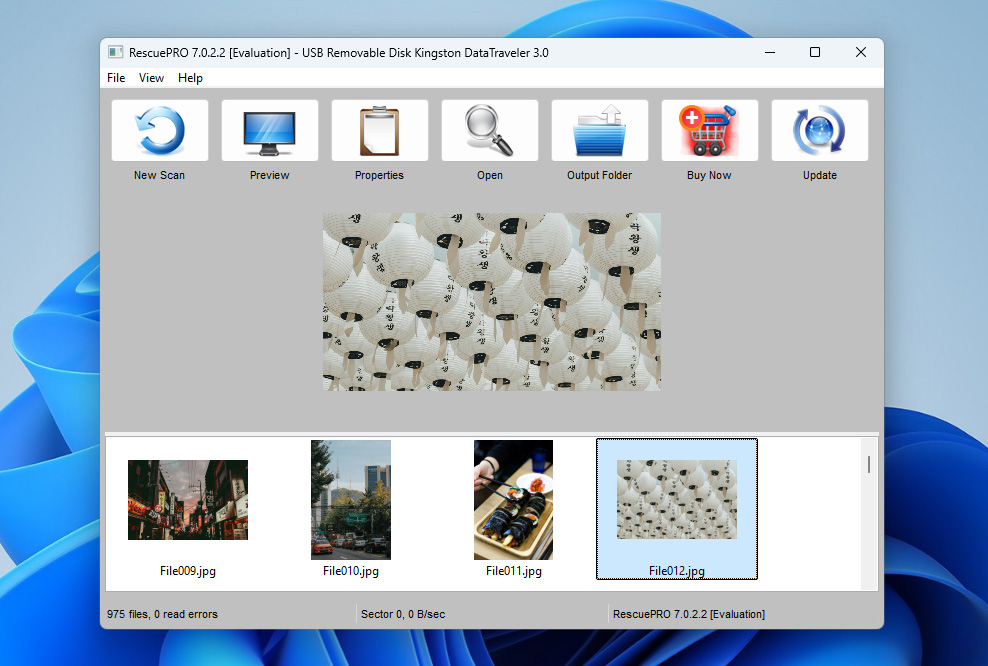
SanDisk RescuePRO är ett dataåterställningsverktyg som ofta betraktas som ett alternativ till Disk Drill, optimerat för SanDisk-märkta SD-kort men även kompatibelt med minneskort från andra tillverkare. Trots namnet utvecklas RescuePRO inte av SanDisk själva utan av LC Technology International, Inc., ett dataåterställningsföretag baserat i Florida.
SanDisk RescuePRO är främst utformad för dataåterställning snarare än filsystemreparation. Den stöder återställning av olika datatyper, inklusive foton, videor, ljudfiler och dokument från skadade eller otillgängliga SD-kort. Utöver filåterställning gör programvaran det möjligt att skapa kopior av lagringsenheter som håller på att gå sönder, vilket gör det möjligt att återställa data utan att utsätta ett instabilt eller nedbrytande SD-kort för ytterligare belastning.
Det finns tre versioner av SanDisk RescuePRO tillgängliga. Standardversionen stöder minneskort upp till 256 GB och täcker grundläggande återställningsbehov. Deluxe-versionen ökar kapacitetsstödet upp till 1 TB och lägger till avancerad funktionalitet, inklusive återställning av fragmenterade videofiler, vilket är särskilt relevant för actionkameror, drönare och vissa professionella kameramodeller. Deluxe Commercial-versionen erbjuder samma tekniska funktioner som Deluxe men inkluderar en licens för kommersiell användning.
Det är också viktigt att om du äger ett SanDisk SD-kort kan detaljhandelsförpackningen innehålla en aktiveringsnyckel för en ettårig licens av SanDisk RescuePRO Deluxe.
🧰 Huvudfunktioner:
- Avancerad reparation av videofiler
- Säkra verktyg för radering av media
- Användarvänligt gränssnitt
- Stöd för kort upp till 1TB
- Skapa säkerhetskopior av trasiga kort
💰 Pris:RescuePRO Standard kostar $39.99 per år, RescuePRO Deluxe kostar $59.99 per år, och RescuePRO Deluxe Commercial kostar $249.99 per år.
💬 Vad användare säger:
- Jag var tvungen att köpa ett nytt SanDisk SD-kort för att få den kostnadsfria licensen. Men ärligt talat, det var värt det—bara några kronor jämfört med annan betald mjukvara för dataåterställning, vilket gör det till ett budgetvänligt alternativ. (SanDisk-forum)
- Programmet är endast lämpligt för att återställa filer från mycket enkla fall av korruption eller radering. Med tanke på hur många av de senaste SanDisk SSD:erna fungerar, om det väl går fel, blir det allvarligt. Mjukvaran kommer inte att hjälpa dig… (Reddit)
📊 Användarbetyg:
Tyvärr finns det för närvarande inga samlade användarbetyg för SanDisk RescuePRO på större betrodda recensionsplattformar som Trustpilot, G2 eller Capterra. För att undvika att lämna detta avsnitt tomt ges en intern utvärderingspoäng på 3 av 5 baserat på användning i verkliga scenarier och funktionsuppsättning.
📝 Omdöme:
SanDisk RescuePRO utgör ett praktiskt alternativ för ägare av SanDisk SD-kort, särskilt när en aktiveringsnyckel finns tillgänglig. I sådana fall erbjuder det ett kostnadseffektivt sätt att utföra dataräddning eller skapa en kopia av ett felande SD-kort utan att behöva köpa ytterligare programvara, vilket gör det till ett förnuftigt förstahandsval för SanDisk-märkta medier.
3. chkdsk (Windows inbyggd)
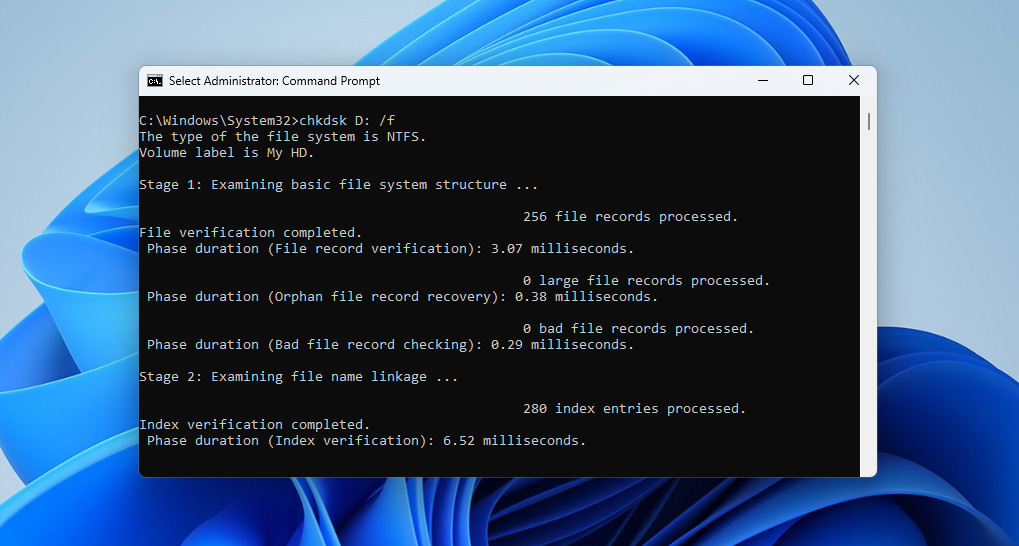
För Windows-användare erbjuder det inbyggda verktyget chkdsk (Check Disk) en pålitlig och kostnadsfri lösning för att diagnostisera och reparera logiska SD-kortfel. Genom olika kommandoparametrar kan det åtgärda grundläggande filsystemfel, lokalisera dåliga sektorer och återställa läsbar information, samt återställa den strukturella integriteten på korrupta SD-kort.
Du kan komma åt det antingen via Kommandotolken (för avancerade användare) eller via Utforskaren genom att högerklicka på SD-kortet och välja “Egenskaper” > “Verktyg” > “Kontrollera” (för nybörjare).
Kommandoradsversionen av chkdsk är kraftfullare eftersom den låter dig specificera exakt vilken typ av reparationer som ska utföras genom att använda olika parametrar. Till exempel reparerar “chkdsk /f” fel i filsystemet, medan “chkdsk /r” både åtgärdar fel och letar upp skadade sektorer samt återställer all läsbar information. Det finns också parametern “/x”, som tvingar volymen att avmonteras först.
🧰 Huvudfunktioner:
- Inbyggt i Windows
- Reparerar filsystemfel och dåliga sektorer
- Stöder FAT, FAT32, exFAT och NTFS
- Kan schemaläggas att köras vid nästa systemstart
- Flera reparationsalternativ via olika parametrar
💰 Pris: Gratis (ingår i Windows)
💬 Vad användare säger:
- Jag har också stött på ett liknande problem tidigare. Jag körde en Check Disk-skanning med CHKDSK-kommandot, vilket hjälpte till att åtgärda problemet och återställa några saknade filer. (SanDisk-forum)
- Chkdsk är ett extremt enkelt verktyg. Det är i grunden en konsistenskontrollerare. De åtgärder som görs är inte avsedda att bevara data, utan bara för att allt ska balansera i filsystemet så att säga… (Reddit)
📊 Användarbetyg:
Eftersom CHKDSK är ett inbyggt Windows-verktyg och inte en fristående kommersiell produkt, har det inga samlade användarbetyg på plattformar som Trustpilot, G2 eller Capterra. Baserat på praktiska användningsfall och begränsningar tilldelas ett internt betyg på 3 av 5.
Det du konsekvent kommer att stöta på istället för betyg är varningar mot att köra CHKDSK på ett korrupt SD-kort innan du skapar en byte-till-byte-backup eller återställer data. Anledningen är att CHKDSK ändrar filsystemets struktur direkt på plats. Även om detta kan åtgärda logiska fel kan det också byta namn på, förkorta eller permanent ta bort skadade filposter, vilket kan göra senare dataåterställning avsevärt svårare eller omöjlig.
📝 Omdöme:
Även om chkdsk kanske saknar det polerade gränssnittet hos kommersiella verktyg som Disk Drill, är det ofta det bästa första steget vid reparation av SD-kort eftersom det ingår i Windows. Jag rekommenderar personligen kommandoradsversionen, men den som är tillgänglig via Utforskaren kan också klara jobbet.
4. Första hjälpen (macOS inbyggd)
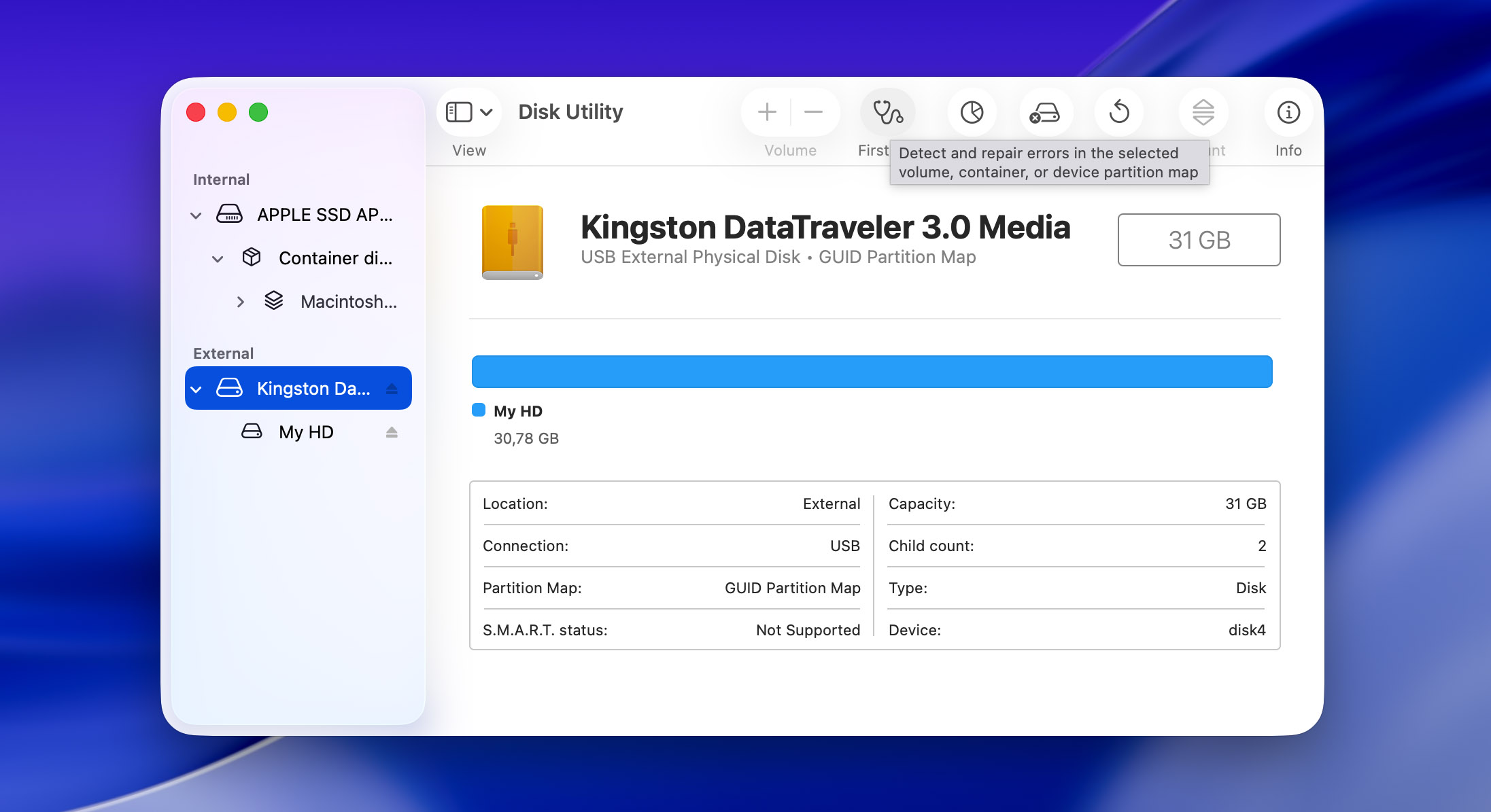
Den enda anledningen till att Första hjälpen inte delar andraplatsen med chkdsk är att betydligt färre personer har tillgång till det. Det beror på att detta SD-kort reparationsverktyg är integrerat i macOS:s Skivverktyg, och du kan se det som Apples inbyggda lösning för att diagnostisera och reparera problem med lagringsenheter. Samtidigt är det en ganska grundläggande verktyg som huvudsakligen är utformat för att hantera vanliga och enkla filsystemproblem, snarare än komplex korruption. Många, vi inkluderat, har framgångsrikt använt det för att åtgärda problem såsom katalogskador, katalogfilskorruption och filsystemfel som kan göra SD-kort oläsliga.
Precis som de flesta inbyggda macOS-verktyg erbjuder Första hjälpen ett användarvänligt grafiskt gränssnitt som vägleder dig genom reparationsprocessen. Du behöver bara välja ditt SD-kort i Skivverktyg och klicka på Första hjälpen-knappen för att starta diagnostik- och reparationsprocessen. Verktyget kommer att kontrollera diskens struktur, försöka åtgärda eventuella fel som det hittar och ge detaljerad återkoppling om vad det gör.
🧰 Huvudfunktioner:
- Inbyggt i macOS
- Reparerar filsystem- och strukturella fel
- Säker att använda utan risk för dataförlust
- Fungerar med alla standardformat för SD-kort
- Användarvänligt gränssnitt
💰 Pris: Gratis (ingår i macOS)
💬 Vad användare säger:
- Första hjälpen är helt säker att använda och är utformad för just detta scenario. Kör den innan du kontaktar Apple Support. Den kommer att diagnostisera och försöka reparera eventuella problem som hittas. Det värsta som kan hända är att den inte kan åtgärda problemet och du måste lämna in den. (Reddit)
- Jag kör nuvarande OS X på min Mac. Jag testade skivverktyg som du föreslog, men ingen tur. Jag använde alternativet “första hjälpen” och det stod att det lyckades men ingen förändring i hur det fungerar. (MavicPilots-forum)
📊 Användarbetyg:
Precis som CHKDSK är Första hjälpen ett inbyggt systemverktyg snarare än en fristående produkt, så det finns inga samlade användarbetyg på plattformar som Trustpilot, G2 eller Capterra. Ett internt betyg på 4 av 5 har tilldelats baserat på praktisk användning. Första hjälpen får ett högre betyg än CHKDSK eftersom det fungerar på ett mindre aggressivt sätt. Även om det är begränsat till grundläggande filsystemkontroller och reparationer är det generellt sett säkrare att använda på korrupta SD-kort och det är mindre troligt att det orsakar ytterligare dataförlust jämfört med CHKDSK om det körs innan dataåterställning.
📝 Omdöme:
Första hjälpen är ett utmärkt förstahandsförsvar mot SD-kortskorruption för Mac-användare. Även om det kanske inte har de avancerade återställningsfunktionerna hos Disk Drill, gör dess förmåga att säkert reparera vanliga filsystemproblem det till ett ovärderligt verktyg som bör vara ditt första val när problem med SD-kort uppstår.
5. VictoriaHDD/SSD (Windows)
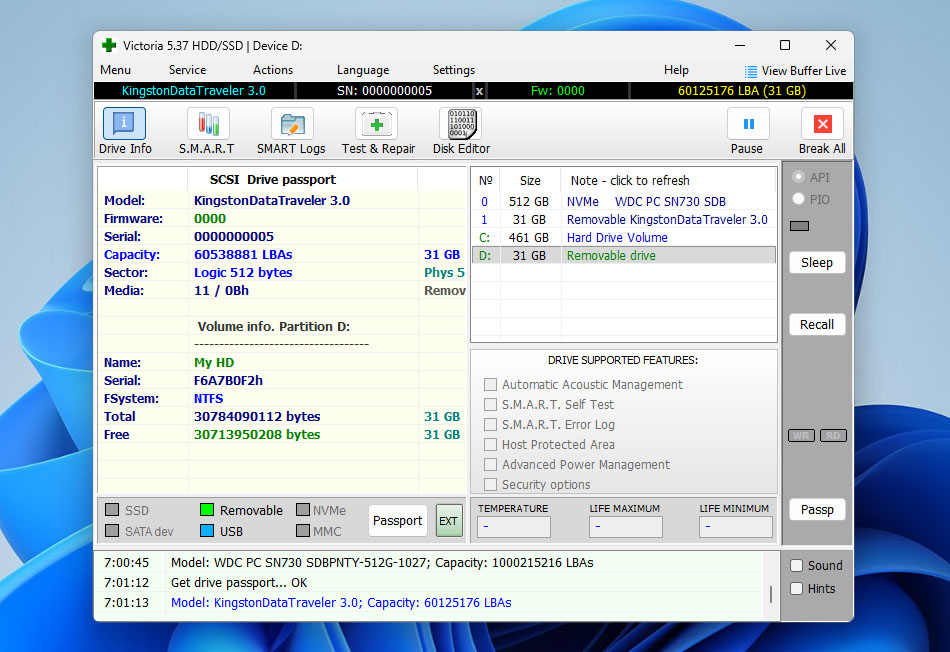
Victoria är ett mer avancerat diagnostik- och testverktyg för diskar än CHKDSK eller Första hjälpen i Disk Utility, vilket är anledningen till att det naturligt passar som nästa steg efter inbyggda systemverktyg. Medan CHKDSK och Första hjälpen huvudsakligen fokuserar på grundläggande kontroller av filsystemets konsistens, arbetar Victoria på en lägre nivå och ger djupare insikt i hur en lagringsenhet beter sig under läsoperationer.
För korrupta SD-kort och andra flyttbara media används Victoria främst för att upptäcka instabila sektorer, läshastighetsfördröjningar och I/O-fel snarare än att direkt reparera filsystem. Detta gör den användbar i situationer där ett kort fortfarande kan monteras men beter sig inkonsekvent, fryser vid åtkomst eller orsakar upprepade läsfel. I sådana fall kan Victoria hjälpa till att avgöra om problemet är rent logiskt eller om själva mediet redan håller på att försämras. Genom att visualisera variationer i läshastighet och felbenägna områden blir det enklare att bestämma om ytterligare återställningsförsök är säkra eller om kortet omedelbart bör avbildas med ett verktyg för byte-till-byte-backup.
🧰 Nyckelfunktioner:
- Lågnivåläsningstest och ytadiagnostik
- Upptäckt av långsamma, instabila och oläsliga sektorer
- Detaljerad visualisering av läsfel och åtkomstfördröjningar
- Fungerar med flyttbara medier via kortläsare
💰 Pris: Gratis att använda (öppen källkod)
💬 Vad användare säger:
- Jag har använt Victoria i flera år. Gör att hårddiskar håller lite längre även om smart-rapporten visar dålig disk. Du kommer att förlora utrymme på HDD:n, men den fungerar fortfarande i några år så länge du inte har viktig data på den. (Återställhdd)
📊 Användarbetyg:
| Källa | Betyg |
| Trustpilot | N/A |
| G2 | N/A |
| Capterra | N/A |
| LO4D.com | 4.4 / 5 |
| Totalt betyg | 4.4 / 5 |
📝 Omdöme:
Victoria är ett kraftfullt diagnostiskt steg efter CHKDSK eller Första hjälpen när grundläggande verktyg inte längre räcker till. Det hjälper till att bedöma det fysiska beteendet hos ett skadat SD-kort och avgöra om återställning fortfarande är säker.
6. TestDisk (Windows, Mac, Linux)
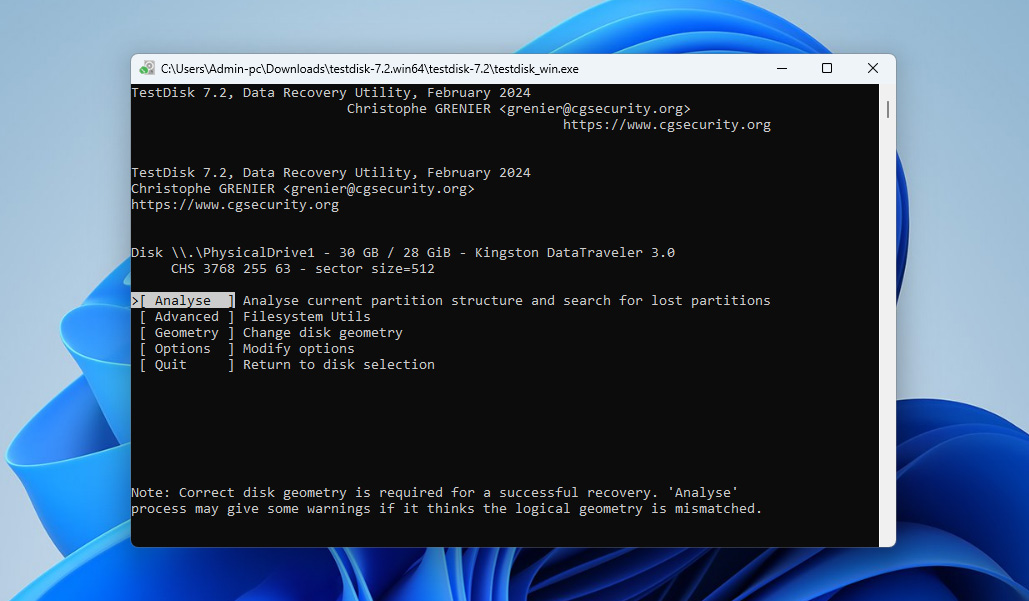
Medan Disk Drill utmärker sig vid filåterställning och chkdsk/First Aid hanterar allmänt underhåll, är TestDisk min lösning när jag måste hantera en skadad partitionstabell på SD-kort eller filsystemstruktur eftersom det kan återskapa korrupta partitionstabeller, reparera filsystemsparametrar och laga FAT-tabeller med hjälp av redundanta kopior (om du vill se hur dessa mekanismer fungerar i praktiken kan du läs vår recension av TestDisk).
TestDisk kan reparera flera olika filsystemstyper, inklusive FAT16/32, NTFS, exFAT, ext2/3/4 och till och med HFS+. SD-kortreparationsverktyget är kompatibelt med alla större operativsystem, och det är helt gratis och öppen källkod utan begränsningar.
Det enda problemet många har med TestDisk är att det använder ett kommandoradsgränssnitt som, även om det är logiskt och välorganiserat, kan verka avskräckande för nybörjare. Det ger dock detaljerad vägledning vid varje steg, vilket gör det tillgängligt för användare som är villiga att lära sig.
🧰 Huvudfunktioner:
- Öppen källkod utan begränsningar
- Specialiserad reparation av partitionstabeller och filsystem
- Stöd för flera filsystemstyper
- Stödjer återställning av raderade filer för FAT, exFAT, NTFS och ext2-filsystem
- Möjliggör filkopiering från raderade eller otillgängliga partitioner utan att montera dem
- Fungerar på råa och avmonterade SD-kort
- Tillgänglig för Windows, Linux och macOS
💰 Pris: Gratis
💬 Vad användare säger:
- TestDisk är en enkel men kraftfull applikation för att analysera och återställa diskpartitioner. Det jag gillar mest är att den har ett integrerat verktyg kallat PhotoRec som används för att återställa förlorade filer i liknande minne. Jag gillar också att den är kompatibel med olika typer av minnen, särskilt optiska enheter. (G2)
- De saker jag gillar mest med TestDisk är följande:
1. Den är helt gratis att använda.
2. Återställning av förlorad data eller förlorad partition går snabbt och är mycket enkel.
3. Jag kan även återställa filer från NTFS- och FAT-filsystem.
Saker jag inte gillar med TestDisk är:
1. Inledande installation och loggskapande är lite komplicerat.
2. Det är ett rent kommandoradsverktyg så ingen attraktiv användargränssnitt. (G2)
📊 Användarbetyg:
| Källa | Betyg |
| Trustpilot | 4.0 / 5 |
| G2 | 4.3 / 5 |
| Capterra | N/A |
| Totalt betyg | 4.2 / 5 |
📝 Omdöme
Trots en brantare inlärningskurva på grund av sitt kommandoradsgränssnitt fyller TestDisk en viktig nisch vid reparation av SD-kort genom att hantera allvarliga partitions- och filsystemskador som inbyggda verktyg som chkdsk och First Aid inte kan åtgärda.
7. SD-kortformaterare (Windows & Mac)
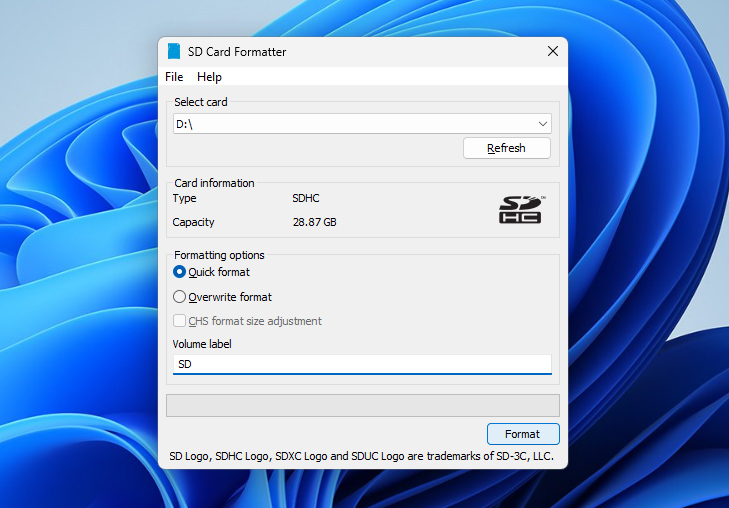
SD Card Formatter är det officiella formateringsverktyget utvecklat av SD Association för SD-, SDHC-, SDXC- och SDUC-minneskort. Till skillnad från generiska formateringsverktyg som finns inbyggda i operativsystem använder detta verktyg formaterar kort enligt officiella SD-specifikationer, vilket hjälper till att undvika kompatibilitetsproblem och felaktiga kortstrukturer.
Detta verktyg är inte avsett för dataåterställning och bör inte användas om det finns viktig data på kortet som inte har säkerhetskopierats eller återställts. Istället passar SD Card Formatter in i arbetsflödet efter dataåterställning eller när ett kort behöver återställas för återanvändning. Det används ofta när standardformatering i operativsystemet misslyckas, ger fel eller resulterar i att kort inte känns igen korrekt av kameror, drönare eller andra enheter.
Genom att återställa kortets struktur till ett standardkompatibelt tillstånd kan SD Card Formatter lösa logiska problem som orsakats av felaktig formatering, användning i olika enheter eller misslyckade skrivoperationer.
🧰 Nyckelfunktioner:
- Officiellt formateringsverktyg från SD Association
- Fullt kompatibel med SD/SDHC/SDXC/SDUC-specifikationer
- Återställer SD-kortets struktur till fabrikskompatibelt tillstånd
- Förbättrar enhetskompatibilitet efter korruption eller misslyckad formatering
- Enkel och användarvänlig gränssnitt
- Tillgänglig för Windows och macOS
💰 Pris: Helt gratis
💬 Vad användare säger:
- Jag älskar det här verktyget. Jag använder det inte bara för SD-kort utan för alla möjliga typer av bärbara lagringsenheter. Det verkar fixa saker där Windows File Explorer’s formatterare och andra verktyg misslyckas. Ett enkelt verktyg som gör ett riktigt bra jobb. Det har till och med löst vissa partitionsproblem jag har behövt hantera. (ycombinator)
- Fungerar inte på SD-kort som är låsta av bilkameror. (Programvaru-informator)
📊 Användarbetyg:
SD Card Formatter har inte sammanställda omdömen på större recensionsplattformar. Detta är väntat, eftersom det är ett gratisverktyg från SD Association snarare än en kommersiell produkt. Baserat på verklig användning och konsekvent positiv feedback i tekniska forum tilldelas ett internt betyg på 4 av 5.
📝 Omdöme:
SD Card Formatter är det rätta verktyget när ett SD-kort behöver återställas på ett korrekt sätt och förberedas för återanvändning enligt officiella standarder.
Vad orsakar SD-kortskorruption?
SD-kortkorruption är ett utbrett problem eftersom orsakerna är många. Att veta vad som orsakar SD-kortskada är det första steget för att undvika det och förhindra att dina data blir otillgängliga.
| Orsak till korruption | Beskrivning |
| 🧍♂️ Mänskligt fel | De flesta fall av SD-kortskorruption orsakas av felaktig användning. Till exempel bör du aldrig ta bort ett SD-kort medan filer fortfarande överförs till/från det. För att vara extra säker, stäng först av enheten som SD-kortet är anslutet till och ta sedan bort det. Det är också en bra idé att undvika att ditt SD-kort får slut på tillgängligt lagringsutrymme innan du flyttar filer från det. |
| ☣️ Virus och skadlig programvara | Virus och skadlig programvara kan orsaka SD-kortskorruption även när de inte är avsedda att göra det. I ett försök att spridas till alla anslutna enheter kan de ibland tvinga sig in på ett SD-kort medan det används, vilket får andra applikationer att krascha oväntat. Det finns också varianter av skadlig programvara som kan kryptera hela innehållet på ett SD-kort med en stark krypteringsalgoritm, vilket gör det otillgängligt utan rätt dekrypteringsnyckel, som ofta säljs dyrt av deras skapare. |
| 🔨 Strömavbrott | När data skrivs är kortets filsystem tillfälligt i ett inkonsekvent tillstånd, och ett oväntat strömavbrott kan göra att dessa operationer inte slutförs. Ofta leder detta till korrupta filsystemtabeller, ofullständiga filskrivningar eller skadade katalogstrukturer. Problemet är särskilt vanligt med telefoner och kameror, men det kan även hända med bärbara datorer och stationära datorer (strömavbrott). |
| ⚙️ Tillverkningsfel | Det finns många olika SD-kortstillverkare, några producerar mycket tillförlitliga SD-kort som riktar sig till professionella användare, och andra producerar budget-SD-kort med ifrågasatt tillförlitlighet. Du kan till och med stöta på förfalskade SD-kort som har tillverkats med flashminneschips som har kasserats av andra tillverkare för att de är defekta. |
| 🕰️ Överskriden livslängd | Alla SD-kort har ett begränsat antal skriv-/raderingscykler eftersom de är beroende av elektroner som passerar genom en mycket tunn isolerande kiseldioxidbarriär. Med tiden kan elektroner fastna i denna barriär och störa andra elektroner som försöker passera igenom. När tillräckligt mycket laddning har fastnat kan den enskilda flashminnescellen bli oskrivbar/oläsbar. Detta kan hända på bara några månader, men det kan också dröja 10 år eller längre. Allt beror på hur mycket du använder ditt SD-kort. |
Undvik korruption av SD-kort med dessa tips
Du kan undvika korruption av SD-kort genom att följa tipsen nedan:
- Korrekt utmatning och borttagning: Stäng alltid av din enhet eller använd funktionen ‘Mata ut’ innan du tar bort SD-kortet. Att dra ut kortet medan data överförs kan resultera i filkorruption.
- Äkta och välrenommerade märken: Välj SD-kort från välkända, pålitliga märken. Billiga, okända kort är mer benägna att bli korrupta och kan till och med vara förfalskade.
- Lagringshantering: Gör det till en vana att flytta filer från ditt SD-kort innan det blir fullt. Att använda kortet på eller nära dess fulla kapacitet ökar risken för korruption.
- Enhetskompatibilitet: Undvik att använda samma SD-kort i flera enheter utan att först formatera det. Olika enheter kan ha olika filsystemkrav, vilket kan leda till potentiella problem.
- Skydd mot yttre faktorer: Förvara ditt SD-kort på en torr, sval plats och undvik att utsätta det för värme, fukt och elektrostatisk urladdning. Extrema miljöförhållanden kan skada kortets elektroniska komponenter.
Slutsats
SD-kort går sönder oftare än man tror, och i de flesta fall handlar lösningen om att formatera kortet eller byta ut det helt. Den här artikeln har dock visat att det finns flera verktyg och metoder som kan hjälpa till att skjuta upp dessa åtgärder eller, minst lika viktigt, bekräfta när formatering eller utbyte är det enda rimliga alternativet kvar.
I praktiken är reparation av SD-kort sällan en enskild åtgärd. Det är vanligtvis en process i flera steg, vilket är anledningen till att det är logiskt att välja flera verktyg från den här listan och använda dem i en logisk ordning när korruption uppstår. Till exempel kan ett rimligt arbetsflöde se ut så här:
- Börja med att använda Disk Drill för att skapa en byte-till-byte-backup och återställa viktig data
- Använd sedan Victoria för att kontrollera kortet efter instabila eller felaktiga sektorer
- Och slutligen, använd TestDisk eller utför korrekt formatering om kortet fortfarande uppvisar logiska problem
Samtidigt måste du komma ihåg att SD-kort är förbrukningsbara lagringsmedia. De är inte designade för att hålla för alltid, och det kommer så småningom en tidpunkt då inga av verktygen i den här listan kan hjälpa. När det händer är det enda säkra alternativet att byta ut kortet – vilket är anledningen till att det ofta är en smart idé att ha några reserv-SD-kort till hands.
FAQ
- Öppna Kommandotolken som administratör.
- Skriv ”diskpart” och tryck på Enter.
- Använd följande kommando för att se vilken disk som är ditt micro SD-kort: list disk
- För att välja ditt micro SD-kort, skriv ”select [disk x]” och tryck på Enter (ersätt X med numret för ditt micro SD-kort).
- Skriv ”attributes disk clear readonly” för att ta bort endast-läs-attributet på den valda disken.
- Tryck på Windows + X och välj Diskhantering.
- Högerklicka på det oallokerade utrymmet på ditt SD-kort och välj alternativet Ny enkel volym.
- Följ instruktionerna i guiden Ny enkel volym och se till att välja att du vill formatera den nyskapade volymen.




