


 SD-kort tilbyr rikelig med lagringsplass i en formfaktor som gjør dem perfekte for smarttelefoner og kameraer, men påliteligheten deres er langt fra utmerket. Alt fra feil fjerning under filoverføringer, strømbrudd, skadelig programvare eller at kortet når sin levetid kan føre til at det blir ødelagt og ulestelig. Heldigvis finnes det flere SD-kort reparasjonsverktøy som gjør det enkelt å fikse korrupsjon på SD-kort. I denne artikkelen snakker vi om disse verktøyene og forklarer når det er fornuftig å bruke dem.
De 7 beste verktøyene for reparasjon av SD-kort for ødelagte SD-kort
I praksis innebærer reparasjon av en ødelagt SD-kort sjelden at man kun bruker ett verktøy eller én spesifikk handling (bortsett fra formatering). Reperasjon av SD-kort er en prosess som vanligvis krever flere trinn – å sjekke tilstanden til lagringsmediet, oppdage og rette feil, og, når det er mulig, forsøke å beskytte eller gjenopprette data som fortsatt kan være tilstede på kortet når det svikter.
Av denne grunn fungerer verktøyene som er listet opp nedenfor best i kombinasjon, ikke isolert. Hvilke verktøy som skal brukes (og i hvilken rekkefølge) avhenger helt av situasjonen og typen korrupsjon som er involvert. Gå nøye gjennom listen og planlegg reparasjonstrinnene før du bruker noen SD-kort reparasjonsprogramvare.
Eventuelle gjør-det-selv-metoder for reparasjon av SD-kort bør kun brukes når skaden er logisk. Hvis SD-kortet viser tegn til fysisk skade, oppfører seg inkonsekvent på tvers av enheter, eller kobler ut under bruk, bør du unngå videre forsøk. I slike tilfeller er det sikreste alternativet å sende kortet direkte til en profesjonelt datasenter for gjenoppretting (hvis dataene er viktige og datatap er uakseptabelt) og erstatte SD-kortet med et nytt.
1. Disk Drill (Windows & Mac)
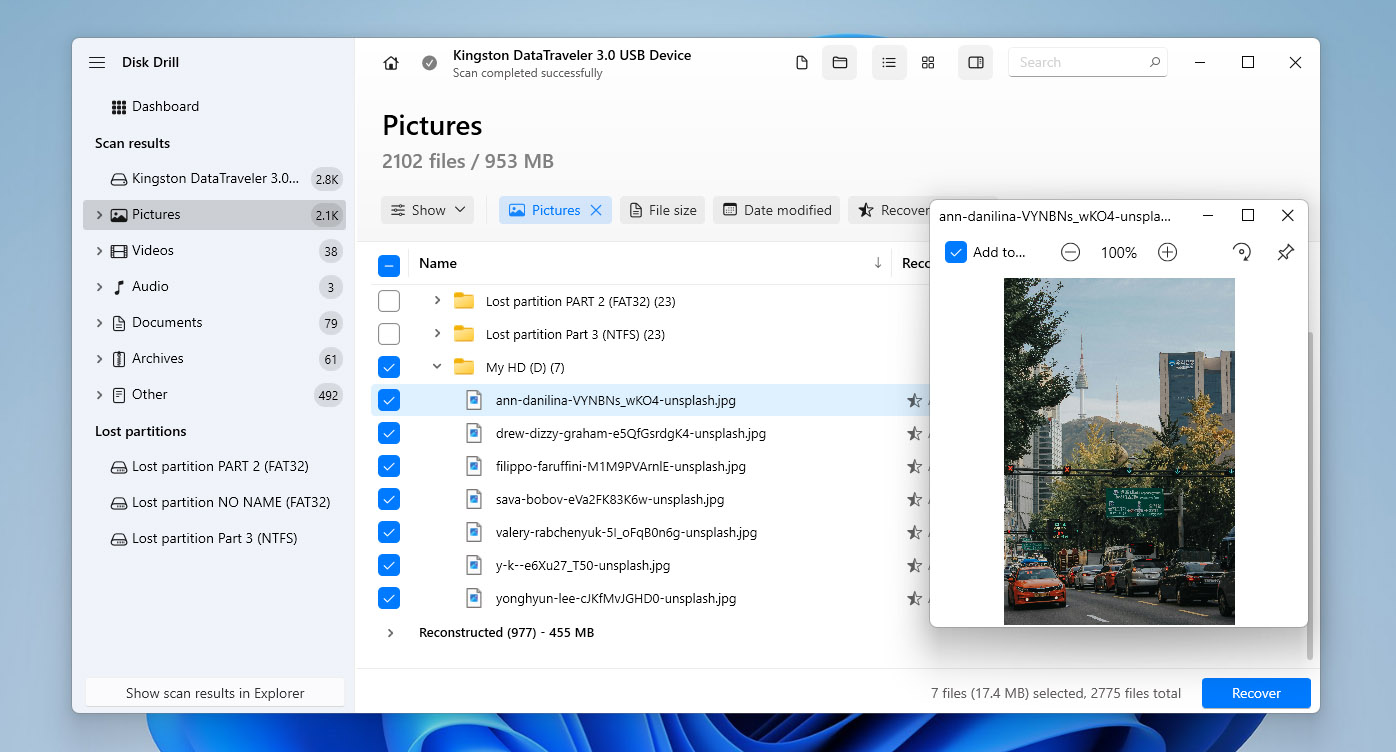
Når du har med et ødelagt SD-kort å gjøre, bør databevaring alltid være førsteprioritet. Ytterligere reparasjonsforsøk kan forverre situasjonen og permanent ødelegge gjenværende data, ofte uten mulighet for gjenoppretting. Av den grunn er det avgjørende å sikre dataene som er lagret på kortet før du bruker filsystemreparasjoner eller reparasjonsverktøy. Det er nettopp her programvare for datagjenoppretting blir nødvendig. Et av de mest pålitelige verktøyene for dette formålet er Disk Drill.
I situasjoner som innebærer korrupsjon av en hel partisjon, kan Disk Drill skanne hele lagringsenheten og lokalisere manglende partisjon sammen med dataene som er lagret på den. Alle filsystemer som vanligvis brukes på SD-kort støttes, inkludert FAT16, FAT32, exFAT og NTFS. Hvis SD-kort vises som RAW eller filsystemet ikke lenger gjenkjennes, kan Disk Drill likevel oppdage kortet og utføre en skanning ved hjelp av signaturbasert gjenoppretting. Denne metoden gjør det mulig for programvaren å identifisere og gjenopprette over 400 filtyper direkte fra rådata, med spesielt gode resultater for bilder og videoer.
Hvis SD-kortet ble brukt i et kamera eller drone, tilbyr Disk Drill også et Avansert kameragjenopprettingsskann. Denne funksjonen retter seg mot fragmenterte videofiler, som er vanlig for actionkameraer, droner og noen profesjonelle kameraer. Evnen til å rekonstruere fragmenterte videofiler er fortsatt relativt sjelden blant verktøy for datagjenoppretting. Disse skanne- og gjenopprettingsresultatene dekkes mer detaljert i vår grundig Disk Drill-gjennomgang med ekte testdata.
I tillegg til datagjenopprettingsmuligheter, inkluderer Disk Drill en svært nyttig byte-til-byte backup-modul som lager et eksakt bilde av et ødelagt SD-kort før noen gjenopprettings- eller reparasjonsforsøk. Dette gjør det mulig å teste ulike gjenopprettings- og reparasjonsmetoder trygt, uten å risikere ytterligere logiske skader på originalmediet.
🧰 Nøkkelfunksjoner:
- Gjenoppretter data fra ødelagte SD-kort og tapte partisjoner.
- Støtte for alle vanlige filsystemer.
- Kraftig signaturskanning for over 400 filtyper.
- Byte-for-byte sikkerhetskopiering.
- Eksepsjonelt enkel å bruke.
- Forhåndsvis filer før gjenoppretting.
- Oppdager RAW og umonterte SD-kort.
- Avansert gjenoppretting av kamera- og dronevideoer.
- Fungerer på Windows- og Mac-datamaskiner.
- Gratisversjon med 100 MB gjenopprettingsgrense.
💰 Pris: På Windows tillater Disk Drill gratis gjenoppretting av data opptil 100 MB. På macOS gir gratisversjonen kun forhåndsvisning av filer, uten faktisk gjenoppretting. PRO-versjonen er tilgjengelig som abonnement fra $89 per år eller som livstidslisens til $149.
💬 Hva brukerne sier:
- Fantastisk! Windows 10 sa at SD-kortet måtte formateres på nytt. Disk Drill fikk tilbake mine uerstattelige videoer, og så ut til å ha funnet de fleste om ikke alle de andre filene på det. (Reddit)
- Jeg prøvde å gjenopprette GoPro SD-kortopptak fra et ødelagt SD-kort. Jeg visste at et gratis program sannsynligvis ikke ville gi meg gode resultater – man får det man betaler for. Jeg kjøpte Disk Drill Pro og prøvde å gjenopprette filene mine, men lyktes ikke. Jeg tok kontakt med kundeservice, og de sendte meg en oppdatering på e-post med mer spesifikke “avanserte kameraalternativer”. Jeg fulgte instruksjonene deres og klarte å gjenopprette opptakene mine! Kundeservice svarte raskt og var veldig hjelpsomme. Takk! (Trustpilot)
📊 Brukervurderinger:
| Kilde | Vurdering |
| Trustpilot | 4.5 / 5 |
| G2 | 4.0 / 5 |
| Capterra | 3.7 / 5 |
| Samlet poengsum | 4.0 / 5 |
📝 Dommen:
Når data som er lagret på et ødelagt SD-kort er viktige, bør det å lage en byte-til-byte-sikkerhetskopi og forsøke datagjenoppretting med Disk Drill være det første steget, ikke en siste utvei. Å sikre dataene før man utfører reparasjoner eller fikser filsystemet bidrar til å forhindre irreversibelt datatap og gjør at videre tiltak kan utføres trygt.
2. SanDisk RescuePRO/SanDisk RescuePRO Deluxe (Windows & Mac)
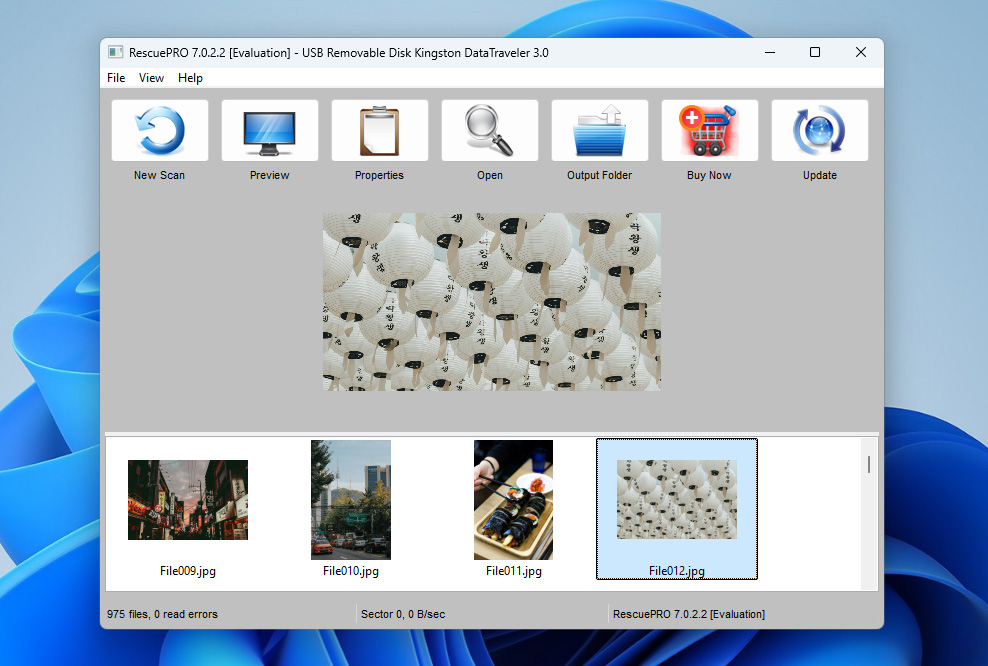
SanDisk RescuePRO er et datagjenopprettingsverktøy som ofte anses som et alternativ til Disk Drill, optimalisert for SanDisk-merkede SD-kort, men også kompatibelt med minnekort fra andre produsenter. Til tross for navnet er ikke RescuePRO utviklet av SanDisk selv, men av LC Technology International, Inc., et datagjenopprettingsselskap med base i Florida.
SanDisk RescuePRO er hovedsakelig utviklet for datagjenoppretting, snarere enn reparasjon av filsystemer. Den støtter gjenoppretting av ulike datatype, inkludert bilder, videoer, lydfiler og dokumenter, fra ødelagte eller utilgjengelige SD-kort. I tillegg til filgjenoppretting lar programvaren deg lage kopier av sviktende lagringsenheter, noe som gjør det mulig å gjenopprette data uten å legge ytterligere belastning på et ustabilt eller nedbrytende SD-kort.
Det finnes tre versjoner av SanDisk RescuePRO. Standardversjonen støtter minnekort opptil 256 GB og dekker grunnleggende gjenopprettingsbehov. Deluxe-versjonen øker kapasiteten til opptil 1 TB og legger til avansert funksjonalitet, inkludert gjenoppretting av fragmenterte videofiler, noe som er spesielt relevant for actionkameraer, droner og enkelte profesjonelle kameramodeller. Deluxe Commercial-versjonen tilbyr de samme tekniske funksjonene som Deluxe, men inkluderer en lisens for kommersiell bruk.
Det er også viktig at hvis du eier et SanDisk SD-kort, kan detaljemballasjen inkludere en aktiveringsnøkkel for en ettårslisens av SanDisk RescuePRO Deluxe.
🧰 Nøkkelfunksjoner:
- Avansert reparasjon av videofiler
- Sikre verktøy for sletting av medier
- Brukervennlig grensesnitt
- Støtte for kort opptil 1 TB
- Opprett sikkerhetskopier av kort som holder på å feile
💰 Pris:RescuePRO Standard koster $39,99 per år, RescuePRO Deluxe koster $59,99 per år, og RescuePRO Deluxe Commercial koster $249,99 per år.
💬 Hva brukerne sier:
- Jeg måtte kjøpe et nytt SanDisk SD-kort for å få den gratis lisensen. Men ærlig talt, det var verdt det—bare noen få kroner sammenlignet med annen betalt datagjenopprettingsprogramvare, noe som gjør det til et budsjettvennlig alternativ. (SanDisk-forum)
- Programmet egner seg kun til å gjenopprette filer fra svært enkle tilfeller av korrupsjon eller sletting. Slik mange nyere SanDisk SSD-er har vært i det siste, hvis det først svikter, så er det ille. Programvaren vil ikke hjelpe deg … (Reddit)
📊 Brukervurderinger:
Dessverre er det for øyeblikket ingen samlede brukervurderinger for SanDisk RescuePRO tilgjengelig på større pålitelige anmeldelsesplattformer som Trustpilot, G2 eller Capterra. For å unngå å la denne delen stå tom, er en intern vurderingsscore på 3 av 5 gitt basert på bruksscenarier i det virkelige liv og funksjonsutvalg.
📝 Dommen:
SanDisk RescuePRO er et praktisk alternativ for eiere av SanDisk SD-kort, spesielt når en aktiveringsnøkkel er tilgjengelig. I slike tilfeller gir det en kostnadseffektiv måte å utføre datagjenoppretting eller lage en kopi av et sviktende SD-kort uten å måtte kjøpe ekstra programvare, noe som gjør det til et fornuftig førstevalg for SanDisk-merket medier.
3. chkdsk (Windows innebygd)
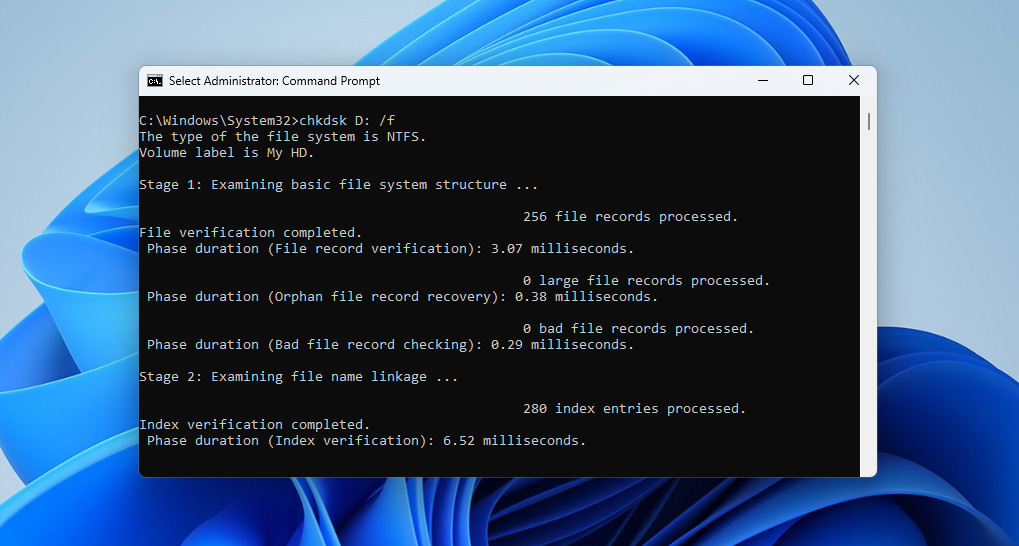
For Windows-brukere tilbyr det innebygde verktøyet chkdsk (Check Disk) en pålitelig og kostnadsfri løsning for å diagnostisere og reparere logiske SD-kort-feil. Ved hjelp av ulike kommandoparametere kan det rette grunnleggende filsystemfeil, finne dårlige sektorer og gjenopprette lesbar informasjon, samt gjenopprette den strukturelle integriteten til korrupte SD-kort.
Du kan få tilgang til det enten via ledeteksten (for avanserte brukere) eller via Filutforsker ved å høyreklikke på SD-kortet og velge “Egenskaper” > “Verktøy” > “Kontroller” (for nybegynnere).
Kommandolinjeversjonen av chkdsk er kraftigere fordi den lar deg spesifisere nøyaktig hvilke typer reparasjoner som skal utføres ved å bruke forskjellige parametere. For eksempel vil kjøring av «chkdsk /f» rette opp filsystemfeil, mens «chkdsk /r» både retter feil og finner dårlige sektorer, og gjenoppretter all lesbar informasjon. Det finnes også parameteren «/x», som tvinger volumet til å avmonteres først.
🧰 Nøkkelfunksjoner:
- Innebygd i Windows
- Reparerer filsystemfeil og dårlige sektorer
- Støtter FAT, FAT32, exFAT og NTFS
- Kan planlegges til å kjøre ved neste systemstart
- Flere reparasjonsalternativer gjennom ulike parametere
💰 Pris: Gratis (inkludert med Windows)
💬 Hva brukerne sier:
- Jeg har også opplevd et lignende problem tidligere. Jeg kjørte en Check Disk Scan ved å bruke CHKDSK-kommandoen, noe som hjalp meg med å fikse problemet og gjenopprette noen manglende filer. (SanDisk-forum)
- Chkdsk er et ekstremt enkelt verktøy. Det er i bunn og grunn en konsistenskontroll. Reperasjonene som gjøres er ikke ment å bevare data, men kun for å få alt til å stemme i filsystemet, så å si… (Reddit)
📊 Brukervurderinger:
Siden CHKDSK er et innebygd Windows-verktøy og ikke et frittstående kommersielt produkt, har det ikke samlede brukervurderinger på plattformer som Trustpilot, G2 eller Capterra. Basert på praktiske brukstilfeller og begrensninger, er en intern poengsum på 3 av 5 tildelt.
Det du konsekvent vil støte på i stedet for vurderinger, er advarsler mot å kjøre CHKDSK på et ødelagt SD-kort før du har laget en byte-til-byte-backup eller gjenopprettet data. Årsaken er at CHKDSK endrer filsystemstrukturen direkte. Selv om dette kan rette logiske feil, kan det også gi nytt navn til, forkorte eller permanent fjerne ødelagte filoppføringer, noe som kan gjøre senere datagjenoppretting betydelig vanskeligere eller umulig.
📝 Dommen:
Selv om chkdsk kanskje mangler det polerte grensesnittet til kommersielle verktøy som Disk Drill, er det ofte det beste første steget i reparasjon av SD-kort fordi det er inkludert i Windows. Jeg anbefaler personlig kommandolinjeversjonen, men den som er tilgjengelig gjennom Filutforsker kan også gjøre jobben.
4. Førstehjelp (macOS innebygd)
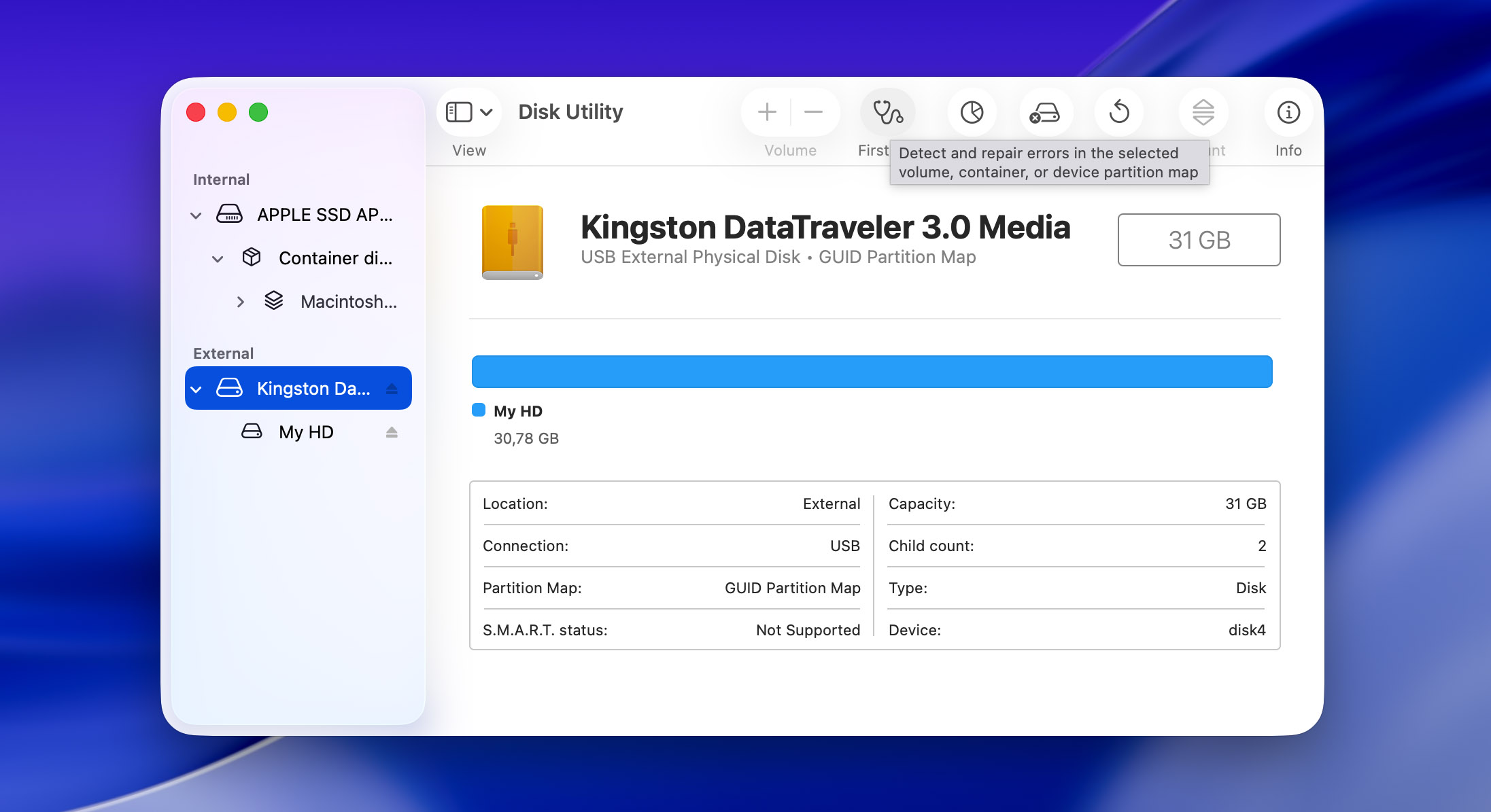
Den eneste grunnen til at Førstehjelp ikke deler andreplassen med chkdsk, er at betydelig færre har tilgang til det. Det er fordi dette SD-kort reparasjonsverktøyet er integrert i macOS sitt Diskverktøy, og du kan se på det som Apples egen løsning for å diagnostisere og reparere problemer med lagringsenheter. Samtidig er det et ganske grunnleggende verktøy, designet primært for å håndtere vanlige og enkle filsystemproblemer fremfor komplekse korrupsjonsscenarier. Mange, oss selv inkludert, har med hell brukt det for å løse problemer som katalogskader, korrupsjon av katalogfiler og filsystemfeil som kan gjøre SD-kort ulestbare.
Som de fleste innebygde verktøy i macOS, tilbyr Førstehjelp et brukervennlig grafisk grensesnitt som veileder deg gjennom reparasjonsprosessen. Du trenger bare å velge SD-kortet ditt i Diskverktøy og klikke på Førstehjelp-knappen for å starte diagnose- og reparasjonsprosessen. Verktøyet vil kontrollere diskens struktur, forsøke å rette opp eventuelle feil det finner, og gi detaljert tilbakemelding om hva det gjør.
🧰 Nøkkelfunksjoner:
- Innebygd i macOS
- Reparerer filsystem- og strukturelle feil
- Sikker å bruke uten risiko for datatap
- Fungerer med alle standard SD-kortformater
- Brukervennlig grensesnitt
💰 Pris: Gratis (inkludert med macOS)
💬 Hva brukerne sier:
- Førstehjelp er helt trygt å bruke og er laget nettopp for dette scenariet. Kjør det før du kontakter Apple Support. Det vil diagnostisere og forsøke å reparere eventuelle problemer som blir funnet. Det verste som kan skje er at det ikke klarer å fikse problemet, og du må levere det inn. (Reddit)
- Jeg kjører det nåværende OS X på Mac-en min. Jeg prøvde diskverktøy som du foreslo, men ingen hell. Jeg kjørte alternativet “førstehjelp”, og det sto at det var vellykket, men ingen endring i hvordan det fungerer. (MavicPilots-forum)
📊 Brukervurderinger:
Akkurat som CHKDSK, er First Aid et innebygd systemverktøy og ikke et frittstående produkt, så det har ikke samlede brukervurderinger på plattformer som Trustpilot, G2 eller Capterra. En intern poengsum på 4 av 5 er gitt basert på praktisk bruk. First Aid får en høyere poengsum enn CHKDSK fordi det opererer på en mindre aggressiv måte. Selv om det er begrenset til grunnleggende filsystemkontroller og reparasjoner, er det generelt tryggere å bruke på korrupte SD-kort og har mindre sannsynlighet for å forårsake ytterligere datatap sammenlignet med CHKDSK når det kjøres før datagjenoppretting.
📝 Dommen:
Førstehjelp er et utmerket første forsvar mot SD-kortkorrupsjon for Mac-brukere. Selv om det kanskje ikke har de avanserte gjenopprettingsfunksjonene til Disk Drill, gjør dets evne til trygt å reparere vanlige filsystemproblemer det til et uvurderlig verktøy som bør være ditt første stopp når problemer med SD-kort oppstår.
5. VictoriaHDD/SSD (Windows)
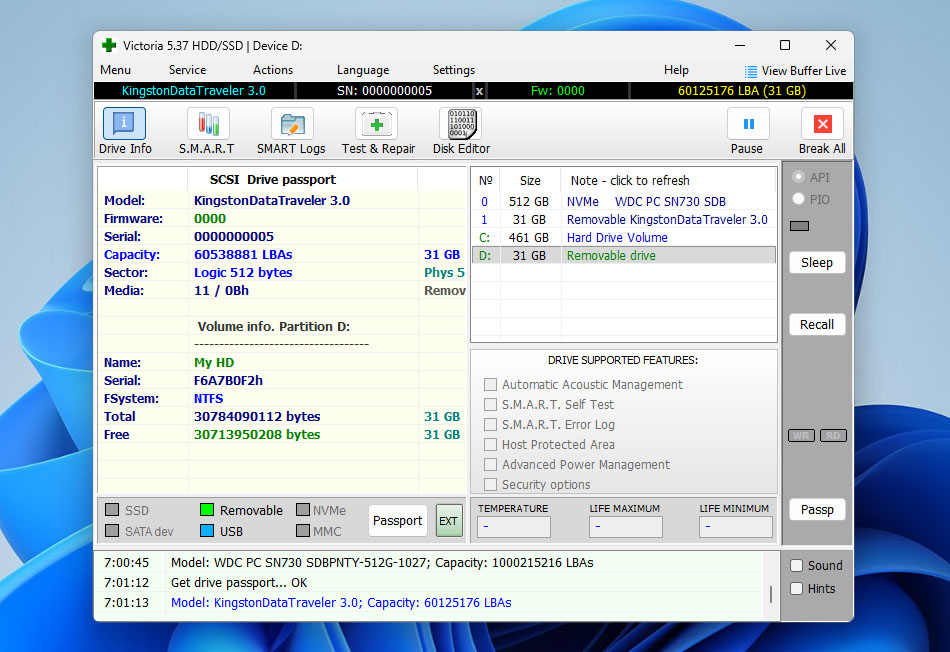
Victoria er et mer avansert verktøy for diskdiagnostikk og -testing enn CHKDSK eller Førstehjelp i Diskverktøy, og passer derfor naturlig som neste steg etter innebygde systemverktøy. Mens CHKDSK og Førstehjelp hovedsakelig fokuserer på grunnleggende kontroller av filsystemets konsistens, jobber Victoria på et lavere nivå og gir dypere innsikt i hvordan en lagringsenhet oppfører seg under leseoperasjoner.
For ødelagte SD-kort og andre flyttbare medier brukes Victoria først og fremst til å oppdage ustabile sektorer, leseforsinkelser og I/U-feil heller enn å reparere filsystemer direkte. Dette gjør det nyttig i situasjoner der et kort fortsatt monteres, men oppfører seg inkonsekvent, fryser under tilgang eller forårsaker gjentatte lese-feil. I slike tilfeller kan Victoria hjelpe med å avgjøre om problemet er rent logisk eller om selve mediet allerede er i ferd med å nedbrytes. Ved å visualisere variasjoner i lesehastighet og områder utsatt for feil, blir det lettere å avgjøre om videre gjenopprettingsforsøk er trygge, eller om kortet bør avbildes umiddelbart ved hjelp av et byte-for-byte backup-verktøy.
🧰 Nøkkelfunksjoner:
- Lavnivå lesetesting og overflate-diagnostikk
- Deteksjon av trege, ustabile og ulæselige sektorer
- Detaljert visualisering av lese-feil og tilgangsforsinkelser
- Fungerer med flyttbare medier via kortlesere
💰 Pris: Gratis å bruke (åpen kildekode)
💬 Hva brukerne sier:
- Jeg har brukt Victoria i mange år. Gjør at harddisker varer litt lenger selv om smart rapporterer dårlig disk. Du vil miste plass på HDD-en, men HDD-en fungerer fortsatt i noen år så lenge du ikke lagrer viktige data på den. (Gjenopprett hdd)
📊 Brukervurderinger:
| Kilde | Vurdering |
| Trustpilot | I/T |
| G2 | I/T |
| Capterra | I/T |
| LO4D.com | 4,4 / 5 |
| Totalt resultat | 4,4 / 5 |
📝 Dommen:
Victoria er et sterkt diagnostisk steg etter CHKDSK eller Førstehjelp når grunnleggende verktøy ikke lenger er tilstrekkelige. Det hjelper med å vurdere den fysiske tilstanden til et ødelagt SD-kort og avgjøre om gjenoppretting fortsatt er trygt.
6. TestDisk (Windows, Mac, Linux)
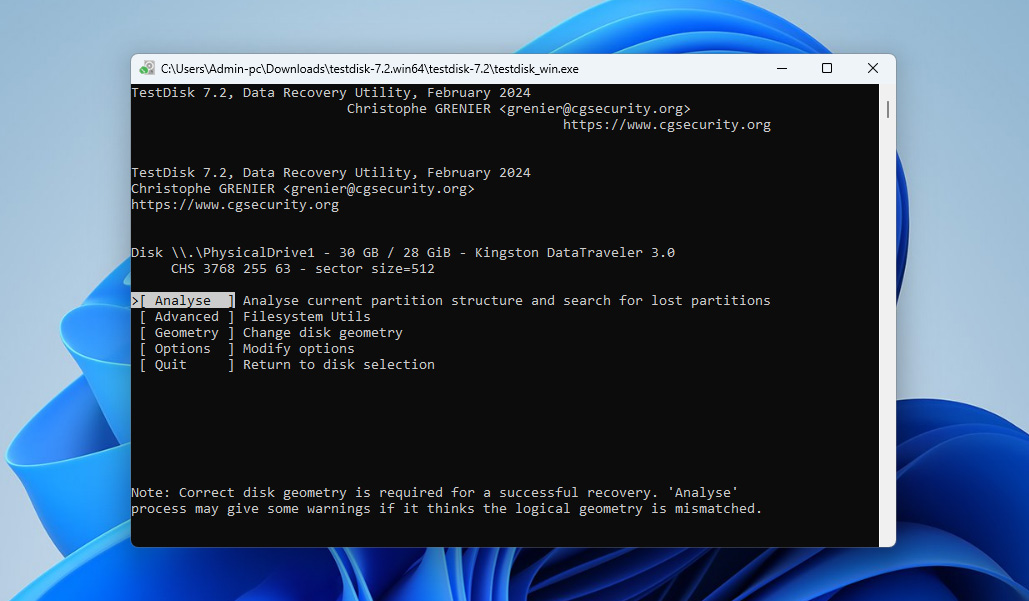
Mens Disk Drill utmerker seg i filgjenoppretting og chkdsk/First Aid håndterer generell vedlikehold, er TestDisk min foretrukne løsning når jeg har med en skadet SD-kort partisjonstabell eller filsystemstruktur å gjøre, fordi den kan gjenoppbygge korrupte partisjonstabeller, fikse filsystemparametere og reparere FAT-tabeller ved hjelp av redundante kopier (hvis du vil se hvordan disse mekanismene fungerer i praksis, kan du sjekk vår TestDisk-anmeldelse).
TestDisk kan reparere flere filsystemtyper inkludert FAT16/32, NTFS, exFAT, ext2/3/4, og til og med HFS+. SD-kort reparasjonsverktøyet er kompatibelt med alle store operativsystemer, og det er helt gratis og åpen kildekode uten begrensninger.
Det eneste problemet mange har med TestDisk er at det bruker et kommandolinjegrensesnitt som, selv om det er logisk og godt organisert, kan virke skremmende for nybegynnere. Likevel gir det detaljerte instruksjoner ved hvert steg, noe som gjør det tilgjengelig for brukere som er villige til å lære.
🧰 Nøkkelfunksjoner:
- Åpen kildekode uten begrensninger
- Spesialisert reparasjon av partisjonstabeller og filsystemer
- Støtte for flere typer filsystemer
- Støtter gjenoppretting av slettede filer for FAT, exFAT, NTFS og ext2 filsystemer
- Lar deg kopiere filer fra slettede eller utilgjengelige partisjoner uten å montere dem
- Fungerer på rå og avmonterte SD-kort
- Tilgjengelig for Windows, Linux og macOS
💰 Pris: Gratis
💬 Hva brukerne sier:
- TestDisk er en enkel, men kraftig applikasjon for å analysere og gjenopprette diskpartisjoner. Det jeg liker best er at den har et integrert verktøy kalt PhotoRec som brukes til å gjenopprette tapte filer i lignende minne. Jeg liker også at den er kompatibel med ulike typer minne, spesielt optiske stasjoner. (G2)
- Det jeg liker best med TestDisk er følgende:
1. Det er helt gratis å bruke.
2. Gjenoppretting av tapte data eller tapte partisjoner er rask og svært enkel.
3. Jeg kan også gjenopprette filer fra NTFS- og FAT-filsystemer.
Det jeg ikke liker mest med TestDisk er:
1. Innledende oppsett og loggopprettelse er litt komplisert.
2. Det er et rent kommandolinjeverktøy, så ingen attraktivt brukergrensesnitt. (G2)
📊 Brukervurderinger:
| Kilde | Vurdering |
| Trustpilot | 4.0 / 5 |
| G2 | 4.3 / 5 |
| Capterra | I/T |
| Samlet poengsum | 4.2 / 5 |
📝 Dommen
Til tross for en brattere læringskurve på grunn av sitt kommandolinjegrensesnitt, fyller TestDisk en viktig nisje innen reparasjon av SD-kort, ved å håndtere alvorlige partisjons- og filsystemskader som innebygde verktøy som chkdsk og Førstehjelp ikke kan løse.
7. SD-kortformatterer (Windows & Mac)
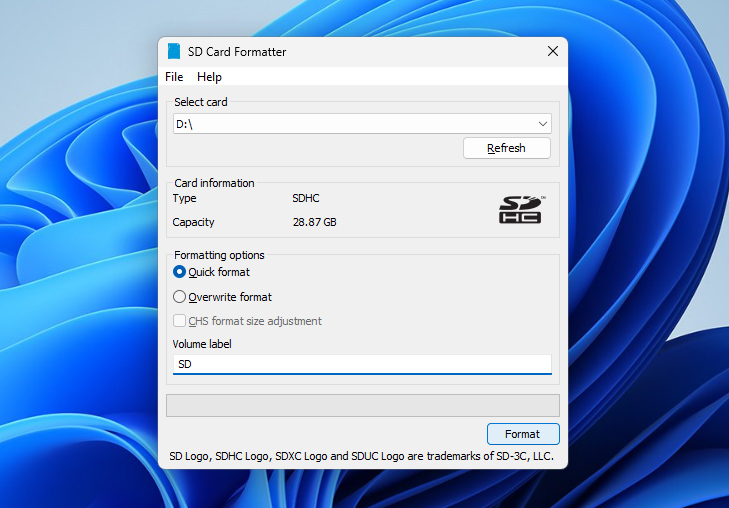
SD Card Formatter er det offisielle formateringsverktøyet utviklet av SD Association for SD-, SDHC-, SDXC- og SDUC-minnekort. I motsetning til generiske formateringsverktøy som er innebygd i operativsystemer, formaterer kort denne programvaren i henhold til offisielle SD-spesifikasjoner, noe som bidrar til å unngå kompatibilitetsproblemer og feil kortstruktur.
Dette verktøyet er ikke laget for datagjenoppretting og bør ikke brukes hvis det finnes viktig data på kortet som ikke er sikkerhetskopiert eller gjenopprettet. I stedet passer SD Card Formatter inn i arbeidsflyten etter datagjenoppretting eller når et kort må tilbakestilles for gjenbruk. Det brukes ofte når standard formatering i operativsystemet mislykkes, gir feil eller fører til at kort ikke gjenkjennes korrekt av kameraer, droner eller andre enheter.
Ved å gjenopprette kortets struktur til en standardkompatibel tilstand, kan SD Card Formatter løse logiske problemer forårsaket av feil formatering, bruk på tvers av enheter eller mislykkede skriveoperasjoner.
🧰 Nøkkelfunksjoner:
- Offisielt formateringsverktøy fra SD Association
- Fullt kompatibel med SD/SDHC/SDXC/SDUC-spesifikasjoner
- Resetter SD-kortstrukturen til fabrikkkompatibel tilstand
- Forbedrer enhetskompatibilitet etter korrupsjon eller mislykket formatering
- Enkel og brukervennlig grensesnitt
- Tilgjengelig for Windows og macOS
💰 Pris: Helt gratis
💬 Hva brukerne sier:
- Jeg elsker dette verktøyet. Jeg bruker det ikke bare for SD-kort, men for alle slags bærbare lagringsenheter. Det ser ut til å fikse ting der Windows Filutforskerens formateringsverktøy og andre verktøy feiler. Et enkelt verktøy som gjør en veldig god jobb. Det har til og med fikset noen partisjonsproblemer jeg har måttet håndtere. (ycombinator)
- Fungerer ikke på SD-kort fra bilkamera som er låst. (Programvare Informer)
📊 Brukervurderinger:
SD Card Formatter har ikke samlede vurderinger på store vurderingsplattformer. Dette er forventet, siden det er et gratis verktøy levert av SD Association og ikke et kommersielt produkt. Basert på faktisk bruk og jevnt over positiv tilbakemelding i tekniske miljøer, gis det en intern score på 4 av 5.
📝 Dommen:
SD Card Formatter er det riktige verktøyet når et SD-kort må tilbakestilles grundig og klargjøres for gjenbruk i henhold til offisielle standarder.
Hva forårsaker korrupsjon av SD-kort?
SD-kortkorrupsjon er et utbredt problem fordi det har mange årsaker. Å vite hva som forårsaker SD-kortkorrupsjon er det første steget for å unngå det og forhindre at dataene dine blir utilgjengelige.
| Årsak til korrupsjon | Beskrivelse |
| 🧍♂️ Menneskelig feil | De fleste tilfeller av korrupsjon på SD-kort skyldes feil bruk. For eksempel bør du aldri fjerne et SD-kort mens filer fortsatt overføres til/fra det. For å være ekstra forsiktig, slå av enheten SD-kortet er koblet til før du fjerner det. Det er også lurt å unngå at SD-kortet går tomt for lagringsplass før du flytter filer fra det. |
| ☣️ Virus og skadelig programvare | Virus og skadelig programvare kan føre til korrupsjon av SD-kort selv når de ikke er laget for det. I forsøket på å spre seg til alle tilkoblede enheter, kan de noen ganger tvinge seg inn på et SD-kort mens det er i bruk, noe som gjør at andre applikasjoner mislykkes uventet. Det finnes også typer skadelig programvare som kan kryptere hele innholdet på et SD-kort med en sterk krypteringsalgoritme, slik at det ikke er tilgjengelig uten riktig dekrypteringsnøkkel, som ofte selges av opphavspersonene for en høy pris. |
| 🔨 Strømbrudd | Når data skrives, er kortets filsystem midlertidig i en inkonsekvent tilstand, og et uventet strømbrudd kan føre til at disse operasjonene ikke fullføres. Ofte resulterer dette i korrupte filsystemtabeller, ufullstendig filskriving eller ødelagte mappestrukturer. Problemet er spesielt vanlig med telefoner og kameraer, men det kan også skje med bærbare og stasjonære datamaskiner (strømbrudd). |
| ⚙️ Produksjonsfeil | Det finnes mange ulike produsenter av SD-kort, noen lager svært pålitelige SD-kort rettet mot profesjonelle brukere, og andre produserer rimelige SD-kort med tvilsom pålitelighet. Du kan til og med komme over forfalskede SD-kort som er produsert ved bruk av flashminnebrikker som andre produsenter har forkastet fordi de er defekte. |
| 🕰️ Overskredet levetid | Alle SD-kort har et begrenset antall skrive-/slettesykluser fordi de er avhengige av elektroner som passerer gjennom en svært tynn isolerende silisiumoksidbarriere. Over tid kan elektroner bli fanget inne i denne barrieren og forstyrre andre elektroner som prøver å gå gjennom den. Når nok ladning er fanget, kan den aktuelle flashminnecellen bli ulestelig eller ikke mulig å skrive til. Dette kan skje i løpet av noen måneder, men det kan også skje etter ti eller flere år. Alt avhenger av hvor mye du bruker SD-kortet ditt. |
Unngå SD-kortkorrupsjon med disse tipsene
Du kan unngå korrupsjon av SD-kort ved å følge tipsene nedenfor:
- Riktig utkast og fjerning: Slå alltid av enheten din eller bruk funksjonen ‘Løs ut’ før du fjerner SD-kortet. Å dra ut kortet mens data overføres kan føre til filkorrupsjon.
- Autentiske og anerkjente merker: Velg SD-kort fra velkjente, anerkjente merker. Billige kort uten merke er mer utsatt for korrupsjon og kan til og med være forfalskede.
- Lagringshåndtering: Gjør det til en vane å flytte filer fra SD-kortet før det blir fullt. Bruk på eller nær full kapasitet øker sannsynligheten for korrupsjon.
- Enhetskompatibilitet: Unngå å bruke det samme SD-kortet på flere enheter uten å formatere det først. Ulike enheter kan ha ulike filsystemkrav, noe som kan føre til problemer.
- Beskyttelse mot elementene: Oppbevar SD-kortet på et tørt, kjølig sted, og unngå å utsette det for varme, fuktighet og elektrostatiske utladninger. Ekstreme miljøforhold kan skade kortets elektroniske komponenter.
Konklusjon
SD-kort svikter oftere enn du forventer, og i de fleste tilfeller er løsningen å formatere kortet eller erstatte det helt. Denne artikkelen har imidlertid vist at det finnes flere verktøy og metoder som kan bidra til å utsette disse utfallene eller, minst like viktig, hjelpe til med å bekrefte når formatering eller utskifting er det eneste fornuftige alternativet som gjenstår.
I praksis er reparasjon av SD-kort sjelden en enkelt handling. Det er vanligvis en prosess i flere trinn, og derfor er det fornuftig å velge flere verktøy fra denne listen og bruke dem i en logisk rekkefølge når korrupsjon oppstår. For eksempel kan en fornuftig arbeidsflyt se slik ut:
- Først, bruk Disk Drill til å lage en byte-til-byte backup og gjenopprette viktige data
- Deretter, bruk Victoria for å sjekke kortet for ustabile eller sviktende sektorer
- Og til slutt, bruk TestDisk eller utfør riktig formatering hvis kortet fortsatt viser logiske problemer
Samtidig må du huske at SD-kort er forbrukslagringsmedier. De er ikke laget for å vare evig, og det vil til slutt komme et tidspunkt der ingen av verktøyene i denne listen kan hjelpe. Når det skjer, er det eneste trygge alternativet å bytte ut kortet – derfor er det ofte lurt å ha noen ekstra SD-kort tilgjengelig.
FAQ
- Åpne ledeteksten som administrator.
- Skriv “diskpart” og trykk Enter.
- Bruk følgende kommando for å finne ut hvilken disk som er micro SD-kortet ditt: list disk
- For å velge micro SD-kortet ditt, skriv “select [disk x]” og trykk Enter (erstatt X med nummeret på micro SD-kortet ditt).
- Skriv “attributes disk clear readonly” for å fjerne skrivebeskyttet attributt på valgt disk.
- Trykk på Windows + X og velg Diskbehandling.
- Høyreklikk på det ikke-tildelte området på SD-kortet ditt og velg alternativet Ny enkel volum.
- Følg instruksjonene fra veiviseren for Ny enkel volum, og sørg for å velge at du vil formatere det nylig opprettede volumet.




